



Kopieren nach SharePoint ist langsam
Warum viele kleine Dateien bremsen und was dagegen hilftKopieren nach SharePoint ist langsam
|
WISSEN Alles zu CosyTrack.Drive: SharePoint, Teams und OneDrive als Laufwerksbuchstaben, am Arbeitsplatz und auf dem Terminalserver. |
BERATUNG Deine Uploads schleichen? Wir messen mit dir, wo die Zeit bleibt, und testen im Pilot mit deiner Umgebung. |
SCHULUNG Onboarding für Admins: Übertragung, Leistungszähler, Admin-Kit und Richtlinien auf Arbeitsplatz und Sitzungshost. |
|---|
Die kurze Antwort zuerst: Kopieren nach SharePoint ist langsam, wenn viele kleine Dateien im Spiel sind, weil jede Datei mindestens eine eigene Anfrage an Microsoft 365 auslöst und auf deren Antwort wartet. Bei 20.000 Dateien zählt deshalb vor allem die Latenz, also die Antwortzeit pro Anfrage, und kaum die Bandbreite. Dazu kommt die Drosselung durch SharePoint Online, die laut Microsoft tagsüber an Werktagen strenger greift als abends und am Wochenende. Abhilfe: parallel statt nacheinander übertragen, Archive vorher packen, große Bestände mit einem Migrationswerkzeug außerhalb der Geschäftszeiten umziehen und messen, statt zu raten.
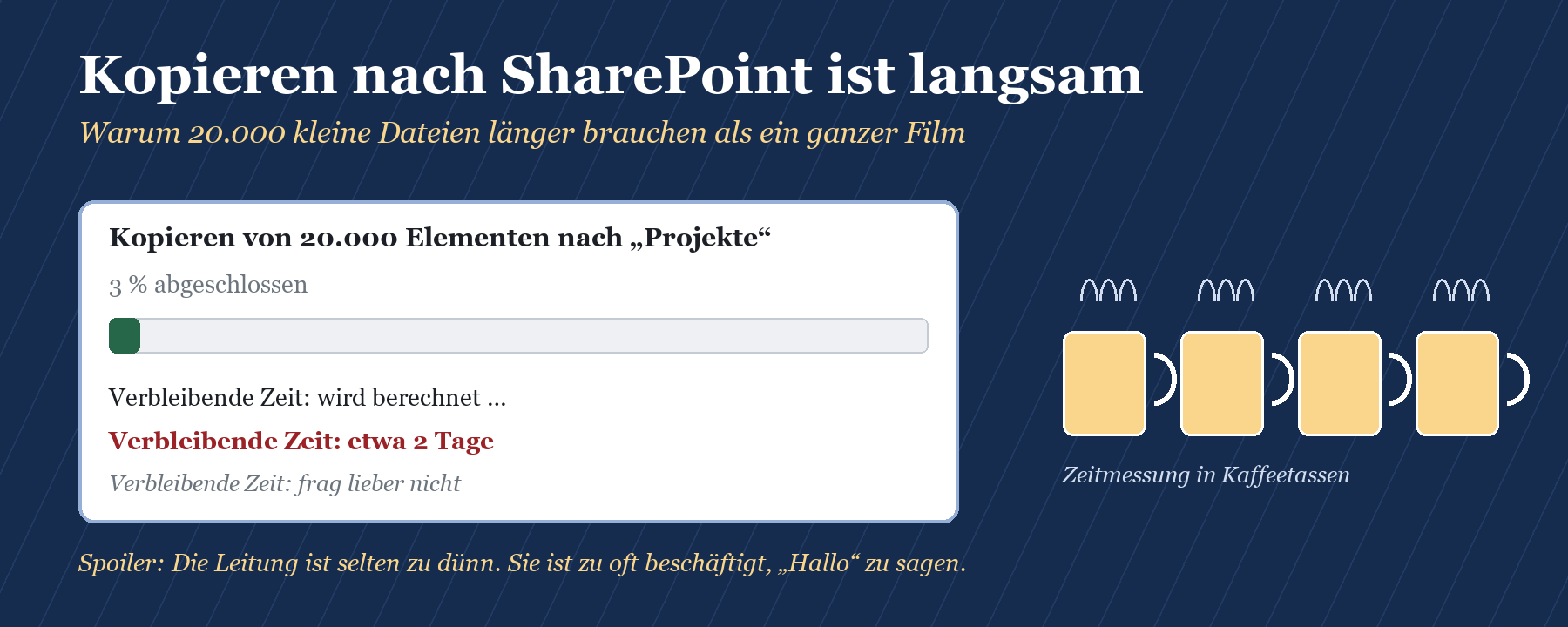
Du kennst das Bild: Der Kopierdialog meldet erst „wird berechnet“, dann „etwa 2 Tage“, und irgendwann glaubst du ihm nichts mehr. Die Leitung im Büro ist schnell, die Videokonferenz läuft ruckelfrei, und trotzdem kriecht ein Projektordner mit ein paar Tausend Dateien im Schneckentempo nach SharePoint. Dieser Beitrag beantwortet genau diese eine Frage: Warum ist das so, was kannst du mit Microsoft-Bordmitteln tun, und wie sieht das Ganze mit CosyTrack.Drive aus? Wenn es bei dir eher um einzelne Riesendateien geht, also CAD-Modelle, Videos oder PST-Dateien, lies zusätzlich Große Dateien in SharePoint: CAD, Video und PST-Altlasten.
|
FAKTEN · Kopieren nach SharePoint auf einen Blick Viele kleine Dateien sind langsamer als eine große mit gleicher Gesamtgröße. Microsoft schreibt im Migrationsleitfaden sinngemäß: Große Dateien werden schneller migriert als kleine, kleine Dateien verursachen mehr Overhead und Verarbeitungszeit. SharePoint Online drosselt bei Überlast mit HTTP 429 („Too many requests“) oder 503 („Server Too Busy“) und nennt im Header Retry-After, wie lange zu warten ist. Für Hintergrund-Apps wie Migration, Datenverlustschutz und Backup gelten werktags tagsüber engere Grenzen. Abends und am Wochenende in der Region des Tenants ist mehr Durchsatz möglich. Ein Supportfall hebt die Drosselung nicht auf. Das schreibt Microsoft ausdrücklich in seiner FAQ. |
|---|
Warum viele kleine Dateien langsamer sind als eine große
Stell dir einen Umzug vor, bei dem jedes einzelne Buch mit eigenem Lieferschein, eigener Unterschrift und eigener Fahrt zum neuen Regal transportiert wird. Ein Bücherregal am Stück wäre in einer Fahrt drüben. Genau so verhält sich SharePoint: Es ist kein Dateisystem im Keller, sondern ein Webdienst. Jede Datei wird über HTTPS als eigener Vorgang angelegt, mit Metadaten wie „Geändert von“ und Versionsstand versehen und in einer Datenbank eingetragen. Der eigentliche Inhalt ist bei einer Excel-Datei mit 40 KB schneller übertragen, als der Rest des Vorgangs dauert.
Latenz schlägt Bandbreite
Bandbreite ist die Breite der Straße, Latenz die Zeit, bis die Antwort zurückkommt. Für eine große Datei ist die Straßenbreite entscheidend, weil Daten am Stück fließen. Für viele kleine Dateien ist die Antwortzeit entscheidend, weil jede Datei auf ihre Bestätigung wartet, bevor es weitergeht. Ein Rechenbeispiel mit frei gewählten Annahmen, ausdrücklich ohne Messwert: Kostet jede Datei nur eine Drittelsekunde Verwaltung, sind 20.000 Dateien nacheinander gut 110 Minuten Warten, egal ob die Leitung 100 Mbit oder 1 Gbit hat. Eine schnellere Leitung verkürzt den grünen Teil in der Skizze, den grauen nicht.
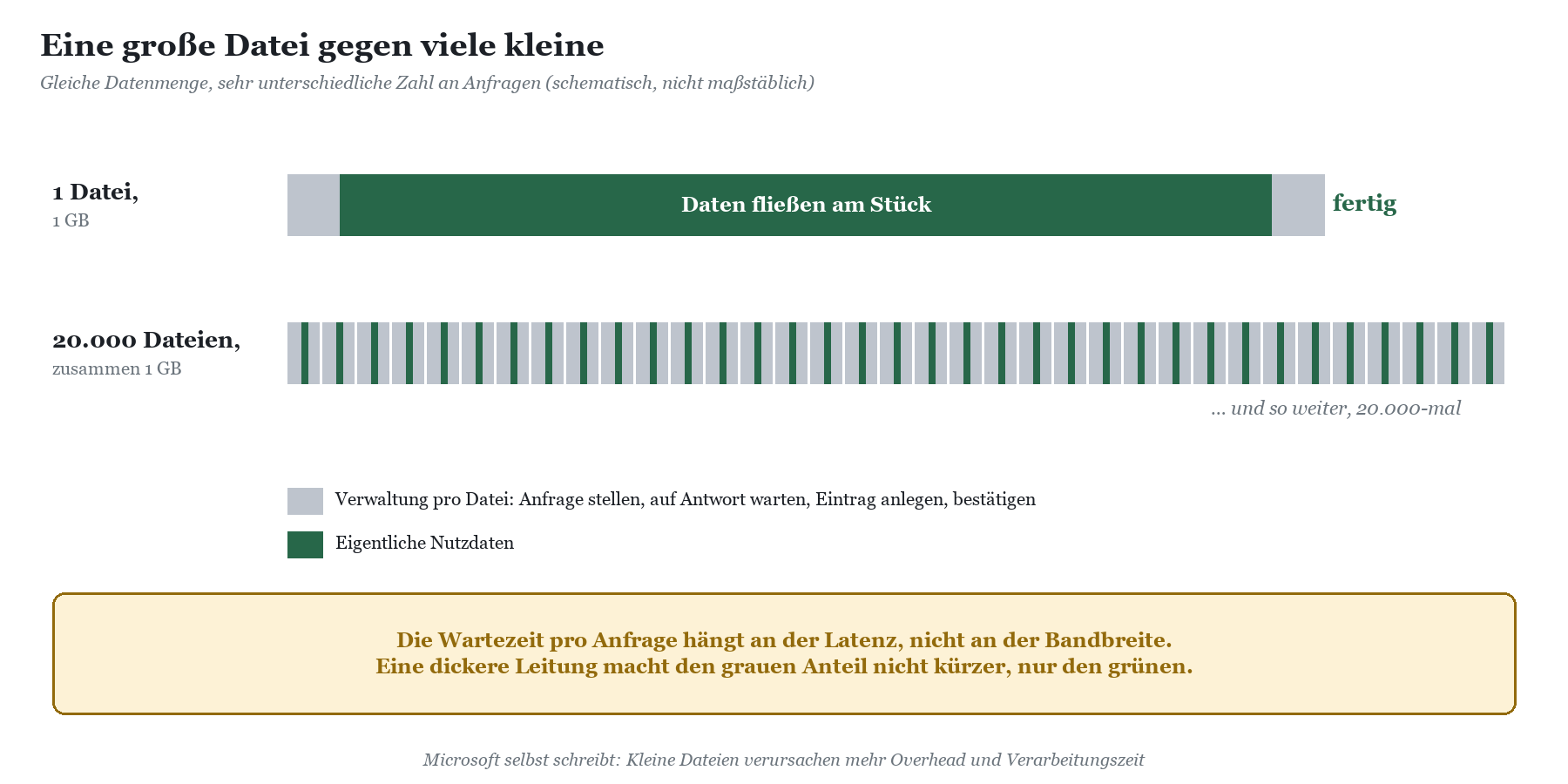
Microsoft bestätigt das Muster in seinem eigenen Leitfaden zur Migrationsleistung. Dort stehen Richtwerte für die Migrations-API, die Microsoft selbst als Maximalwerte angibt. Sie sind kein Versprechen für deinen Explorer, zeigen aber sehr deutlich, wie stark die Dateigröße den Durchsatz bestimmt:
|
Art des Inhalts laut Microsoft |
Beispiele |
Maximum pro Tag |
|---|---|---|
|
Wenig Metadaten (light) |
ISO-Dateien, Videos |
10 TB |
|
Mittel (medium) |
Listenelemente, Office-Dateien um 1,5 MB |
1 TB |
|
Viel Metadaten (heavy) |
Listenelemente mit eigenen Spalten, kleine Dateien um 50 KB |
250 GB |
Zwischen Video-Archiv und Kleinkram liegt also laut Microsoft der Faktor 40. Wenn dein Projektordner aus Tausenden Fotos, Mails und Textschnipseln besteht, ist er für SharePoint die teuerste Sorte Inhalt, die es gibt. Herzliches Beileid.
Was sonst noch bremst
Der Weg ins Internet: Proxy, TLS-Prüfung in der Firewall oder ein VPN, das allen Verkehr über die Zentrale schickt, verlängern jede einzelne Antwort. Bei 20.000 Dateien zählt jede Verlängerung 20.000-mal. Wie das im Homeoffice aussieht, steht in Netzlaufwerk ohne VPN: S: im Homeoffice und unterwegs.
Die Quelle: Microsoft nennt im Leitfaden für Dateifreigaben ausdrücklich das Lesen der Quelle als typischen Engpass: Plattenleistung, Arbeitsspeicher, Virenscanner und andere Zugriffe auf den Fileserver.
Ordnerstrukturen: Jeder Ordner ist ebenfalls ein Element, das angelegt werden will. Tiefe Strukturen kosten zusätzlich und stoßen irgendwann an die Pfadgrenze, siehe Pfad zu lang: die 400-Zeichen-Grenze in SharePoint.
Parallel laufende Synchronisation: Microsoft nennt als Beispiel für Drosselung einen Benutzer, der große Datenmengen gleichzeitig auf zehn Rechnern synchronisiert, und den Sync-Client, der parallel zu Migrationsanwendungen läuft.
Drosselung durch Microsoft: was belegt ist
Drosselung ist kein Defekt und keine Strafe, sondern Selbstschutz des Dienstes. SharePoint Online begrenzt die Zahl der Aufrufe und Vorgänge in einem Zeitfenster. Wird die Grenze überschritten, lehnt der Dienst weitere Anfragen eines Clients für kurze Zeit ab. Anwendungen bekommen dann HTTP 429 oder 503 mit einem Retry-After-Header, im Browser landest du auf einer Informationsseite. Microsoft betont, dass gedrosselte Anfragen weiter auf das Kontingent zählen. Wer stur sofort wiederholt, verlängert seine eigene Strafbank.
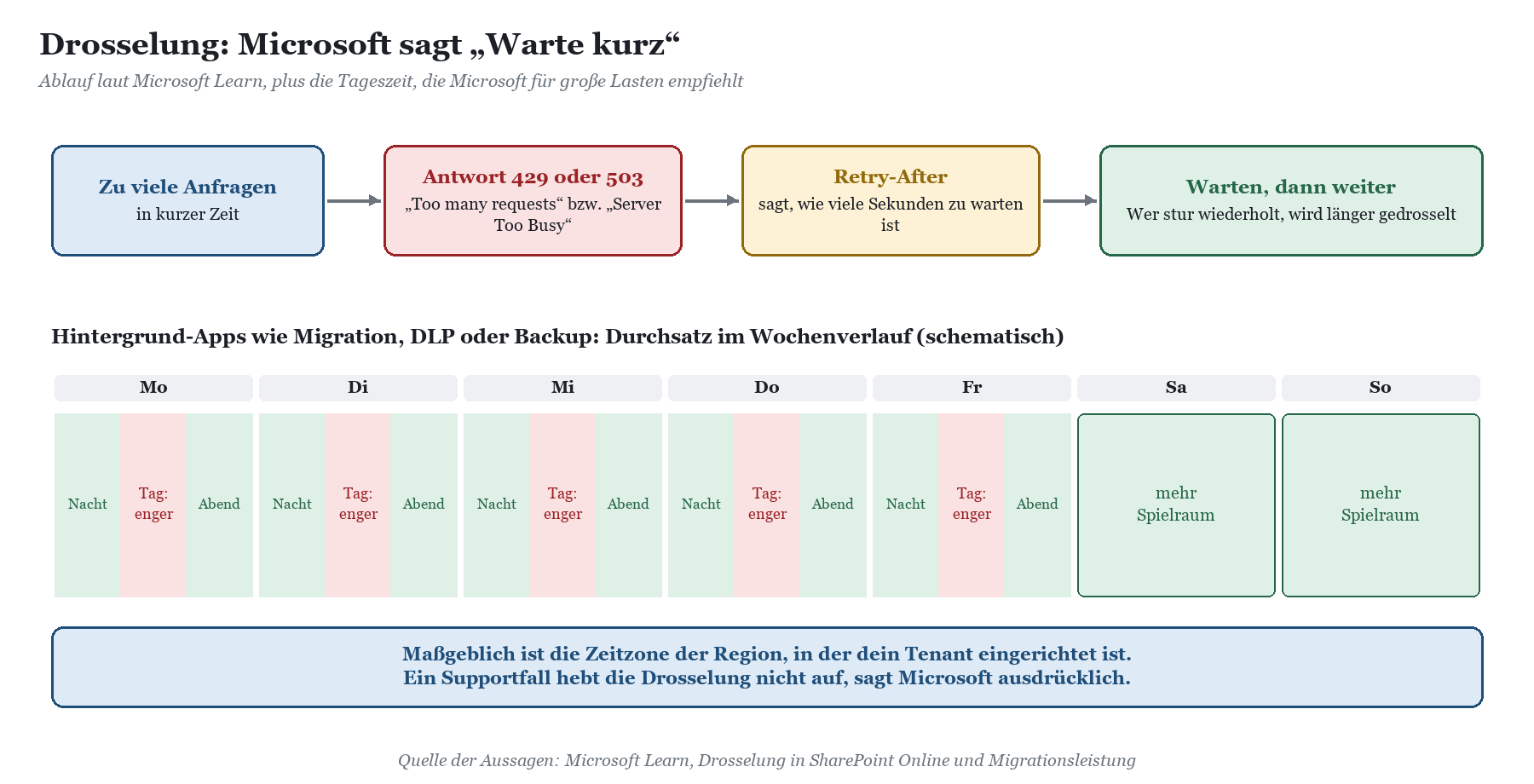
Die dokumentierten Grenzen pro Benutzer
Microsoft veröffentlicht für SharePoint Online Standardwerte, die ausdrücklich jederzeit geändert werden können. Für das Kopieren sind diese Werte pro Benutzer interessant:
|
Art der Grenze |
Zeitfenster |
Standardwert laut Microsoft Learn |
|---|---|---|
|
Anfragen |
5 Minuten |
3.000 |
|
Eingehende Daten (Upload) |
1 Stunde |
50 GB |
|
Ausgehende Daten (Download) |
1 Stunde |
100 GB |
Rechne kurz nach: 3.000 Anfragen in fünf Minuten sind im Schnitt zehn pro Sekunde. Wenn jede kleine Datei mehrere Anfragen braucht, ist das bei Massenkopien keine theoretische Größe mehr. Zusätzlich gibt es Grenzen pro Anwendung und pro Tenant, gemessen in Ressourceneinheiten, die von der Lizenzzahl abhängen. Hochladen, Anlegen, Ändern und Löschen kosten laut Microsoft je zwei Ressourceneinheiten pro Anfrage über Microsoft Graph. Mehrere Anwendungen im selben Tenant teilen sich am Ende denselben Topf.
|
WICHTIG · Tageszeit ist ein Werkzeug, kein Aberglaube Microsoft schreibt, dass Drosselung und Leistungseinbußen bei großen Mengen in den Hauptzeiten eher auftreten als außerhalb. Für Hintergrund-Apps wie Migration, Datenverlustschutz und Backup gelten werktags tagsüber engere Grenzen. Nebenzeiten sind typischerweise Nächte und Wochenenden in der Zeitzone der Region, in der dein Tenant eingerichtet ist. Für dich heißt das: Den Fileserver-Umzug am Dienstag um zehn zu starten, ist die langsamste Variante, die Microsoft im Angebot hat. |
|---|
Die Wege mit Microsoft-Bordmitteln im Vergleich
Microsoft bietet dir mehrere Wege, Dateien nach SharePoint zu bringen. Jeder hat seine Berechtigung, und jeder fühlt sich beim Kopieren anders an. Wichtig ist, dass du weißt, was du gerade misst: Manche Wege melden „fertig“, obwohl die Daten noch gar nicht oben sind.
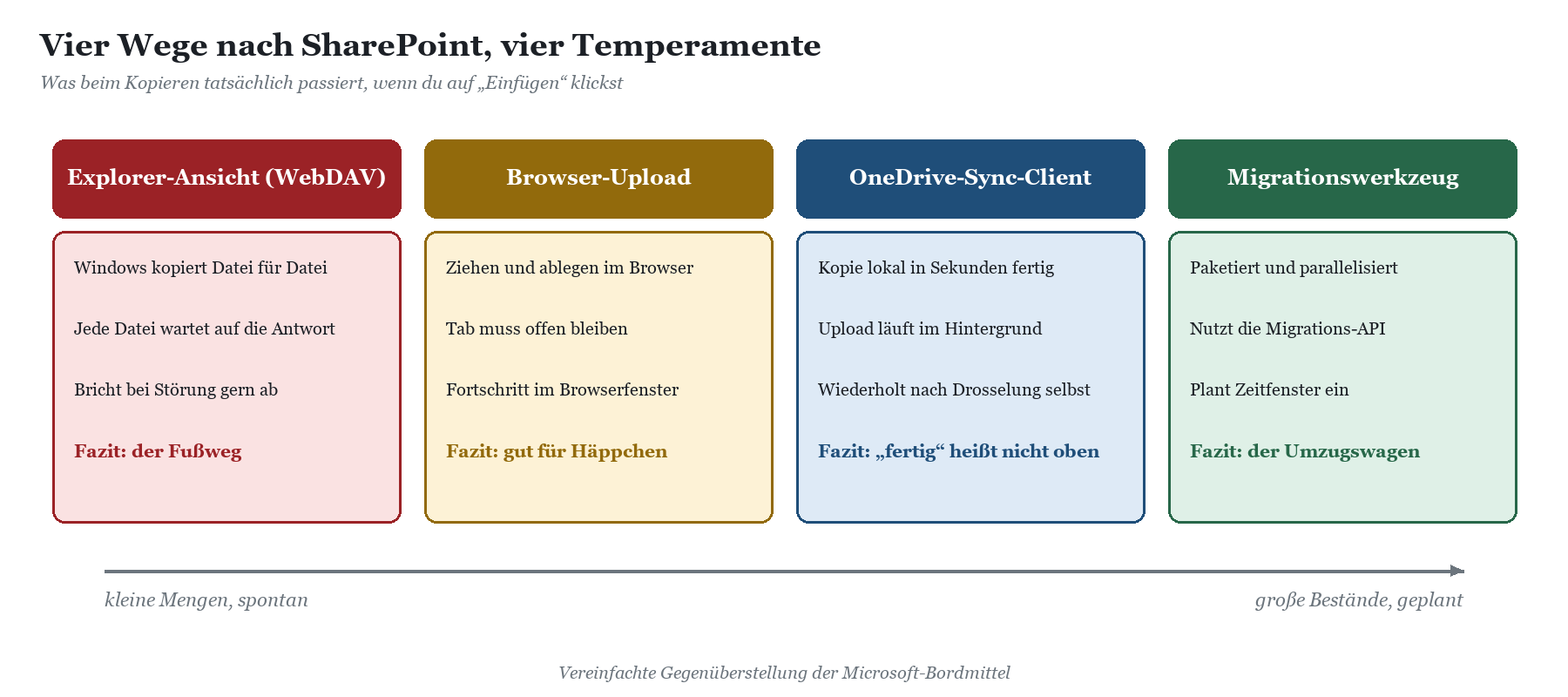
Sync-Client gegen Browser-Upload
Der OneDrive-Sync-Client ist für das tägliche Arbeiten gebaut. Kopierst du in einen synchronisierten Ordner, ist der Explorer nach Sekunden zufrieden, denn er hat nur lokal kopiert. Der Upload läuft danach im Hintergrund, und der Sync-Client hält sich an die Wartezeiten, die SharePoint ihm bei Drosselung vorgibt. Das fühlt sich schnell an, ist aber eine optische Täuschung: Ob die Kollegin in der Filiale die Dateien schon sieht, verrät dir erst das Wolkensymbol. Für sehr große Bestände setzt Microsoft beim Sync-Client außerdem eine Grenze, die du kennen solltest: Microsoft empfiehlt, insgesamt nicht mehr als 300.000 Dateien über alle synchronisierten Bibliotheken zu synchronisieren. Was dahinter passiert, beschreibt OneDrive synchronisiert nicht mehr: die Grenze bei vielen Dateien.
Der Browser-Upload ist der ehrliche Weg: Du ziehst Dateien oder Ordner in die Bibliothek und siehst den Fortschritt dort, wo er stattfindet. Er braucht keine Installation und funktioniert überall, setzt aber voraus, dass der Browser-Tab offen bleibt, bis alles oben ist. Für ein Angebot, eine Handvoll Fotos oder einen Projektordner mittlerer Größe ist das völlig in Ordnung. Die Explorer-Ansicht über WebDAV kopiert dagegen Datei für Datei und reagiert auf Störungen empfindlich. Warum sie bei großen Dateien mit Fehlern aussteigt, steht in SharePoint-WebDAV: Fehler 0x800700DF bei großen Dateien, und warum der Menüpunkt in neueren Umgebungen gerne fehlt, in SharePoint im Explorer öffnen funktioniert nicht mehr.
|
Weg |
Stärke beim Kopieren |
Schwäche beim Kopieren |
Gut für |
|---|---|---|---|
|
Browser-Upload |
Fortschritt sichtbar, keine Installation |
Tab muss offen bleiben, Handarbeit pro Bibliothek |
Einzelne Dateien und Ordner |
|
OneDrive-Sync-Client |
Upload im Hintergrund, wiederholt selbstständig |
„Fertig“ im Explorer heißt nicht „oben“, Grenze bei sehr vielen Dateien |
Tägliches Arbeiten mit überschaubaren Bibliotheken |
|
Explorer-Ansicht (WebDAV) |
Gewohnte Explorer-Bedienung |
Datei für Datei, empfindlich bei großen Dateien und Abbrüchen |
Gelegentliche kleine Kopien |
|
SharePoint Migration Tool, Migration Manager |
Paketiert, parallelisiert, nutzt die Migrations-API |
Kein Werkzeug für den Arbeitsalltag |
Umzug ganzer Bestände |
Praxistipps: Packen, Zeitfenster, Umzugswagen
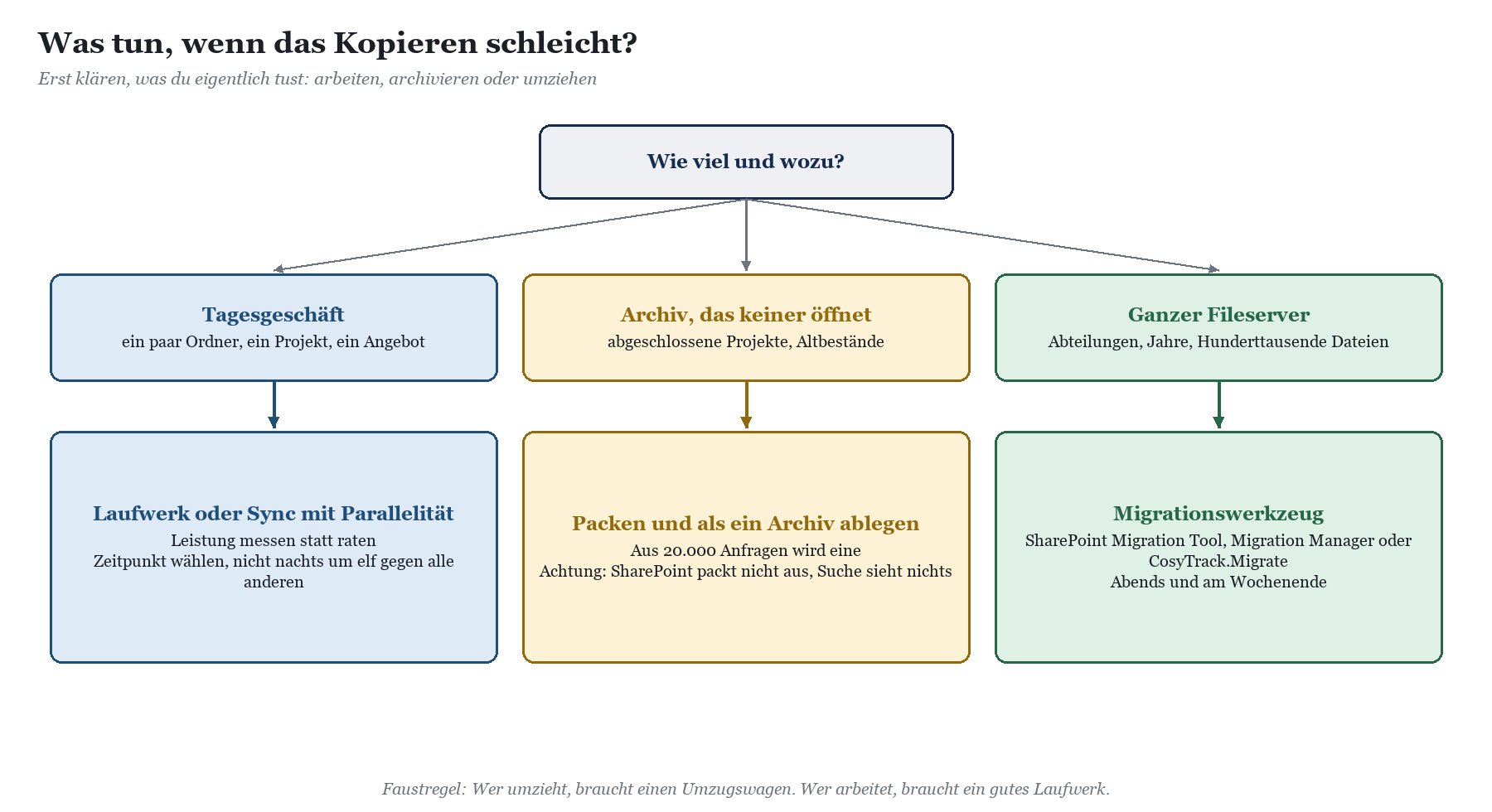
Mit Bordmitteln holst du am meisten heraus, wenn du in dieser Reihenfolge vorgehst:
1. Ausmisten vor dem Kopieren: Microsofts erste Regel für jede Migration lautet, die Quelle zu kennen. Temporäre Dateien, Doppelte und der Ordner „Alt_alt_wirklich_alt“ müssen nicht in die Cloud.
2. Archive packen: Was nur aufbewahrt und nie bearbeitet wird, packst du vorher in ein ZIP-Archiv. Aus 20.000 Anfragen wird eine einzige große Datei, und die mag SharePoint am liebsten. Der Preis: SharePoint packt nicht aus, die Inhalte sind einzeln weder durchsuchbar noch versioniert. Für Arbeitsdaten ist Packen deshalb keine Lösung.
3. Zeitfenster wählen: Große Kopien legst du auf den Abend oder das Wochenende. Microsoft beschreibt genau diese Nebenzeiten als die mit dem höchsten Durchsatz.
4. Nicht doppelt belasten: Lass keinen Sync-Client dieselbe Bibliothek mitsynchronisieren, während ein großer Upload läuft, und keine zehn Rechner gleichzeitig dasselbe hochladen.
5. Ab einer gewissen Größe: Umzugswagen bestellen. Für ganze Fileserver nimmst du ein Migrationswerkzeug. Microsoft empfiehlt dafür Pakete mit mindestens 250 Dateien und zwischen 100 und 250 MB, parallele Aufgaben gegen verschiedene Websitesammlungen und App-basierte Authentifizierung. Der Explorer kann nichts davon.
Die Details beschreibt Microsoft im Leitfaden zur Migrationsleistung für SharePoint und OneDrive.
|
AUS DER PRAXIS · Ingenieurbüro mit 40 Leuten, Freitag, 16 Uhr Das Projektarchiv der letzten zehn Jahre sollte „mal eben übers Wochenende“ per Explorer nach SharePoint. Am Montag war ein Drittel oben, der Rest hing irgendwo zwischen Fehlermeldung und Abbruch, und niemand wusste genau, welche Dateien fehlen. Das eigentliche Problem war nicht die Leitung, sondern das Werkzeug: Ein Umzug dieser Größe gehört in ein Migrationswerkzeug mit Protokoll, das abgeschlossene Projekte vorher gepackt bekommt und laufende Projekte strukturiert überträgt. |
|---|
Der Weg mit CosyTrack.Drive: parallel übertragen, messen statt raten
Für das tägliche Arbeiten mit SharePoint-Dateien setzt CosyTrack.Drive an einer anderen Stelle an. Drive bindet SharePoint- und Teams-Bibliotheken sowie OneDrive als Windows-Laufwerksbuchstaben ein, am Arbeitsplatz genauso wie auf dem Terminalserver, jeder Benutzer mit seinen eigenen Laufwerken. Wer Dateien nach S: oder P: kopiert, arbeitet im gewohnten Explorer, und die Übertragung nach SharePoint übernimmt eine parallele Upload-Engine.
Parallele Upload-Engine mit einstellbarer Parallelität
Weil bei vielen kleinen Dateien die Wartezeit pro Anfrage dominiert, hilft es, mehrere Übertragungen gleichzeitig laufen zu lassen. Die Wartezeiten überlappen sich dann, statt sich aufzusummieren. Gleichzeitig gilt, was Microsoft zur Drosselung schreibt: Mehr gleichzeitige Anfragen sind nicht automatisch besser. Deshalb ist die Parallelität in Drive einstellbar, und zwar zentral per Gruppenrichtlinie oder Intune. Auf einem Terminalserver, auf dem sich viele Sitzungen eine Leitung teilen, wählst du andere Werte als an einem Einzelarbeitsplatz im Ingenieurbüro. Wie du das per Richtlinie verteilst, beschreibt CosyTrack.Drive per GPO und Intune steuern.
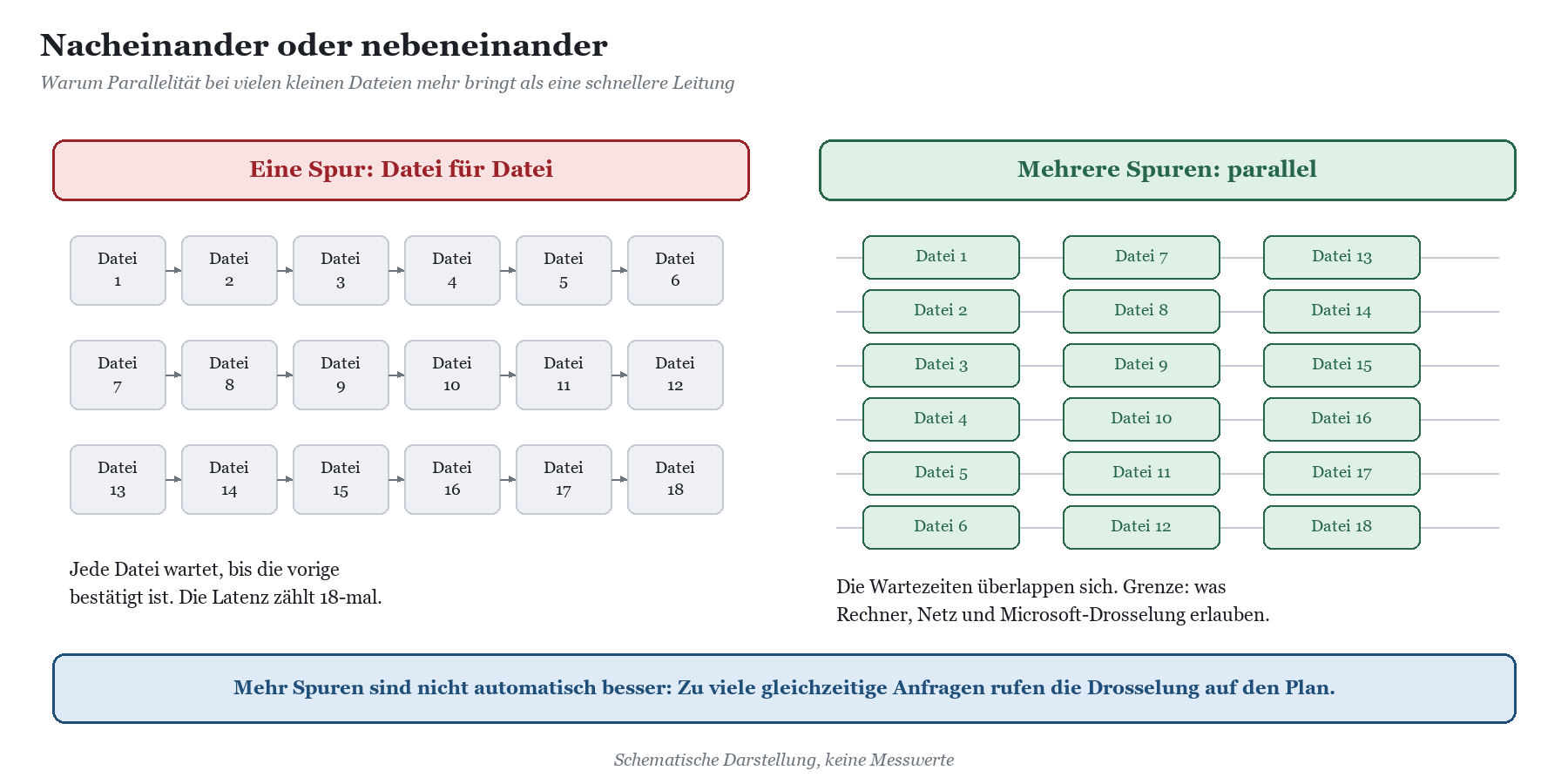
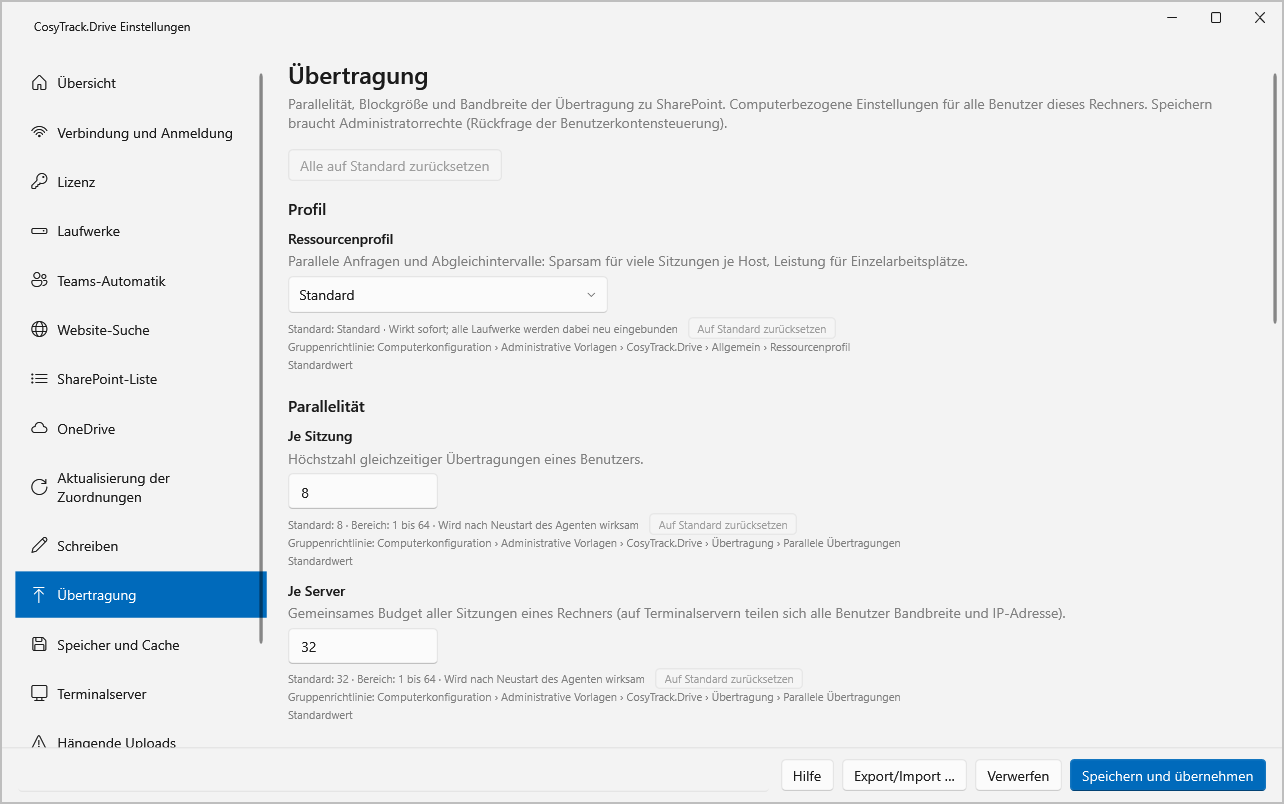
Auch der Cache lässt sich in seinem Ressourcenverbrauch einstellen, damit ein großer Kopiervorgang auf einem Sitzungshost nicht den Plattenplatz für alle anderen auffrisst. Was du dabei auf dem Terminalserver beachten solltest, steht in Cache und Plattenplatz auf dem Terminalserver.
Leistungszähler: messen statt raten
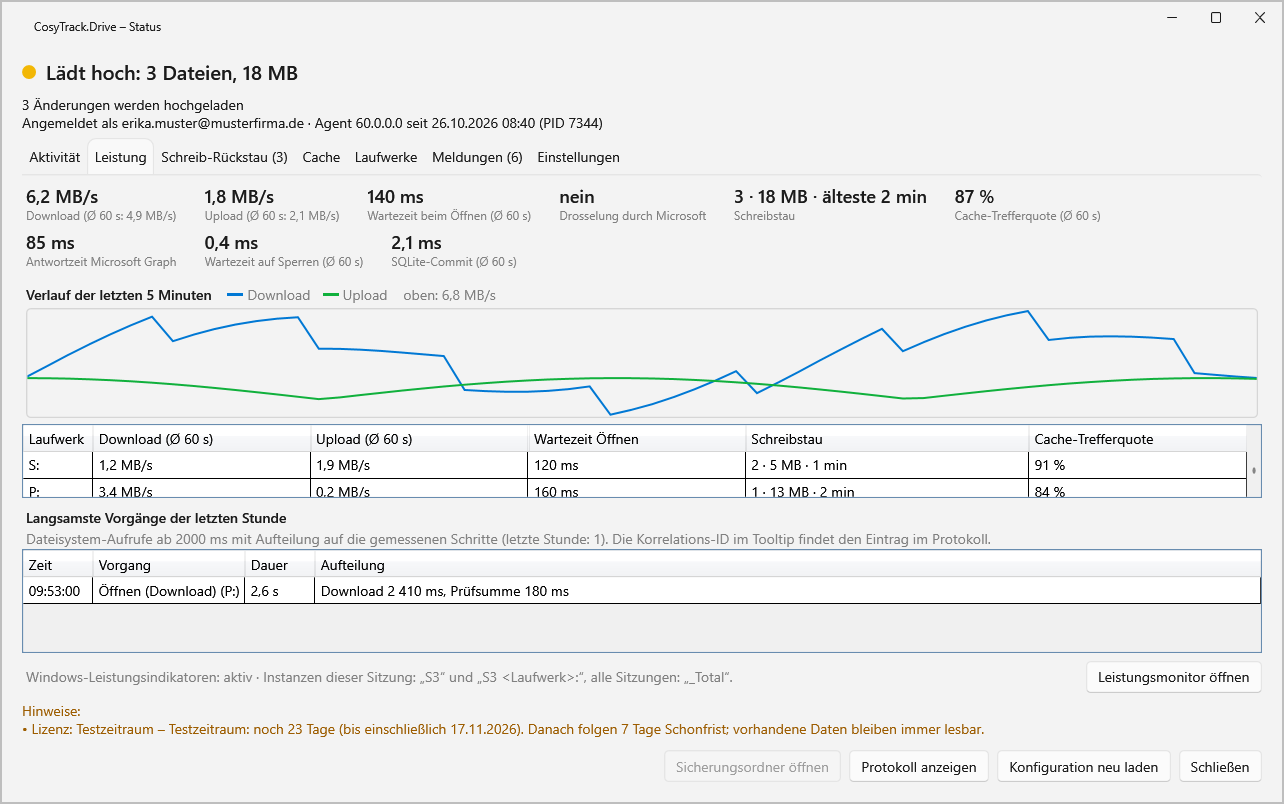
Die häufigste Frage bei langsamen Kopien ist nicht „wie mache ich es schneller“, sondern „woran liegt es überhaupt“. Drive liefert dafür Leistungszähler, von den übertragenen Dateien bis zur Übertragungsgeschwindigkeit, als Windows-Leistungsindikatoren für die Leistungsüberwachung und im Statusfenster mit Leistungsanzeige. Damit siehst du, ob gerade die Leitung voll ist, ob Microsoft drosselt oder ob schlicht zu viele kleine Dateien in der Warteschlange stehen. Das nachvollziehbare Logging ergänzt das um die Frage, welche Datei wann übertragen wurde.
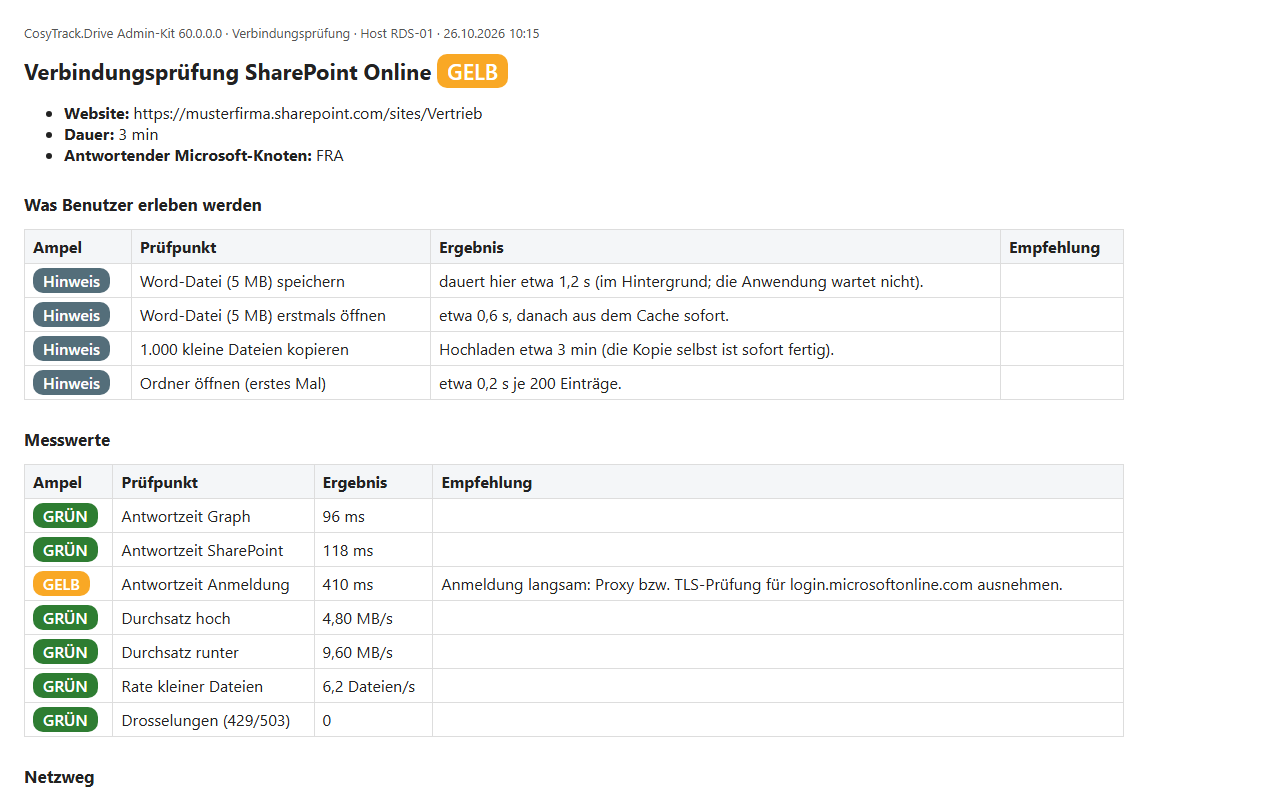
Vor der Einführung oder bei einer Störung hilft das Admin-Kit: Die Verbindungsprüfung misst den Weg zu SharePoint und Microsoft Graph aus deinem Netz heraus, inklusive kleiner Dateien, der Stresstest liefert einen Bericht, den du als Abnahmeprotokoll ablegen kannst. Wie du die Werte systematisch erhebst und Ausgangsmessungen vergleichst, zeigt Microsoft-365-Anbindung messen mit Leistungszählern.
Hinweis bei erkannter Massenkopie
Drive ist ein Arbeitswerkzeug, kein Umzugswagen. Erkennt Drive eine Massenkopie, bekommst du einen Hinweis. Das ist kein Misstrauen gegenüber deinem Team, sondern ehrliche Arbeitsteilung: Wer einen ganzen Fileserver nach SharePoint schieben will, ist mit CosyTrack.Migrate besser bedient, das genau für Massenumzüge gebaut ist. Den Unterschied zwischen beiden beschreibt Drive oder Migrate – Arbeiten ist nicht Umziehen. Wie du Fileserver und SharePoint während der Übergangszeit nebeneinander betreibst, steht in Fileserver und SharePoint parallel betreiben.

|
Frage |
Microsoft-Bordmittel |
CosyTrack.Drive |
|---|---|---|
|
Wie kommen viele Dateien nach SharePoint? |
Browser, Sync-Client oder WebDAV, je nach Weg nacheinander oder im Hintergrund |
Parallele Upload-Engine, Parallelität einstellbar |
|
Wie sehe ich, wo die Zeit bleibt? |
Fortschrittsanzeige von Browser, Sync-Client oder Explorer |
Leistungszähler, Windows-Leistungsindikatoren, Statusfenster, Logging |
|
Was passiert bei Massenumzügen? |
SharePoint Migration Tool oder Migration Manager |
Hinweis bei erkannter Massenkopie, Umzug über CosyTrack.Migrate |
|
Wo läuft das? |
Je nach Weg am Arbeitsplatz oder auf dem Terminalserver |
Arbeitsplatz und Terminalserver gleichwertig, jeder Benutzer mit eigenen Laufwerken |
|
Wie wird es gesteuert? |
Je nach Weg per Richtlinie oder gar nicht |
GPO oder Intune, dazu Konfigurations-App für Tests |
|
TIPP · Erst messen, dann einstellen Bevor du an der Parallelität drehst, miss mit den Leistungszählern einen typischen Kopiervorgang, einmal tagsüber und einmal abends. So siehst du, ob deine Bremse im eigenen Netz, in der Quelle oder bei Microsoft sitzt. Wie sich Drive in deiner Umgebung verhält, testest du am besten im Pilot mit deinen eigenen Rechnern, Sitzungshosts und Bibliotheken. |
|---|
Wenn du das in deiner Umgebung ausprobieren oder ein Angebot haben möchtest, ist die Beratung zu CosyTrack.Drive der richtige Startpunkt. Grundlagen zu Laufwerken am Arbeitsplatz und auf dem Terminalserver findest du in SharePoint als Netzlaufwerk am Arbeitsplatz einbinden und SharePoint als Laufwerk auf dem Terminalserver.
FAQ: Kopieren nach SharePoint ist langsam
Warum ist das Kopieren nach SharePoint so langsam, obwohl meine Leitung schnell ist?
Weil bei vielen kleinen Dateien die Antwortzeit pro Anfrage zählt und nicht die Bandbreite. Jede Datei ist ein eigener Vorgang, der auf seine Bestätigung wartet.
Ist eine große Datei wirklich schneller als viele kleine mit gleicher Größe?
Ja. Microsoft schreibt im Leitfaden zur Migrationsleistung, dass große Dateien schneller migriert werden als kleine und kleine Dateien mehr Overhead und Verarbeitungszeit verursachen.
Drosselt Microsoft meine Uploads?
Das kann passieren. SharePoint Online antwortet bei Überlast mit HTTP 429 oder 503 und einem Retry-After-Header. Für Hintergrund-Apps wie Migrationswerkzeuge gelten werktags tagsüber engere Grenzen als abends und am Wochenende.
Kann der Microsoft-Support die Drosselung für meine Migration abschalten?
Nein. Microsoft schreibt ausdrücklich, dass Drosselungsregeln weder deaktiviert noch ausgesetzt werden und ein Supportfall sie nicht aufhebt.
Ist der OneDrive-Sync-Client schneller als der Browser?
Er fühlt sich schneller an, weil der Explorer nur lokal kopiert und der Upload im Hintergrund läuft. Ob die Dateien schon in SharePoint sind, zeigt erst der Synchronisationsstatus.
Soll ich Dateien vor dem Upload packen?
Für Archive, die niemand mehr bearbeitet, ja. Für Arbeitsdaten nein, denn SharePoint entpackt keine ZIP-Dateien, und die Inhalte sind dann einzeln weder durchsuchbar noch versioniert.
Wann ist der beste Zeitpunkt für große Kopien?
Abends und am Wochenende in der Zeitzone der Region, in der dein Tenant eingerichtet ist. Microsoft nennt diese Nebenzeiten als die mit dem höchsten Durchsatz.
Ist CosyTrack.Drive ein Migrationswerkzeug?
Nein. Drive ist zum Arbeiten mit SharePoint, Teams und OneDrive als Laufwerk gedacht und weist bei erkannter Massenkopie darauf hin. Massenumzüge laufen über CosyTrack.Migrate.
Läuft CosyTrack.Drive nur auf dem Terminalserver?
Nein. Arbeitsplatz und Terminalserver sind gleichwertige Einsatzorte, jeder Benutzer bekommt seine eigenen Laufwerke.
Fazit: Das Problem ist die Zahl, nicht die Größe
Kopieren nach SharePoint ist langsam, wenn du viele kleine Dateien nacheinander durch einen Webdienst schiebst, der jede einzelne begrüßen, eintragen und bestätigen will. Die Leitung ist dabei selten schuld, die Latenz fast immer, und zur Hauptgeschäftszeit legt die Drosselung durch Microsoft noch eine Schippe drauf. Mit Bordmitteln hilfst du dir durch Ausmisten, Packen von Archiven, kluge Zeitfenster und ein echtes Migrationswerkzeug für große Bestände. Den Microsoft-Hintergrund zur Drosselung findest du im Artikel Vermeiden einer Drosselung oder Blockierung in SharePoint Online.
Für das tägliche Arbeiten bringt CosyTrack.Drive die parallele Upload-Engine mit einstellbarer Parallelität und Leistungszähler mit, die dir sagen, wo die Zeit bleibt, statt dich raten zu lassen. Wer das sauber einführen will, findet in der Schulung und Onboarding für CosyTrack.Drive den passenden Einstieg. Und der Kopierdialog darf dann wieder „fertig“ sagen, bevor du in Rente gehst.
Dieses Consulting-Dokument steht als PDF zum Download bereit: https://www.boddenberg.de/ArtikelPdf/kopieren-nach.pdf — © Ulrich B. Boddenberg · boddenberg.de