


CosyTrack.Drive Generation 60: der Neubau
Fünf Jahre Generation 58, ein gestoppter Herbst und ein NeuanfangVon Generation 58 zu 60: warum Drive neu gebaut wurde
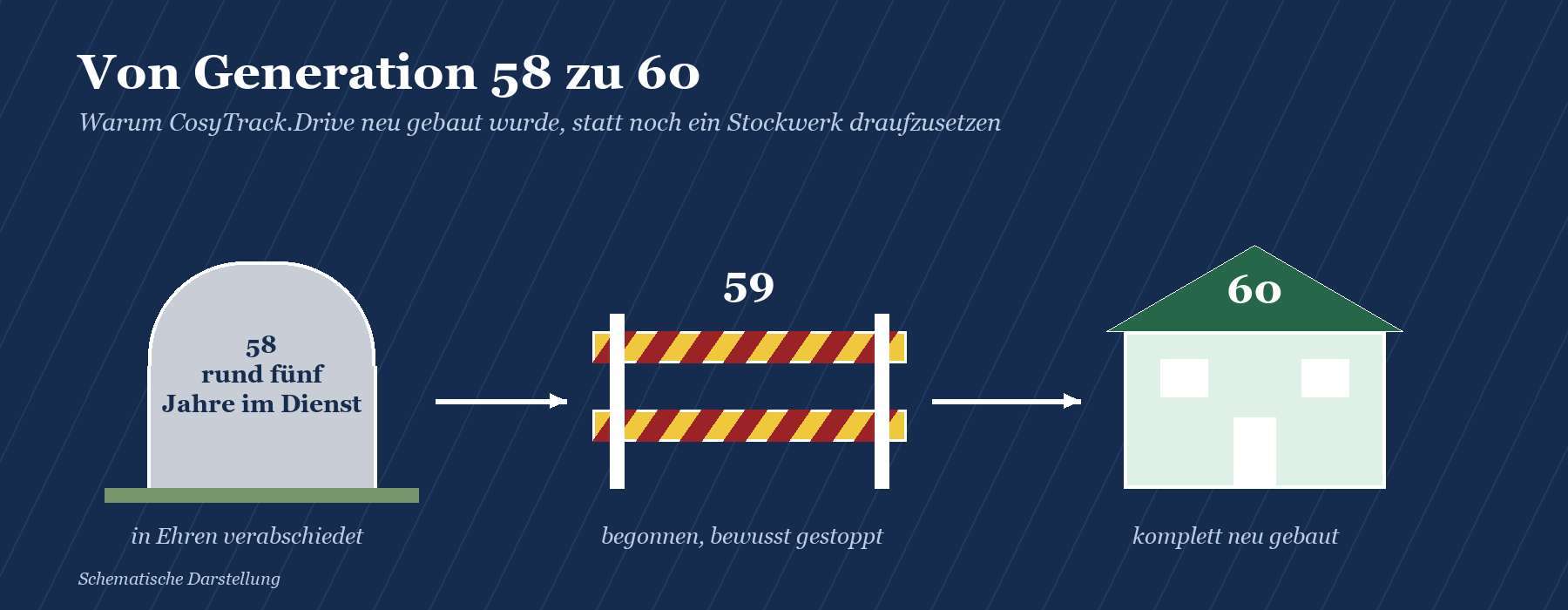
Software altert nicht wie Wein, sondern wie Milch. Das merkt man nicht am ersten Tag und auch nicht im ersten Jahr. Man merkt es daran, dass jede neue Anforderung etwas länger dauert, dass jede Änderung an Stelle A eine Rückfrage an Stelle B auslöst, und dass irgendwann jemand im Besprechungsraum den Satz sagt, vor dem sich alle fürchten: „Wir könnten das auch neu bauen.“
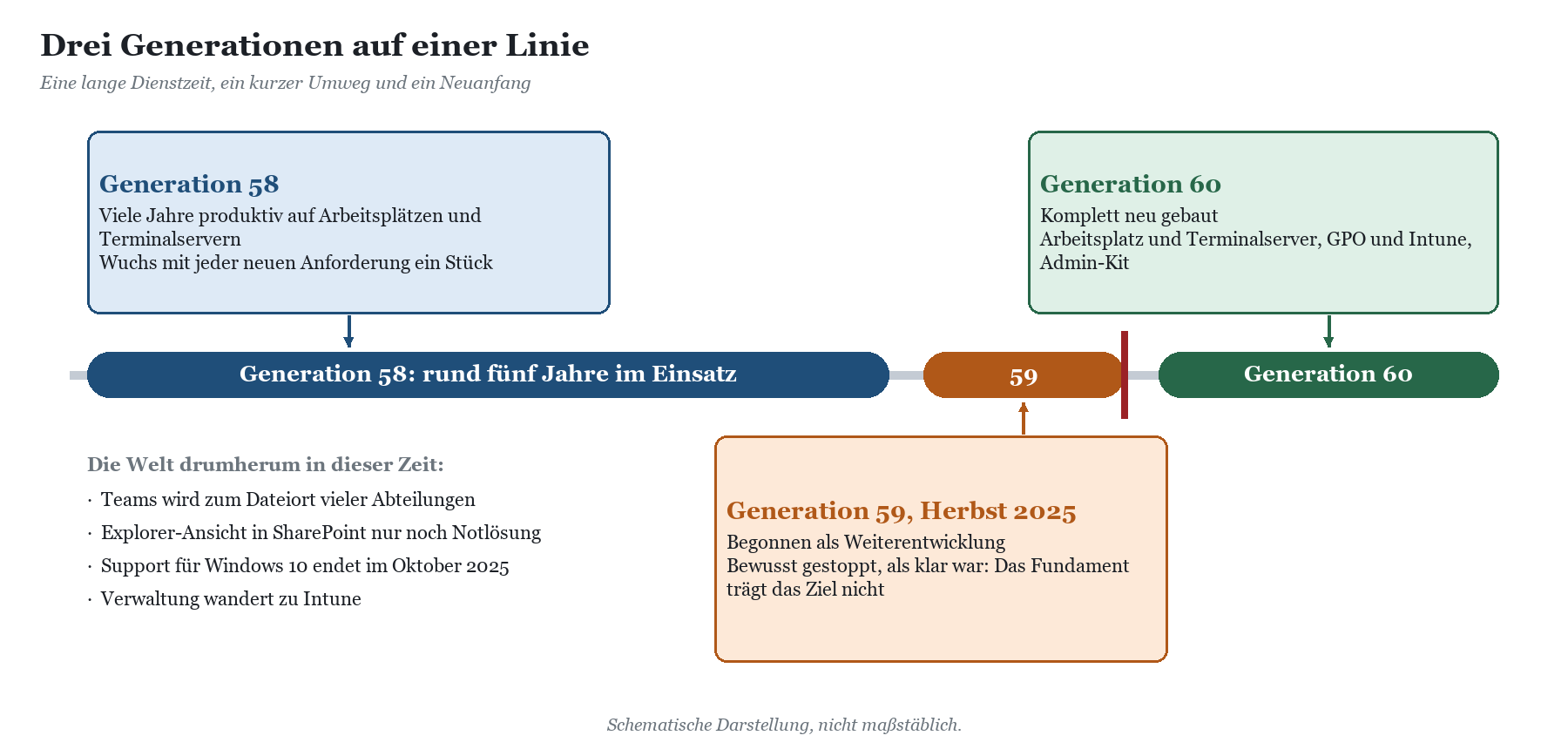
Bei cosytrack drive ist dieser Satz gefallen, und zwar nicht nur einmal. Generation 58 war rund fünf Jahre im Einsatz und hat in dieser Zeit SharePoint-Bibliotheken auf Arbeitsplätzen und Terminalservern als Laufwerke bereitgestellt. Generation 59 wurde im Herbst 2025 begonnen und bewusst gestoppt. Generation 60, die aktuelle, ist komplett neu gebaut. Dieser Beitrag erzählt, warum das so gekommen ist, was du von Generation 60 erwarten kannst und wie du umsteigst, wenn bei dir noch Generation 58 läuft. Ohne Heldenepos, dafür mit ein wenig Selbstironie: Wer eine Generation nach einem halben Herbst beerdigt, hat das Recht auf Galgenhumor verdient.
Einen Überblick über das Produkt, alle Laufwerksquellen und den Betrieb auf Arbeitsplatz und Terminalserver findest du auf der Seite CosyTrack.Drive. Hier geht es um die Geschichte dahinter und um die Frage, was sie für deinen Betrieb bedeutet.
|
FAKTEN · Die drei Generationen in drei Sätzen Generation 58: rund fünf Jahre im Einsatz, auf Arbeitsplätzen und Terminalservern. Generation 59: im Herbst 2025 begonnen und bewusst gestoppt, nie als Produkt ausgeliefert. Generation 60: komplett neu gebaut, die aktuelle Generation mit Admin-Kit, Ersteinrichtungs-Assistent, Statusfenster, Windows-Leistungsindikatoren und MSI-Installation. |
|---|
Generation 58: fünf Jahre im Dienst, und die Welt drehte sich weiter
Fünf Jahre sind im Software-Leben eine Ewigkeit. Generation 58 hat in dieser Zeit getan, wofür sie gebaut war: SharePoint als Laufwerksbuchstaben in den Windows-Explorer bringen, damit Fachanwendungen, Gewohnheiten und Dateidialoge weiter funktionieren, obwohl die Dateien längst in Microsoft 365 liegen. Sie lief auf einzelnen Arbeitsplätzen ebenso wie auf Terminalservern, und viele Betriebe haben sich so sehr an sie gewöhnt, dass sie nur noch auffiel, wenn sie fehlte. Das ist für ein Laufwerk das höchste Lob.
Was sich um das Laufwerk herum verändert hat
Das Problem an fünf Jahren ist nicht das Produkt, sondern alles, was um es herum passiert. Teams ist in vielen Unternehmen vom Chatprogramm zum zentralen Dateiort geworden, mit einer eigenen SharePoint-Website hinter jedem Team. Wer früher drei Bibliotheken als Laufwerk brauchte, ist heute Mitglied in dreißig Teams. Gleichzeitig hat Microsoft die alten Wege in den Explorer Stück für Stück zurückgefahren: Mit dem Ende des Supports für Internet Explorer 11 in Microsoft 365 im Juni 2022 verlor „Mit Explorer öffnen“ seine Heimat, und die Nachfolgefunktion „In Datei-Explorer anzeigen“ empfiehlt Microsoft selbst nicht mehr und blendet sie in modernen Bibliotheken standardmäßig aus. Den WebDAV-Redirector führt Microsoft für Windows Server in der Liste der Funktionen, die nicht mehr weiterentwickelt werden.
Dazu kamen die Verwaltungswerkzeuge. Viele Betriebe steuern ihre Geräte inzwischen ganz oder teilweise über Intune statt nur über Gruppenrichtlinien, Profile auf Terminalservern liegen in Profilcontainern, und der Support für Windows 10 ist im Oktober 2025 ausgelaufen, was ohnehin eine Welle neuer Arbeitsplätze ausgelöst hat. Kurz: Die Anforderungen an ein SharePoint-Laufwerk von heute sind nicht mehr die von vor fünf Jahren.
|
Thema |
Damals |
Heute |
|---|---|---|
|
Wo die Dateien liegen |
einige zentrale Bibliotheken |
Bibliotheken, viele Teams, eigenes OneDrive, Projektlisten |
|
Wie Laufwerke entstehen |
überwiegend fest zugeordnet |
zusätzlich automatisch aus Mitgliedschaften und Listen |
|
Verwaltung |
Gruppenrichtlinien |
Gruppenrichtlinien und Intune nebeneinander |
|
Terminalserver |
einzelne Hosts |
Hostpools mit Profilcontainern und vielen Sitzungen pro Host |
|
Erwartung an die IT |
„läuft es?“ |
„läuft es, wie schnell, und kannst du es belegen?“ |
|
Explorer-Bordmittel |
Mit Explorer öffnen über Internet Explorer |
OneDrive-Synchronisierung, Explorer-Ansicht nur noch als Notlösung |
Der faire Blick auf die Microsoft-Bordmittel
Bevor die Frage „Neubau oder nicht?“ überhaupt sinnvoll ist, gehört die Gegenfrage auf den Tisch: Braucht es überhaupt ein eigenes Laufwerk? Microsoft bietet mit der OneDrive-Synchronisierungs-App und „Verknüpfung zu Meine Dateien hinzufügen“ einen guten Weg, Bibliotheken im Explorer zu sehen, mit Dateien bei Bedarf und ohne zusätzliche Software. Für viele Arbeitsplätze ist das ein solider Standard. Die Grenzen liegen woanders: Es entstehen keine Laufwerksbuchstaben, sondern Pfade unter dem Benutzerprofil, die Synchronisierung erzeugt auf Terminalservern Last und Plattenbedarf pro Benutzer, und die Steuerung, welcher Benutzer welche Bibliothek wie sieht, ist eingeschränkt. Die Explorer-Ansicht über WebDAV ist nach Microsofts eigener Darstellung keine Empfehlung mehr, Details stehen bei SharePoint-Dateien mit dem Explorer in Microsoft Edge anzeigen (Microsoft Learn).
Genau in diese Lücke gehörte Generation 58, und genau dort gehört auch Generation 60. Einen ausführlichen Vergleich der Wege liefert OneDrive-Sync, Explorer-Ansicht oder CosyTrack.Drive.
|
TIPP · Bordmittel und Drive schließen sich nicht aus Viele Betriebe nutzen die OneDrive-Synchronisierung für das eigene OneDrive am Notebook und CosyTrack.Drive für Abteilungs-, Team- und Projektlaufwerke mit festem Buchstaben, am Arbeitsplatz wie auf dem Terminalserver. Wichtig ist nur, dass für jede Bibliothek klar ist, welcher Weg gilt. Für dasselbe OneDrive-Konto kann Generation 60 bei gleichzeitiger Synchronisierung durch den OneDrive-Client einen Hinweis zeigen. |
|---|
Generation 59: begonnen und bewusst gestoppt
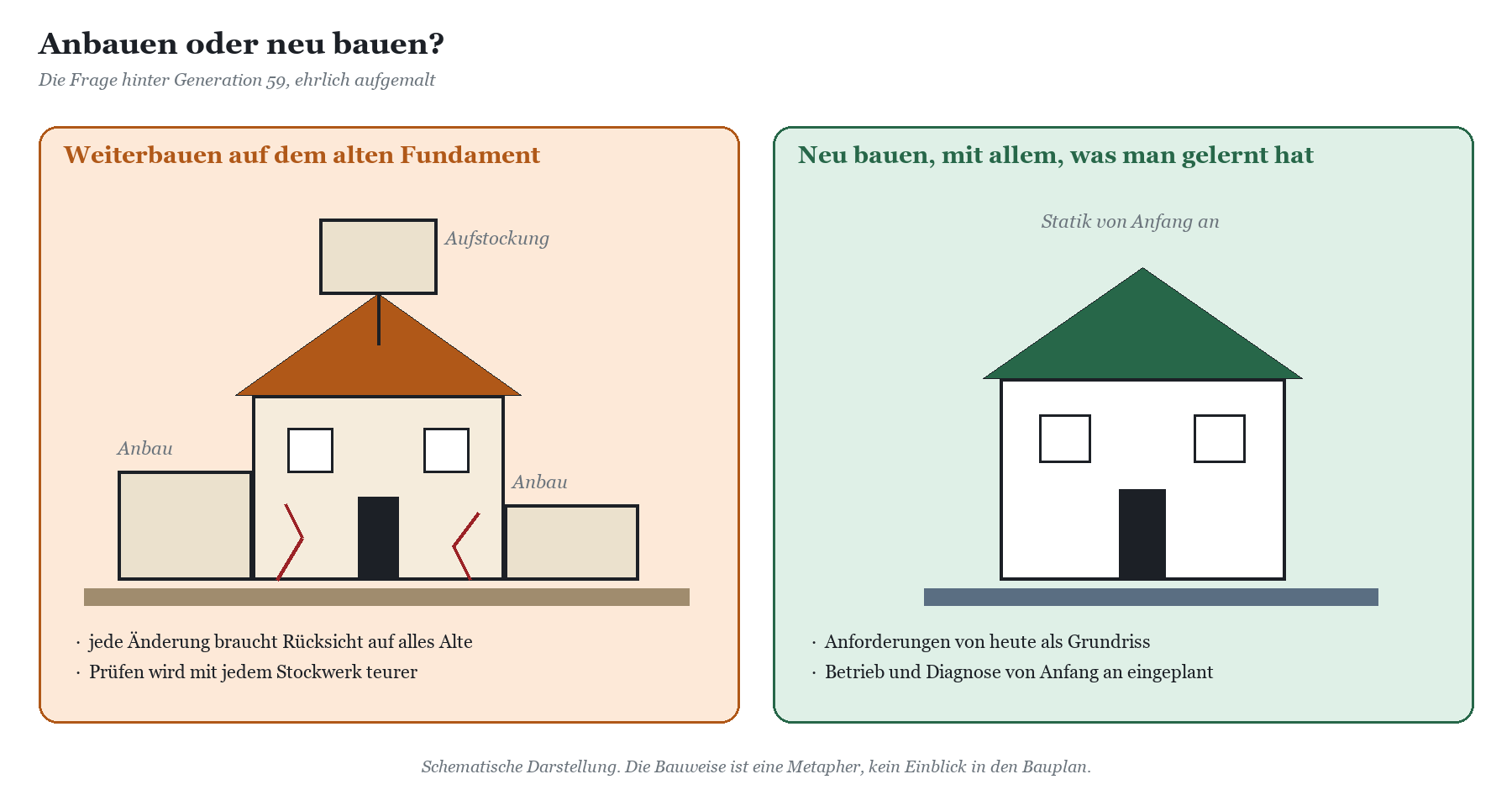
Im Herbst 2025 begann Generation 59. Der Plan klang vernünftig: auf dem bewährten Fundament von Generation 58 aufbauen, die neuen Anforderungen ergänzen, fertig. Das ist der Plan, den jeder schon einmal hatte, der ein altes Haus gekauft und gedacht hat, mit einem neuen Bad sei es getan. Dann öffnet man die Wand und findet Leitungen, die niemand mehr dokumentiert hat, weil sie zu einer Zeit verlegt wurden, als es das Bad noch gar nicht gab.
Warum Aufhören manchmal die beste Entscheidung ist
Irgendwann im Herbst stand die unbequeme Erkenntnis fest: Das Ziel, also ein Laufwerk für die heutige Microsoft-365-Welt mit vielen Teams, automatisch ermittelten Laufwerken, Terminalservern mit vielen Sitzungen, Steuerung per GPO und Intune und einem Betrieb, den die IT messen und belegen kann, ließ sich auf diesem Weg nicht in der Qualität erreichen, die ein Laufwerk braucht. Ein Laufwerk, das meistens funktioniert, ist kein Laufwerk, sondern ein Glücksspiel mit Laufwerksbuchstaben.
Also wurde Generation 59 gestoppt. Nicht still beerdigt, sondern bewusst beendet, mit allem, was man in der Zeit über Anforderungen, Stolperstellen und Erwartungen gelernt hatte. Wer schon einmal ein Projekt abgebrochen hat, kennt das Gefühl: Es tut kurz weh, und danach ist es erstaunlich befreiend. Die Ökonomen nennen den Gegenfall „Sunk-Cost-Falle“, die Praxis nennt ihn „wir haben schon so viel reingesteckt“.
|
WICHTIG · Was der Stopp für dich bedeutet Generation 59 wurde nie als Produkt ausgeliefert. Es gibt also nichts, was du von 59 auf 60 umstellen müsstest. Läuft bei dir CosyTrack.Drive in einer älteren Generation, ist das Generation 58, und der Weg führt direkt zu Generation 60. |
|---|
|
AUS DER PRAXIS · Ein Gedanke aus dem Alltag Ein filialisierter Lebensmittelbetrieb mit Terminalservern in der Zentrale würde ein Laufwerk, das an einem Montagmorgen ausfällt, nicht mit einem Achselzucken quittieren. Bestelllisten, Aushänge und Kassenberichte warten nicht. Für so einen Betrieb ist eine verschobene Generation ärgerlich, eine halbfertige im Produktivbetrieb dagegen ein echtes Problem. Genau deshalb war der Stopp die freundlichere Entscheidung, auch wenn sie sich nicht so angefühlt hat. |
|---|
Generation 60: komplett neu, und was das für dich heißt
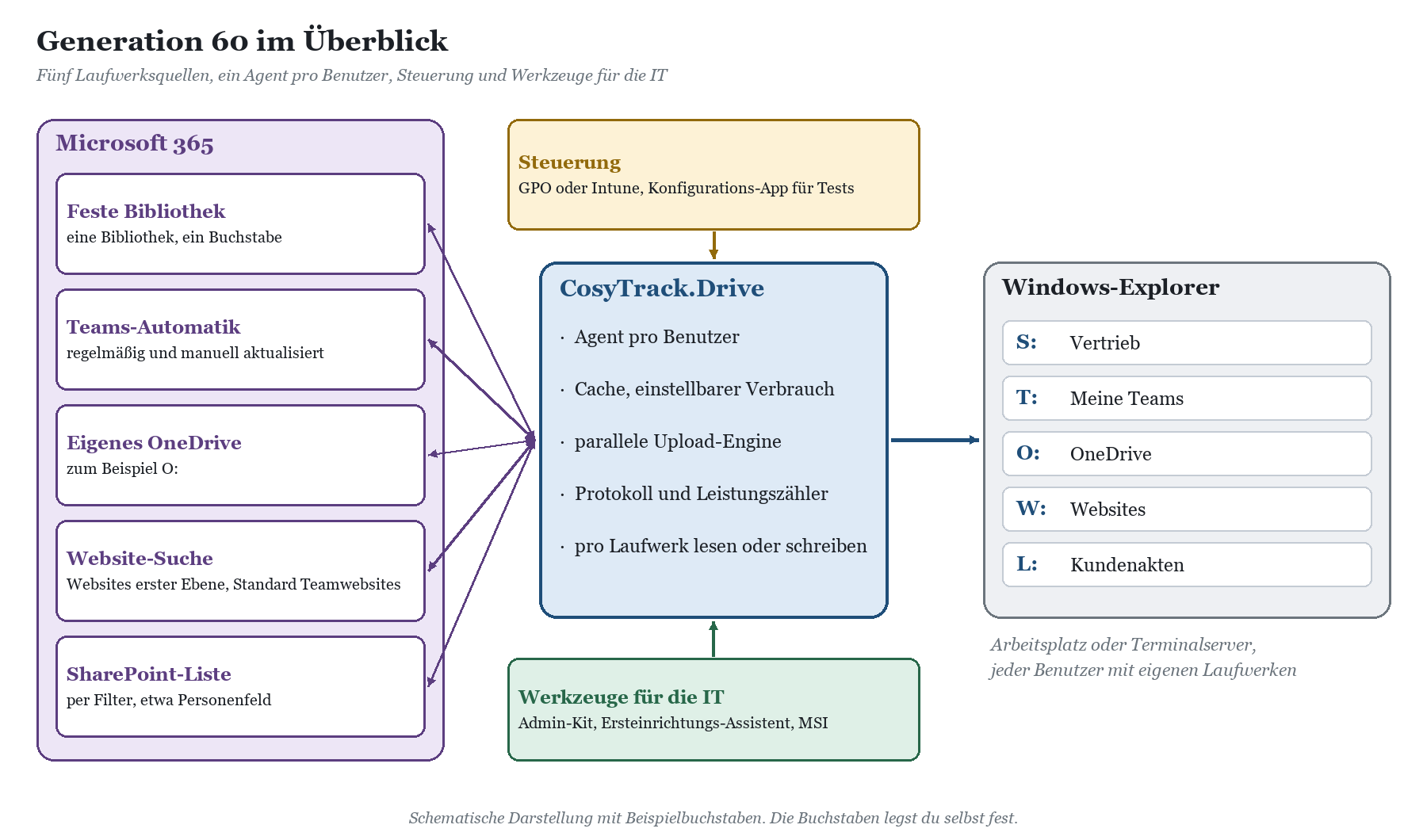
Generation 60 ist kein renoviertes Haus, sondern ein Neubau auf freiem Grundstück, mit dem Grundriss von heute. Das Ziel ist unverändert: SharePoint- und Teams-Bibliotheken sowie OneDrive als Windows-Laufwerksbuchstaben bereitstellen, auf Windows-Arbeitsplätzen und auf Terminalservern gleichermaßen. Neu ist, wie umfassend Generation 60 die Fragen beantwortet, die heute im Raum stehen: Woher kommen die Laufwerke, wer darf schreiben, wie viel Platz braucht der Cache, wie steuert die IT das Ganze und wie belegt sie, dass es funktioniert.
Fünf Laufwerksquellen statt Handarbeit
Die vielleicht sichtbarste Neuerung für die Belegschaft: Laufwerke entstehen nicht mehr nur durch feste Zuordnung, sondern auch automatisch. Generation 60 kennt fünf Quellen, die du frei kombinierst.
|
Quelle |
Was sie liefert |
Typischer Einsatz |
|---|---|---|
|
Feste Bibliothek |
eine bestimmte SharePoint- oder Teams-Bibliothek unter einem festen Buchstaben |
Abteilungslaufwerk, Vorlagenablage |
|
Teams-Automatik |
alle Teams des Benutzers unter einem Buchstaben, regelmäßig aktualisiert und manuell aktualisierbar |
Teamarbeit ohne Laufwerkspflege |
|
Eigenes OneDrive |
das persönliche OneDrive als Laufwerk, zum Beispiel O: |
Terminalserver, Fachanwendungen mit Laufwerkspfad |
|
Website-Suche |
zugängliche Websites erster Ebene, standardmäßig nur Teamwebsites |
alle eigenen Arbeitsräume auf einen Blick |
|
SharePoint-Liste |
Einträge einer Liste per Filter, etwa Personenfeld gleich angemeldeter Benutzer |
Projekt- oder Kundenakten pro Person |
Jede Quelle hat ihren eigenen Beitrag in dieser Reihe: Teams-Dateien als Laufwerk im Explorer, OneDrive als Laufwerk O: einbinden, Website-Suche: alle eigenen Arbeitsräume auf einem Laufwerk und Projektlaufwerke aus einer SharePoint-Liste.
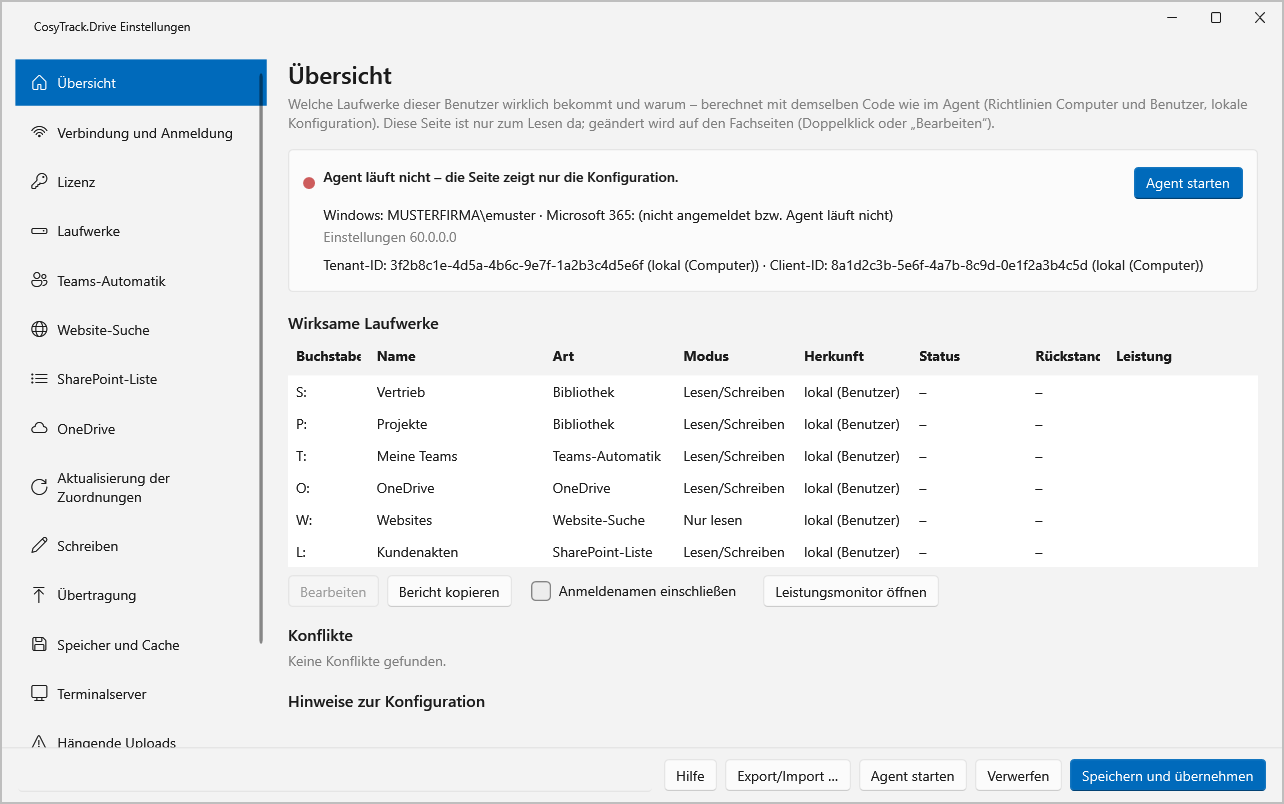
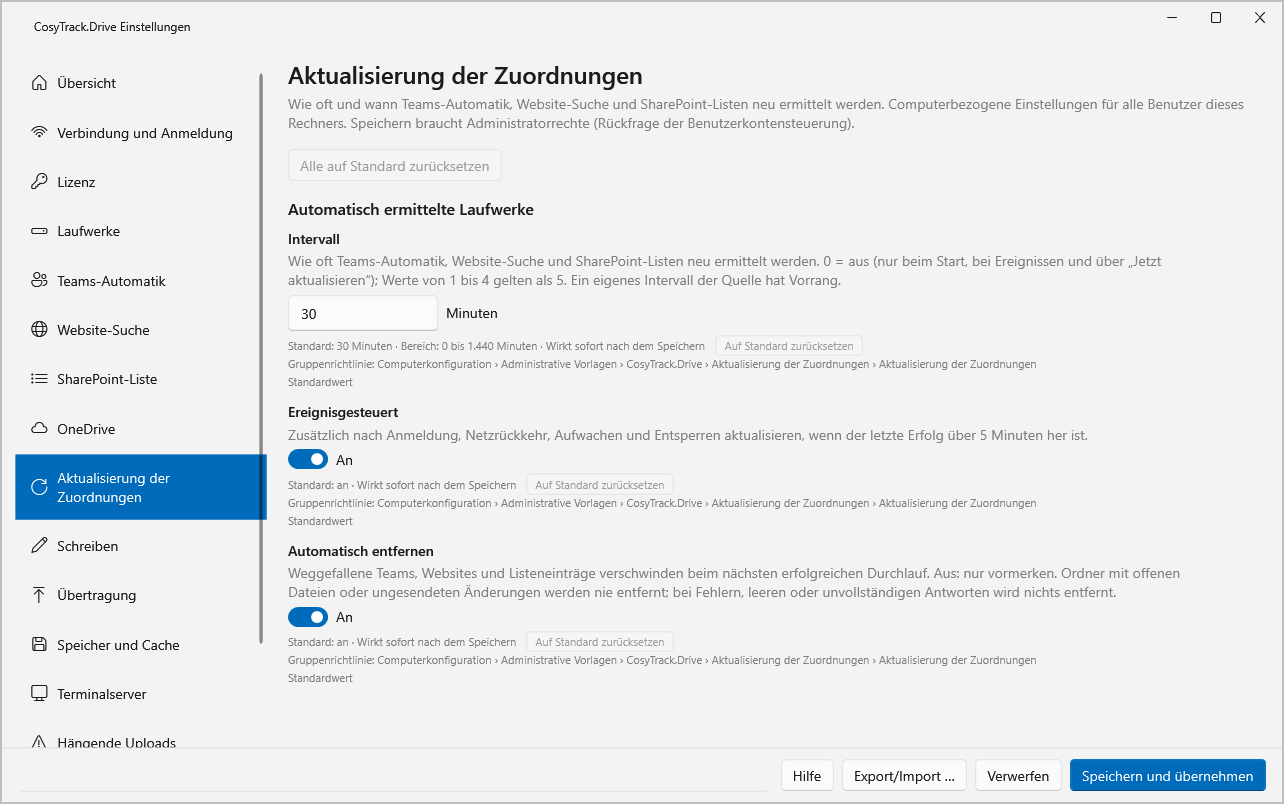
Automatisch ermittelte Laufwerke müssen aktuell bleiben, sonst steht das neue Teammitglied eine Woche lang vor einem leeren T:. Generation 60 aktualisiert die Zuordnungen in einem einstellbaren Intervall, und wer nicht warten will, aktualisiert manuell.
Arbeitsplatz und Terminalserver aus einem Guss
Generation 60 ist für Windows-Arbeitsplätze und Terminalserver gleichermaßen gebaut. Auf dem Terminalserver bekommt jeder Benutzer seine eigenen Laufwerke, mit seinen eigenen Rechten, in seiner eigenen Sitzung. Am Arbeitsplatz gilt dasselbe Modell, nur mit einer Sitzung statt fünfzig. Für die IT heißt das: ein Produkt, eine Konfiguration, eine Schulung. Was auf dem Terminalserver besonders zu beachten ist, beschreibt SharePoint als Laufwerk auf dem Terminalserver, den Weg am Arbeitsplatz SharePoint als Netzlaufwerk am Arbeitsplatz einbinden.
Schreiben, Cache und Upload: die Mechanik unter der Haube
Pro Laufwerk legst du fest, ob nur gelesen oder auch geschrieben werden darf. Schreiben heißt dabei alles, was man von einem Laufwerk erwartet: speichern, umbenennen, löschen, Ordner anlegen. Wie du Schreibrechte sinnvoll verteilst, steht in Nur lesen oder schreiben: Rechte pro Laufwerk.
Damit ein Laufwerk schnell wirkt, braucht es einen lokalen Cache. Wie viel Ressourcen der verbrauchen darf, ist einstellbar, was auf Terminalservern mit vielen Sitzungen über die Plattenplanung entscheidet. Hochgeladen wird über eine parallele Upload-Engine, deren Parallelität du ebenfalls einstellst, damit große Speicheraktionen nicht im Gänsemarsch laufen.
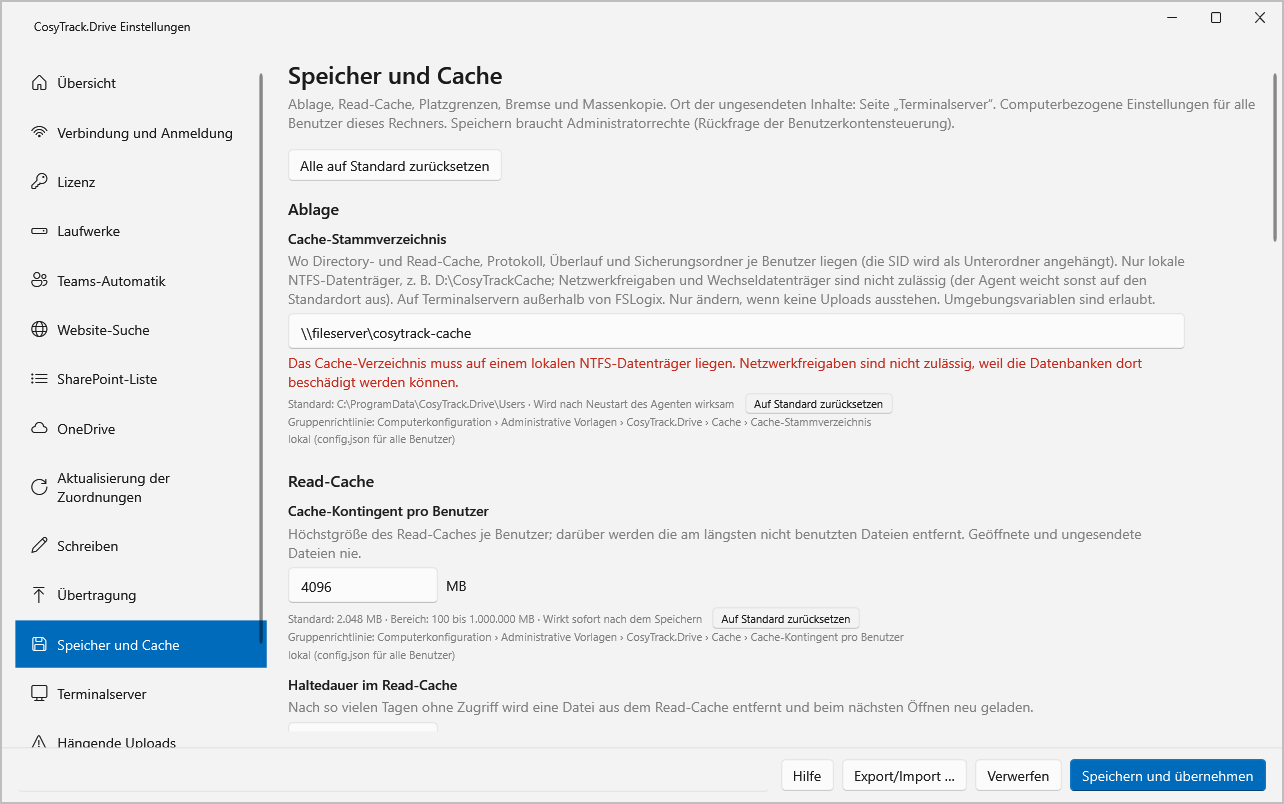
Mehr zu Kontingenten, Haltedauer und Profilcontainern findest du in Cache und Plattenplatz auf dem Terminalserver.
Betrieb, den die IT belegen kann
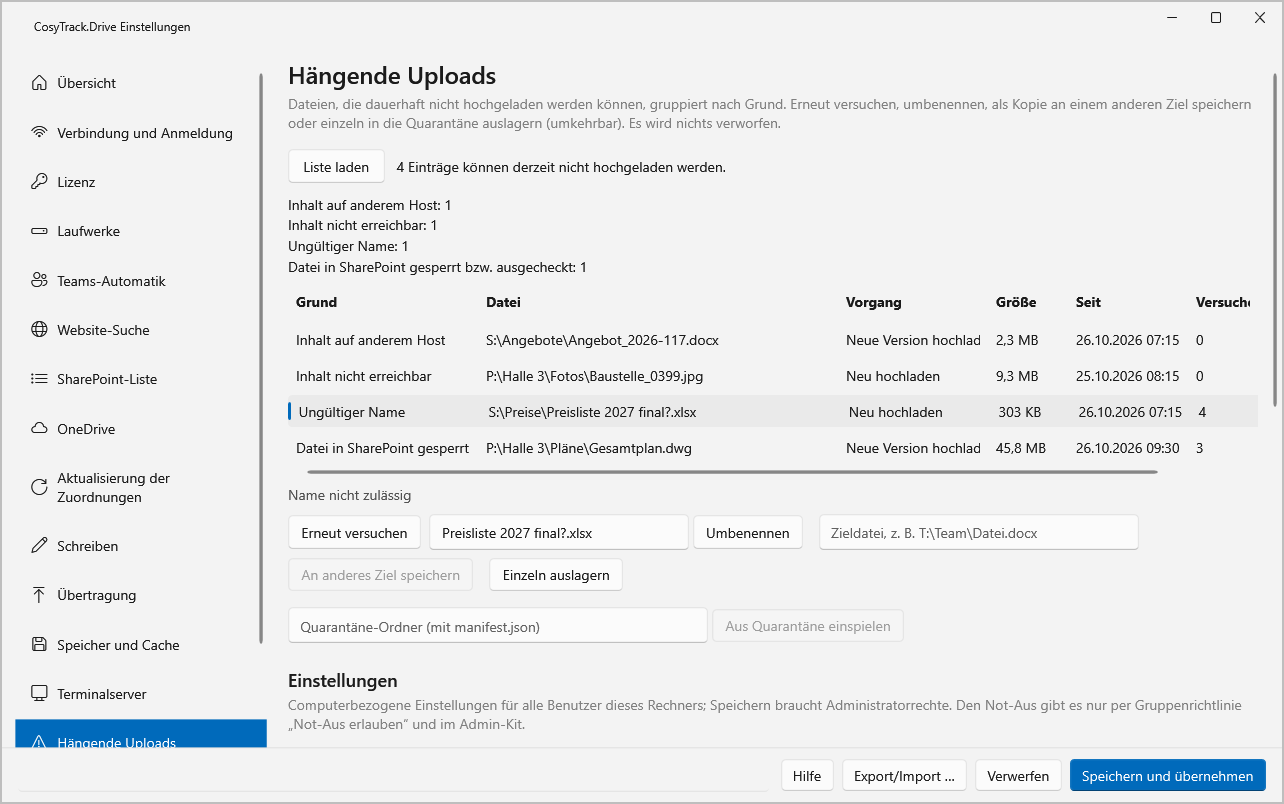
Der größte Unterschied zwischen einem Werkzeug, das läuft, und einem, das man betreiben kann, liegt in der Frage „Woher weißt du das?“. Generation 60 bringt dafür eine ganze Werkzeugkiste mit: nachvollziehbares Logging, Leistungszähler von übertragenen Dateien bis zur Übertragungsgeschwindigkeit, die auch als Windows-Leistungsindikatoren bereitstehen, und ein Statusfenster mit Leistungsanzeige für die Benutzer. Dazu kommt das Admin-Kit mit Werkzeugen für jede Phase.
|
Werkzeug |
Wofür |
Wann |
|---|---|---|
|
Verbindungsprüfung |
Netz, Proxy und Microsoft-Dienste prüfen |
vor dem Kauf, vor dem Pilot |
|
Bereitschaftscheck |
Host prüfen, Ergebnis als Bericht |
vor dem Rollout |
|
Stresstest |
Last erzeugen, Bericht als Abnahmeprotokoll |
Abnahme |
|
Hängende Uploads und Not-Aus |
festsitzende Uploads finden und gezielt eingreifen |
Betrieb |
|
Diagnosepaket |
anonymisiertes Paket für die Fehlersuche |
Support |
|
Lizenz und Lizenznutzung |
Lizenz prüfen, aktive Named User zählen |
laufend |
|
Vorlagen |
fertige Bausteine für Richtlinien und Messung |
Einrichtung |
|
Anmeldung |
Anmeldung für Prüfungen mit Tenant |
bei Bedarf |
Daneben helfen ein Ersteinrichtungs-Assistent beim ersten Start, eine MSI-Installation für die Softwareverteilung, ein Testzeitraum nach der Installation und ein Hinweis, wenn Generation 60 eine Massenkopie erkennt. Letzterer ist kein Zufall, dazu gleich mehr. Wie du die Leistungszähler auswertest, zeigt Microsoft-365-Anbindung messen mit Leistungszählern.
|
FAKTEN · Gesicherte Eckdaten zu Generation 60 Bindet SharePoint- und Teams-Bibliotheken sowie OneDrive als Windows-Laufwerksbuchstaben ein. Läuft auf Arbeitsplätzen und Terminalservern, jeder Benutzer mit eigenen Laufwerken. Konfiguration per GPO oder Intune, zusätzlich Konfigurations-App für Tests. Pro Laufwerk nur lesend oder lesend und schreibend. Lizenz pro Named User. Details in der Reihe unter „CosyTrack.Drive lizenzieren“. |
|---|
Steuerung per GPO und Intune
Die Konfiguration erfolgt per Gruppenrichtlinie oder Intune. Die Konfigurations-App ist für Tests und Einzelfälle gedacht. Was die Organisation zentral festlegt, sieht der Benutzer in der App ausgegraut, mit dem Hinweis, woher die Einstellung stammt. So gibt es keine Diskussion darüber, warum der Cache plötzlich auf C: liegt.
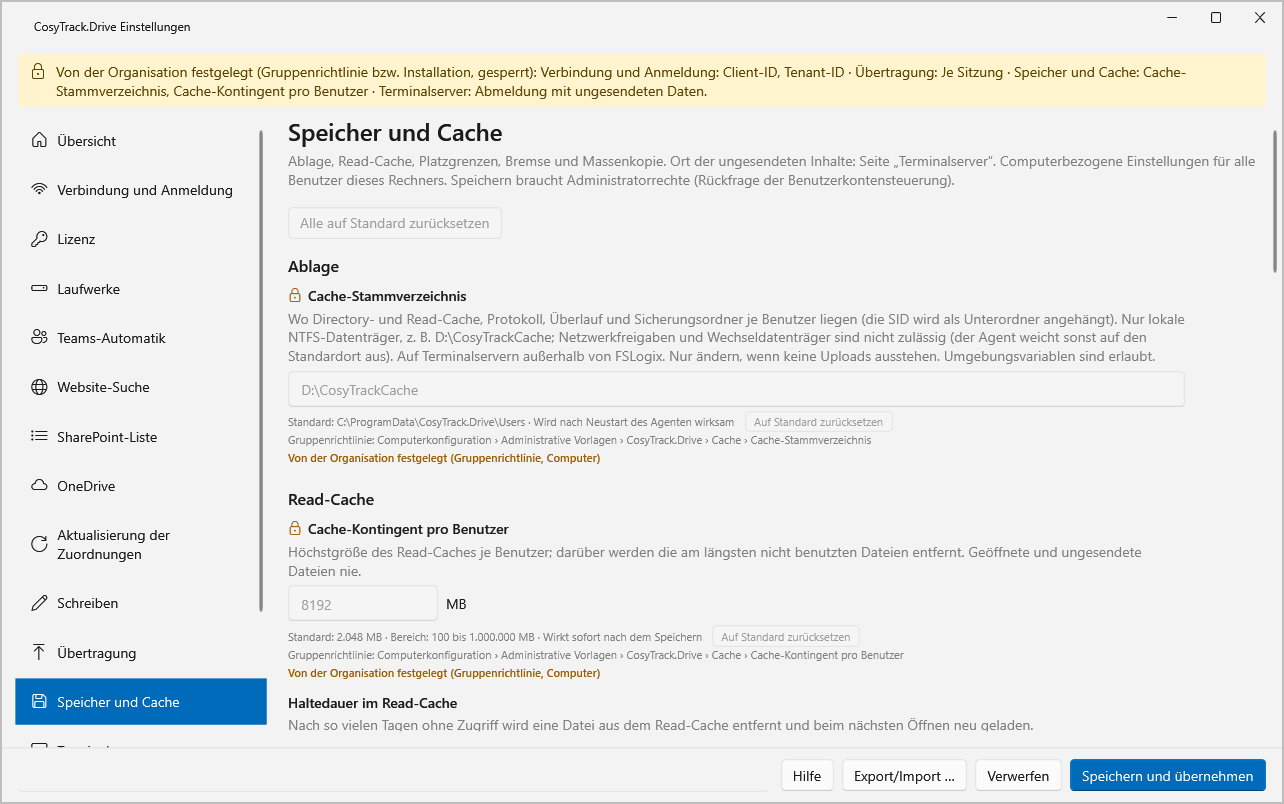
Die Richtlinien im Detail beschreibt CosyTrack.Drive per GPO und Intune steuern.
|
WICHTIG · Roadmap ist Roadmap Mehrmandantenfähigkeit, Metadaten-Mapping und Inhaltstypen beim Speichern sind geplant und stehen auf der Roadmap. In Generation 60 sind sie nicht verfügbar. Plane deinen Betrieb mit dem, was heute installiert ist, und nicht mit dem, was irgendwann kommen soll. Das gilt übrigens für jede Software, nicht nur für diese. |
|---|
Von 58 auf 60 umsteigen: so gehst du vor
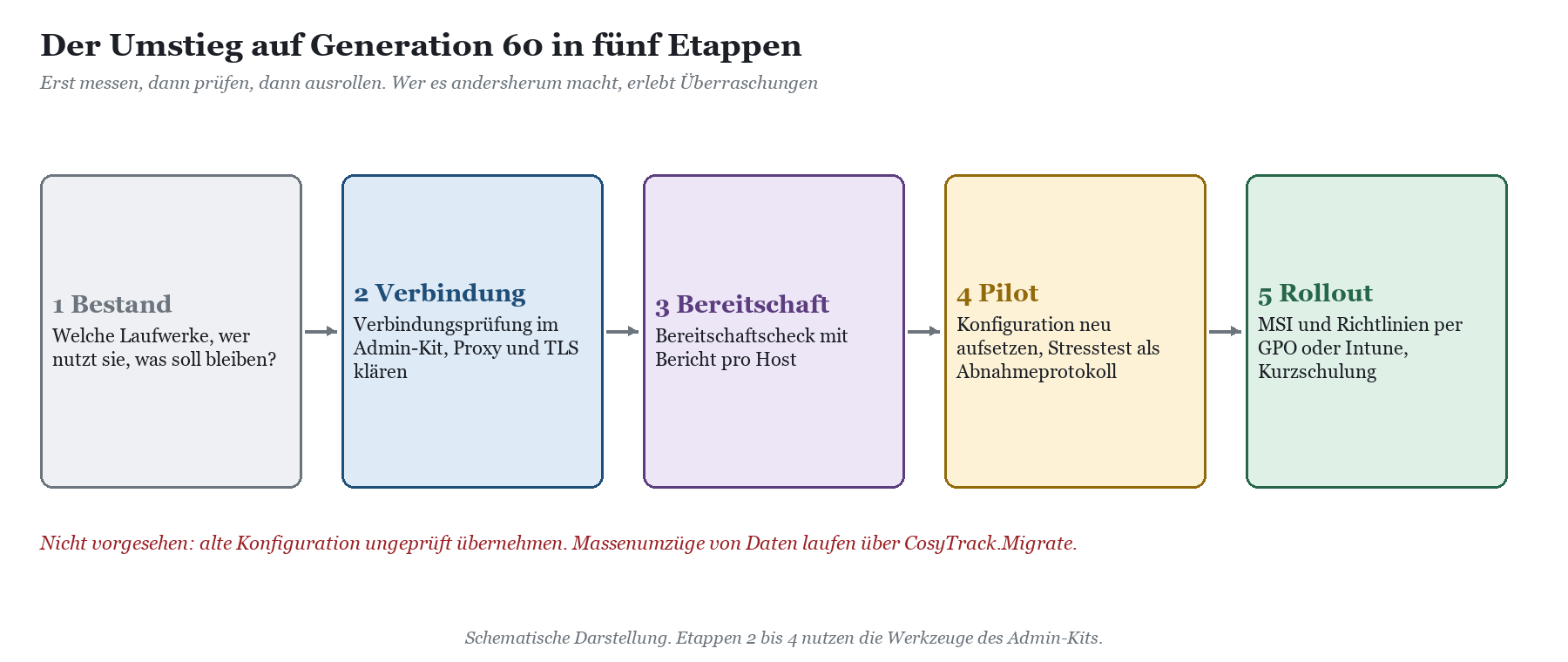
Ein Generationswechsel ist eine gute Gelegenheit, aufzuräumen. Wer die Laufwerksliste von Generation 58 einfach abschreibt, verschenkt genau die Neuerungen, wegen derer sich der Umstieg lohnt. Fünf Laufwerke, die früher von Hand gepflegt wurden, sind heute vielleicht ein einziges Laufwerk aus der Teams-Automatik oder einer SharePoint-Liste.
Bestand aufnehmen und neu denken
Welche Laufwerke gibt es? Buchstabe, Bibliothek, Zielgruppe, Lesen oder Schreiben.
Welche Laufwerke werden genutzt? Ein Laufwerk, das niemand öffnet, muss nicht mitumziehen.
Was lässt sich automatisieren? Teams-Automatik, Website-Suche oder SharePoint-Liste statt Einzelzuordnung.
Wer steuert künftig? GPO, Intune oder beides, mit klarer Zuständigkeit.
Prüfen, bevor du ausrollst
Die Verbindungsprüfung des Admin-Kits sagt dir, ob Netz, Proxy und Microsoft-Dienste mitspielen. Der Bereitschaftscheck prüft jeden Host und liefert einen Bericht. Im Pilot ersetzt der Stresstest das Bauchgefühl: Sein Bericht taugt als Abnahmeprotokoll, das du im Zweifel auch der Geschäftsführung zeigen kannst. Wie ein solcher Pilot zeitlich aussieht, steht im Einführungsfahrplan für CosyTrack.Drive.
|
WARNUNG · Drive ist kein Umzugswagen CosyTrack.Drive ist zum Arbeiten da, nicht zum Umziehen. Wer beim Generationswechsel gleich noch den alten Fileserver per Drag-and-drop auf ein neues Laufwerk schieben will, sollte das lassen. Generation 60 weist dich bei einer erkannten Massenkopie darauf hin, und das aus gutem Grund. Massenumzüge laufen über CosyTrack.Migrate. Den Unterschied erklärt Drive oder Migrate: Arbeiten ist nicht Umziehen. |
|---|
Ausrollen und erklären
Verteilt wird Generation 60 als MSI, gesteuert per GPO oder Intune. Nach der Installation läuft ein Testzeitraum, in dem du ohne Lizenzschlüssel prüfen kannst. Die Lizenzierung erfolgt pro Named User, Details in CosyTrack.Drive lizenzieren: Named User erklärt. Für die Belegschaft reicht meist eine kurze Einführung, denn ein Laufwerk ist ein Laufwerk. Neu sind vor allem das Statusfenster und die automatisch erscheinenden Laufwerke. Bausteine dafür liefert Anwender-Onboarding in einer halben Stunde, und wenn Protokolle und Leistungszähler bei euch mitbestimmungsrelevant sind, lohnt Datenschutz und Betriebsrat bei CosyTrack.Drive.
|
TIPP · Für Systemhäuser Wer Generation 60 für mehrere Kunden einführt, profitiert davon, die Vorlagen und Berichte des Admin-Kits als festen Teil des eigenen Vorgehens zu nutzen. Wie das aussieht, beschreibt Onboarding für Systemhäuser. |
|---|
FAQ
Warum heißt die aktuelle Generation 60 und nicht 59?
Weil Generation 59 im Herbst 2025 begonnen und bewusst gestoppt wurde. Die Nummer war vergeben, also ist der Neubau Generation 60. Ausgeliefert wurde 59 nie.
Ist Generation 60 ein Update von Generation 58?
Nein. Generation 60 ist komplett neu gebaut. Das Ziel ist dasselbe, nämlich SharePoint, Teams und OneDrive als Laufwerksbuchstaben, aber die Software dahinter ist neu.
Kann ich meine Konfiguration aus Generation 58 übernehmen?
Plane die Konfiguration für Generation 60 neu. Das ist kein Nachteil, sondern die Gelegenheit, Handarbeit durch Teams-Automatik, Website-Suche oder SharePoint-Listen zu ersetzen und die Steuerung sauber auf GPO oder Intune zu legen.
Ist Generation 60 nur für Terminalserver gedacht?
Nein. Generation 60 ist für Windows-Arbeitsplätze und Terminalserver gleichermaßen gebaut. Der Terminalserver ist ein wichtiger Einsatzort, aber eben einer von zweien.
Was ist mit Mehrmandantenfähigkeit und Metadaten beim Speichern?
Mehrmandantenfähigkeit, Metadaten-Mapping und Inhaltstypen beim Speichern sind geplant und stehen auf der Roadmap. In Generation 60 sind sie nicht verfügbar.
Kann ich Generation 60 vor dem Kauf ausprobieren?
Ja. Nach der Installation läuft ein Testzeitraum. Zusätzlich prüfst du mit der Verbindungsprüfung im Admin-Kit schon vorher, ob dein Netz und deine Microsoft-365-Anbindung mitspielen.
Kann ich mit Generation 60 meinen Fileserver nach SharePoint umziehen?
Dafür ist CosyTrack.Drive nicht gebaut. Drive ist zum Arbeiten da, Massenumzüge laufen über CosyTrack.Migrate. Bei einer erkannten Massenkopie gibt Generation 60 einen Hinweis.
Wird es eine Generation 61 geben?
Software, die nicht weiterentwickelt wird, ist tot, sie weiß es nur noch nicht. Was als Nächstes kommt, steht auf der Roadmap. Zugesagt ist nur, was ausgeliefert ist.
Fazit: Ein Neubau aus Respekt vor dem Altbau
Generation 58 hat fünf Jahre lang zuverlässig getan, wofür sie gebaut war, und verdient einen würdigen Abschied statt einer weiteren Aufstockung. Generation 59 war der Versuch, das Fundament noch einmal zu erweitern, und ihr Stopp im Herbst 2025 war keine Niederlage, sondern die ehrlichste Entscheidung des Jahres. Generation 60 ist der Neubau mit dem Grundriss von heute: fünf Laufwerksquellen, Arbeitsplatz und Terminalserver aus einem Guss, Steuerung per GPO oder Intune, Schreibrechte pro Laufwerk, einstellbarer Cache, parallele Uploads und eine Werkzeugkiste, mit der die IT belegen kann, dass alles läuft.
Wenn bei dir noch Generation 58 läuft, ist jetzt ein guter Moment, den Umstieg zu planen, mit Bestandsaufnahme, Prüfung und Pilot statt mit Kopieren und Hoffen. Die Beratung zu CosyTrack.Drive begleitet dich dabei. Wenn die Frage eher lautet, wie eure SharePoint-Struktur hinter den Laufwerken aussehen sollte, hilft die SharePoint-Beratung, Grundlagen findest du im Kompetenzbereich SharePoint.
Dieses Consulting-Dokument steht als PDF zum Download bereit: https://www.boddenberg.de/ArtikelPdf/generation-59-ist.pdf — © Ulrich B. Boddenberg · boddenberg.de