




SharePoint mit Total Commander nutzen
Zwei Fenster und F5, auch in Microsoft 365SharePoint mit Total Commander und anderen Dateimanagern nutzen
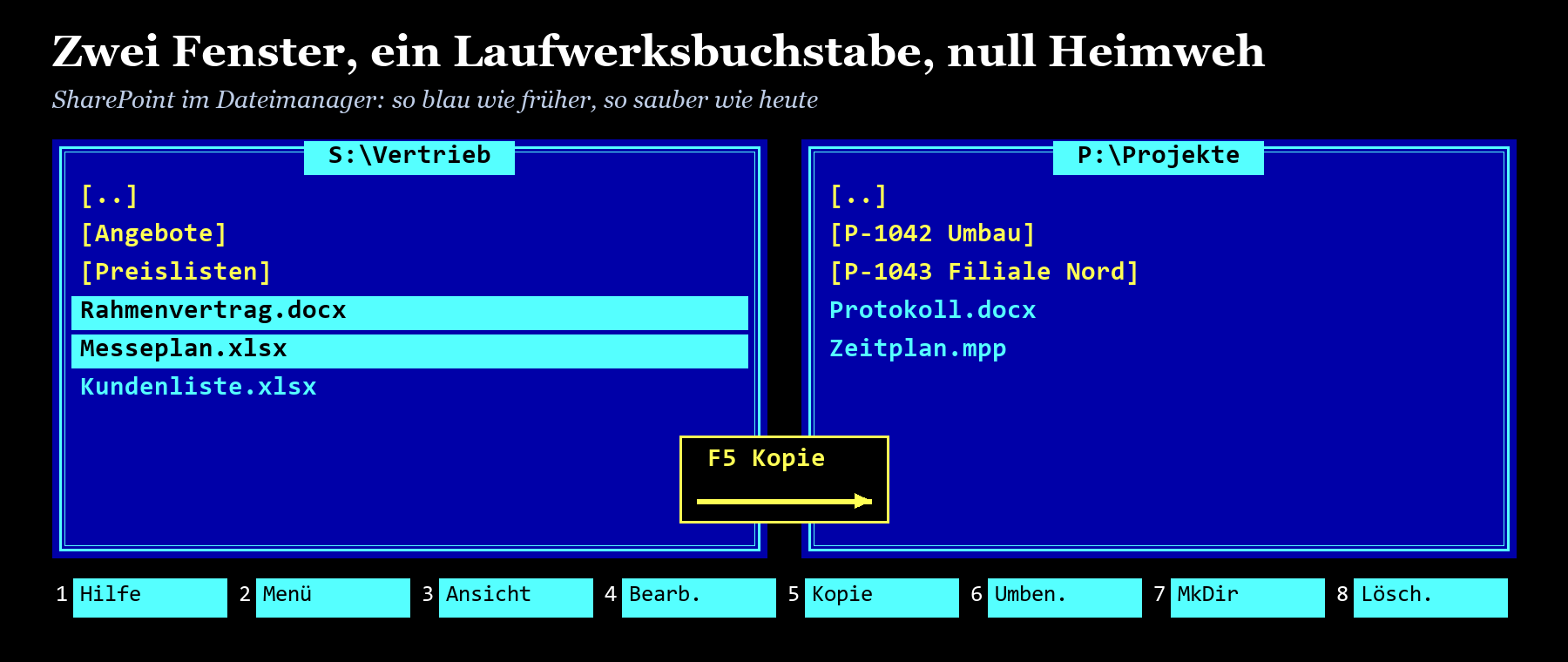
Es gibt zwei Sorten Menschen in der IT: die, die Dateien mit der Maus über den Bildschirm ziehen, und die, die bei einem einzelnen Explorer-Fenster leichte Atemnot bekommen. Diese zweite Sorte hat irgendwann Mitte der Achtziger den Norton Commander gesehen, zwei blaue Fenster nebeneinander, unten eine Leiste mit F-Tasten, und ist seitdem nicht mehr davon losgekommen. Heute heißt das Werkzeug Total Commander, Double Commander, FreeCommander oder Directory Opus, aber der Reflex ist derselbe: links Quelle, rechts Ziel, F5, fertig.
Dann kam Microsoft 365. Die Dateien wanderten vom Fileserver in SharePoint-Bibliotheken und Teams, und mit ihnen verschwand etwas, das Zwei-Fenster-Menschen für ein Grundrecht halten: der Laufwerksbuchstabe. Wer sharepoint total commander in die Suchmaschine tippt, sucht deshalb meistens nicht nach einem Plug-in, sondern nach einem Weg zurück in die eigene Komfortzone, ohne dass die Kolleginnen und Kollegen im Team darunter leiden.
Dieser Beitrag zeigt dir zuerst fair, welche Wege Microsoft selbst anbietet und warum sie sich in einem Zwei-Fenster-Dateimanager manchmal sperrig anfühlen. Danach geht es um CosyTrack.Drive, das SharePoint- und Teams-Bibliotheken sowie OneDrive als echte Windows-Laufwerksbuchstaben einbindet, am Arbeitsplatz ebenso wie auf dem Terminalserver. Und weil Theorie keinen Ordner kopiert, gehen wir die typischen Handgriffe einmal durch: Kopieren zwischen zwei Laufwerken, Massenumbenennen, Verzeichnisse synchronisieren und Packen.
|
FAKTEN · Das Wichtigste in drei Sätzen Microsoft bietet für SharePoint vor allem den OneDrive-Sync-Client und den Browser; die alte Explorer-Ansicht über WebDAV gibt es noch, sie gilt aber als Auslaufmodell. Zwei-Fenster-Dateimanager arbeiten am liebsten mit Laufwerken und kurzen Pfaden, beides liefern Sync-Ordner und WebDAV-Pfade nur eingeschränkt. CosyTrack.Drive stellt SharePoint, Teams und OneDrive als Laufwerksbuchstaben bereit, damit funktioniert grundsätzlich jeder Dateimanager, der mit Laufwerken umgehen kann. Ob dein Werkzeug in deiner Version alles so macht, wie du es erwartest, prüfst du im Pilot. |
|---|
Warum Zwei-Fenster-Dateimanager mit SharePoint fremdeln
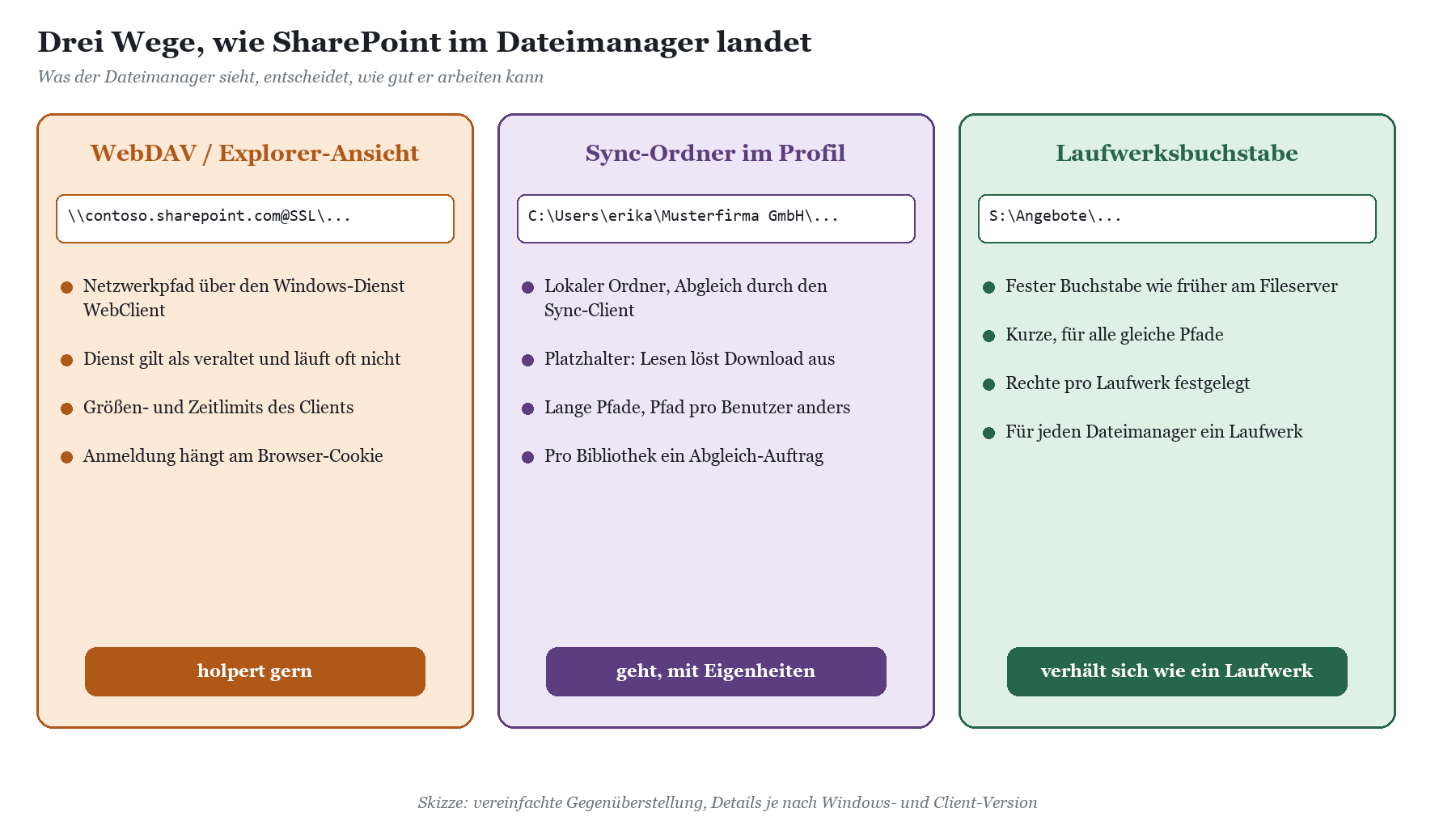
Vorweg: Total Commander und seine Verwandten sind nicht schuld, und Microsoft auch nicht. SharePoint ist ein Webdienst mit Bibliotheken, Versionen, Berechtigungen und Metadaten. Ein Dateimanager erwartet ein Dateisystem mit Laufwerken, Ordnern und Dateien. Zwischen beidem braucht es immer eine Übersetzungsschicht, und wie gut die zum Arbeitsstil eines Power-Users passt, entscheidet über Freude oder Frust. Microsoft bietet dafür im Kern drei Wege an.
Weg 1: Die SharePoint-Adresse im Browser
Der Browser ist der Weg, den Microsoft für SharePoint vorsieht, und er kann eine Menge: Versionsverlauf, Freigaben, Metadaten, Papierkorb. Für einen Dateimanager ist eine Adresse wie https://<DeinTenant>.sharepoint.com/sites/Vertrieb allerdings kein Ziel, sondern ein Text. Du kannst sie nicht einfach ins rechte Fenster tippen und mit F5 dorthin kopieren. Der Browser ist also großartig für alles, was SharePoint ausmacht, aber nicht für den Zwei-Fenster-Reflex.
Weg 2: WebDAV und die Explorer-Ansicht
Der Klassiker unter den Notlösungen: Die Bibliothek wird über WebDAV als Netzwerkpfad oder Netzlaufwerk eingebunden, technisch über den Windows-Dienst WebClient. Das sieht auf den ersten Blick genau nach dem aus, was Zwei-Fenster-Menschen wollen, einen Laufwerksbuchstaben. In der Praxis holpert es an mehreren Stellen, die nichts mit dem Dateimanager zu tun haben: Der Dienst WebClient ist auf vielen aktuellen Windows-Systemen nicht mehr automatisch gestartet, die Anmeldung hängt an einer gültigen Browsersitzung, und der WebDAV-Client hat eigene Größen- und Zeitgrenzen. Microsoft führt den WebDAV-Redirector in der Liste Entfernte und nicht mehr weiterentwickelte Features in Windows Server (Microsoft Learn) als nicht mehr weiterentwickelt. Er funktioniert noch, aber niemand sollte darauf eine Arbeitsweise für die nächsten Jahre bauen.
Weg 3: Der Sync-Ordner im Benutzerprofil
Der von Microsoft empfohlene Weg für die Arbeit mit Dateien auf dem Windows-Desktop ist der OneDrive-Sync-Client. Er synchronisiert Bibliotheken in Ordner unter dem Benutzerprofil, etwa C:\Users\erika\Musterfirma GmbH\Vertrieb – Dokumente. Mit Dateien bei Bedarf liegen dort Platzhalter, die erst beim Öffnen heruntergeladen werden. Das ist durchdacht und für die meisten Anwenderinnen und Anwender im Explorer bequem.
Für Power-User mit Dateimanager zeigen sich drei Eigenheiten. Erstens: Platzhalter verhalten sich für Anwendungen wie normale Dateien, und sobald ein Programm den Inhalt liest, wird die Datei heruntergeladen. Ein Dateimanager, der Vorschaubilder erzeugt, Prüfsummen bildet oder Verzeichnisse nach Inhalt vergleicht, löst damit Downloads aus, auch wenn du nur mal schauen wolltest. Zweitens: Die Pfade sind lang und für jede Person anders, weil Benutzername und Organisationsname darin stecken. Favoriten, Skripte und gespeicherte Ordnerpaare funktionieren dann nur für eine Person. Drittens: Jede Bibliothek ist ein eigener Abgleich, und wer viele Teams hat, hat viele Ordner, verteilt über das Profil.
|
WICHTIG · Kein Fehler, sondern eine Bauart Nichts davon ist ein Defekt. Sync-Client und Browser sind für die Arbeit im Explorer und in Office gebaut, nicht für das schnelle Hin und Her zwischen zwei Fenstern. Wenn sich dein Dateimanager damit sperrig anfühlt, liegt das an der Bauart der Wege, nicht an dir oder deinem Werkzeug. |
|---|
Eine ausführliche Gegenüberstellung der Microsoft-Wege findest du im Beitrag OneDrive-Sync, Explorer-Ansicht oder CosyTrack.Drive. Wenn du vor allem das klassische Netzlaufwerk am Arbeitsplatz ersetzen willst, lies SharePoint als Netzlaufwerk am Arbeitsplatz einbinden.
|
Kriterium |
Browser |
WebDAV / Explorer-Ansicht |
Sync-Ordner im Profil |
|---|---|---|---|
|
Laufwerksbuchstabe |
nein |
ja, als Netzlaufwerk |
nein, Ordner im Profil |
|
Pfad für alle gleich |
Adresse ja, aber kein Dateipfad |
ja |
nein, enthält Benutzernamen |
|
Zwei-Fenster-Kopieren mit F5 |
nein |
ja, mit Grenzen des WebClient |
ja, über lokalen Ordner |
|
Lesen ohne Download |
nein |
nein |
Platzhalter, Lesen löst Download aus |
|
Zukunftssicherheit |
von Microsoft vorgesehen |
nicht mehr weiterentwickelt |
von Microsoft vorgesehen |
|
Terminalserver |
ja |
mit Aufwand |
möglich, mit Planung für Profile und Plattenplatz |
CosyTrack.Drive: echte Laufwerksbuchstaben für jeden Dateimanager
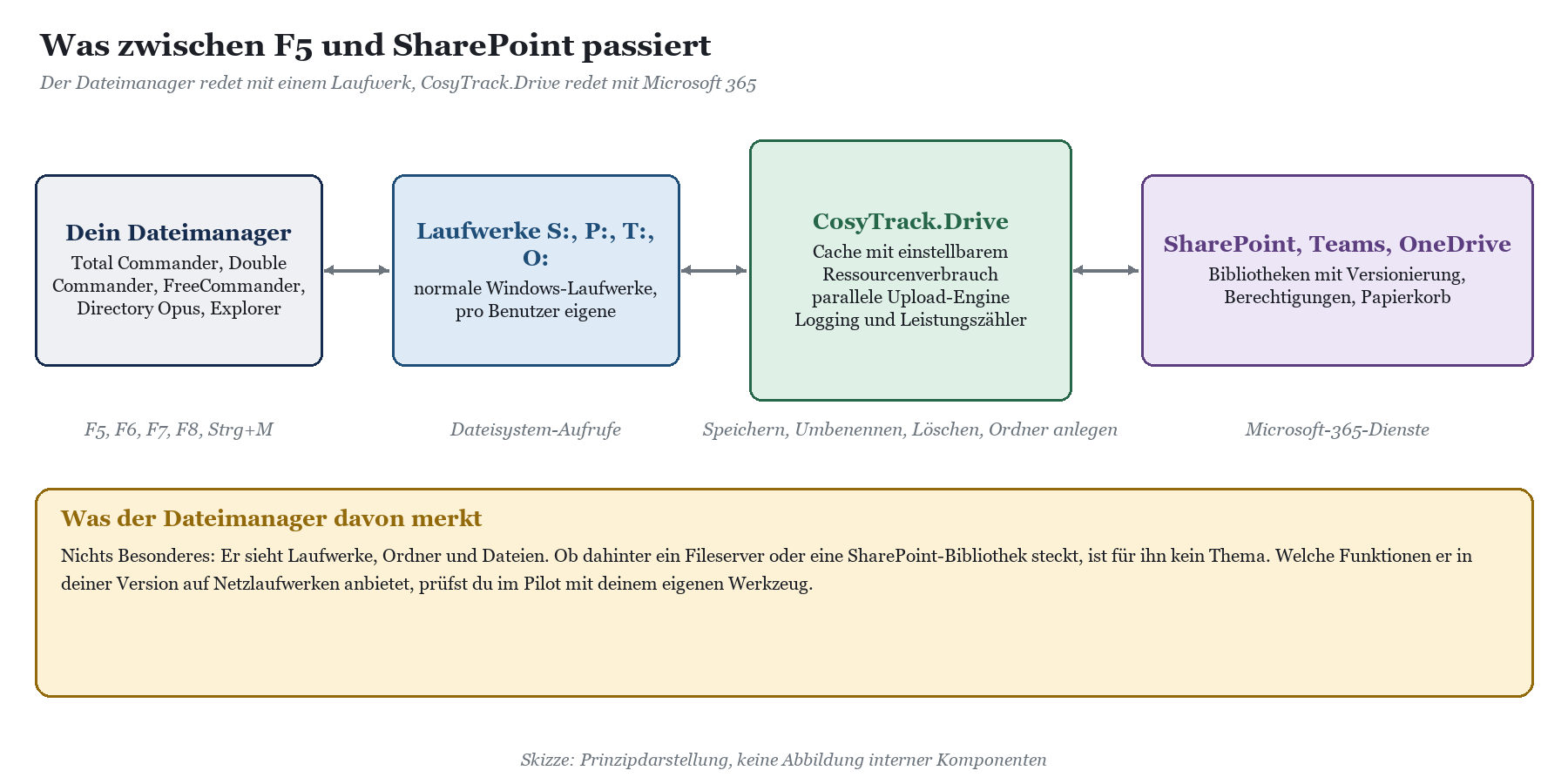
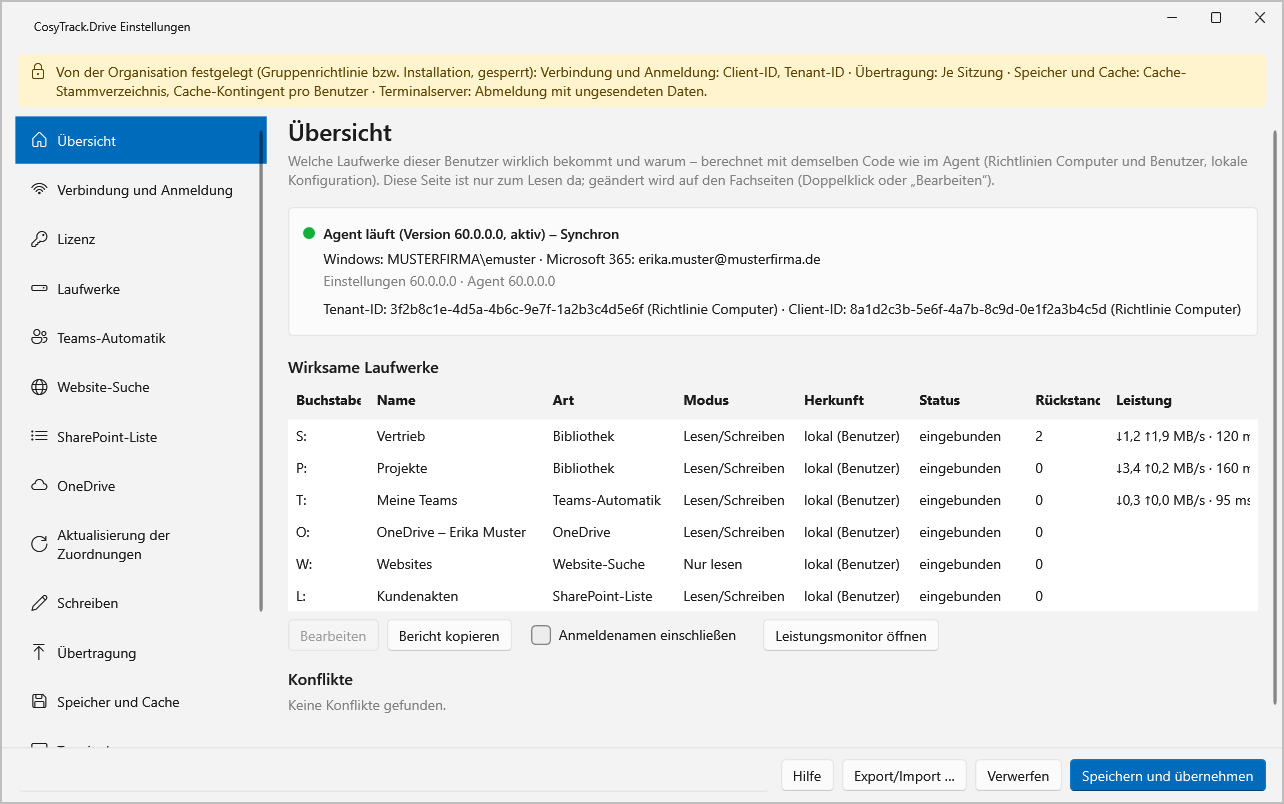
CosyTrack.Drive geht den Weg, den Zwei-Fenster-Menschen intuitiv erwarten: SharePoint- und Teams-Bibliotheken sowie OneDrive erscheinen als Windows-Laufwerksbuchstaben. Für den Dateimanager ist S: ein Laufwerk wie jedes andere. Er listet Ordner, kopiert Dateien, benennt um und löscht, und er muss dafür nichts über SharePoint wissen. Das gilt für Total Commander genauso wie für Double Commander, FreeCommander, Directory Opus oder den Explorer. Den Gesamtüberblick über das Produkt findest du auf der Seite CosyTrack.Drive.
Welche Laufwerke du bekommst
Drive kennt mehrere Laufwerksquellen, und für Power-User sind alle interessant, weil sie das rechte Fenster mit sinnvollen Zielen füllen:
|
Laufwerksquelle |
Was du im Dateimanager siehst |
Typischer Buchstabe |
|---|---|---|
|
Feste Bibliothek |
eine bestimmte SharePoint-Bibliothek, etwa die des Vertriebs |
S:, P: |
|
Teams-Automatik |
deine Teams als Ordner, regelmäßig aktualisiert, manuell aktualisierbar |
T: |
|
Eigenes OneDrive |
dein persönliches OneDrive |
O: |
|
Website-Suche |
zugängliche Websites erster Ebene, standardmäßig nur Teamwebsites |
W: |
|
SharePoint-Liste per Filter |
Ordner aus einer Liste, etwa alle Einträge, in denen du im Personenfeld stehst |
L: |
Jeder Benutzer bekommt eigene Laufwerke, am Arbeitsplatz wie auf dem Terminalserver. Die Buchstaben legt die IT fest, sodass „S:\Angebote“ für das ganze Team derselbe Pfad ist. Genau das macht Ordnerpaare, Favoriten und Skripte im Dateimanager wieder teilbar. Wie die Teams-Automatik arbeitet, beschreibt Teams-Dateien als Laufwerk im Explorer, das persönliche Laufwerk erklärt OneDrive als Laufwerk O: einbinden, und die Website-Suche findest du in Website-Suche: alle eigenen Arbeitsräume auf einem Laufwerk.
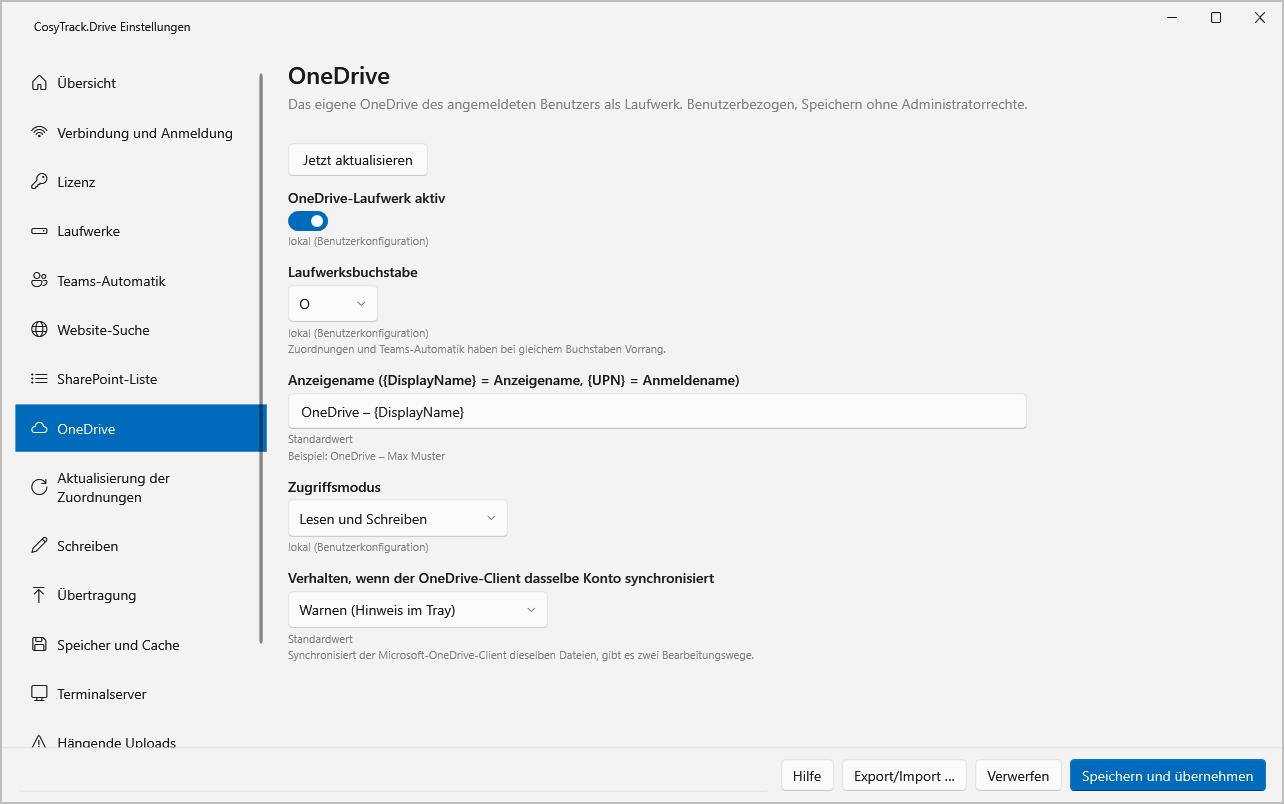
Für dein eigenes OneDrive gibt es eine eigene Seite in den Einstellungen. Dort legst du Buchstabe, Anzeigename und Zugriffsmodus fest, und du bestimmst, wie Drive reagieren soll, wenn derselbe Benutzer sein OneDrive zusätzlich mit dem OneDrive-Client synchronisiert.
Rechte pro Laufwerk: F8 mit Sicherheitsgurt
Jedes Laufwerk ist entweder nur lesend oder lesend und schreibend eingebunden. Schreiben umfasst Speichern, Umbenennen, Löschen und Ordner anlegen. Für Power-User ist das ein Geschenk mit schwarzem Rand: Wer auf der Website-Suche W: nur lesen darf, kann dort mit F8 nichts anrichten, egal wie schnell der Daumen ist. Die Berechtigungen in SharePoint gelten zusätzlich, Drive kann also nie mehr erlauben, als SharePoint erlaubt. Details stehen in Nur lesen oder schreiben: Rechte pro Laufwerk.
|
TIPP · Gesteuert wird zentral Laufwerke, Buchstaben und Zugriffsmodus verteilst du per GPO oder Intune. Die Konfigurations-App ist für Tests gedacht, etwa wenn du im Pilot schauen willst, wie sich dein Dateimanager mit einem neuen Laufwerk verhält. |
|---|
Die typischen Handgriffe im Zwei-Fenster-Betrieb
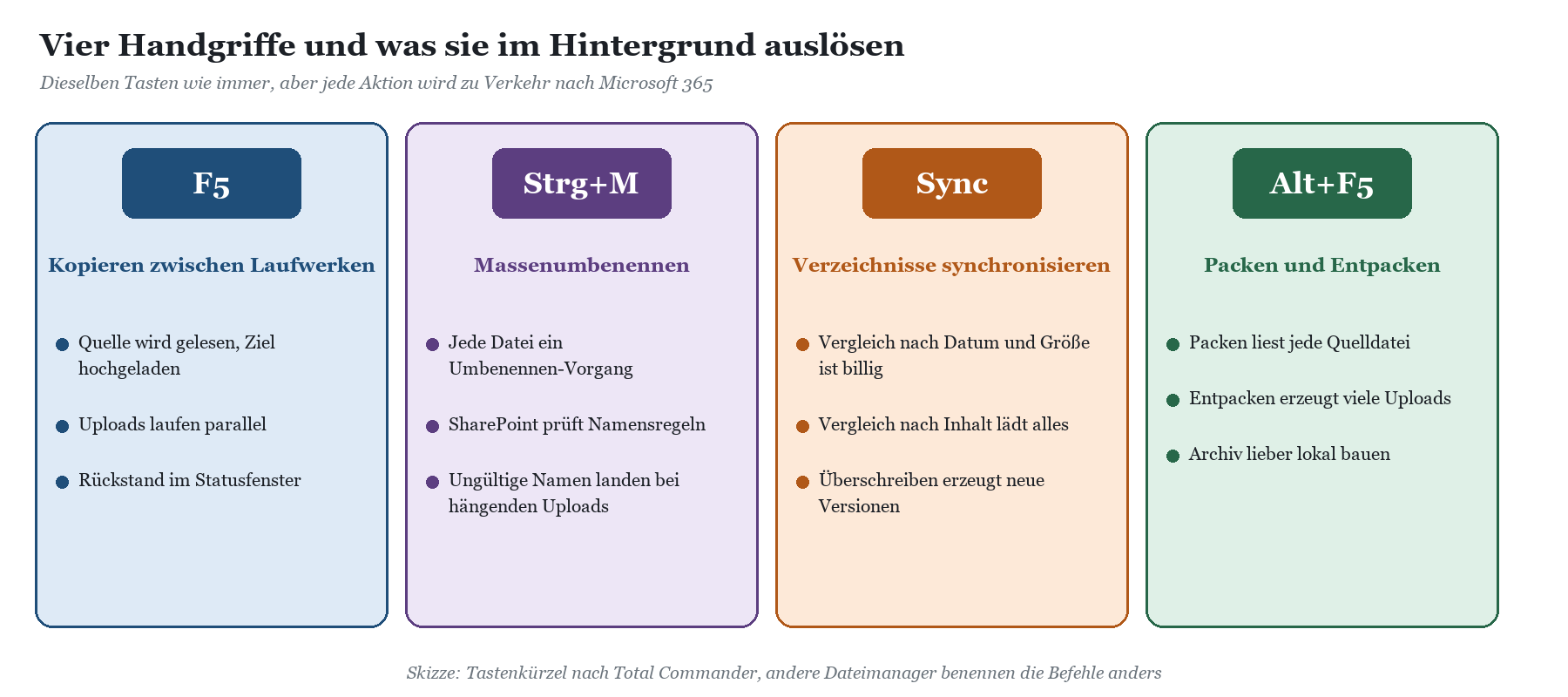
Jetzt wird es praktisch. Die folgenden Beispiele nutzen die Tastenkürzel von Total Commander, weil die meisten sie im Schlaf kennen. Andere Dateimanager haben dieselben Funktionen, oft unter anderem Namen oder einer anderen Taste. Welche Funktion dein Werkzeug in deiner Version auf Netzlaufwerken anbietet, testest du am besten im Pilot mit deinem eigenen Werkzeug, bevor du Kolleginnen und Kollegen deine Lieblingsabläufe empfiehlst.
F5: Kopieren zwischen zwei Laufwerken
Links S:\Vertrieb, rechts P:\Projekte, Dateien markieren, F5, Enter. Genau so, wie es der Norton Commander vor Jahrzehnten beigebracht hat. Im Hintergrund liest Drive die Quelldateien aus dem Cache oder lädt sie bei Bedarf herunter, und das Ziel wird hochgeladen. Die Uploads laufen über eine parallele Upload-Engine, deren Parallelität du einstellen kannst. So muss die zwanzigste kleine Datei nicht darauf warten, dass die erste fertig ist.
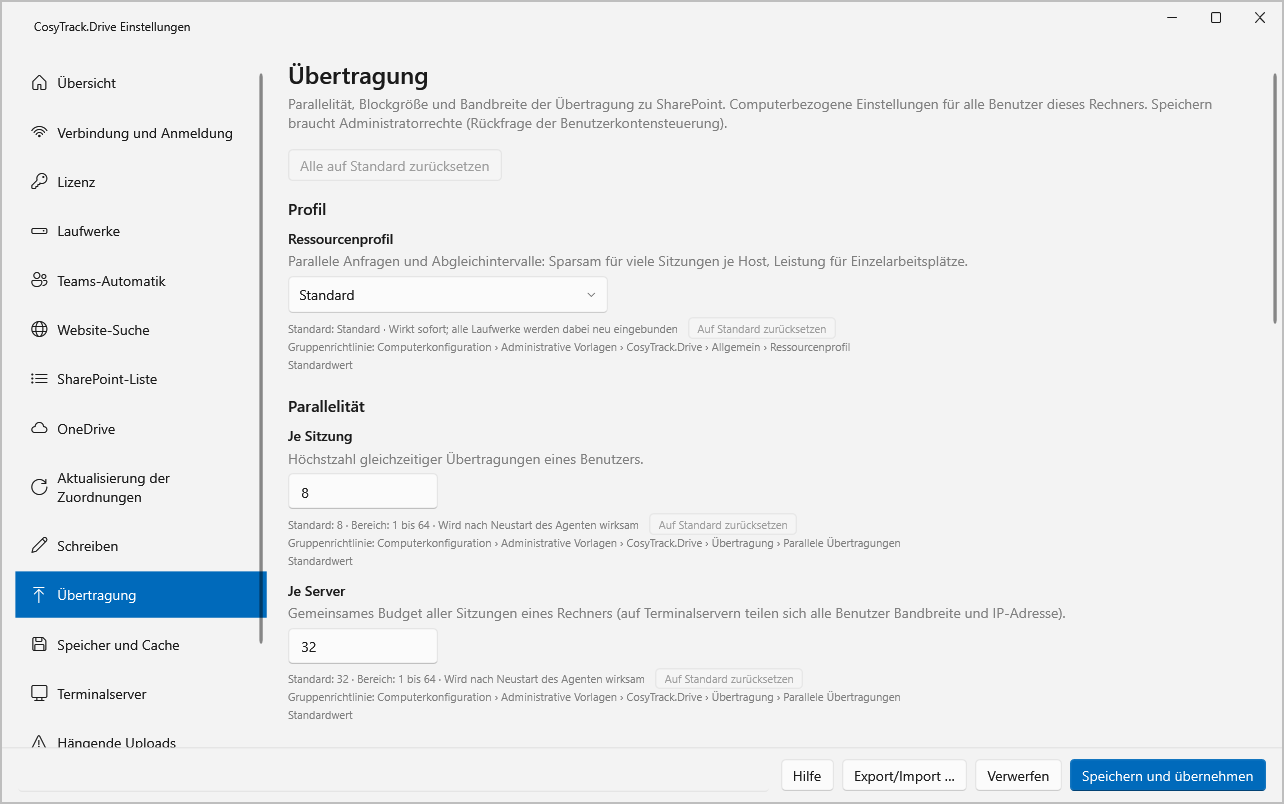
Der Dateimanager meldet „fertig“, sobald Windows die Dateien angenommen hat. Ob sie schon in SharePoint angekommen sind, zeigt dir das Statusfenster von Drive mit seiner Leistungsanzeige. Wer es genauer wissen will, liest die Windows-Leistungsindikatoren aus, von den übertragenen Dateien bis zur Übertragungsgeschwindigkeit. Wie du das systematisch misst, beschreibt Microsoft-365-Anbindung messen mit Leistungszählern.
|
WARNUNG · Nicht gleich den Rechner herunterfahren Ein Kopierdialog, der verschwunden ist, heißt nicht automatisch, dass der Upload fertig ist. Schau vor dem Feierabend kurz ins Statusfenster. Das ist das digitale Gegenstück zum Blick, ob der Herd aus ist, und es erspart dir den Anruf am nächsten Morgen. |
|---|
Strg+M: Massenumbenennen
Das Multi-Rename-Tool von Total Commander, der Umbenenner in Directory Opus oder das Gegenstück in anderen Dateimanagern sind Lieblingswerkzeuge aller, die schon einmal zweihundert Scans namens „IMG_0001.jpg“ in etwas Lesbares verwandeln mussten. Auf einem Drive-Laufwerk mit Schreibrecht funktioniert das wie gewohnt: Für den Dateimanager ist jede Datei ein normaler Umbenennen-Vorgang, Drive überträgt die Änderung nach SharePoint.
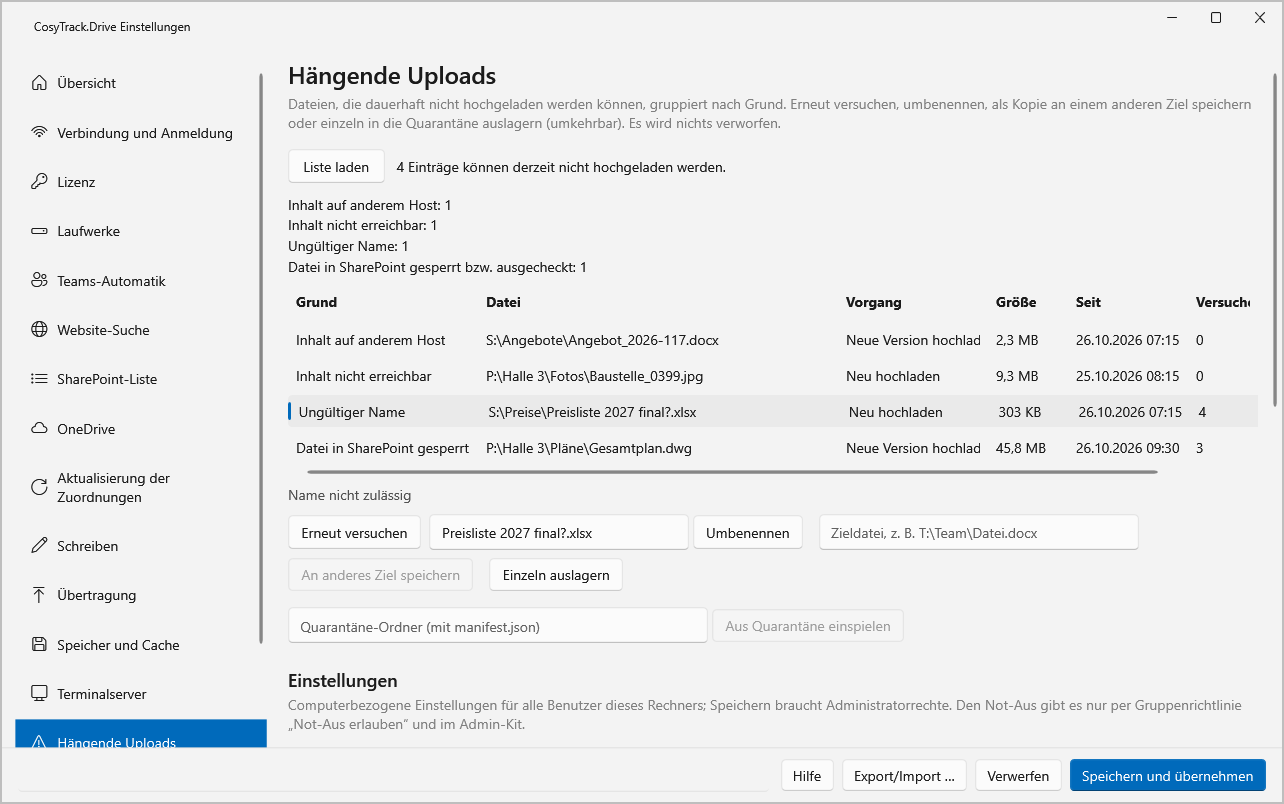
Eine Stolperfalle gibt es, und die gehört SharePoint: Dort gelten Namensregeln, die über das hinausgehen, was Windows verlangt. Bestimmte Namen und Namensbestandteile sind in SharePoint nicht zulässig, etwa Namen, die mit „~$“ beginnen, die Zeichenfolge „_vti_“ oder „desktop.ini“, und auch die Länge des gesamten Pfads ist begrenzt. Wenn dein Umbenennungsmuster aus einem harmlosen Projektordner einen Pfad macht, den SharePoint nicht annimmt, landet der Vorgang bei den hängenden Uploads. Dort siehst du den Grund und kannst umbenennen, an anderes Ziel speichern oder einzeln auslagern.
|
TIPP · Vorschau ist billiger als Reue Nutze die Vorschau deines Umbenenners und probiere ein neues Muster zuerst an einer Handvoll Dateien. Massenumbenennen ist auf SharePoint genauso endgültig wie auf dem Fileserver, nur dass du die alten Namen dann im Versionsverlauf suchst statt im Gedächtnis. |
|---|
Verzeichnisse synchronisieren
Total Commander bringt mit „Verzeichnisse synchronisieren“ ein Werkzeug mit, das zwei Ordner vergleicht und Unterschiede in die eine oder andere Richtung abgleicht. Andere Dateimanager haben ähnliche Funktionen. Auf Drive-Laufwerken funktioniert das grundsätzlich, aber die Vergleichsart entscheidet über die Rechnung.
|
Vergleichsart |
Was im Hintergrund passiert |
Empfehlung |
|---|---|---|
|
Nach Name, Datum und Größe |
Drive liefert Verzeichnisinformationen, Dateiinhalte werden nicht gelesen |
gut für den Alltag |
|
Nach Inhalt |
jede Datei auf beiden Seiten wird gelesen und damit bei Bedarf heruntergeladen |
nur gezielt für kleine Ordner |
|
Abgleich mit Überschreiben |
jede überschriebene Datei wird hochgeladen und erzeugt in einer versionierten Bibliothek eine neue Version |
erst Vorschau prüfen, dann abgleichen |
|
Abgleich mit Löschen |
Dateien landen im Papierkorb von SharePoint, sofern die Bibliothek das vorsieht |
nur auf Laufwerken mit Schreibrecht, mit Bedacht |
Wie dein Dateimanager Zeitstempel vergleicht und ob er Toleranzen kennt, ist eine Frage seiner Einstellungen. Probiere das im Pilot an einem kleinen Ordner aus, bevor du einen großen Projektstand abgleichst. Und denk daran: Was der Abgleich anfasst, wandert nach SharePoint, mit allen Versionen, die dabei entstehen.
Alt+F5: Packen und Entpacken
Ein Projektordner soll als ZIP an einen Dienstleister? Ordner auf S: markieren, Alt+F5, Ziel wählen. Das funktioniert, denn für das Packprogramm sind die Dateien normale Dateien. Es liest allerdings jede einzelne, und was nicht im Cache liegt, wird dafür heruntergeladen. Den Ressourcenverbrauch des Caches stellst du ein, auf dem Terminalserver solltest du ihn bewusst planen, siehe Cache und Plattenplatz auf dem Terminalserver.
Umgekehrt erzeugt das Entpacken eines großen Archivs direkt auf ein Drive-Laufwerk viele neue Dateien auf einmal, und jede davon wird hochgeladen. Für ein paar hundert Dateien ist das kein Thema. Für ein Archiv mit dem halben Fileserver darin ist es ein Umzug, und dafür gibt es ein besseres Werkzeug.
|
AUS DER PRAXIS · Filialisierter Lebensmittelbetrieb In einem filialisierten Lebensmittelbetrieb arbeitet die Admin-Abteilung seit Jahren mit einem Zwei-Fenster-Dateimanager auf dem Terminalserver. Nach dem Wechsel auf SharePoint wurden die Bibliotheken für Einkauf, Qualitätssicherung und Filialorganisation als feste Laufwerke eingebunden, die Teams der Filialen über die Teams-Automatik. Die gewohnten Ordnerpaare im Dateimanager funktionierten wieder, weil die Buchstaben für alle gleich waren. Die einzige Umgewöhnung: Das Entpacken alter Archive passiert jetzt lokal, danach wird nur noch übernommen, was wirklich gebraucht wird. |
|---|
Ein Wort zum Schreiben
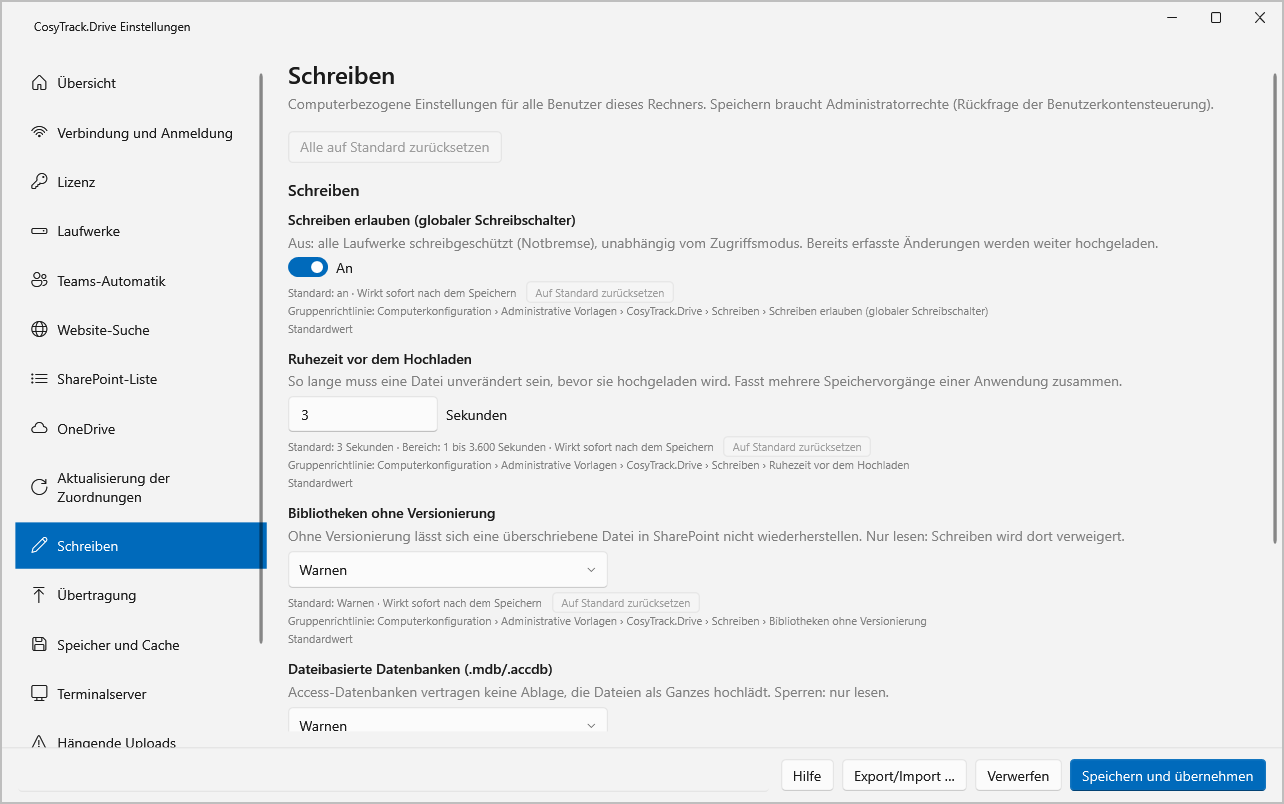
Damit ein Dateimanager, der Dateien in mehreren Schritten schreibt, nicht für jeden Schritt einen Upload auslöst, wartet Drive eine einstellbare Ruhezeit ab, bevor hochgeladen wird. Auf derselben Seite legst du fest, ob Drive bei Bibliotheken ohne Versionierung oder bei dateibasierten Datenbanken warnen soll. Gerade für Power-User, die gern viel auf einmal bewegen, ist die Warnung bei Bibliotheken ohne Versionierung ein sinnvoller Rettungsring.
Grenzen, die du kennen solltest
Massenkopie: Wenn F5 eigentlich ein Umzug ist
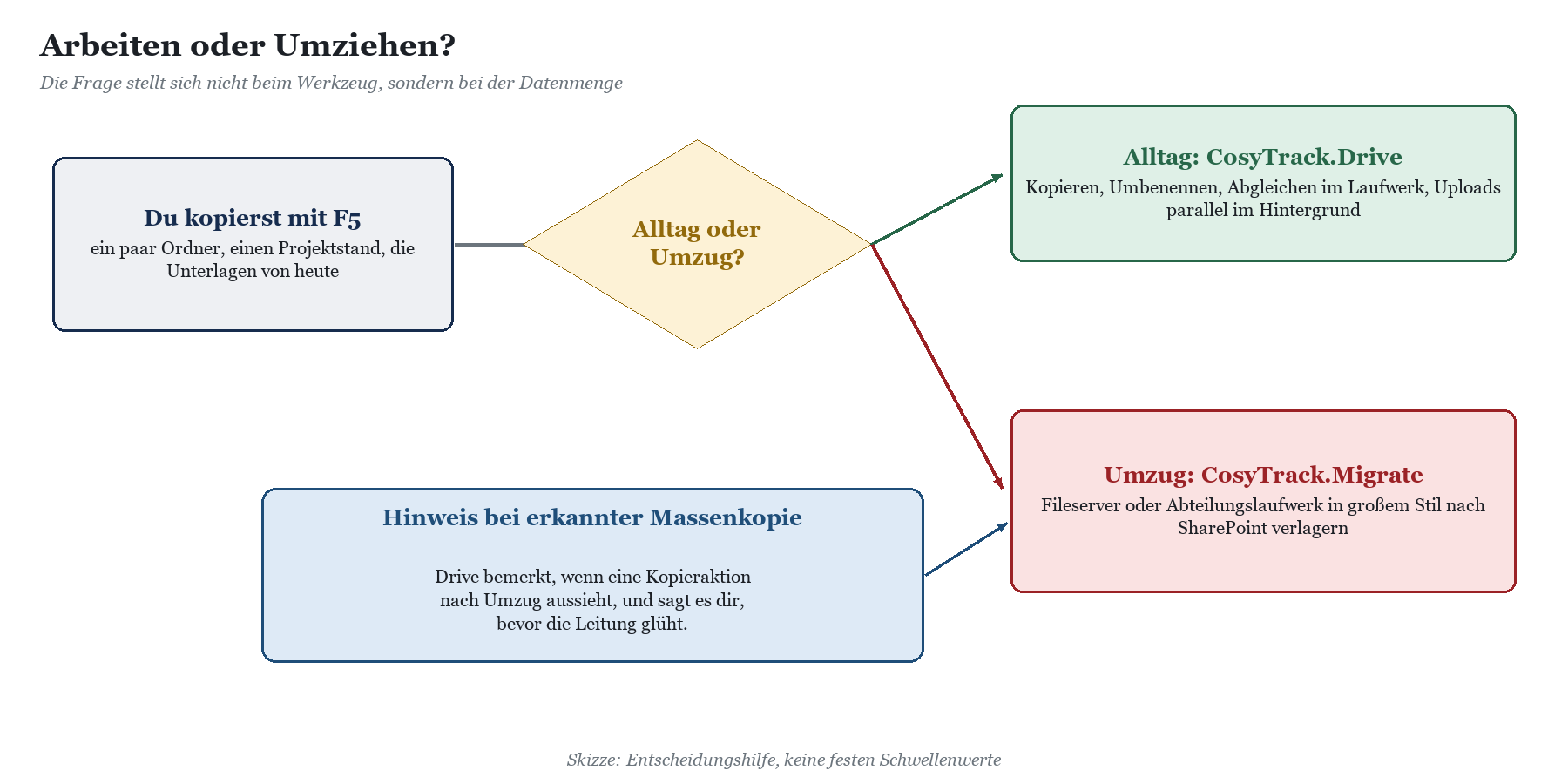
Zwei-Fenster-Dateimanager machen es verführerisch leicht, mal eben den gesamten alten Fileserver links zu markieren und rechts auf S: fallen zu lassen. Technisch kopiert Drive dann brav, Datei für Datei. Fachlich ist das aber kein Arbeiten mehr, sondern eine Migration, und die braucht andere Dinge: Planung der Zielstruktur, Umgang mit Berechtigungen, Protokolle über jede einzelne Datei, Wiederaufsetzen nach Unterbrechungen.
Deshalb gibt CosyTrack.Drive einen Hinweis, wenn es eine Massenkopie erkennt. Drive ist kein Migrationswerkzeug, Massenumzüge laufen über CosyTrack.Migrate. Die Abgrenzung erklärt der Beitrag Drive oder Migrate: Arbeiten ist nicht Umziehen.
Versionierung bleibt SharePoint-Sache
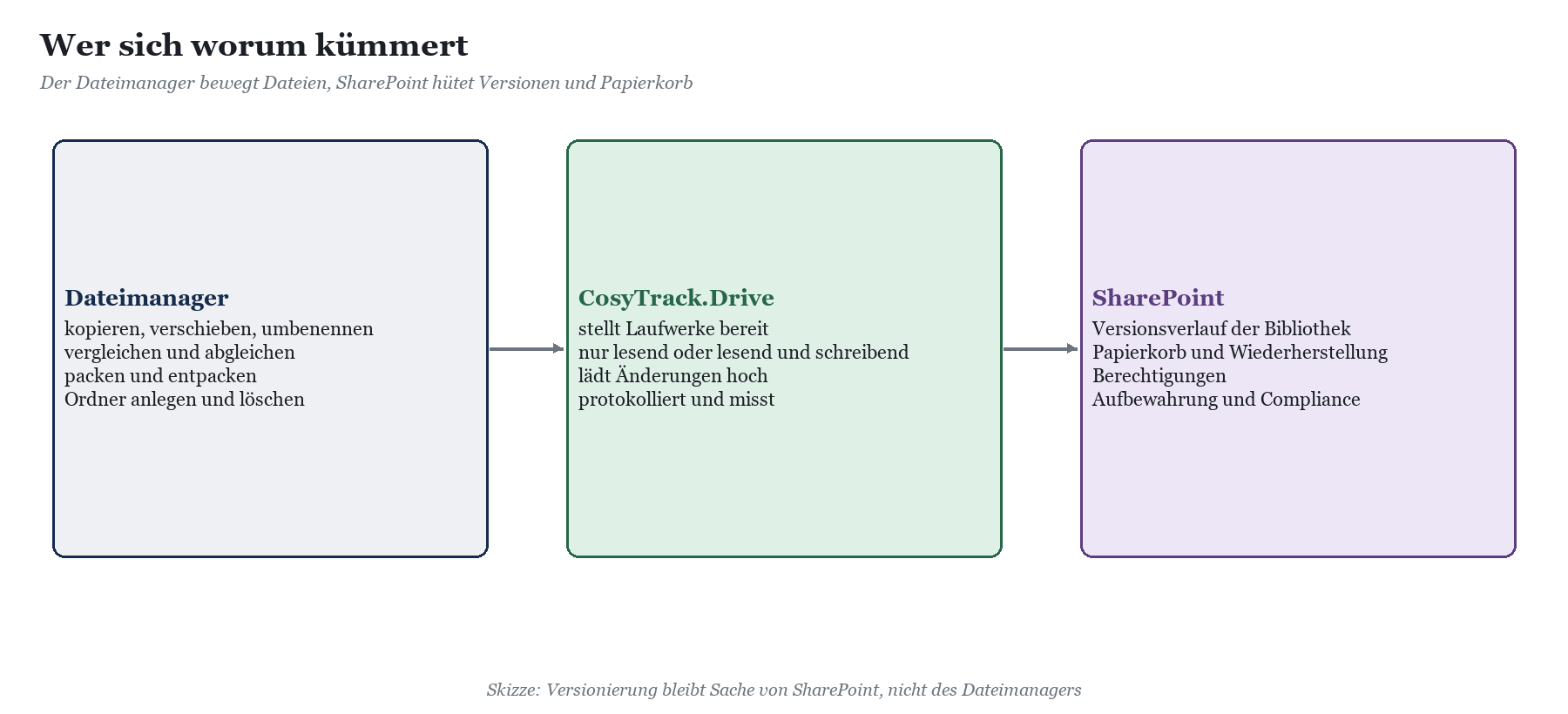
Manche Dateimanager bieten an, beim Überschreiben eine Sicherheitskopie anzulegen oder Dateien mit Zähler umzubenennen. Auf SharePoint brauchst du das in der Regel nicht, denn die Bibliothek führt selbst einen Versionsverlauf, sofern die Versionierung aktiviert ist. Drive ersetzt diesen Verlauf nicht und baut keinen eigenen. Wer eine ältere Fassung braucht, holt sie über den Versionsverlauf oder den Papierkorb von SharePoint zurück. Wie Bibliotheken, Versionen und Aufbewahrung sinnvoll aufgebaut werden, ist ein Thema für den Kompetenzbereich SharePoint und bei Bedarf für die SharePoint-Beratung.
|
FAKTEN · Was Drive kann und was nicht Drive bindet SharePoint- und Teams-Bibliotheken sowie OneDrive als Laufwerke ein, pro Laufwerk nur lesend oder lesend und schreibend, mit einstellbarem Cache, paralleler Upload-Engine, nachvollziehbarem Logging und Leistungszählern. Drive ist kein Migrationswerkzeug und führt keine eigene Versionierung. Mehrmandantenfähigkeit, Metadaten-Mapping und Inhaltstypen beim Speichern stehen auf der Roadmap und sind in Generation 60 nicht verfügbar. |
|---|
Dateimanager-Funktionen, die über Laufwerke hinausgehen
Viele Dateimanager können mehr als Dateien kopieren: Plug-ins für Cloud-Dienste, Dateisystem-Erweiterungen, eigene Indizes, Vorschau-Generatoren. Was davon auf einem Drive-Laufwerk sinnvoll ist, hängt vom Werkzeug ab. Eine pauschale Kompatibilitätsliste gibt es von uns bewusst nicht, weil sich Dateimanager und ihre Versionen schneller ändern als jede Liste. Die verlässliche Antwort liefert ein Pilot mit deinem Werkzeug, deinen Einstellungen und deinen Bibliotheken.
|
Prüfpunkt im Pilot |
Worauf du achtest |
|---|---|
|
Ordner öffnen und blättern |
Reaktionszeit in großen Ordnern, Anzeige von Größe und Datum |
|
F5 und F6 zwischen zwei Laufwerken |
Kopierdialog, Rückstand im Statusfenster, Ergebnis in SharePoint |
|
Massenumbenennen |
Vorschau, Verhalten bei Namen, die SharePoint ablehnt |
|
Verzeichnisse synchronisieren |
Vergleich nach Datum und Größe, Zeitstempel, neue Versionen |
|
Packen und Entpacken |
Downloads beim Packen, Uploads beim Entpacken |
|
Vorschau und Miniaturansichten |
ob dabei ungewollt viele Dateien gelesen werden |
|
Nur-lesen-Laufwerke |
Fehlermeldung bei F6, F7 und F8, keine Änderungen in SharePoint |
|
TIPP · Pilot mit Abnahmeprotokoll Das Admin-Kit von Generation 60 bringt einen Stresstest mit Bericht mit, den du als Abnahmeprotokoll nutzen kannst, dazu Verbindungsprüfung und Bereitschaftscheck. Teste damit die Umgebung, und deine Lieblingsabläufe im Dateimanager testest du zusätzlich von Hand. Die Installation erfolgt per MSI, danach beginnt ein Testzeitraum, und ein Ersteinrichtungs-Assistent hilft beim Start. Wie du den Pilot in eine Einführung überführst, steht im Einführungsfahrplan für CosyTrack.Drive. |
|---|
FAQ: SharePoint im Zwei-Fenster-Dateimanager
Funktioniert CosyTrack.Drive mit Total Commander?
CosyTrack.Drive stellt SharePoint, Teams und OneDrive als Windows-Laufwerksbuchstaben bereit. Total Commander arbeitet mit Laufwerken, also kannst du die Laufwerke dort wie andere Laufwerke nutzen. Ob alle Funktionen deiner Version so arbeiten, wie du es erwartest, prüfst du im Pilot.
Und mit Double Commander, FreeCommander oder Directory Opus?
Dasselbe Prinzip: Jeder Dateimanager, der mit Laufwerken umgehen kann, sieht die Drive-Laufwerke. Eine Kompatibilitätsliste einzelner Versionen geben wir nicht ab, teste dein Werkzeug im Pilot.
Brauche ich ein Plug-in für den Dateimanager?
Nein. Drive stellt Laufwerke bereit, der Dateimanager braucht keine eigene Anbindung an SharePoint.
Kann ich die SharePoint-Adresse nicht einfach per WebDAV verbinden?
Das geht noch, aber der WebDAV-Redirector wird von Microsoft nicht mehr weiterentwickelt, der Dienst WebClient ist oft nicht gestartet, und es gibt Größen- und Zeitgrenzen. Für eine dauerhafte Arbeitsweise ist das keine gute Basis.
Funktioniert das auch auf dem Terminalserver?
Ja. Drive läuft auf Arbeitsplätzen und Terminalservern, jeder Benutzer bekommt eigene Laufwerke. Mehr dazu in SharePoint als Laufwerk auf dem Terminalserver.
Was passiert, wenn ich mit F5 sehr viele Dateien kopiere?
Drive kopiert, und bei einer erkannten Massenkopie bekommst du einen Hinweis. Für einen echten Umzug großer Datenbestände ist CosyTrack.Migrate das passende Werkzeug.
Legt Drive beim Überschreiben eigene Versionen an?
Nein. Versionierung bleibt Sache von SharePoint. Ist sie in der Bibliothek aktiv, entsteht beim Überschreiben eine neue Version, die du im Versionsverlauf findest.
Kann ich verhindern, dass jemand mit F8 eine Bibliothek leert?
Du kannst jedes Laufwerk nur lesend einbinden. Dann sind Speichern, Umbenennen, Löschen und Ordner anlegen dort nicht möglich. Zusätzlich gelten die Berechtigungen in SharePoint.
Woran sehe ich, ob meine Kopie wirklich in SharePoint angekommen ist?
Am Statusfenster von Drive mit seiner Leistungsanzeige und an den Windows-Leistungsindikatoren. Hängt ein Upload, zeigt Drive ihn mit Grund in der Liste der hängenden Uploads.
Fazit: Blaue Fenster, moderne Ablage
Zwei-Fenster-Dateimanager sind kein Relikt, sondern das schnellste Werkzeug, das viele Admins und Power-User für Dateiarbeit kennen. Die Microsoft-Wege, Browser, WebDAV und Sync-Ordner, sind für andere Arbeitsweisen gebaut und fühlen sich deshalb im Zwei-Fenster-Betrieb oft sperrig an. Das ist keine Schwäche von SharePoint und keine des Dateimanagers, sondern eine Frage der Übersetzungsschicht dazwischen.
CosyTrack.Drive setzt genau dort an: echte Laufwerksbuchstaben, für alle gleiche Pfade, Rechte pro Laufwerk, parallele Uploads und nachvollziehbares Logging. F5 kopiert wieder, Strg+M benennt wieder um, und der Abgleich gleicht wieder ab. Für den Umzug ganzer Datenbestände gibt es CosyTrack.Migrate, für Versionen bleibt SharePoint zuständig. Wenn du das mit deinem eigenen Werkzeug ausprobieren willst, plane einen Pilot mit der Beratung zu CosyTrack.Drive. Für die Einarbeitung von IT und Belegschaft gibt es Schulung und Onboarding für CosyTrack.Drive. Der Norton Commander wäre stolz. Vermutlich. Fragen kann man ihn ja nicht mehr.
Dieses Consulting-Dokument steht als PDF zum Download bereit: https://www.boddenberg.de/ArtikelPdf/es-gibt-zwei-8.pdf — © Ulrich B. Boddenberg · boddenberg.de