



OneDrive Known Folder Move auf dem Terminalserver
Ordnersicherung, Profile und Ordnerumleitung auf Mehrbenutzer-HostsOneDrive-Ordnersicherung (Known Folder Move) auf dem Terminalserver
|
WISSEN Alles zu CosyTrack.Drive: SharePoint, Teams und OneDrive als Laufwerksbuchstaben, am Arbeitsplatz und auf dem Terminalserver. |
BERATUNG Ordnersicherung, Profile, Abteilungsdaten: Wir sortieren mit dir, was auf deinen Sitzungshosts wohin gehört. |
SCHULUNG Onboarding für Admins: Laufwerksquellen, Rechte pro Laufwerk, Cache und Admin-Kit im Pilot. |
|---|
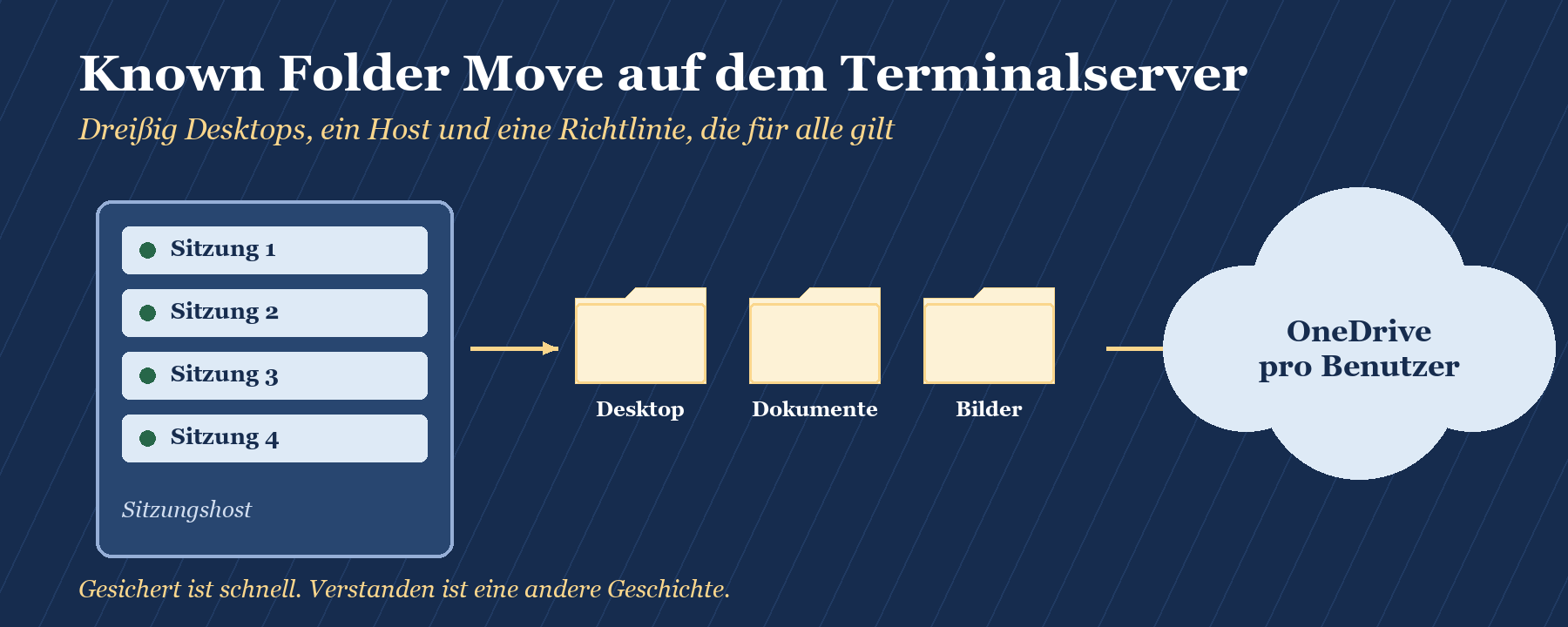
Ja, du kannst Known Folder Move auf einem Terminalserver einschalten. Es gibt dafür aber keinen eigenen Schalter „für Mehrbenutzer-Hosts“: Die Richtlinien, mit denen OneDrive Desktop, Dokumente und Bilder umleitet, schreibt Microsoft unter HKLM, sie gelten also für jede Sitzung auf dem Host. Eine bestehende Ordnerumleitung per Gruppenrichtlinie auf ein anderes Ziel als OneDrive verhindert den Umzug, bis du sie nach der Übergangsbeschreibung von Microsoft abgelöst hast. Und alles, was OneDrive lokal vorhält, landet im Benutzerprofil, auf dem Sitzungshost also meist im Profilcontainer.
Das klingt nach drei Sätzen und ist in der Praxis ein kleines Projekt. Der Grund ist simpel: Auf einem Laptop gehört der Desktop genau einer Person. Auf einem Sitzungshost gehören dreißig Desktops dreißig Personen, die sich einen Computer, eine Richtlinie und eine Platte teilen. Wer da eine Einstellung ändert, ändert sie für alle, und wer sich irrt, irrt sich gleich dreißigfach.
Dieser Beitrag beantwortet genau diese eine Frage: Was bedeutet die Ordnersicherung auf einem Mehrbenutzer-Host, wie spielt sie mit Profilen und mit der klassischen Ordnerumleitung zusammen, und wie entscheidest du sauber? Die Grundlagen zum Betrieb des OneDrive-Clients auf Sitzungshosts findest du in OneDrive auf dem Terminalserver, die Profilseite des Problems in FSLogix und OneDrive: wenn die Profilcontainer explodieren.
|
KURZANTWORT · Known Folder Move auf dem Terminalserver in fünf Sätzen Known Folder Move leitet Desktop, Dokumente und Bilder (laut Microsoft außerdem Screenshots und Eigene Aufnahmen) in das OneDrive der jeweiligen Person um. Die Richtlinien KFMSilentOptIn, KFMOptInWithWizard, KFMBlockOptOut und KFMBlockOptIn liegen unter HKLM und wirken pro Computer. Eine Ordnerumleitung per GPO auf ein anderes Ziel als OneDrive blockiert Known Folder Move. Musik und Videos betrifft OneDrive nicht, die dürfen umgeleitet bleiben. Für nicht persistente Umgebungen verlangt Microsoft die Pro-Computer-Installation des Sync-Clients und eine unterstützte Profillösung wie FSLogix. Team- und Abteilungsdaten sind ein anderes Thema und gehören nicht in den persönlichen Ordner Dokumente. |
|---|
Was Known Folder Move auf einem Mehrbenutzer-Host bedeutet
Welche Ordner umziehen und welche nicht
Microsoft nennt als bekannte Ordner, die nach OneDrive umgeleitet werden, Desktop, Dokumente, Bilder, Screenshots und Eigene Aufnahmen. Über die Richtlinie für den stillen Umzug wählst du einzeln Desktop, Dokumente und Bilder aus. Setzt du keine Einzelauswahl, zieht die Standardeinstellung alle drei um. Musik und Videos fasst OneDrive mit seinen Richtlinien nicht an.
Ein Detail, das auf Sitzungshosts gern übersehen wird: Ist ein Ordner einmal umgezogen, wirkt die Richtlinie laut Microsoft auf diesen Ordner nicht mehr, selbst wenn du das Häkchen später wieder entfernst. Die Richtlinie ist also kein Lichtschalter, sondern eher ein Umzugswagen. Er fährt einmal los, und wer hinterher „doch nicht“ ruft, trägt die Kisten selbst zurück. Wer zurückwill, braucht die Richtlinie, die Benutzer am Umzug hindert, mit dem dokumentierten Wert, der die Ordner wieder auf das Gerät umleitet. Die greift laut Microsoft allerdings nur, wenn weder der stille Umzug noch die Aufforderung aktiv sind.
|
Ordner |
Von OneDrive-Richtlinien erfasst |
Einzeln wählbar beim stillen Umzug |
Hinweis für den Sitzungshost |
|---|---|---|---|
|
Desktop |
ja |
ja (KFMSilentOptInDesktop) |
Verknüpfungen vom Laptop erscheinen auch hier |
|
Dokumente |
ja |
ja (KFMSilentOptInDocuments) |
der übliche Ablageort vieler Anwendungen |
|
Bilder |
ja |
ja (KFMSilentOptInPictures) |
Screenshots und Eigene Aufnahmen hängen daran |
|
Musik |
nein |
nein |
darf per Ordnerumleitungs-GPO umgeleitet bleiben |
|
Videos |
nein |
nein |
darf per Ordnerumleitungs-GPO umgeleitet bleiben |
Richtlinien wirken pro Computer, nicht pro Person
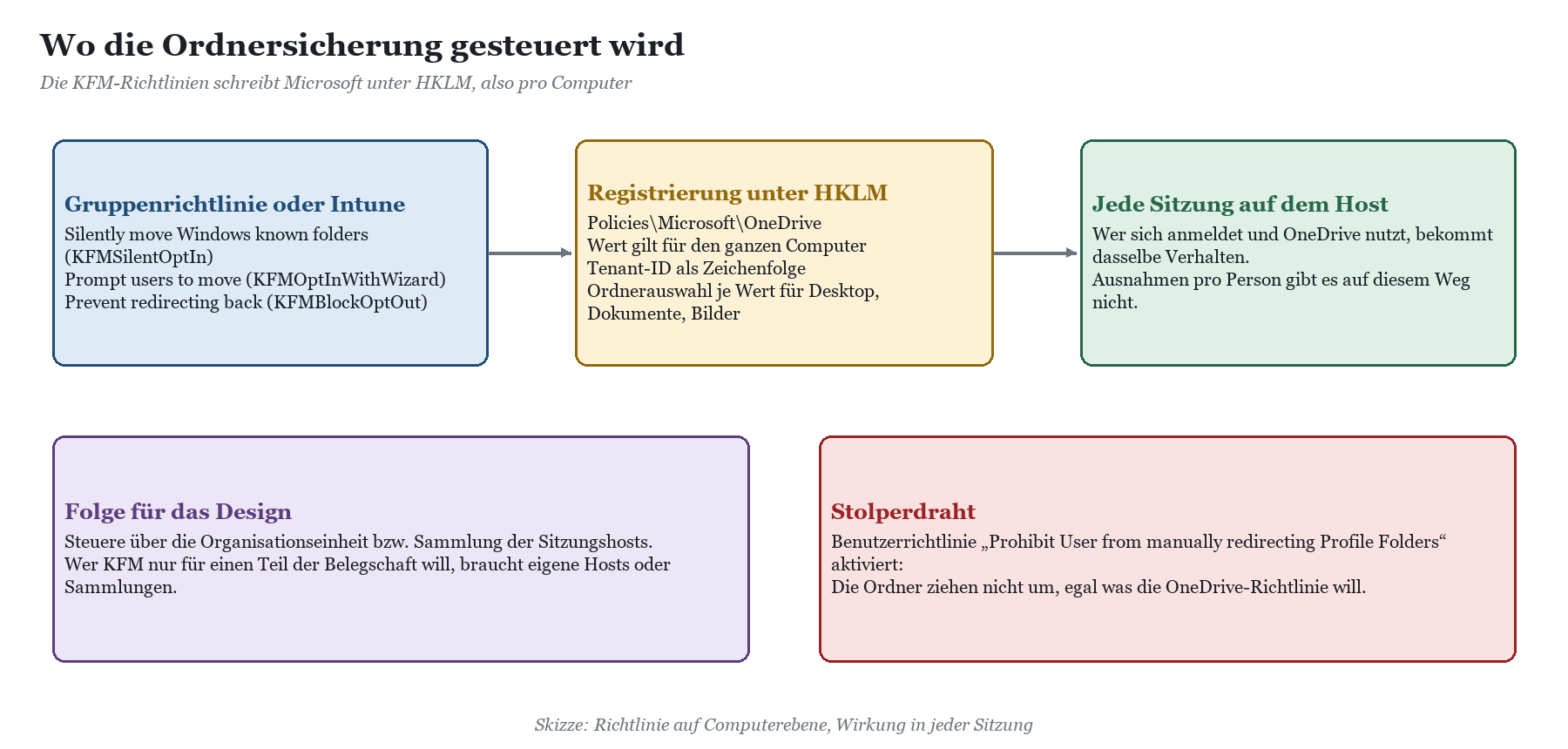
Alle vier KFM-Richtlinien setzt Microsoft unter HKLM\SOFTWARE\Policies\Microsoft\OneDrive. Für einen Laptop ist das egal, dort sitzt ohnehin nur eine Person. Auf dem Sitzungshost heißt es: Jede Sitzung, in der der OneDrive-Client läuft und mit dem Geschäftskonto deines Tenants angemeldet ist, bekommt dasselbe Verhalten. Willst du die Ordnersicherung nur für einen Teil der Belegschaft, steuerst du das nicht über Benutzergruppen, sondern über die Hosts: eigene Organisationseinheit, eigene Sammlung, eigene Richtlinie.
|
[HKLM\SOFTWARE\Policies\Microsoft\OneDrive] "KFMSilentOptIn"="<Tenant-ID>" "KFMSilentOptInWithNotification"=dword:00000001 "KFMSilentOptInDesktop"=dword:00000001 "KFMSilentOptInDocuments"=dword:00000001 "KFMSilentOptInPictures"=dword:00000001 "KFMBlockOptOut"=dword:00000001 |
|---|
Die Werte oben entsprechen den Richtlinien „Silently move Windows known folders to OneDrive“ und „Prevent users from redirecting their Windows known folders to their PC“. Die Tenant-ID ist ein Platzhalter. Konfigurieren kannst du alles per Gruppenrichtlinie, per administrativer Vorlage in Intune oder direkt über die Registrierung, wobei du auf Sitzungshosts in der Domäne meist bei der GPO bleibst.
|
WARNUNG · Eine Benutzerrichtlinie, die alles still sabotiert Microsoft weist ausdrücklich darauf hin: Die Benutzerrichtlinie „Prohibit User from manually redirecting Profile Folders“ (Benutzerkonfiguration, Administrative Vorlagen, Desktop) muss deaktiviert oder nicht konfiguriert sein. Ist sie aktiviert, ziehen die Ordner nicht nach OneDrive um. Auf Terminalservern ist genau diese Einstellung aus Härtungsgründen erstaunlich oft gesetzt, gern von jemandem, der das Unternehmen schon vor Jahren verlassen hat. |
|---|
Wohin die Dateien lokal wandern: Profil und Container
Known Folder Move verschiebt die bekannten Ordner in den lokalen OneDrive-Ordner der Person, und der liegt im Benutzerprofil. Was dort lokal vorgehalten wird, belegt Platz im Profil. Mit Files On-Demand unterscheidet Microsoft drei Zustände: immer verfügbar, lokal verfügbar und nur online. Nur online heißt: Der Platzhalter ist da, der Inhalt nicht. Wie stark der Profilcontainer wächst, hängt also davon ab, wie viel tatsächlich lokal liegt, und das ändert sich mit jeder geöffneten Datei.
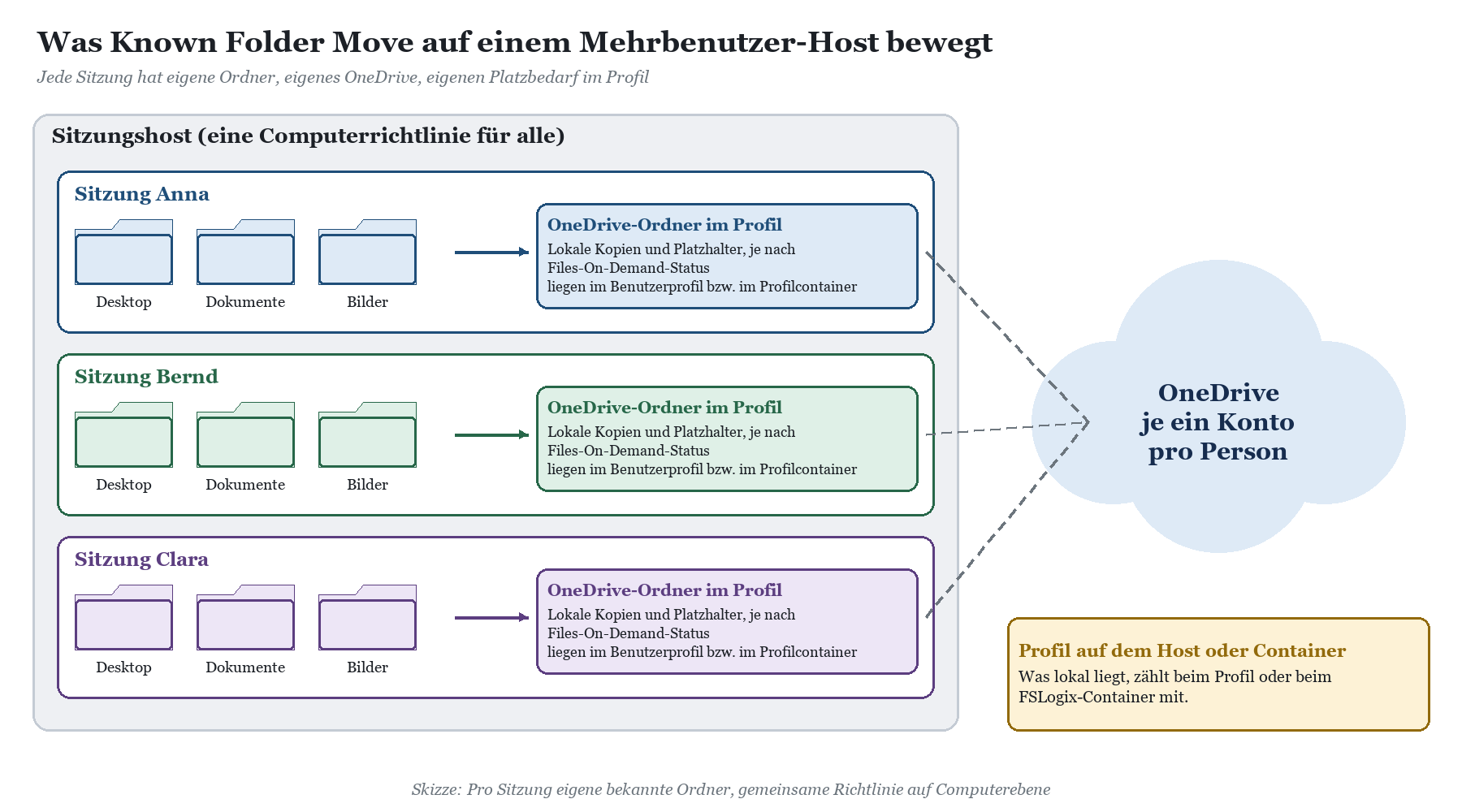
Für nicht persistente virtuelle Desktops nennt Microsoft als unterstützte Konstellation FSLogix mit Profilcontainer oder Office-Container und die Pro-Computer-Installation des Sync-Clients. In der aktuellen Fassung der Microsoft-Seite zum Sync-Client auf virtuellen Desktops ist dafür auf Serverseite Windows Server 2025 oder neuer aufgeführt. Microsoft weist außerdem darauf hin, dass der Sync-Client mit FSLogix nicht unterstützt, dass mehrere Instanzen desselben Containers gleichzeitig laufen. Wer sich parallel an zwei Hosts anmeldet, ist also kein Sonderfall, sondern ein Fall für dein Containerdesign. Wie du Größe und Speicherort der Container planst, steht in FSLogix und OneDrive: wenn die Profilcontainer explodieren, die Frage nach dem passenden Profilverfahren in Benutzerprofil-Datenträger oder FSLogix: was passt zu SharePoint-Dateien?.
|
FAKTEN · Was Microsoft für OneDrive auf virtuellen Desktops voraussetzt Unterstützt sind persistente virtuelle Desktops, nicht persistente Desktops mit Azure Virtual Desktop sowie nicht persistente Desktops mit FSLogix-Profilcontainer oder Office-Container. Für nicht persistente Umgebungen ist die Pro-Computer-Installation des Sync-Clients Pflicht, auf Windows Server zusätzlich das SMB-Protokoll. Mehrere gleichzeitige Instanzen desselben FSLogix-Containers unterstützt der Sync-Client nicht. Known Folder Move funktioniert nicht, wenn OneDrive-Dateien in SharePoint Server synchronisiert werden. |
|---|
Known Folder Move trifft Ordnerumleitung per GPO
Warum beide nicht gleichzeitig ziehen können
Viele Terminalserver-Umgebungen leiten Desktop und Dokumente seit Jahren per Ordnerumleitung auf eine Netzfreigabe um, damit Profile klein bleiben und Daten zentral liegen. Microsoft ist an dieser Stelle eindeutig: Die KFM-Richtlinien funktionieren nicht, wenn Dokumente, Bilder oder Desktop zuvor per Ordnerumleitungs-GPO an einen anderen Ort als OneDrive umgeleitet wurden. Ein Ordner kann nur ein Ziel haben, und zwei Richtlinien, die sich um denselben Ordner streiten, sind wie zwei Navigationsgeräte im selben Auto.
Ebenfalls dokumentiert: Den Umfang dessen, was OneDrive synchronisiert, per Ordnerumleitung zu erweitern, unterstützt Microsoft nicht. Wer also auf die Idee kommt, Downloads oder Favoriten per GPO in den OneDrive-Ordner zu biegen, baut sich eine Konstruktion außerhalb des Supports.
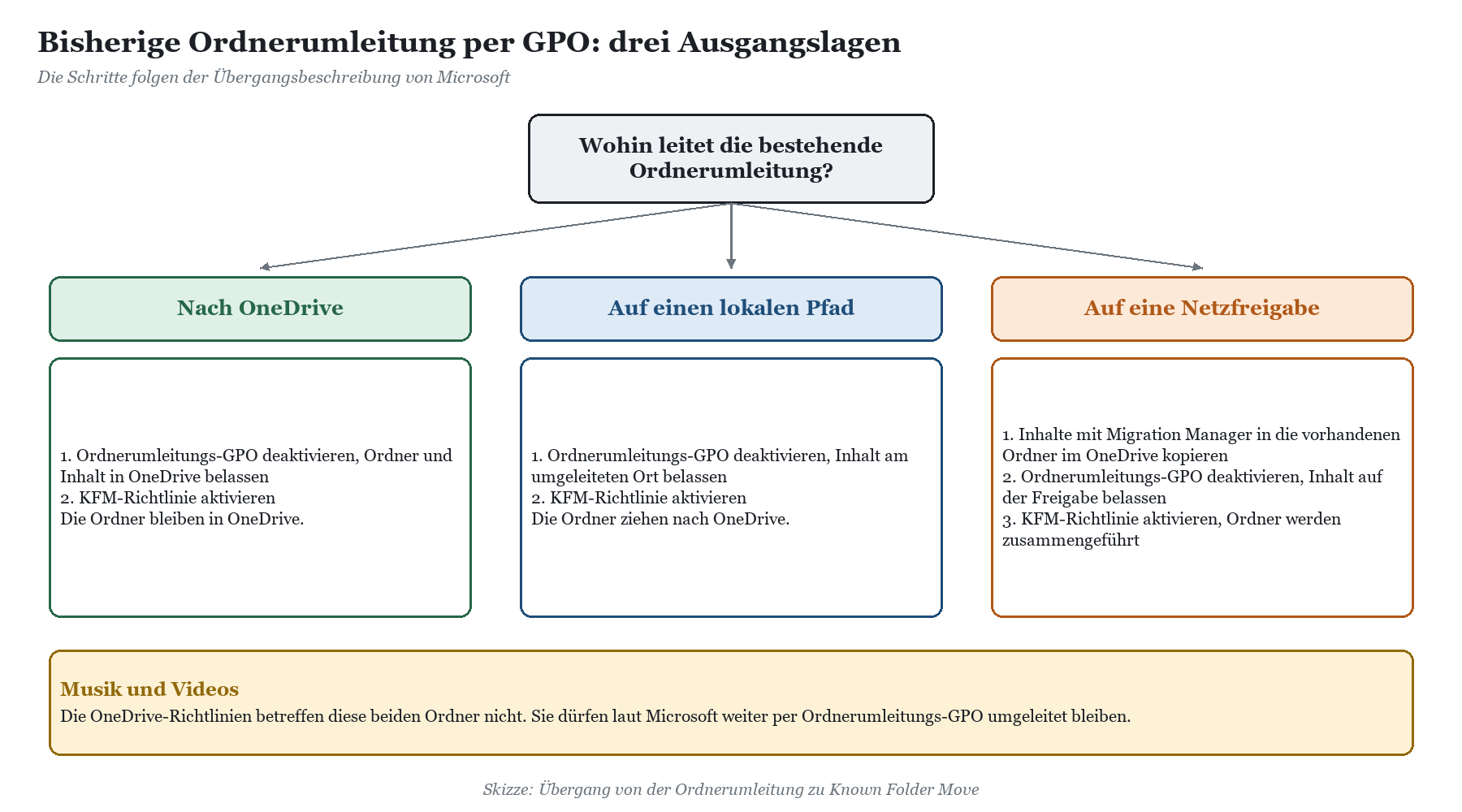
Drei Ausgangslagen, drei Wege
Microsoft beschreibt den Übergang abhängig davon, wohin die Ordnerumleitung bisher zeigt. Die Reihenfolge ist wichtig, denn wer die alte Richtlinie einfach entfernt, ohne über die Option zum Zurückleiten nachzudenken, erlebt unter Umständen, wie Windows die Ordner zurück ins lokale Profil holt.
|
Bisheriges Ziel |
Schritte laut Microsoft |
Ergebnis |
|---|---|---|
|
OneDrive (per Ordnerumleitung) |
Ordnerumleitungs-GPO deaktivieren, Ordner und Inhalt in OneDrive belassen, dann KFM-Richtlinie aktivieren |
Ordner bleiben in OneDrive, jetzt per KFM verwaltet |
|
Lokaler Pfad |
Ordnerumleitungs-GPO deaktivieren, Inhalt am umgeleiteten Ort belassen, dann KFM-Richtlinie aktivieren |
Ordner ziehen nach OneDrive |
|
Netzfreigabe |
Inhalte mit Migration Manager in die vorhandenen Ordner Dokumente, Bilder, Desktop im OneDrive kopieren, Ordnerumleitungs-GPO deaktivieren und Inhalt auf der Freigabe belassen, dann KFM-Richtlinie aktivieren |
Ordner ziehen nach OneDrive und werden mit den kopierten Inhalten zusammengeführt |
Schrittfolge für den häufigsten Fall: Umleitung auf eine Netzfreigabe
Auf Terminalservern ist die Netzfreigabe der Normalfall. So sieht der Ablauf aus, wenn du dich an die Microsoft-Beschreibung hältst und ihn um die Punkte ergänzt, die ein Mehrbenutzer-Host mit sich bringt:
1. Bestand aufnehmen: Welche GPO leitet welche Ordner wohin um, und welche Hosts und Benutzer erfasst sie? Musik und Videos dürfen bei der Ordnerumleitung bleiben.
2. Hosts trennen: Lege die Sitzungshosts, auf denen KFM laufen soll, in eine eigene Organisationseinheit, denn die KFM-Richtlinien wirken pro Computer.
3. Stolperdraht prüfen: „Prohibit User from manually redirecting Profile Folders“ muss deaktiviert oder nicht konfiguriert sein.
4. Inhalte kopieren: Mit Migration Manager die Inhalte der Freigabe in die bestehenden Ordner Dokumente, Bilder und Desktop im OneDrive der jeweiligen Person kopieren. Legt Migration Manager diese Ordner selbst an, darf „Preserve file share permissions“ nicht ausgewählt sein.
5. Ordnerumleitung deaktivieren: Die GPO deaktivieren und den Inhalt auf der Freigabe belassen.
6. KFM aktivieren: Den stillen Umzug mit Tenant-ID und Ordnerauswahl setzen, optional mit Benachrichtigung. Microsoft empfiehlt, ihn mit der Aufforderungsrichtlinie zu kombinieren, damit Benutzer bei einem Fehler zur Korrektur aufgefordert werden.
7. Upload drosseln: Für die Rollout-Phase vorübergehend „Limit the sync app upload rate to a percentage of throughput“ aktivieren und nach Abschluss der Uploads wieder deaktivieren.
8. Prüfen: In einer Pilotsitzung im Explorer unter Eigenschaften, Pfad, kontrollieren, dass die Ordner im OneDrive liegen.
|
TIPP · Gestaffelt statt mit Pauken und Trompeten Microsoft empfiehlt für den stillen Umzug bestehender Geräte höchstens 1.000 Geräte pro Tag und nicht mehr als 4.000 pro Woche, für die Aufforderungsrichtlinie höchstens 5.000 pro Tag und 20.000 pro Woche. Auf einem Terminalserver zählst du dabei eher Sitzungen als Geräte, denn jede Sitzung lädt ihre eigenen Ordner hoch. Rolle deshalb Host für Host aus, nicht die ganze Farm am Montagmorgen. |
|---|
Ein angenehmer Nebeneffekt der sauberen Reihenfolge: Die Freigabe bleibt unverändert stehen, bis du dir sicher bist. Wie viele Dateien ein OneDrive verträgt, bevor die Synchronisation zäh wird, steht in OneDrive synchronisiert nicht mehr: die Grenze bei vielen Dateien. Wer die alten Freigaben erst einmal parallel weiterbetreibt, findet Hinweise dazu in Fileserver und SharePoint parallel betreiben.
Entscheidung: Ordnersicherung auf dem Sitzungshost ja oder nein
Known Folder Move ist auf dem Arbeitsplatz eine klare Empfehlung von Microsoft. Auf dem Sitzungshost ist es eine Abwägung, weil drei Dinge zusammenkommen müssen: ein stabil laufender OneDrive-Client in jeder Sitzung, ein Profilkonzept, das den Zuwachs trägt, und ein sauberer Übergang von der bisherigen Ordnerumleitung. Fehlt eines davon, rettet dich die Ordnersicherung nicht, sie verteilt das Problem nur auf mehr Stellen.
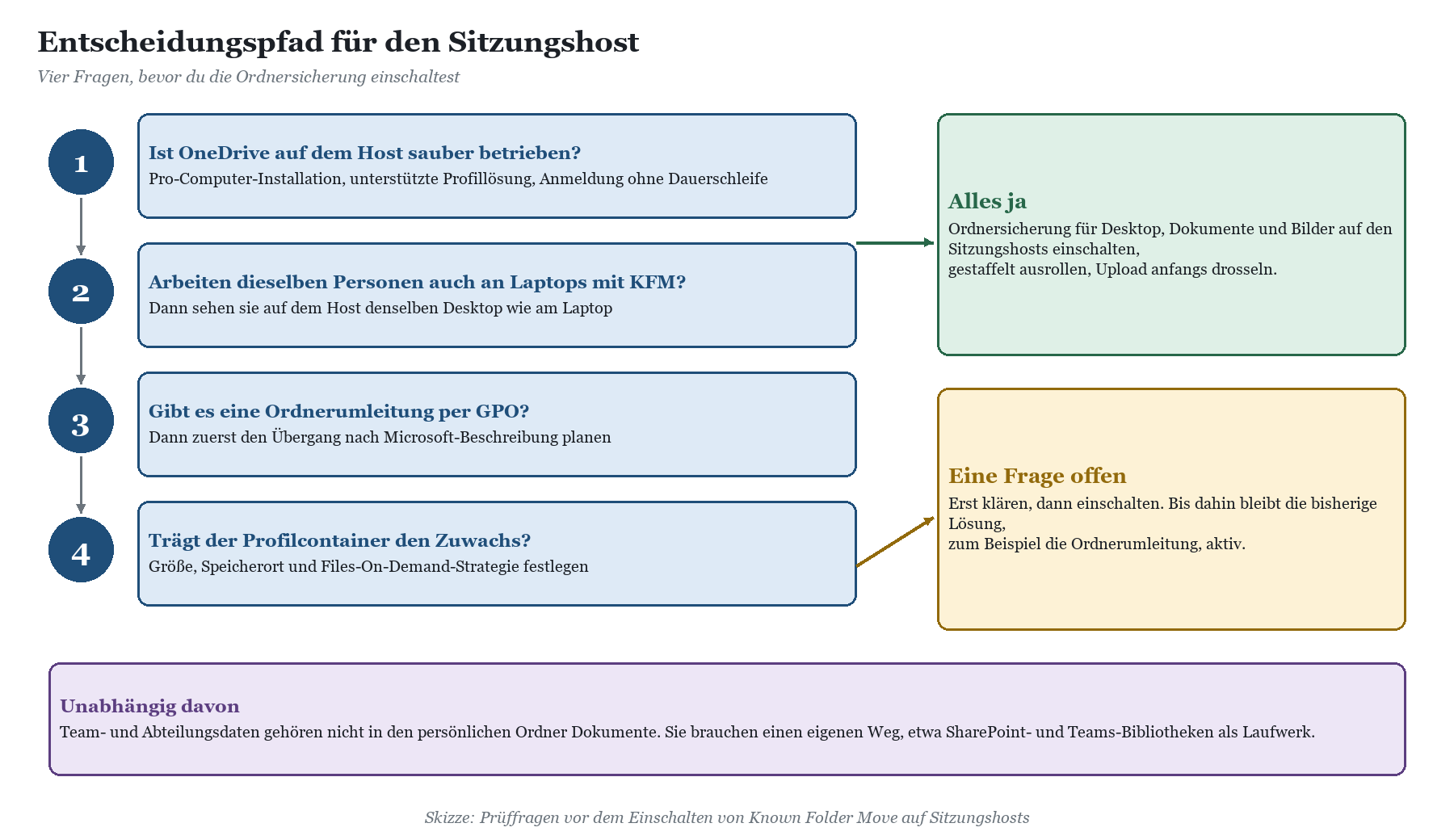
|
Kriterium |
Spricht für KFM auf dem Host |
Spricht für die bisherige Lösung |
|---|---|---|
|
Arbeitsplätze |
Dieselben Personen nutzen KFM bereits am Laptop und erwarten denselben Desktop |
Reine Terminalserver-Nutzung mit Thin Clients, Daten sollen zentral auf der Freigabe bleiben |
|
OneDrive-Betrieb |
Pro-Computer-Installation, stille Anmeldung und Profillösung laufen stabil |
Anmeldung hakt noch, OneDrive ist auf dem Host eher Baustelle als Werkzeug |
|
Profile |
FSLogix-Container mit eingeplantem Zuwachs und klarer Files-On-Demand-Strategie |
Container sind schon heute knapp bemessen |
|
Ordnerumleitung |
Keine vorhanden oder Übergang nach Microsoft-Beschreibung geplant |
Umleitung auf Freigabe mit Skripten und Fachanwendungen verwoben, Übergang nicht geplant |
|
Betriebssystem |
Sitzungshosts auf einem Stand, den Microsoft für OneDrive in nicht persistenten Umgebungen aufführt |
Ältere Hosts, deren Ablösung ohnehin ansteht |
|
EMPFEHLUNG · Unsere Empfehlung für Sitzungshosts Behandle Desktop, Dokumente und Bilder auf dem Host wie am Arbeitsplatz, wenn dieselben Personen auch Laptops mit Ordnersicherung haben. Zwei verschiedene Desktops pro Person sind auf Dauer teurer als ein durchdachter Container. Gibt es eine Ordnerumleitung auf eine Freigabe, plane den Übergang als eigenes Arbeitspaket mit Pilot-Host und lass die alte Freigabe stehen, bis der Pilot durch ist. Schalte KFM nicht ein, solange die OneDrive-Anmeldung auf dem Host noch Ärger macht. Was da typischerweise schiefgeht, steht in linkhttps://www.boddenberg.de/onedrive-anmeldung-terminalserver/OneDrive fragt auf dem Terminalserver ständig nach der Anmeldung . |
|---|
Eine Folge, die man vorher kennen sollte: Wer am Laptop seinen Desktop per KFM sichert, sieht diesen Desktop auch auf dem Terminalserver, denn es ist derselbe Ordner im selben OneDrive. Verknüpfungen auf Programme, die nur am Laptop installiert sind, liegen dann auch auf dem Host. Das ist kein Fehler, sondern genau das, was die Ordnersicherung verspricht. Es ist nur nicht immer das, was der Helpdesk sich wünscht.
|
AUS DER PRAXIS · Ingenieurbüro mit 40 Leuten Ein Ingenieurbüro mit 40 Leuten hatte Laptops mit Ordnersicherung und zusätzlich zwei Sitzungshosts mit Ordnerumleitung auf die alte Freigabe. Ergebnis: Jede Person hatte zwei Desktops, und keiner wusste, welcher der echte ist. Gelöst wurde es über den Übergang mit Migration Manager, einen Pilot-Host und eine Woche Geduld. Die Projektordner, die über die Jahre im persönlichen Ordner Dokumente gelandet waren, kamen bei der Gelegenheit gleich dorthin, wo sie hingehören: in SharePoint-Bibliotheken der Projekte. |
|---|
Steht ohnehin ein neuer Sitzungshost an, lohnt sich ein Blick auf Windows Server 2025 als Terminalserver mit SharePoint-Dateien. Die grundsätzlichen Wege, SharePoint-Inhalte auf Sitzungshosts bereitzustellen, vergleicht SharePoint als Laufwerk auf dem Terminalserver.
Team- und Abteilungsdaten: der zweite Teil der Antwort, mit CosyTrack.Drive
Known Folder Move sichert persönliche Ordner. Für Abteilungs- und Teamdaten ist die Ordnersicherung nicht gedacht, und das ist auf dem Terminalserver mehr als eine Stilfrage. Liegt das Angebotsarchiv im Ordner Dokumente einer Vertriebsmitarbeiterin, liegt es eben in ihrem OneDrive. Verlässt sie das Unternehmen, wird aus Teamwissen ein Fall für den Offboarding-Prozess. Gemeinsame Daten gehören in SharePoint- und Teams-Bibliotheken, und die Belegschaft erwartet sie dort, wo sie sie immer hatte: unter S:, P: oder T:.
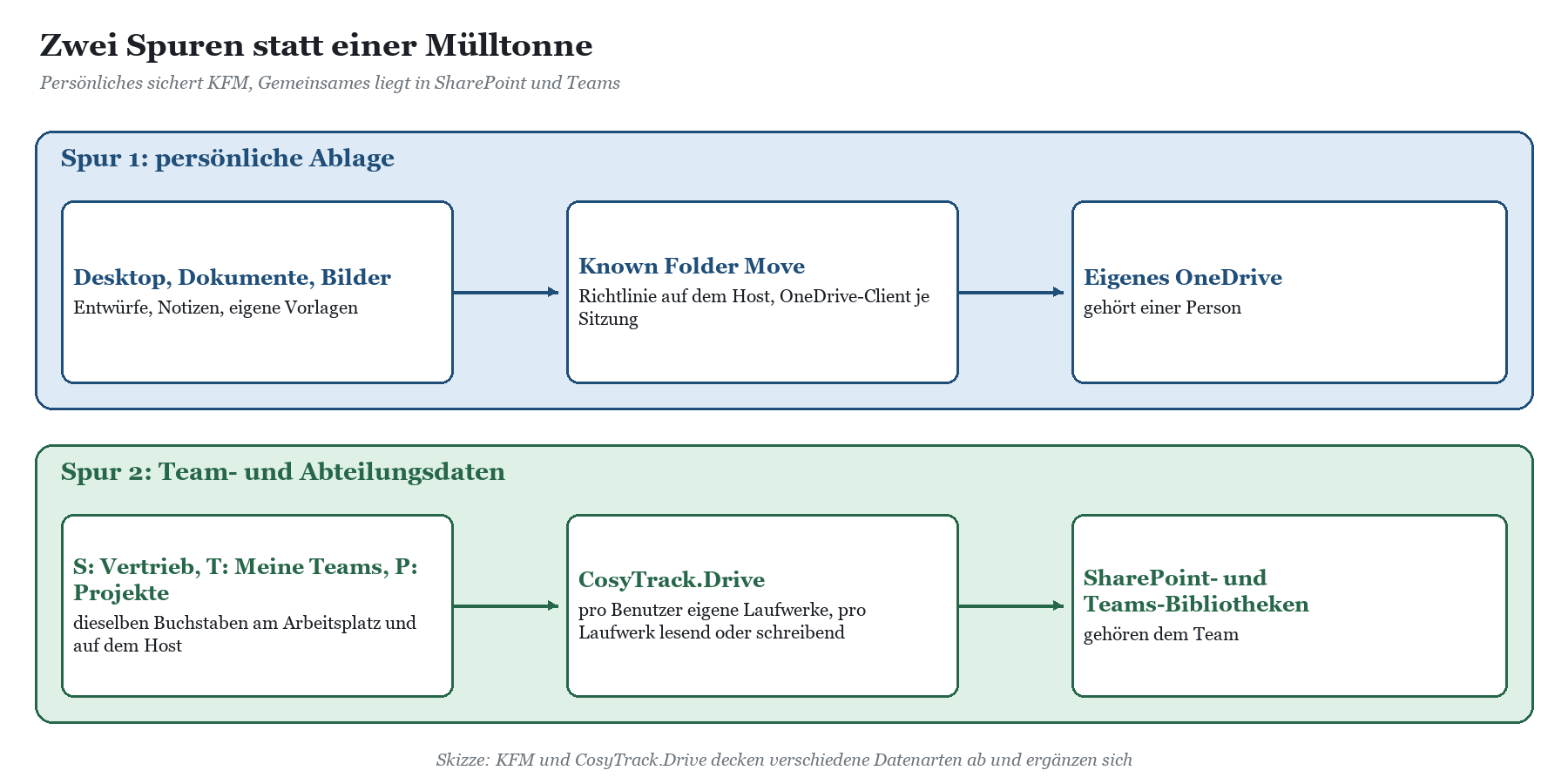
Genau hier setzt CosyTrack.Drive an, und zwar ergänzend zur Ordnersicherung, nicht als Ersatz. CosyTrack.Drive bindet SharePoint- und Teams-Bibliotheken als Windows-Laufwerksbuchstaben ein. Es läuft auf Arbeitsplätzen und Terminalservern gleichermaßen, und auf dem Sitzungshost bekommt jeder Benutzer seine eigenen Laufwerke. Die Ordnersicherung kümmert sich um den Schreibtisch der einzelnen Person, Drive um die gemeinsamen Schränke.
Laufwerksquellen für gemeinsame Daten
Für Abteilungs- und Teamdaten stehen mehrere Laufwerksquellen zur Verfügung. Eine feste Bibliothek wird zum klassischen Abteilungslaufwerk, etwa S: für den Vertrieb. Die Teams-Automatik stellt die Teams einer Person unter einem Buchstaben bereit, wird regelmäßig aktualisiert und lässt sich manuell aktualisieren. Die Website-Suche findet zugängliche Websites der ersten Ebene, standardmäßig nur Teamwebsites. Und eine SharePoint-Liste per Filter liefert zum Beispiel genau die Projekte, bei denen im Personenfeld der angemeldete Benutzer steht.
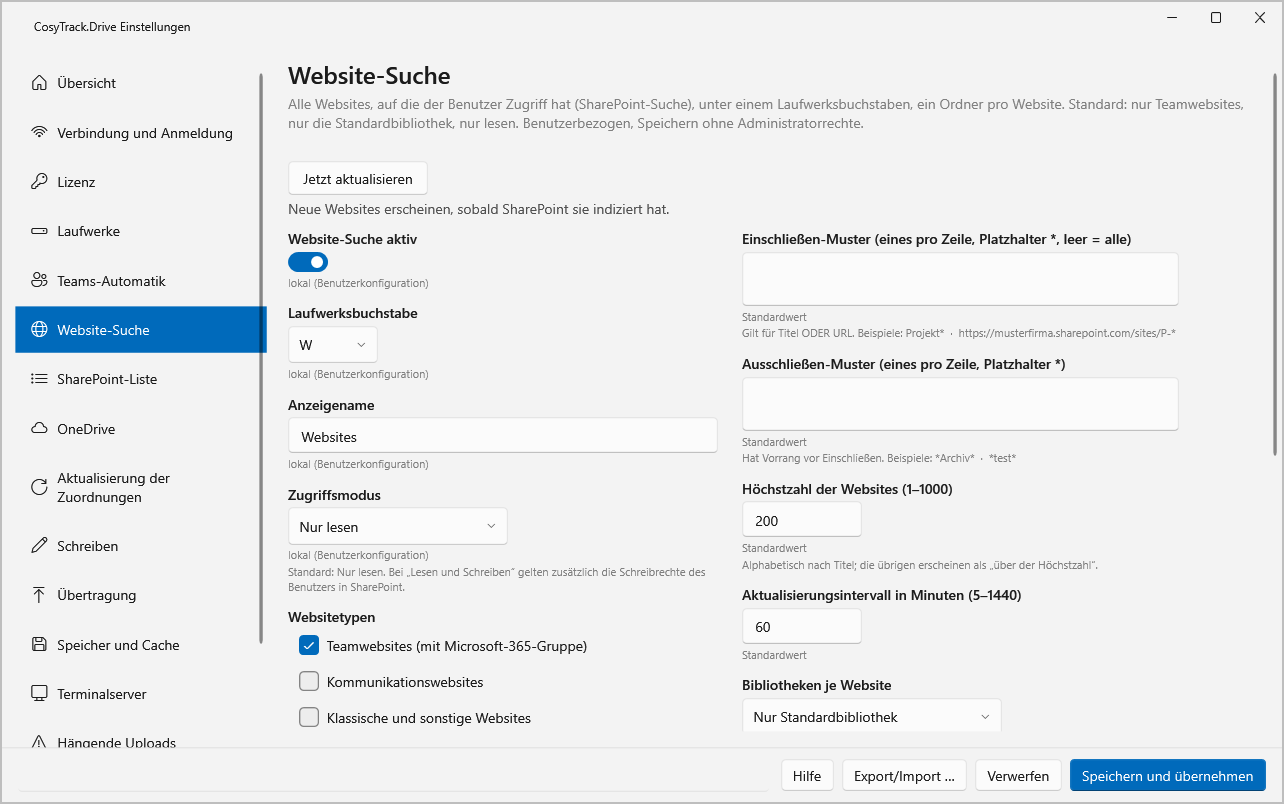
Gerade die listengesteuerten Laufwerke passen gut zu Sitzungshosts, auf denen viele Menschen mit unterschiedlichen Zuständigkeiten arbeiten: Jeder sieht unter demselben Buchstaben seine eigenen Projekte, ohne dass du pro Person ein Skript pflegst. Details dazu stehen in Projektlaufwerke aus einer SharePoint-Liste, die Teams-Seite in Teams-Dateien als Laufwerk im Explorer.
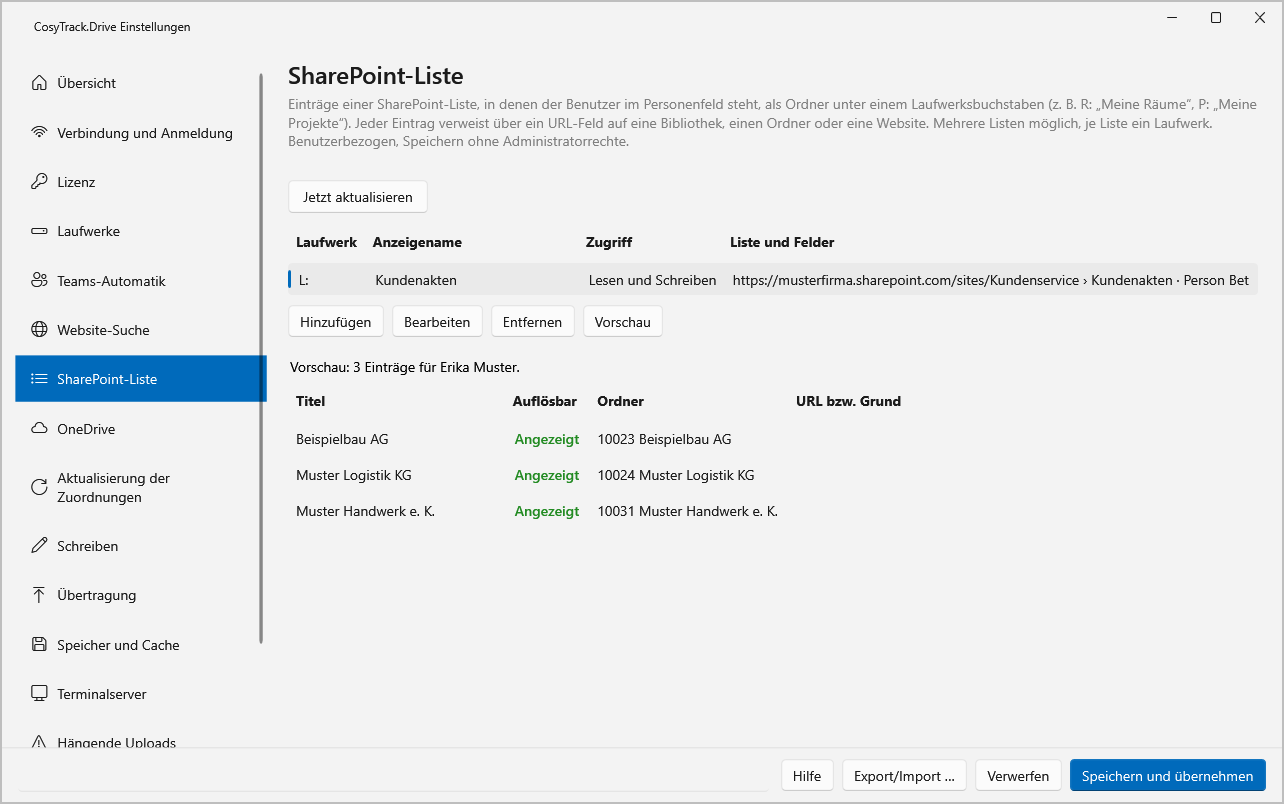
Rechte, Cache und Konfiguration auf dem Host
Pro Laufwerk legst du fest, ob es nur lesend oder lesend und schreibend eingebunden wird. Schreiben umfasst Speichern, Umbenennen, Löschen und Ordner anlegen. Das QM-Handbuch bleibt so lesend, das Projektlaufwerk beschreibbar, siehe Nur lesen oder schreiben – Rechte pro Laufwerk. Die Berechtigungen selbst entscheidet weiterhin SharePoint.
Weil auf dem Host viele Sitzungen die Platte teilen, ist der Cache-Ressourcenverbrauch einstellbar. Damit planst du Drive neben den OneDrive-Ordnern, die die Ordnersicherung ins Profil bringt, und rechnest beides getrennt. Wie du den Platz auf dem Host aufteilst, beschreibt Cache und Plattenplatz auf dem Terminalserver.
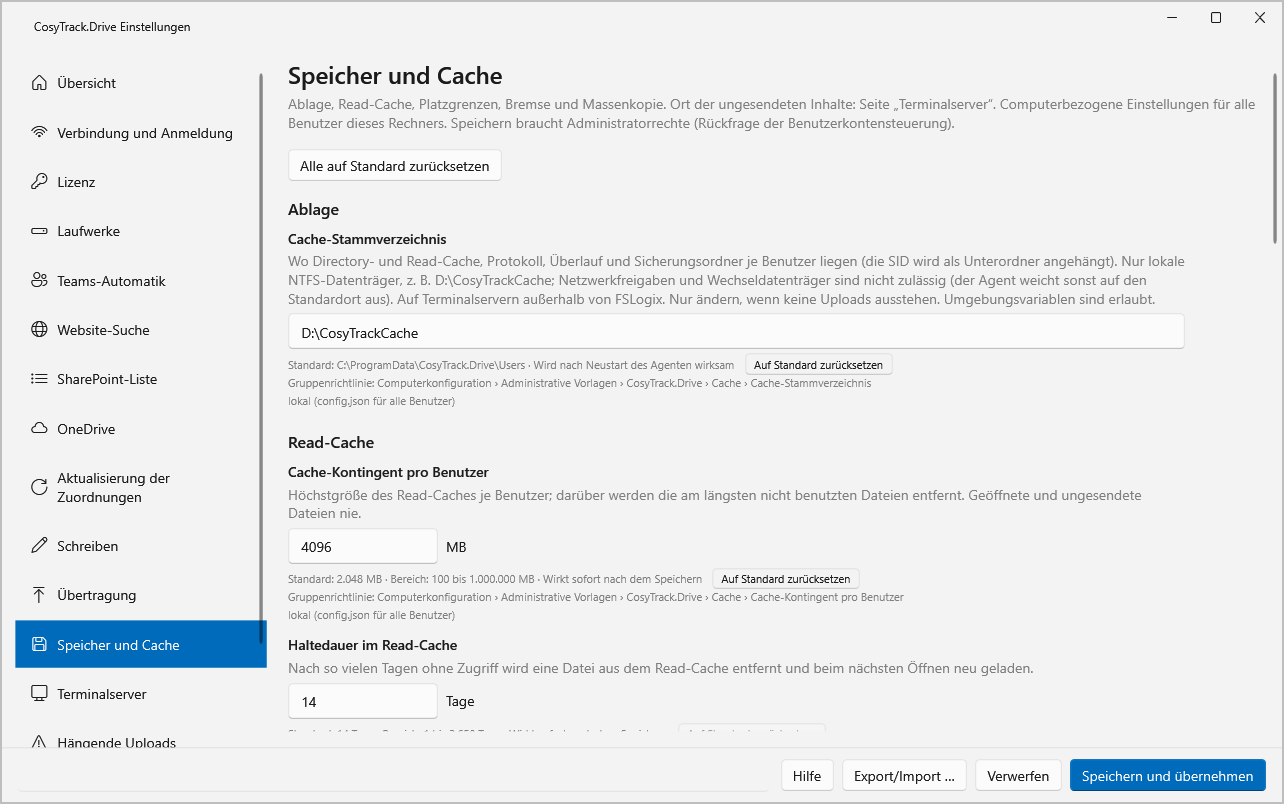
Konfiguriert wird per GPO oder Intune, für Tests gibt es zusätzlich eine Konfigurations-App. Für Sitzungshosts in der Domäne bleibst du also bei demselben Werkzeug, mit dem du auch die KFM-Richtlinien verteilst, siehe CosyTrack.Drive per GPO und Intune steuern. Die Installation läuft per MSI, ein Ersteinrichtungs-Assistent führt durch die Grundeinstellungen, und nach der Installation beginnt ein Testzeitraum. Für Uploads gibt es eine parallele Upload-Engine mit einstellbarer Parallelität, das Logging ist nachvollziehbar, und Leistungszähler von übertragenen Dateien bis zur Übertragungsgeschwindigkeit stehen im Statusfenster und als Windows-Leistungsindikatoren bereit.
Vor dem Rollout auf die Farm hilft das Admin-Kit: Verbindungsprüfung, Bereitschaftscheck mit Bericht und ein Stresstest, dessen Bericht du als Abnahmeprotokoll ablegst. Für den Betrieb kommen Hängende Uploads mit Not-Aus, ein Diagnosepaket, Lizenz und Lizenznutzung sowie Vorlagen dazu. Lizenziert wird pro Named User. Wie sich Drive im Zusammenspiel mit deinem Profilcontainer und der Ordnersicherung verhält, prüfst du am besten im Pilot mit der eigenen Umgebung. Dabei unterstützt dich die Beratung zu CosyTrack.Drive.
|
WICHTIG · Drive verbindet, Migrate zieht um CosyTrack.Drive ist kein Migrationswerkzeug. Wenn die alte Abteilungsfreigabe mit ihren Terabytes nach SharePoint muss, läuft der Massenumzug über CosyTrack.Migrate. Erkennt Drive eine Massenkopie, weist es darauf hin. Die Abgrenzung erklärt Drive oder Migrate – Arbeiten ist nicht Umziehen. Wie du die Belegschaft dabei mitnimmst, steht in Abteilungslaufwerk ablösen ohne Kulturschock. |
|---|
|
FAKTEN · Was verfügbar ist und was geplant Verfügbar in Generation 60, komplett neu gebaut: Laufwerksquellen feste Bibliothek, Teams-Automatik, eigenes OneDrive, Website-Suche und SharePoint-Liste, Rechte pro Laufwerk, einstellbarer Cache, parallele Upload-Engine, Konfiguration per GPO oder Intune, MSI-Installation, Admin-Kit, Statusfenster mit Leistungsanzeige und Windows-Leistungsindikatoren. Auf der Roadmap und noch nicht verfügbar: Mehrmandantenfähigkeit, Metadaten-Mapping und Inhaltstypen. |
|---|
FAQ
Funktioniert Known Folder Move auf einem Terminalserver überhaupt?
Ja, sofern OneDrive auf dem Host in einer von Microsoft unterstützten Konstellation läuft: Pro-Computer-Installation und, bei nicht persistenten Umgebungen, eine Profillösung wie FSLogix. Die KFM-Richtlinien wirken dann in jeder Sitzung, in der der Client angemeldet ist.
Kann ich KFM auf dem Host nur für bestimmte Benutzer einschalten?
Nicht über die KFM-Richtlinien selbst, denn die liegen unter HKLM und gelten für den Computer. Der übliche Weg sind getrennte Hosts oder Sammlungen mit eigener Organisationseinheit und eigener GPO.
Warum ziehen die Ordner trotz Richtlinie nicht um?
Die zwei häufigsten dokumentierten Ursachen: Eine Ordnerumleitungs-GPO zeigt noch auf ein anderes Ziel, oder die Benutzerrichtlinie „Prohibit User from manually redirecting Profile Folders“ ist aktiviert. Beides blockiert den Umzug.
Darf ich Musik und Videos weiter per Ordnerumleitung umleiten?
Ja. Laut Microsoft betreffen die OneDrive-Richtlinien diese beiden Ordner nicht, sie können per Ordnerumleitungs-GPO umgeleitet bleiben.
Was passiert, wenn ich das Häkchen für einen Ordner später entferne?
Nichts. Ist ein Ordner umgezogen, wirkt die Richtlinie für den stillen Umzug nicht mehr auf ihn. Zurück geht es nur über die Richtlinie, die den Umzug verhindert, mit dem Wert, der die Ordner wieder auf das Gerät umleitet, und nur, wenn stiller Umzug und Aufforderung nicht mehr aktiv sind.
Wird der FSLogix-Container durch KFM größer?
Er kann. Alles, was der OneDrive-Client lokal vorhält, liegt im Profil. Wie viel das ist, hängt vom Files-On-Demand-Zustand der Dateien ab. Planung und Gegenmittel beschreibt FSLogix und OneDrive: wenn die Profilcontainer explodieren.
Ersetzt CosyTrack.Drive die Ordnersicherung?
Nein. Known Folder Move sichert die persönlichen Ordner einer Person in ihr OneDrive. CosyTrack.Drive stellt Team- und Abteilungsdaten aus SharePoint und Teams als Laufwerksbuchstaben bereit. Beides ergänzt sich.
Wie lerne ich Drive für Sitzungshosts kennen?
Am schnellsten im Pilot auf einem Host mit deiner eigenen Umgebung. Wer das strukturiert angehen will, findet Inhalte und Ablauf unter Schulung und Onboarding für CosyTrack.Drive.
Fazit
Known Folder Move auf dem Terminalserver ist kein Hexenwerk, aber auch kein Häkchen, das man beim Kaffee setzt. Die Richtlinien wirken pro Computer, eine alte Ordnerumleitung muss nach der Microsoft-Beschreibung abgelöst werden, und jeder gesicherte Ordner zieht mit seinen lokalen Kopien ins Profil. Wer diese drei Punkte plant, bekommt auf dem Sitzungshost denselben Desktop wie am Laptop. Wer sie ignoriert, bekommt dreißig Überraschungen auf einmal.
Und noch etwas klärt die Ordnersicherung nicht: wohin die gemeinsamen Daten gehören. Die gehören in SharePoint- und Teams-Bibliotheken, und mit CosyTrack.Drive erscheinen sie am Arbeitsplatz und auf dem Sitzungshost unter denselben Buchstaben. Die Microsoft-Beschreibung zum Umzug findest du unter Bekannte Windows-Ordner nach OneDrive umleiten und verschieben. Für die Grundsatzfragen rund um SharePoint lohnt ein Blick in den Kompetenzbereich SharePoint.
Dieses Consulting-Dokument steht als PDF zum Download bereit: https://www.boddenberg.de/ArtikelPdf/known-folder-move.pdf — © Ulrich B. Boddenberg · boddenberg.de




