



Benutzerprofil-Datenträger oder FSLogix für SharePoint
Profilkonzept für Sitzungshosts mit OneDrive und SharePointBenutzerprofil-Datenträger oder FSLogix: was passt zu SharePoint-Dateien?
|
WISSEN Alles zu CosyTrack.Drive: SharePoint, Teams und OneDrive als Laufwerksbuchstaben, am Arbeitsplatz und auf dem Terminalserver. |
BERATUNG Profilkonzept, Container-Größen, SharePoint-Zugriff: Wir prüfen mit dir, was deine Sitzungshosts wirklich tragen müssen. |
SCHULUNG Onboarding für Admins: Laufwerksquellen, Cache, Bereitschaftscheck und Pilot auf dem Sitzungshost. |
|---|
Die kurze Antwort: Wenn auf deinen Sitzungshosts SharePoint- und OneDrive-Dateien über den OneDrive-Sync-Client laufen sollen, passt der FSLogix-Profilcontainer, nicht der Benutzerprofil-Datenträger. Microsoft führt den Sync-Client in nicht persistenten Umgebungen nur mit FSLogix-Profilcontainer oder FSLogix-Office-Container als unterstützt auf, UPD taucht in dieser Liste nicht auf. Dazu kommt: Ein UPD roamt nur innerhalb einer RDS-Sammlung, der FSLogix-Container hängt an der Person. Und egal, welches Verfahren du wählst: Alles, was der Sync-Client lokal vorhält, liegt im Profil und bläht die VHDX auf.
Damit ist die Frage aber nur zur Hälfte beantwortet. Die andere Hälfte lautet: Wie viel SharePoint willst du überhaupt im Profil haben? Ein Profilcontainer ist ein hervorragender Ort für Registrierung, Einstellungen und Outlook-Cache. Als Zweitwohnsitz für die Abteilungsbibliothek, die dreißig Personen gleichzeitig synchronisieren, ist er eher ein Messie-Haushalt mit Netzwerkanschluss.
Dieser Beitrag vergleicht UPD und FSLogix-Profilcontainer sachlich anhand der Microsoft-Learn-Dokumentation, zeigt, was OneDrive-Sync-Daten im Profil anrichten, und beschreibt, wie du den Container schlank hältst. Die Grundlagen zum Sync-Client auf dem Sitzungshost stehen in OneDrive auf dem Terminalserver, die Wege, SharePoint auf den Terminalserver zu bringen, in SharePoint als Laufwerk auf dem Terminalserver. Wenn dein Container schon jetzt aus allen Nähten platzt, lies parallel FSLogix und OneDrive: wenn die Profilcontainer explodieren.
|
KURZANTWORT · UPD oder FSLogix in fünf Sätzen Ein UPD ist laut Microsoft eine VHD pro Benutzer und pro Sammlung auf einer zentralen Freigabe, eingeschaltet wird er für die ganze Sammlung. Ein UPD enthält das komplette Verzeichnis C:\Users\<Benutzername> einschließlich AppData\Local und roamt deshalb nur innerhalb seiner Sammlung. Der FSLogix-Profilcontainer speichert ebenfalls fast das gesamte Profil in einer VHD(X), ist aber nicht an eine Sammlung gebunden und lässt sich optional in Profil- und ODFC-Container aufteilen. Für OneDrive in nicht persistenten Umgebungen nennt Microsoft FSLogix als Voraussetzung, auf Windows Server in der aktuellen Fassung ab Windows Server 2025. Die Containergröße folgt den lokal vorgehaltenen Sync-Daten. Weniger Sync im Profil heißt schlankerer Container. |
|---|
UPD und FSLogix-Profilcontainer im direkten Vergleich
Benutzerprofil-Datenträger: das Bordmittel aus dem Server-Manager
Benutzerprofil-Datenträger, kurz UPD, sind seit Windows Server 2012 Teil der Remotedesktopdienste und damit das, was du ohne Zusatzsoftware im Server-Manager anklicken kannst. Microsoft beschreibt sie als VHD-Datei pro Benutzer und pro Sammlung, abgelegt auf einer zentralen Freigabe und bei der Anmeldung in die Sitzung eingehängt. Für die Dauer der Sitzung wirkt der Datenträger wie ein lokales Laufwerk, auf ihm liegen Dokumente, Anwendungseinstellungen und die Registrierungsstruktur.
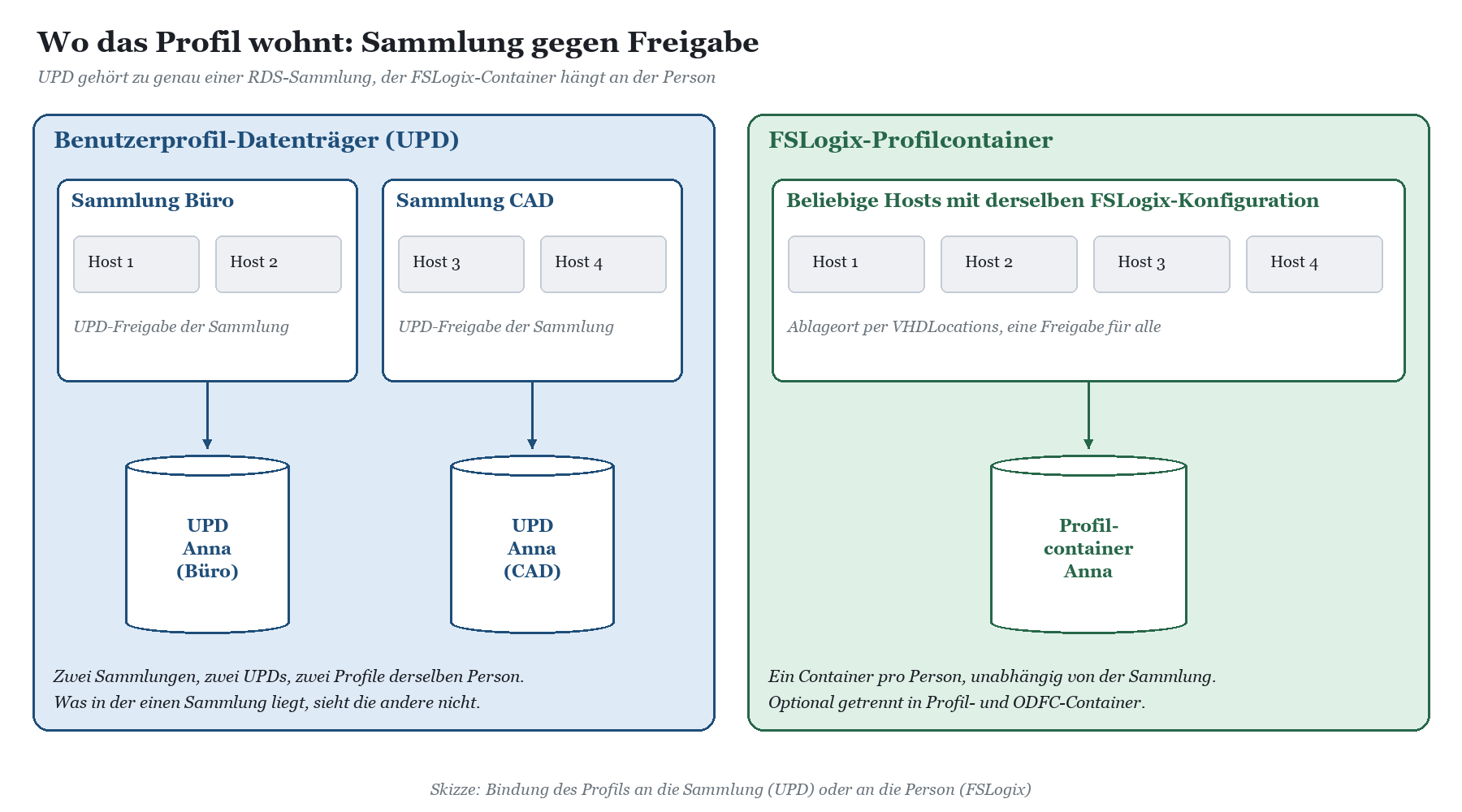
Drei Eigenschaften prägen den Alltag. Erstens schaltest du UPD für alle Benutzer einer Sammlung ein oder aus, nicht für einzelne Personen. Zweitens roamt ein UPD nur innerhalb seiner Sammlung, weil das komplette Verzeichnis C:\Users\<Benutzername> samt AppData\Local darauf liegt. Drittens legst du per PowerShell oder Server-Manager Freigabe, Größe und ein- oder ausgeschlossene Ordner fest, und die Server der Sammlung brauchen Vollzugriff auf die Freigabe. Das ist solide, übersichtlich und so sehr an die Sammlung gekettet wie ein Hofhund an seine Hütte.
FSLogix-Profilcontainer: das Profil, das an der Person hängt
FSLogix ist keine Windows-Funktion und wird separat installiert. Der Profilcontainer speichert laut Microsoft nahezu alle Dateien und Ordner unter C:\Users\%username% in einer VHD(X), die bei der Anmeldung eingehängt wird. Microsoft vergleicht die Funktion ausdrücklich mit UPD und servergespeicherten Profilen, betont aber, dass Methode und Technik andere sind. Einige Inhalte nimmt FSLogix bewusst aus, etwa Anmelde- und Identitätsdaten, die nicht zwischen Maschinen wandern sollen.
Daneben gibt es den ODFC-Container für Office-Daten: Outlook, OneDrive, SharePoint, Teams und weitere. Microsoft empfiehlt im Normalfall einen einzigen Profilcontainer, der Profil- und Office-Daten gemeinsam enthält. Getrennte Container sind sinnvoll, wenn du unterschiedliche Speicherorte oder Größen willst, etwa für Daten, die aus OneDrive synchronisiert werden. Die Microsoft-Dokumentation nennt als Beispiel einen Profilcontainer mit 10 GB neben einem ODFC-Container mit 50 GB. Wer bei dieser Rechnung schluckt, hat den Kern des Problems bereits verstanden.
|
Merkmal |
Benutzerprofil-Datenträger (UPD) |
FSLogix-Profilcontainer |
|---|---|---|
|
Herkunft |
Bestandteil der Remotedesktopdienste, Einrichtung im Server-Manager oder per PowerShell |
Separat installiertes Produkt, Einrichtung per Registrierung oder Gruppenrichtlinie |
|
Bindung |
Pro Benutzer und pro Sammlung |
Pro Benutzer, unabhängig von der Sammlung |
|
Roaming |
Nur innerhalb der eigenen Sammlung |
Über alle Hosts mit derselben Konfiguration |
|
Steuerung |
Für die ganze Sammlung an oder aus |
Pro Host-Konfiguration, ergänzend über Einschluss- und Ausschlussgruppen |
|
Inhalt |
Komplettes Benutzerverzeichnis inkl. AppData\Local und Registrierung, Ordner ein- oder ausschließbar |
Nahezu komplettes Profil, festgelegte Ausnahmen, Feinsteuerung per redirections.xml |
|
Office-Daten getrennt |
Nicht vorgesehen |
Optional per ODFC-Container |
|
OneDrive-Sync in nicht persistenten Umgebungen |
In der Microsoft-Liste unterstützter Konstellationen nicht aufgeführt |
Aufgeführt, mit Pro-Computer-Installation des Sync-Clients |
|
Verfügbarkeit |
Nur solange die Person mit Desktop oder RemoteApp verbunden ist |
Eingehängt während der Sitzung, gleichzeitige Instanzen desselben Containers unterstützt der Sync-Client laut Microsoft nicht |
|
FAKTEN · Was Microsoft Learn ausdrücklich festhält UPD: Eine VHD pro Benutzer und Sammlung, nur verfügbar, solange die Person mit Desktop oder RemoteApp verbunden ist, Roaming nur innerhalb der Sammlung. Nachzulesen unter Remote Desktop Services: sichere Datenspeicherung mit UPDs. FSLogix: Profilcontainer und ODFC-Container, Empfehlung eines einzigen Containers, ODFC optional. Nachzulesen unter FSLogix: Containertypen. FSLogix-FAQ: Die Containergröße beeinflusst die Anmeldezeit nicht, du solltest aber mindestens 30 Prozent freien Platz einplanen. Ist der Container voll, verhalten sich Anwendungen merkwürdig. |
|---|
Was OneDrive-Sync-Daten im Profil anrichten
Unterstützt ist, was Microsoft auflistet
Für den Sync-Client auf virtuellen Desktops nennt Microsoft drei unterstützte Konstellationen: persistente virtuelle Desktops, nicht persistente Desktops mit Azure Virtual Desktop und nicht persistente Desktops mit FSLogix-Profilcontainer oder Office-Container. Für den Fall mit FSLogix ist auf Serverseite in der aktuellen Fassung Windows Server 2025 oder neuer aufgeführt, dazu die Pro-Computer-Installation des Sync-Clients und auf Windows Server das SMB-Protokoll. Gleichzeitig laufende Instanzen desselben FSLogix-Containers unterstützt der Sync-Client nicht. Alles steht in Verwenden der Synchronisierungs-App auf virtuellen Desktops.
Ein RDS-Sitzungshost mit UPD ist aus Sicht des Profils nicht persistent: Die Person landet auf irgendeinem Host der Sammlung, und ihr Profil kommt von der Freigabe. Weil UPD in der Liste fehlt, bewegst du dich mit OneDrive-Sync auf UPD außerhalb dessen, was Microsoft als unterstützt beschreibt. Es mag eine Weile gutgehen. Es mag auch eine Weile gutgehen, ohne Helm Fahrrad zu fahren.
|
WARNUNG · Sync auf UPD ist kein unterstützter Weg Wenn du heute OneDrive auf Hosts mit Benutzerprofil-Datenträgern betreibst, plane den Wechsel auf FSLogix oder nimm den Sync-Client von diesen Hosts. Im Störungsfall ist die erste Frage beim Support absehbar, und sie lautet nicht, ob du schon neu gestartet hast. Steht ohnehin ein neuer Host an, bündle den Umstieg mit der Betriebssystemfrage. Hinweise dazu stehen in Windows Server 2025 als Terminalserver mit SharePoint-Dateien. |
|---|
Files On-Demand bremst, stoppt aber nicht
Laut FSLogix-FAQ wählt die Person bei der OneDrive-Einrichtung den Standardort unter C:\Users\%username%, und FSLogix legt alle Daten im Container ab. Die Speicherplatzrichtlinien von OneDrive prüfen dabei den FSLogix-Datenträger, nicht das Systemlaufwerk. Wie viel tatsächlich im Container landet, hängt am Zustand der Dateien: Nur online belegt kaum Platz, lokal verfügbar und immer verfügbar belegen den vollen Platz. Jede geöffnete Datei wechselt von nur online auf lokal verfügbar, und damit wächst der Container mit dem Arbeitsalltag.
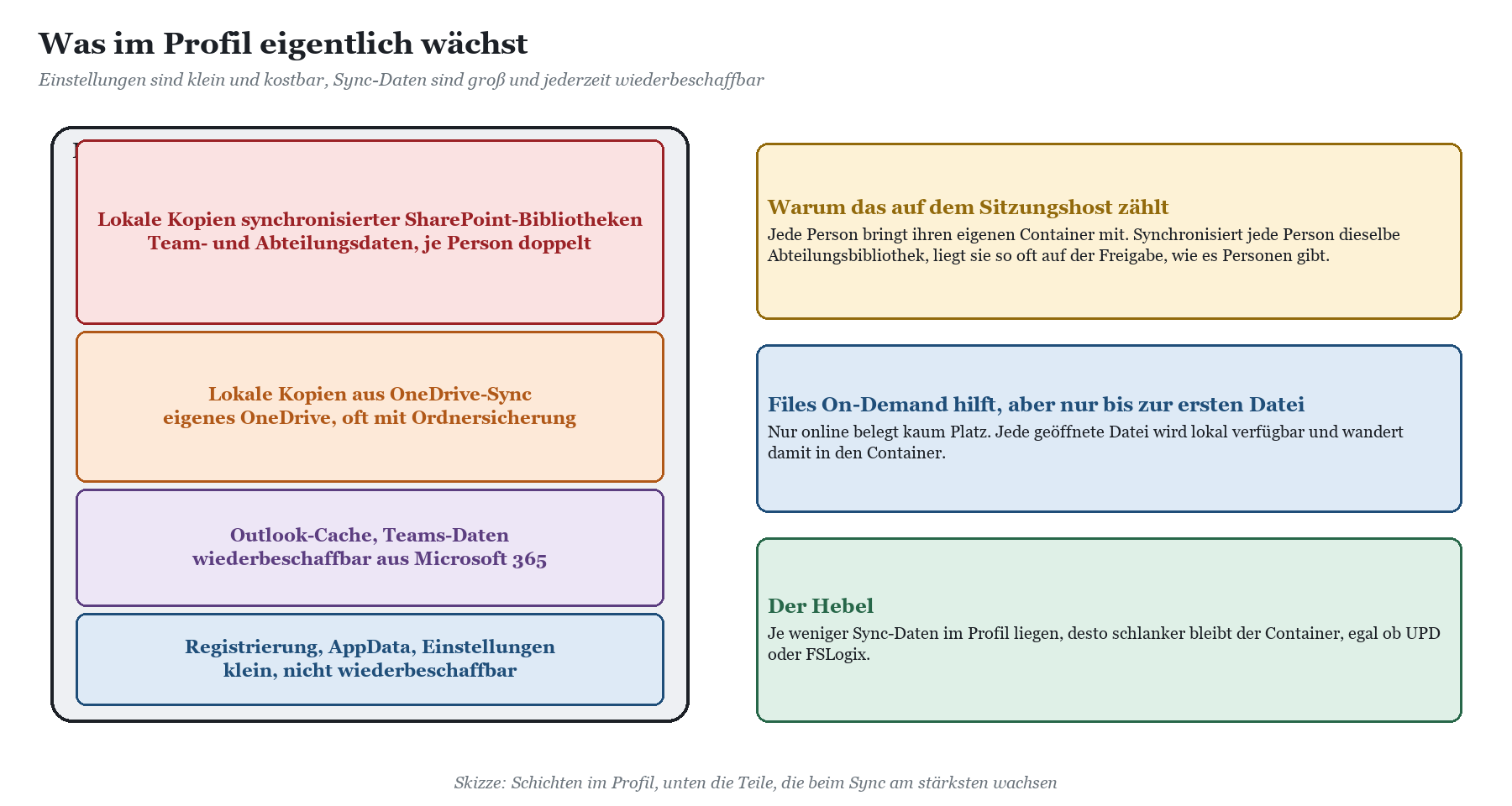
Besonders teuer wird es, wenn nicht nur das eigene OneDrive synchronisiert wird, sondern auch SharePoint-Bibliotheken der Abteilung. Dann liegt dieselbe Bibliothek so oft auf der Profilfreigabe, wie Personen sie synchronisieren. Die Ordnersicherung legt mit Desktop, Dokumenten und Bildern noch eine Schicht obendrauf, siehe OneDrive-Ordnersicherung (Known Folder Move) auf dem Terminalserver. Und ab einer gewissen Dateimenge wird der Sync selbst zäh, siehe OneDrive synchronisiert nicht mehr: die Grenze bei vielen Dateien.
|
Inhalt im Profil |
Wiederbeschaffbar |
Wächst mit |
Geeigneter Ort |
|---|---|---|---|
|
Registrierung, Einstellungen, AppData |
nein |
kaum |
Profilcontainer oder UPD |
|
Outlook-Cache, Teams-Daten |
ja, aus Microsoft 365 |
Postfach und Nutzung |
Profil- oder ODFC-Container |
|
Eigenes OneDrive per Sync |
ja, aus OneDrive |
lokal verfügbaren Dateien |
Container mit eingeplantem Zuwachs |
|
Synchronisierte SharePoint-Bibliotheken |
ja, aus SharePoint |
Zahl der Personen mal lokale Dateien |
möglichst nicht im Profil |
|
TIPP · Erst messen, dann vergrößern Bevor du SizeInMBs oder die UPD-Größe nach oben drehst, schau in einige Container: Welcher Anteil entfällt auf den OneDrive-Ordner und auf synchronisierte Bibliotheken? Größer machen ist eine Lösung für eine Woche, verstehen ist eine Lösung für ein Jahr. FSLogix gibt laut FAQ Warnungen aus, wenn weniger als 2 GB und weniger als 500 MB frei sind. Diese Ereignisse gehören in dein Monitoring. |
|---|
Entscheidung und Umstieg mit Bordmitteln
Wann UPD noch trägt und wann nicht mehr
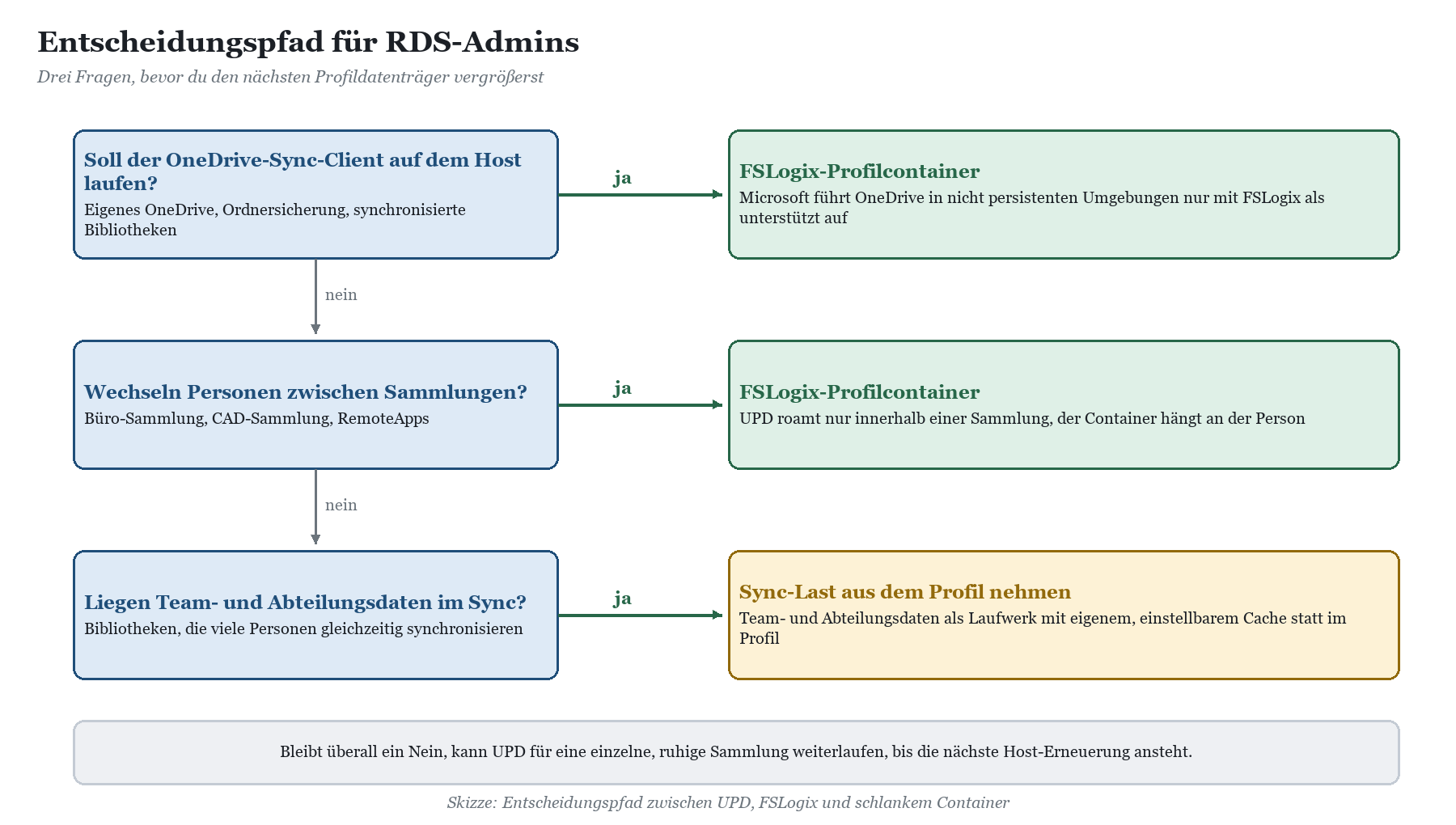
UPD ist nicht per se falsch. Für eine einzelne, ruhige Sammlung, in der kein Sync-Client läuft und niemand zwischen Sammlungen wechselt, erfüllt der Benutzerprofil-Datenträger seinen Zweck. Sobald aber OneDrive auf dem Host gebraucht wird, Personen in mehreren Sammlungen arbeiten oder Office-Daten getrennt gesteuert werden sollen, spricht die Dokumentation klar für FSLogix. Für Azure Virtual Desktop empfiehlt Microsoft FSLogix-Profilcontainer ohnehin, mehr dazu in SharePoint-Laufwerke auf Azure Virtual Desktop und Windows 365.
Schrittfolge für den Wechsel von UPD zu FSLogix
FSLogix bietet laut Microsoft keinen direkten Migrationspfad aus anderen Profillösungen. Für kleine Fälle hilft das Kommandozeilenwerkzeug frx, das lokale Profile in eine neue VHD(X) kopiert. Microsoft rät außerdem, persönliche Daten über OneDrive mit Ordnersicherung außerhalb des Profils abzulegen. Der Ablauf, der sich in RDS-Umgebungen bewährt:
1. Bestand aufnehmen: Welche Sammlungen nutzen UPD, wie groß sind die Datenträger, und wer arbeitet in mehr als einer Sammlung?
2. Inhalte sortieren: Welcher Anteil im UPD sind Einstellungen, welcher Anteil sind Dateien, die eigentlich nach OneDrive oder in SharePoint gehören?
3. Pilot-Host aufsetzen: Aktuelle FSLogix-Version installieren, Freigabe mit den von Microsoft beschriebenen SMB-Berechtigungen anlegen, VHDLocations setzen, eine Größe mit mindestens 30 Prozent Reserve wählen.
4. OneDrive richtig installieren: Pro-Computer-Installation, stille Kontokonfiguration, Standardspeicherort im Profil.
5. UPD für die Pilot-Sammlung abschalten: Weil UPD nur für die ganze Sammlung geschaltet wird, braucht der Pilot eine eigene Sammlung.
6. Daten übernehmen: Persönliche Dateien über OneDrive, Einstellungen bei Bedarf mit frx, den Rest bewusst neu aufbauen lassen.
7. Beobachten: Containergröße, Freigabe und Ereignisse zum freien Platz eine Woche lang verfolgen, bevor die nächste Sammlung folgt.
|
AUS DER PRAXIS · Ingenieurbüro mit 40 Leuten Ein Ingenieurbüro mit 40 Leuten betrieb zwei Sammlungen mit UPD: eine für Office, eine für CAD. Wer in beiden arbeitete, hatte zwei Desktops, zwei Outlook-Profile und schlechte Laune. Nach dem Wechsel auf FSLogix war das Profil eins. Der Container wuchs trotzdem kräftig, weil die Projektbibliotheken per Sync im Profil jeder Person lagen. Die Profilfrage war gelöst, die SharePoint-Frage noch nicht. |
|---|
Wenn die Anmeldung von OneDrive auf dem Host noch Ärger macht, kläre das vor dem Umstieg, siehe OneDrive fragt auf dem Terminalserver ständig nach der Anmeldung. Für Citrix-Umgebungen nennt Microsoft FSLogix ebenfalls als Pflicht, mehr dazu in SharePoint als Laufwerk unter Citrix Virtual Apps.
Schlanker Container: SharePoint-Dateien mit CosyTrack.Drive
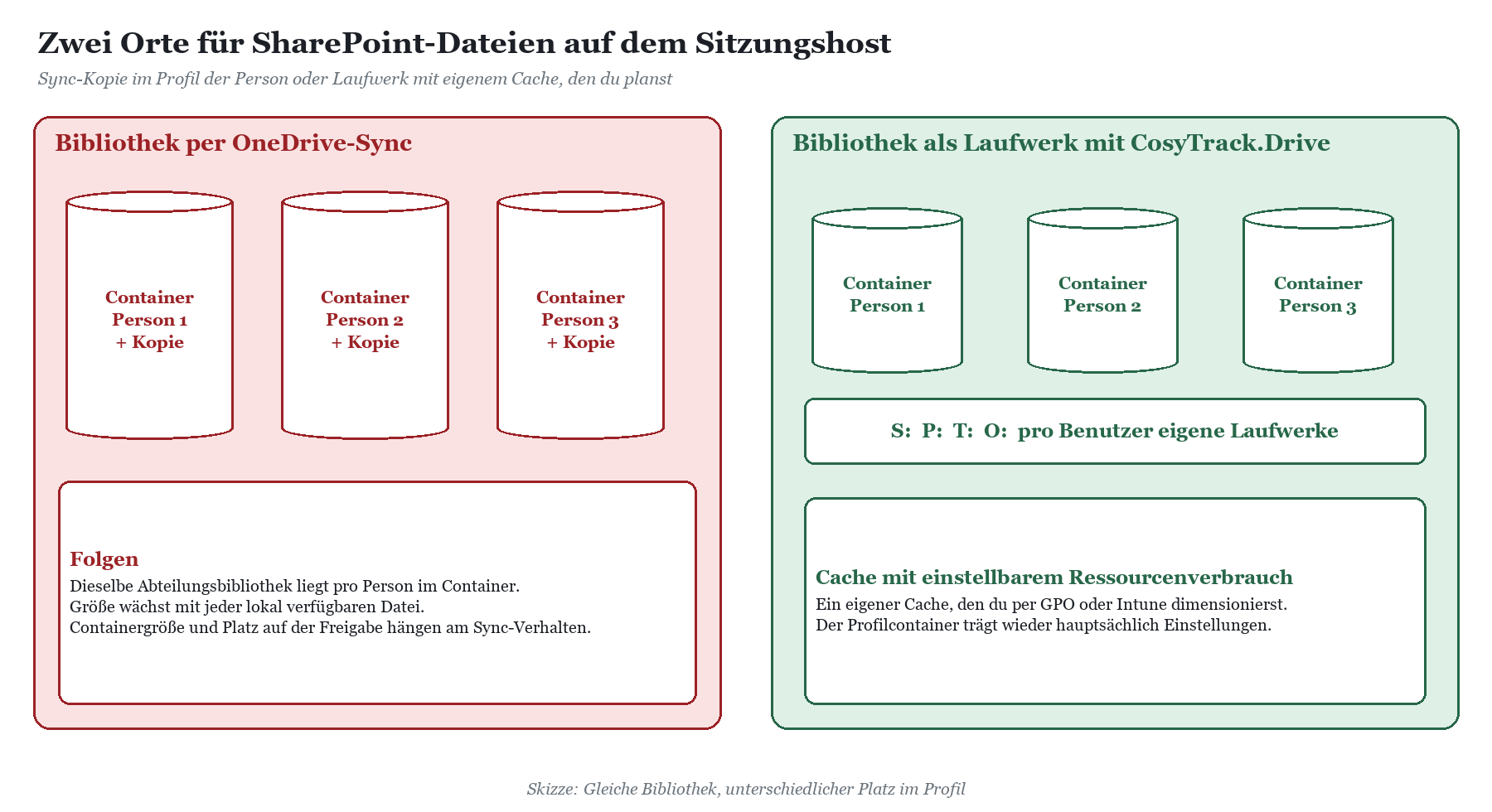
Damit sind wir beim eigentlichen Gedanken dieses Beitrags: Je weniger Sync-Daten im Profil liegen, desto schlanker bleibt der Container, egal ob UPD oder FSLogix. Die Profillösung bleibt dabei, wo sie ist. Sie trägt Einstellungen, Registrierung, Outlook-Cache und alles, was eine Person auf dem nächsten Host wiederfinden muss. Was sich ändert, ist der Weg der SharePoint-Dateien.
Bibliotheken als Laufwerk statt als Kopie im Profil
CosyTrack.Drive bindet SharePoint- und Teams-Bibliotheken sowie OneDrive als Windows-Laufwerksbuchstaben ein. Es läuft auf Arbeitsplätzen und Terminalservern gleichermaßen, und auf dem Sitzungshost bekommt jeder Benutzer seine eigenen Laufwerke. Als Laufwerksquellen stehen eine feste Bibliothek, die Teams-Automatik, die regelmäßig aktualisiert wird und sich manuell aktualisieren lässt, das eigene OneDrive etwa als O:, die Website-Suche über zugängliche Websites der ersten Ebene, standardmäßig nur Teamwebsites, und eine SharePoint-Liste per Filter zur Verfügung, zum Beispiel mit Personenfeld gleich angemeldeter Benutzer. Die Abteilungsbibliothek erscheint damit als S:, statt in dreißig Containern zu liegen.
Pro Laufwerk legst du fest, ob es nur lesend oder lesend und schreibend eingebunden wird. Schreiben umfasst Speichern, Umbenennen, Löschen und Ordner anlegen. Wie das eigene OneDrive als Laufwerk aussieht, beschreibt OneDrive als Laufwerk O: einbinden, die Teams-Seite Teams-Dateien als Laufwerk im Explorer.
Eigener Cache mit einstellbarem Ressourcenverbrauch
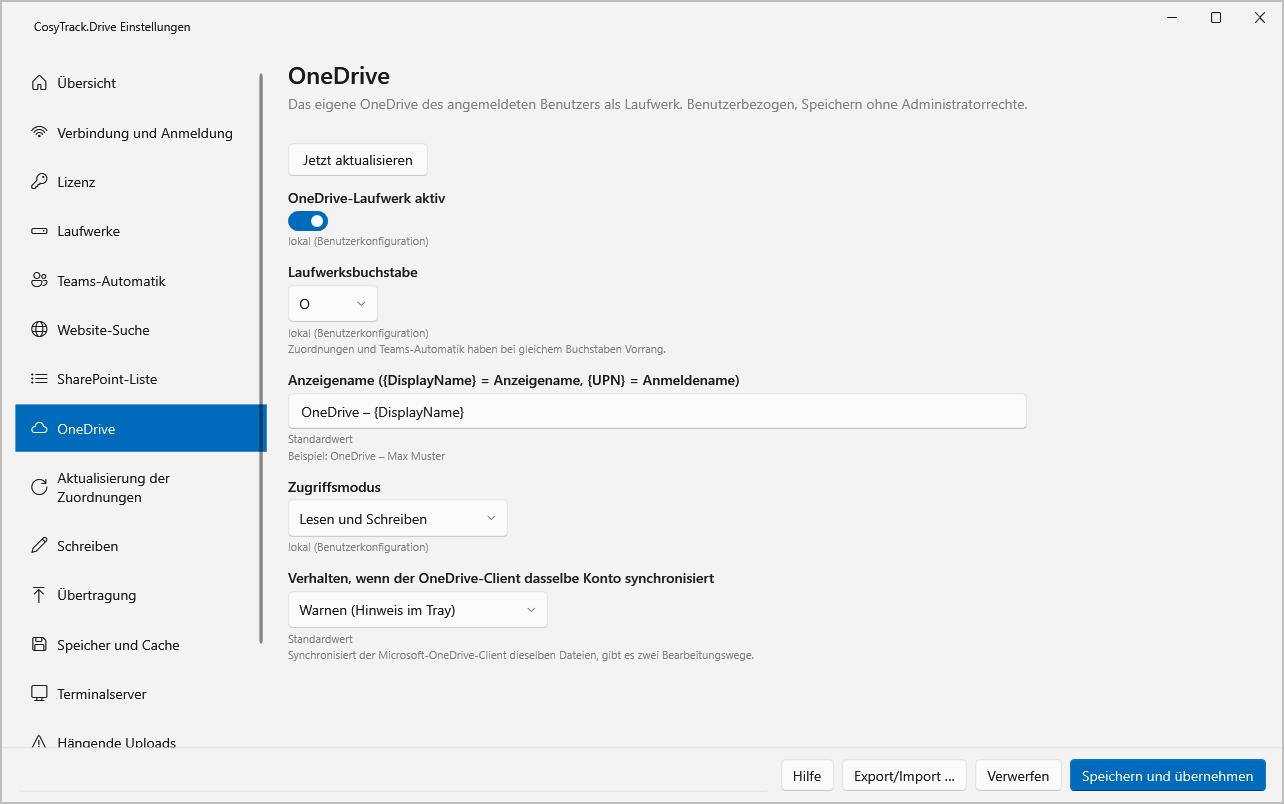
Natürlich braucht auch ein Laufwerk einen Cache. Der Unterschied: Den Cache-Ressourcenverbrauch von CosyTrack.Drive stellst du selbst ein, statt ihn indirekt über das Sync-Verhalten jeder einzelnen Person zu erben. Du planst also zwei Größen getrennt: den Profilcontainer für Einstellungen und Office und den Drive-Cache für SharePoint-Dateien. Wie du Plattenplatz auf dem Host aufteilst, steht in Cache und Plattenplatz auf dem Terminalserver.
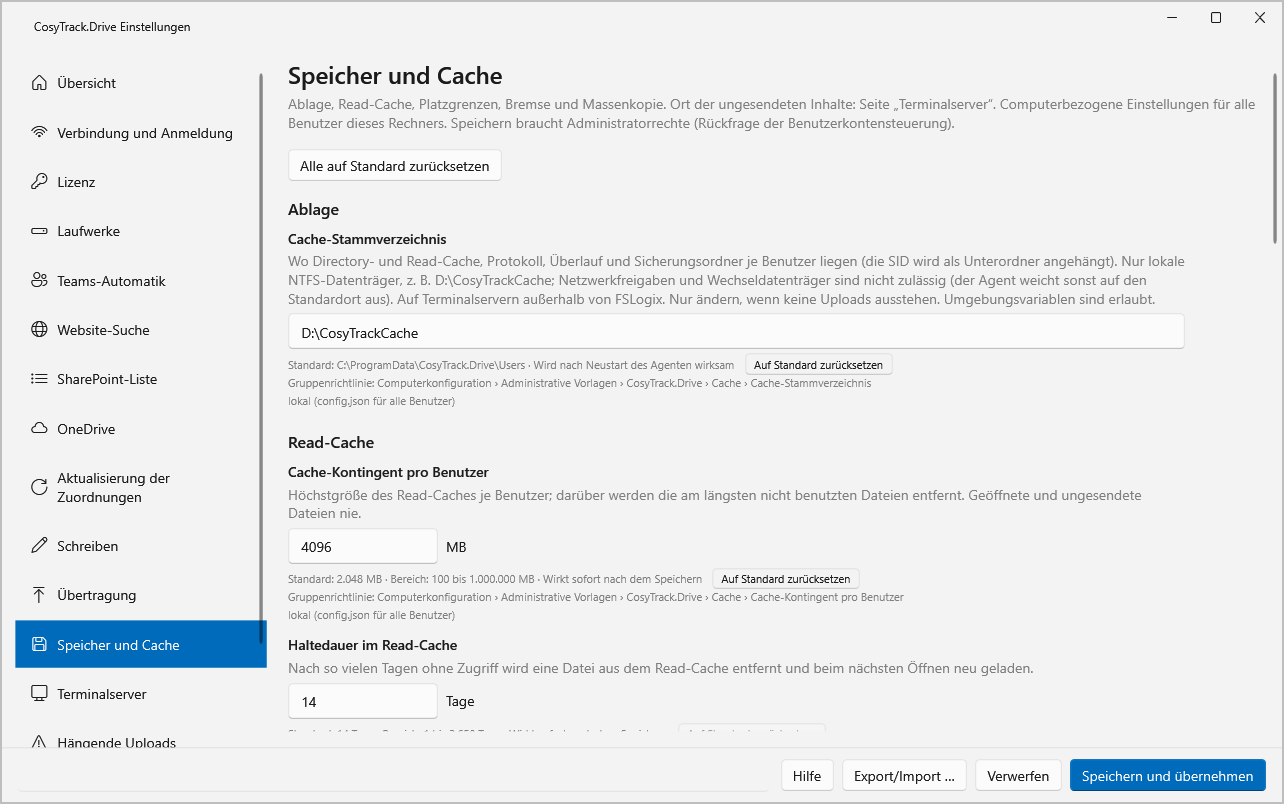
Konfiguriert wird per GPO oder Intune, für Tests gibt es zusätzlich eine Konfigurations-App, siehe CosyTrack.Drive per GPO und Intune steuern. Die Installation läuft per MSI, ein Ersteinrichtungs-Assistent führt durch die Grundeinstellungen, und nach der Installation beginnt ein Testzeitraum. Für Uploads gibt es eine parallele Upload-Engine mit einstellbarer Parallelität. Das Logging ist nachvollziehbar, und Leistungszähler von übertragenen Dateien bis zur Übertragungsgeschwindigkeit stehen im Statusfenster mit Leistungsanzeige und als Windows-Leistungsindikatoren bereit, siehe Microsoft-365-Anbindung messen mit Leistungszählern.
Vor dem Rollout: Bereitschaftscheck auf dem Sitzungshost
Bevor du Drive auf die Farm bringst, hilft das Admin-Kit der Generation 60: Verbindungsprüfung, Bereitschaftscheck mit Bericht und ein Stresstest, dessen Bericht du als Abnahmeprotokoll ablegst. Für den Betrieb kommen Hängende Uploads mit Not-Aus, ein Diagnosepaket, Lizenz und Lizenznutzung sowie Vorlagen dazu. Lizenziert wird pro Named User.
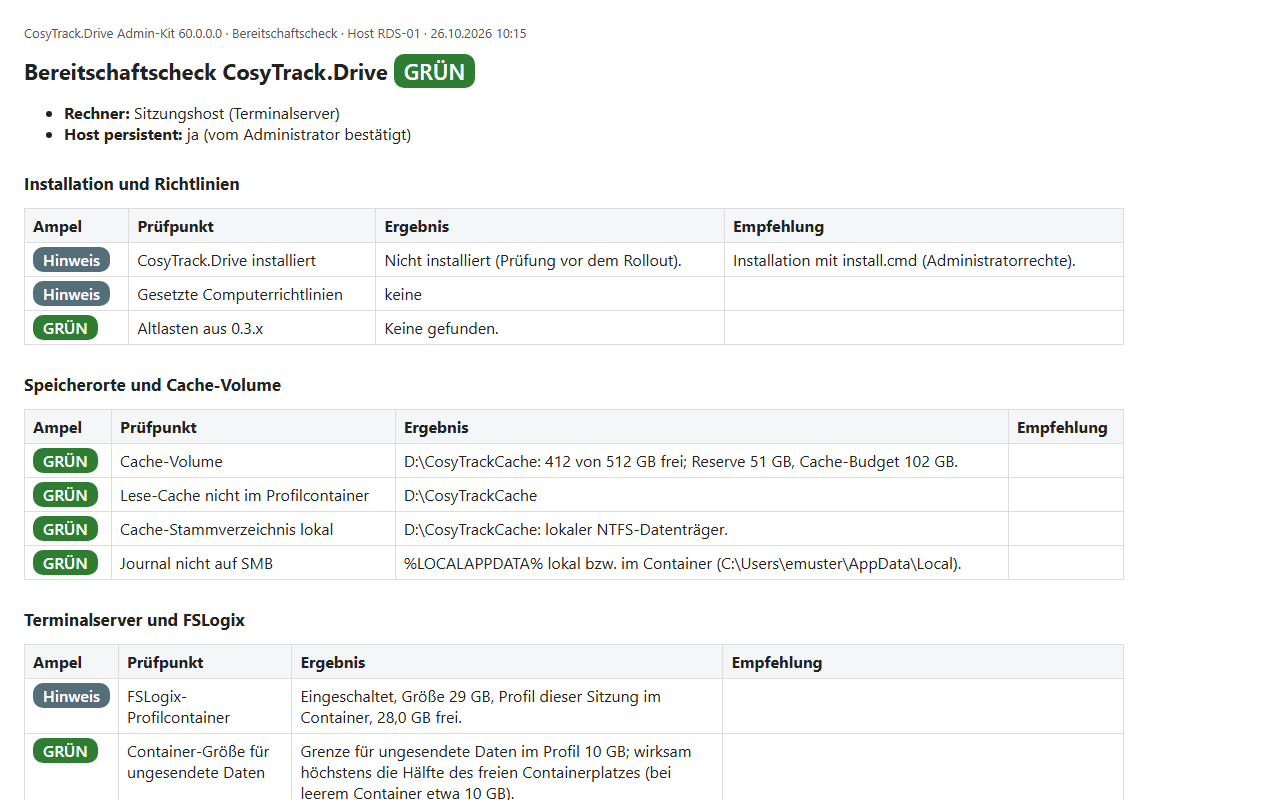
Wie sich Drive im Zusammenspiel mit deinem Profilcontainer verhält, prüfst du am besten im Pilot mit der eigenen Umgebung, den Ablauf beschreibt der Einführungsfahrplan für CosyTrack.Drive. Bei Fragen zu Container-Größen und Cache-Planung unterstützt dich die Beratung zu CosyTrack.Drive. Den Vergleich zwischen Sync, Explorer-Ansicht und Drive findest du in OneDrive-Sync, Explorer-Ansicht oder CosyTrack.Drive.
|
WICHTIG · Drive ergänzt die Profillösung, es ersetzt sie nicht UPD oder FSLogix kümmern sich um das Profil, CosyTrack.Drive um den Zugriff auf SharePoint-, Teams- und OneDrive-Dateien. Beides zusammen ergibt einen Sitzungshost, auf dem der Container wieder das ist, wofür er gedacht ist. Drive ist außerdem kein Migrationswerkzeug. Massenumzüge vom Fileserver laufen über CosyTrack.Migrate, erkennt Drive eine Massenkopie, weist es darauf hin. Die Abgrenzung erklärt Drive oder Migrate – Arbeiten ist nicht Umziehen. |
|---|
|
FAKTEN · Was verfügbar ist und was geplant Verfügbar in Generation 60, komplett neu gebaut: Laufwerksquellen feste Bibliothek, Teams-Automatik, eigenes OneDrive, Website-Suche und SharePoint-Liste, Rechte pro Laufwerk, einstellbarer Cache, parallele Upload-Engine, Konfiguration per GPO oder Intune, MSI-Installation, Admin-Kit, Statusfenster mit Leistungsanzeige und Windows-Leistungsindikatoren. Auf der Roadmap und noch nicht verfügbar: Mehrmandantenfähigkeit, Metadaten-Mapping und Inhaltstypen. |
|---|
FAQ
Ist der Benutzerprofil-Datenträger veraltet?
Er ist weiterhin Bestandteil der Remotedesktopdienste und dokumentiert. Für OneDrive in nicht persistenten Umgebungen nennt Microsoft aber FSLogix als unterstützte Profillösung, nicht UPD.
Kann ich UPD nur für einzelne Benutzer einschalten?
Nein. Laut Microsoft wird UPD für alle Benutzer einer Sammlung ein- oder ausgeschaltet. Wer das unterschiedlich haben will, braucht getrennte Sammlungen.
Brauche ich den ODFC-Container, wenn OneDrive läuft?
Nicht zwingend. Microsoft empfiehlt einen einzigen Profilcontainer. Der ODFC-Container ist sinnvoll, wenn du Office- und Sync-Daten mit eigener Größe oder an einem eigenen Ort halten willst.
Wird die Anmeldung langsamer, wenn der Container groß ist?
Laut FSLogix-FAQ beeinflusst die Containergröße die Anmeldezeit nicht. Problematisch wird ein voller Container, deshalb empfiehlt Microsoft mindestens 30 Prozent freien Platz.
Schrumpft der Container, wenn ich Dateien auf nur online setze?
Platz wird im Container frei, die VHDX schrumpft aber nicht automatisch im gleichen Moment. FSLogix kennt eine Datenträgerkomprimierung bei der Abmeldung, deren Schwellwert sich laut FAQ nicht einstellen lässt.
Ersetzt CosyTrack.Drive FSLogix oder UPD?
Nein. Die Profillösung bleibt. Drive stellt SharePoint-, Teams- und OneDrive-Dateien als Laufwerke mit eigenem, einstellbarem Cache bereit, sodass weniger Sync-Daten im Profil landen.
Funktioniert Drive auch am normalen Arbeitsplatz?
Ja. Arbeitsplatz und Terminalserver sind gleichwertige Einsatzorte, die Laufwerksbuchstaben sind an beiden Orten dieselben.
Wie lerne ich Drive auf dem Sitzungshost kennen?
Am schnellsten im Pilot auf einem Host mit deiner eigenen Umgebung. Inhalte und Ablauf für Admins findest du unter Schulung und Onboarding für CosyTrack.Drive.
Fazit
Benutzerprofil-Datenträger oder FSLogix ist auf dem Terminalserver mit SharePoint-Dateien schnell entschieden: Sobald der OneDrive-Sync-Client im Spiel ist oder Personen zwischen Sammlungen wechseln, führt die Microsoft-Dokumentation zu FSLogix. UPD bleibt eine Option für ruhige Einzelsammlungen ohne Sync, mehr nicht.
Die spannendere Frage stellt sich danach: Wie viel SharePoint soll im Profil wohnen? Jede synchronisierte Bibliothek ist ein Untermieter, der Miete in Gigabyte zahlt, und zwar pro Person. Wer Team- und Abteilungsdaten als Laufwerk mit eigenem, einstellbarem Cache bereitstellt, hält den Container schlank und plant Profil und Dateizugriff getrennt. Für Grundsatzfragen rund um SharePoint lohnt außerdem ein Blick in den Kompetenzbereich SharePoint.
Dieses Consulting-Dokument steht als PDF zum Download bereit: https://www.boddenberg.de/ArtikelPdf/upd-oder-fslogix.pdf — © Ulrich B. Boddenberg · boddenberg.de




