



SharePoint-Laufwerke auf Azure Virtual Desktop und Windows 365
Warum der Laufwerksbuchstabe auch den Umzug in die Cloud überlebtSharePoint-Laufwerke auf Azure Virtual Desktop und Windows 365
|
WISSEN Alles zu CosyTrack.Drive: SharePoint, Teams und OneDrive als Laufwerksbuchstaben, am Arbeitsplatz und auf dem Terminalserver. |
BERATUNG Cloud-Desktop geplant? Wir prüfen mit dir Laufwerksplan, Hostpool und Pilot, bevor die Belegschaft umzieht. |
SCHULUNG Onboarding für Admins: Laufwerksquellen, Richtlinien, Admin-Kit und Pilot auf Sitzungshosts und Cloud-PCs. |
|---|
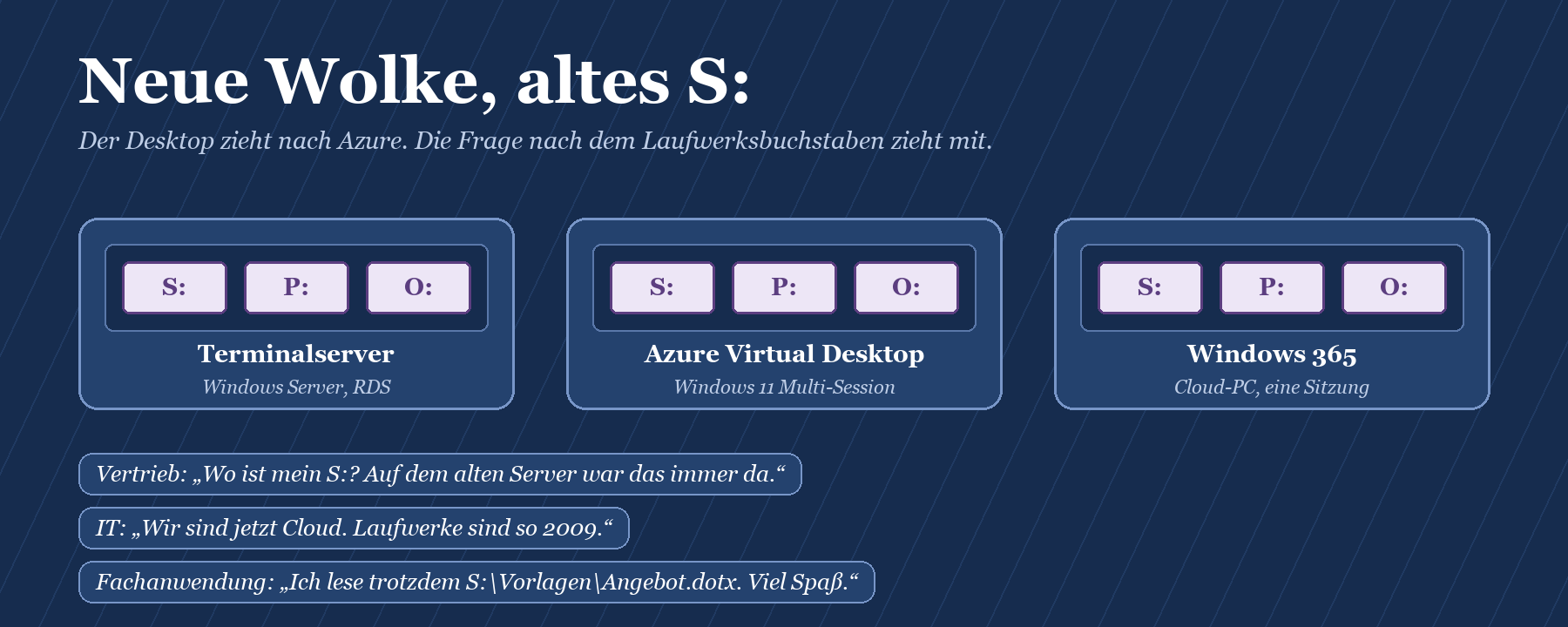
Es gibt diesen Moment in jedem Cloud-Desktop-Projekt. Die Hostpools stehen, die Images sind frisch, die Anmeldung läuft über Entra ID, und der Projektleiter hat bereits die Folie mit dem Wort „modern“ in 48 Punkt vorbereitet. Dann meldet sich jemand aus der Buchhaltung im Pilot: „Schön. Und wo ist mein S:?“ In diesem Augenblick stirbt irgendwo eine Präsentation. Leise, aber endgültig.
Denn ob du auf Azure Virtual Desktop mit Windows 11 Enterprise Multi-Session setzt oder jedem Benutzer einen Cloud-PC aus Windows 365 gibst: Die Dateien liegen längst in SharePoint, Teams und OneDrive, die Gewohnheiten aber noch auf dem Fileserver von früher. Wer ein Azure Virtual Desktop SharePoint-Laufwerk sucht, sucht in Wahrheit die Terminalserver-Geschichte noch einmal, nur mit einem neuen Rechenzentrum. In diesem Beitrag schauen wir fair darauf, was Microsoft für beide Plattformen dokumentiert und empfiehlt, warum das Laufwerksthema trotzdem wieder auftaucht und wie CosyTrack.Drive dieselben Laufwerke auf dem klassischen RDS-Host und auf dem Cloud-Desktop bereitstellt.
Die Grundlagen zum Terminalserver erzählen wir hier bewusst nicht noch einmal. Wenn du wissen willst, warum Synchronisierung auf einem Server mit vielen Sitzungen anders tickt als am Einzelplatz, lies zuerst SharePoint als Laufwerk auf dem Terminalserver und OneDrive auf dem Terminalserver. Hier geht es um das, was in der Cloud anders ist und was nicht.
|
FAKTEN · Das Wichtigste vorab Windows 11 Enterprise Multi-Session erlaubt mehrere gleichzeitige interaktive Sitzungen auf einem Client-Windows. Microsoft erlaubt den Produktivbetrieb nur innerhalb von Azure Virtual Desktop; FSLogix ist auf den Multi-Session-Images vorinstalliert, aber nicht vorkonfiguriert. Für die OneDrive-Sync-App auf nicht persistenten virtuellen Desktops verlangt Microsoft die Installation pro Computer und eine aktuelle FSLogix-Version. Windows 365 Enterprise liefert einen Cloud-PC pro Benutzer mit einer einzigen Sitzung. Gallery-Images gibt es mit vorinstallierten Microsoft 365 Apps; FSLogix-Komponenten dürfen in Windows-365-Images nicht enthalten sein. Keine dieser Plattformen bringt von sich aus einen festen Laufwerksbuchstaben für SharePoint- oder Teams-Bibliotheken mit. CosyTrack.Drive bindet SharePoint- und Teams-Bibliotheken sowie OneDrive als Laufwerksbuchstaben ein, am Arbeitsplatz und auf Terminalservern, gesteuert per GPO oder Intune. Für AVD und Windows 365 gilt: vor dem Rollout im Pilot mit der eigenen Umgebung testen. |
|---|
Warum das Laufwerksthema in der Cloud nicht verschwindet
Der Umzug auf einen Cloud-Desktop ändert, wo Windows läuft. Er ändert nicht, wie Menschen arbeiten. Die Angebotsvorlage liegt weiterhin „auf S: unter Vorlagen“, die CAD-Software sucht ihre Bibliotheken unter P:, und das Makro in der Kalkulationsmappe hat einen Pfad fest verdrahtet, den seit 2014 niemand mehr angefasst hat. Diese Pfade überleben jede Plattformstrategie, ganz wie Kakerlaken, nur mit Laufwerksbuchstaben.
Dazu kommt ein Detail, das gern übersehen wird: Ein Cloud-Desktop ist technisch näher am Terminalserver, als die Marketingfolie es zugibt. Ein gepoolter AVD-Hostpool ist ein Verbund von Rechnern, auf denen viele Benutzer gleichzeitig arbeiten, mit Profilen, die bei jeder Anmeldung aus einem Container geladen werden. Das ist die Terminalserver-Welt in neuen Kleidern. Microsoft sagt das sogar selbst, wenn auch dezent: Windows Enterprise Multi-Session meldet sich gegenüber Anwendungen mit demselben ProductType wie Windows Server, damit bestehende Werkzeuge und Anwendungen für RD-Sitzungshosts weiter funktionieren.
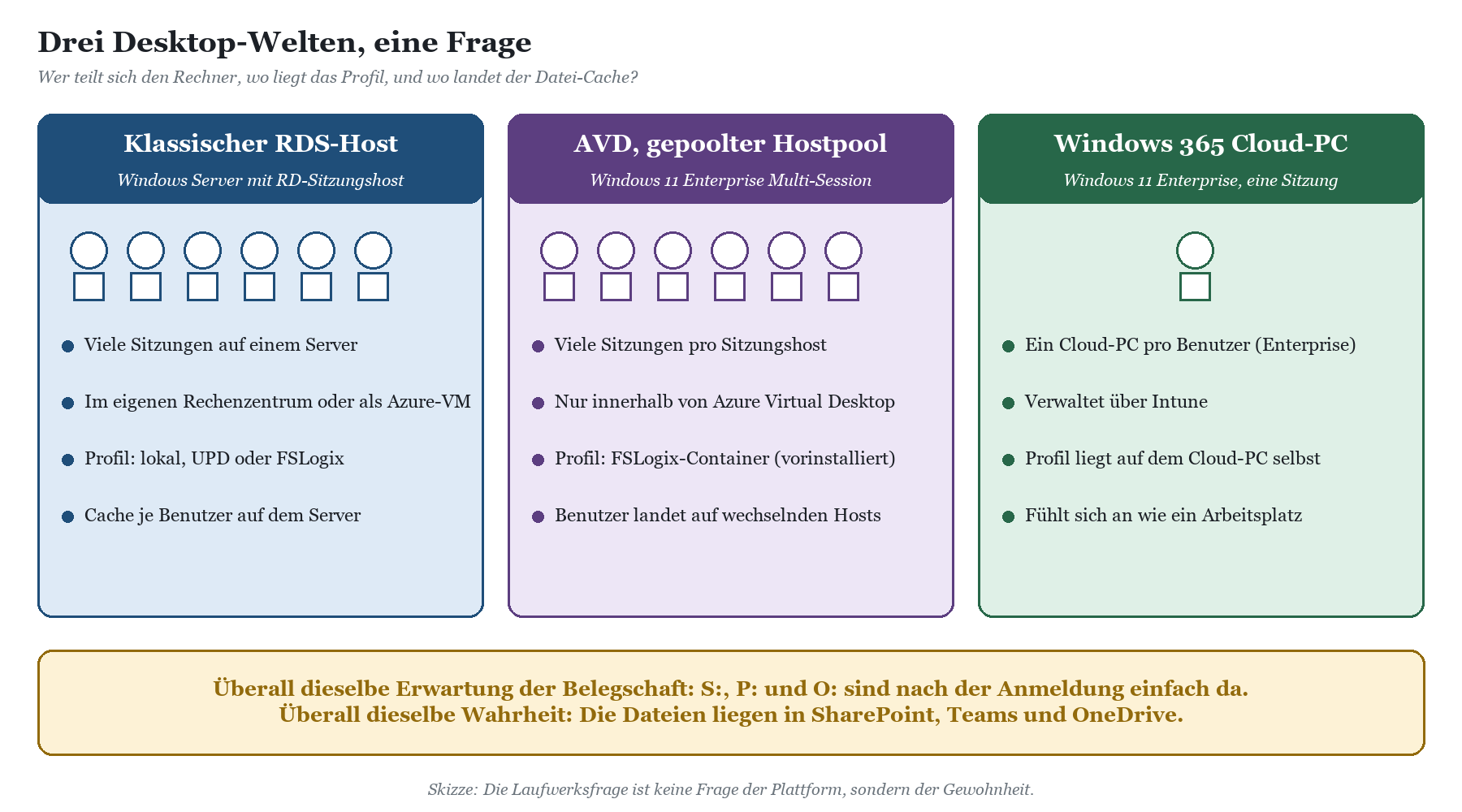
Gepoolt, persönlich, Cloud-PC: was sich unterscheidet
Für die Laufwerksfrage sind drei Eigenschaften entscheidend: Wie viele Sitzungen teilen sich einen Rechner? Wo liegt das Benutzerprofil? Und bleibt der Rechner zwischen zwei Anmeldungen derselbe? Die folgende Tabelle ordnet die gängigen Varianten ein.
|
Variante |
Sitzungen pro Rechner |
Profil |
Bezug zur Laufwerksfrage |
|---|---|---|---|
|
Klassischer RDS-Host (Windows Server) |
viele |
lokal, Benutzerprofil-Datenträger oder FSLogix |
Die bekannte Terminalserver-Situation, siehe die Grundlagenartikel |
|
AVD, gepoolter Hostpool (Multi-Session) |
viele |
in der Regel FSLogix-Profilcontainer |
Wie Terminalserver, dazu wechselnde Hosts bei jeder Anmeldung |
|
AVD, persönlicher Hostpool |
eine |
lokal auf der zugewiesenen VM |
Verhält sich weitgehend wie ein Arbeitsplatz |
|
Windows 365 Enterprise |
eine |
auf dem Cloud-PC des Benutzers |
Arbeitsplatz in Azure, verwaltet über Intune |
|
Windows 365 Flex, geteilter Modus |
eine, aber wechselnde Benutzer |
User Experience Sync (4 bis 64 GB pro Benutzer) |
Profilspeicher ist begrenzt, Dateien gehören nicht ins Profil |
Gerade die letzte Zeile ist lehrreich. Bei den geteilten Cloud-PCs von Windows 365 Flex hängt Microsoft beim Anmelden einen persönlichen Benutzerspeicher an und löst ihn beim Abmelden wieder. Er enthält den Inhalt von C:\Users\%username% und ist pro Benutzer auf eine wählbare Größe zwischen 4 und 64 GB begrenzt. Microsoft betont ausdrücklich, dass das keine Datensicherung ist, und empfiehlt, mit OneDrive-Richtlinien wie Dateien bei Bedarf, Ordnersicherung und Speichergrenzen gegenzusteuern. Übersetzt: Wer Dateien im Profil hortet, sprengt das Kontingent. Willkommen zurück beim Thema Profilcontainer, diesmal mit Cloud-Rechnung.
|
WARNUNG · Der Profilcontainer ist kein Dateiserver Egal ob FSLogix auf dem AVD-Host oder Benutzerspeicher auf dem geteilten Cloud-PC: Jede Datei, die ein Synchronisierungsclient lokal vorhält, landet im Profil und wandert bei jeder Anmeldung mit. Das wird teuer und langsam, und irgendwann ist der Container voll. Wie das in der Praxis aussieht, beschreibt FSLogix und OneDrive: wenn die Profilcontainer explodieren. |
|---|
Was Microsoft für AVD und Windows 365 vorsieht
Microsoft hat seine Hausaufgaben gemacht, das muss man fairerweise sagen. Für beide Plattformen gibt es dokumentierte, unterstützte Wege, mit SharePoint- und OneDrive-Dateien zu arbeiten. Diese Wege laufen allesamt über die OneDrive-Sync-App und über den Browser.
Azure Virtual Desktop mit Windows 11 Enterprise Multi-Session
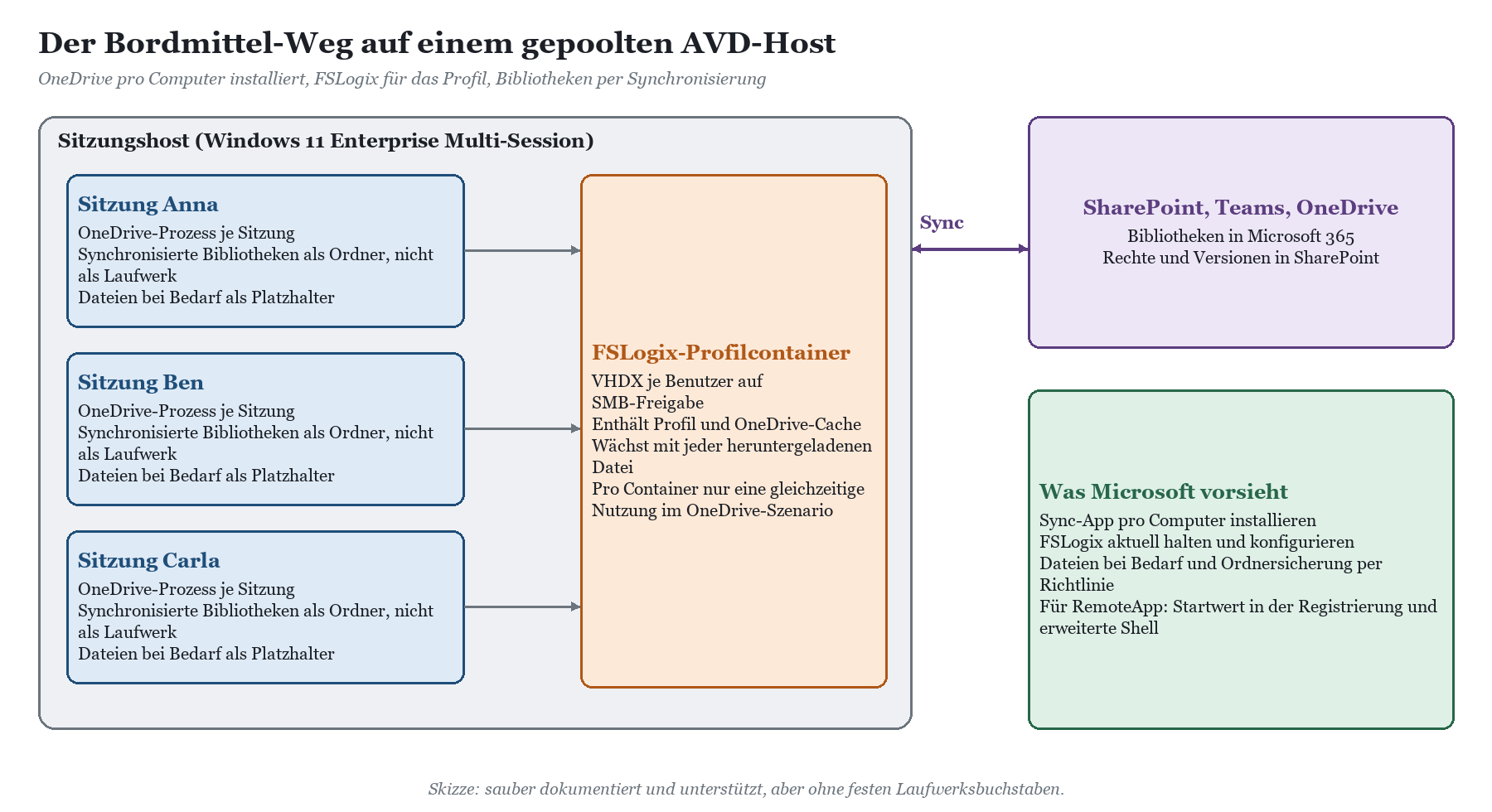
Die OneDrive-Sync-App unterstützt laut Microsoft Learn sowohl persistente virtuelle Desktops als auch nicht persistente Desktops auf Azure Virtual Desktop. Für nicht persistente Umgebungen verlangt Microsoft die Installation pro Computer statt der üblichen Installation pro Benutzer, und zwar mit aktueller FSLogix-Version. Ein wichtiger Satz steht dort eher beiläufig: Die Sync-App mit FSLogix unterstützt nicht, dass derselbe Container mehrfach gleichzeitig verwendet wird. Wer also mehrere Sitzungen desselben Benutzers zulässt, muss das bei der Planung berücksichtigen.
FSLogix ist auf allen Multi-Session-Images von Microsoft vorinstalliert, und Microsoft empfiehlt die FSLogix-Profilcontainer ausdrücklich für nicht persistente Umgebungen. Konfigurieren musst du sie trotzdem selbst. Dazu kommen die Richtlinien, die Microsoft für OneDrive auf AVD empfiehlt: Synchronisierung nur für bestimmte Organisationen erlauben, Dateien bei Bedarf verwenden, bekannte Ordner still nach OneDrive verschieben und Benutzer still mit ihren Windows-Anmeldedaten anmelden.
Für RemoteApp-Szenarien hat Microsoft nachgelegt: Seit Windows 11 Version 24H2, beziehungsweise 22H2 und 23H2 mit dem kumulativen Update vom Juli 2024 (KB5040442), kann OneDrive neben einer RemoteApp mitstarten. Dafür setzt du die Richtlinie „Enable enhanced shell experience for RemoteApp“ und einen Startwert unter HKLM\Software\Microsoft\Windows\CurrentVersion\Run. Kleiner, aber wichtiger Haken laut Microsoft: Diese Gruppenrichtlinie gibt es nicht in Intune.
Windows 365: der Cloud-PC als Arbeitsplatz
Windows 365 Enterprise geht einen anderen Weg. Jeder Benutzer bekommt einen eigenen Cloud-PC mit einer einzigen Sitzung; Multi-Session-Images werden nicht unterstützt. Microsoft bietet Gallery-Images mit vorinstallierten Microsoft 365 Apps und Teams-Optimierungen an, die monatlich aktualisiert werden, und eigene Images müssen eine Reihe von Bedingungen erfüllen. Eine davon ist für Terminalserver-Veteranen bemerkenswert: Eigene Images dürfen keine FSLogix-Komponenten enthalten.
Für die Dateiarbeit bedeutet das: Auf dem Cloud-PC läuft OneDrive im Grunde wie am Arbeitsplatz. Bibliotheken lassen sich synchronisieren oder als Verknüpfung in OneDrive hinzufügen, die Ordnersicherung verschiebt Desktop und Dokumente, und Dateien bei Bedarf hält den lokalen Speicher im Zaum. Gesteuert wird das über die OneDrive-Richtlinien in Intune. Das ist ordentlich, sauber dokumentiert und für viele Anwender vertraut.
Wo der Bordmittel-Weg aufhört
Alle diese Wege haben eines gemeinsam: Im Explorer erscheinen Ordner unter dem Namen der Organisation, aber kein Laufwerksbuchstabe. Für den Menschen, der sich durchklicken kann, ist das verschmerzbar. Für die Vorlage in Word, die Verknüpfung in Excel, die Fachanwendung mit fest eingetragenem Pfad und das Anmeldeskript mit net use ist es das Ende der Diskussion. Hinzu kommen die bekannten Folgen der Synchronisierung auf Systemen mit vielen Sitzungen: lokale Kopien im Profil, Profilcontainer, die wachsen, und Synchronisierungsprozesse in jeder einzelnen Sitzung. Die Details stehen in den Terminalserver-Artikeln, die gelten auf einem gepoolten AVD-Host eins zu eins.
Und die Explorer-Ansicht per WebDAV? Die taugt auf einem modernen Cloud-Desktop nicht als Strategie, aus Gründen, die SharePoint im Explorer öffnen funktioniert nicht mehr ausführlich beschreibt.
|
Anforderung |
AVD Multi-Session mit Bordmitteln |
Windows 365 mit Bordmitteln |
|---|---|---|
|
Fester Laufwerksbuchstabe für SharePoint und Teams |
nicht vorgesehen |
nicht vorgesehen |
|
OneDrive des Benutzers |
Sync-App pro Computer, FSLogix |
Sync-App wie am Arbeitsplatz |
|
Bibliotheken aus SharePoint und Teams |
Synchronisieren oder Verknüpfung, Ordner im Profil |
Synchronisieren oder Verknüpfung, Ordner im Profil |
|
Platzbedarf lokaler Kopien |
landet im Profilcontainer |
landet auf dem Cloud-PC |
|
Steuerung |
Gruppenrichtlinie oder Intune; RemoteApp-Shell nur per GPO |
Intune mit OneDrive-Richtlinien |
|
Pfade für Fachanwendungen und Makros |
Benutzerpfade unter C:\Users |
Benutzerpfade unter C:\Users |
|
WICHTIG · Fair bleiben Der Bordmittel-Weg ist kein Fehler, sondern Microsofts unterstützte Lösung für Dateien in Microsoft 365. Er beantwortet nur eine andere Frage als die nach dem Laufwerksbuchstaben. Wenn deine Belegschaft, deine Vorlagen und deine Fachanwendungen in Buchstaben denken, brauchst du eine zweite Antwort, unabhängig davon, ob der Desktop im Keller oder in Azure läuft. |
|---|
CosyTrack.Drive für RDS-Host und Cloud-Desktop
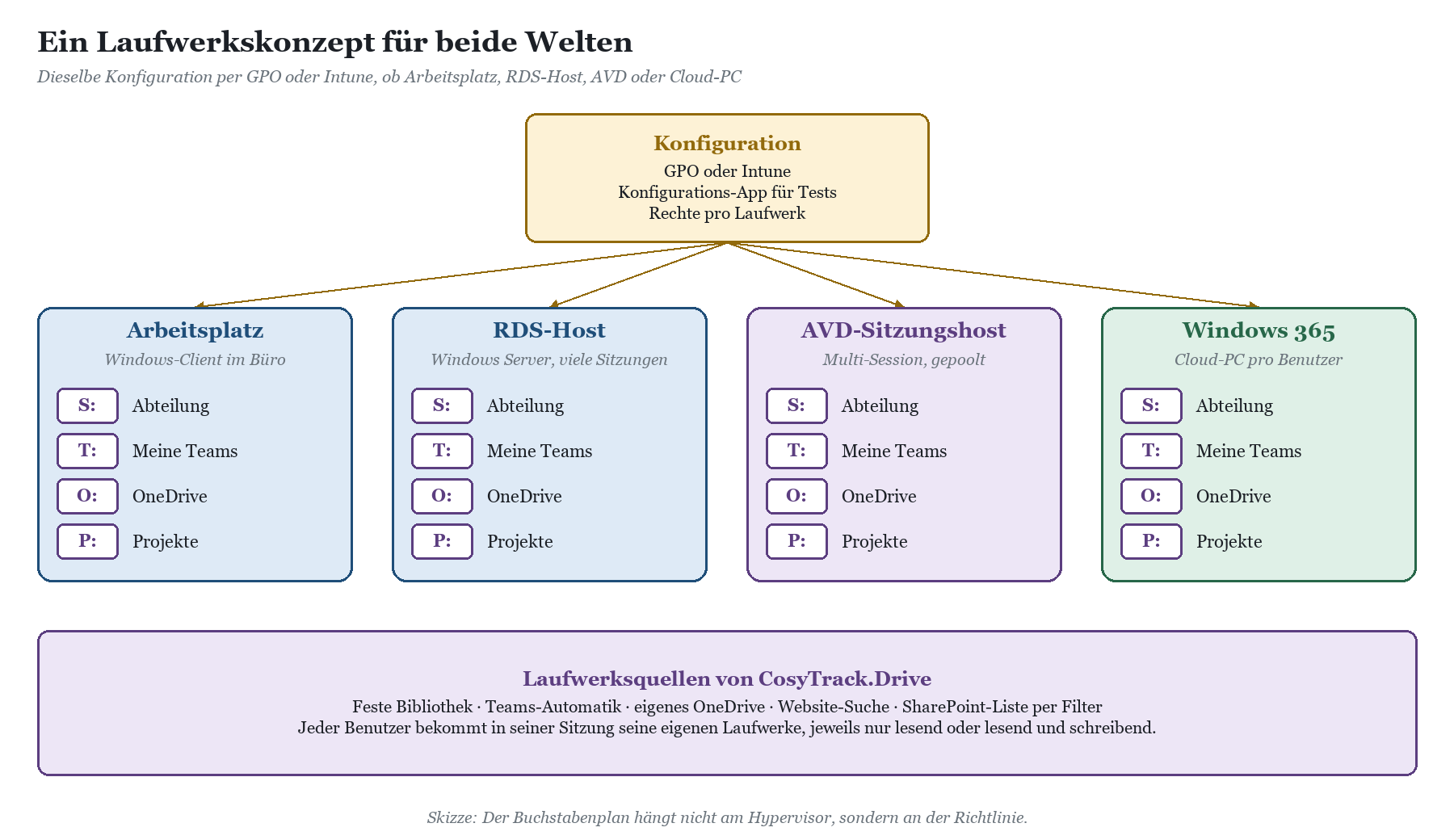
An dieser Stelle kommt CosyTrack.Drive ins Spiel. Drive bindet SharePoint- und Teams-Bibliotheken sowie OneDrive als echte Windows-Laufwerksbuchstaben ein. Es läuft auf Arbeitsplätzen und auf Terminalservern, und auf einem Server mit vielen Sitzungen bekommt jeder Benutzer seine eigenen Laufwerke. Genau diese beiden Eigenschaften machen es für Cloud-Desktops interessant: Ein Windows-365-Cloud-PC ist aus Sicht von Drive ein Arbeitsplatz, ein gepoolter AVD-Sitzungshost ist ein Rechner mit vielen Sitzungen.
|
WICHTIG · Zur Einordnung CosyTrack.Drive ist für Arbeitsplätze und Terminalserver (RDS) entwickelt. Eine offizielle Unterstützung oder Zertifizierung für Azure Virtual Desktop, Windows 365 oder Citrix behaupten wir nicht. Weil Sitzungshosts und Cloud-PCs technisch Windows-Rechner sind, ist der Weg naheliegend. Trotzdem gilt: vor dem Rollout im Pilot mit der eigenen Umgebung testen. |
|---|
Dieselben Laufwerksquellen auf jedem Einsatzort
Der Charme liegt darin, dass du keinen eigenen Laufwerksplan für die Cloud brauchst. Dein Buchstabenplan gilt am Arbeitsplatz im Büro, auf dem RDS-Host im Rechenzentrum, im AVD-Hostpool und auf dem Cloud-PC. Drive kennt dafür fünf Laufwerksquellen:
Feste Bibliothek: eine bestimmte Dokumentbibliothek auf einem festen Buchstaben, etwa S: für die Abteilungsablage oder Q: für die Vorlagen der Fachanwendung.
Teams-Automatik: die Teams des Benutzers gesammelt auf einem Buchstaben, regelmäßig aktualisiert und bei Bedarf manuell aktualisierbar.
Eigenes OneDrive: das persönliche OneDrive auf einem eigenen Buchstaben, zum Beispiel O:.
Website-Suche: die zugänglichen Websites erster Ebene auf einem Sammellaufwerk, standardmäßig nur Teamwebsites.
SharePoint-Liste per Filter: Laufwerke aus einer Liste, gefiltert zum Beispiel über ein Personenfeld, das dem angemeldeten Benutzer entspricht. So bekommt jede Projektleitung genau ihre Projekte.
Mehr zu den einzelnen Quellen findest du in Teams-Dateien als Laufwerk im Explorer, OneDrive als Laufwerk O: einbinden und Projektlaufwerke aus einer SharePoint-Liste. Welcher Buchstabe wofür steht, klärst du am besten vorab mit Laufwerksbuchstaben-Konzept: wer bekommt welchen Buchstaben?. Pro Laufwerk legst du fest, ob es nur lesend oder lesend und schreibend eingebunden wird; Schreiben umfasst Speichern, Umbenennen, Löschen und das Anlegen von Ordnern. Die Hintergründe beschreibt Nur lesen oder schreiben – Rechte pro Laufwerk.
Steuerung per GPO oder Intune
Cloud-Desktops werden heute überwiegend über Intune verwaltet, klassische RDS-Hosts oft per Gruppenrichtlinie. Drive kann beides: Die Konfiguration kommt per GPO oder per Intune, für Tests gibt es zusätzlich die Konfigurations-App. Damit hängst du AVD-Sitzungshosts und Windows-365-Cloud-PCs an dieselbe Richtlinienlogik wie deine übrigen Rechner. Installiert wird per MSI, was sich gut in den Image-Bau eines Hostpools oder in die App-Verteilung von Intune einfügt. Wie das konkret aussieht, zeigt CosyTrack.Drive per GPO und Intune steuern; die Zuweisung klassischer Netzlaufwerke über Intune erklärt Netzlaufwerke per Intune zuweisen.
Cache und Ressourcen auf dem Sitzungshost
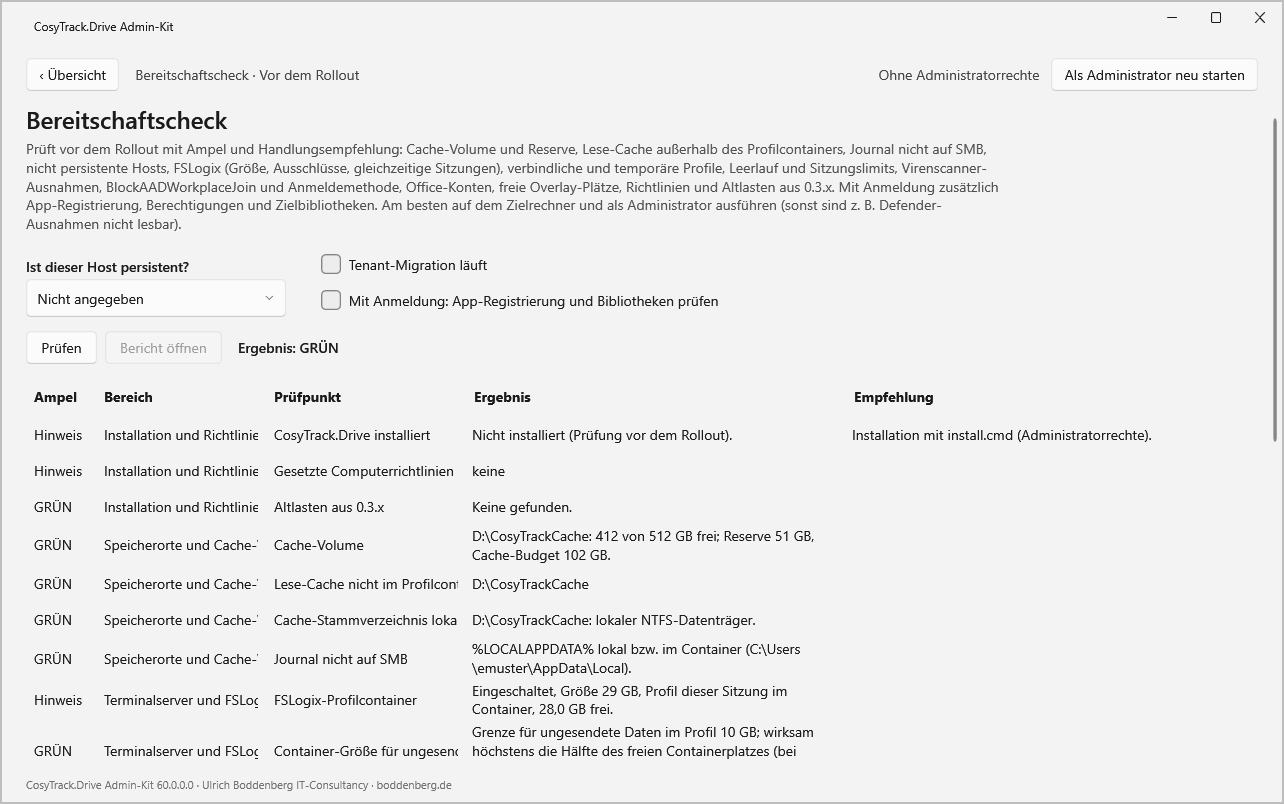
Auf einem gepoolten Host teilen sich viele Sitzungen Platte, Arbeitsspeicher und Netz. Drive bringt dafür einen einstellbaren Cache-Ressourcenverbrauch mit und eine parallele Upload-Engine, deren Parallelität du einstellen kannst. So legst du fest, wie viel ein einzelner Host für den Datei-Cache hergibt, statt das dem Zufall und dem Profilcontainer zu überlassen. Wie man Platz und Cache auf Mehrbenutzersystemen plant, steht in Cache und Plattenplatz auf dem Terminalserver. Ob der Host bereit ist, prüft der Bereitschaftscheck im Admin-Kit, bevor die erste Sitzung startet.
Sehen, was passiert: Logging und Leistungszähler
In der Cloud ist „es ist langsam“ die häufigste Fehlermeldung, gleich nach „es geht nicht“. Drive protokolliert nachvollziehbar und liefert Leistungszähler, von übertragenen Dateien bis zur Übertragungsgeschwindigkeit, auch als Windows-Leistungsindikatoren. Im Statusfenster siehst du die Leistung direkt. Damit kannst du einen Engpass im Netzweg des Hostpools von einer überlasteten Sitzung unterscheiden, bevor das Ticket eskaliert. Wie man das methodisch angeht, beschreibt Microsoft-365-Anbindung messen mit Leistungszählern; gegen langsame Kopiervorgänge hilft zusätzlich Kopieren nach SharePoint ist langsam.
|
TIPP · Arbeiten ist nicht Umziehen Der Wechsel auf AVD oder Windows 365 ist oft der Anlass, auch gleich den Fileserver aufzulösen. Drive ist dafür das falsche Werkzeug: Es ist zum Arbeiten da, nicht für Massenumzüge. Die laufen über CosyTrack.Migrate. Erkennt Drive eine Massenkopie, weist es darauf hin. Die Abgrenzung erklärt Drive oder Migrate – Arbeiten ist nicht Umziehen. |
|---|
Der Pilot: vom Bereitschaftscheck zum Abnahmeprotokoll
Cloud-Desktops verleiten dazu, Dinge „mal eben“ auszurollen. Ein neuer Hostpool ist schließlich schnell gebaut. Genau deshalb lohnt sich ein ordentlicher Pilot, und zwar mit Werkzeugen, die Ergebnisse in Berichtsform liefern statt in Form von Flurfunk.
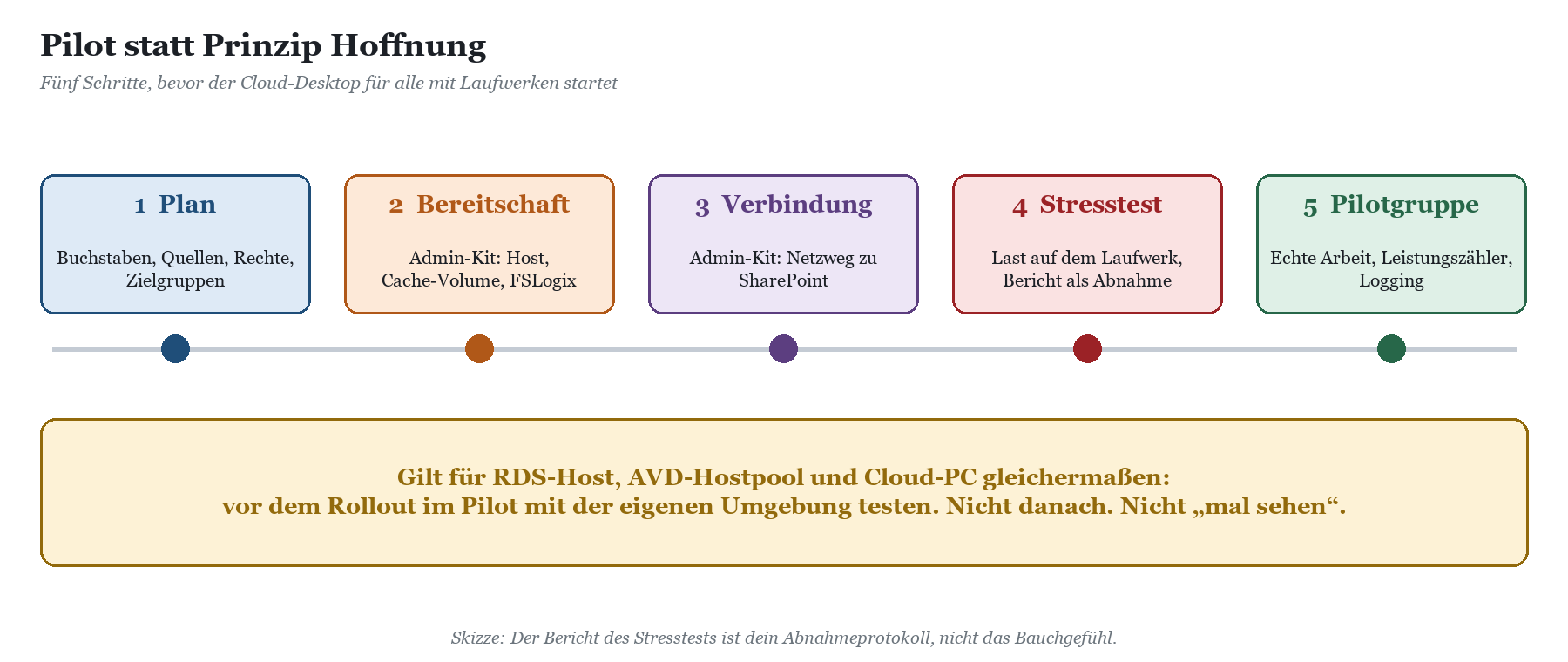
1. Laufwerksplan festlegen: Buchstaben, Quellen, Zielgruppen und Rechte, identisch für Arbeitsplatz, RDS-Host und Cloud-Desktop.
2. Bereitschaftscheck auf dem Zielhost: auf einem Sitzungshost aus dem Image, beziehungsweise auf einem Pilot-Cloud-PC. Der Bericht dokumentiert den Ausgangszustand.
3. Verbindungsprüfung: Der Netzweg aus Azure zu SharePoint ist ein anderer als aus deinem Büro. Prüfe ihn dort, wo der Desktop läuft.
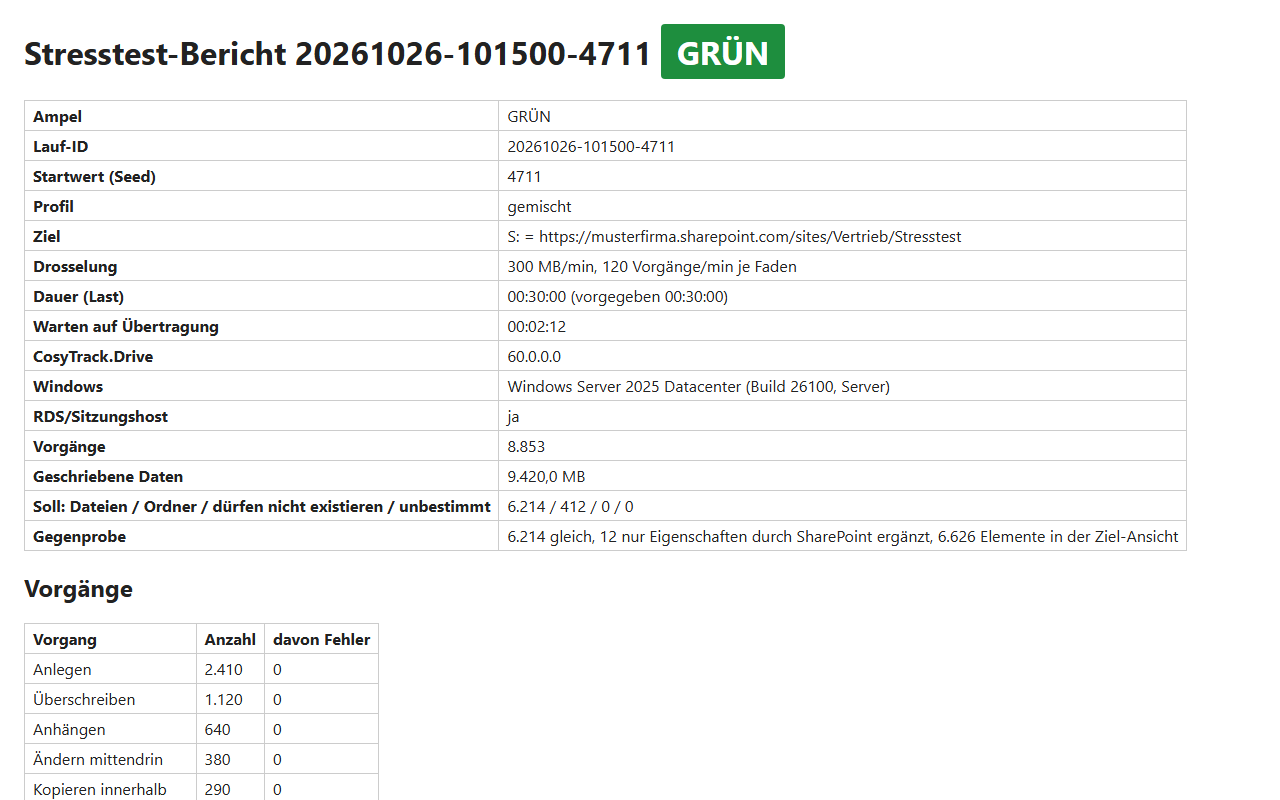
4. Stresstest mit Bericht: Last auf dem Laufwerk erzeugen und den Bericht als Abnahmeprotokoll ablegen.
5. Pilotgruppe mit echter Arbeit: zwei bis drei Abteilungen mit typischen Anwendungen, dazu Leistungszähler und Logging im Blick. Danach erst der Rollout.
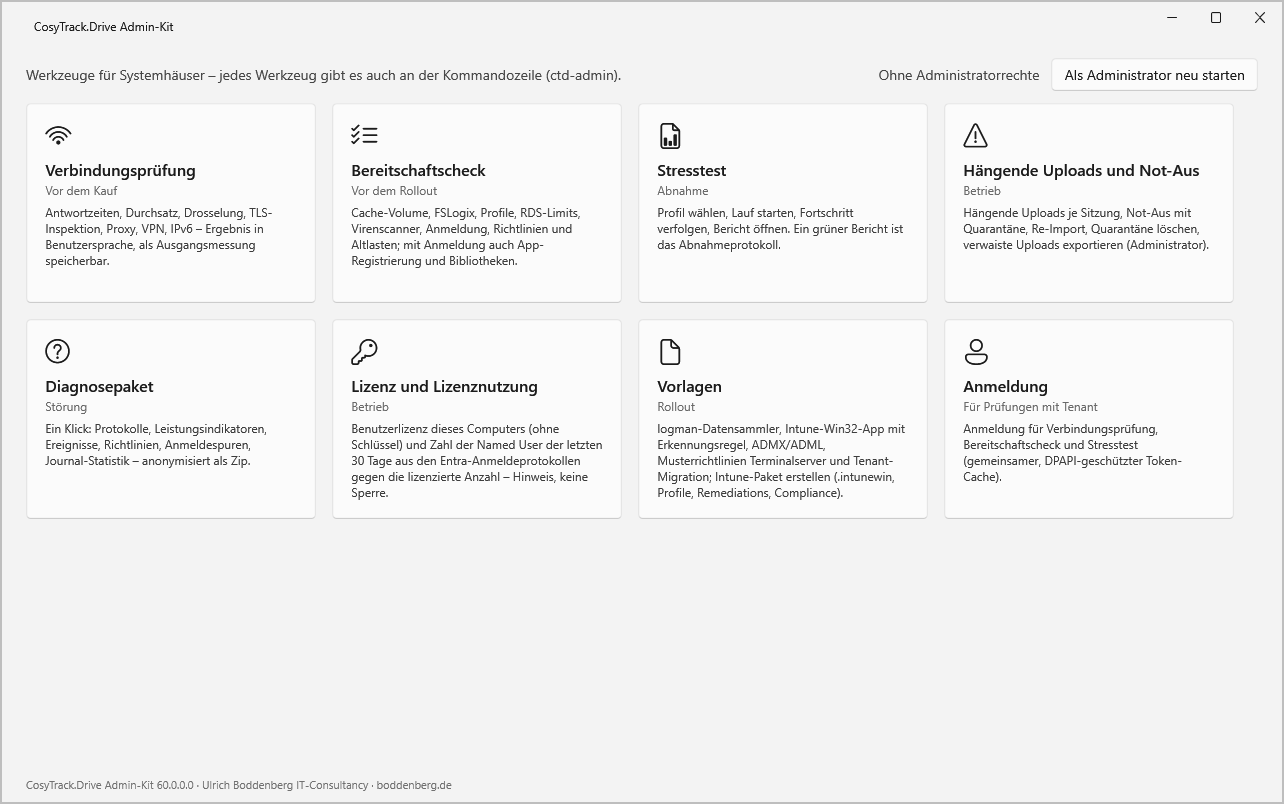
Der Ersteinrichtungs-Assistent hilft beim ersten Aufsetzen, die Vorlagen im Admin-Kit beim Übertrag in Richtlinien. Nach der Installation läuft ein Testzeitraum, sodass der Pilot direkt beginnen kann. Für Test und Angebot ist die Beratung zu CosyTrack.Drive der richtige Weg; dort planen wir den Pilot auch gern gemeinsam mit dir.
|
Prüfpunkt im Pilot |
AVD gepoolt |
Windows 365 |
Warum |
|---|---|---|---|
|
Bereitschaftscheck |
auf einem Host aus dem aktuellen Image |
auf einem Pilot-Cloud-PC |
dokumentiert Cache-Volume, Profil und Richtlinien |
|
Mehrere Sitzungen gleichzeitig |
ja, mit realistischer Benutzerzahl |
nicht relevant |
Ressourcen teilen sich alle Sitzungen |
|
Wechselnde Hosts |
Anmeldung auf verschiedenen Hosts testen |
nicht relevant |
gepoolte Hosts sind austauschbar |
|
Bedingter Zugriff und MFA |
Richtlinien für Sitzungshosts prüfen |
Richtlinien für Cloud-PCs prüfen |
Anmeldung entscheidet über die Laufwerke |
|
Fachanwendungen |
Pfade auf Laufwerksbuchstaben prüfen |
Pfade auf Laufwerksbuchstaben prüfen |
die eigentliche Ursache für das Projekt |
|
Leistung |
Leistungszähler unter Last |
Leistungszähler im Alltag |
Engpässe belegen statt vermuten |
|
AUS DER PRAXIS · Filialisierter Lebensmittelbetrieb: zwei Welten, ein S: Ein filialisierter Lebensmittelbetrieb wollte die Zentrale auf einen AVD-Hostpool umstellen, die Filialleitungen sollten Cloud-PCs aus Windows 365 bekommen. Der alte Terminalserver lief für die Warenwirtschaft parallel weiter. Drei Plattformen, ein Problem: Die Bestellvorlagen lagen in SharePoint, die Warenwirtschaft erwartete sie unter S:\Bestellung. Statt drei Lösungen zu bauen, bekam der Laufwerksplan eine einzige Zeile für S:, zugewiesen per Intune für Hostpool und Cloud-PCs und per GPO für den Terminalserver. Der Pilot lief mit je einer Gruppe pro Plattform. Der Projektleiter durfte seine Folie mit „modern“ behalten, sie bekam nur eine zweite Zeile: „und S: ist noch da“. |
|---|
|
TIPP · Anmeldung nicht vergessen Auf Cloud-Desktops greifen Bedingter Zugriff und MFA oft anders als auf dem alten Terminalserver. Plane die Richtlinien für Sitzungshosts und Cloud-PCs bewusst ein. Worauf es ankommt, beschreibt Bedingter Zugriff, MFA und SSO auf dem Terminalserver. |
|---|
FAQ: SharePoint-Laufwerke auf AVD und Windows 365
Bringt Azure Virtual Desktop einen Laufwerksbuchstaben für SharePoint mit?
Nein. Microsoft dokumentiert für AVD die OneDrive-Sync-App, installiert pro Computer und kombiniert mit FSLogix. Bibliotheken erscheinen dann als Ordner im Explorer, nicht als Laufwerk. Für feste Buchstaben brauchst du eine zusätzliche Lösung wie CosyTrack.Drive.
Ist ein gepoolter AVD-Host dasselbe wie ein Terminalserver?
Technisch nicht, praktisch weitgehend. Windows 11 Enterprise Multi-Session ist ein Client-Windows, das mehrere gleichzeitige Sitzungen erlaubt und sich gegenüber Anwendungen wie ein Server meldet. Für die Laufwerksfrage gelten dieselben Überlegungen wie auf dem Terminalserver: viele Sitzungen, gemeinsame Ressourcen, Profile im Container. Grundlagen dazu stehen in SharePoint als Laufwerk auf dem Terminalserver.
Braucht ein Windows-365-Cloud-PC FSLogix?
Nein. Windows 365 Enterprise gibt jedem Benutzer einen eigenen Cloud-PC mit einer Sitzung, und Microsoft schließt FSLogix-Komponenten in Windows-365-Images ausdrücklich aus. Der Cloud-PC verhält sich für die Dateiarbeit wie ein Arbeitsplatz.
Ist CosyTrack.Drive für AVD und Windows 365 zertifiziert?
Nein, eine offizielle Unterstützung oder Zertifizierung für AVD, Windows 365 oder Citrix behaupten wir nicht. Drive läuft auf Arbeitsplätzen und Terminalservern; Sitzungshosts und Cloud-PCs sind Windows-Rechner. Teste deshalb vor dem Rollout im Pilot mit der eigenen Umgebung, am besten mit Bereitschaftscheck und Stresstest aus dem Admin-Kit.
Kann ich dieselbe Drive-Konfiguration für Terminalserver und Cloud-Desktop nutzen?
Ja, das ist der Sinn der Sache. Die Konfiguration kommt per GPO oder Intune, die Laufwerksquellen und Rechte sind dieselben. Du kannst also den Terminalserver per GPO und Hostpool sowie Cloud-PCs per Intune mit demselben Buchstabenplan versorgen.
Was passiert mit dem Profilcontainer, wenn ich OneDrive auf dem AVD-Host synchronisiere?
Lokale Kopien landen im Profil und damit im FSLogix-Container. Mit Dateien bei Bedarf hältst du das klein, aber jede geöffnete Datei belegt Platz. Wie du das im Griff behältst, steht in FSLogix und OneDrive: wenn die Profilcontainer explodieren.
Ersetzt Drive die OneDrive-Sync-App auf dem Cloud-Desktop?
Drive bindet auch das eigene OneDrive als Laufwerk ein, zum Beispiel als O:. Ob du daneben die Sync-App für die Ordnersicherung betreibst, ist eine Designentscheidung. Den Vergleich der Wege beschreibt OneDrive-Sync, Explorer-Ansicht oder CosyTrack.Drive.
Wie lizenziere ich Drive in einem Hostpool mit wechselnden Hosts?
Drive wird pro Named User lizenziert. Es zählt also der Mensch, nicht der Host, auf dem er gerade landet. Für ein konkretes Angebot nutze die Beratungsseite.
Fazit: Der Desktop zieht um, das S: zieht mit
Azure Virtual Desktop und Windows 365 lösen viele Probleme der alten Terminalserver-Welt, aber nicht das Laufwerksproblem. Microsoft dokumentiert für beide Plattformen solide Wege mit der OneDrive-Sync-App, FSLogix im Hostpool und Intune-Richtlinien auf dem Cloud-PC. Einen festen Laufwerksbuchstaben für SharePoint- und Teams-Bibliotheken liefern sie nicht. Auf einem gepoolten Host kehrt zudem die bekannte Terminalserver-Frage nach Profil und Cache zurück, nur mit einer Azure-Rechnung dazu.
CosyTrack.Drive gibt dir einen Buchstabenplan für alle Einsatzorte: Arbeitsplatz, klassischer RDS-Host, AVD-Sitzungshost und Cloud-PC, gesteuert per GPO oder Intune, mit Rechten pro Laufwerk, einstellbarem Cache und Leistungszählern. Prüfe es vor dem Rollout im Pilot mit der eigenen Umgebung, mit Bereitschaftscheck, Verbindungsprüfung und Stresstest. Grundlagen zu Websites und Bibliotheken findest du im Kompetenzbereich SharePoint, für die Informationsarchitektur hilft die SharePoint-Beratung, und damit dein Team die Laufwerke im Betrieb sicher beherrscht, gibt es Schulung und Onboarding für CosyTrack.Drive. Dann bleibt die Präsentation mit „modern“ am Leben. Und die Buchhaltung findet ihr S:.
Dieses Consulting-Dokument steht als PDF zum Download bereit: https://www.boddenberg.de/ArtikelPdf/dein-cloud-desktop.pdf — © Ulrich B. Boddenberg · boddenberg.de