



Desktop-Verknüpfung auf einen SharePoint-Ordner anlegen
Drei Wege mit Bordmitteln und warum der Pfad nicht mehr für alle gleich istDesktop-Verknüpfung auf einen SharePoint-Ordner anlegen
|
WISSEN Alles zu CosyTrack.Drive: SharePoint, Teams und OneDrive als Laufwerksbuchstaben, am Arbeitsplatz und auf dem Terminalserver. |
BERATUNG Du willst Verknüpfungen, die für alle gleich funktionieren? Wir planen das mit dir und testen es in deiner Umgebung. |
SCHULUNG Onboarding für Admins: Laufwerksquellen, Rechte pro Laufwerk, Richtlinien und Admin-Kit. |
|---|
Die kurze Antwort: Eine Verknüpfung auf einen SharePoint-Ordner legst du auf dem Desktop an, indem du den Ordner zuerst in den Explorer holst, entweder über „Synchronisieren“ in der Bibliothek oder über „Verknüpfung zu Meine Dateien hinzufügen“ in OneDrive. Danach klickst du den Ordner im Explorer mit der rechten Maustaste an und wählst „Senden an“ und „Desktop (Verknüpfung erstellen)“. Willst du nur schnell im Browser hin, ziehst du die Adresse aus der Adressleiste auf den Desktop oder speicherst sie als Favorit. Alle drei Wege funktionieren, haben aber zwei Schwachstellen: Der lokale Pfad steckt in deinem Benutzerprofil, und die Verknüpfung bricht, sobald jemand den Ordner umbenennt oder verschiebt.
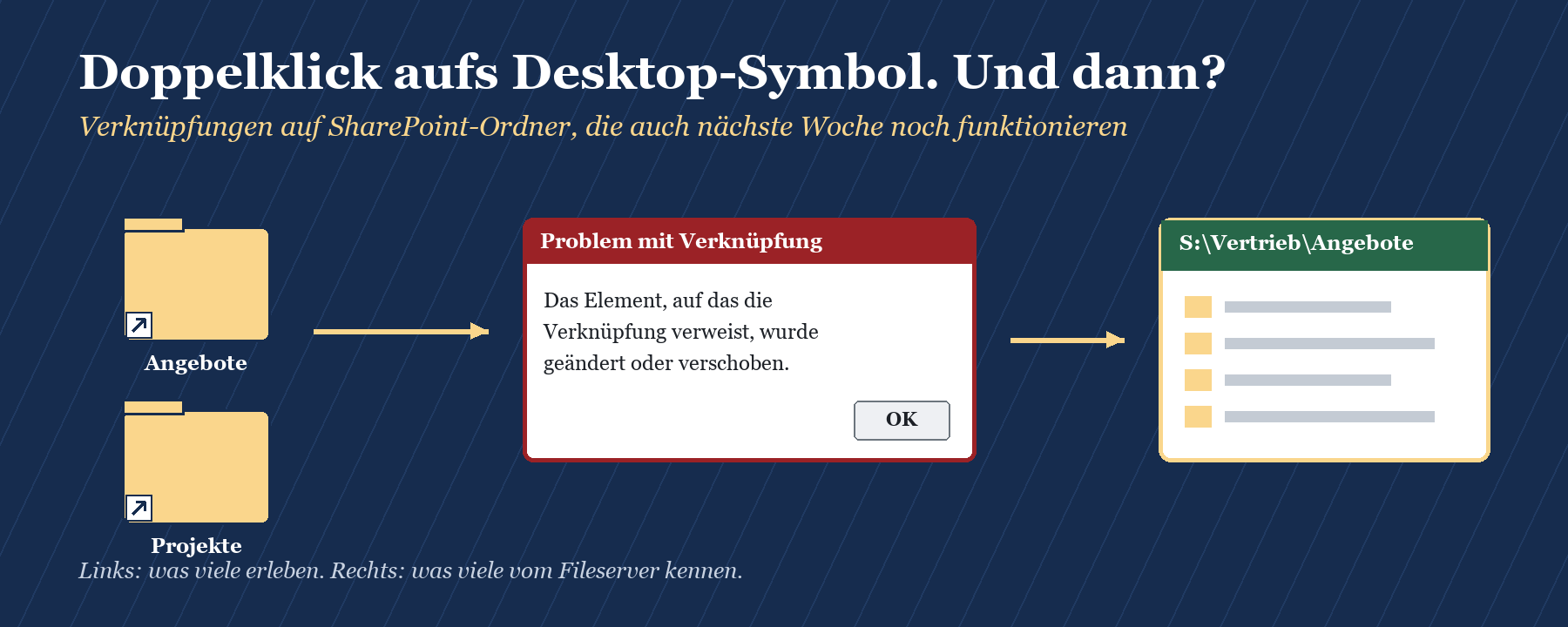
Früher war das einfach. Auf dem Desktop lag ein gelber Ordner mit dem kleinen Pfeil, dahinter stand S:\Vertrieb\Angebote, und das seit 2009. Die Verknüpfung hat zwei Praktikanten, drei Windows-Versionen und einen Bürobrand überlebt. Dann kam SharePoint, und seitdem fragt die Hälfte der Belegschaft jede Woche, wo denn „der Ordner“ hin ist. Er ist nicht weg. Er hat nur keinen festen Pfad mehr.
Dieser Beitrag zeigt dir die Wege mit Microsoft-Bordmitteln als Schrittfolge, erklärt die beiden typischen Stolperfallen und zeigt dann, wie du mit CosyTrack.Drive wieder eine Verknüpfung bekommst, die für alle gleich aussieht.
|
FAKTEN · Das Wichtigste auf einen Blick SharePoint-Ordner haben im Browser eine Web-Adresse und im Explorer nur dann einen Pfad, wenn du sie per OneDrive-Synchronisierung oder per Verknüpfung in OneDrive auf den Rechner holst. Dieser lokale Pfad liegt im Benutzerprofil und enthält Benutzer- und Organisationsnamen. Er ist deshalb auf jedem Rechner und für jede Person anders. Eine Windows-Verknüpfung speichert einen festen Pfad. Wird der Ordner umbenannt oder verschoben, zeigt sie ins Leere. Für einen SharePoint-Bibliotheksordner nutzt du entweder „Synchronisieren“ oder „Verknüpfung zu Meine Dateien hinzufügen“, nicht beides für dieselbe Bibliothek. |
|---|
Warum die Verknüpfung auf SharePoint nicht mehr so einfach ist
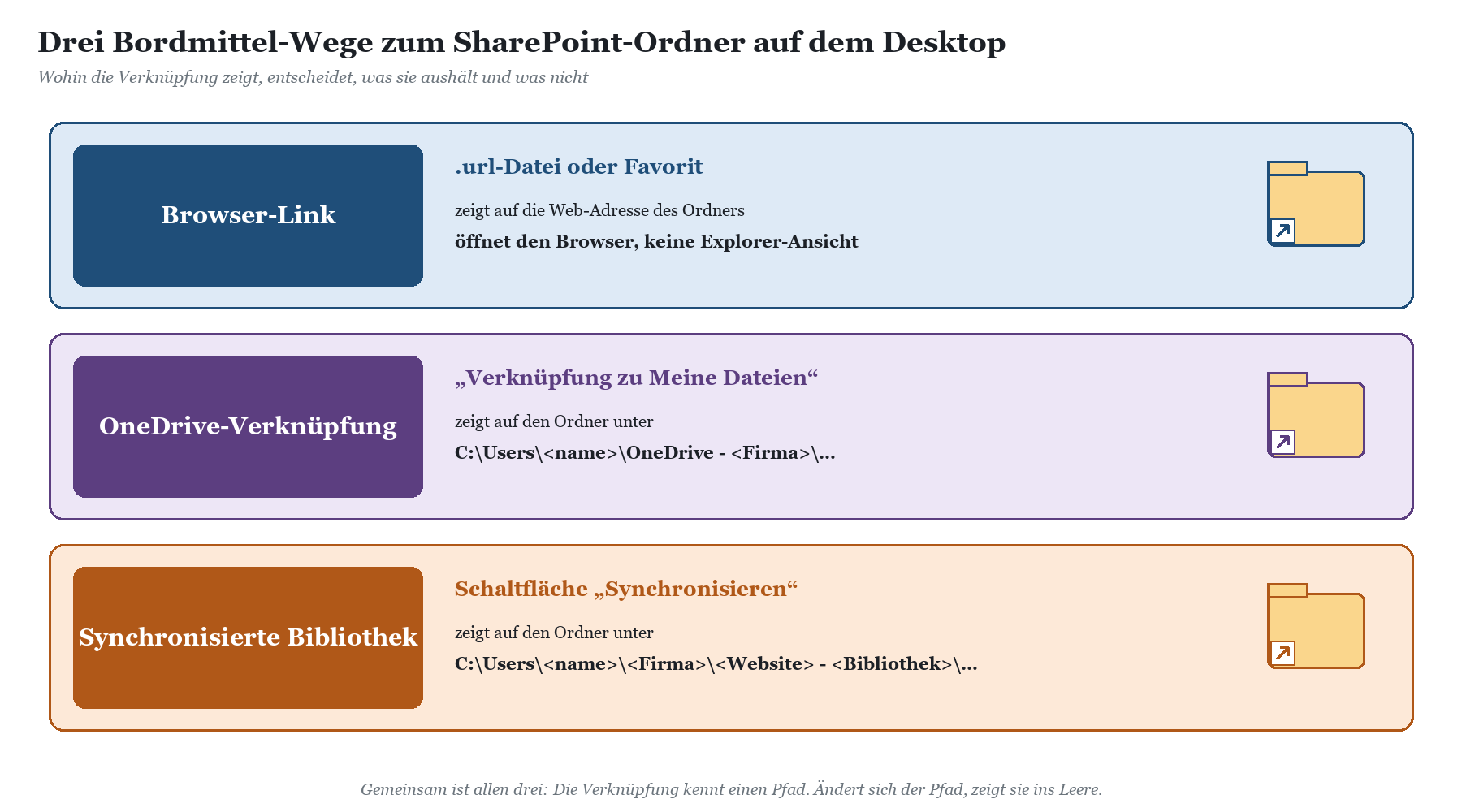
Eine Windows-Verknüpfung, also die Datei mit der Endung .lnk, braucht ein Ziel im Dateisystem. Auf dem Fileserver war das ein Laufwerksbuchstabe oder ein UNC-Pfad, und der war für alle gleich. SharePoint dagegen ist eine Website. Ein Ordner in einer Bibliothek hat eine Web-Adresse, aber keinen Pfad, den Windows ohne Hilfe kennt. Damit eine Verknüpfung im Explorer funktioniert, muss der Ordner erst irgendwie auf den Rechner kommen, und genau dort beginnen die Unterschiede.
|
Weg |
Worauf die Verknüpfung zeigt |
Öffnet |
Für wen gleich? |
|---|---|---|---|
|
Browser-Link oder Favorit |
Web-Adresse des Ordners |
Browser |
Ja, solange niemand umbenennt |
|
OneDrive-Verknüpfung |
Ordner im eigenen OneDrive-Sync-Ordner |
Explorer |
Nein, Pfad enthält Benutzerprofil |
|
Synchronisierte Bibliothek |
Ordner im Sync-Ordner der Organisation |
Explorer |
Nein, Pfad enthält Benutzerprofil |
|
Fileserver von früher |
Laufwerksbuchstabe oder UNC-Pfad |
Explorer |
Ja |
Der Weg mit Microsoft-Bordmitteln: drei Varianten
Alle drei Varianten sind legitim und von Microsoft so vorgesehen. Welche du nimmst, hängt davon ab, ob du im Browser oder im Explorer arbeiten willst.
Variante 1: Browser-Link auf dem Desktop
Der schnellste Weg, wenn du den Ordner nur ab und zu brauchst und mit dem Browser leben kannst:
1. Ordner öffnen: Den SharePoint-Ordner im Browser aufrufen, also Website, Bibliothek und Ordner anklicken, bis du drin bist.
2. Adresse ziehen: Das Schloss-Symbol links in der Adressleiste mit der Maus auf den Desktop ziehen. Windows legt eine Internetverknüpfung (.url) an.
3. Umbenennen: Die Verknüpfung mit F2 sinnvoll benennen, sonst heißt sie so, wie der Browser-Tab, und das ist selten hilfreich.
4. Alternativ als Favorit: Mit Strg+D den Ordner als Favorit im Browser speichern und in die Favoritenleiste legen.
Der Vorteil: Die Adresse ist für alle gleich. Du kannst den Link per Teams oder Mail weitergeben, und wer Zugriff hat, landet im selben Ordner. Der Nachteil: Du landest im Browser, nicht im Explorer. Speichern aus Word oder einer Fachanwendung direkt in diesen Ordner geht so nicht, und Dateien öffnen sich nach den Regeln der Bibliothek, wie in SharePoint-Dateien direkt in der Desktop-App öffnen statt im Browser beschrieben.
|
TIPP · Kopieren-Link statt Adressleiste In SharePoint kannst du am Ordner auch „Link kopieren“ wählen. Achte auf die Linkeinstellungen: Ein Link für „Personen mit vorhandenem Zugriff“ ändert keine Berechtigungen und eignet sich am besten als Lesezeichen für Kolleginnen und Kollegen, die ohnehin berechtigt sind. |
|---|
Variante 2: Verknüpfung zu OneDrive und dann auf den Desktop
Mit „Verknüpfung zu Meine Dateien hinzufügen“ erscheint ein SharePoint- oder Teams-Ordner in deinem OneDrive. Ist der OneDrive-Client angemeldet, siehst du ihn im Explorer unter deinem OneDrive und kannst eine Desktop-Verknüpfung darauf setzen:
1. Verknüpfung in OneDrive anlegen: Im Browser in der Bibliothek den Ordner markieren oder die Bibliothek öffnen und „Verknüpfung zu Meine Dateien hinzufügen“ wählen.
2. Warten: Der OneDrive-Client legt den Ordner nach kurzer Zeit in deinem OneDrive-Ordner unter C:\Users\<name>\OneDrive – <Organisation> an.
3. Im Explorer suchen: Den Explorer öffnen, links auf „OneDrive – <Organisation>“ klicken und den neuen Ordner suchen.
4. Desktop-Verknüpfung erstellen: Rechtsklick auf den Ordner, „Weitere Optionen anzeigen“, dann „Senden an“ und „Desktop (Verknüpfung erstellen)“. Alternativ den Ordner mit gedrückter Alt-Taste auf den Desktop ziehen.
Microsoft nennt dabei ein paar Grenzen: Es gehen nur Ordner, keine einzelnen Dateien. Ordner, die mit externen Personen geteilt wurden, lassen sich nicht als Verknüpfung hinzufügen. Und für dieselbe SharePoint-Bibliothek nutzt du entweder „Synchronisieren“ oder „Verknüpfung zu Meine Dateien hinzufügen“, nicht beides. Benennst du die Verknüpfung in deinem OneDrive um, siehst nur du den neuen Namen.
Variante 3: Bibliothek synchronisieren und den Ordner verknüpfen
1. Synchronisieren: In der Bibliothek im Browser auf „Synchronisieren“ klicken und die Rückfrage zum Öffnen von OneDrive bestätigen.
2. Ordner finden: Im Explorer erscheint links ein Eintrag mit dem Namen deiner Organisation. Darunter liegt die Bibliothek als Ordner im Format „<Website> – <Bibliothek>“.
3. Desktop-Verknüpfung erstellen: Den gewünschten Unterordner wie oben mit „Senden an“ und „Desktop (Verknüpfung erstellen)“ auf den Desktop bringen.
4. Optional Schnellzugriff: Per Rechtsklick und „An Schnellzugriff anheften“ landet der Ordner zusätzlich links im Explorer. Das ist die Explorer-Variante des Favoriten.
Synchronisierung bringt große Bibliotheken auf jeden Rechner, zumindest als Platzhalter. Wann OneDrive bei sehr vielen Dateien an Grenzen stößt, steht in OneDrive synchronisiert nicht mehr: die Grenze bei vielen Dateien. Auf Terminalservern kommt einiges hinzu, das in OneDrive auf dem Terminalserver beschrieben ist.
Die zwei Stolperfallen
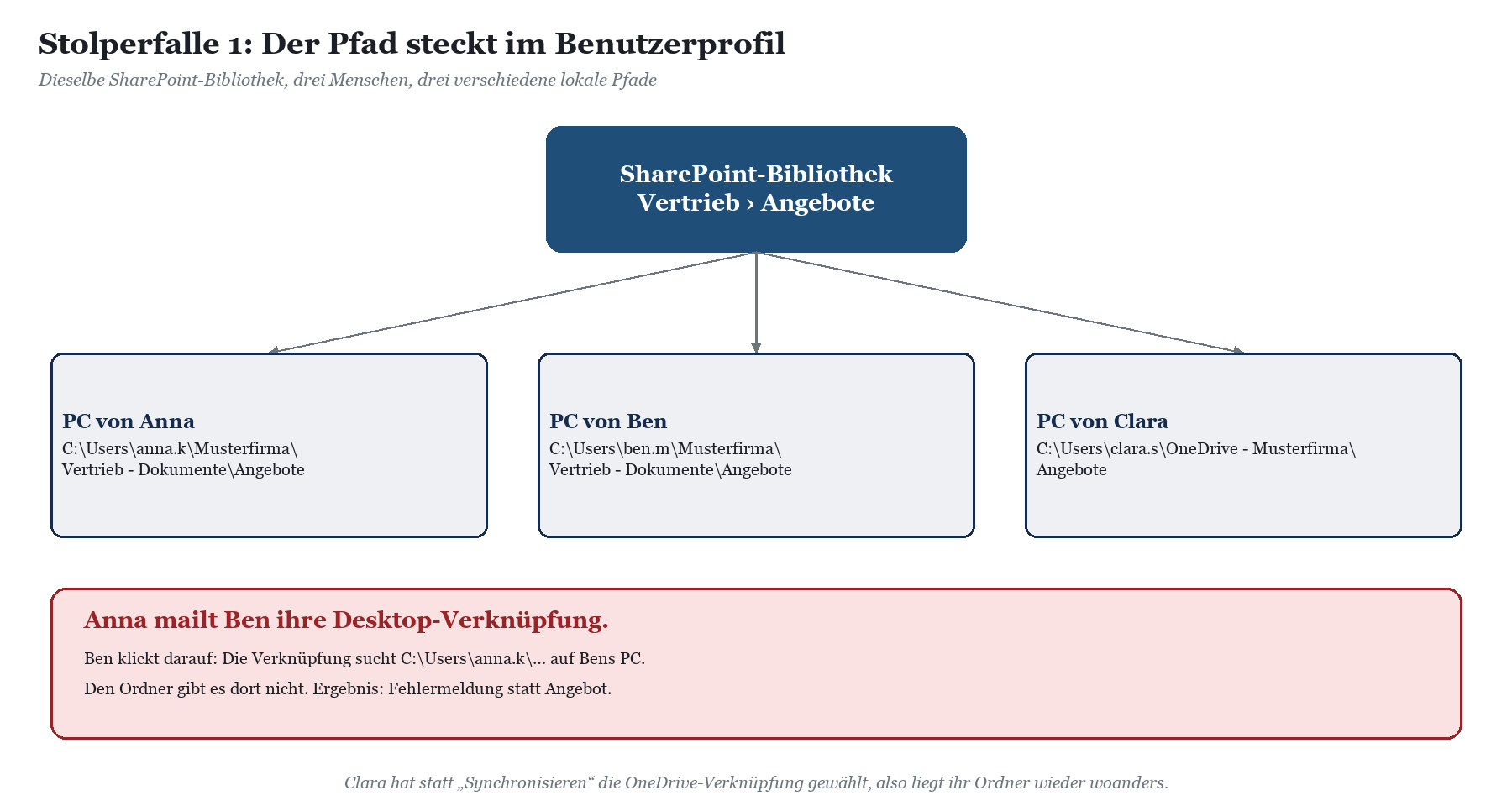
Stolperfalle 1, der Pfad im Benutzerprofil: Varianten 2 und 3 erzeugen Verknüpfungen auf Pfade wie C:\Users\anna.k\Musterfirma\Vertrieb – Dokumente\Angebote. Darin stecken dein Benutzername, der Name der Organisation und der Name von Website und Bibliothek. Kopierst du die Verknüpfung einem Kollegen auf den Desktop, sucht sie auf seinem Rechner nach deinem Profil. Und wer statt „Synchronisieren“ die OneDrive-Verknüpfung gewählt hat, hat den Ordner wieder an einer anderen Stelle. Eine Verknüpfung für alle per Richtlinie zu verteilen, ist so kaum möglich.
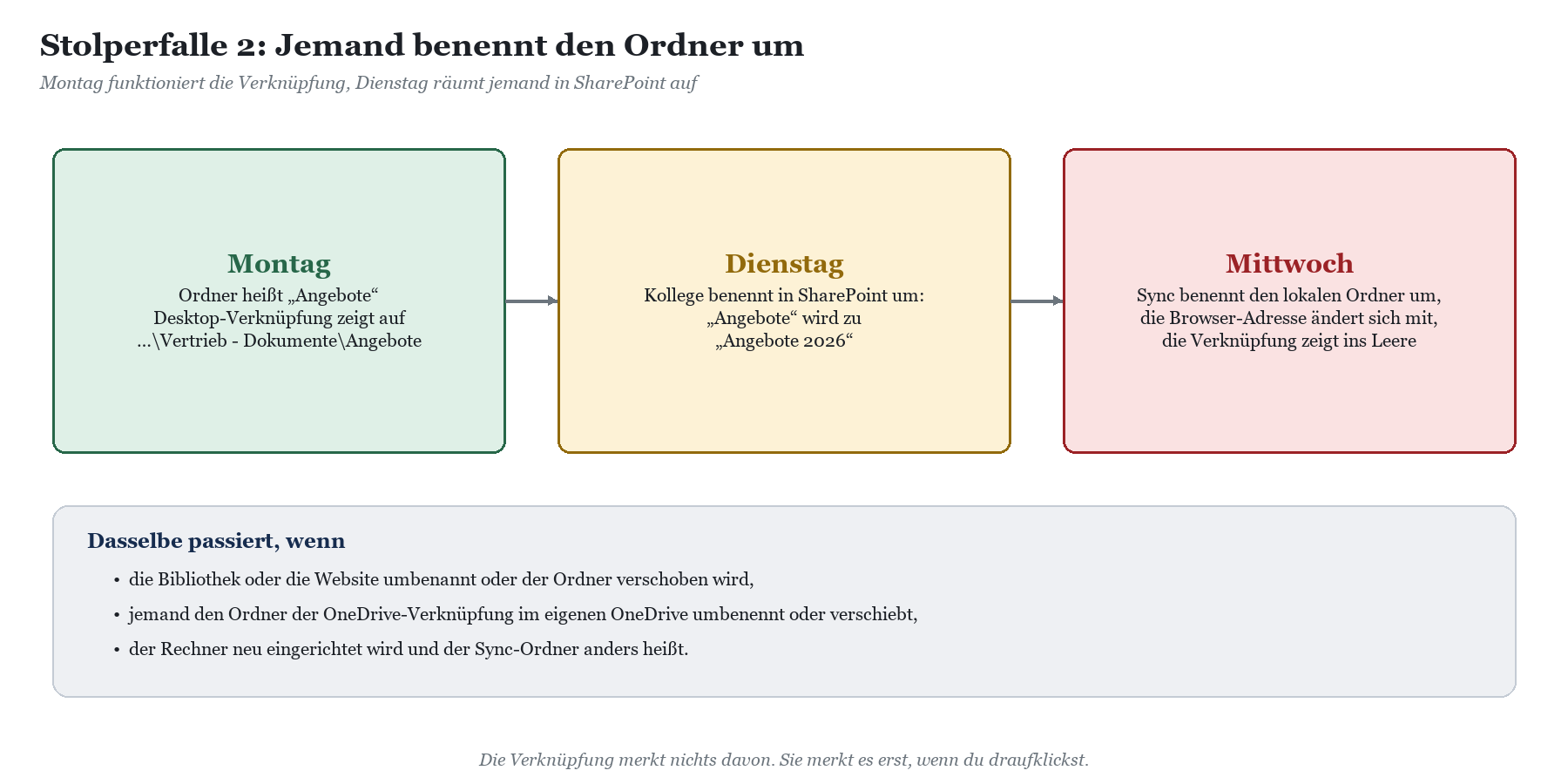
Stolperfalle 2, die Umbenennung: Benennt jemand in SharePoint den Ordner, die Bibliothek oder die Website um oder verschiebt den Ordner, ändern sich die Web-Adresse und der lokale Ordnername. Die Desktop-Verknüpfung weiß davon nichts. Beim nächsten Doppelklick meldet Windows, dass das Ziel nicht mehr da ist, und der Browser-Link landet auf einer Fehlerseite. Dasselbe gilt, wenn du den Ordner der OneDrive-Verknüpfung in deinem OneDrive umbenennst oder verschiebst.
|
WARNUNG · Die Aufräumaktion am Freitagnachmittag Die gefährlichste Person für deine Desktop-Verknüpfungen ist nicht der Hacker, sondern die ordnungsliebende Kollegin, die freitags um 16 Uhr „Angebote“ in „01_Angebote_aktiv“ umbenennt. Ihr Explorer passt sich an. Deine Verknüpfung nicht. Legt fest, wer in gemeinsamen Bibliotheken Ordner auf oberster Ebene umbenennen darf, und kündigt Umbenennungen an. |
|---|
|
Was passiert |
Browser-Link |
OneDrive-Verknüpfung |
Synchronisierte Bibliothek |
|---|---|---|---|
|
Ordner in SharePoint umbenannt |
Fehlerseite |
Verknüpfung bricht |
Verknüpfung bricht |
|
Ordner verschoben |
Fehlerseite |
Verknüpfung bricht |
Verknüpfung bricht |
|
Verknüpfung an Kollegen weitergegeben |
Funktioniert bei Zugriff |
Zeigt auf fremdes Profil |
Zeigt auf fremdes Profil |
|
Neuer Rechner |
Favorit mitnehmen |
Neu anlegen |
Neu anlegen |
|
Speichern aus Word oder Fachanwendung |
Nicht über den Link |
Ja, über den Explorer-Pfad |
Ja, über den Explorer-Pfad |
|
AUS DER PRAXIS · Ingenieurbüro mit 40 Leuten Nach dem Umzug in SharePoint bekam jede Person eine Anleitung zum Synchronisieren und zum Anlegen der Verknüpfung „Projekte“. Drei Wochen später gab es drei Pfadvarianten, zwei Ordner namens „Projekte (1)“ und eine Verknüpfung, die seit einer Umbenennung auf „Projekte_alt“ zeigte. Die IT verbrachte die Montage mit Verknüpfungspflege. Auch Excel-Verweise zwischen Dateien litten unter den wechselnden Pfaden, dazu mehr in Excel-Verknüpfungen und Makros nach der SharePoint-Migration. |
|---|
Der Weg mit CosyTrack.Drive: Verknüpfung wie auf dem Fileserver
Der Kern beider Stolperfallen ist derselbe: Der Ordner hat keinen festen, gemeinsamen Pfad. CosyTrack.Drive setzt genau dort an. Drive bindet SharePoint- und Teams-Bibliotheken sowie OneDrive als Windows-Laufwerksbuchstaben ein. Die Vertriebsbibliothek ist dann zum Beispiel S:, und der Ordner heißt auf jedem Rechner und in jeder Terminalserver-Sitzung S:\Angebote. Darauf setzt du die Desktop-Verknüpfung, genau wie früher.
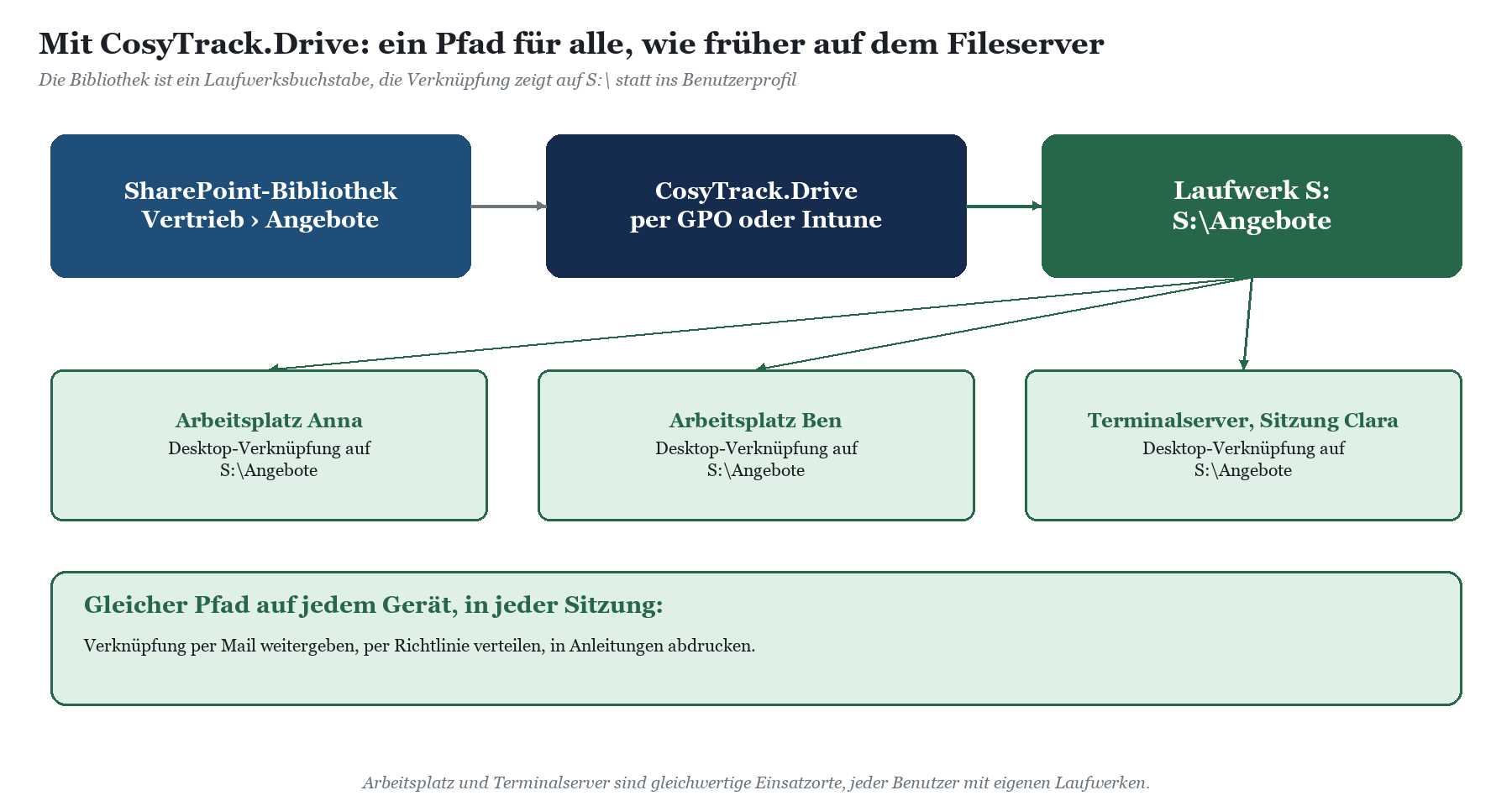
Schritt für Schritt
1. Laufwerk bereitstellen: Die IT richtet die Bibliothek als feste Laufwerksquelle ein, etwa als S:, und verteilt die Konfiguration per Gruppenrichtlinie oder Intune. Für Tests gibt es zusätzlich die Konfigurations-App.
2. Im Explorer öffnen: Unter „Dieser PC“ erscheint das Laufwerk mit seinem Buchstaben und Anzeigenamen. Du öffnest es und gehst zum gewünschten Ordner.
3. Verknüpfung erstellen: Rechtsklick auf den Ordner, „Weitere Optionen anzeigen“, „Senden an“, „Desktop (Verknüpfung erstellen)“. Fertig.
4. Weitergeben oder verteilen: Weil der Pfad für alle gleich ist, funktioniert die Verknüpfung auch auf dem Desktop der Kolleginnen und Kollegen mit demselben Laufwerk. Wer Verknüpfungen zentral verteilen will, kann das mit den üblichen Windows-Werkzeugen tun, zum Beispiel per Gruppenrichtlinien-Einstellungen.
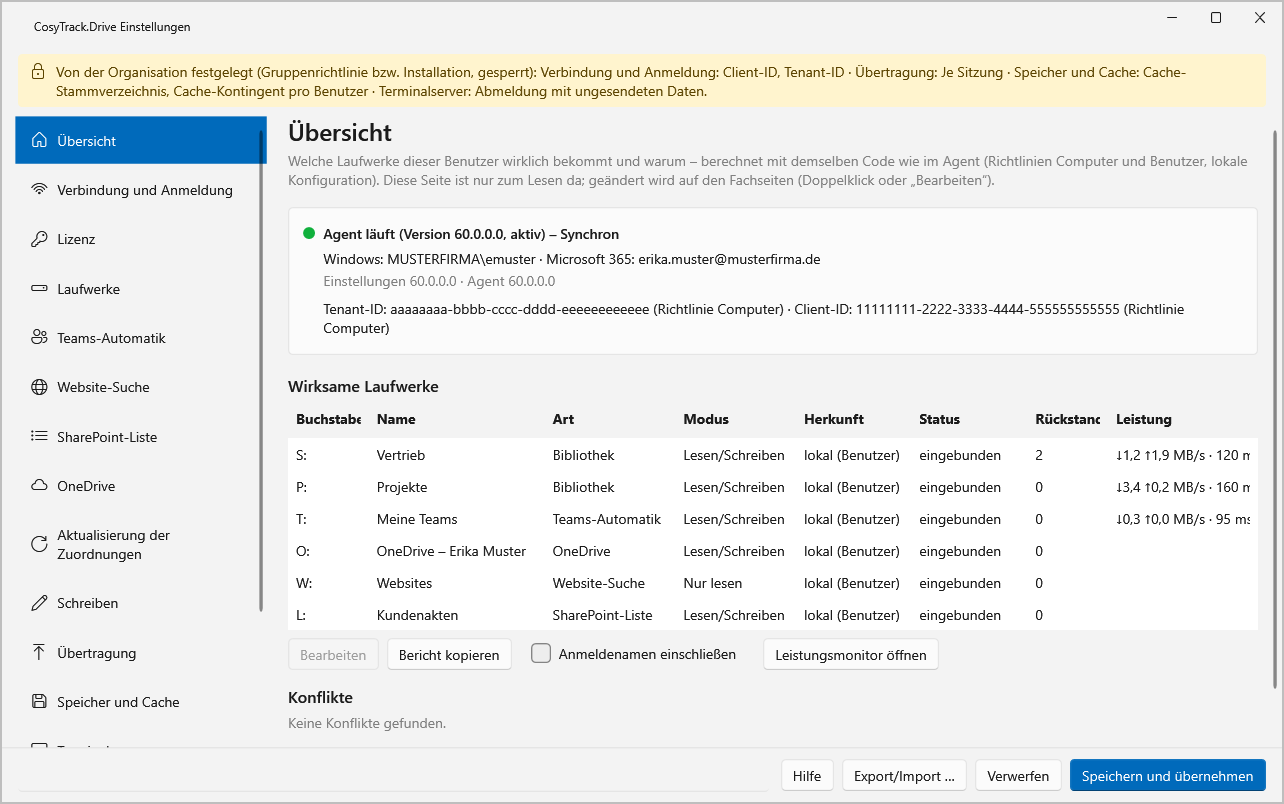
Was sich gegenüber den Bordmitteln ändert
|
Frage |
Bordmittel (Sync oder OneDrive-Verknüpfung) |
CosyTrack.Drive |
|---|---|---|
|
Pfad der Verknüpfung |
C:\Users\<name>\<Organisation>\… |
S:\Angebote |
|
Für alle gleich? |
Nein, je Profil und Weg verschieden |
Ja, gleicher Laufwerksbuchstabe für alle |
|
Verknüpfung weitergeben |
Zeigt auf fremdes Profil |
Funktioniert bei gleichem Laufwerk |
|
Arbeitsplatz und Terminalserver |
Unterschiedliche Pfade und Rahmenbedingungen |
Gleiche Laufwerke, jeder Benutzer mit eigenen |
|
Neuer Rechner oder neue Sitzung |
Sync neu einrichten, Verknüpfung neu anlegen |
Laufwerk kommt per GPO oder Intune, die Verknüpfung passt wieder |
|
WICHTIG · Unterordner bleiben Unterordner Auch mit einem Laufwerksbuchstaben gilt: Benennt jemand den Unterordner „Angebote“ um, zeigt S:\Angebote ins Leere, genau wie auf dem Fileserver. Stabil ist die Ebene, die Drive als Laufwerk festlegt. Setz Verknüpfungen deshalb bevorzugt auf Ordner, deren Namen ihr bewusst festlegt, und plane die Laufwerke mit einem Laufwerksbuchstaben-Konzept: wer bekommt welchen Buchstaben?. |
|---|
Teams-Ordner und persönliche Projektordner
Neben der festen Bibliothek kennt Drive weitere Laufwerksquellen: die Teams-Automatik, die deine Teams regelmäßig aktualisiert unter einem Buchstaben wie T: zusammenfasst und sich auch manuell aktualisieren lässt, dein eigenes OneDrive etwa als O:, eine Website-Suche über die zugänglichen Websites erster Ebene (standardmäßig nur Teamwebsites) und eine SharePoint-Liste per Filter, zum Beispiel mit dem Personenfeld gleich dem angemeldeten Benutzer. Auch auf Ordner unter diesen Laufwerken kannst du Desktop-Verknüpfungen setzen. Mehr dazu in Teams-Dateien als Laufwerk im Explorer und Projektlaufwerke aus einer SharePoint-Liste.
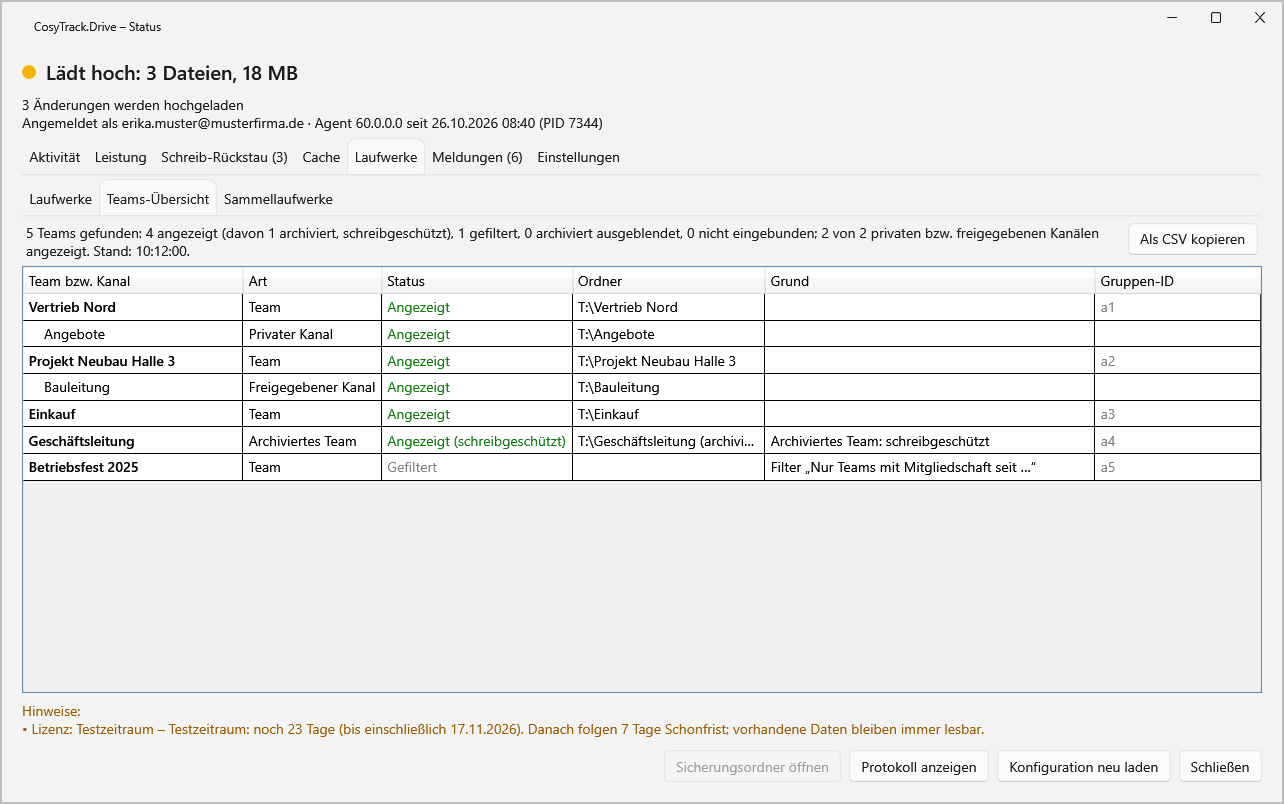
Pro Laufwerk legt die IT fest, ob es nur lesend oder lesend und schreibend eingebunden wird; Schreiben umfasst Speichern, Umbenennen, Löschen und Ordner anlegen. Ein nur lesend eingebundenes Laufwerk schützt nebenbei auch vor der Freitagsumbenennung. Die Verteilung beschreibt CosyTrack.Drive per GPO und Intune steuern, Grundlagen für den Arbeitsplatz SharePoint als Netzlaufwerk am Arbeitsplatz einbinden, für den Terminalserver SharePoint als Laufwerk auf dem Terminalserver.
|
FAKTEN · CosyTrack.Drive in Kürze Aktuelle Generation 60, komplett neu gebaut, Installation per MSI mit Ersteinrichtungs-Assistent und Testzeitraum nach der Installation. Läuft auf Arbeitsplätzen und Terminalservern (RDS). Admin-Kit mit Verbindungsprüfung, Bereitschaftscheck und Stresstest mit Bericht. Lizenz pro Named User. Drive ist zum Arbeiten da, nicht zum Umziehen: Massenumzüge laufen über CosyTrack.Migrate. |
|---|
Du willst prüfen, ob die Verknüpfungen deiner Abteilungen mit Laufwerksbuchstaben wieder stabil werden, oder brauchst ein Angebot für einen Test? Die Beratung zu CosyTrack.Drive hilft dir beim Pilot mit deiner eigenen Umgebung. Wie du das alte Abteilungslaufwerk Schritt für Schritt ersetzt, beschreibt Abteilungslaufwerk ablösen ohne Kulturschock.
|
WEITERLESEN · Passt zum Thema › OneDrive-Sync, Explorer-Ansicht oder CosyTrack.Drive › SharePoint im Explorer öffnen funktioniert nicht mehr › Pfad zu lang: die 400-Zeichen-Grenze in SharePoint |
|---|
FAQ: Verknüpfung auf einen SharePoint-Ordner
Wie lege ich eine Desktop-Verknüpfung auf einen SharePoint-Ordner an?
Hol den Ordner per „Synchronisieren“ oder „Verknüpfung zu Meine Dateien hinzufügen“ in den Explorer, dann Rechtsklick auf den Ordner, „Senden an“ und „Desktop (Verknüpfung erstellen)“. Für den Browser ziehst du die Adresse aus der Adressleiste auf den Desktop.
Warum funktioniert meine Verknüpfung auf dem Rechner meines Kollegen nicht?
Weil der Pfad in deinem Benutzerprofil liegt, etwa C:\Users\<dein Name>\… . Auf seinem Rechner gibt es diesen Pfad nicht. Er muss die Verknüpfung selbst anlegen, oder ihr nutzt einen gemeinsamen Laufwerksbuchstaben.
Warum ist meine Verknüpfung plötzlich kaputt?
Meist hat jemand den Ordner, die Bibliothek oder die Website umbenannt oder den Ordner verschoben. Auch ein neu eingerichteter Rechner oder eine Umbenennung in deinem OneDrive führt dazu. Lösche die alte Verknüpfung und leg sie neu an.
Kann ich einen SharePoint-Ordner gleichzeitig synchronisieren und zu OneDrive verknüpfen?
Für dieselbe Bibliothek nicht. Microsoft sieht vor, dass du entweder „Synchronisieren“ oder „Verknüpfung zu Meine Dateien hinzufügen“ nutzt.
Geht eine Verknüpfung auf eine einzelne Datei?
Über „Verknüpfung zu Meine Dateien hinzufügen“ nicht, das geht nur für Ordner. Im synchronisierten Ordner oder auf einem Drive-Laufwerk kannst du auf jede Datei eine Windows-Verknüpfung setzen.
Funktioniert das mit CosyTrack.Drive auch auf dem Terminalserver?
Ja. Drive läuft auf Arbeitsplätzen und Terminalservern, jeder Benutzer bekommt seine eigenen Laufwerke mit demselben Buchstaben. Die Verknüpfung auf S:\Angebote sieht in jeder Sitzung gleich aus.
Fazit: Der Pfeil auf dem Desktop braucht einen festen Pfad
Mit Bordmitteln kommst du schnell zu einer Desktop-Verknüpfung: als Browser-Link, als Verknüpfung auf den OneDrive-Ordner oder auf die synchronisierte Bibliothek. Sobald Verknüpfungen weitergegeben, verteilt oder auf mehreren Geräten genutzt werden sollen, stören der Profilpfad und die Empfindlichkeit gegenüber Umbenennungen.
Mit CosyTrack.Drive ist die Bibliothek wieder ein Laufwerksbuchstabe, und die Verknüpfung zeigt auf S:\Angebote, am Arbeitsplatz wie auf dem Terminalserver, für alle gleich. Für das Team, das Drive einführt, gibt es die Schulung und Onboarding für CosyTrack.Drive. Und die Kollegin mit der Freitagsumbenennung? Die bekommt ein nur lesendes Laufwerk. Und einen Kaffee, damit sie es nicht persönlich nimmt.
Dieses Consulting-Dokument steht als PDF zum Download bereit: https://www.boddenberg.de/ArtikelPdf/deine-desktop.pdf — © Ulrich B. Boddenberg · boddenberg.de




