



Papierkorb und Versionen in SharePoint
Gelöscht ist nicht weg – die Sicherheitsnetze von SharePoint OnlineGelöscht ist nicht weg: Papierkorb und Versionen in SharePoint
|
WISSEN Alles zu CosyTrack.Drive: SharePoint, Teams und OneDrive als Laufwerksbuchstaben, am Arbeitsplatz und auf dem Terminalserver. |
BERATUNG Laufwerke, Rechte und Bibliothekseinstellungen so zuschneiden, dass Fehler verzeihlich bleiben. |
SCHULUNG Onboarding für Admins und Key-User: Laufwerke, Rechte, Richtlinien und der Ernstfall. |
|---|
Die kurze Antwort für alle, die gerade mit feuchten Händen vor dem Bildschirm sitzen: Wenn du in SharePoint gelöschte Dateien wiederherstellen willst, öffne die Website, aus der die Datei stammt, klicke auf Papierkorb, markiere die Datei und wähle Wiederherstellen. Sie landet wieder an ihrem ursprünglichen Ort, samt Versionsverlauf. In SharePoint Online hast du dafür nach Angaben von Microsoft 93 Tage ab dem Löschen Zeit. Ausatmen. Kaffee holen. Weiterlesen.
Denn die längere Antwort ist interessanter. Bei jeder Umstellung vom Fileserver auf SharePoint kommt irgendwann die Frage aus der Belegschaft: „Und wenn ich da was lösche, ist es dann weg?“ Auf dem alten Netzlaufwerk lautete die ehrliche Antwort oft: „Ja. Ruf die IT an, die schaut ins Backup von gestern Nacht, vielleicht.“ SharePoint ist da deutlich gnädiger. Es hat einen zweistufigen Papierkorb, einen Versionsverlauf pro Datei und sogar eine Zeitmaschine für ganze Bibliotheken. Wer diese drei Netze kennt, verliert die Angst vor dem Entfernen-Knopf, und wer sie nicht kennt, ruft trotzdem die IT an.
Dieser Beitrag erklärt die Sicherheitsnetze mit Microsoft-Bordmitteln, zeigt die Wiederherstellung Schritt für Schritt und ordnet ein, was sich daran ändert, wenn du SharePoint-Bibliotheken als Laufwerksbuchstaben im Explorer nutzt. Kurz vorweg: nichts Grundsätzliches. Papierkorb und Versionen sind Sache von SharePoint, egal über welchen Weg eine Datei in die Bibliothek kommt.
|
FAKTEN · Das Wichtigste in Kürze SharePoint Online hat einen zweistufigen Papierkorb: erst den Papierkorb der Website, dann den der Websitesammlung. Insgesamt bleiben gelöschte Elemente 93 Tage erhalten, gerechnet ab dem Löschen am ursprünglichen Ort. Aus Stufe 1 kann jeder mit Bearbeitungsrechten wiederherstellen, auch Dateien, die andere gelöscht haben. Stufe 2 ist den Websitesammlungsadministratoren vorbehalten. Der Versionsverlauf hebt frühere Stände einer Datei auf. Für neue Bibliotheken gilt als Organisationsvorgabe ab Werk ein manuelles Limit von 500 Hauptversionen ohne Ablaufdatum, alternativ gibt es eine automatische Einstellung. Versionen, die ein Limit überschreiten, werden endgültig gelöscht und landen nicht im Papierkorb. Mit „Diese Bibliothek wiederherstellen“ setzt der Besitzer der Website eine ganze Bibliothek auf einen Zeitpunkt der letzten 30 Tage zurück. Gelöschte Websites bewahrt SharePoint 93 Tage auf; wiederherstellen darf sie die SharePoint-Administration. Über ein Laufwerk von CosyTrack.Drive gespeicherte Dateien landen in der SharePoint-Bibliothek. Damit gelten dieselben Sicherheitsnetze wie im Browser. |
|---|
Der Papierkorb: zwei Stufen, eine Frist
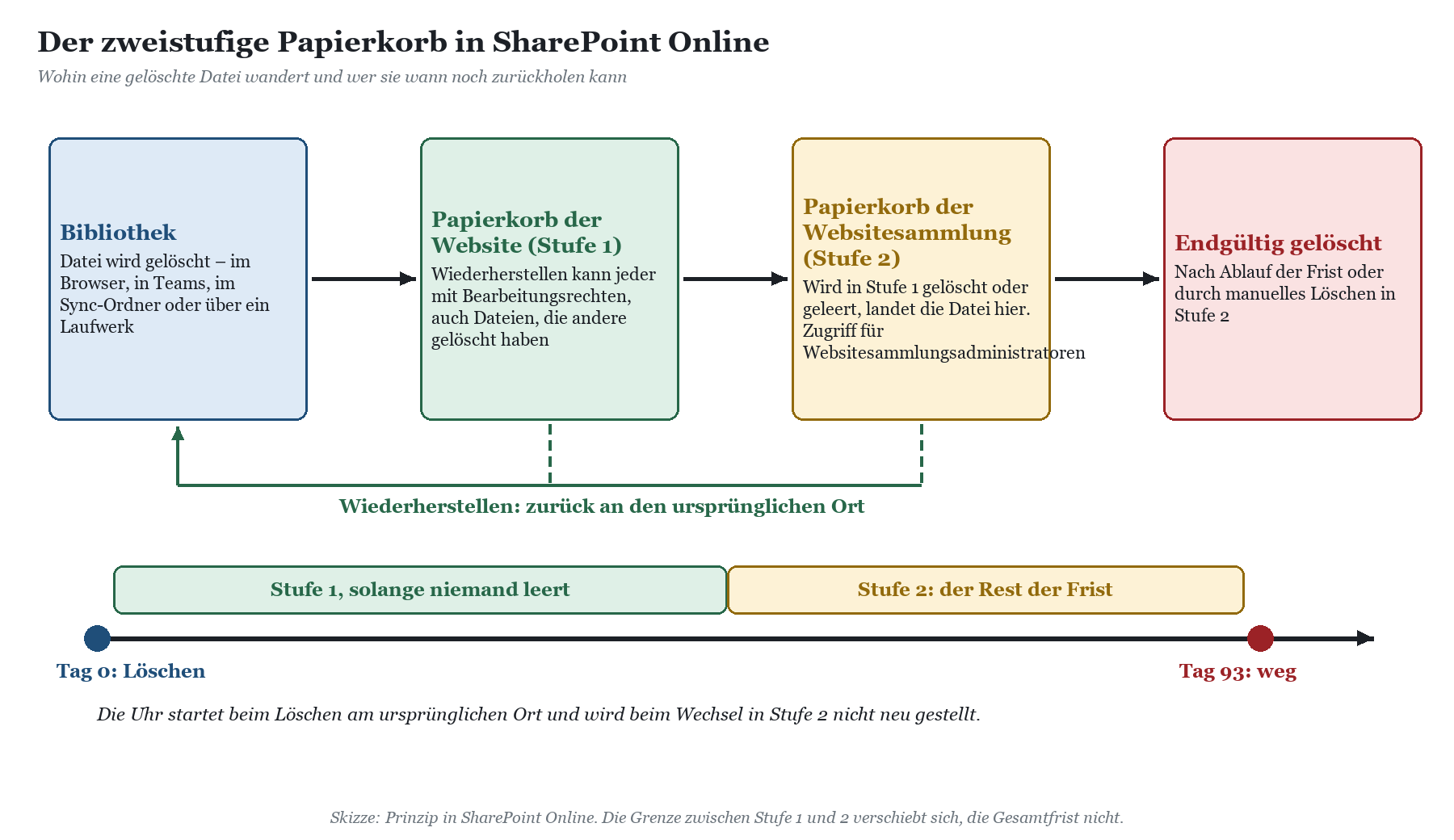
Auf dem Windows-Desktop kennt jeder den Papierkorb. Der von SharePoint ist ähnlich, nur mit einem Keller. Wer eine Datei, einen Ordner, eine Liste oder eine ganze Bibliothek löscht, schiebt sie zunächst in den Papierkorb der Website. Leert jemand diesen Papierkorb oder löscht dort ein Element, ist es noch immer nicht weg, sondern rutscht eine Etage tiefer in den Papierkorb der Websitesammlung, auch Papierkorb der zweiten Stufe genannt. Erst danach wird es ernst.
Stufe 1: der Papierkorb der Website
Den ersten Papierkorb erreichst du über die Schnellstartleiste links auf der Website oder über Einstellungen > Websiteinhalte, dort oben rechts. Das Schöne: Du brauchst keine Administratorrechte. Wer in der Website bearbeiten darf, kann auch wiederherstellen, und zwar nicht nur die eigenen Fehltritte, sondern auch die der Kollegin vom Nachbarschreibtisch. Das ist Absicht, denn am häufigsten fällt das Fehlen einer Datei ja nicht der Person auf, die sie gelöscht hat.
Für Teams gilt dasselbe, denn hinter jedem Team-Kanal liegt eine SharePoint-Website. Den Papierkorb erreichst du aus Teams, indem du im Kanal unter Dateien die Website in SharePoint öffnest. Für Dateien aus Chats gibt es diesen Weg nicht, die liegen im OneDrive der Person, die sie geteilt hat.
Stufe 2: der Papierkorb der Websitesammlung
Der zweite Papierkorb ist die Rückfallebene für den Fall, dass jemand im ersten aufgeräumt hat. Ihn sehen nur Websitesammlungsadministratoren, in der Praxis also die Besitzer der Website oder die IT. Du findest ihn am unteren Ende des normalen Papierkorbs über den Link zum Papierkorb der zweiten Stufe. Die gelöschten Elemente bleiben dort für den Rest der 93 Tage, sofern sie niemand manuell endgültig entfernt.
Die Uhr läuft ab dem ersten Löschen
Der häufigste Denkfehler: „In Stufe 1 waren es 93 Tage, in Stufe 2 habe ich noch mal 93.“ Nein. Microsoft rechnet die Frist ab dem Moment, in dem das Element an seinem ursprünglichen Ort gelöscht wurde. Der Umzug in die zweite Stufe setzt die Uhr nicht zurück. Wer am Tag 80 eine Datei aus Stufe 1 löscht, hat für die Rettung aus Stufe 2 noch 13 Tage, nicht 93.
|
Merkmal |
Papierkorb der Website (Stufe 1) |
Papierkorb der Websitesammlung (Stufe 2) |
|---|---|---|
|
Was landet hier? |
Alles, was in der Website gelöscht wird: Dateien, Ordner, Listenelemente, Listen, Bibliotheken |
Elemente, die im Papierkorb der Website gelöscht oder durch Leeren entfernt wurden |
|
Wer stellt wieder her? |
Jeder mit Bearbeitungsrechten in der Website |
Websitesammlungsadministratoren, also Besitzer oder IT |
|
Wie lange? |
Bis jemand den Papierkorb leert oder das Element löscht, höchstens 93 Tage ab dem Löschen |
Für den Rest der 93 Tage ab dem ursprünglichen Löschen |
|
Wie erreichbar? |
Schnellstartleiste oder Einstellungen > Websiteinhalte |
Link am unteren Ende des Papierkorbs der Website |
|
Danach |
Weiter in Stufe 2 |
Endgültig gelöscht |
|
WICHTIG · Datei weg heißt: Versionen auch weg Wird eine Datei gelöscht, gehen alle ihre Versionen mit in den Papierkorb. Eine einzelne Version ohne die Datei lässt sich nicht zurückholen. Stellst du die Datei wieder her, kehrt der Versionsverlauf mit zurück. Liegt die Datei in einem Ordner oder einer Bibliothek, die ebenfalls gelöscht wurde, stellst du zuerst den übergeordneten Ordner oder die Bibliothek wieder her. Sonst weiß die Datei nicht, wohin. |
|---|
|
WARNUNG · Der Papierkorb ist kein Archiv und kein Backup 93 Tage sind großzügig für Versehen, aber kein Aufbewahrungskonzept. Wer Inhalte aus rechtlichen oder internen Gründen länger vorhalten muss, braucht Aufbewahrungsrichtlinien in Microsoft Purview. Die bewahren eine Kopie in der sogenannten Preservation Hold Library der Website auf. Das ist ein Compliance-Thema, kein Thema für den Papierkorb. Und wer am Tag 94 merkt, dass die Projektakte fehlt, hat ein Gespräch mit der IT vor sich, kein Klickproblem. |
|---|
Der Versionsverlauf: die Zeitmaschine pro Datei
Der Papierkorb hilft, wenn eine Datei weg ist. Der Versionsverlauf hilft im deutlich häufigeren Fall: Die Datei ist noch da, aber jemand hat sie kaputtgespeichert. Die Kalkulation mit den falschen Zahlen überschrieben, die Präsentation mit dem Entwurf von letzter Woche ersetzt, das Excel-Blatt mit der Formel, die nach dem dritten Kaffee niemand mehr versteht. In jeder Dokumentbibliothek mit aktivierter Versionierung hebt SharePoint frühere Stände auf, und du kannst jeden davon ansehen, wiederherstellen oder gezielt löschen.
Wie viele Versionen bleiben?
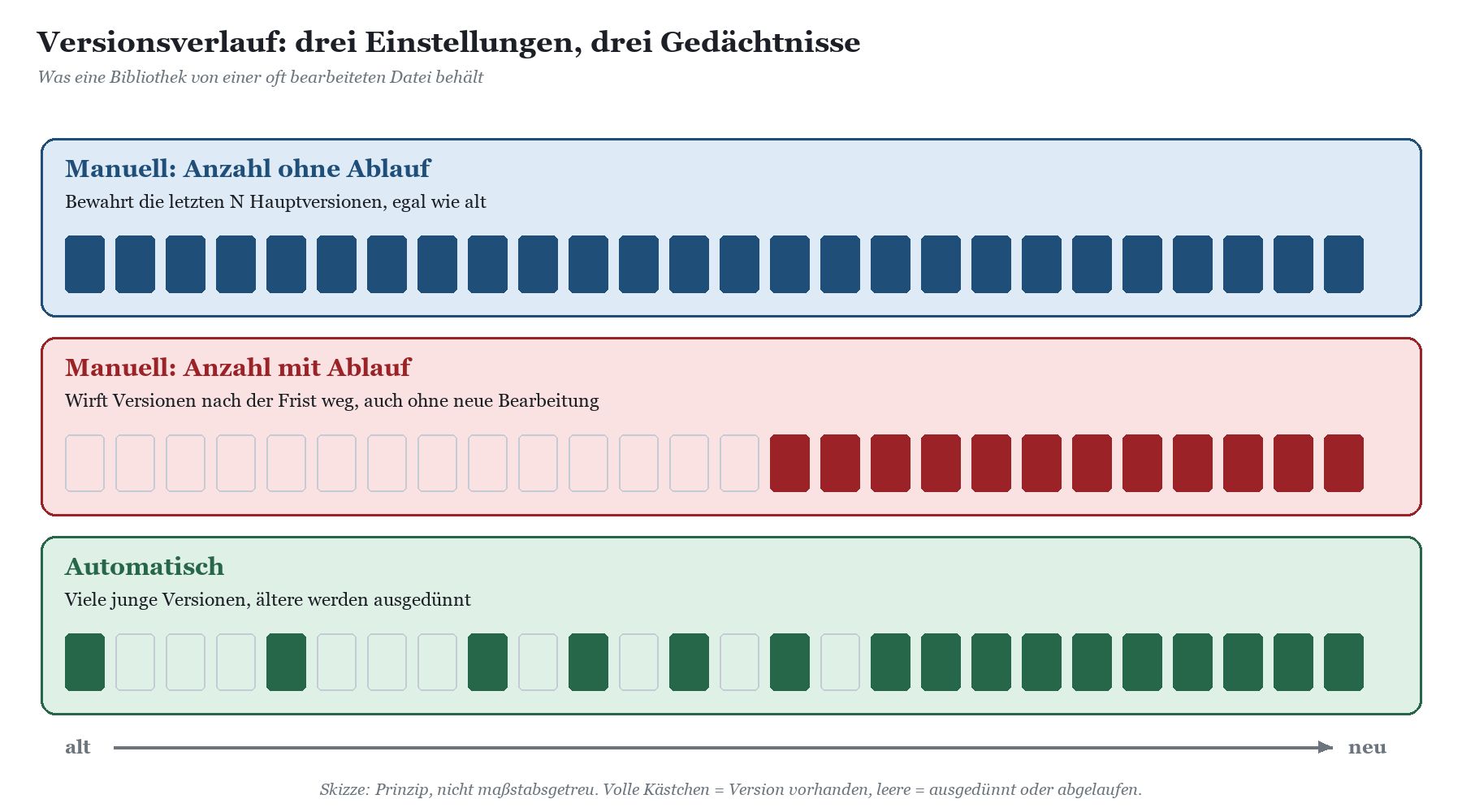
Das legt die Bibliothek fest, nicht die Datei und nicht der Zugriffsweg. Microsoft unterscheidet drei Ebenen: Die SharePoint-Administration setzt eine Organisationsvorgabe für neue Bibliotheken, Besitzer einer Website können für ihre Website abweichen, und für einzelne Bibliotheken lässt sich die Einstellung noch einmal überschreiben. Ab Werk gilt als Organisationsvorgabe ein manuelles Limit von 500 Hauptversionen ohne Ablaufdatum. Bestehende Bibliotheken ändert eine neue Organisationsvorgabe nicht automatisch.
Daneben gibt es eine automatische Einstellung, die Microsoft empfiehlt. Sie behält in den ersten 30 Tagen alle Versionen innerhalb der Grenze von 500, danach dünnt sie schrittweise aus: zwischen Tag 30 und 60 stündliche, zwischen Tag 60 und 180 tägliche, danach wöchentliche Stände. Der Gedanke dahinter: Je älter eine Version, desto seltener will sie jemand zurück. Wer es genauer wissen will, findet die Details in der Übersicht zu Versionsverlaufsgrenzen auf Microsoft Learn.
|
Einstellung |
Was bleibt erhalten |
Worauf du achten solltest |
|---|---|---|
|
Manuell, Anzahl ohne Ablauf |
Die letzten N Hauptversionen, unabhängig vom Alter |
Berechenbar, kann bei viel bearbeiteten Dateien aber viel Speicher belegen |
|
Manuell, Anzahl mit Ablauf |
Versionen bis zur Höchstzahl und nur innerhalb der Frist |
Bei Dateien ohne neue Bearbeitung können nach Ablauf alle früheren Versionen verschwinden |
|
Automatisch |
Alle jungen Versionen, ältere zunehmend ausgedünnt |
Speicherschonend, ältere Zwischenstände sind aber nicht mehr lückenlos da |
|
WARNUNG · Was über das Limit fällt, fällt durch den Papierkorb Löschst du eine Version von Hand im Versionsverlauf, landet sie im Papierkorb der Website und lässt sich zurückholen. Überschreitet eine Datei dagegen das Versionslimit oder läuft eine Version ab, löscht SharePoint die überzähligen Versionen endgültig. Dasselbe gilt für Versionen, die per geplantem Auftrag gekürzt werden. Diese Löschungen umgehen den Papierkorb vollständig. Microsofts Oberfläche erlaubt deshalb keine Werte unter 100 Hauptversionen oder unter 30 Tagen. Wer über Schnittstellen knapper einstellt, spart Speicher und riskiert Datenverlust. |
|---|
|
FAKTEN · Versionen und Aufbewahrung Unterliegt ein Element einer Aufbewahrungsrichtlinie oder einem eDiscovery-Haltebefehl, ignoriert SharePoint die Versionslimits der Bibliothek, bis die Aufbewahrung endet. Versionen von Dokumenten, die als Datensatz gekennzeichnet sind, lassen sich nicht löschen. |
|---|
Schritt für Schritt: SharePoint gelöschte Dateien wiederherstellen
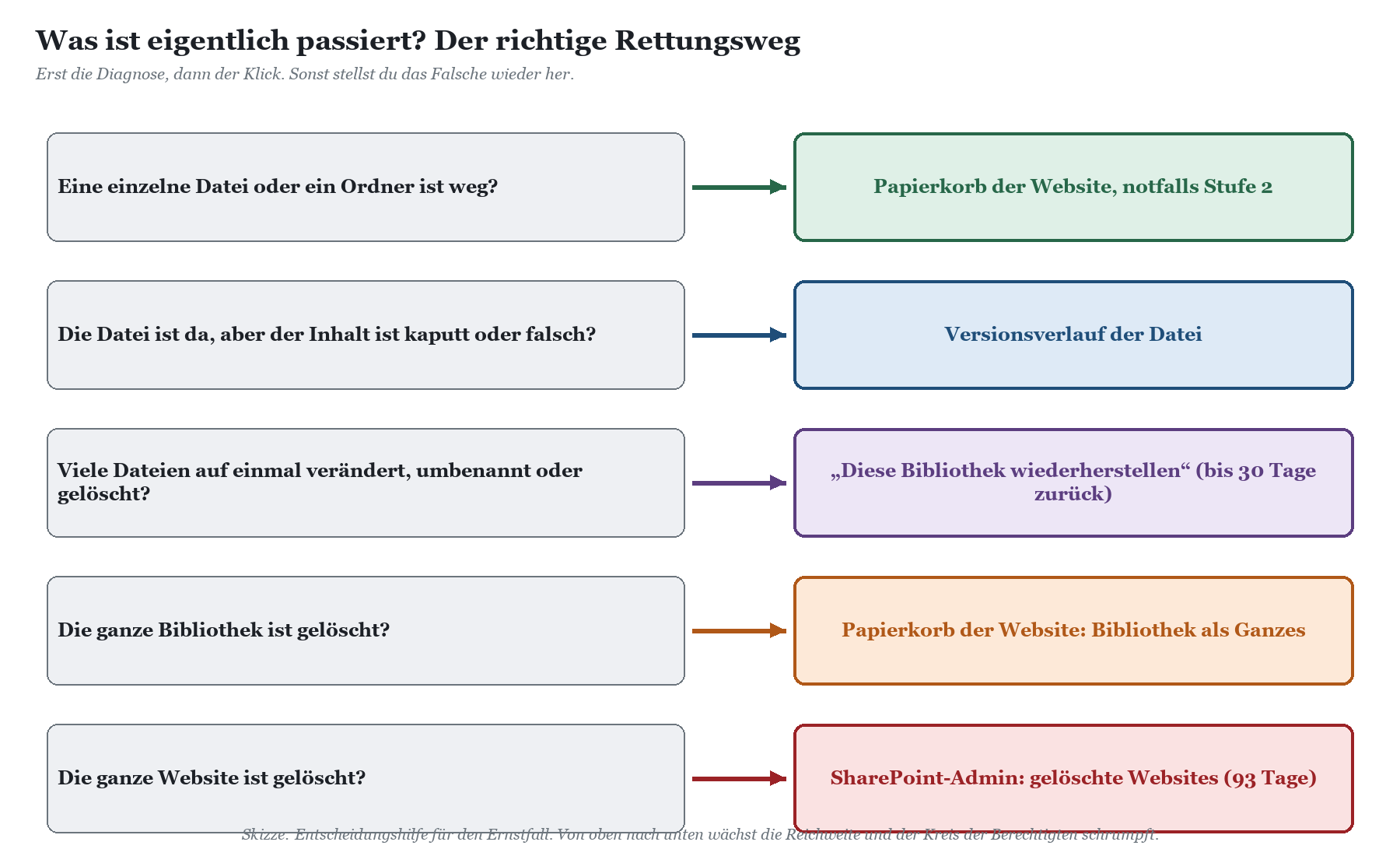
Bevor du klickst, kurz die Diagnose. Fehlt eine Datei, oder ist sie nur falsch? Ist eine einzelne Datei betroffen oder der halbe Projektordner? Die folgende Skizze sortiert die Fälle, die Abschnitte danach führen dich durch die einzelnen Wege.
Eine gelöschte Datei aus dem Papierkorb zurückholen
1. Website öffnen: Geh in SharePoint auf die Website, aus der die Datei gelöscht wurde. Aus Teams kommst du im Kanal über Dateien und die Option zum Öffnen in SharePoint dorthin.
2. Papierkorb öffnen: Wähle in der Schnellstartleiste links Papierkorb. Fehlt der Eintrag, gehst du über Einstellungen > Websiteinhalte und findest den Papierkorb oben rechts.
3. Datei suchen: Die Liste zeigt Name, Löschdatum, wer gelöscht hat und den ursprünglichen Ort. Sortiere nach dem Löschdatum, das spart Suchzeit.
4. Auswählen: Markiere die Datei oder mehrere Dateien über das Häkchen links.
5. Wiederherstellen: Klicke auf Wiederherstellen. Die Datei kehrt an ihren ursprünglichen Ort zurück, mit allen Versionen.
Liegt am ursprünglichen Ort inzwischen schon eine Datei gleichen Namens, hängt SharePoint dem Namen der wiederhergestellten Datei eine Zahl an. Du hast danach also beide und musst entscheiden, welche gilt. Wie du mit solchen Doppelgängern im Alltag umgehst, beschreibt der Beitrag Datei gesperrt, Konflikt, doppelte Kopie: gemeinsames Arbeiten in SharePoint.
Aus dem Papierkorb der zweiten Stufe retten
1. Als Besitzer oder Admin anmelden: Für Stufe 2 brauchst du Rechte als Websitesammlungsadministrator.
2. Papierkorb öffnen: Öffne den Papierkorb der Website wie oben beschrieben.
3. Zur zweiten Stufe wechseln: Am unteren Ende der Seite steht der Link zum Papierkorb der zweiten Stufe. Klicke ihn an.
4. Auswählen und wiederherstellen: Markiere das Element und wähle Wiederherstellen. Es kehrt an den ursprünglichen Ort zurück, nicht in den ersten Papierkorb.
Eine frühere Version wiederherstellen
1. Bibliothek öffnen: Öffne die Dokumentbibliothek im Browser und markiere die Datei.
2. Versionsverlauf aufrufen: Über das Menü mit den drei Punkten neben dem Dateinamen wählst du Versionsverlauf.
3. Version prüfen: Die Liste zeigt Versionsnummer, Zeitpunkt, wer geändert hat und die Größe. Öffne die gewünschte Version zur Ansicht, bevor du sie zurückholst.
4. Wiederherstellen: Wähle beim gewünschten Stand Wiederherstellen. SharePoint macht daraus die neue aktuelle Version. Der verkorkste Stand bleibt als Version erhalten, du verlierst also nichts.
Das funktioniert auch aus Word, Excel und PowerPoint heraus: In den Desktop-Apps findest du den Versionsverlauf bei Dateien aus SharePoint über den Dateinamen in der Titelleiste oder im Menü Datei unter Informationen. Praktisch, wenn du den alten Stand erst mal in Ruhe neben dem neuen anschauen willst.
Eine ganze Bibliothek zurückdrehen
Für den großen Unfall gibt es „Diese Bibliothek wiederherstellen“. Gemeint sind Szenen wie: Jemand hat einen halben Projektordner verschoben, ein Skript hat hundert Dateien umbenannt, oder ein Schädling hat Dateien verschlüsselt und neu gespeichert. Statt jede Datei einzeln zu reparieren, setzt du die ganze Bibliothek auf einen Zeitpunkt zurück.
1. Bibliothek öffnen: Öffne die betroffene Dokumentbibliothek als Besitzer der Website.
2. Funktion aufrufen: Wähle Einstellungen > Diese Bibliothek wiederherstellen. Fehlt der Eintrag, fehlen dir die Rechte, oder es handelt sich um eine klassische Bibliothek.
3. Zeitpunkt wählen: Wähle eine Vorgabe wie Gestern oder einen eigenen Zeitpunkt. Das Aktivitätsdiagramm zeigt die Dateiaktivität der letzten 30 Tage und hilft, den Unfallzeitpunkt zu finden.
4. Aktivitäten prüfen: Kontrolliere die Liste der Änderungen, die rückgängig gemacht werden. Alles danach wird zurückgedreht, auch die sinnvolle Arbeit des Kollegen von heute Morgen.
5. Wiederherstellen: Bestätige. Gefällt dir das Ergebnis nicht, kannst du die Wiederherstellung über dieselbe Funktion wieder rückgängig machen.
|
TIPP · Vorher kurz Bescheid sagen Eine Bibliothekswiederherstellung dreht alle Änderungen nach dem gewählten Zeitpunkt zurück. Sag dem Team vorher Bescheid und lass alle ihre Dateien schließen. Wer nach dem Zeitpunkt eine Datei gelöscht und danach neu hochgeladen hat, wird von der Wiederherstellung für diese Datei übersprungen. Eine komplett gelöschte Bibliothek holst du nicht hierüber zurück, sondern aus dem Papierkorb der Website. Dort erscheint sie als Ganzes. |
|---|
Wenn die ganze Website weg ist
Der Vollständigkeit halber: Gelöschte Websites bewahrt SharePoint 93 Tage auf, danach sind sie mit allen Listen, Bibliotheken und Seiten endgültig gelöscht. Wiederherstellen kann sie die SharePoint-Administration in der Liste der gelöschten Websites. Gehört die Website zu einer Microsoft-365-Gruppe, etwa zu einem Team, wird die Gruppe mit wiederhergestellt. Die übrigen Gruppenressourcen hält Microsoft allerdings nur 30 Tage vor. Details stehen in der Anleitung zum Wiederherstellen gelöschter Websites auf Microsoft Learn.
|
Was ist passiert? |
Rettungsweg |
Wer darf? |
Wie lange? |
|---|---|---|---|
|
Datei oder Ordner gelöscht |
Papierkorb der Website |
Bearbeitungsrechte |
Bis zu 93 Tage ab Löschen |
|
Papierkorb wurde geleert |
Papierkorb der zweiten Stufe |
Websitesammlungsadministrator |
Rest der 93 Tage |
|
Datei kaputtgespeichert |
Versionsverlauf |
Bearbeitungsrechte |
Je nach Versionseinstellung der Bibliothek |
|
Viele Dateien verändert oder gelöscht |
Diese Bibliothek wiederherstellen |
Besitzer der Website |
Zeitpunkt in den letzten 30 Tagen |
|
Bibliothek gelöscht |
Papierkorb der Website |
Besitzer der Website |
Bis zu 93 Tage ab Löschen |
|
Website gelöscht |
Gelöschte Websites |
SharePoint-Administration |
93 Tage |
|
AUS DER PRAXIS · Montagmorgen in einem Ingenieurbüro mit 40 Leuten Ein Projektleiter räumt am Freitagabend „mal eben“ einen Projektordner auf und zieht dabei drei Unterordner in den falschen Oberordner. Am Montag sucht das halbe Büro nach den Plänen, und der erste Impuls lautet: „Das Backup zurückspielen!“ Tatsächlich genügt ein Blick in die Bibliothek: Verschobenes ist nicht gelöscht, also nicht im Papierkorb, sondern einfach woanders. Die Suche in der Bibliothek findet die Pläne in Minuten. Wäre die Lage unübersichtlicher gewesen, hätte „Diese Bibliothek wiederherstellen“ mit dem Zeitpunkt Freitag 17 Uhr den Spuk beendet. Die eigentliche Lehre: Erst schauen, was passiert ist, dann retten. |
|---|
Laufwerke, Papierkorb und Versionen: was CosyTrack.Drive daran ändert
Viele Skeptiker fragen beim Umstieg nicht nach SharePoint, sondern nach ihrem Laufwerk: „Wenn ich S: weiter im Explorer habe, ist das dann noch SharePoint mit Papierkorb und Versionen, oder wieder so ein Fileserver, auf dem Gelöschtes weg ist?“ Eine berechtigte Frage, denn die Antwort hängt davon ab, wo die Daten am Ende liegen.
Mit Bordmitteln: drei Wege, ein Sicherheitsnetz
Microsoft bietet für die Arbeit mit SharePoint-Dateien im Explorer den OneDrive-Sync mit seinen Verknüpfungen und die ältere Explorer-Ansicht über WebDAV. In beiden Fällen landen Änderungen in der SharePoint-Bibliothek, und dort greifen Versionsverlauf und Papierkorb. Der Sync-Client zeigt Dateien allerdings in einem Ordner unter dem Benutzerprofil statt unter einem festen Laufwerksbuchstaben, und die Explorer-Ansicht ist für den Dauerbetrieb nur eingeschränkt geeignet. Die Unterschiede im Detail vergleicht der Beitrag OneDrive-Sync, Explorer-Ansicht oder CosyTrack.Drive; die Grundlagen für den Arbeitsplatz stehen in SharePoint als Netzlaufwerk am Arbeitsplatz einbinden.
Mit CosyTrack.Drive: Laufwerksbuchstabe vorn, SharePoint dahinter
CosyTrack.Drive bindet SharePoint- und Teams-Bibliotheken sowie OneDrive als Windows-Laufwerksbuchstaben ein, am Arbeitsplatz ebenso wie auf dem Terminalserver, wo jeder Benutzer seine eigenen Laufwerke bekommt. Für das Thema dieses Beitrags ist ein Punkt entscheidend: Drive schreibt in die SharePoint-Bibliothek. Es gibt keinen zweiten, heimlichen Dateispeicher, der an SharePoint vorbei ein Eigenleben führt. Damit gehören Versionierung und Papierkorb weiterhin der Bibliothek, mit den Einstellungen und Fristen, die in den Abschnitten oben beschrieben sind.
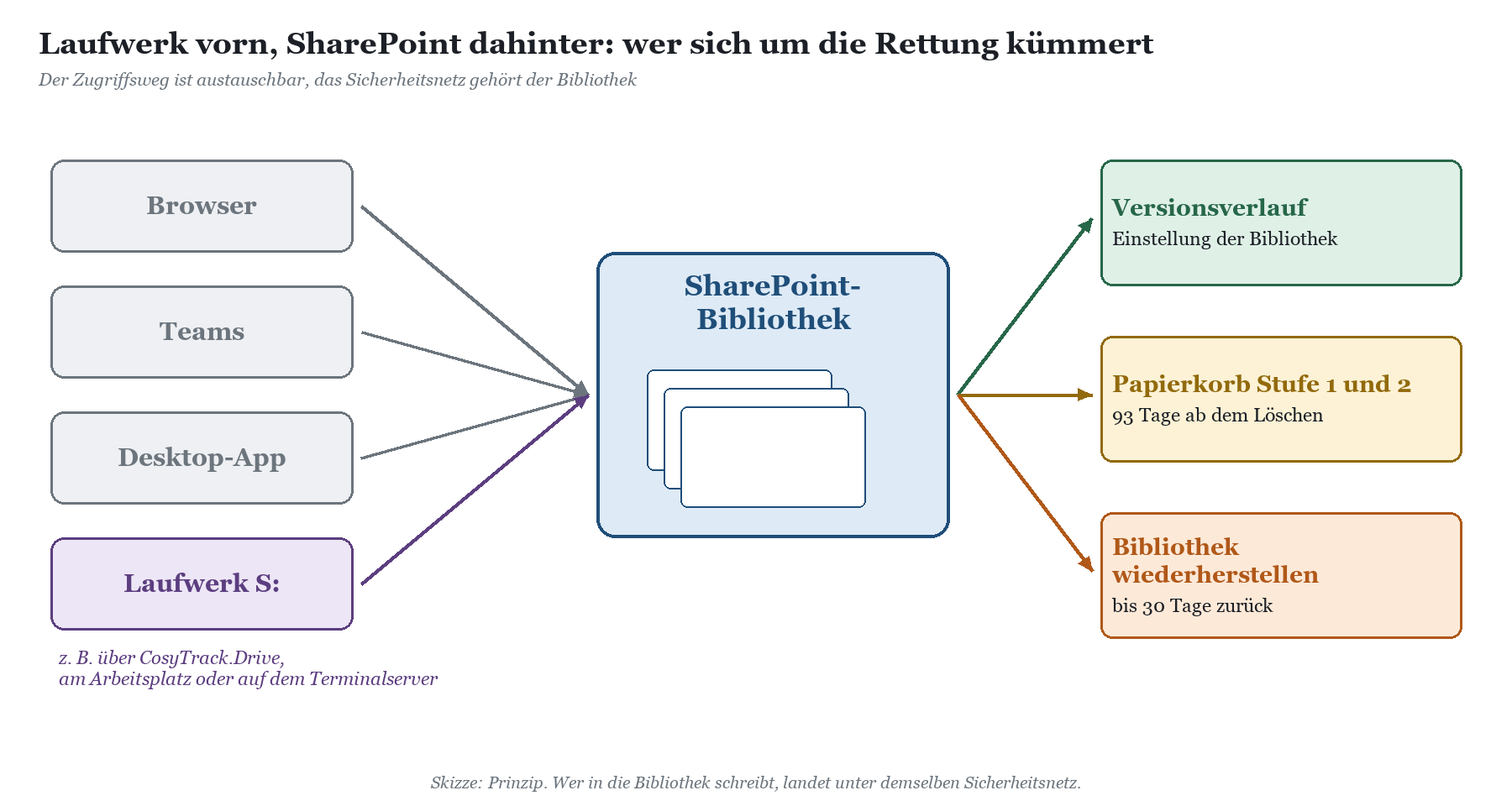
Für die Praxis heißt das: Die Wiederherstellung läuft so, wie du sie oben gelernt hast, im Browser über Papierkorb, Versionsverlauf oder „Diese Bibliothek wiederherstellen“. Die Belegschaft muss sich für den Ernstfall keinen zweiten Rettungsweg merken. Wie sich einzelne Arbeitsabläufe über das Laufwerk im Detail im Versionsverlauf niederschlagen, prüfst du am besten im Pilot mit deiner eigenen Umgebung und deinen eigenen Bibliothekseinstellungen.
Was vorher kaputtgeht, muss hinterher nicht gerettet werden
Der beste Papierkorb ist der, den niemand braucht. Drive legt pro Laufwerk fest, ob es nur lesend oder lesend und schreibend eingebunden wird. Schreiben umfasst dabei Speichern, Umbenennen, Löschen und Ordner anlegen. Ein Archiv, ein QM-Handbuch oder eine Sammlung von Vorlagen lässt sich so als reines Leselaufwerk bereitstellen, auf dem niemand versehentlich etwas löscht, unabhängig davon, welche Rechte die Person in SharePoint hätte. Das Konzept dazu beschreibt der Beitrag Nur lesen oder schreiben – Rechte pro Laufwerk.
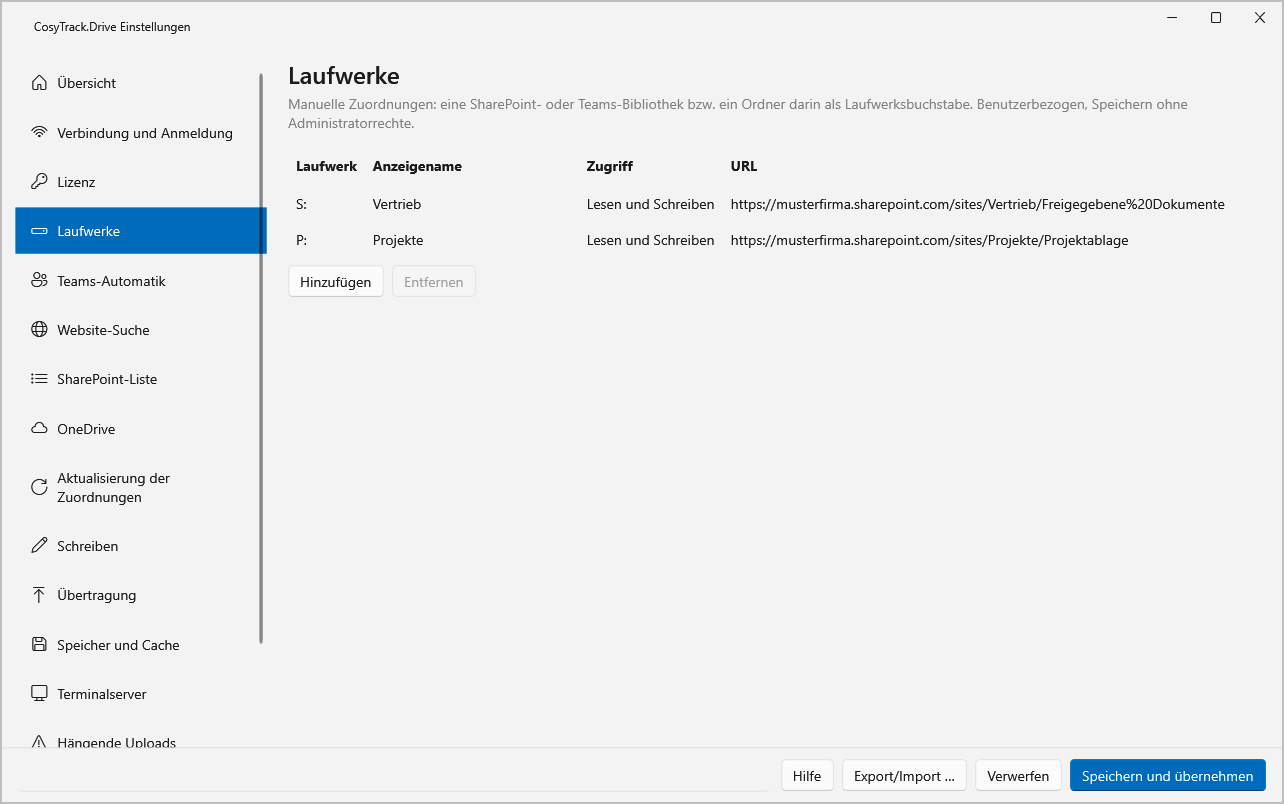
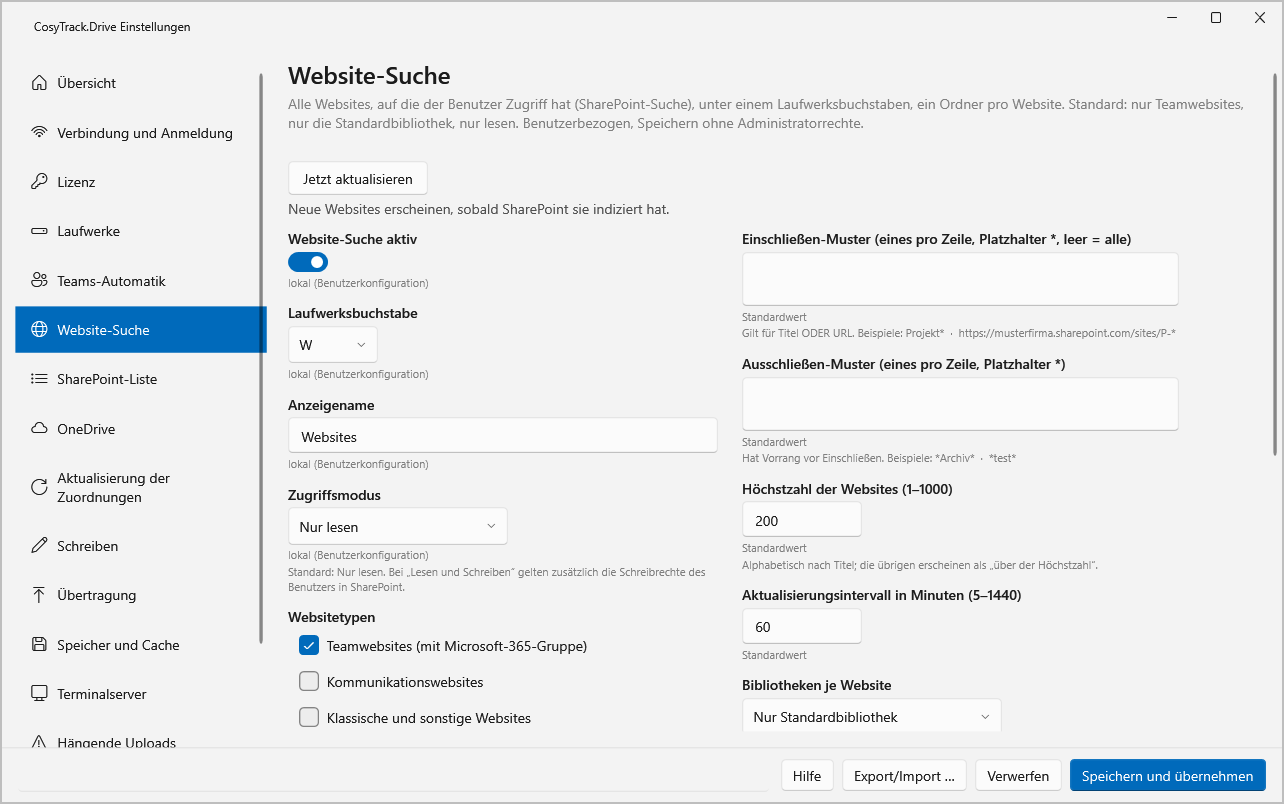
Auch Sammellaufwerke wie die Website-Suche, die zugängliche Websites der ersten Ebene, standardmäßig nur Teamwebsites, unter einem Buchstaben zusammenfasst, lassen sich nur lesend einbinden. Für ein Nachschlagelaufwerk ist das die entspannteste Einstellung: Lesen ja, aufräumen nein.
Nachvollziehen statt raten
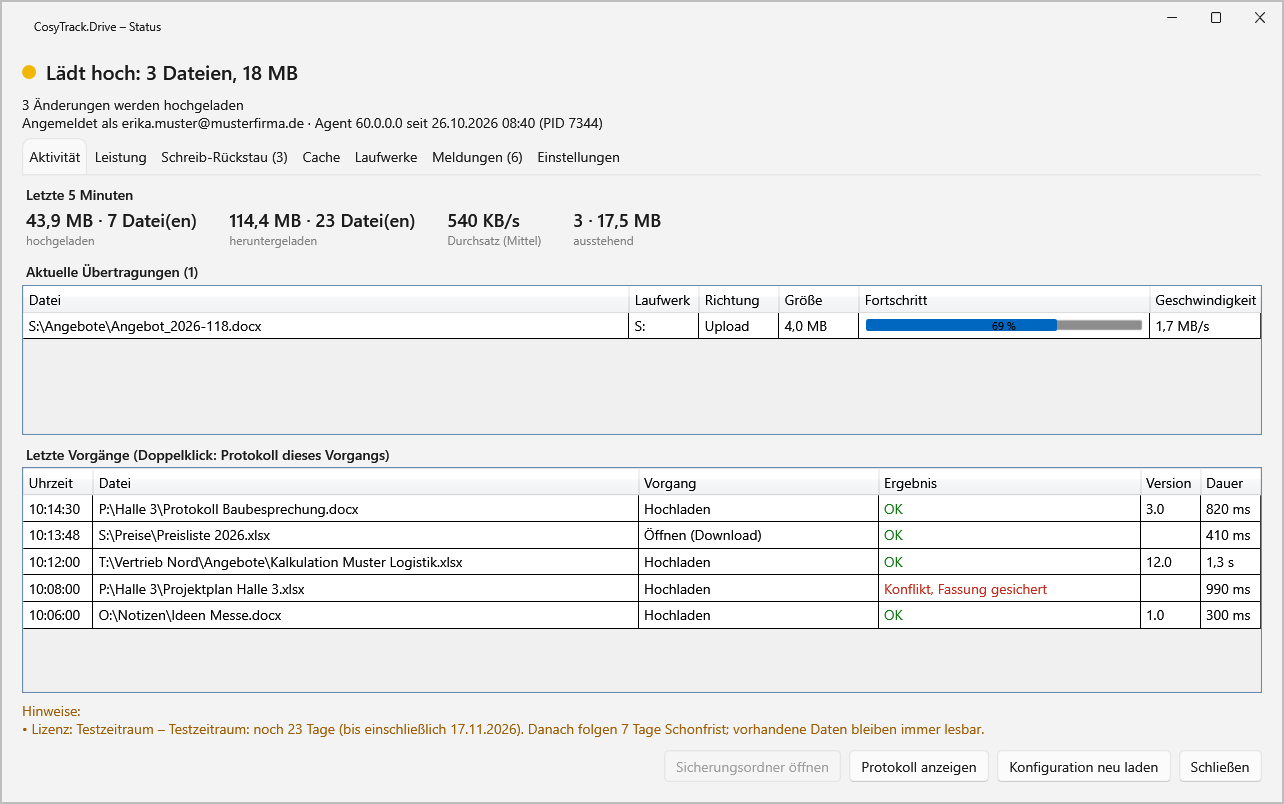
Wenn doch einmal etwas fehlt, ist die erste Frage immer: Was ist passiert, und wann? SharePoint beantwortet sie im Papierkorb mit Löschdatum und Person und im Versionsverlauf mit Zeitpunkt und Bearbeiter. Drive ergänzt das auf dem Rechner um ein nachvollziehbares Logging und ein Statusfenster, das zeigt, welche Übertragungen gerade laufen und welche Vorgänge zuletzt abgeschlossen wurden. Für die IT ist das hilfreich, um zwischen „SharePoint hat es“ und „ist noch unterwegs“ zu unterscheiden, bevor jemand den Papierkorb durchwühlt.
|
Frage |
Wer kümmert sich? |
Wo du es findest |
|---|---|---|
|
Wie viele Versionen bleiben? |
SharePoint, Einstellung der Bibliothek |
Bibliothekseinstellungen, Versionsverlauf |
|
Wie lange bleibt Gelöschtes? |
SharePoint, 93 Tage ab Löschen |
Papierkorb Stufe 1 und 2 |
|
Kann jemand auf dem Laufwerk löschen? |
CosyTrack.Drive, Zugriffsmodus pro Laufwerk, und die SharePoint-Berechtigung |
Konfiguration per GPO, Intune oder Konfigurations-App |
|
Was lief zuletzt über das Laufwerk? |
CosyTrack.Drive, Logging und Statusfenster |
Statusfenster und Protokoll auf dem Rechner |
|
Ganze Bibliothek zurückdrehen? |
SharePoint, Besitzer der Website |
Diese Bibliothek wiederherstellen |
|
TIPP · Rollout mit Sicherheitsnetz Plane die Laufwerke zentral per GPO oder Intune und lege gleich mit fest, welche nur lesend eingebunden werden. Wie das geht, steht in CosyTrack.Drive per GPO und Intune steuern. Die Versionseinstellungen der Bibliotheken gehören in dasselbe Konzept: Ein Laufwerk, das schreibend freigegeben ist, verdient eine Bibliothek, deren Versionslimit zu den Dateien passt. Die SharePoint-Beratung hilft beim Zuschnitt der Bibliotheken, die Beratung zu CosyTrack.Drive beim Zuschnitt der Laufwerke. |
|---|
|
WICHTIG · Kein Umzugswagen Drive ist ein Werkzeug für die tägliche Arbeit, kein Migrationswerkzeug. Erkennt es eine Massenkopie, weist es darauf hin. Den Bestand vom Fileserver nach SharePoint bringt CosyTrack.Migrate. Warum die Trennung sinnvoll ist, erklärt |
|---|
FAQ: Papierkorb und Versionen in SharePoint
Wie lange kann ich in SharePoint gelöschte Dateien wiederherstellen?
In SharePoint Online 93 Tage, gerechnet ab dem Löschen am ursprünglichen Ort. Die Frist verteilt sich auf den Papierkorb der Website und den der Websitesammlung, sie verlängert sich durch den Wechsel in die zweite Stufe nicht.
Kann ich Dateien wiederherstellen, die ein Kollege gelöscht hat?
Ja. Aus dem Papierkorb der Website kann jeder wiederherstellen, der in der Website bearbeiten darf, auch Elemente, die andere gelöscht haben.
Der Papierkorb ist leer, die Datei fehlt trotzdem. Was jetzt?
Bitte den Besitzer der Website oder die IT, im Papierkorb der zweiten Stufe nachzusehen. Ist die Datei auch dort nicht, prüfe, ob sie vielleicht nur verschoben wurde, und suche in der Bibliothek nach dem Namen.
Kommen beim Wiederherstellen auch die alten Versionen zurück?
Ja. Eine gelöschte Datei geht mit allen Versionen in den Papierkorb und kommt mit ihnen zurück. Eine einzelne Version ohne die Datei lässt sich dagegen nicht wiederherstellen.
Warum fehlen in einer Datei alte Versionen?
Wahrscheinlich hat das Versionslimit der Bibliothek gegriffen, als Anzahl, als Ablauffrist oder über die automatische Einstellung. Versionen, die so entfallen, werden endgültig gelöscht und landen nicht im Papierkorb.
Kann ich eine ganze Bibliothek auf gestern zurücksetzen?
Ja, als Besitzer der Website über Einstellungen > Diese Bibliothek wiederherstellen, mit einem Zeitpunkt in den letzten 30 Tagen. Für eine komplett gelöschte Bibliothek nimmst du den Papierkorb.
Gelten Papierkorb und Versionen auch für Dateien, die ich über ein Laufwerk speichere?
Wenn das Laufwerk in die SharePoint-Bibliothek schreibt, ja. CosyTrack.Drive tut genau das, Versionierung und Papierkorb bleiben damit Sache von SharePoint. Teste dein konkretes Szenario im Pilot mit deiner eigenen Umgebung.
Kann ich verhindern, dass auf einem Laufwerk überhaupt gelöscht wird?
Ja, indem du das Laufwerk in CosyTrack.Drive nur lesend einbindest. Dann sind Speichern, Umbenennen, Löschen und Ordner anlegen über dieses Laufwerk nicht möglich.
Ist der Papierkorb ein Ersatz für Backup oder Aufbewahrung?
Nein. Er fängt Versehen ab, keine Aufbewahrungspflichten. Dafür gibt es Aufbewahrungsrichtlinien in Microsoft Purview, und für Sonderfälle bleibt ein Backup-Konzept sinnvoll.
Funktioniert das auch auf dem Terminalserver?
Papierkorb und Versionsverlauf sind SharePoint-Funktionen und unabhängig vom Rechner. CosyTrack.Drive läuft auf Arbeitsplätzen und Terminalservern gleichermaßen; die Grundlagen zum Terminalserver stehen in SharePoint als Laufwerk auf dem Terminalserver.
Fazit: Löschen darf passieren, Panik muss nicht
SharePoint ist beim Löschen deutlich nachsichtiger als der alte Fileserver. Der zweistufige Papierkorb hält gelöschte Elemente 93 Tage vor, der Versionsverlauf rettet kaputtgespeicherte Dateien, und „Diese Bibliothek wiederherstellen“ dreht den großen Unfall der letzten 30 Tage zurück. Wer die drei Netze kennt und die Versionslimits seiner Bibliotheken bewusst wählt, verliert selten etwas, und wenn doch, weiß er, wo er suchen muss.
Daran ändert sich nichts, wenn deine Bibliotheken als Laufwerksbuchstaben im Explorer erscheinen. CosyTrack.Drive schreibt in die SharePoint-Bibliothek, am Arbeitsplatz wie auf dem Terminalserver, und lässt die Sicherheitsnetze dort, wo sie hingehören. Zusätzlich legst du pro Laufwerk fest, ob überhaupt gelöscht werden darf. Ein paar Unfälle weniger und ein paar ruhige Montagmorgen mehr. Wie du das mit deinem Team einübst, zeigt die Schulung und Onboarding für CosyTrack.Drive.
Dieses Consulting-Dokument steht als PDF zum Download bereit: https://www.boddenberg.de/ArtikelPdf/geloescht-ist-nicht.pdf — © Ulrich B. Boddenberg · boddenberg.de




