



Gesperrte Dateien und Konflikte in SharePoint
Co-Authoring, Auschecken und Konfliktkopien verständlich erklärtDatei gesperrt, Konflikt, doppelte Kopie: gemeinsames Arbeiten in SharePoint
|
WISSEN Alles zu CosyTrack.Drive: SharePoint, Teams und OneDrive als Laufwerksbuchstaben, am Arbeitsplatz und auf dem Terminalserver. |
BERATUNG Dein Team streitet öfter über Sperren als über Inhalte? Wir planen Bibliotheken, Regeln und Laufwerke mit dir. |
SCHULUNG Onboarding für Admins und Key User, damit Auschecken, Versionen und Laufwerke vom ersten Tag an sitzen. |
|---|
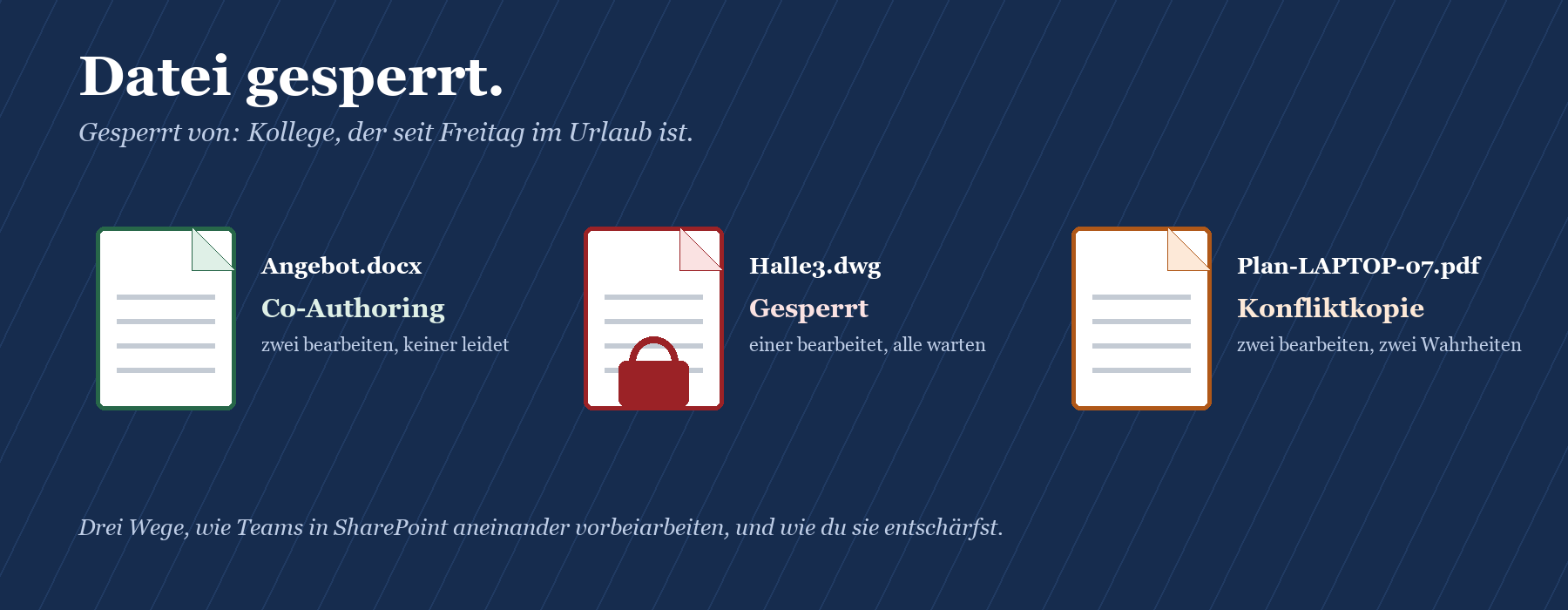
Es gibt drei Meldungen, die in jedem Team mit SharePoint früher oder später zuverlässig die Stimmung ruinieren. Erstens: „Die Datei ist gesperrt.“ Gesperrt natürlich von jemandem, der gerade im Flugzeug sitzt, im Urlaub ist oder seit drei Wochen nicht mehr im Unternehmen arbeitet. Zweitens: „Es ist ein Konflikt aufgetreten.“ Drittens, ganz ohne Meldung: Im Ordner liegt plötzlich „Plan.pdf“ und daneben „Plan-LAPTOP-07.pdf“, und niemand weiß, welche von beiden die Wahrheit ist.
Wer nach sharepoint datei gesperrt sucht, will meist sofort wissen, wie er die Sperre loswird. Die schnelle Antwort: Prüfe zuerst, ob die Datei ausgecheckt ist, dann, ob Format und Office-Version gemeinsames Bearbeiten überhaupt zulassen, und schließe die Datei auf allen Geräten, wenn eine alte Sitzung hängt. Die nachhaltige Antwort ist länger, und um die geht es hier: Gleichzeitiges Arbeiten funktioniert in SharePoint sehr gut, aber nur für bestimmte Dateien, mit bestimmten Anwendungen und unter bestimmten Bibliotheksregeln. Für alles andere brauchst du Absprachen und eine Struktur, die zur Arbeitsweise passt.
Dieser Beitrag erklärt, wie Co-Authoring bei Office-Dateien funktioniert, warum CAD-Zeichnungen, PDFs und alte Office-Formate anders behandelt werden, wann Auschecken das richtige Bordmittel ist und woher Konfliktkopien bei Synchronisierungslösungen kommen. Am Ende stehen Praxisregeln für Teams und die Frage, wie CosyTrack.Drive als Arbeitsweg in dieses Bild passt.
|
FAKTEN · Das Wichtigste in drei Sätzen Co-Authoring funktioniert laut Microsoft nur mit modernen Formaten wie .docx, .xlsx, .xlsb und .pptx und mit Office-Versionen, die es unterstützen; Excel 2016, 2019 und 2021 LTSC gehören nicht dazu. Eine ausgecheckte Datei ist für alle anderen gesperrt, und eine Bibliothek mit Auscheckpflicht verhindert Co-Authoring grundsätzlich. Konfliktkopien mit Gerätenamen entstehen, wenn eine Synchronisierung zwei abweichende Fassungen einer Nicht-Office-Datei findet; OneDrive behält dann beide. |
|---|
Wie gleichzeitiges Arbeiten in SharePoint funktioniert
SharePoint selbst ist zunächst ein Ablageort mit Versionen, Berechtigungen und Metadaten. Ob zwei Personen gleichzeitig an derselben Datei arbeiten können, entscheidet nicht SharePoint allein, sondern das Zusammenspiel aus drei Dingen: dem Dateiformat, der Anwendung, mit der die Datei geöffnet wird, und den Regeln der Bibliothek. Fehlt eines davon, fällt das System auf das alte Prinzip zurück, das jeder vom Fileserver kennt: Wer zuerst öffnet, schreibt.
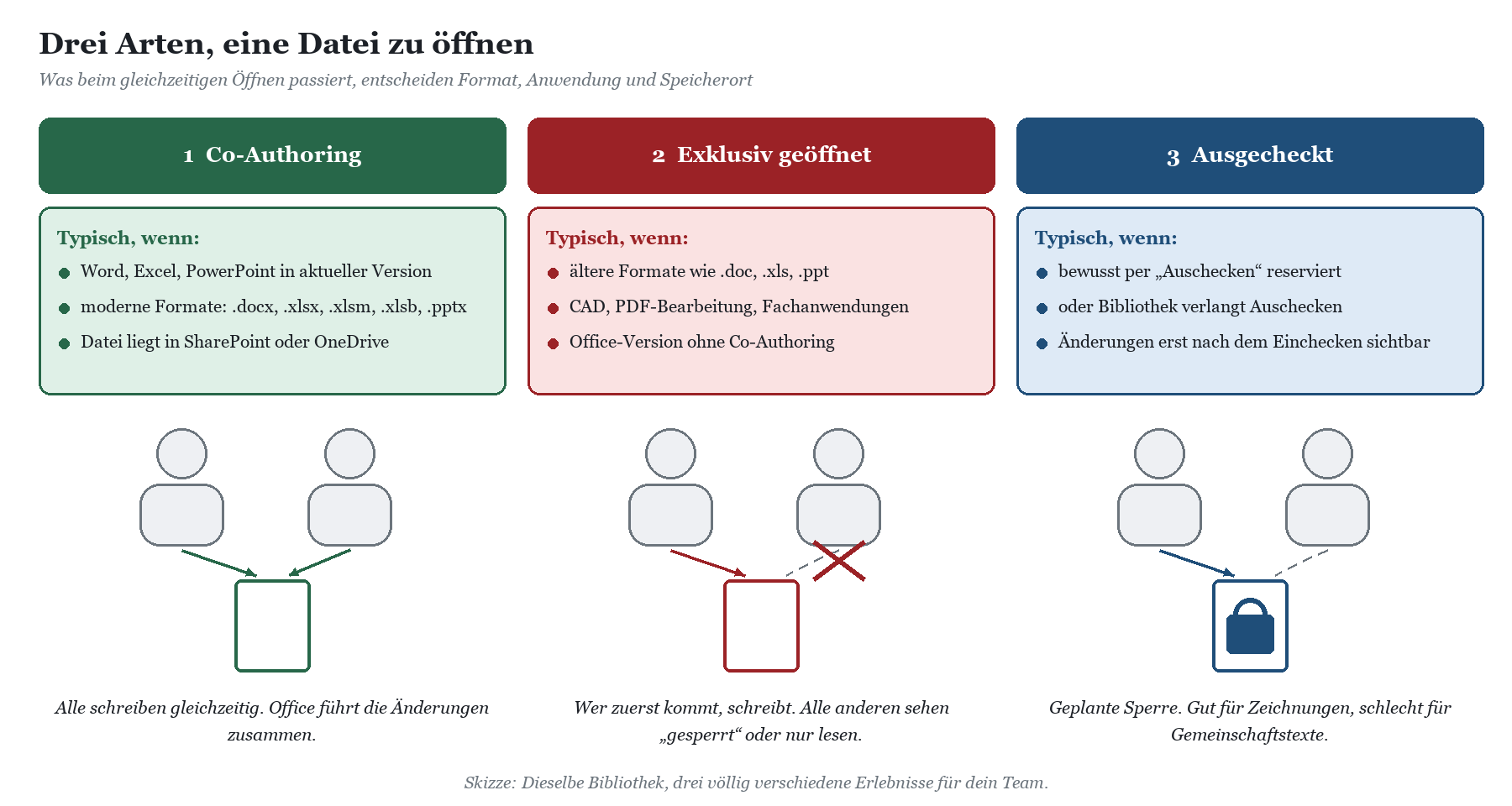
Co-Authoring: wenn Office die Arbeit zusammenführt
Co-Authoring ist der Fall, in dem alles stimmt. Word, Excel und PowerPoint in Microsoft 365 öffnen eine Datei aus SharePoint oder OneDrive, und mehrere Personen bearbeiten sie gleichzeitig. Du siehst Markierungen mit den Namen der anderen, die Änderungen erscheinen fast in Echtzeit, und mit aktiviertem automatischem Speichern landet jede Änderung ohne Zutun in SharePoint. In Word sperrt Office dabei nur den Absatz, an dem gerade jemand schreibt, nicht das ganze Dokument. Microsoft nennt als Voraussetzungen für alle Beteiligten Bearbeitungsrechte und einen unterstützten Speicherort, also OneDrive oder SharePoint.
Der Gewinn ist größer, als er auf den ersten Blick wirkt. Es gibt keine „Angebot_final_v3_Maria.docx“ mehr, keine E-Mail-Anhänge, die sich überholen, und keine Kollegin, die abends drei Fassungen von Hand zusammenkopiert. Co-Authoring beseitigt nicht nur Sperren, sondern das ganze Ökosystem aus Kopien, das um Sperren herum entsteht.
Wann Co-Authoring nicht greift
Microsoft beschreibt in den Hilfeartikeln zu Word und Excel recht genau, was das gemeinsame Bearbeiten verhindert. Die Liste ist lehrreich, weil sie zeigt, dass „gesperrt“ selten ein SharePoint-Defekt ist, sondern fast immer eine dieser Bedingungen:
|
Ursache |
Was dahintersteckt |
Abhilfe mit Bordmitteln |
|---|---|---|
|
Altes Format |
.doc, .xls, .ppt, .rtf und andere nicht moderne Formate unterstützen kein Co-Authoring. Bei Excel zählt auch das Format Strict Open XML dazu. |
Per „Speichern unter“ in .docx, .xlsx, .xlsm, .xlsb oder .pptx umwandeln. |
|
Office-Version |
Excel 2016, 2019 und 2021 LTSC unterstützen kein Co-Authoring. Öffnet jemand damit die Datei, sind alle anderen ausgesperrt, auch wenn sie Microsoft 365 nutzen. |
Microsoft 365 Apps einsetzen oder die Datei bewusst im Browser bearbeiten. |
|
Ausgecheckt |
Die Datei ist ausgecheckt, oder die Bibliothek verlangt Auschecken. |
Einchecken lassen; Auscheckpflicht nur dort, wo sie gewollt ist. |
|
Kennwort oder Rechteverwaltung |
Kennwortschutz sowie IRM oder DRM ohne Vertraulichkeitsbezeichnungen verhindern Co-Authoring. |
Schutz entfernen oder Vertraulichkeitsbezeichnungen nutzen; Co-Authoring für verschlüsselte Dateien muss die IT aktivieren. |
|
Als abgeschlossen markiert |
Die Datei wurde als „final“ gekennzeichnet und ist schreibgeschützt. |
Kennzeichnung bewusst aufheben. |
|
Nicht unterstützte Objekte |
OLE-Objekte, SmartArt, Diagramme oder Freihandobjekte können Co-Authoring in Word und Excel blockieren. |
Testweise entfernen, um die Ursache einzugrenzen. |
|
Freigegebene Arbeitsmappe |
Die alte Excel-Funktion „Arbeitsmappe freigeben“ verträgt sich nicht mit Co-Authoring. |
Funktion deaktivieren, das empfiehlt Microsoft als ersten Schritt. |
|
Speicherort |
Lokale Ordner, Serverfreigaben und Fremdspeicher bieten kein Co-Authoring wie SharePoint in Microsoft 365. |
Datei nach SharePoint oder OneDrive verschieben. |
|
WARNUNG · Ein einziger alter Client reicht Der häufigste Grund für „gesperrt“ bei Excel ist laut Microsoft nicht die Person, die die Meldung sieht, sondern jemand anderes, der die Datei mit einer Excel-Version ohne Co-Authoring geöffnet hat. Das erklärt auch den Klassiker „Bei mir geht’s doch“: Bei dir geht es ja, du warst schließlich zuerst da. |
|---|
CAD, PDF und Fachanwendungen: ein Autor zur Zeit
Alles, was nicht Word, Excel, PowerPoint oder OneNote ist, kennt Co-Authoring im Office-Sinn nicht. Eine CAD-Zeichnung, ein PDF in einem Bearbeitungsprogramm, eine Datei einer Fachanwendung: Hier bearbeitet immer genau eine Person die Datei, und das Programm speichert die gesamte Datei zurück. Ob und wie die Anwendung andere vor dem gleichzeitigen Öffnen warnt, entscheidet die Anwendung selbst. Manche legen eigene Sperrdateien neben das Original, manche verlassen sich auf das Dateisystem, manche merken schlicht gar nichts.
Genau hier entstehen die teuren Situationen. Zwei Personen öffnen dieselbe Zeichnung, beide arbeiten zwei Stunden, beide speichern. Gewonnen hat, wer zuletzt speichert, und die Arbeit des anderen liegt bestenfalls noch in der Versionshistorie. Für diese Dateien brauchst du deshalb eine bewusste Reservierung: Absprache im Team oder das SharePoint-Bordmittel Auschecken. Wie du mit Zeichnungsreferenzen umgehst, beschreibt AutoCAD-Referenzen (Xrefs) und SharePoint; zu großen Formaten passt Große Dateien in SharePoint: CAD, Video und PST-Altlasten. Und warum Access-Datenbanken eine Sonderrolle haben, liest du in Access-Datenbank auf SharePoint: warum das schiefgeht.
|
Dateityp |
Gleichzeitiges Bearbeiten |
Empfohlene Arbeitsweise |
|---|---|---|
|
.docx, .pptx |
Co-Authoring in Microsoft 365 Apps und im Browser |
Direkt öffnen und gemeinsam schreiben, nicht auschecken |
|
.xlsx, .xlsm, .xlsb |
Co-Authoring in Excel für Microsoft 365 und im Browser |
Freigegebene Arbeitsmappe abschalten, alte Excel-Versionen ausmustern |
|
.doc, .xls, .ppt, .rtf |
Nein, ein Autor zur Zeit |
In moderne Formate umwandeln |
|
OneNote-Notizbücher |
Ja, eigene Synchronisierung |
Keine Nebenversionen in der Bibliothek |
|
CAD, Modelle, Pläne |
Nein, ein Autor zur Zeit |
Eigene Bibliothek, Auschecken verlangen |
|
PDF in Bearbeitung |
Nein, ein Autor zur Zeit |
Auschecken oder klare Zuständigkeit |
|
Datenbanken, Fachanwendungsdateien |
Nein, oft gar nicht für Cloudablage geeignet |
Herstellervorgaben prüfen, im Zweifel nicht in eine Bibliothek legen |
|
FAKTEN · OneNote und Versionierung OneNote speichert Versionsinformationen im Notizbuch selbst. Microsoft empfiehlt deshalb, in Bibliotheken mit OneNote-Notizbüchern keine Nebenversionen zu aktivieren, weil sie die Synchronisierung von OneNote stören können. Hauptversionen sind unproblematisch. |
|---|
Auschecken: die geplante Sperre als Bordmittel
Auschecken ist das älteste Werkzeug für gemeinsames Arbeiten in SharePoint und wird oft missverstanden. Es ist kein Fehler und keine Strafe, sondern eine Reservierung: Wer eine Datei auscheckt, verhindert, dass andere sie bearbeiten, solange er daran arbeitet. Er kann sie online oder offline bearbeiten und mehrfach speichern. Die Änderungen sieht das Team erst, wenn die Datei wieder eingecheckt ist. Im Browser erkennst du eine ausgecheckte Datei an einem kleinen roten Symbol neben dem Namen; zeigst du darauf, siehst du, wer sie ausgecheckt hat.
So checkst du aus und wieder ein
1. Auschecken: Datei in der Bibliothek markieren, über „Weitere Optionen“ den Befehl „Auschecken“ wählen.
2. Bearbeiten: Datei öffnen, arbeiten, speichern, so oft du willst. Für die anderen bleibt der letzte eingecheckte Stand sichtbar.
3. Einchecken: Über „Weitere Optionen“ den Befehl „Einchecken“ wählen und einen Kommentar schreiben. Ist Versionierung aktiv, landet der Kommentar in der Versionshistorie.
4. Verwerfen: Willst du die Änderungen doch nicht behalten, wählst du „Auschecken verwerfen“. Dann entsteht keine neue Version.
Hängt eine Datei bei jemandem fest, der nicht erreichbar ist, kann eine Person mit passender Berechtigung das Auschecken überschreiben und die Datei einchecken. SharePoint warnt dabei, und das ist auch richtig so: Die Änderungen der anderen Person, die noch nicht eingecheckt sind, gehen damit nicht automatisch in SharePoint über. Kläre vorher, ob auf dem Rechner des Kollegen noch Arbeit liegt.
Auscheckpflicht für eine Bibliothek
In den Bibliothekseinstellungen unter „Versionsverwaltungseinstellungen“ kannst du festlegen, dass Dateien vor dem Bearbeiten ausgecheckt werden müssen. Dann fragt SharePoint beim Bearbeiten nach. Das ist ideal für eine Bibliothek mit Zeichnungen, Verträgen oder Handbüchern, die immer nur eine Person gleichzeitig ändern soll. Für Gemeinschaftsdokumente ist es dagegen Gift: Microsoft schreibt ausdrücklich, dass Auschecken Co-Authoring verhindert, und empfiehlt, die Auscheckpflicht in Bibliotheken für gemeinsames Bearbeiten nicht zu aktivieren.
|
WARNUNG · Neue Dateien in einer Bibliothek mit Auscheckpflicht Wer in eine Bibliothek mit Auscheckpflicht eine neue Datei hochlädt, hat sie zunächst ausgecheckt. Bis zum ersten Einchecken sieht das Team sie nicht. Das ist die beliebteste Quelle für „Ich habe die Datei doch hochgeladen!“ und „Da ist nichts!“ im selben Meeting. |
|---|
|
Bordmittel |
Stärken |
Grenzen |
|---|---|---|
|
Co-Authoring |
Mehrere gleichzeitig, keine Kopien, Änderungen fast in Echtzeit |
Nur Office mit modernen Formaten und passender Version |
|
Auschecken |
Klare Reservierung, Kommentar beim Einchecken, gut für Einzelautor-Dateien |
Vergessene Auscheckvorgänge, verhindert Co-Authoring, neue Dateien zunächst unsichtbar |
|
Bearbeiten im Browser |
Kein lokaler Client nötig, Co-Authoring für Office-Dateien |
Nicht jede Funktion der Desktop-App, keine CAD- oder Fachanwendungen |
|
OneDrive-Synchronisierung |
Dateien im Explorer, auch ohne Netz bearbeitbar |
Konflikte bei Nicht-Office-Dateien, lokaler Speicherbedarf, Grenzen bei sehr vielen Dateien |
|
Versionierung |
Jeder Stand wiederherstellbar, Kommentare nachvollziehbar |
Ersetzt keine Absprache; Speicherplatz bei vielen Versionen großer Dateien |
Woher Konfliktkopien bei Synchronisierungslösungen kommen
Die doppelte Kopie mit dem Gerätenamen ist das dritte Rätsel im Bunde, und sie ist eigentlich ein Zeichen dafür, dass etwas funktioniert hat. Eine Synchronisierung hält eine lokale Kopie der Datei vor. Ändern zwei Geräte dieselbe Datei, bevor die eine Änderung auf dem jeweils anderen angekommen ist, stehen zwei Fassungen gegeneinander. Die Synchronisierung kann nicht wissen, welche richtig ist, also wirft sie keine weg.
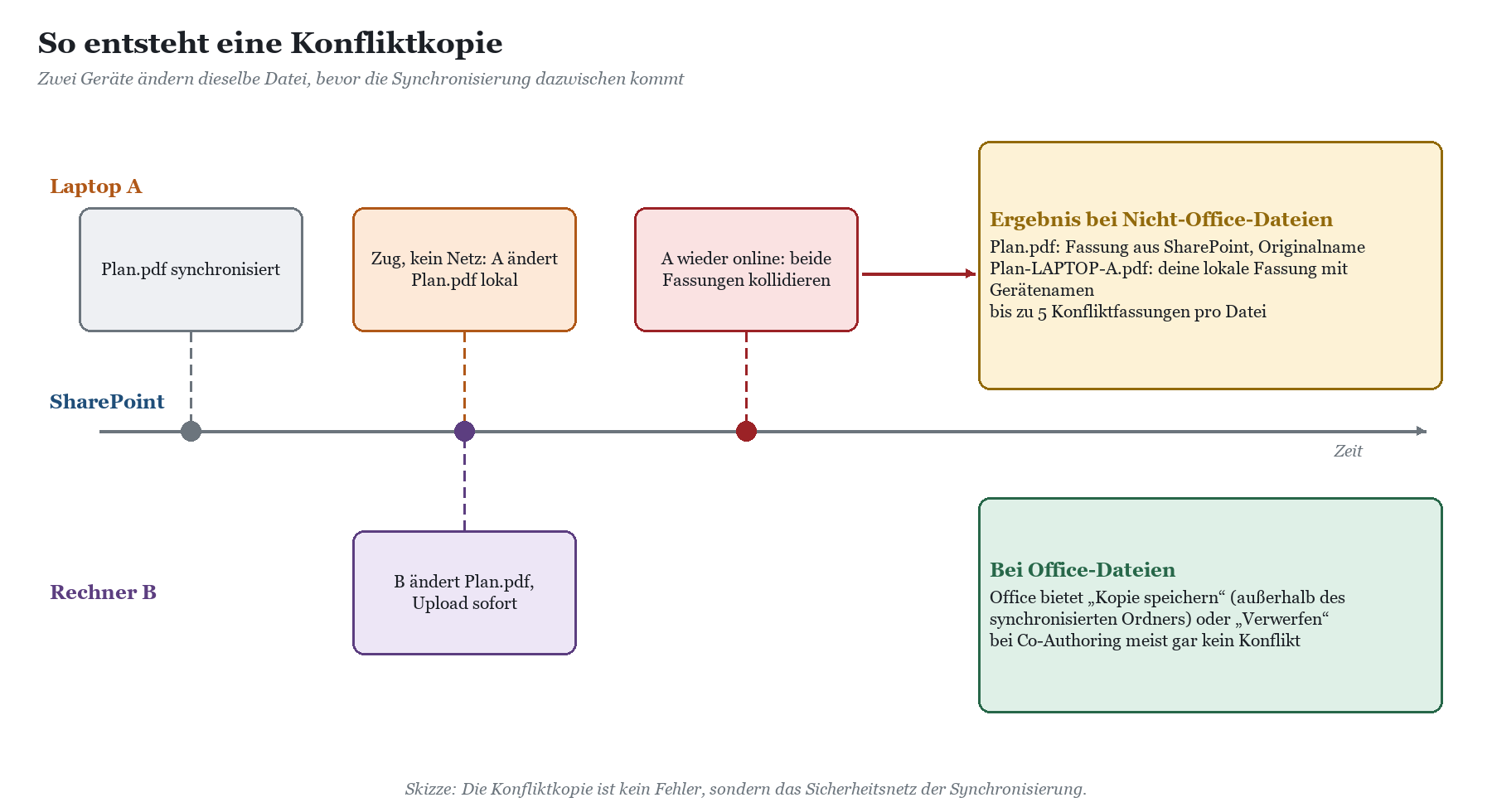
Microsoft beschreibt das Verhalten von OneDrive auf Microsoft Learn so: Tritt ein Konflikt bei einem Nicht-Office-Dateityp auf, behält OneDrive automatisch beide Fassungen. Die Online-Fassung behält den ursprünglichen Namen und wird heruntergeladen, die Kopie auf deinem Rechner bekommt den Gerätenamen angehängt, nach dem Muster „Bericht-LAPTOP-07.txt“. OneDrive für Arbeit oder Schule legt bei Nicht-Office-Dateien bis zu fünf Konfliktfassungen an. Bei Office-Dateien startet beim Öffnen eine Konfliktlösung in Office mit den Optionen „Kopie speichern“, die eine Kopie außerhalb des synchronisierten Ordners ablegt, und „Verwerfen“, die deine Änderungen verwirft und die Serverfassung holt. Die Details stehen im Artikel Synchronisierungsprobleme in OneDrive für Arbeit oder Schule beheben (Microsoft Learn).
Typische Auslöser
Offline gearbeitet: Im Zug, im Hotel, auf der Baustelle. Die Änderung bleibt lokal, während jemand anderes dieselbe Datei in SharePoint ändert.
Gleichzeitig ohne Co-Authoring: Zwei Personen bearbeiten dieselbe PDF- oder CAD-Datei in ihren synchronisierten Ordnern. Beide speichern, beide Fassungen wollen nach oben.
Langsamer Upload: Eine große Datei braucht lange für den Upload, und in dieser Zeit ändert sie jemand anderes.
Mehrere Geräte einer Person: Laptop und Bürorechner synchronisieren dieselbe Bibliothek, und auf beiden wurde die Datei angefasst.
Grundlagen dazu, wann die OneDrive-Synchronisierung bei sehr großen Bibliotheken an ihre Grenzen kommt, findest du in OneDrive synchronisiert nicht mehr: die Grenze bei vielen Dateien. Microsoft empfiehlt auf Microsoft Learn, nicht mehr als 300.000 Dateien in einer einzelnen Bibliothek zu synchronisieren, und dieselben Leistungsprobleme können über alle synchronisierten Bibliotheken zusammen auftreten. Einen Vergleich der Wege liefert OneDrive-Sync, Explorer-Ansicht oder CosyTrack.Drive.
So räumst du Konfliktkopien auf
1. Nicht sofort löschen: Die Kopie mit dem Gerätenamen enthält Arbeit, die sonst nirgends steht.
2. Beide Fassungen öffnen: Unterschiede vergleichen; bei Office-Dateien hilft der Vergleich in Word, bei Plänen das Gegenüberstellen in der Fachanwendung.
3. Zusammenführen: Die Änderungen in eine Fassung übernehmen, und zwar in die Datei mit dem Originalnamen, damit Links und Versionshistorie stimmen.
4. Kopie entfernen: Erst danach die Konfliktkopie löschen. Sie landet im Papierkorb und ist bei Bedarf wiederherstellbar.
5. Ursache klären: Wer hat wann wo gearbeitet? Meist lässt sich mit einer Regel verhindern, dass es wieder passiert.
|
TIPP · Bei Office-Dateien Konflikte gar nicht erst entstehen lassen Öffne Word-, Excel- und PowerPoint-Dateien aus synchronisierten Bibliotheken mit Microsoft 365 Apps und lass das automatische Speichern eingeschaltet. Dann arbeitet Office über Co-Authoring direkt mit SharePoint, und echte Konflikte werden zur Ausnahme. Für die Frage, ob die Desktop-App oder der Browser öffnet, hilft der folgende Beitrag weiter. Mehr dazu: SharePoint-Dateien direkt in der Desktop-App öffnen statt im Browser. |
|---|
Praxistipps für Teams: Absprachen, Struktur, Versionen
Technik löst etwa die Hälfte des Problems. Die andere Hälfte sind Gewohnheiten aus zwanzig Jahren Fileserver, wo „Ich hab’s grad offen“ über den Flur gerufen wurde. Drei Hebel wirken in der Praxis am stärksten.
Absprachen, die niemand vergisst
Office-Dateien nie auschecken: Gemeinsam schreiben ist der Normalfall. Auschecken gehört zu den Dateien, die nur einer bearbeiten kann.
Feierabendregel: Wer eine Datei ausgecheckt hat, checkt sie vor Urlaub, Dienstreise oder Feierabend wieder ein, auch wenn sie nicht fertig ist. Unfertig eingecheckt ist besser als fertig im Urlaub.
Eincheckkommentar mit Inhalt: „Änderungen“ ist kein Kommentar. „Achse B verschoben, Statik noch offen“ ist einer.
Ein Kanal für Reservierungen: Bei Dateien ohne Auscheckpflicht kurz im Teams-Kanal sagen, wer gerade an welcher Zeichnung sitzt.
Konfliktkopien melden: Wer eine Kopie mit Gerätenamen findet, löst sie auf oder sagt Bescheid, statt sie liegen zu lassen.
Bibliotheken nach Arbeitsweise schneiden
Die wirkungsvollste Maßnahme ist eine Bibliotheksstruktur, die nach Arbeitsweise trennt. Auscheckpflicht und Versionsverwaltung stellst du pro Bibliothek ein. Liegen Gemeinschaftstexte und Einzelautor-Dateien in derselben Bibliothek, musst du dich für eine Regel entscheiden, die für die Hälfte der Dateien falsch ist.
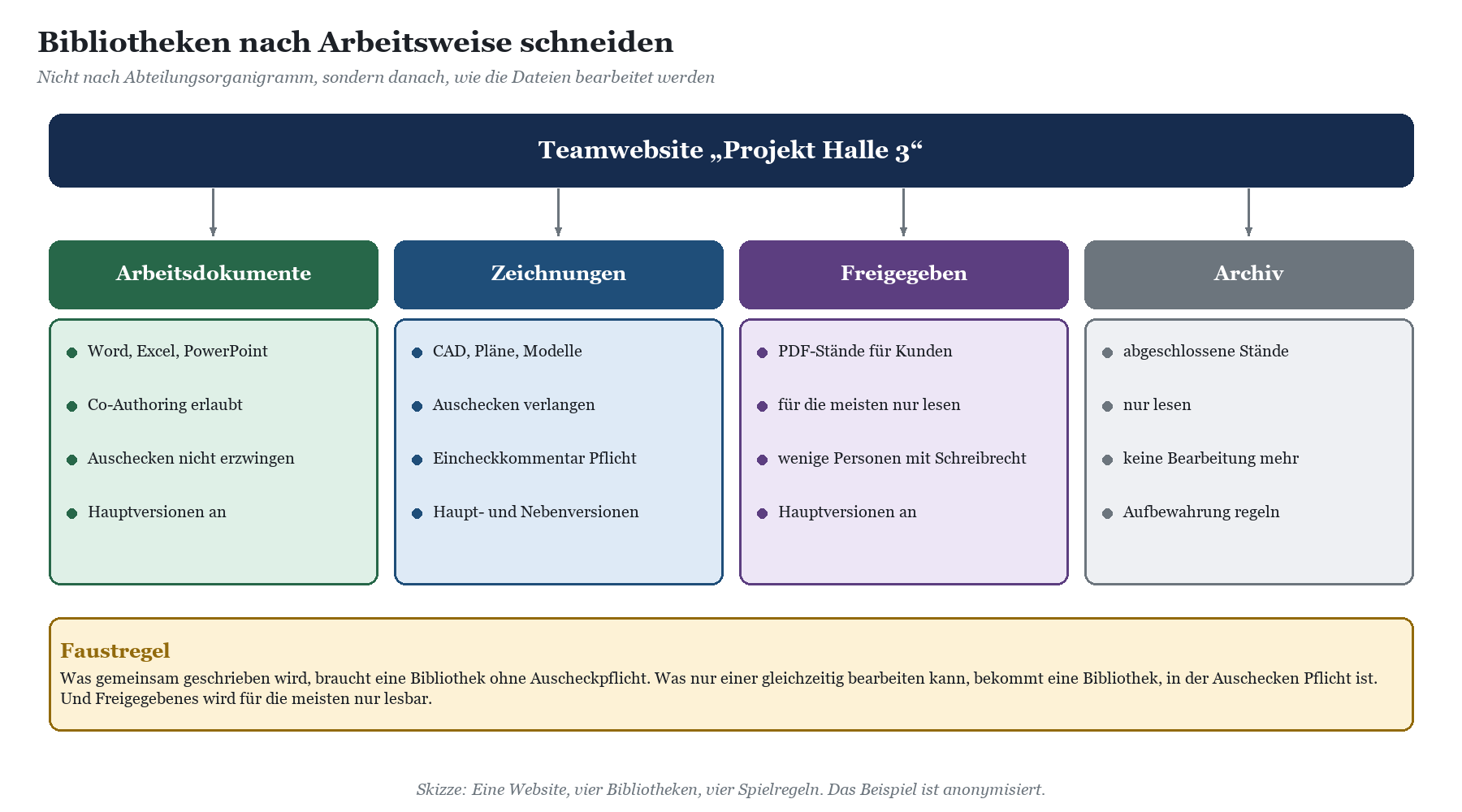
Ein Ingenieurbüro mit 40 Leuten hat genau diese Trennung eingeführt: Angebote, Protokolle und Berechnungen liegen in einer Bibliothek ohne Auscheckpflicht, Zeichnungen in einer eigenen Bibliothek mit Auscheckpflicht, freigegebene Planstände in einer dritten, die für die meisten nur lesbar ist. Seitdem wird über Inhalte gestritten, nicht mehr über Sperren. Wie das im Alltag eines Planungsbüros aussieht, beschreibt SharePoint als Laufwerk im Ingenieur- und Architekturbüro. Wenn du den Fileserver Abteilung für Abteilung ablösen willst, hilft Abteilungslaufwerk ablösen ohne Kulturschock; die Übersetzung alter Ordnerrechte findest du in NTFS-Berechtigungen vom Fileserver in SharePoint abbilden.
Versionierung als Sicherheitsnetz
Versionierung verhindert keinen Konflikt, aber sie macht ihn harmlos. Wer versehentlich die Arbeit eines anderen überschreibt, holt den vorherigen Stand aus der Versionshistorie zurück. SharePoint in Microsoft 365 unterstützt laut den SharePoint-Grenzwerten auf Microsoft Learn bis zu 50.000 Hauptversionen und 511 Nebenversionen pro Datei. Hauptversionen sind für die meisten Bibliotheken richtig; Nebenversionen, also Entwürfe, lohnen sich dort, wo zwischen Arbeitsstand und Freigabe unterschieden wird, etwa bei Handbüchern oder Plänen.
|
Einstellung |
Wofür |
Hinweis |
|---|---|---|
|
Hauptversionen |
Jeder gespeicherte Stand wird eine Version |
Für fast jede Bibliothek sinnvoll |
|
Haupt- und Nebenversionen |
Entwürfe (1.1, 1.2) und Freigaben (2.0) |
Nicht in Bibliotheken mit OneNote-Notizbüchern |
|
Auschecken verlangen |
Ein Autor zur Zeit, Kommentar beim Einchecken |
Verhindert Co-Authoring, nur für Einzelautor-Bibliotheken |
|
Inhaltsgenehmigung |
Neue Stände erst nach Freigabe sichtbar |
Passt zu Freigabe-Bibliotheken |
Wie Versionen und Papierkorb im Ernstfall zusammenspielen und wie du einen alten Stand wiederherstellst, erklärt Gelöscht ist nicht weg: Papierkorb und Versionen in SharePoint. Und falls Excel-Dateien nach dem Umzug auf andere Mappen zeigen, die plötzlich niemand mehr findet, lohnt sich Excel-Verknüpfungen und Makros nach der SharePoint-Migration.
|
WICHTIG · Versionierung ist kein Freibrief Auch mit Hunderten Versionen in der Historie bleibt eine überschriebene CAD-Zeichnung ärgerlich: Die Arbeit des anderen ist zwar gerettet, aber nicht zusammengeführt. Das muss ein Mensch machen. Bei Einzelautor-Dateien bleibt die Reservierung deshalb der eigentliche Schutz, die Versionierung nur das Netz darunter. |
|---|
|
AUS DER PRAXIS · Filialisierter Lebensmittelbetrieb Die Einkaufsplanung lag als .xls-Datei in einer Bibliothek, und jede Woche war sie für jemanden gesperrt. Ursache waren gleich zwei Punkte aus der Liste oben: das alte Format und zwei Rechner mit einer Excel-Version ohne Co-Authoring. Nach der Umwandlung in .xlsx und dem Austausch der Altversion arbeiten Zentrale und Filialleitungen gleichzeitig in derselben Mappe. Die Bibliothek bekam Hauptversionen, die Auscheckpflicht wurde entfernt. |
|---|
Der Arbeitsweg mit CosyTrack.Drive
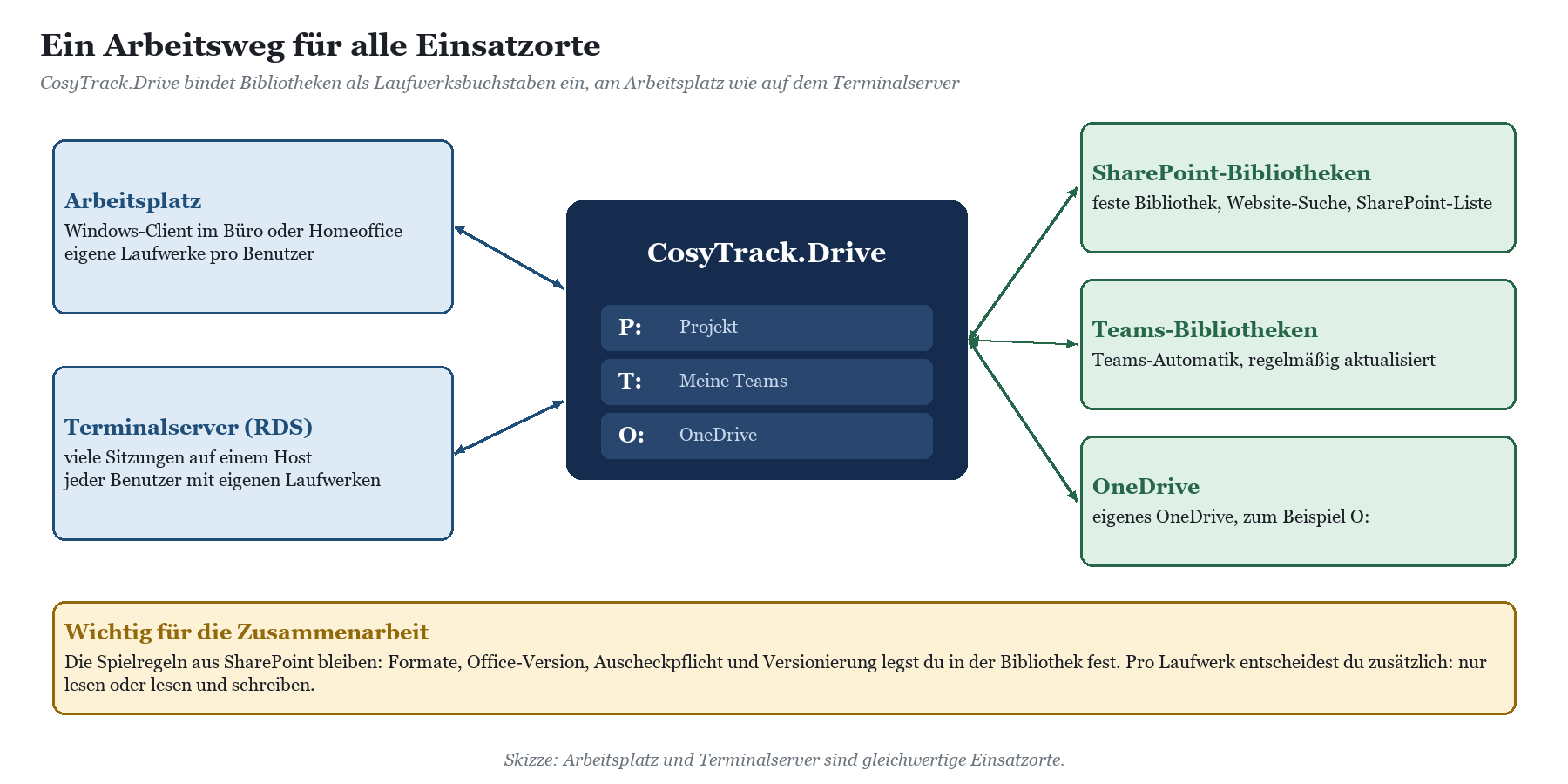
Viele Teams wollen ihre Dateien nicht im Browser suchen, sondern dort, wo sie es seit Jahren tun: im Explorer, hinter einem Laufwerksbuchstaben. Gerade Fachanwendungen und CAD-Programme erwarten oft einen Pfad wie P:\Projekte, siehe Fachanwendungen, die einen Laufwerksbuchstaben brauchen. Hier setzt CosyTrack.Drive an: Drive bindet SharePoint- und Teams-Bibliotheken sowie OneDrive als Windows-Laufwerksbuchstaben ein, auf Arbeitsplätzen und auf Terminalservern (RDS) gleichermaßen, und jeder Benutzer bekommt seine eigenen Laufwerke. Wie das auf dem Terminalserver aussieht, steht in SharePoint als Laufwerk auf dem Terminalserver; am Arbeitsplatz hilft SharePoint als Netzlaufwerk am Arbeitsplatz einbinden.
Spielregeln bleiben in SharePoint
Für die Zusammenarbeit ist ein Punkt entscheidend: Die Spielregeln dieses Beitrags gelten unabhängig davon, wie eine Datei geöffnet wird. Formate, Office-Versionen, Auscheckpflicht und Versionierung legst du in der Bibliothek und in deiner Office-Umgebung fest. Drive ist der Arbeitsweg zu diesen Bibliotheken, nicht der Ersatz für eine durchdachte Bibliotheksstruktur. Wie sich deine konkreten Anwendungen und Dateitypen auf diesem Weg verhalten, prüfst du am besten im Pilot mit deiner eigenen Umgebung.
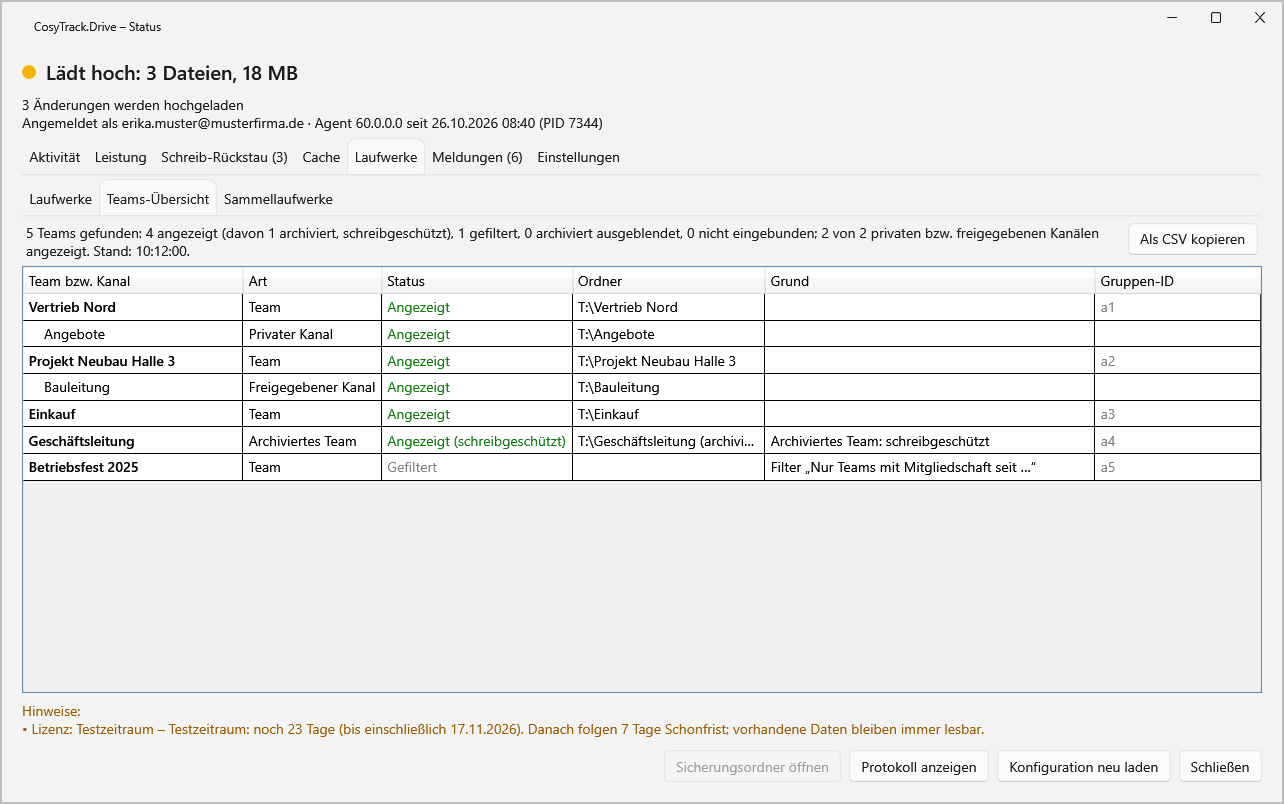
Was Drive zur Struktur aus dem vorigen Abschnitt beisteuert, sind die Laufwerksquellen. Eine feste Bibliothek, etwa die Zeichnungsbibliothek eines Projekts, bekommt ihren eigenen Buchstaben. Die Teams-Automatik bindet die Dateien der eigenen Teams ein, wird regelmäßig aktualisiert und lässt sich manuell aktualisieren. Das eigene OneDrive erscheint zum Beispiel als O:. Die Website-Suche zeigt zugängliche Websites der ersten Ebene, standardmäßig nur Teamwebsites. Und eine SharePoint-Liste kann per Filter bestimmen, wer welche Bibliothek bekommt, etwa über ein Personenfeld gleich dem angemeldeten Benutzer. Details zu den Quellen stehen in Teams-Dateien als Laufwerk im Explorer und Projektlaufwerke aus einer SharePoint-Liste.
Nur lesen, wo nur gelesen werden soll
Die Freigabe- und Archivbibliotheken aus der Skizze oben profitieren von einer weiteren Einstellung: Pro Laufwerk legst du fest, ob nur gelesen oder auch geschrieben wird. Schreiben umfasst Speichern, Umbenennen, Löschen und Ordner anlegen. Der Planstand für den Kunden hängt dann als Laufwerk nur lesend im Explorer, und niemand verbessert versehentlich ein freigegebenes PDF. Mehr dazu in Nur lesen oder schreiben – Rechte pro Laufwerk. Konfiguriert wird per GPO oder Intune, für Tests gibt es zusätzlich eine Konfigurations-App.
Vor dem Rollout: mit den eigenen Dateien testen
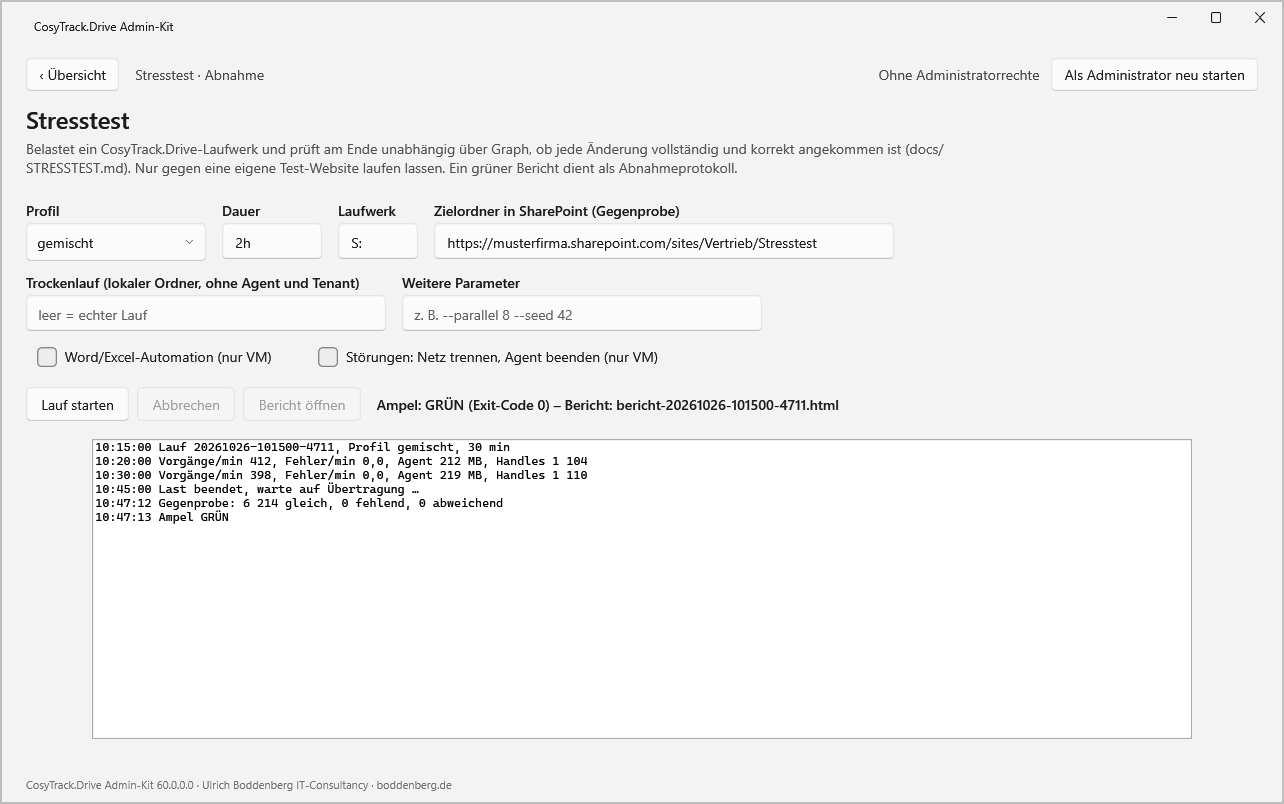
Gerade beim Thema Zusammenarbeit lohnt sich ein ehrlicher Test mit echten Arbeitsabläufen statt mit Musterdateien. Zur aktuellen Generation 60 gehört dafür das Admin-Kit mit Verbindungsprüfung, Bereitschaftscheck und einem Stresstest, dessen Bericht als Abnahmeprotokoll dient. Nachvollziehbares Logging, Leistungszähler und ein Statusfenster mit Leistungsanzeige helfen, wenn im Pilot Fragen auftauchen. Wie ein solcher Pilot aufgebaut ist, beschreibt Einführungsfahrplan für CosyTrack.Drive; die Abläufe einer Redaktion mit vielen gemeinsam bearbeiteten Dokumenten zeigt Technische Redaktion mit SharePoint und Explorer.
|
TIPP · Pilot mit den Problemdateien Nimm in den Pilot genau die Dateien auf, die heute Ärger machen: die Zeichnung, die ständig gesperrt ist, die Excel-Mappe mit Verknüpfungen, das PDF, das zwei Abteilungen bearbeiten. Wenn die Spielregeln dort funktionieren, funktionieren sie überall. Für Test und Angebot erreichst du uns über die Beratung zu CosyTrack.Drive. |
|---|
FAQ: Datei gesperrt in SharePoint
Wer hat meine SharePoint-Datei gesperrt?
Ist die Datei ausgecheckt, siehst du im Browser ein rotes Symbol neben dem Namen und beim Zeigen darauf den Namen der Person. Ist sie nicht ausgecheckt, nennt Office in der Meldung meist den Namen derjenigen Person, die die Datei exklusiv geöffnet hat, zum Beispiel mit einer Office-Version ohne Co-Authoring.
Die Person ist längst weg, die Datei aber noch gesperrt. Was jetzt?
Microsoft rät, die Datei auf allen Geräten zu schließen und ein paar Minuten zu warten, bis der Server die Sperre freigibt. Bei einer ausgecheckten Datei kann jemand mit passender Berechtigung das Auschecken überschreiben. Kläre aber vorher, ob noch nicht eingecheckte Arbeit auf dem Rechner der anderen Person liegt.
Warum klappt Co-Authoring bei meiner Excel-Datei nicht?
Die häufigsten Gründe sind laut Microsoft ein altes Format wie .xls, das Format Strict Open XML, eine Excel-Version ohne Co-Authoring bei irgendeinem Beteiligten, die alte Funktion „Arbeitsmappe freigeben“ oder ein Kennwortschutz. Unterstützt werden .xlsx, .xlsm und .xlsb.
Soll ich in meiner Bibliothek Auschecken verlangen?
Nur dort, wo Dateien grundsätzlich von einer Person zur Zeit bearbeitet werden, etwa Zeichnungen oder Verträge. In Bibliotheken für Word, Excel und PowerPoint verhindert die Auscheckpflicht Co-Authoring, und Microsoft rät dort ausdrücklich davon ab.
Was bedeutet der Gerätename im Dateinamen?
Das ist eine Konfliktkopie der OneDrive-Synchronisierung. Bei Nicht-Office-Dateien behält OneDrive beide Fassungen: Die Online-Fassung behält den Originalnamen, deine lokale Fassung bekommt den Gerätenamen. Vergleiche beide, führe sie zusammen und lösche erst dann die Kopie.
Kann ich CAD-Dateien gemeinsam bearbeiten wie ein Word-Dokument?
Nein. Co-Authoring im Office-Sinn gibt es nur für Word, Excel, PowerPoint und OneNote. CAD-Dateien bearbeitet immer eine Person zur Zeit. Lege sie in eine eigene Bibliothek mit Auscheckpflicht oder regle die Zuständigkeit klar im Team.
Wie viele Versionen hebt SharePoint auf?
Laut den SharePoint-Grenzwerten auf Microsoft Learn bis zu 50.000 Hauptversionen und 511 Nebenversionen. Wie viele davon in deiner Bibliothek tatsächlich aufbewahrt werden, legen die Versionseinstellungen fest. Die Grenzwerte findest du unter SharePoint-Grenzwerte (Microsoft Learn).
Ändert CosyTrack.Drive etwas an den Regeln der Bibliothek?
Drive ist der Arbeitsweg zu deinen Bibliotheken als Laufwerksbuchstabe. Formate, Office-Versionen, Auscheckpflicht und Versionierung legst du weiterhin in SharePoint und Office fest. Wie sich deine Anwendungen auf diesem Weg verhalten, testest du im Pilot mit deiner eigenen Umgebung.
Fazit: Weniger Sperren durch klare Spielregeln
„Datei gesperrt“, „Konflikt“ und die doppelte Kopie sind keine Launen von SharePoint, sondern folgerichtige Reaktionen auf drei Situationen: eine Datei, die nicht gemeinsam bearbeitet werden kann, eine bewusste oder vergessene Reservierung und zwei Fassungen, die sich bei der Synchronisierung begegnen. Für Office-Dateien in modernen Formaten mit aktuellen Office-Versionen gibt es mit Co-Authoring eine Lösung, die das Problem weitgehend verschwinden lässt. Für CAD, PDF und Fachanwendungen bleiben Auschecken und Absprachen das Mittel der Wahl.
Den größten Hebel hast du bei der Struktur: Bibliotheken nach Arbeitsweise schneiden, Auscheckpflicht nur dort, wo sie hingehört, Versionierung überall als Netz. Wer dann noch über CosyTrack.Drive den gewohnten Laufwerksbuchstaben bekommt, am Arbeitsplatz wie auf dem Terminalserver, arbeitet im Explorer mit denselben Regeln weiter. Für Fragen zu Websites, Bibliotheken und Berechtigungen hilft die SharePoint-Beratung; Grundlagen findest du im Kompetenzbereich SharePoint. Damit dein Team die Regeln auch lebt, lohnt sich Schulung und Onboarding für CosyTrack.Drive.
Dieses Consulting-Dokument steht als PDF zum Download bereit: https://www.boddenberg.de/ArtikelPdf/die-datei-ist.pdf — © Ulrich B. Boddenberg · boddenberg.de




