


OneDrive als Laufwerk O: einbinden
Das Home-Laufwerk geht in Rente, der Laufwerksbuchstabe bleibtOneDrive als Laufwerk O: einbinden
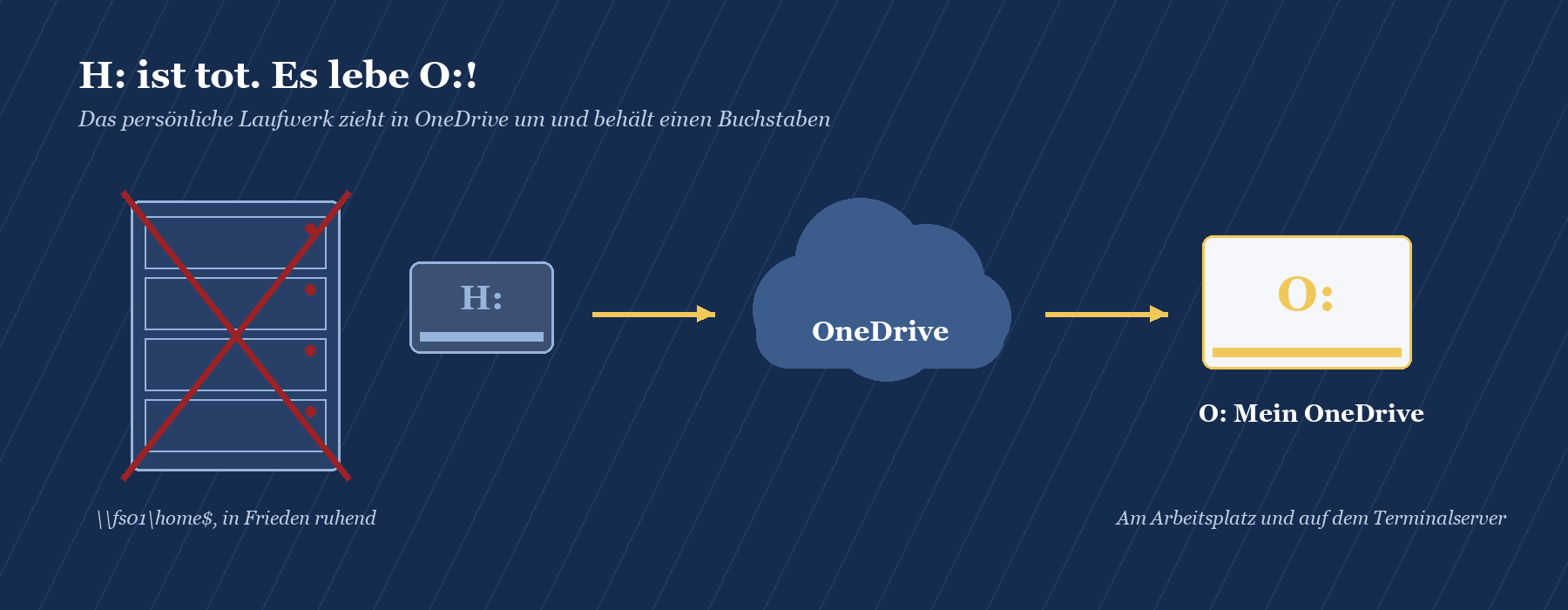
Das Home-Laufwerk H: ist der Dachboden der Unternehmens-IT. Jeder hat einen, keiner räumt ihn auf, und wenn jemand das Unternehmen verlässt, steht die IT mit einer Taschenlampe davor und fragt sich, ob „Steuer_privat_2014.xlsx“ wirklich gelöscht werden darf. Technisch ist H: eine Freigabe auf einem Fileserver, die per AD-Attribut oder Anmeldeskript an jeden Benutzer verteilt wird. Funktioniert seit Jahrzehnten, kostet Hardware, Backup und Nerven.
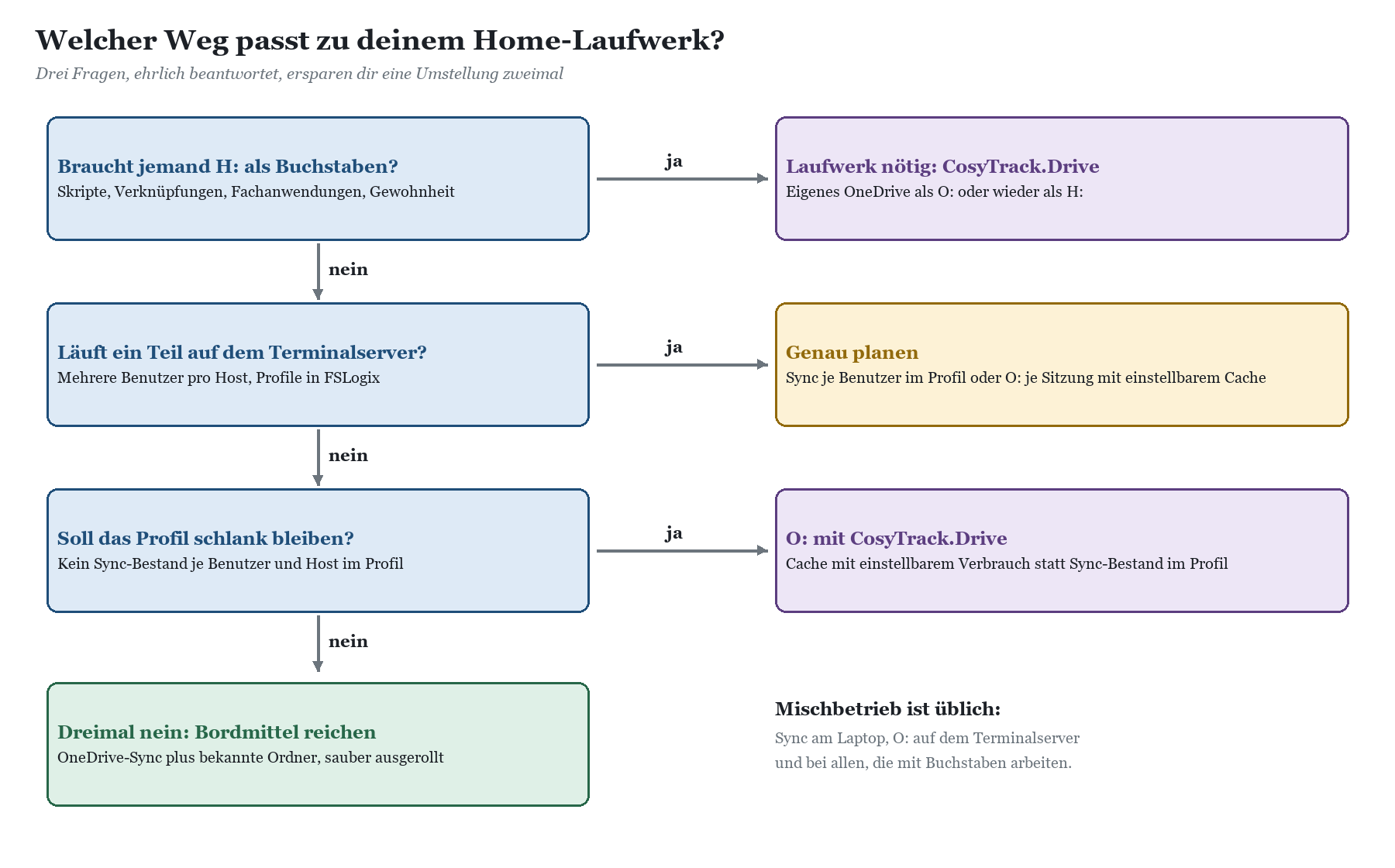
Mit Microsoft 365 hat jeder Benutzer ohnehin ein eigenes OneDrive, in den meisten Business-Plänen mit reichlich Speicherplatz. Der logische Schritt liegt also nahe: H: weg, OneDrive her. Der Haken ist nicht der Speicher, sondern die Gewohnheit. Die Belegschaft sucht ihre Dateien unter einem Buchstaben, Verknüpfungen zeigen auf H:\, Makros schreiben Exporte nach H:\Export, und auf dem Terminalserver war H: schon immer da, egal auf welchem Host man landet.
Dieser Beitrag zeigt dir zuerst fair, was Microsoft mit Bordmitteln für den Ersatz des Home-Laufwerks anbietet und wo diese Wege gut passen. Danach geht es darum, wie du mit CosyTrack.Drive dein eigenes OneDrive als zusätzliches Laufwerk einbindest, zum Beispiel als O:, am Arbeitsplatz ebenso wie auf dem Terminalserver. Wenn du OneDrive als Laufwerk einbinden willst, ohne den Sync-Client zu verbiegen, bist du hier richtig.
|
FAKTEN · Das Wichtigste in Kürze Microsoft ersetzt das Home-Laufwerk über den OneDrive-Sync-Client und das Verschieben bekannter Ordner. Beides ist ausgereift, liefert aber keinen Laufwerksbuchstaben. CosyTrack.Drive bindet das eigene OneDrive eines Benutzers als Windows-Laufwerk ein, etwa als O:, zusätzlich zu SharePoint- und Teams-Bibliotheken. Das funktioniert auf Windows-Arbeitsplätzen und Terminalservern (RDS). Jeder Benutzer bekommt seine eigenen Laufwerke. Gesteuert wird per GPO oder Intune, für Tests gibt es eine Konfigurations-App. Der Umzug der Home-Daten ist eine Migration. Dafür gibt es CosyTrack.Migrate, nicht Drive. |
|---|
Warum H: so schwer zu ersetzen ist
Das Home-Laufwerk ist eigentlich simpel: ein Ordner pro Benutzer auf einer Freigabe, NTFS-Rechte nur für den Besitzer, im AD auf der Registerkarte „Profil“ unter „Basisordner“ mit einem Buchstaben verbunden. Diese Einfachheit ist genau das Problem beim Ablösen. Über die Jahre hängen an H: Dinge, die niemand dokumentiert hat.
Verknüpfungen und zuletzt geöffnete Dateien: Office merkt sich Pfade wie H:\Angebote\Vorlage.dotx. Ändert sich der Pfad, ist die Liste wertlos.
Makros und Exporte: Fachanwendungen und Excel-Makros schreiben gern fest nach H:\Export. Ein Ordner im Benutzerprofil hat einen anderen, längeren Pfad.
Terminalserver: H: ist auf jedem Host gleich. Ein Sync-Ordner im Profil hängt dagegen am Profil-Container und an der Anmeldung des Sync-Clients in jeder Sitzung.
Ordnerumleitung: Viele Umgebungen leiten Dokumente und Desktop per Gruppenrichtlinie auf H: um. Diese Konstruktion muss sauber zurückgebaut werden, bevor OneDrive übernimmt.
Gewohnheit: Unterschätze sie nicht. „Wo ist mein H:?“ ist am Montag nach der Umstellung der häufigste Satz im Helpdesk, gleich nach „Das Internet ist kaputt“.
|
AUS DER PRAXIS · Filialisierter Lebensmittelbetrieb In einem filialisierten Lebensmittelbetrieb arbeiteten die Marktleitungen auf Terminalservern, die Zentrale an Laptops. Das Home-Laufwerk war für beide Gruppen der einzige Ort für persönliche Listen und Bestellvorlagen. Der erste Plan, alles auf den Sync-Client umzustellen, scheiterte nicht an der Technik, sondern an der Frage, warum die Bestellvorlage plötzlich unter einem Pfad mit Firmennamen, Leerzeichen und Bindestrich liegt. Die Lösung war am Ende eine Kombination: Sync für die Laptops, O: für alle, die mit einem Buchstaben arbeiten wollten oder mussten. |
|---|
Der Weg mit Microsoft-Bordmitteln
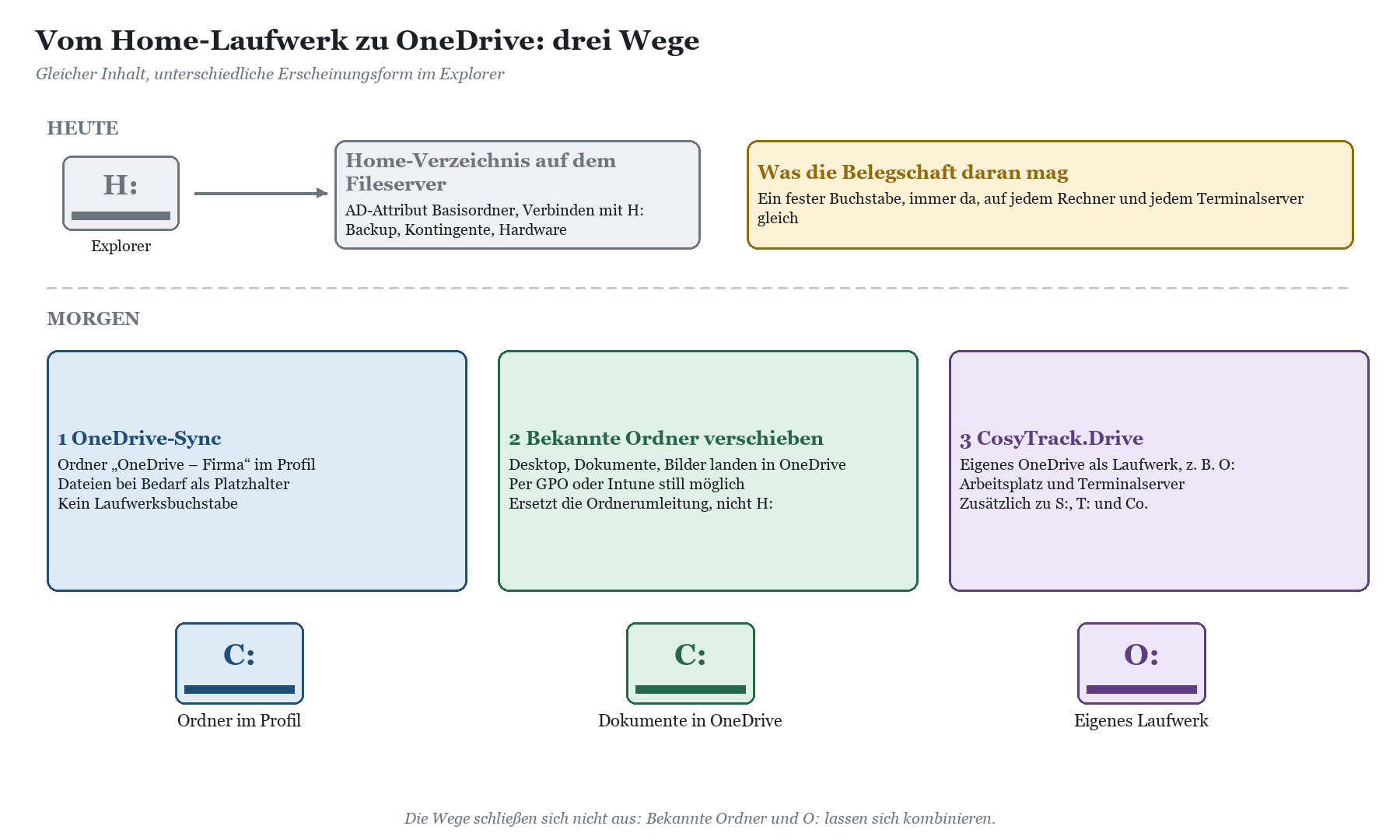
Microsoft hat für den Ersatz des Home-Laufwerks ein klares Konzept: Persönliche Dateien liegen in OneDrive, der Sync-Client bringt sie auf das Gerät, und die bekannten Windows-Ordner werden dorthin umgeleitet. Dieses Konzept ist durchdacht, gut dokumentiert und für viele Arbeitsplätze genau richtig.
OneDrive-Sync-Client mit Dateien bei Bedarf
Der Sync-Client legt im Benutzerprofil einen Ordner der Form „OneDrive – Firmenname“ an. Mit „Dateien bei Bedarf“ (Files On-Demand) erscheinen alle Dateien im Explorer, werden aber erst beim Öffnen tatsächlich heruntergeladen. Du kannst Ordner als „Immer auf diesem Gerät behalten“ markieren oder Speicher wieder freigeben. Offline arbeiten, Versionen, Papierkorb und Freigaben kommen dazu. Für Laptops, die auch mal im Zug unterwegs sind, ist das ein starker Weg.
Was der Sync-Client nicht tut: einen Laufwerksbuchstaben vergeben. Der Ordner liegt unter C:\Users\<Benutzer>\OneDrive – Firmenname, und genau dort bleibt er.
Bekannte Ordner nach OneDrive verschieben
Mit der Funktion zum Verschieben bekannter Ordner (Known Folder Move) landen Desktop, Dokumente und Bilder direkt in OneDrive. Per Gruppenrichtlinie oder Intune lässt sich das still erzwingen, die Richtlinie „Bekannte Windows-Ordner im Hintergrund in OneDrive verschieben“ erwartet dafür die Tenant-ID. Microsoft beschreibt das Vorgehen ausführlich unter Bekannte Windows-Ordner nach OneDrive umleiten (Microsoft Learn). Wer bisher Ordnerumleitung auf H: betreibt, sollte diese vorher sauber beenden, sonst streiten zwei Mechanismen um denselben Ordner.
Für viele Benutzer ist das schon der halbe Ersatz für H:, denn die meisten persönlichen Dateien lagen ohnehin in „Dokumente“. Der Buchstabe H: selbst bleibt damit aber verschwunden.
Explorer-Ansicht, WebDAV und subst
Im Netz kursieren zwei Bastelwege. Der erste ist das Verbinden der OneDrive-Adresse als Netzlaufwerk über WebDAV. Das stammt aus Zeiten, in denen SharePoint und Internet Explorer noch eng befreundet waren. Mit moderner Anmeldung, bedingtem Zugriff und Mehrstufenauthentifizierung ist dieser Weg unzuverlässig, und Microsoft empfiehlt für die Arbeit mit Dateien den Sync-Client. Der zweite Bastelweg ist „subst O: C:\Users\…\OneDrive – Firma“ im Anmeldeskript. Das liefert zwar einen Buchstaben, ist aber nur ein Alias auf den Sync-Ordner und erbt dessen Eigenschaften vollständig, inklusive Speicherbedarf im Profil. Einen Vergleich der Wege findest du in OneDrive-Sync, Explorer-Ansicht oder CosyTrack.Drive.
|
WARNUNG · WebDAV ist kein Plan, sondern eine Erinnerung Ein per WebDAV verbundenes Laufwerk sieht am ersten Tag gut aus. Am zehnten Tag ist das Anmeldecookie abgelaufen, das Laufwerk zeigt ein rotes Kreuz, und das Makro, das nach O:\Export schreibt, endet in einer Fehlermeldung, die niemand liest. Für den Produktivbetrieb taugt dieser Weg nicht. |
|---|
Was die Bordmittel auf dem Terminalserver bedeuten
Auf dem Terminalserver lässt sich der Sync-Client betreiben, Microsoft unterstützt dafür die Installation pro Computer, und FSLogix-Profilcontainer halten den OneDrive-Ordner zwischen den Sitzungen. Planen musst du dennoch: Jeder Benutzer hat einen eigenen Sync-Prozess, der Platzhalter- und Cache-Bestand wächst im Profil, und die Anmeldung des Clients muss in jeder Sitzung stimmen. Die Details und Fallstricke stehen in OneDrive auf dem Terminalserver: was geht, was nervt.
|
Bordmittel |
Stärken |
Grenzen beim Ersatz für H: |
|---|---|---|
|
OneDrive-Sync-Client |
Offline-Arbeit, Dateien bei Bedarf, ausgereift, kostenlos |
Kein Laufwerksbuchstabe, Pfad im Profil, auf RDS je Benutzer ein Sync-Prozess |
|
Bekannte Ordner verschieben |
Still per GPO oder Intune, Desktop und Dokumente sicher in der Cloud |
Ersetzt die Ordnerumleitung, nicht das Laufwerk H: |
|
WebDAV-Netzlaufwerk |
Buchstabe sofort sichtbar |
Unzuverlässig mit moderner Anmeldung, nicht für den Produktivbetrieb |
|
subst auf Sync-Ordner |
Buchstabe per Anmeldeskript |
Nur ein Alias, alle Eigenschaften und Grenzen des Sync-Ordners bleiben |
|
TIPP · Bordmittel richtig einsetzen Wenn deine Belegschaft überwiegend an Laptops arbeitet, keine Anwendung auf H: angewiesen ist und niemand den Buchstaben vermisst, ist Sync plus bekannte Ordner ein sauberer Weg. Räume vorher die Ordnerumleitung ab, teste mit einer Pilotgruppe und kommuniziere den neuen Pfad früh. |
|---|
Der Weg mit CosyTrack.Drive: eigenes OneDrive als O:
CosyTrack.Drive bindet SharePoint- und Teams-Bibliotheken sowie OneDrive als Windows-Laufwerksbuchstaben ein. Eine der Laufwerksquellen heißt schlicht „eigenes OneDrive“: Der angemeldete Benutzer bekommt sein persönliches OneDrive als Laufwerk, zum Beispiel O:. Für den Ersatz des Home-Laufwerks bedeutet das: Die Dateien liegen in OneDrive, mit allen Microsoft-Funktionen für Versionen, Papierkorb und Freigaben, und im Explorer steht wieder ein Buchstabe. Einen Überblick über alle Laufwerksquellen und Einsatzorte gibt die Pillar-Seite CosyTrack.Drive.
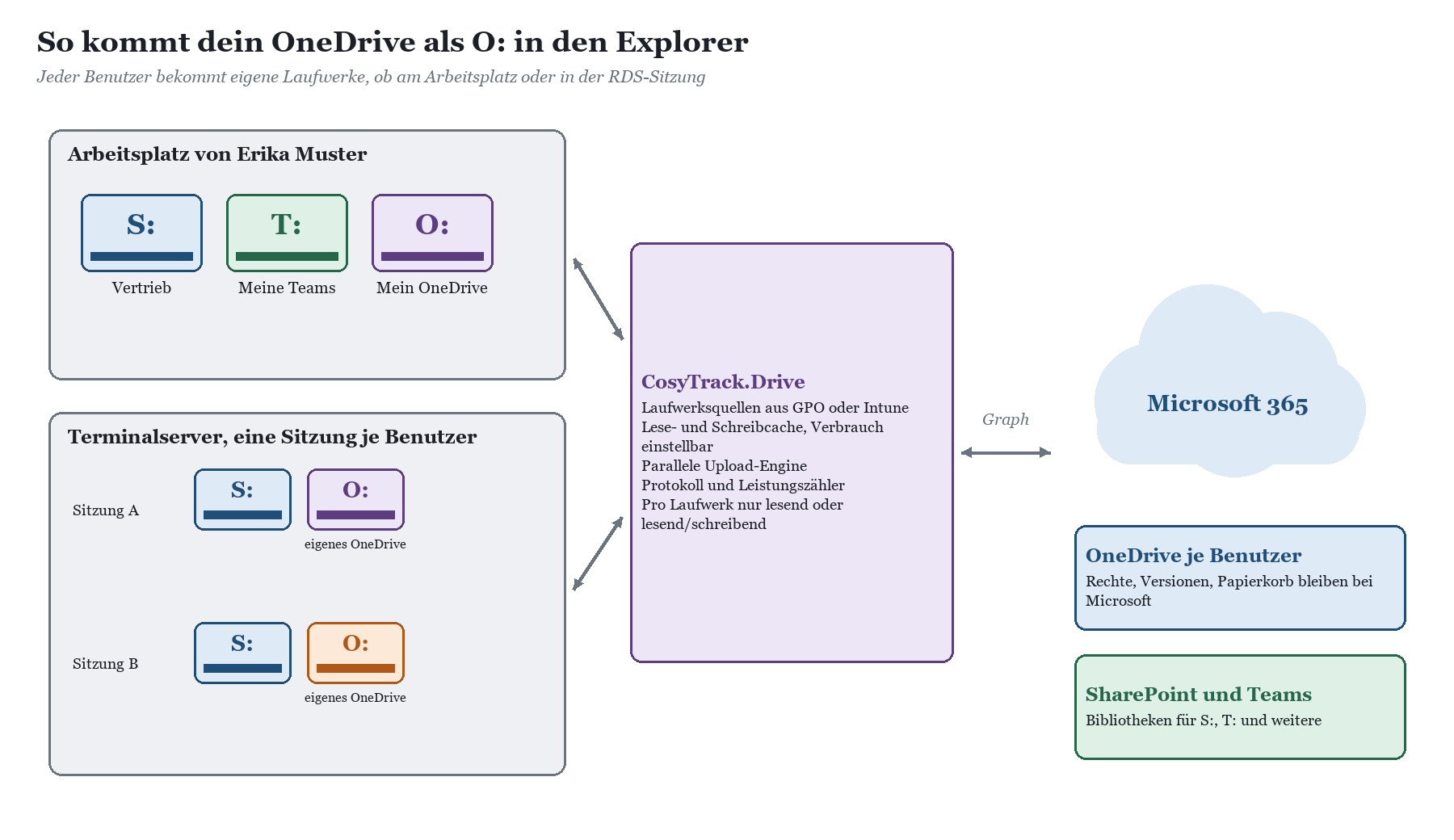
O: kommt dabei zusätzlich zu den anderen Laufwerken. Typisch ist eine Kombination wie S: für die Abteilungsbibliothek, T: für die Teams-Automatik und O: für das persönliche OneDrive. Wie das mit den Abteilungslaufwerken funktioniert, beschreibt Abteilungslaufwerk ablösen ohne Kulturschock, die Teams-Seite ergänzt Teams-Dateien als Laufwerk im Explorer.

Am Arbeitsplatz und auf dem Terminalserver
CosyTrack.Drive ist für Windows-Arbeitsplätze und Terminalserver gleichermaßen gebaut. Am Arbeitsplatz ist O: der direkte Nachfolger von H: für alle, die mit Buchstaben arbeiten, und lässt sich neben einem vorhandenen Sync-Client betreiben, wenn du für Laptops die Offline-Arbeit behalten willst. Auf dem Terminalserver bekommt jeder Benutzer in seiner Sitzung eigene Laufwerke: Erika Muster sieht ihr OneDrive als O:, ihr Kollege auf demselben Host sein eigenes, ebenfalls als O:. Das ist genau das Verhalten, das alle vom Home-Laufwerk kennen. Mehr zum Terminalserver steht in SharePoint als Laufwerk auf dem Terminalserver.
Cache, Uploads und Plattenplatz
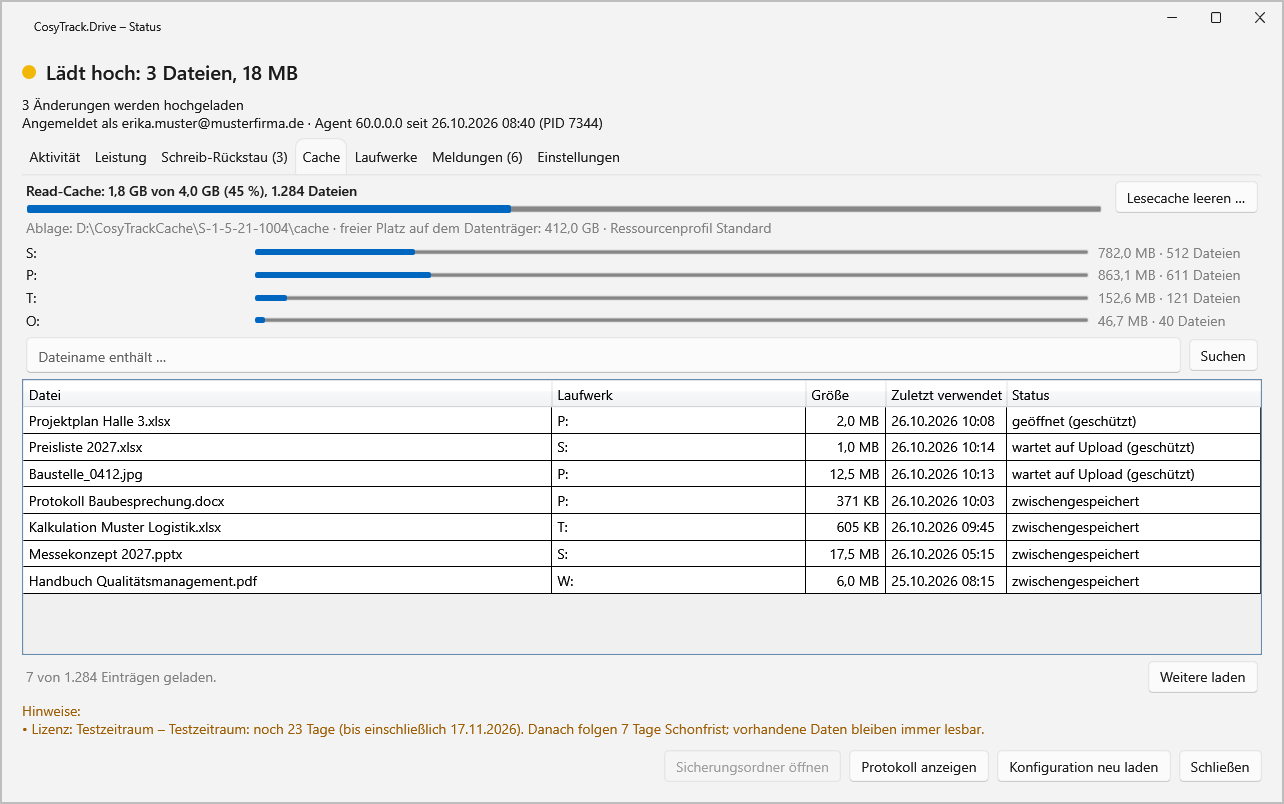
Dateien, die du auf O: öffnest oder speicherst, laufen über einen lokalen Cache. Dessen Ressourcenverbrauch ist einstellbar, was gerade auf Terminalservern mit vielen Sitzungen wichtig ist. Geschriebene Dateien überträgt eine parallele Upload-Engine, deren Parallelität du ebenfalls einstellst. Speichern, Umbenennen, Löschen und Ordner anlegen funktionieren auf einem lesend/schreibend eingebundenen Laufwerk wie gewohnt. Wie du den Cache auf einem Sitzungshost dimensionierst, beschreibt Cache und Plattenplatz auf dem Terminalserver.
|
WICHTIG · O: ist ein Laufwerk, kein Sync-Ordner CosyTrack.Drive arbeitet mit Cache und Upload, nicht mit einer vollständigen Kopie des OneDrive im Profil. Wenn Benutzer an Laptops ohne Verbindung arbeiten müssen, ist der Sync-Client dafür das passende Werkzeug. Beide Wege lassen sich nebeneinander nutzen, nur sollte nicht dieselbe Person dieselben Dateien gleichzeitig über beide Wege bearbeiten, sonst sortiert am Ende die Konfliktbehandlung deine Nerven. |
|---|
Steuerung per GPO oder Intune
Welche Laufwerke ein Benutzer bekommt, legst du per Gruppenrichtlinie oder Intune fest. Für O: heißt das: Laufwerksquelle „eigenes OneDrive“, Buchstabe O:, Zugriff lesend/schreibend. Pro Laufwerk entscheidest du, ob nur gelesen oder auch geschrieben werden darf. Für Tests vor dem Rollout gibt es zusätzlich eine Konfigurations-App, mit der du die Einstellungen auf einem Testrechner ausprobierst. Die Details beschreiben CosyTrack.Drive per GPO und Intune steuern und Nur lesen oder schreiben: Rechte pro Laufwerk.
|
Einstellung |
Empfehlung für O: |
Begründung |
|---|---|---|
|
Laufwerksquelle |
Eigenes OneDrive |
Jeder Benutzer bekommt sein persönliches OneDrive |
|
Buchstabe |
O: oder bewusst H: |
O: macht den Wechsel sichtbar, H: schont alte Pfade |
|
Zugriff |
Lesend/schreibend |
Persönliches Arbeitslaufwerk |
|
Altes H: in der Übergangszeit |
Freigabe nur lesend |
Niemand legt neue Dateien am alten Ort ab |
|
Cache auf RDS |
Bewusst begrenzen |
Viele Sitzungen teilen sich einen Host |
|
Verteilung |
Erst Konfigurations-App, dann GPO oder Intune |
Testen, bevor alle es merken |
|
TIPP · H: oder O:? Beides ist möglich. Wählst du wieder H:, bleiben Verknüpfungen und Makros mit festen Pfaden eher funktionsfähig, sofern die Ordnerstruktur beim Umzug erhalten bleibt. Wählst du O:, ist für alle klar, dass jetzt OneDrive darunterliegt, und das alte H: kann parallel lesend sichtbar bleiben. Programme, die Exporte oder Vorlagen fest unter einem Buchstaben erwarten, prüfst du am besten vorher. Hinweise dazu stehen in Fachanwendungen, die einen Laufwerksbuchstaben brauchen. |
|---|
Anmeldung, Status und Protokoll
CosyTrack.Drive meldet sich mit dem Microsoft-365-Konto des Benutzers an. In der Regel geschieht das automatisch. Klappt das nicht, bekommt der Benutzer einen klaren Hinweis statt eines stillen Fehlers.

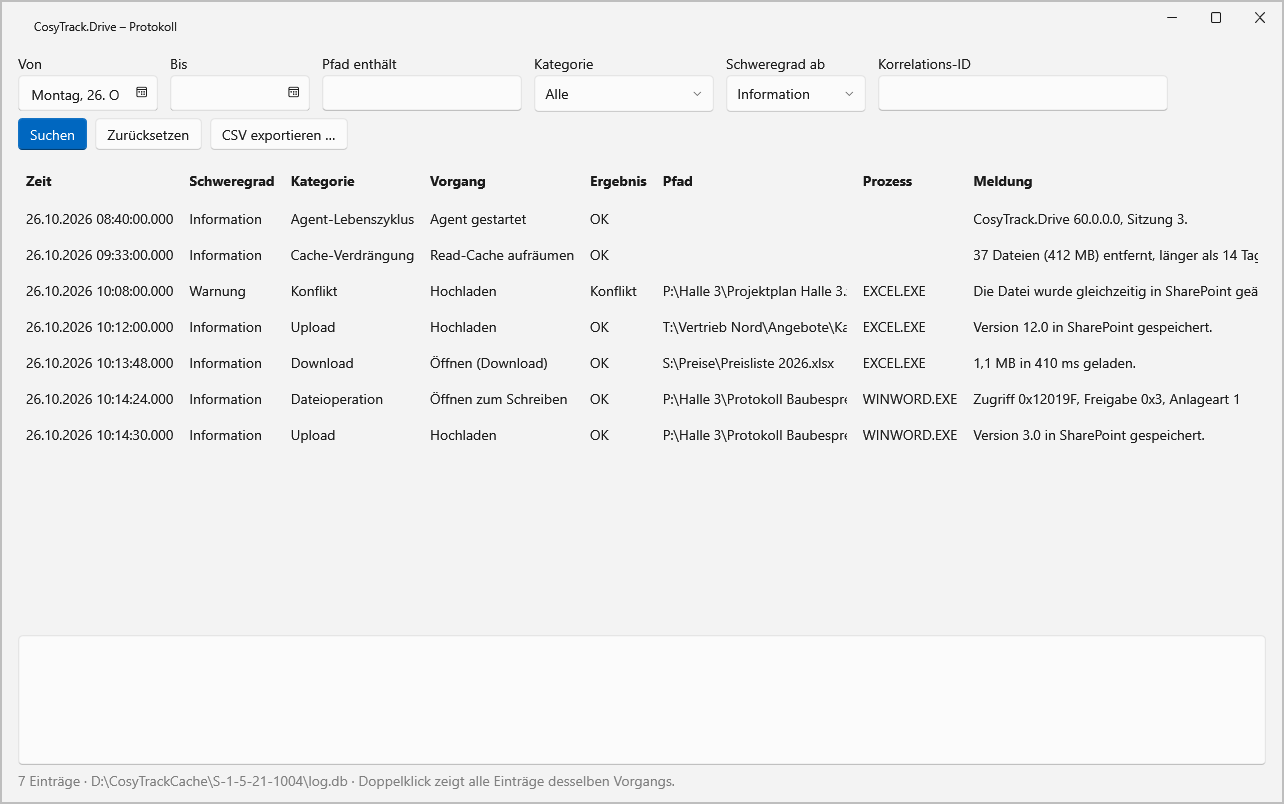
Danach zeigt das Statusfenster mit Leistungsanzeige, was gerade passiert: laufende Übertragungen, wartende Änderungen, Meldungen. Zusätzlich gibt es Windows-Leistungsindikatoren, von übertragenen Dateien bis zur Übertragungsgeschwindigkeit, und ein nachvollziehbares Logging. Wenn eine Änderung länger nicht ankommt, sagt dir Drive das, statt dich im Glauben zu lassen, alles sei gut.

|
FAKTEN · CosyTrack.Drive, Generation 60, auf einen Blick Laufwerksquellen: feste Bibliothek, Teams-Automatik, eigenes OneDrive, Website-Suche, SharePoint-Liste per Filter. Einsatzorte: Windows-Arbeitsplätze und Terminalserver (RDS), jeder Benutzer mit eigenen Laufwerken. Betrieb: MSI-Installation, Ersteinrichtungs-Assistent, Testzeitraum nach der Installation, Admin-Kit mit Verbindungsprüfung, Bereitschaftscheck, Stresstest und Diagnosepaket. Lizenz: pro Named User. Roadmap, heute nicht verfügbar: Mehrmandantenfähigkeit, Metadaten-Mapping und Inhaltstypen beim Speichern. |
|---|
Generation 60 ist komplett neu gebaut. Generation 58 war rund fünf Jahre im Einsatz, Generation 59 wurde im Herbst 2025 begonnen und gestoppt. Die Hintergründe stehen in Von Generation 58 zu 60: warum Drive neu gebaut wurde. Wie die Lizenzierung pro Named User funktioniert, erklärt CosyTrack.Drive lizenzieren: Named User erklärt.
Die Umstellung von H: auf O: planen
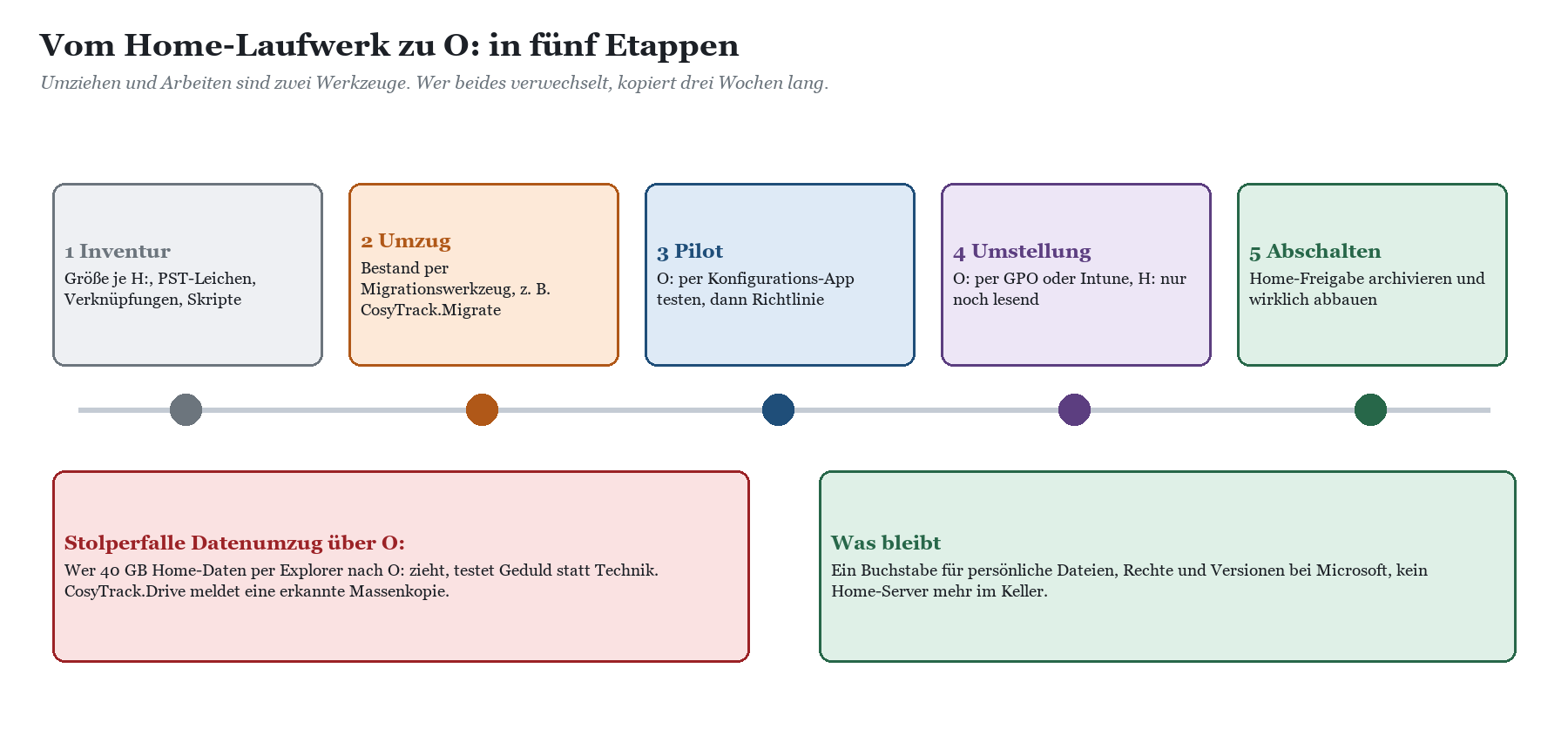
Der häufigste Fehler beim Ersatz des Home-Laufwerks ist nicht technischer Natur. Er besteht darin, den Umzug mit dem Arbeiten zu verwechseln. CosyTrack.Drive ist ein Arbeitswerkzeug, kein Migrationswerkzeug. Wer den Inhalt von 300 Home-Verzeichnissen per Explorer von H: nach O: zieht, lädt jede Datei einzeln hoch und wundert sich anschließend über die Dauer. Drive erkennt solche Massenkopien und weist darauf hin. Für den eigentlichen Umzug gibt es CosyTrack.Migrate, mehr dazu in Drive oder Migrate: Arbeiten ist nicht Umziehen.
Inventur und Aufräumen
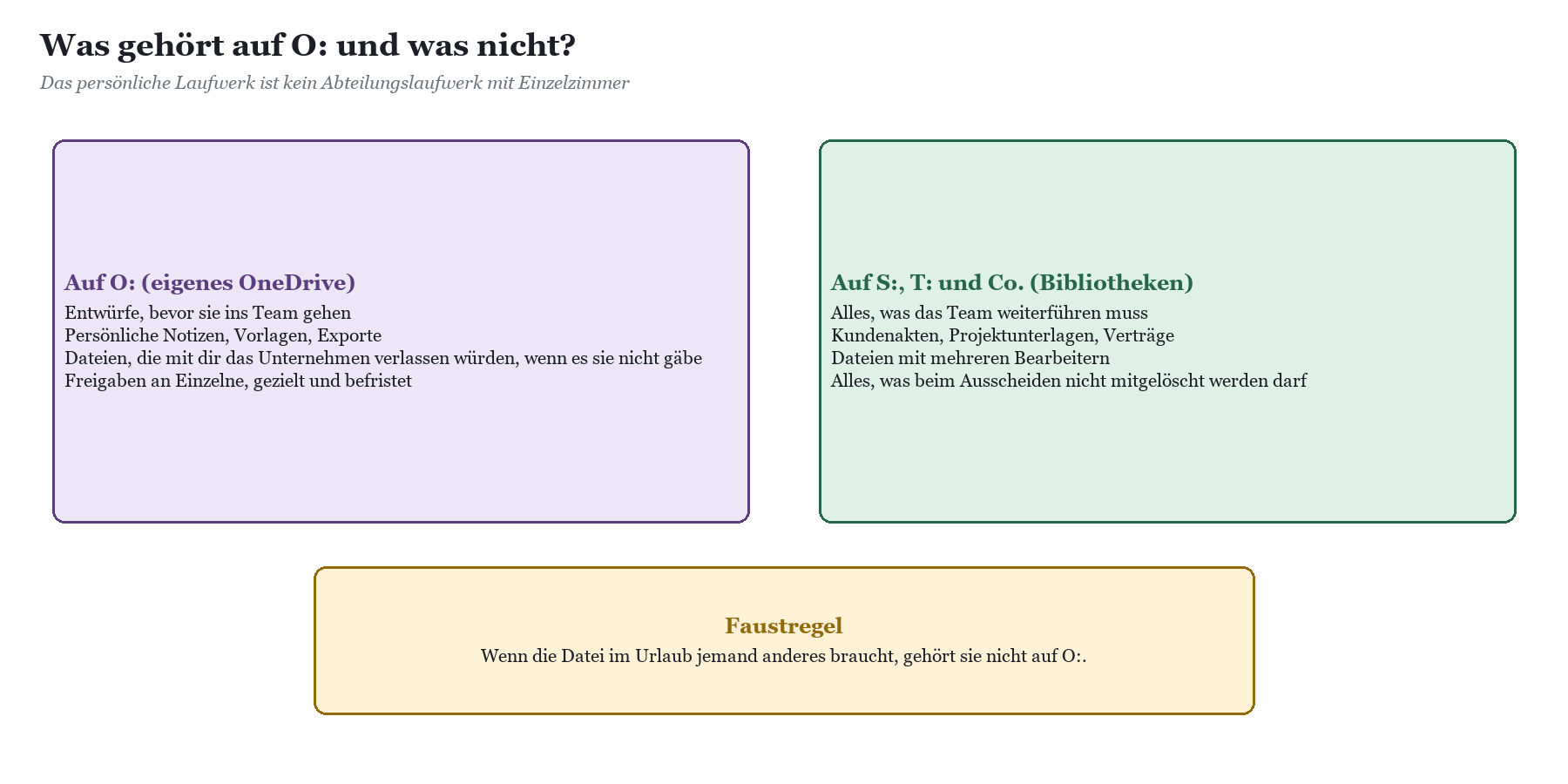
Bevor irgendetwas umzieht, schau dir an, was in den Home-Verzeichnissen liegt. Typische Funde: verwaiste Ordner längst ausgeschiedener Kolleginnen und Kollegen, PST-Dateien, ISO-Abbilder, Kopien ganzer Abteilungsordner „zur Sicherheit“ und private Fotosammlungen. Alles, was nicht persönlich ist, gehört nicht nach O:, sondern in eine Bibliothek. Was persönlich ist, aber niemand mehr braucht, gehört ins Archiv oder in die ewigen Jagdgründe.
Pilot, Umstellung, Abschalten
Pilot: Eine kleine Gruppe bekommt O: per Konfigurations-App, danach per Richtlinie. Prüfe Makros, Vorlagen und Exportpfade.
Verbindung prüfen: Mit dem Admin-Kit kontrollierst du vorab Netzweg, Proxy und Anmeldung, auf Terminalservern zusätzlich mit dem Bereitschaftscheck.
Umstellung: Bestand migrieren, O: für alle ausrollen, H: gleichzeitig nur lesend stellen. So entsteht keine zweite Wahrheit.
Hypercare: Eine Woche erhöhte Aufmerksamkeit im Helpdesk. Statusfenster und Protokoll helfen bei der Frage, ob eine Datei angekommen ist.
Abschalten: Home-Freigabe archivieren, Basisordner im AD entfernen, Ordnerumleitung zurückbauen, Server abbauen. Wirklich abbauen.
|
Phase |
Bordmittel-Weg |
Weg mit CosyTrack.Drive |
|---|---|---|
|
Umzug der Daten |
Migrationswerkzeug, z. B. SharePoint Migration Tool |
Migrationswerkzeug, z. B. CosyTrack.Migrate |
|
Ziel im Explorer |
Ordner „OneDrive – Firma“ im Profil |
Laufwerk O: (oder H:) |
|
Verteilung |
Sync-Client und bekannte Ordner per GPO oder Intune |
Laufwerksquelle per GPO oder Intune |
|
Altes H: |
Freigabe lesend stellen |
Freigabe lesend stellen |
|
Terminalserver |
Sync je Benutzer, Profil-Container planen |
Eigene Laufwerke je Sitzung, Cache einstellbar |
|
WARNUNG · Der Klassiker zum Schluss Wer H: abschaltet, bevor geprüft ist, welche Anmeldeskripte, Verknüpfungen und geplanten Aufgaben noch darauf zeigen, erlebt am Montag eine Fehlermeldungswelle, gegen die die Grippesaison harmlos wirkt. Suche vorher nach „H:\“ in Skripten, Vorlagen und Anwendungskonfigurationen. |
|---|
|
TIPP · Datenschutz und Betriebsrat früh einbinden Protokolle und Leistungszähler sind für den Betrieb nützlich, werfen aber Fragen auf. Wie du das sauber regelst, steht in Datenschutz und Betriebsrat bei CosyTrack.Drive. |
|---|
FAQ: OneDrive als Laufwerk einbinden
Kann ich OneDrive mit Bordmitteln als Laufwerk einbinden?
Nicht als zuverlässigen Laufwerksbuchstaben. Der Sync-Client legt einen Ordner im Profil an. WebDAV-Netzlaufwerke und subst sind Bastelwege, die für den Produktivbetrieb nicht taugen oder nur einen Alias auf den Sync-Ordner liefern.
Ersetzt das Verschieben bekannter Ordner das Home-Laufwerk?
Teilweise. Desktop, Dokumente und Bilder liegen dann in OneDrive. Einen Laufwerksbuchstaben wie H: bekommst du dadurch nicht.
Wie bindet CosyTrack.Drive mein OneDrive ein?
Über die Laufwerksquelle „eigenes OneDrive“. Jeder Benutzer bekommt sein persönliches OneDrive als Laufwerk, zum Beispiel O:, zusätzlich zu SharePoint- und Teams-Laufwerken.
Funktioniert O: auch auf dem Terminalserver?
Ja. CosyTrack.Drive läuft auf Arbeitsplätzen und Terminalservern. Auf dem Terminalserver hat jeder Benutzer in seiner Sitzung eigene Laufwerke.
Kann ich wieder den Buchstaben H: verwenden?
Ja, sofern H: nicht mehr anderweitig belegt ist. H: schont alte Pfade, O: macht den Wechsel sichtbar und lässt das alte H: in der Übergangszeit lesend parallel bestehen.
Kann ich den OneDrive-Sync-Client parallel behalten?
Ja. Für Laptops mit Offline-Bedarf ist das sinnvoll. Vermeide nur, dass dieselbe Person dieselben Dateien gleichzeitig über beide Wege bearbeitet.
Wie ziehe ich die Daten von H: nach OneDrive um?
Mit einem Migrationswerkzeug, etwa CosyTrack.Migrate. CosyTrack.Drive ist kein Migrationswerkzeug und weist bei einer erkannten Massenkopie darauf hin.
Wie verteile ich O: an alle Benutzer?
Per Gruppenrichtlinie oder Intune. Für Tests gibt es eine Konfigurations-App.
Kann ich einzelne Laufwerke schreibgeschützt anbieten?
Ja. In CosyTrack.Drive legst du pro Laufwerk fest, ob nur gelesen oder auch geschrieben werden darf. Das alte H: auf dem Fileserver stellst du über die Freigabe- oder NTFS-Rechte lesend.
Wie wird CosyTrack.Drive lizenziert?
Pro Named User. Nach der Installation steht ein Testzeitraum zur Verfügung.
Fazit
Das Home-Laufwerk durch OneDrive zu ersetzen, ist richtig: Speicher ist vorhanden, Versionen und Papierkorb sind eingebaut, und der Home-Server im Keller darf endlich in Rente. Microsoft liefert mit Sync-Client und dem Verschieben bekannter Ordner einen soliden Bordmittelweg, der für viele Laptops genau passt. Er hat nur eine Eigenschaft, die beim Ablösen von H: zählt: Er kennt keinen Laufwerksbuchstaben.
Mit CosyTrack.Drive bindest du das eigene OneDrive als zusätzliches Laufwerk ein, etwa als O:, neben S: und T:, am Arbeitsplatz wie auf dem Terminalserver, gesteuert per GPO oder Intune. Der Bestand zieht vorher mit einem Migrationswerkzeug um, das alte H: bleibt eine Weile lesend sichtbar und verschwindet dann für immer. Und die Datei „Steuer_privat_2014.xlsx“? Die nimmt ihr Besitzer mit. Oder sie geht mit dem Server in den Ruhestand.
Wenn es um Struktur und Berechtigungen in SharePoint selbst geht, findest du im Kompetenzbereich SharePoint weitere Grundlagen, die SharePoint-Beratung hilft bei der Informationsarchitektur. Für Laufwerksplan, Richtlinien und Umstellungstag unterstützt dich die Beratung zu CosyTrack.Drive, und für Admins und Belegschaft gibt es Schulung und Onboarding für CosyTrack.Drive.
Dieses Consulting-Dokument steht als PDF zum Download bereit: https://www.boddenberg.de/ArtikelPdf/dein-home-laufwerk-h.pdf — © Ulrich B. Boddenberg · boddenberg.de