





Alle SharePoint-Websites auf einem Laufwerk
Die Website-Suche in CosyTrack.Drive: eigene Teamwebsites unter einem LaufwerksbuchstabenWebsite-Suche: alle eigenen Arbeitsräume auf einem Laufwerk
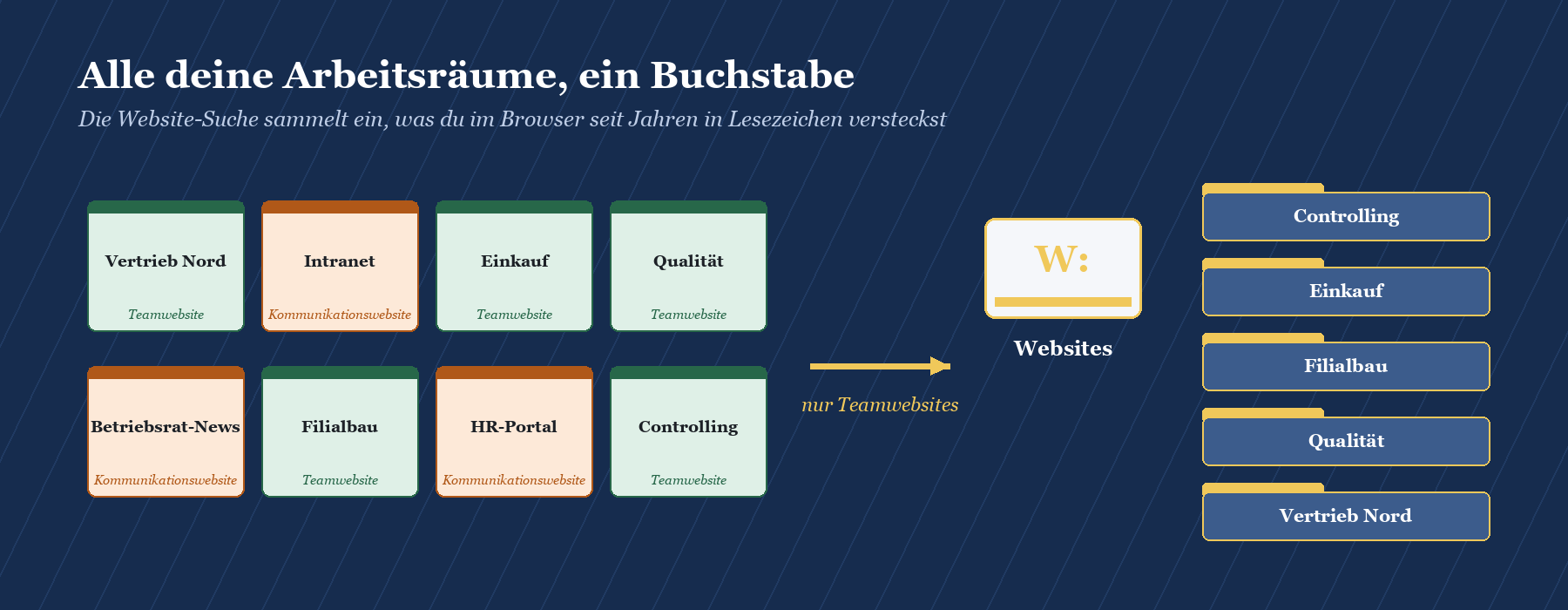
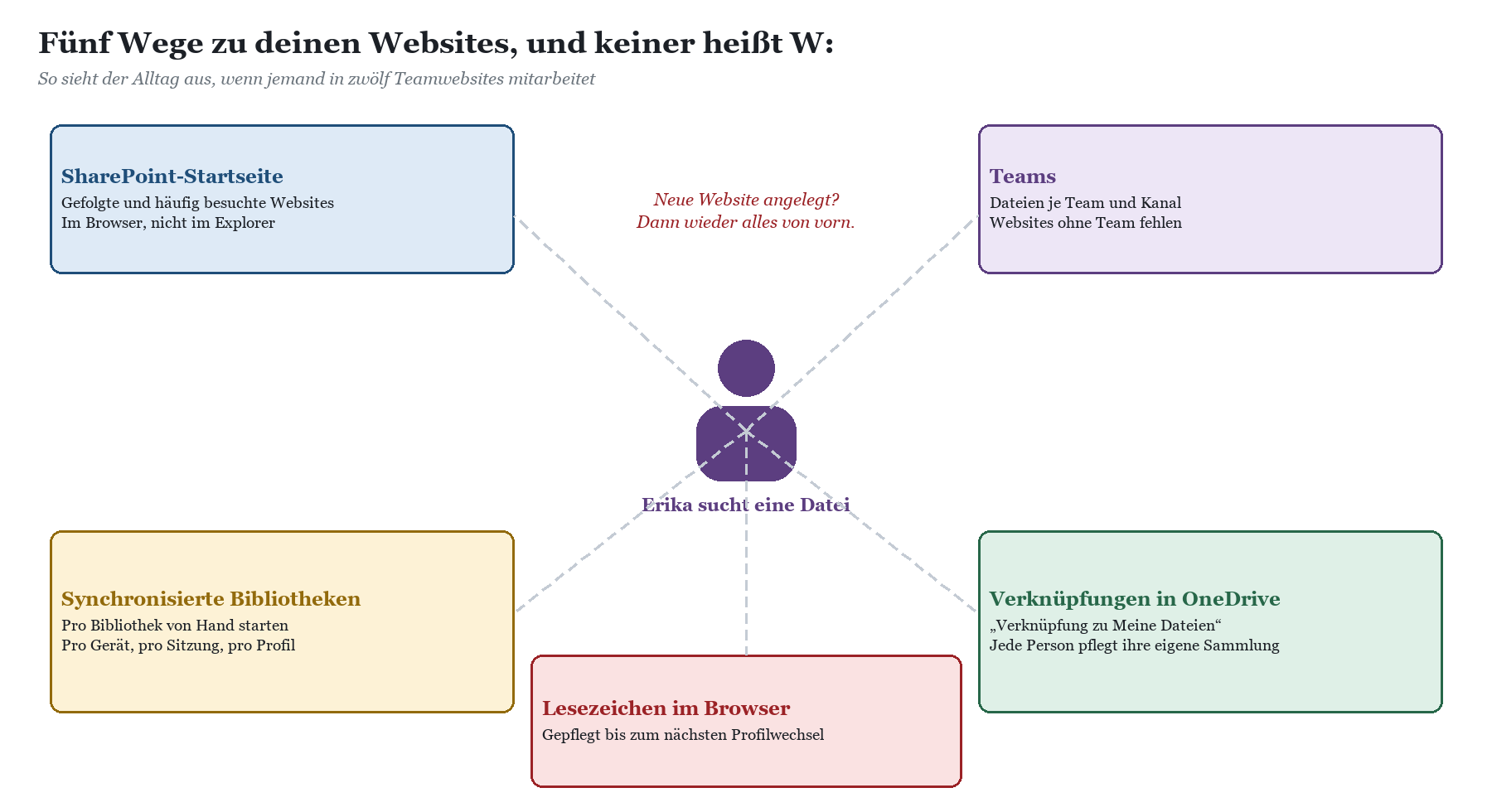
Irgendwann im dritten Jahr mit Microsoft 365 passiert es: Jemand zählt nach, in wie vielen SharePoint-Websites er eigentlich mitarbeitet. Vertrieb Nord, die Messe, das Einkaufsprojekt von 2024, das nie offiziell beendet wurde, die Website, die eine Kollegin vor ihrem Wechsel angelegt hat und die seitdem verwaist, aber nicht leer ist. Das Ergebnis ist meist eine zweistellige Zahl und ein leichtes Unwohlsein. Denn gefunden werden diese Arbeitsräume über fünf verschiedene Wege, und keiner davon ist der Explorer.
Genau dort suchen viele aber zuerst. Wer zwanzig Jahre lang mit Laufwerksbuchstaben gearbeitet hat, möchte SharePoint-Websites im Explorer sehen, nicht in der dritten Ansicht der dritten App. Und wer am Terminalserver arbeitet, möchte das ohnehin, weil dort Sync-Ordner und Profilcontainer eine ganz eigene Form von Abenteuer sind.
Dieser Beitrag nimmt sich die Laufwerksquelle „Website-Suche“ in CosyTrack.Drive vor. Sie sammelt alle Websites erster Ebene, auf die ein Benutzer Zugriff hat, und zeigt sie als Ordner unter einem einzigen Laufwerksbuchstaben. Standardmäßig nur Teamwebsites, keine Kommunikationswebsites, und warum das keine Einschränkung, sondern die eigentliche Pointe ist, klären wir unterwegs. Vorher schauen wir fair darauf, was Microsoft selbst an Bord hat, denn das ist mehr, als manche glauben, und weniger, als manche hoffen.
|
FAKTEN · Das Wichtigste in Kürze Mit Bordmitteln findest du deine Websites über die SharePoint-Startseite, Teams, OneDrive-Verknüpfungen und synchronisierte Bibliotheken. Ein Laufwerk, das automatisch alle eigenen Arbeitsräume enthält, gehört nicht dazu. Die Laufwerksquelle Website-Suche in CosyTrack.Drive bindet alle zugänglichen Websites erster Ebene als Ordner unter einem Laufwerksbuchstaben ein, etwa W:. Standardmäßig berücksichtigt sie nur Teamwebsites. Kommunikationswebsites wie Intranet oder HR-Portal bleiben draußen, damit das Laufwerk Arbeit zeigt und keinen Lesestoff. Die Suche vergibt keine Rechte. Sichtbar wird nur, worauf der Benutzer in SharePoint ohnehin Zugriff hat. Das funktioniert auf Windows-Arbeitsplätzen und Terminalservern (RDS), jeder Benutzer bekommt seine eigenen Laufwerke. Gesteuert wird per GPO oder Intune. |
|---|
Das Problem: viele Arbeitsräume, kein gemeinsamer Ort
SharePoint Online ist darauf ausgelegt, dass Websites zahlreich und eher klein sind. Jedes Team in Microsoft Teams bringt eine eigene Teamwebsite mit, dazu kommen Websites für Projekte, Gremien und Abteilungen, die ohne Team auskommen. Aus Sicht von Governance und Berechtigungen ist das richtig so: Ein Arbeitsraum pro Zweck, Rechte pro Arbeitsraum, kein Jahrzehnte gewachsener Ordnerbaum mit Vererbungsbrüchen.
Für die Menschen, die darin arbeiten, hat dieses Modell einen Preis. Auf dem Fileserver gab es ein Laufwerk, und darunter lag alles. In SharePoint gibt es Dutzende Websites, und jede hat ihre eigene Adresse. Die Frage „Wo lag noch mal die Lieferantenbewertung?“ beginnt deshalb nicht mehr mit einem Ordner, sondern mit einer Website, an deren Namen man sich erinnern muss.
Teamwebsite und Kommunikationswebsite: zwei Werkzeuge, zwei Zwecke
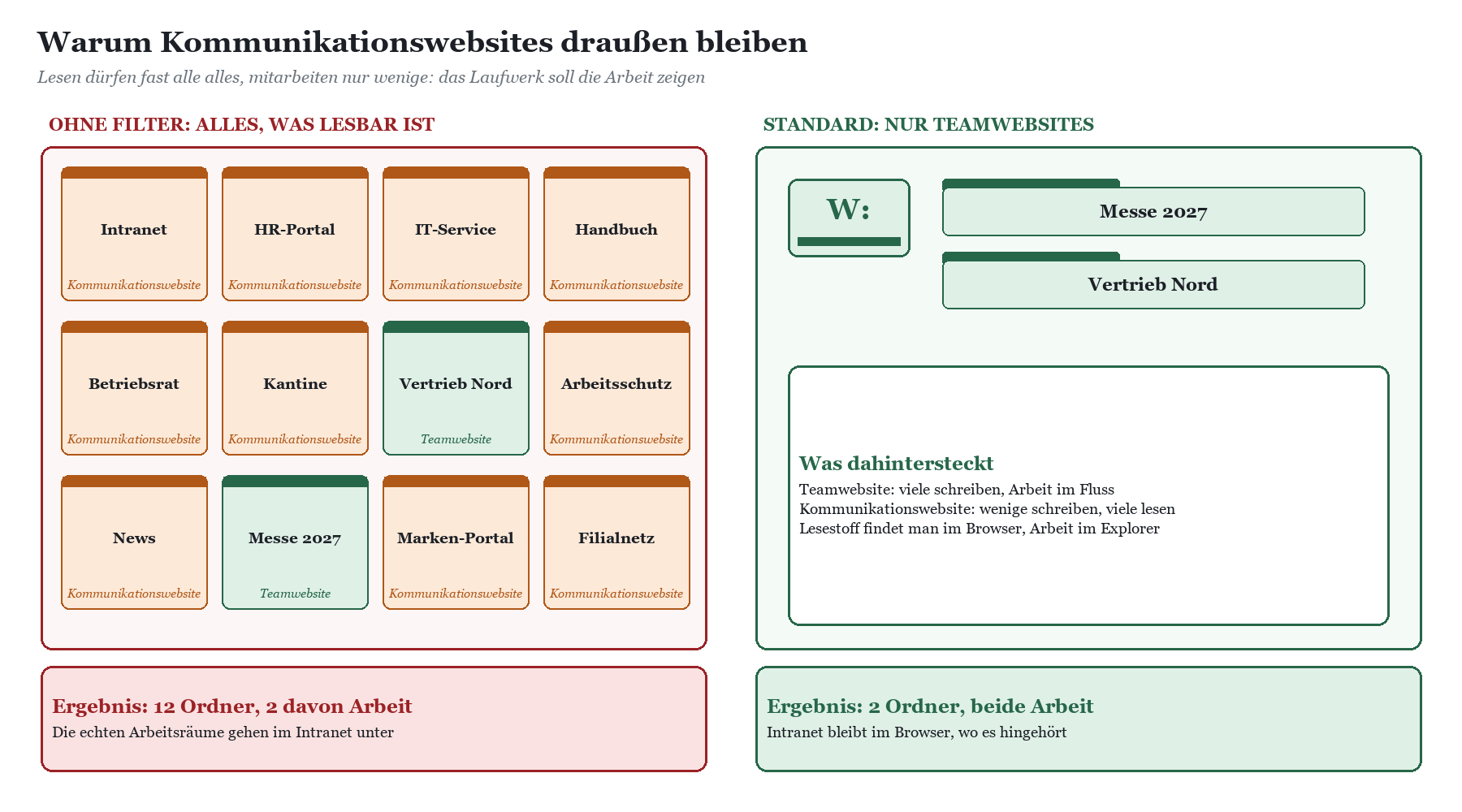
Für das Verständnis der Website-Suche ist ein Unterschied entscheidend, den Microsoft selbst sehr klar zieht. Eine Teamwebsite ist für die Zusammenarbeit gedacht: Typischerweise tragen alle oder fast alle Mitglieder Inhalte bei, und eine Teamwebsite ist in der Regel mit einer Microsoft-365-Gruppe verbunden, häufig auch mit einem Team in Microsoft Teams. Eine Kommunikationswebsite dient dazu, Informationen an ein breites Publikum zu verteilen: Wenige schreiben, viele lesen. Beim Anlegen einer Kommunikationswebsite entsteht keine Microsoft-365-Gruppe.
|
Merkmal |
Teamwebsite |
Kommunikationswebsite |
|---|---|---|
|
Zweck |
Zusammenarbeit an Dateien und Aufgaben |
Information an viele, etwa Intranet, News, Richtlinien |
|
Wer schreibt? |
Alle oder fast alle Mitglieder |
Ein kleiner Kreis von Redakteuren |
|
Wer liest? |
Die Mitglieder |
Oft die ganze Belegschaft |
|
Microsoft-365-Gruppe |
In der Regel ja, häufig mit Team |
Nein |
|
Typische Dateien |
Entwürfe, Kalkulationen, Projektunterlagen |
Veröffentlichte Dokumente, Formulare, Bilder |
|
Typischer Zugriff |
Explorer, Office-Apps, Teams |
Browser, Seiten, Navigation |
Das Entscheidende steckt in der Zeile „Wer liest?“. Auf eine Kommunikationswebsite wie das Intranet hat praktisch jede Person lesenden Zugriff. Eine Liste aller „zugänglichen“ Websites ist deshalb bei jedem Benutzer zu einem großen Teil Intranet, Handbuch und Kantinenplan. Das ist alles wichtig. Als Arbeitslaufwerk ist es Lärm.
|
AUS DER PRAXIS · Filialisierter Lebensmittelbetrieb In einem filialisierten Lebensmittelbetrieb hatte jede Region ein eigenes Team, dazu kamen Websites für Ladenbau, Qualitätssicherung und Sortiment. Für die Filialen gab es ein Intranet mit regionalen Kommunikationswebsites. Eine Bezirksleiterin hatte Lesezugriff auf weit über hundert Websites, mitgearbeitet hat sie in acht. Genau diese acht wollte sie im Explorer sehen. Die übrigen kannte sie aus dem Intranet, und dort durften sie gern bleiben. |
|---|
Der Weg mit Microsoft-Bordmitteln
Microsoft bietet mehrere ordentliche Wege, um die eigenen Websites zu finden und Dateien daraus zu öffnen. Jeder davon löst einen Teil des Problems, und für viele Teams ist das genug. Schauen wir sie uns der Reihe nach an.
SharePoint-Startseite und Hubwebsites
Die SharePoint-Startseite in Microsoft 365 zeigt dir gefolgte und häufig besuchte Websites sowie Neuigkeiten daraus. Das ist ein guter Einstieg und braucht keinerlei Einrichtung. Wer Websites thematisch bündeln will, nutzt Hubwebsites: Sie verbinden Websites über eine gemeinsame Navigation, gemeinsame Suche und ein einheitliches Erscheinungsbild. Microsoft beschreibt das ausführlich in der Planung von Hubwebsites auf Microsoft Learn. Beides bleibt aber im Browser. Für den Explorer, für Office-Dialoge und für Fachanwendungen mit Pfadangabe ändert sich nichts.
Teams als Dateizugang
In Teams erreichst du die Dateien jedes Teams über den Reiter „Dateien“ im Kanal. Für alle Websites, die mit einem Team verbunden sind, ist das bequem. Websites ohne Team tauchen dort allerdings nicht auf, und auch Teams öffnet Dateien nicht unter einem Laufwerksbuchstaben.
Synchronisieren und Verknüpfungen in OneDrive
Der klassische Weg in den Explorer führt über die OneDrive-Synchronisierung. In jeder Bibliothek gibt es die Schaltfläche „Synchronisieren“; alternativ legt „Verknüpfung zu Meine Dateien hinzufügen“ einen Ordner aus einer Bibliothek in den eigenen OneDrive-Ordner. Microsoft empfiehlt Verknüpfungen inzwischen gegenüber der Synchronisieren-Schaltfläche, weil sie auf allen Geräten der Person verfügbar sind und besser skalieren. Für Verknüpfungen gelten eigene Obergrenzen, und für die Anzahl synchronisierter Elemente nennt Microsoft eine Empfehlung, die man bei vielen großen Bibliotheken im Blick behalten sollte.
Beide Wege haben dieselbe Eigenschaft: Sie sind Handarbeit pro Bibliothek und pro Person. Kommt eine neue Website dazu, muss jemand daran denken, sie zu synchronisieren oder zu verknüpfen. Endet die Mitarbeit, bleibt die Verknüpfung liegen, bis jemand aufräumt. Erfahrungsgemäß ist dieser Jemand derselbe, der früher die Ordnerrechte auf dem Fileserver gepflegt hat. Also niemand.
Netzlaufwerk über WebDAV
Bleibt das gute alte „Netzlaufwerk verbinden“ mit der Adresse einer Bibliothek. Das funktioniert über den Windows-Dienst WebClient, also WebDAV, und ist genau das: eine Bibliothek, ein Laufwerk, fest verdrahtet. Microsoft führt den WebClient-Dienst inzwischen in der Liste der veralteten Windows-Features. Mehr dazu steht in SharePoint als Netzlaufwerk am Arbeitsplatz einbinden.
|
Weg |
Im Explorer? |
Neue Websites automatisch? |
Pflegeaufwand |
|---|---|---|---|
|
SharePoint-Startseite |
Nein, Browser |
Ja, nach Nutzung oder Folgen |
Gering |
|
Hubwebsites |
Nein, Browser |
Ja, wenn der Website zugeordnet |
Bei der IT |
|
Teams |
Nein, Teams-App |
Ja, aber nur Websites mit Team |
Gering |
|
Synchronisieren |
Ja, als Sync-Ordner |
Nein, pro Bibliothek von Hand |
Pro Person und Gerät |
|
Verknüpfung in OneDrive |
Ja, im OneDrive-Ordner |
Nein, pro Ordner von Hand |
Pro Person |
|
Netzlaufwerk (WebDAV) |
Ja, als Laufwerk |
Nein, eine Bibliothek pro Laufwerk |
Hoch |
|
WICHTIG · Fair bleiben Für eine Belegschaft, die in drei oder vier Teams arbeitet, sind Teams und ein paar Verknüpfungen in OneDrive völlig in Ordnung. Spannend wird es, wenn die Zahl der Arbeitsräume pro Person wächst, wenn Websites ohne Team im Spiel sind oder wenn Terminalserver, Fachanwendungen und Dateidialoge einen Laufwerksbuchstaben erwarten. |
|---|
Der Weg mit CosyTrack.Drive: die Laufwerksquelle Website-Suche
CosyTrack.Drive bindet SharePoint- und Teams-Bibliotheken sowie OneDrive als Windows-Laufwerksbuchstaben ein, auf Arbeitsplätzen ebenso wie auf Terminalservern. Den Überblick über alle Quellen und Einsatzszenarien findest du auf der Seite CosyTrack.Drive. Eine dieser Quellen ist die Website-Suche, und sie macht genau das, was der Name verspricht.
Was die Website-Suche findet
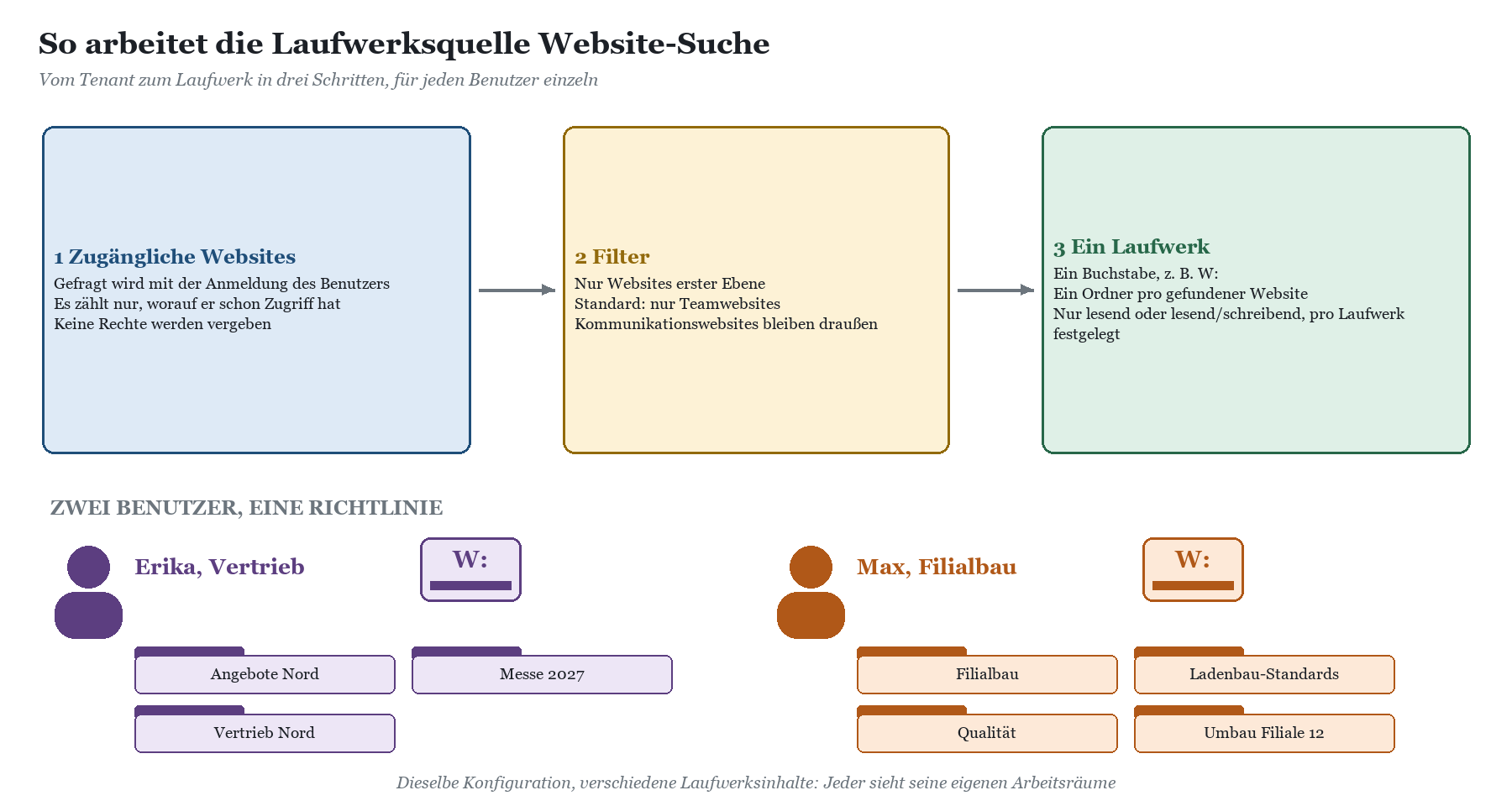
Zugängliche Websites: Gesucht wird mit der Anmeldung des jeweiligen Benutzers. Es erscheint nur, worauf er in SharePoint bereits Zugriff hat. Die Website-Suche vergibt keine Rechte und umgeht keine.
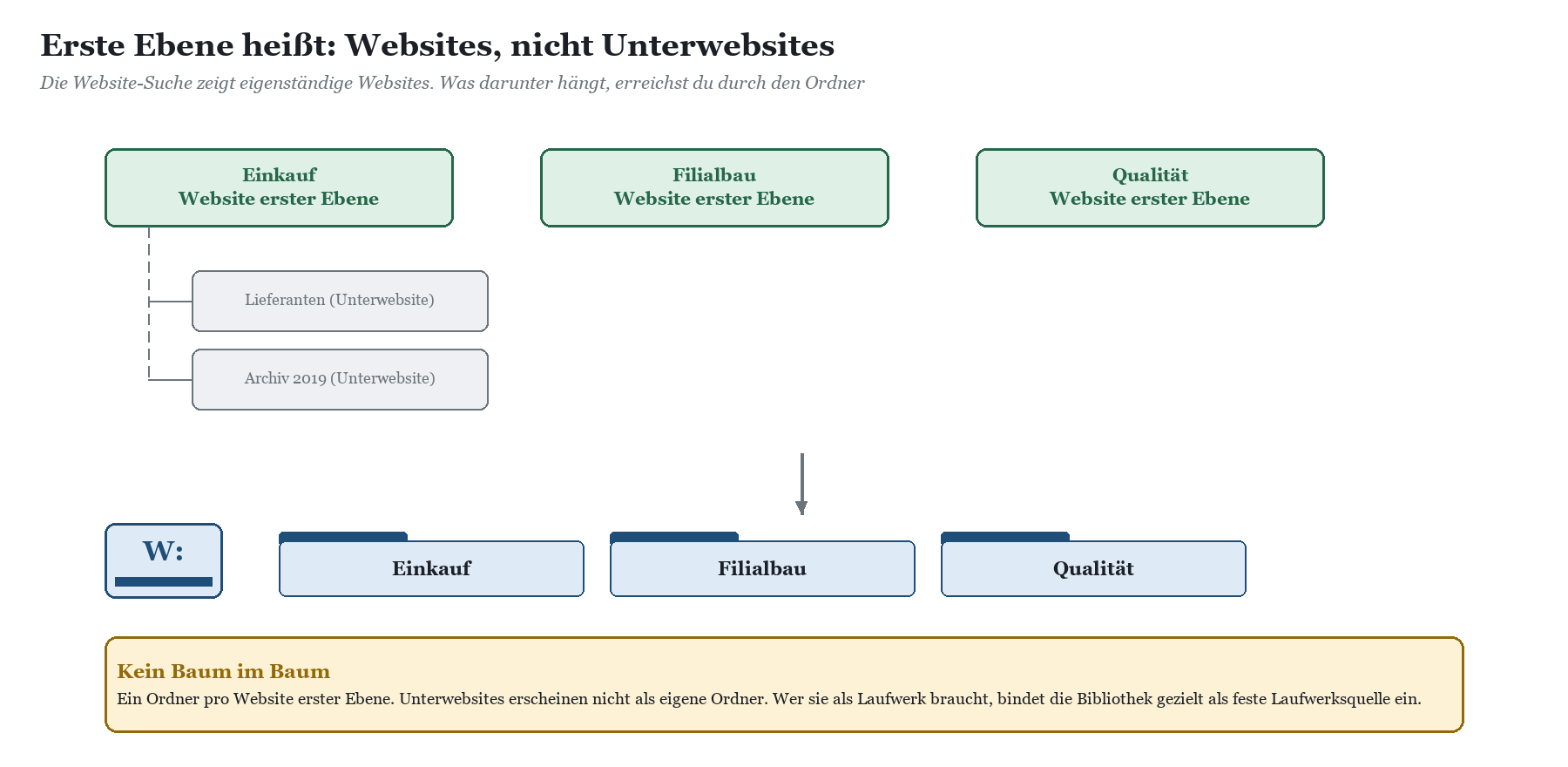
Erste Ebene: Berücksichtigt werden eigenständige Websites. Unterwebsites erscheinen nicht als eigene Ordner.
Standardmäßig nur Teamwebsites: Kommunikationswebsites bleiben in der Voreinstellung außen vor. Damit landet die Arbeit auf dem Laufwerk und das Intranet im Browser.
Ein Laufwerk, viele Ordner: Jede gefundene Website wird ein Ordner unter einem Laufwerksbuchstaben, in den Beispielen dieses Beitrags W: wie Websites.
|
FAKTEN · Website-Suche im Überblick Quelle: zugängliche SharePoint-Websites erster Ebene des angemeldeten Benutzers. Voreinstellung: nur Teamwebsites, keine Kommunikationswebsites. Ergebnis: ein Laufwerksbuchstabe, darunter ein Ordner pro Website. Zugriff: pro Laufwerk nur lesend oder lesend/schreibend; Schreiben umfasst Speichern, Umbenennen, Löschen und Ordner anlegen. Einsatzort: Windows-Arbeitsplätze und Terminalserver, jeder Benutzer mit eigenen Laufwerken. Steuerung: GPO oder Intune, zum Testen die Konfigurations-App. |
|---|
Warum standardmäßig nur Teamwebsites
Die Voreinstellung ist keine technische Verlegenheit, sondern eine fachliche Entscheidung. Lesbar ist in einem gewachsenen Tenant fast alles, was als Kommunikationswebsite für viele gedacht ist: Intranet, Abteilungsportale, Handbücher, News. Würde die Website-Suche alles einsammeln, was zugänglich ist, hätte jeder Benutzer auf W: dieselben dreißig Intranet-Ordner und irgendwo dazwischen seine fünf Arbeitsräume. Das Laufwerk wäre vollständig und nutzlos zugleich, eine Eigenschaft, die es mit vielen Fileservern teilt.
Dazu kommen drei sachliche Gründe, die über die Übersichtlichkeit hinausgehen:
Weniger Last: Jede eingebundene Website will beim Aktualisieren abgefragt werden. Wer nur einbindet, woran gearbeitet wird, spart Anfragen an Microsoft 365 und Ressourcen auf dem Arbeitsplatz oder Terminalserver.
Weniger Missverständnisse: Auf Kommunikationswebsites hat die Belegschaft meist nur Leserechte. Ein Laufwerk voller Ordner, in die man nicht speichern darf, erzeugt Tickets, keine Produktivität.
Klare Rollen: Inhalte einer Kommunikationswebsite werden in der Regel als Seiten im Browser veröffentlicht. Das Redaktionsteam arbeitet ohnehin im Browser oder bindet die Bibliothek gezielt als feste Laufwerksquelle ein.
|
TIPP · Kommunikationswebsite trotzdem als Laufwerk? Braucht ein Redaktionsteam die Bibliothek einer Kommunikationswebsite im Explorer, etwa für das Qualitätshandbuch, ist die Laufwerksquelle „feste Bibliothek“ der sauberere Weg: ein eigener Buchstabe, nur für diese Gruppe, wahlweise nur lesend oder lesend/schreibend. Die Website-Suche bleibt dann schlank für alle anderen. |
|---|
Warum nur die erste Ebene
Moderne SharePoint-Architektur setzt auf flache Strukturen: viele eigenständige Websites, verbunden über Hubs statt über verschachtelte Unterwebsites. Die Website-Suche folgt diesem Modell. Jede eigenständige Website wird ein Ordner. Was es an Unterwebsites aus älteren Zeiten noch gibt, bleibt außen vor und wird bei Bedarf als feste Bibliothek eingebunden. So entsteht kein Baum im Baum, und die Ordnerliste auf W: bleibt lesbar.
Wie es im Alltag aussieht
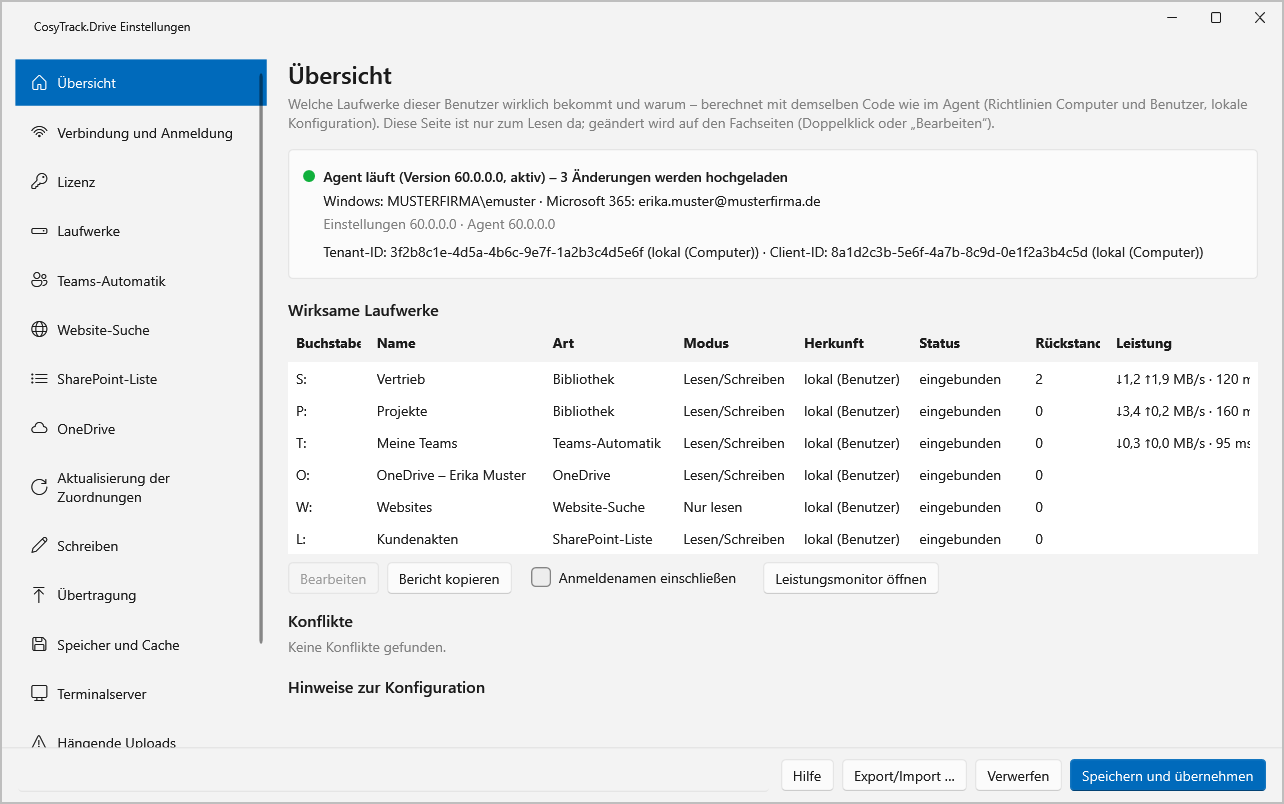
Auf dem Rechner einer Benutzerin mit sechs Laufwerken sieht das in der Übersicht der Einstellungen so aus: S: und P: sind feste Bibliotheken, T: kommt aus der Teams-Automatik, O: ist das eigene OneDrive, L: stammt aus einer SharePoint-Liste, und W: ist die Website-Suche, in diesem Beispiel nur lesend eingebunden. Die Screenshots zeigen fiktive Demodaten der Musterfirma GmbH mit der Benutzerin Erika Muster.
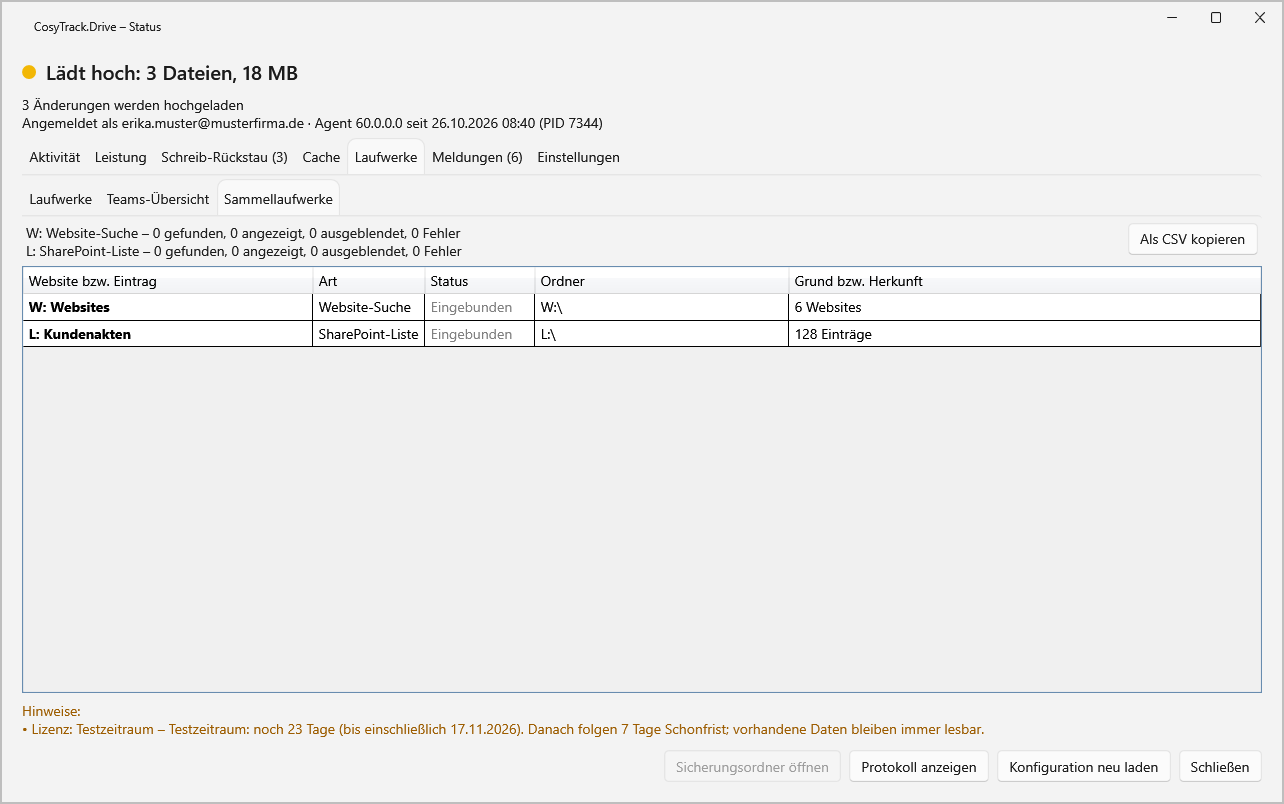
Im Statusfenster zeigt der Reiter „Laufwerke“ unter „Sammellaufwerke“, was hinter W: steckt: wie viele Websites die Suche geliefert hat und ob das Laufwerk eingebunden ist. Wenn jemand fragt, warum eine bestimmte Website fehlt, ist das die erste Stelle zum Nachsehen, noch vor jeder Theorie über verschwundene Berechtigungen.
Nur lesen oder auch schreiben
Für jedes Laufwerk legst du fest, ob es nur lesend oder lesend/schreibend eingebunden wird. Schreibend heißt dabei vollständig: Speichern, Umbenennen, Löschen und Ordner anlegen. Ob ein Benutzer in einer bestimmten Website tatsächlich schreiben darf, entscheiden weiterhin die Berechtigungen in SharePoint. CosyTrack.Drive kann ein Laufwerk enger fassen, aber nie weiter, als SharePoint es erlaubt. Wie man das sinnvoll kombiniert, beschreibt Nur lesen oder schreiben: Rechte pro Laufwerk.
|
Szenario |
Empfohlener Modus für W: |
Begründung |
|---|---|---|
|
Einstieg, Pilotphase |
Nur lesend |
Alle sehen ihre Arbeitsräume, Gewöhnung ohne Risiko |
|
Tägliche Teamarbeit |
Lesend/schreibend |
Speichern direkt aus Office und Fachanwendungen |
|
Teamarbeit läuft über T: |
Nur lesend |
W: als Nachschlagewerk, geschrieben wird im Team-Laufwerk |
|
Terminalserver mit vielen Sitzungen |
Je nach Arbeitsweise |
Schreiben nur, wo es gebraucht wird, hält den Cache klein |
Website-Suche und Teams-Automatik nebeneinander
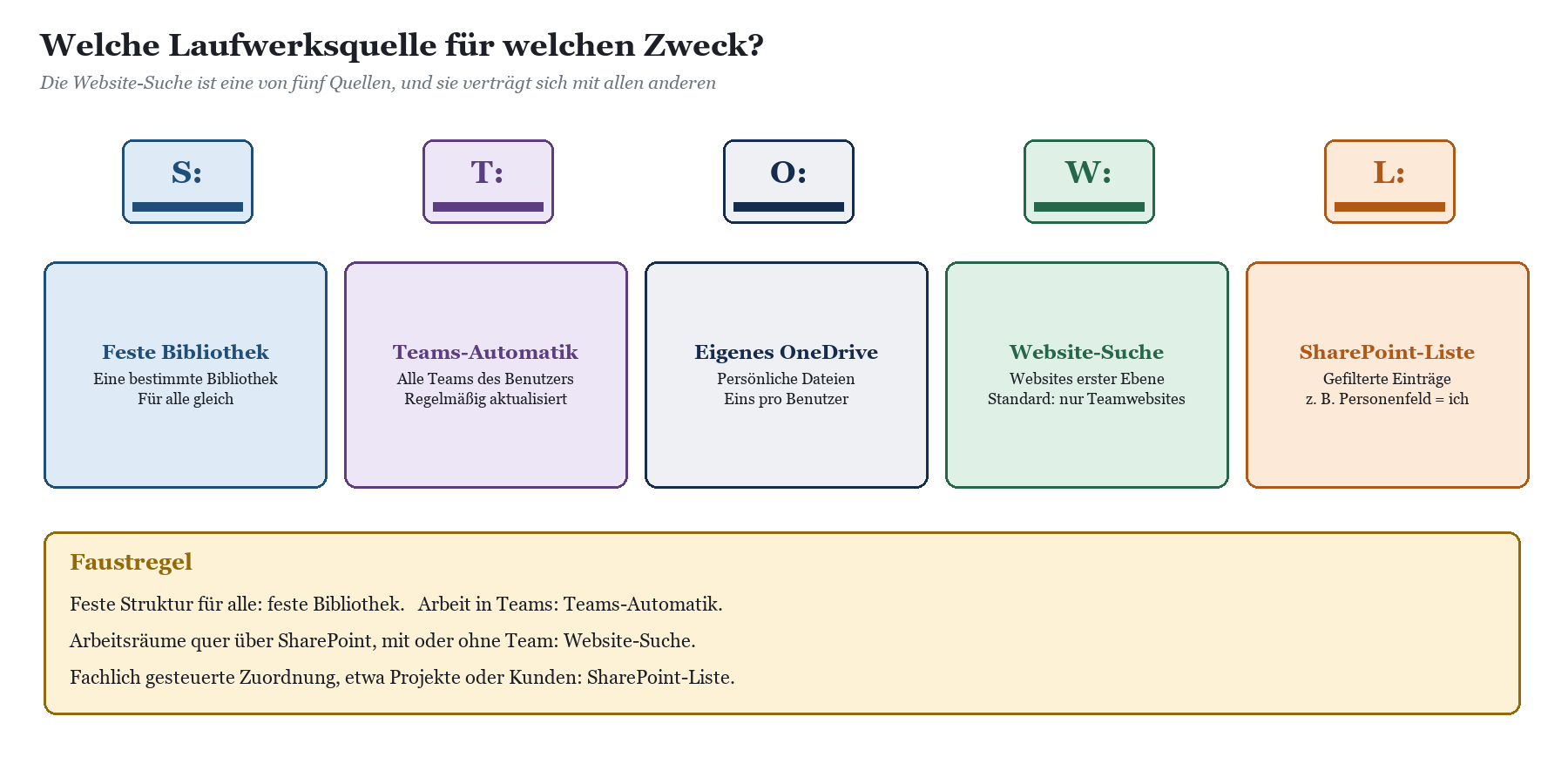
Teams-Automatik und Website-Suche überschneiden sich, denn jedes Team hat eine Teamwebsite. Der Unterschied liegt im Blickwinkel. Die Teams-Automatik denkt in Teams und wird regelmäßig aktualisiert, auf Wunsch auch manuell. Die Website-Suche denkt in Websites und findet deshalb auch Teamwebsites, die nie ein Team bekommen haben. Wer in seinem Tenant fast alles über Teams organisiert, kommt mit T: weit; wer viele Websites ohne Team hat, profitiert von W:. Beides gleichzeitig ist möglich und oft sinnvoll, etwa mit W: nur lesend als Gesamtübersicht. Details zur Teams-Automatik findest du in Teams-Dateien als Laufwerk im Explorer.
|
Laufwerksquelle |
Was erscheint |
Passt, wenn … |
|---|---|---|
|
Feste Bibliothek |
Eine bestimmte Bibliothek |
alle dieselbe Struktur brauchen, etwa ein Abteilungslaufwerk |
|
Teams-Automatik |
Die Teams des Benutzers |
die Arbeit überwiegend in Teams organisiert ist |
|
Eigenes OneDrive |
Persönliche Dateien, z. B. O: |
persönliche Ablage im Explorer gebraucht wird |
|
Website-Suche |
Websites erster Ebene, standardmäßig Teamwebsites |
viele Arbeitsräume mit und ohne Team im Spiel sind |
|
SharePoint-Liste |
Gefilterte Einträge einer Liste |
die Zuordnung fachlich gesteuert wird, etwa nach Projekten |
Für Projektzuordnungen, bei denen nicht die Berechtigung, sondern eine Liste entscheidet, wer welche Ordner sieht, ist die Listenquelle die bessere Wahl. Wie das geht, zeigt Projektlaufwerke aus einer SharePoint-Liste. Das eigene OneDrive als O: beschreibt OneDrive als Laufwerk O: einbinden.
Einrichten, verteilen, betreiben
Anmeldung und Berechtigungen
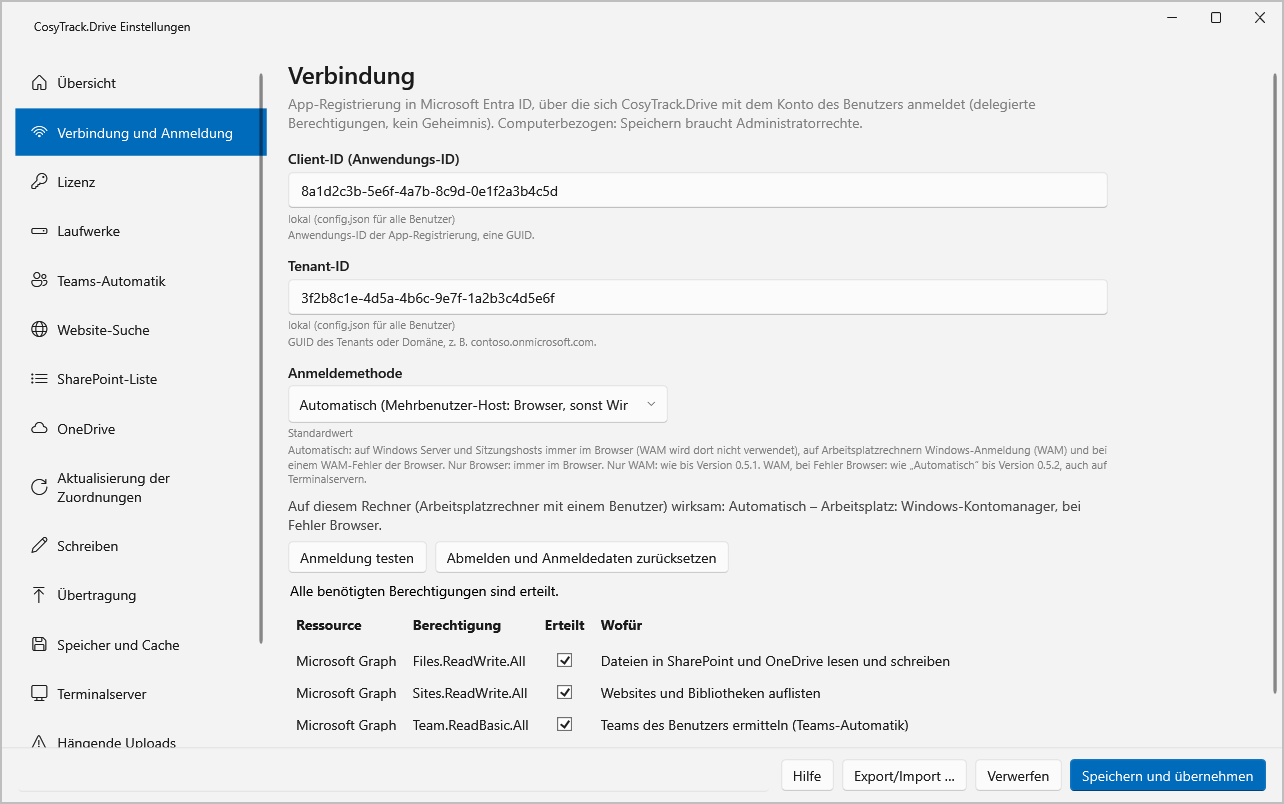
CosyTrack.Drive arbeitet über Microsoft Graph mit einer App-Registrierung in Microsoft Entra ID. In den Einstellungen hinterlegst du Client-ID und Tenant-ID und siehst, ob die benötigten Graph-Berechtigungen erteilt sind. Die Website-Suche arbeitet im Kontext des angemeldeten Benutzers: Was er im Browser nicht öffnen könnte, erscheint auch nicht auf W:.
Testen mit der Konfigurations-App, verteilen per GPO oder Intune
Für den ersten Versuch richtest du die Website-Suche mit der Konfigurations-App auf einem Testrechner ein; der Ersteinrichtungs-Assistent hilft beim ersten Start. Dann meldest du dich mit zwei, drei typischen Konten an und schaust, was auf W: landet. Ist das Ergebnis stimmig, wandert die Konfiguration in eine Gruppenrichtlinie oder ein Intune-Profil. Das Admin-Kit schreibt dir dafür Vorlagen und Musterrichtlinien in einen Ordner, Einzelheiten stehen in CosyTrack.Drive per GPO und Intune steuern. Die Installation erfolgt per MSI.
|
TIPP · Mit Absicht schlechte Testkonten wählen Teste nicht nur mit dem Konto der IT-Leitung, das in jeder Website steckt, sondern auch mit einer Person aus dem Lager und einer aus der Geschäftsführung. Erst dann siehst du, ob W: bei wenigen und bei sehr vielen Websites gleichermaßen sinnvoll aussieht. Und du erfährst nebenbei, wer noch Mitglied in Teams ist, die 2022 hätten sterben sollen. |
|---|
Vor dem Rollout: Verbindung, Bereitschaft, Last
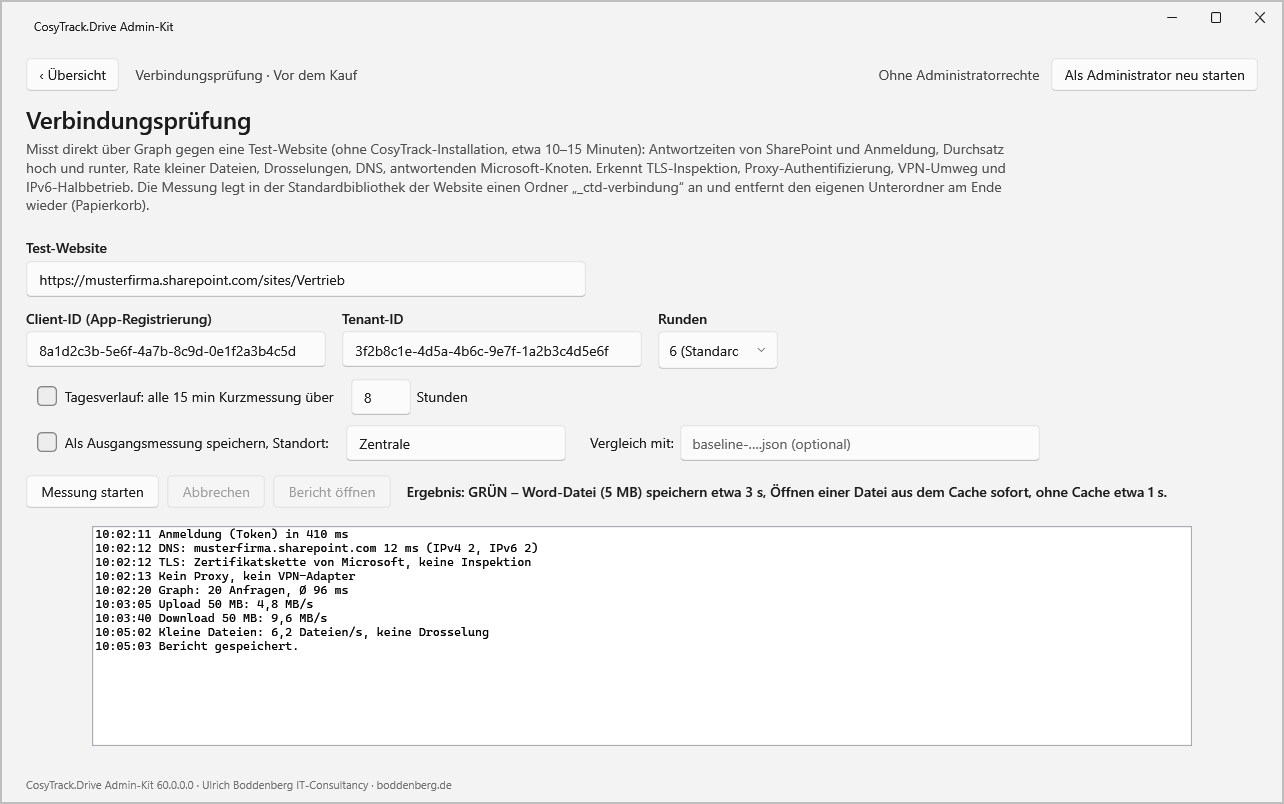
Bevor ein Laufwerk an alle geht, lohnt das Admin-Kit. Die Verbindungsprüfung zeigt anhand einer Test-Website, ob Netzweg, Proxy und Anmeldung mitspielen. Der Bereitschaftscheck prüft Hosts, insbesondere Terminalserver, und liefert einen Bericht. Der Stresstest erzeugt Last auf einem Laufwerk und gleicht am Ende ab, ob in SharePoint angekommen ist, was geschrieben wurde; der Bericht taugt als Abnahmeprotokoll.
Terminalserver: jede Sitzung ihre eigenen Websites
Auf dem Terminalserver bekommt jeder Benutzer in seiner Sitzung eigene Laufwerke. Für die Website-Suche heißt das: Zwanzig Sitzungen, zwanzig verschiedene W:, jeweils mit genau den Arbeitsräumen der angemeldeten Person. Der Ressourcenverbrauch des Caches ist einstellbar, was gerade dort zählt, wo sich viele Sitzungen eine Platte teilen. Mehr dazu findest du in SharePoint als Laufwerk auf dem Terminalserver.
Betrieb: Aktualisierung, Leistung, Protokoll
Kommt eine neue Teamwebsite dazu, taucht sie bei der nächsten Aktualisierung der Zuordnungen als Ordner auf W: auf, ohne Ticket und ohne Anmeldeskript. Wer nicht warten will, stößt die Aktualisierung über das Symbol im Infobereich an. Endet die Mitgliedschaft in einer Website, verschwindet der Ordner entsprechend; die Dateien bleiben selbstverständlich in SharePoint.
Für den Betrieb stehen ein nachvollziehbares Logging, ein Statusfenster mit Leistungsanzeige und Windows-Leistungsindikatoren bereit, von übertragenen Dateien bis zur Übertragungsgeschwindigkeit. Uploads laufen über eine parallele Upload-Engine mit einstellbarer Parallelität.
|
WARNUNG · W: ist kein Umzugskarton Ein Laufwerk mit allen eigenen Websites lädt dazu ein, den alten Fileserver per Drag-and-drop hineinzuschieben. Das endet in einem langen Nachmittag und einer kürzeren Geduld. CosyTrack.Drive ist zum Arbeiten da, nicht zum Umziehen, und weist bei erkannter Massenkopie darauf hin. Massenumzüge laufen über CosyTrack.Migrate, siehe Drive oder Migrate: Arbeiten ist nicht Umziehen. |
|---|
Lizenz und Ausblick
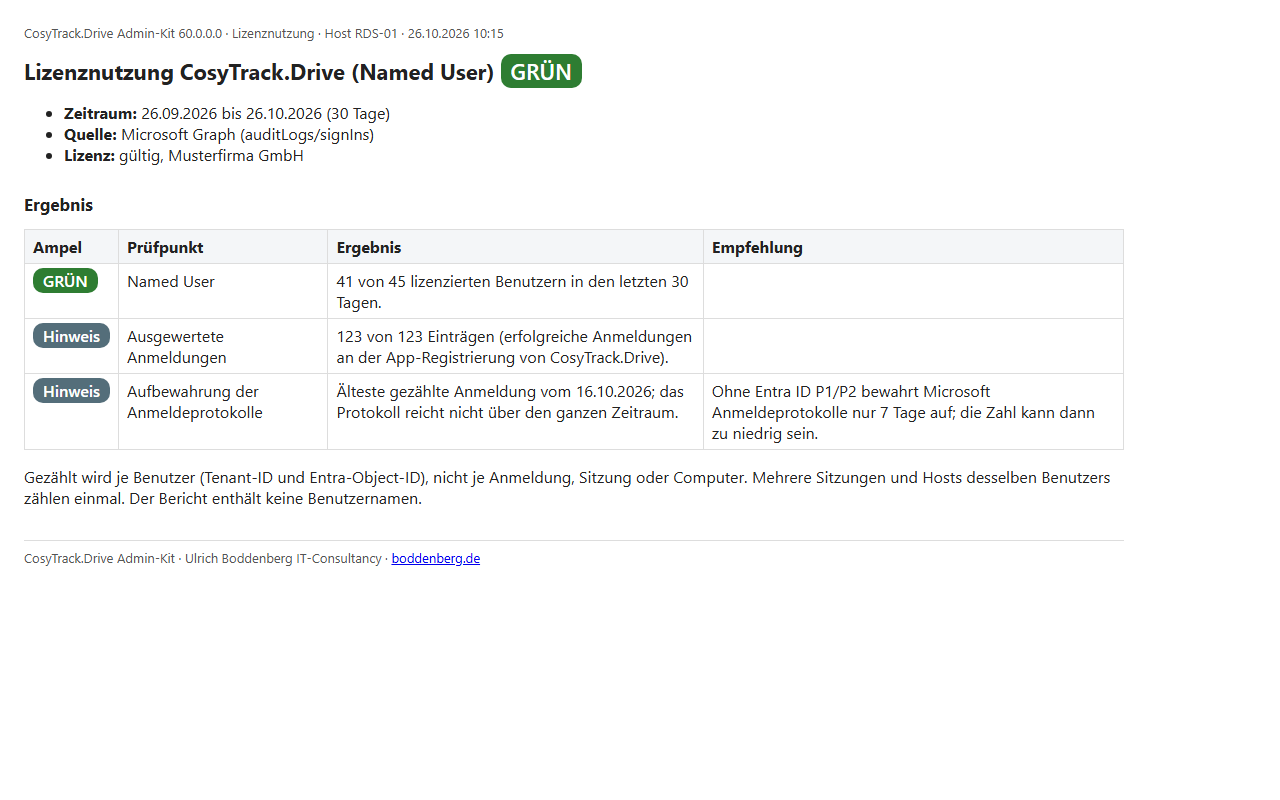
CosyTrack.Drive wird pro Named User lizenziert; nach der Installation steht ein Testzeitraum zur Verfügung. Das Admin-Kit wertet auf Wunsch aus, wie viele Benutzer tatsächlich aktiv waren, und stellt das der lizenzierten Anzahl gegenüber. Wie das Modell funktioniert, erklärt CosyTrack.Drive lizenzieren: Named User erklärt.
Die aktuelle Generation 60 ist komplett neu gebaut. Auf der Roadmap, also geplant und heute nicht verfügbar, stehen Mehrmandantenfähigkeit sowie Metadaten-Mapping und Inhaltstypen beim Speichern.
FAQ: SharePoint-Websites im Explorer
Kann ich mit Bordmitteln alle meine SharePoint-Websites im Explorer anzeigen?
Nicht automatisch unter einem Laufwerksbuchstaben. Mit Synchronisierung oder Verknüpfungen in OneDrive bringst du einzelne Bibliotheken in den Explorer, musst das aber pro Bibliothek und Person einrichten. Die SharePoint-Startseite zeigt deine Websites im Browser.
Was bedeutet „Websites erster Ebene“?
Gemeint sind eigenständige SharePoint-Websites, nicht die Unterwebsites, die darunter hängen können. Jede gefundene Website wird ein Ordner auf dem Laufwerk.
Warum fehlt das Intranet auf meinem Laufwerk?
Weil das Intranet in aller Regel eine Kommunikationswebsite ist und die Website-Suche standardmäßig nur Teamwebsites einbindet. Das ist Absicht: Auf W: soll deine Arbeit liegen, nicht der Lesestoff, den ohnehin alle sehen.
Bekomme ich durch die Website-Suche Zugriff auf fremde Websites?
Nein. Es erscheinen nur Websites, auf die du in SharePoint bereits Zugriff hast. CosyTrack.Drive vergibt keine Berechtigungen.
Was passiert, wenn eine neue Teamwebsite angelegt wird?
Sie erscheint nach der nächsten Aktualisierung der Zuordnungen als neuer Ordner. Du kannst die Aktualisierung auch über das Symbol im Infobereich anstoßen.
Brauche ich die Website-Suche, wenn ich schon die Teams-Automatik nutze?
Das hängt von deinem Tenant ab. Die Teams-Automatik zeigt Teams, die Website-Suche zeigt Teamwebsites, auch solche ohne Team. Viele kombinieren beides.
Funktioniert die Website-Suche auf dem Terminalserver?
Ja. CosyTrack.Drive läuft auf Windows-Arbeitsplätzen und Terminalservern, und jeder Benutzer bekommt in seiner Sitzung eigene Laufwerke mit seinen eigenen Websites.
Kann ich W: schreibgeschützt anbieten?
Ja. Pro Laufwerk legst du fest, ob nur gelesen oder auch geschrieben wird. Gerade in der Einführungsphase ist ein nur lesendes W: ein entspannter Einstieg.
Wie verteile ich die Website-Suche an alle Benutzer?
Per Gruppenrichtlinie oder Intune. Zum Testen nutzt du die Konfigurations-App, die Vorlagen dafür schreibt dir das Admin-Kit.
Kann ich mit W: Daten vom Fileserver nach SharePoint umziehen?
Dafür ist CosyTrack.Drive nicht gemacht. Drive ist zum Arbeiten da, Massenumzüge laufen über CosyTrack.Migrate. Erkennt Drive eine Massenkopie, weist es darauf hin.
Fazit
SharePoint belohnt gute Architektur mit vielen kleinen, sauber berechtigten Arbeitsräumen. Die Menschen darin bezahlen das mit der Frage, wo eigentlich was liegt. Microsoft beantwortet sie im Browser über Startseite, Hubs und Teams und im Explorer über Synchronisierung und Verknüpfungen, die jede Person für sich pflegt. Das trägt erstaunlich weit, solange die Zahl der Websites überschaubar bleibt.
Die Website-Suche in CosyTrack.Drive dreht das Prinzip um: Nicht die Person sammelt ihre Websites ein, sondern das Laufwerk findet sie. Ein Buchstabe, darunter alle eigenen Teamwebsites erster Ebene, ohne Intranet-Lärm, am Arbeitsplatz wie auf dem Terminalserver, gesteuert per GPO oder Intune. Neue Website, neuer Ordner. Mitarbeit beendet, Ordner weg. Die verwaiste Website der Kollegin taucht übrigens auch auf, solange du Zugriff hast. Das ist kein Fehler, sondern ein freundlicher Hinweis an die Governance.
Für Websitearchitektur, Hubs und Berechtigungen findest du im Kompetenzbereich SharePoint die Grundlagen, die SharePoint-Beratung hilft beim Aufräumen davor. Für Laufwerksquellen, Filter und Rollout unterstützt dich die Beratung zu CosyTrack.Drive, und für Admins und Anwender gibt es Schulung und Onboarding für CosyTrack.Drive.
Dieses Consulting-Dokument steht als PDF zum Download bereit: https://www.boddenberg.de/ArtikelPdf/wie-viele-sharepoint.pdf — © Ulrich B. Boddenberg · boddenberg.de