


Drive oder Migrate: Arbeiten ist nicht Umziehen
Warum ein Laufwerk kein Umzugswagen für den Fileserver istDrive oder Migrate: Arbeiten ist nicht Umziehen
Es gibt diesen einen Freitagnachmittag in jedem Microsoft-365-Projekt. Das neue Laufwerk S: zeigt endlich auf die SharePoint-Bibliothek, alle freuen sich, und irgendjemand mit Administratorrechten und einem langen Wochenende vor sich denkt: „Dann kann ich ja den alten Fileserver einfach rüberziehen.“ Strg+A, Strg+C, Strg+V. Der Explorer zeigt einen grünen Balken, der Kaffee wird kalt, und am Montag beginnt das, was Fachleute „lehrreiche Woche“ nennen.
Den Fileserver nach SharePoint kopieren ist eine völlig legitime Aufgabe. Nur ist ein Laufwerkswerkzeug dafür das falsche Gerät, so wie ein Kleinwagen ein hervorragendes Auto und ein miserabler Umzugswagen ist. Dieser Beitrag erklärt, warum Arbeiten und Umziehen zwei verschiedene Lastprofile sind, wie du mit den Microsoft-Bordmitteln migrierst, wo CosyTrack.Drive aufhört und CosyTrack.Migrate anfängt, und warum die Reihenfolge immer lautet: erst migrieren, dann arbeiten.
|
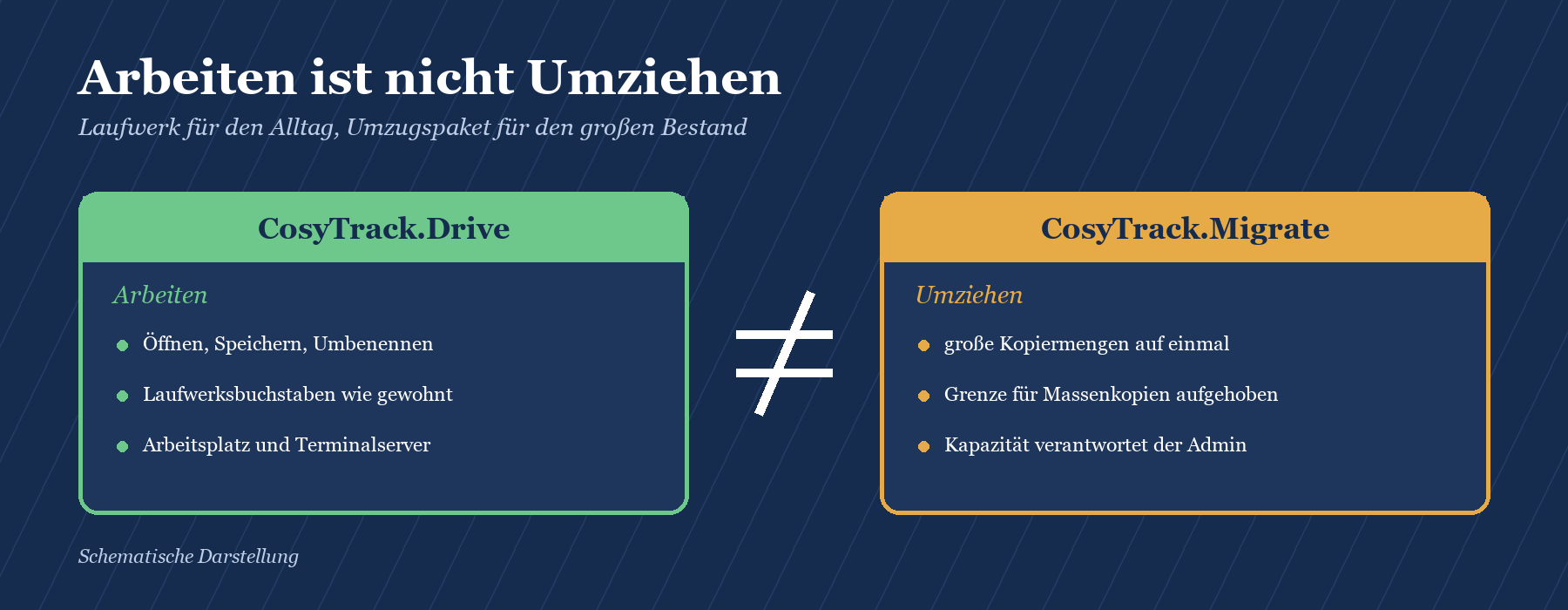
FAKTEN · Kurz und bündig CosyTrack.Drive ist ein Laufwerkswerkzeug: Es bindet SharePoint- und Teams-Bibliotheken sowie OneDrive als Windows-Laufwerksbuchstaben ein, am Arbeitsplatz und auf dem Terminalserver. Es ist für den täglichen Umgang mit Dateien gebaut, nicht für Massenumzüge. Erkennt Drive eine Massenkopie, weist es darauf hin und empfiehlt ein Migrationswerkzeug. Läuft der Upload hinterher, bremst Drive das Kopieren. CosyTrack.Migrate ist das Umzugspaket: Es hebt die Grenze für große Kopiermengen auf. Die Verantwortung für Kapazität, also Plattenplatz, Bandbreite und Zeitfenster, liegt dann beim Admin. Microsoft bietet für den Umzug von Dateifreigaben das SharePoint Migration Tool (SPMT) und den Migration Manager. Beide sind kostenlos und auf Umzüge ausgelegt. |
|---|
Das Problem: Warum „einfach rüberkopieren“ kein Umzug ist
Ein Laufwerk über SharePoint fühlt sich an wie ein Netzlaufwerk, und genau das ist der Sinn der Sache. Darunter arbeitet aber kein SMB-Server im Keller, sondern eine Cloud-Plattform, die jede Datei einzeln über das Internet entgegennimmt, prüft, versioniert und indiziert. Für einen Menschen, der morgens fünf Angebote öffnet und mittags drei speichert, ist das völlig unproblematisch. Für einen Kopierauftrag mit achtzigtausend Dateien ist es eine Belagerung.
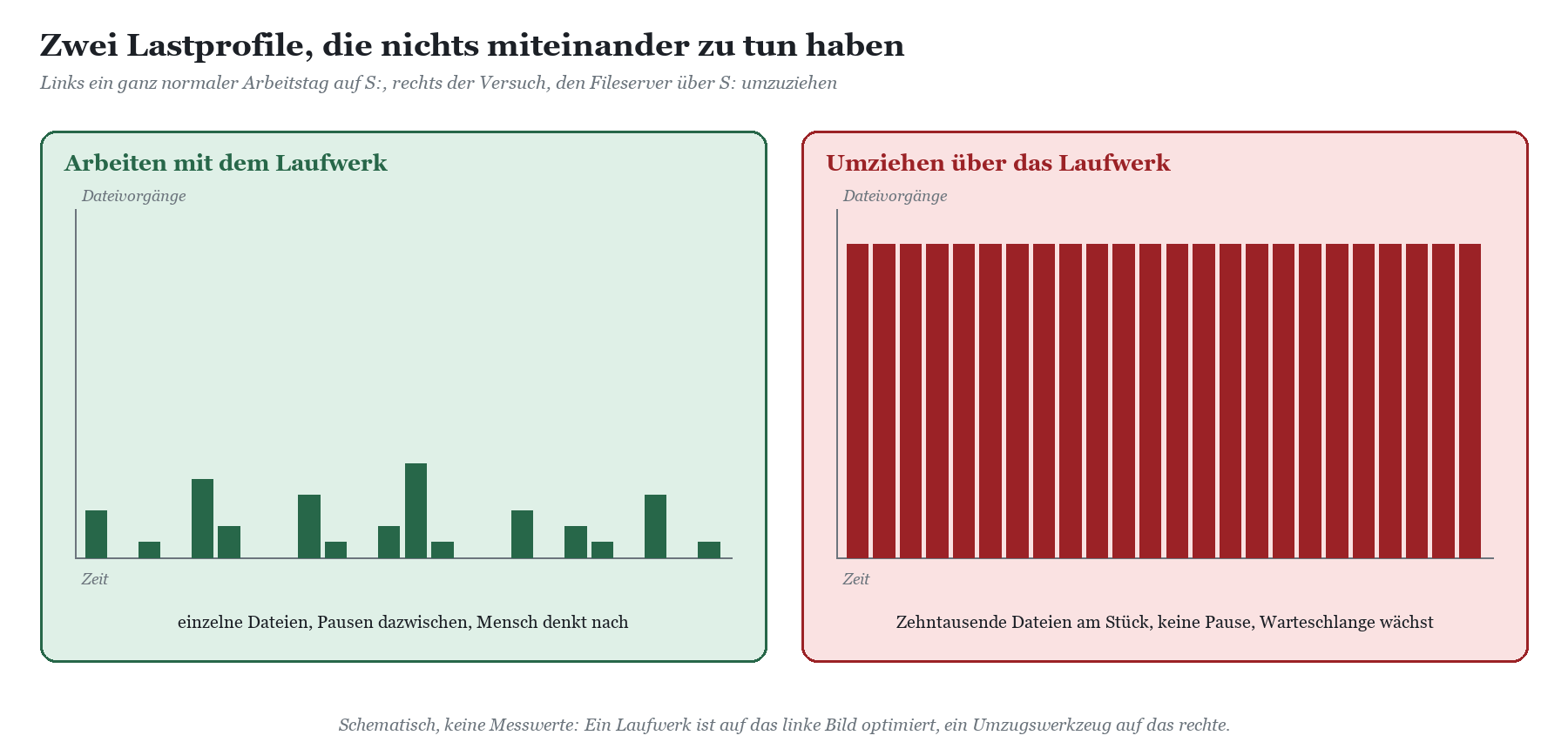
Arbeiten und Umziehen sind zwei verschiedene Lastprofile
Beim Arbeiten entstehen Dateivorgänge in kleinen Portionen mit Pausen dazwischen: öffnen, lesen, ändern, speichern, nachdenken, Kaffee holen. Ein Laufwerkswerkzeug ist darauf optimiert, dass genau diese Vorgänge flüssig wirken. Es speichert lokal zwischen, meldet dem Programm sofort Erfolg und lädt im Hintergrund hoch. Beim Umziehen dagegen gibt es keine Pausen. Der Explorer schiebt Datei um Datei nach, solange die Quelle etwas hergibt.
|
Merkmal |
Arbeiten mit dem Laufwerk |
Umziehen eines Bestands |
|---|---|---|
|
Menge pro Vorgang |
einzelne Dateien oder kleine Ordner |
ganze Freigaben, oft viele Gigabyte |
|
Zeitliches Muster |
unregelmäßig, mit Pausen |
dauerhaft, ohne Pause |
|
Wer wartet? |
ein Mensch auf seine Datei |
ein Projektplan auf den Abschluss |
|
Was zählt |
kurze Reaktionszeit beim Öffnen und Speichern |
Vollständigkeit, Bericht, Wiederaufsetzen |
|
Fehlerfall |
einzelne Datei erneut speichern |
Tausende Dateien nachverfolgen |
|
Passendes Werkzeug |
CosyTrack.Drive |
SPMT, Migration Manager oder CosyTrack.Migrate |
Was beim Kopieren über ein Laufwerk tatsächlich passiert
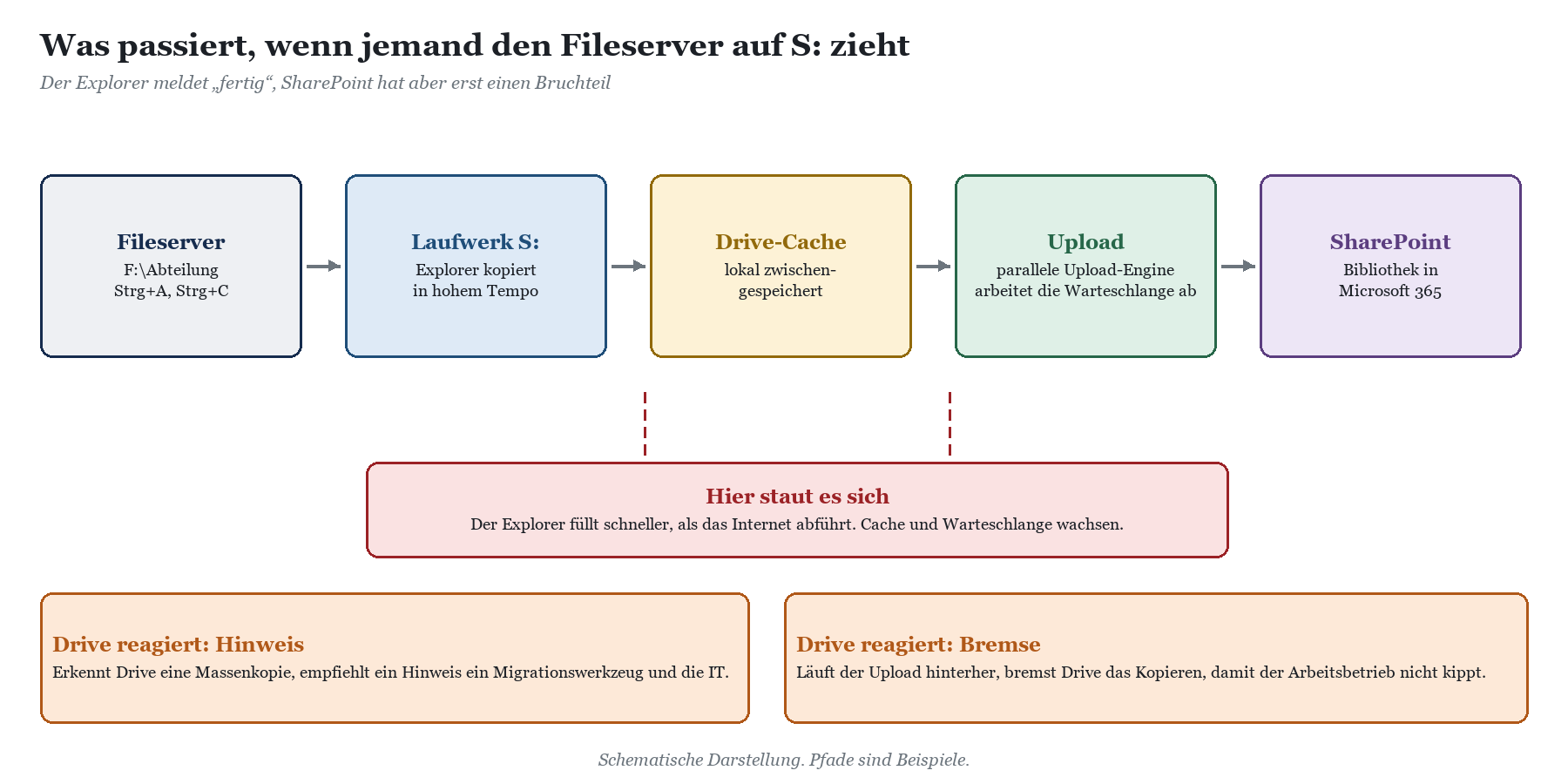
Wenn du einen Ordner vom Fileserver auf ein Drive-Laufwerk ziehst, landet er zuerst im lokalen Cache. Von dort arbeitet die parallele Upload-Engine die Dateien nach SharePoint ab. Der Explorer kopiert aber in lokaler Geschwindigkeit, der Upload läuft in Internetgeschwindigkeit. Die Differenz sammelt sich im Cache und in der Warteschlange. Bei einer Handvoll Dateien merkt das niemand. Bei einer kompletten Abteilungsfreigabe merkt es zuerst der Plattenplatz, dann der Kollege, dessen Excel-Datei in der Schlange hinter 40.000 PDF-Rechnungen steht.
|
WARNUNG · Der grüne Balken lügt nicht, er erzählt nur die halbe Geschichte Meldet der Explorer „Kopieren abgeschlossen“, ist die Kopie im Cache fertig, nicht in SharePoint. Wer danach den Rechner herunterfährt, den Fileserver abschaltet oder auf dem Terminalserver die Sitzung abmeldet, bevor der Upload durch ist, verlängert seinen Umzug ungewollt. Bei einem Laufwerkswerkzeug ist das gewollt und richtig, denn es soll schnell wirken. Bei einem Umzug willst du stattdessen einen Bericht, der sagt, was angekommen ist und was nicht. |
|---|
Dazu kommen die Grenzen von SharePoint selbst, die für jeden Weg gelten: Dateinamen mit unzulässigen Zeichen, Pfade über 400 Zeichen, Berechtigungsstrukturen, die auf dem Fileserver über zwanzig Jahre gewachsen sind und in SharePoint niemand mehr verstehen soll. Ein Migrationswerkzeug scannt so etwas vorher und meldet es. Ein Laufwerk merkt es erst, wenn die einzelne Datei an der Reihe ist.
Der Weg mit Microsoft-Bordmitteln: SPMT und Migration Manager
Microsoft nimmt das Thema ernst und liefert zwei kostenlose Werkzeuge, die genau für den Umzug von Dateifreigaben gebaut sind. Beide sind ausgereift, gut dokumentiert und für viele Projekte die richtige Wahl. Wer sie kennt, versteht auch, warum ein Laufwerk kein Ersatz dafür ist.
SharePoint Migration Tool (SPMT)
Das SharePoint Migration Tool ist eine Desktop-Anwendung, die Inhalte aus Dateifreigaben und aus lokalen SharePoint-Servern der Versionen 2010 bis 2019 nach SharePoint, OneDrive und Teams bringt. Der Ablauf ist klassisch: installieren, Quelle scannen und bewerten, Migrationsaufgabe anlegen, Fortschritt überwachen, Berichte auswerten. Alles, was die Oberfläche kann, steht auch als PowerShell zur Verfügung. Für das Ziel brauchst du Rechte als SharePoint-Administrator oder Websiteadministrator, für die Quelle Lesezugriff.
Migration Manager
Der Migration Manager sitzt im SharePoint Admin Center und skaliert über Agenten. Du installierst auf einem oder mehreren Servern einen schlanken Agenten, der als Dienst läuft und sich an Quelle und Ziel anmeldet. Aufgaben werden automatisch dem nächsten freien Agenten zugeteilt, es gibt Vorabscans, Ausschlussregeln, Agentengruppen und zusammengefasste Berichte. Die Quelle muss mindestens SMB 2.0 sprechen, auf der Zielseite brauchst du die Rolle SharePoint-Administrator oder globaler Administrator. Die Einzelheiten beschreibt Microsoft unter Migrieren von Dateifreigaben mit Migration Manager (Microsoft Learn).
Grenzen, die für jeden Weg gelten
Egal ob du mit SPMT, Migration Manager, CosyTrack.Migrate oder per Hand kopierst: SharePoint setzt den Rahmen. Diese Werte aus der Microsoft-Dienstbeschreibung solltest du vor jedem Umzug kennen.
|
Grenze |
Wert laut Microsoft |
Was das für den Umzug heißt |
|---|---|---|
|
Dateigröße |
250 GB pro Datei |
Riesige Archive und Images vorher prüfen |
|
Pfadlänge |
400 Zeichen inklusive Dateiname, dekodiert |
Tief verschachtelte Fileserver-Pfade kürzen, bevor sie umziehen |
|
Elemente pro Bibliothek |
bis 30 Millionen Dateien und Ordner |
Technisch viel, organisatorisch selten sinnvoll |
|
Eigene Berechtigungen |
ab 100.000 Elementen keine Vererbungsunterbrechung mehr an Bibliothek oder Ordner |
Berechtigungen vor dem Befüllen setzen, nicht danach |
|
Synchronisierung |
Empfehlung höchstens 300.000 Dateien je Bibliothek mit dem OneDrive-Client |
Der Sync-Client ist ebenfalls kein Umzugswagen |
|
Verschieben zwischen Websites |
höchstens 100 GB und 30.000 Dateien pro Vorgang |
Umstrukturieren nach dem Umzug in Etappen planen |
|
TIPP · Erst scannen, dann schieben Nutze den Scan von SPMT oder den Vorabscan im Migration Manager auch dann, wenn du am Ende mit einem anderen Werkzeug umziehst. Die Liste mit zu langen Pfaden und ungültigen Namen ist Gold wert, und sie kostet nichts außer einer Nacht Rechenzeit. |
|---|
Was die Bordmittel dir nicht abnehmen
Kein Werkzeug entscheidet, welche Ordner überhaupt umziehen sollen, welche Website welche Abteilung bekommt und wer was darf. Das ist Projektarbeit, und sie entscheidet über Erfolg oder Frust weit mehr als die Wahl des Werkzeugs. Wenn die Struktur in SharePoint das eigentliche Problem ist, helfen der Kompetenzbereich SharePoint und die SharePoint-Beratung weiter. Und nach dem Umzug bleibt eine zweite Frage offen, die SPMT und Migration Manager bewusst nicht beantworten: Wie arbeitet die Belegschaft ab Montag mit den Dateien, wenn Vorlagen, Makros und Fachanwendungen einen Laufwerksbuchstaben erwarten?
|
FAKTEN · Und der OneDrive-Client? Die Synchronisierung über den OneDrive-Client ist ein Arbeitswerkzeug, kein Migrationswerkzeug. Wer einen Fileserver in eine synchronisierte Bibliothek kopiert, lädt ebenfalls Datei für Datei über den Client hoch, ohne Scan und ohne Migrationsbericht. Für Dateifreigaben verweist Microsoft auf SPMT und Migration Manager. Wie sich Sync, Explorer-Ansicht und Drive im Alltag unterscheiden, steht in OneDrive-Sync, Explorer-Ansicht oder CosyTrack.Drive. |
|---|
Der Weg mit CosyTrack: Drive zum Arbeiten, Migrate zum Umziehen
CosyTrack trennt beide Aufgaben bewusst. Drive ist das Werkzeug für den Alltag, Migrate das Umzugspaket für den großen Bestand. Beide sprechen dieselbe Sprache, nämlich Laufwerksbuchstaben, aber sie haben unterschiedliche Aufträge. Das ist keine Marketingunterscheidung, sondern eine technische: Ein Werkzeug, das im Alltag flüssig wirken soll, braucht ein Sicherheitsnetz gegen Massenkopien. Ein Umzugswerkzeug braucht genau dieses Netz nicht.
Was CosyTrack.Drive im Alltag leistet
Drive bindet SharePoint- und Teams-Bibliotheken sowie OneDrive als Windows-Laufwerksbuchstaben ein, auf Windows-Arbeitsplätzen und auf Terminalservern gleichermaßen. Jeder Benutzer bekommt seine eigenen Laufwerke, gesteuert per GPO oder Intune.
Laufwerksquellen: feste Bibliothek, Teams-Automatik, eigenes OneDrive etwa als O:, Website-Suche über die zugänglichen Websites erster Ebene und SharePoint-Liste per Filter.
Rechte pro Laufwerk: nur lesend oder lesend und schreibend. Schreiben umfasst Speichern, Umbenennen, Löschen und Ordner anlegen.
Cache und Upload: einstellbarer Ressourcenverbrauch des Caches und eine parallele Upload-Engine mit einstellbarer Parallelität.
Transparenz: nachvollziehbares Logging, Statusfenster mit Leistungsanzeige und Windows-Leistungsindikatoren von übertragenen Dateien bis zur Übertragungsgeschwindigkeit.
Schutz vor Missbrauch als Umzugswagen: Hinweis bei erkannter Massenkopie und Bremse, wenn der Upload nicht hinterherkommt.
Die aktuelle Generation 60 wurde dafür komplett neu gebaut. Warum, erklärt Von Generation 58 zu 60: warum Drive neu gebaut wurde.
Wenn Drive eine Massenkopie erkennt
Jetzt kommt der Freitagnachmittag von oben zurück. Zieht jemand eine große Datenmenge auf ein Drive-Laufwerk, erkennt Drive das Muster und meldet sich mit einem Hinweis im Infobereich. Der Ton ist höflich, die Botschaft eindeutig: Das hier ist ein Umzug, dafür gibt es ein Migrationswerkzeug, sprich mit deiner IT.

Kopiert der Explorer trotzdem weiter und läuft der Upload hinterher, bremst Drive das Kopieren. Das ist kein Fehler und keine Gängelung, sondern Selbstschutz für alle anderen: Der Cache läuft nicht voll, und die Excel-Datei der Kollegin aus dem Einkauf kommt weiter zeitnah in SharePoint an. Gerade auf dem Terminalserver, wo sich viele Sitzungen dieselbe Platte und dieselbe Leitung teilen, ist das der Unterschied zwischen einem langsamen Nachmittag und einem Ticketsturm.

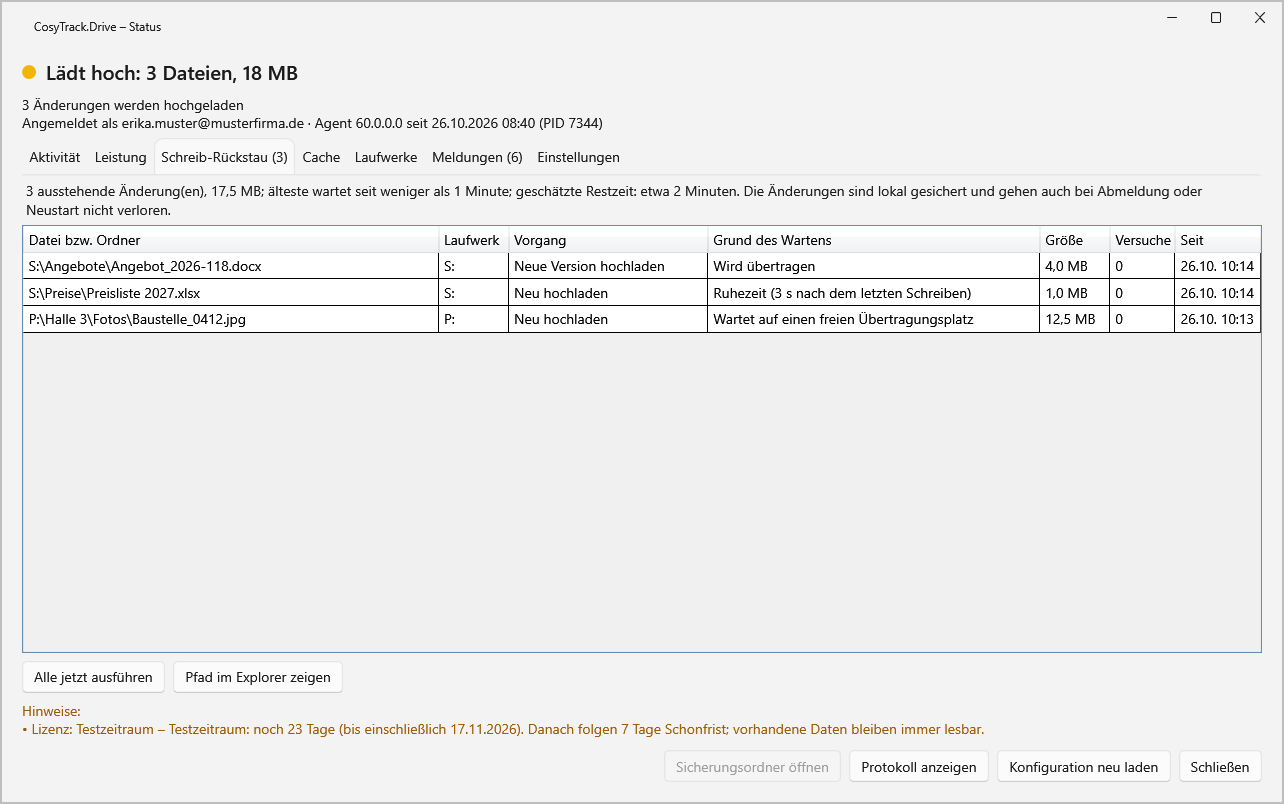
Was gerade noch auf dem Weg nach SharePoint ist, zeigt das Statusfenster im Reiter Schreib-Rückstau mit Laufwerk, Vorgang, Grund des Wartens und Größe. Bei einem Umzug über das Laufwerk wäre das die Stelle, an der du sehr lange sehr viele Zeilen siehst.
|
WICHTIG · Der Hinweis ist ein Wegweiser, kein Verbot Drive verweigert das Kopieren nicht. Einzelne Ordner, nachträglich gefundene Projektunterlagen oder die vergessene Vorlagensammlung kannst du ganz normal über das Laufwerk kopieren. Der Hinweis sagt nur: Ab dieser Größenordnung bist du mit einem Umzugswerkzeug besser bedient. |
|---|
CosyTrack.Migrate: das Umzugspaket
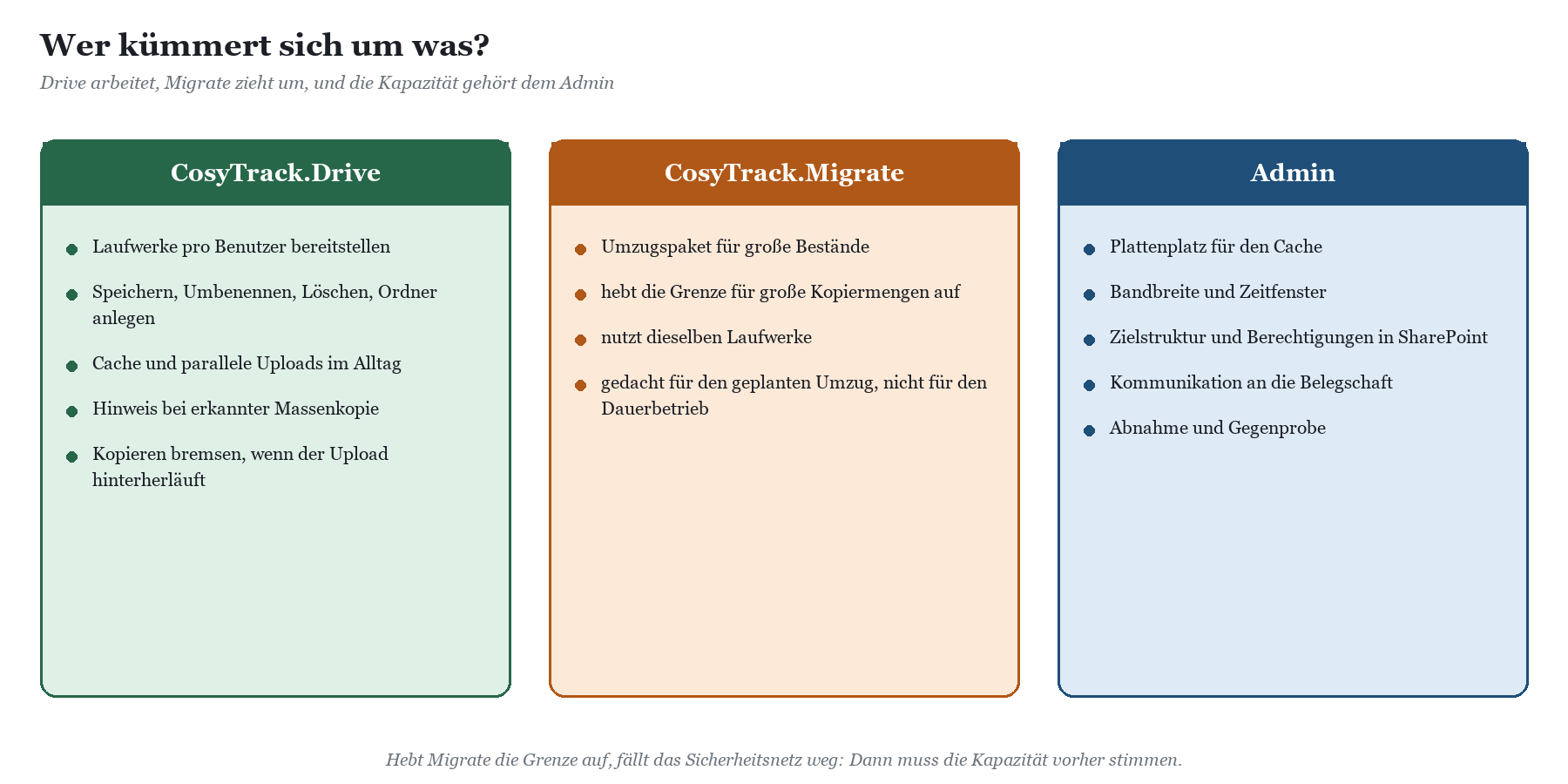
CosyTrack.Migrate ist für den geplanten Umzug gedacht. Es hebt die Grenze für große Kopiermengen auf, die Drive im Alltag zum Schutz des Arbeitsbetriebs zieht. Damit kannst du einen Bestand gezielt über die gewohnten Laufwerke nach SharePoint bringen, ohne dass Drive dich alle paar Minuten freundlich, aber bestimmt auf ein Migrationswerkzeug hinweist. Du hast es ja schon.
Der Preis dafür ist Verantwortung. Wo vorher die Bremse dafür gesorgt hat, dass Cache und Leitung nicht überlaufen, sorgst jetzt du dafür: genügend Plattenplatz für den Cache, eine Leitung, die den Umzug neben dem Tagesgeschäft verträgt, und ein Zeitfenster, in dem der Umzug niemandem im Weg ist. Migrate nimmt dir die Grenze ab, nicht das Nachdenken.
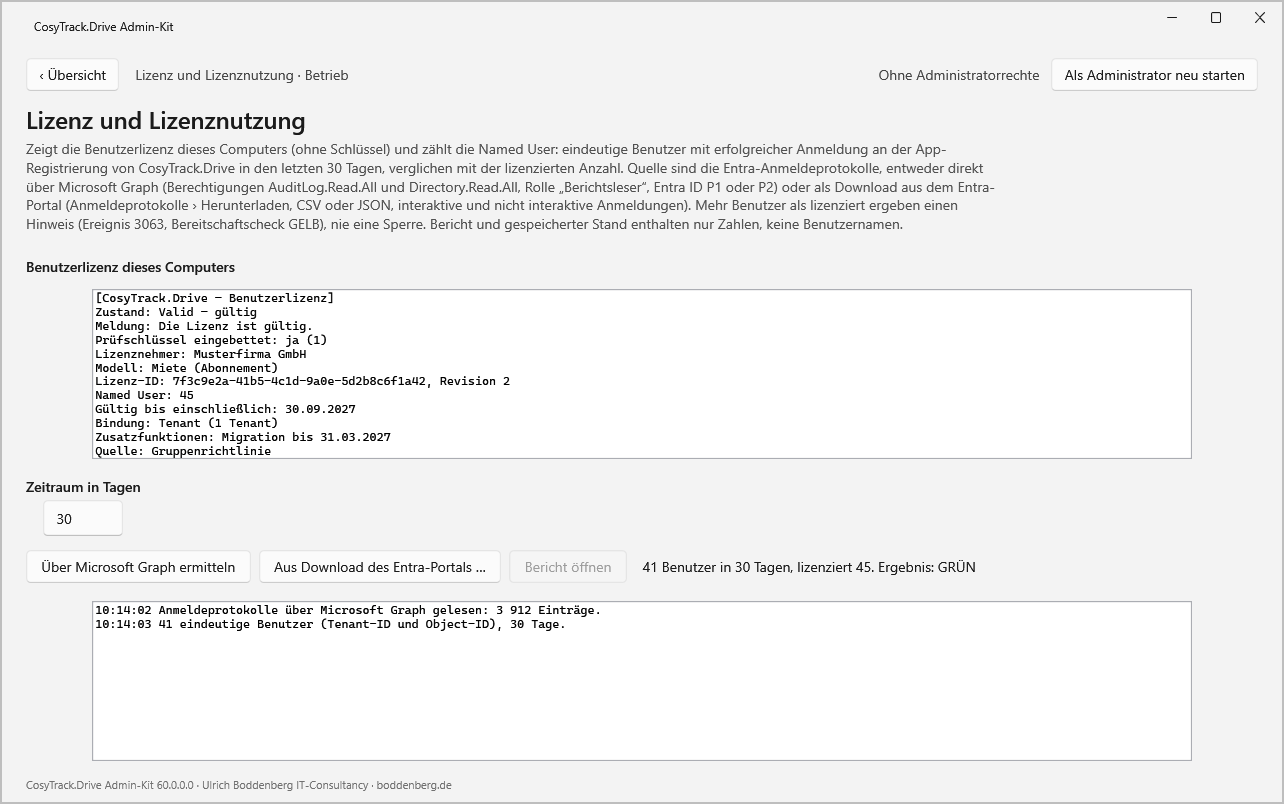
Ob Migrate in deiner Umgebung lizenziert ist, siehst du im Admin-Kit auf der Seite Lizenz und Lizenznutzung. Im Demobeispiel der Musterfirma GmbH steht es dort als Zusatzfunktion Migration mit eigener Laufzeit neben der Benutzerlizenz. Wie die Named-User-Lizenz von Drive selbst funktioniert, erklärt CosyTrack.Drive lizenzieren: Named User erklärt.
Kapazität vor dem Umzug prüfen
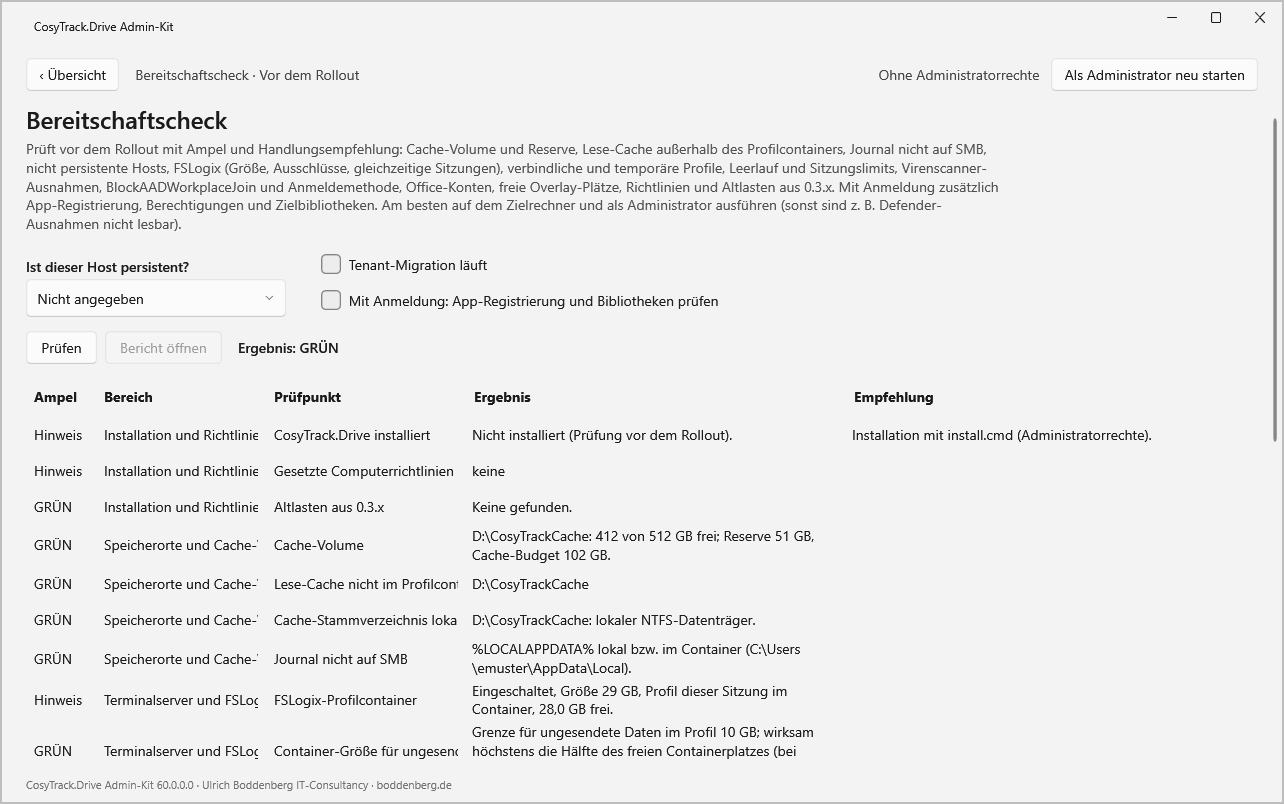
Weil die Kapazität beim Admin liegt, lohnt sich vor dem Umzug ein Blick in das Admin-Kit. Der Bereitschaftscheck prüft unter anderem das Cache-Volume mit freiem Speicher und Reserve, auf dem Terminalserver auch den FSLogix-Profilcontainer, und liefert einen Bericht mit Ampel und Empfehlungen. Die Verbindungsprüfung zeigt, wie Anmeldung, Proxy und Durchsatz zu Microsoft 365 aussehen. Beides ersetzt keine Umzugsplanung, aber es verhindert die peinlichste Erkenntnis eines Umzugs: dass am zweiten Tag die Platte voll ist.
Wie viel Plattenplatz der Cache auf einem Sitzungshost braucht und wie du ihn begrenzt, steht in Cache und Plattenplatz auf dem Terminalserver. Wie du mit den Leistungszählern während des Umzugs siehst, ob die Leitung das Tempo hält, beschreibt Microsoft-365-Anbindung messen mit Leistungszählern.
Die Werkzeuge im Vergleich
|
Kriterium |
CosyTrack.Drive |
CosyTrack.Migrate |
SPMT / Migration Manager |
|---|---|---|---|
|
Hauptaufgabe |
täglich mit Dateien arbeiten |
großen Bestand umziehen |
großen Bestand umziehen |
|
Bedienung |
Laufwerksbuchstabe im Explorer |
über die gewohnten Laufwerke |
eigene Anwendung oder Admin Center mit Agenten |
|
Große Kopiermengen |
Hinweis und Bremse als Schutz |
Grenze aufgehoben |
dafür gebaut |
|
Kapazität |
Drive schützt den Arbeitsbetrieb |
Admin verantwortet |
Admin plant Agenten und Zeitfenster |
|
Vorabscan und Bericht |
Logging und Statusfenster |
Logging und Leistungszähler von Drive |
Scan, Aufgaben- und Zusammenfassungsberichte |
|
Nach dem Umzug |
bleibt als Arbeitswerkzeug |
wird nicht mehr gebraucht |
wird nicht mehr gebraucht |
Die Reihenfolge: erst migrieren, dann arbeiten
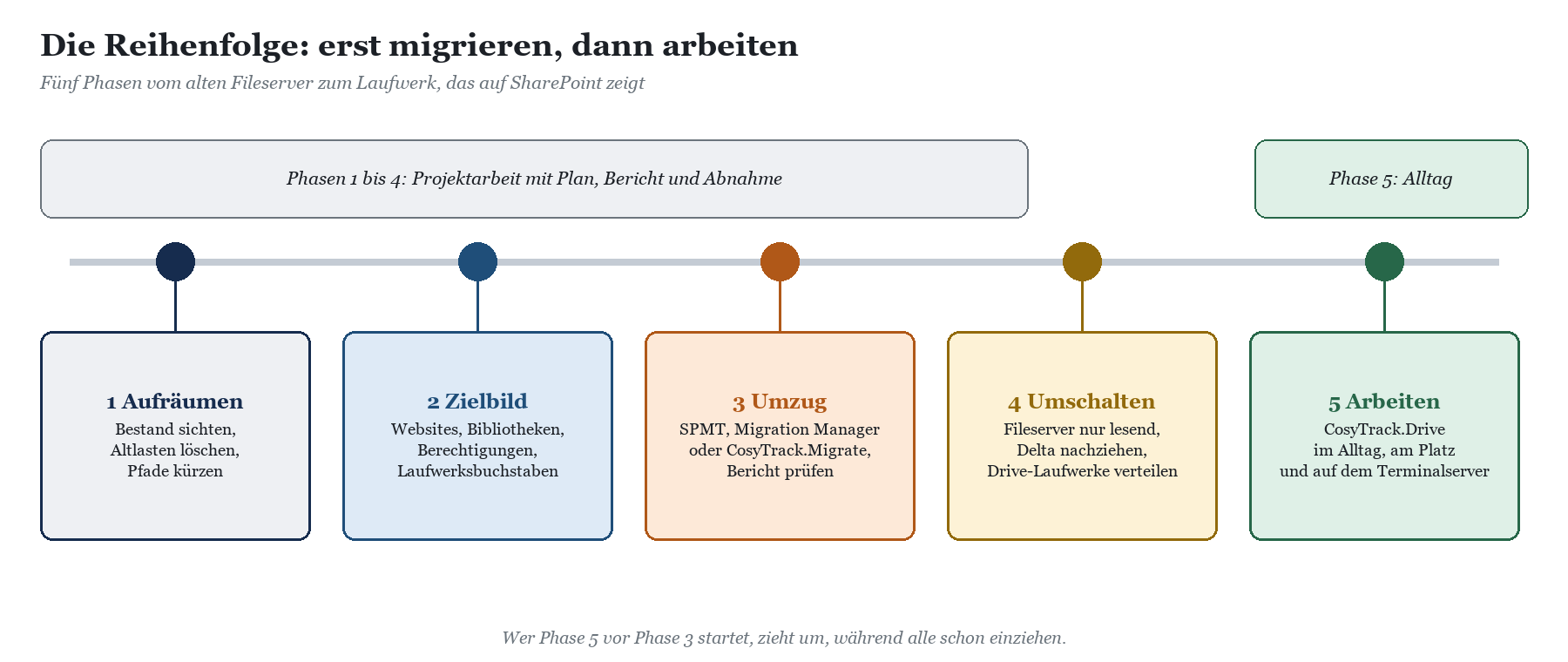
Der häufigste Fehler in Fileserver-Projekten ist kein technischer, sondern ein zeitlicher. Die Laufwerke werden verteilt, weil sie schnell eingerichtet sind, und der Umzug passiert nebenbei, während alle schon darauf arbeiten. Das Ergebnis sind halbe Ordner, doppelte Dateien und die Frage, welche Version jetzt die richtige ist. Die Antwort lautet in solchen Fällen gern: beide nicht.
Phase 1 und 2: Aufräumen und Zielbild
Bevor irgendetwas umzieht, wird aussortiert. Ordner, die seit Jahren niemand geöffnet hat, Kopien von Kopien, private Urlaubsfotos im Abteilungsordner: Alles, was du nicht umziehst, musst du in SharePoint nicht verwalten. Danach steht das Zielbild: welche Websites, welche Bibliotheken, welche Berechtigungen, und welcher Laufwerksbuchstabe später worauf zeigt. Wie das bei klassischen Abteilungsfreigaben ohne Aufstand gelingt, beschreibt Abteilungslaufwerk ablösen ohne Kulturschock.
Phase 3: Der eigentliche Umzug
Jetzt läuft das Migrationswerkzeug, entweder SPMT, Migration Manager oder CosyTrack.Migrate. Wichtig ist nicht, welches, sondern dass am Ende ein Bericht steht, den jemand gelesen hat. Fehlgeschlagene Dateien werden nachgearbeitet, nicht ignoriert. Wer dafür Unterstützung braucht, findet sie in der Beratung zu CosyTrack.Drive.
Phase 4: Umschalten
Am Stichtag wird der Fileserver nur noch lesend geschaltet, das letzte Delta nachgezogen und die Drive-Laufwerke per GPO oder Intune verteilt. Ab hier gilt: Neue Dateien entstehen nur noch in SharePoint. Wie die Verteilung technisch aussieht, steht in CosyTrack.Drive per GPO und Intune steuern.
|
TIPP · Altbestand nur lesend einbinden Brauchst du für eine Übergangszeit noch Zugriff auf einen Archivbestand, der bereits in SharePoint liegt, binde diese Bibliothek über Drive nur lesend ein. So findet jeder seine alten Unterlagen, aber niemand legt dort versehentlich neue ab. Details in Nur lesen oder schreiben: Rechte pro Laufwerk. |
|---|
Phase 5: Arbeiten
Ab jetzt ist Drive in seinem Element: S: zeigt auf die Bibliothek, Vorlagen finden ihre Pfade, Fachanwendungen ihren Laufwerksbuchstaben, am Arbeitsplatz ebenso wie in jeder Sitzung auf dem Terminalserver. Nachzügler, die doch noch auftauchen, kopierst du einfach über das Laufwerk. Für den Einstieg der Belegschaft reicht meist eine kurze Einweisung, siehe Anwender-Onboarding in einer halben Stunde. Den kompletten Ablauf vom Pilot bis zum Rollout beschreibt Einführungsfahrplan für CosyTrack.Drive.
|
AUS DER PRAXIS · Filialisierter Lebensmittelbetrieb Ein filialisierter Lebensmittelbetrieb wollte seine Abteilungsfreigaben nach SharePoint bringen und die Filialen über den Terminalserver anbinden. Der erste Plan lautete: Laufwerke verteilen, dann kopiert jede Abteilung ihre Daten selbst. Nach dem ersten Testlauf meldete Drive eine Massenkopie, und die Bremse griff. Das Projekt wurde umgestellt: Die Freigaben zogen am Wochenende mit einem Migrationswerkzeug um, der Fileserver blieb danach nur lesend erreichbar, und am Montag erschienen die Drive-Laufwerke mit denselben Buchstaben wie vorher. Die meistgestellte Frage in der ersten Woche war nicht „Wo sind meine Daten?“, sondern „War da was?“. |
|---|
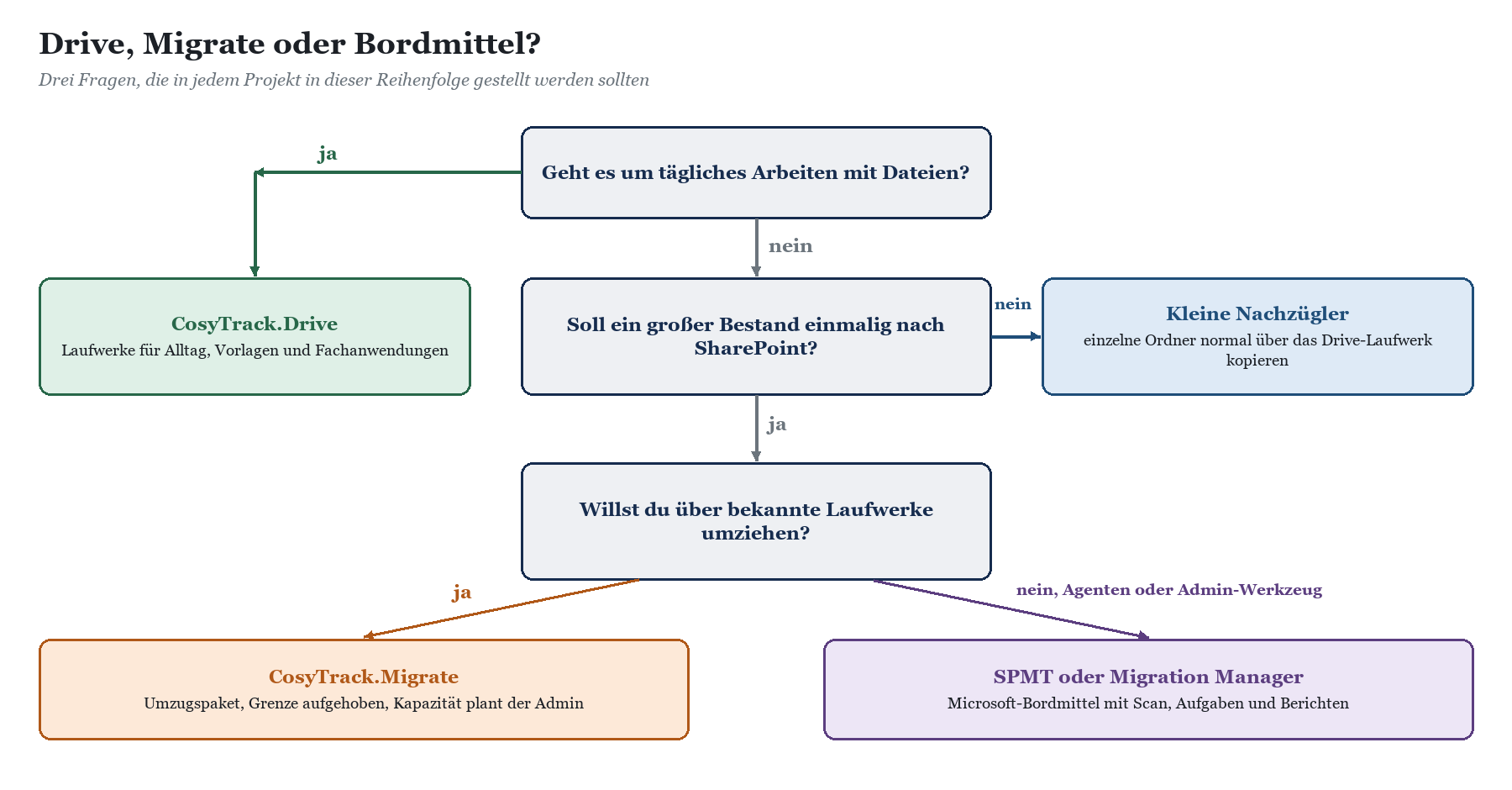
Welches Werkzeug für welche Situation?
|
Situation |
Empfohlener Weg |
Warum |
|---|---|---|
|
Ganze Abteilungsfreigabe soll nach SharePoint |
SPMT, Migration Manager oder CosyTrack.Migrate |
Umzug mit Scan, Bericht oder aufgehobener Grenze |
|
Ein vergessener Projektordner taucht nach dem Umzug auf |
über das Drive-Laufwerk kopieren |
kleine Menge, normaler Arbeitsvorgang |
|
Umzug soll über die gewohnten Laufwerksbuchstaben laufen |
CosyTrack.Migrate |
Grenze aufgehoben, Admin plant die Kapazität |
|
Viele Server, viele Freigaben, zentrale Steuerung gewünscht |
Migration Manager |
Agenten skalieren, Aufgaben werden verteilt |
|
Tägliche Arbeit mit Vorlagen und Fachanwendungen |
CosyTrack.Drive |
fester Laufwerksbuchstabe, am Platz und auf dem Terminalserver |
|
Jemand zieht spontan Gigabytes auf S: |
Drive-Hinweis ernst nehmen, IT ansprechen |
Umzug gehört in Phase 3, nicht in den Alltag |
FAQ
Kann ich mit CosyTrack.Drive einen Fileserver nach SharePoint kopieren?
Kleine Mengen ja, jederzeit. Für einen kompletten Bestand ist Drive nicht gebaut. Erkennt Drive eine Massenkopie, weist es auf ein Migrationswerkzeug hin und bremst bei Bedarf das Kopieren, damit der Arbeitsbetrieb nicht leidet. Für Umzüge gibt es SPMT, Migration Manager oder CosyTrack.Migrate.
Was genau macht CosyTrack.Migrate anders als Drive?
Migrate ist das Umzugspaket. Es hebt die Grenze für große Kopiermengen auf, die Drive im Alltag zum Schutz zieht. Dafür übernimmt der Admin die Verantwortung für Kapazität, also Plattenplatz, Bandbreite und Zeitfenster.
Warum bremst Drive das Kopieren überhaupt?
Weil der Explorer lokal viel schneller kopiert, als Dateien über das Internet nach SharePoint gelangen. Ohne Bremse würden Cache und Warteschlange immer weiter wachsen, und die Änderungen anderer Benutzer müssten hinter dem Umzug warten.
Reichen die Microsoft-Werkzeuge nicht aus?
Für viele Umzüge ja. SPMT und Migration Manager sind kostenlos, ausgereift und bringen Scan und Berichte mit. Migrate ist interessant, wenn du den Umzug über die gewohnten Drive-Laufwerke abwickeln willst. Nach dem Umzug braucht die Belegschaft in jedem Fall einen Weg, mit den Dateien zu arbeiten, und dort setzt Drive an.
Sollte ich die Drive-Laufwerke schon vor dem Umzug verteilen?
Für einen Pilot mit ausgewählten Benutzern ja, für alle nein. Die Reihenfolge lautet: aufräumen, Zielbild, umziehen, umschalten, arbeiten. Wer die Laufwerke vor dem Umzug flächendeckend verteilt, bekommt doppelte Ablagen.
Übernimmt Drive beim Speichern Metadaten oder Inhaltstypen aus dem Fileserver?
Nein. Metadaten-Mapping und Inhaltstypen beim Speichern stehen auf der Roadmap, ebenso die Mehrmandantenfähigkeit. Heute verfügbar sind sie nicht.
Kann ich Drive vor dem Umzugsprojekt testen?
Ja. Nach der Installation per MSI beginnt ein Testzeitraum. Mit dem Admin-Kit prüfst du vorher Verbindung und Bereitschaft, und der Stresstest liefert einen Bericht, den du als Abnahmeprotokoll verwenden kannst.
Fazit: Erst den Umzugswagen, dann den Schreibtisch
Einen Fileserver nach SharePoint kopieren ist ein Projekt, kein Drag-and-drop. Ein Laufwerkswerkzeug wie CosyTrack.Drive ist darauf gebaut, dass Menschen im Alltag flüssig mit Dateien arbeiten, am Arbeitsplatz und auf dem Terminalserver. Deshalb erkennt es Massenkopien, weist auf ein Migrationswerkzeug hin und bremst, bevor der Arbeitsbetrieb kippt. Für den Umzug selbst nimmst du die Microsoft-Bordmittel SPMT oder Migration Manager oder das Umzugspaket CosyTrack.Migrate, das die Grenze für große Kopiermengen aufhebt und die Kapazitätsplanung in deine Hände legt. Und die Reihenfolge bleibt immer gleich: erst migrieren, dann arbeiten.
Den Überblick über alle Funktionen von Drive findest du auf der Seite zu CosyTrack.Drive. Wenn du Umzug und Laufwerkskonzept gemeinsam planen willst, hilft dir die Beratung zu CosyTrack.Drive. Für Admins und Anwender gibt es Schulung und Onboarding für CosyTrack.Drive.
Dieses Consulting-Dokument steht als PDF zum Download bereit: https://www.boddenberg.de/ArtikelPdf/strg-a-strg-c-strg-v.pdf — © Ulrich B. Boddenberg · boddenberg.de