



Microsoft 365 Apps auf Windows Server 2022
Eingefrorene Versionen, Sicherheitsupdates bis 2028 und drei Wege für die FarmMicrosoft 365 Apps auf Windows Server 2022: was nach Oktober 2026 gilt
|
WISSEN Alles zu CosyTrack.Drive: SharePoint, Teams und OneDrive als Laufwerksbuchstaben, am Arbeitsplatz und auf dem Terminalserver. |
BERATUNG Farm auf Server 2022? Wir sortieren mit dir Zielplattform, Zeitplan und Laufwerksplan, bevor der Kalender es tut. |
SCHULUNG Onboarding für Admins: Richtlinien, Laufwerksquellen, Admin-Kit und Abnahme auf der neuen Plattform. |
|---|
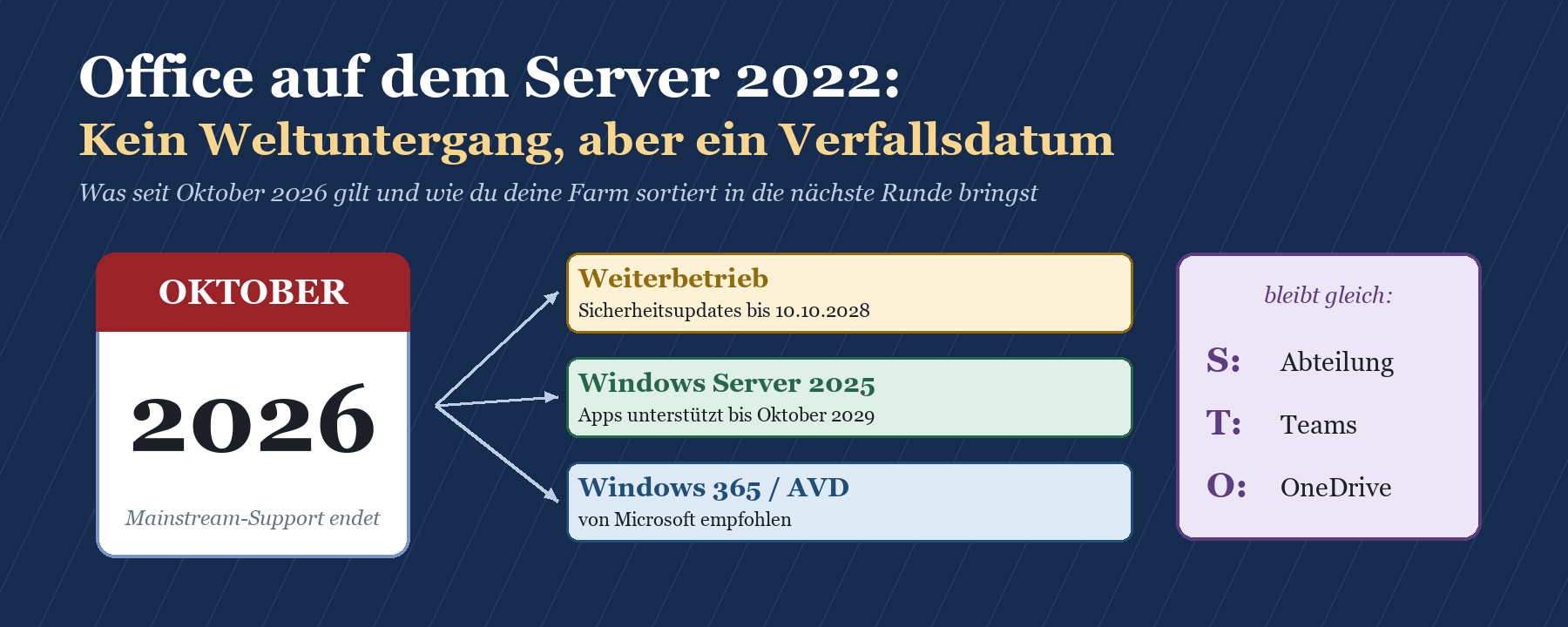
Die kurze Antwort zuerst: Microsoft 365 Apps sind auf Windows Server 2022 nur so lange unterstützt, wie dieser Server im Mainstream-Support ist, und der ist im Oktober 2026 ausgelaufen. Deine Terminalserver bekommen Funktionsupdates bis Version 2608, danach bleiben sie auf diesem Stand und erhalten nur noch Sicherheitsupdates, und zwar bis zum 10. Oktober 2028. Word, Excel und Outlook laufen also weiter. Sie altern nur, und zwar ohne Aussicht auf Verjüngungskur.
Wer jetzt die Rundmail „Office auf dem Terminalserver ist tot“ vorbereitet, darf sie wieder in den Entwurfsordner schieben. Das Supportende ist kein Sprengsatz mit Zeitzünder, sondern eher das Mindesthaltbarkeitsdatum auf dem Joghurt: Am Tag danach ist er noch essbar, aber irgendwann möchtest du nicht mehr derjenige sein, der den Deckel aufmacht. Für Entscheider heißt das: Du hast eine Brücke von knapp zwei Jahren. Für Admins heißt das: Die Brücke hat ein Geländer, aber kein zweites Ufer, solange niemand eins baut.
In diesem Beitrag geht es um genau diese Lage. Erst die Fakten, so wie Microsoft sie auf Microsoft Learn festhält, dann die drei realistischen Wege für eine Farm auf Server 2022 im fairen Vergleich. Und schließlich die Frage, die bei jedem Plattformwechsel gern übersehen wird: Was wird aus den Laufwerken, mit denen deine Belegschaft jeden Tag arbeitet? Die Grundlagen zum Terminalserver mit SharePoint-Dateien erzählen wir hier nicht noch einmal, die findest du in SharePoint als Laufwerk auf dem Terminalserver und OneDrive auf dem Terminalserver.
|
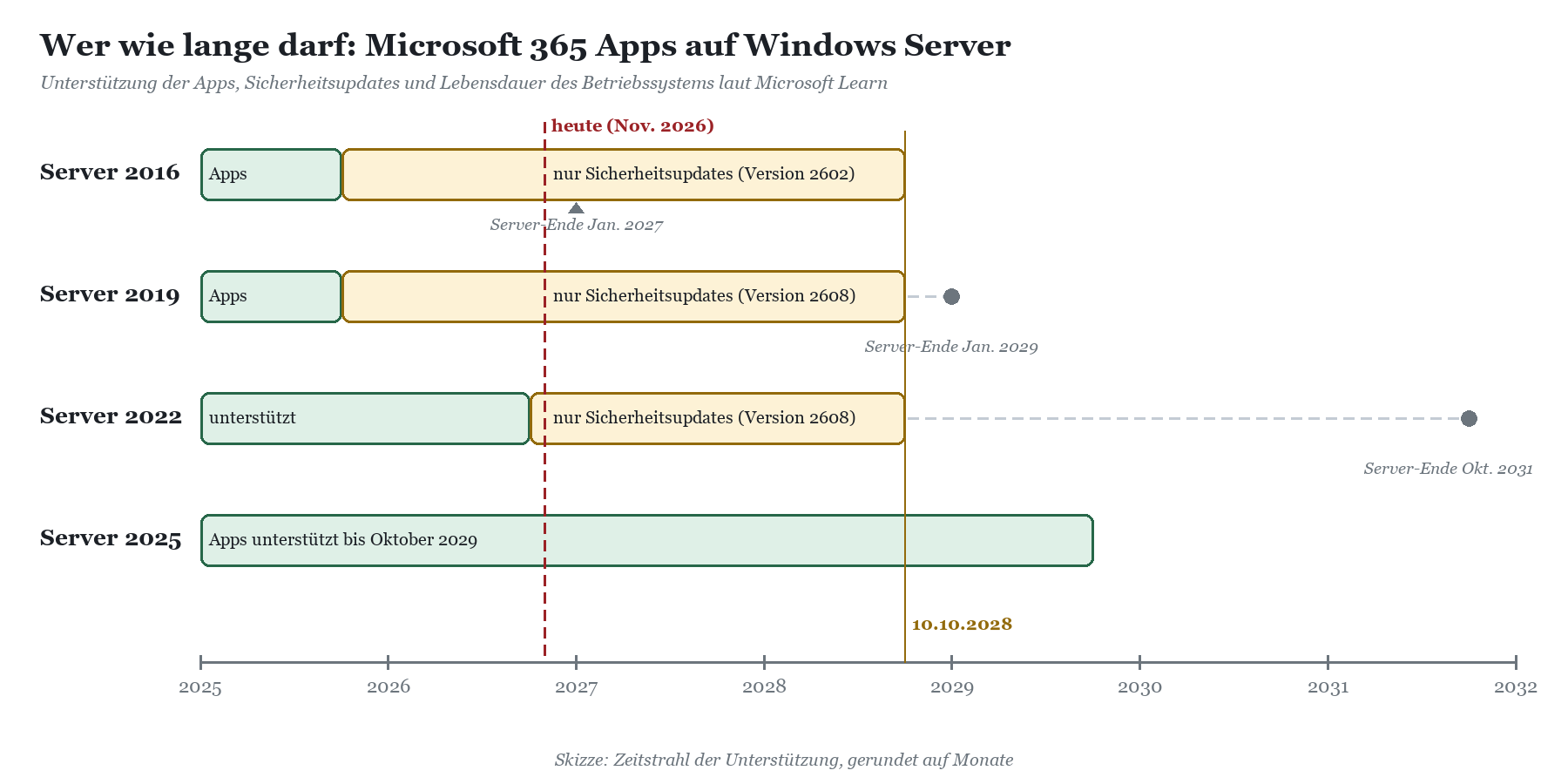
FAKTEN · Die Eckdaten laut Microsoft Learn Windows Server 2022: Microsoft 365 Apps unterstützt, solange der Server im Mainstream-Support ist; dieser endet im Oktober 2026. Funktionsupdates bis Version 2608, danach nur noch Sicherheitsupdates bis 10. Oktober 2028. Windows Server 2025: Microsoft 365 Apps unterstützt bis Oktober 2029. Windows Server 2016 und 2019: Unterstützung der Apps endete am 14. Oktober 2025, Sicherheitsupdates ebenfalls bis 10. Oktober 2028. Microsofts Empfehlung für die Zeit danach: Windows 365 oder Azure Virtual Desktop. Nachzulesen unter Windows Server-Supportende und Microsoft 365 Apps. |
|---|
Was Microsoft genau sagt und was nicht
Grundlage ist die Modern Lifecycle Policy, unter der Microsoft 365 steht. Sie verlangt, dass du die Apps auf einem Windows-Betriebssystem betreibst, das selbst noch im Support ist. Bei Windows Server ist Microsoft dabei strenger, als viele erwarten: Maßgeblich ist nicht das Ende des erweiterten Supports, sondern das Ende des Mainstream-Supports. Windows Server 2022 selbst bekommt noch bis Oktober 2031 Sicherheitsupdates. Die Office-Apps darauf sind aber seit Oktober 2026 offiziell aus dem Spiel.
Die Daten auf einen Blick
|
Windows Server |
Apps unterstützt bis |
Letzte Funktionsversion |
Sicherheitsupdates Apps bis |
Server selbst bis |
|---|---|---|---|---|
|
2016 |
14. Oktober 2025 |
2602 |
10. Oktober 2028 |
Januar 2027 |
|
2019 |
14. Oktober 2025 |
2608 |
10. Oktober 2028 |
Januar 2029 |
|
2022 |
Oktober 2026 |
2608 |
10. Oktober 2028 |
Oktober 2031 |
|
2025 |
Oktober 2029 |
laufend |
laufend |
Oktober 2034 |
Zwei Details aus der Tabelle verdienen einen zweiten Blick. Erstens: Auf Windows Server 2022 ist überhaupt erst Version 2302 oder neuer unterstützt; wer also noch mit uralten Installationen herumfährt, ist schon länger außerhalb der Spur. Zweitens: Die letzte Spalte ist der Grund, warum so viele Farmen das Thema verdrängen. Der Server läuft ja noch fünf Jahre, warum also hektisch werden? Weil der Terminalserver ohne Office in den meisten Häusern ungefähr so nützlich ist wie ein Kaffeeautomat ohne Bohnen.
Was „nicht mehr unterstützt“ praktisch bedeutet
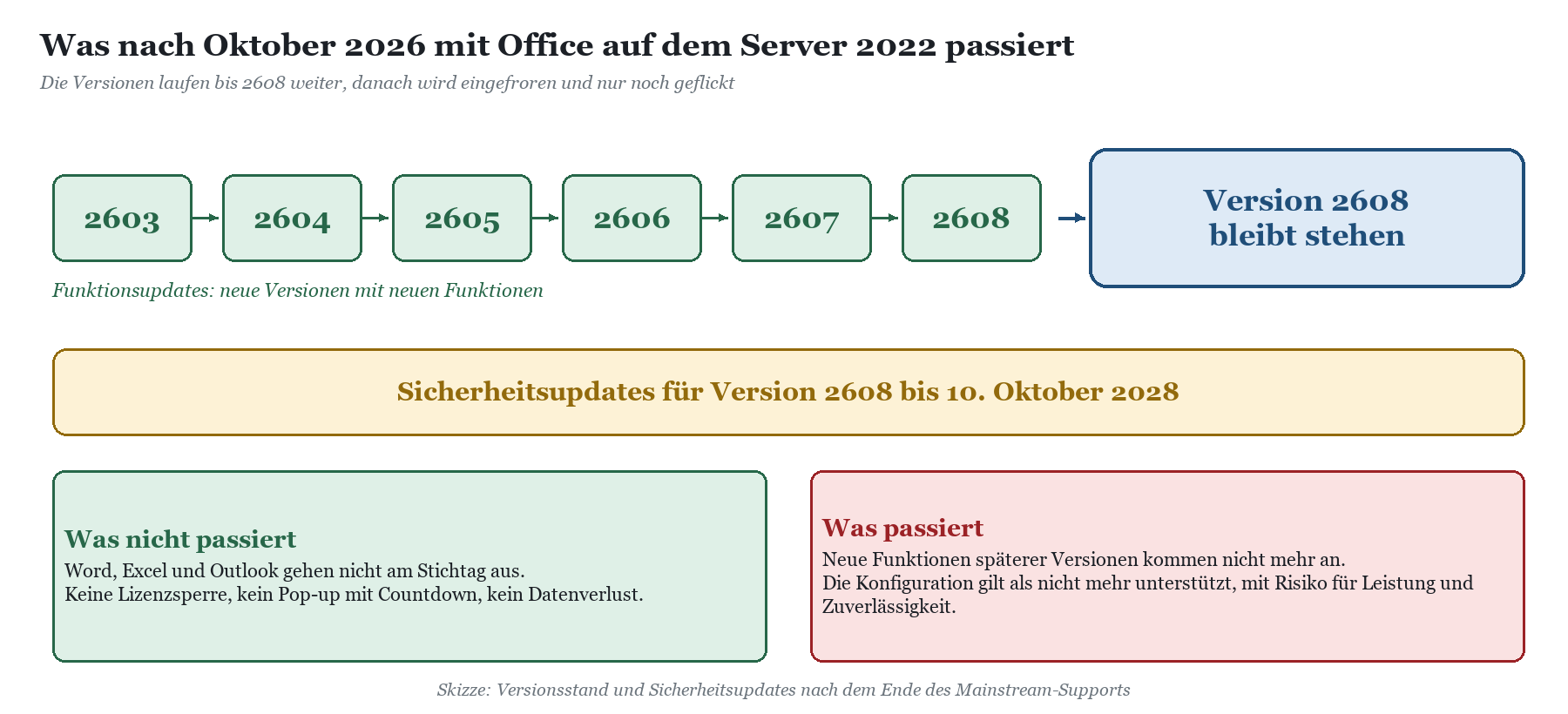
Nichts davon schaltet etwas ab. Es gibt keine Sperre, keinen Countdown beim Start von Outlook und keine Mail, nach der am Montag die Excel-Tabellen leer sind. Was sich ändert, ist leiser und deshalb tückischer:
Versionsstand eingefroren: Deine Hosts bleiben auf Version 2608. Alles, was Microsoft in späteren Versionen an Funktionen nachliefert, kommt auf der Farm nicht mehr an. Am Arbeitsplatz und auf dem Terminalserver sieht Office dann irgendwann unterschiedlich aus, und das Telefon klingelt mit der Frage, warum der Knopf auf dem Server fehlt.
Nur noch Sicherheitsupdates: Bis 10. Oktober 2028 schließt Microsoft weiter Lücken. Danach nicht mehr, und ab da wird aus der Brücke ein Steg über offenem Wasser.
Keine unterstützte Konfiguration: Microsoft weist ausdrücklich darauf hin, dass der Betrieb auf nicht mehr unterstützten Betriebssystemen mit der Zeit Leistungs- und Zuverlässigkeitsprobleme verursachen kann, etwa wenn neue oder geänderte Funktionen nicht wie erwartet arbeiten. Im Störfall bewegst du dich außerhalb dessen, wofür Microsoft geradesteht.
Cloud-Dienste ziehen weiter: Exchange Online, SharePoint und Teams entwickeln sich weiter, die Apps auf der Farm nicht. Die Lücke wird von Monat zu Monat größer, nicht kleiner.
|
WARNUNG · Server-Lebenszyklus ist nicht Office-Lebenszyklus Der häufigste Denkfehler in Planungsrunden: „Server 2022 hat Support bis 2031, also ist alles gut.“ Für das Betriebssystem stimmt das. Für Microsoft 365 Apps auf diesem Server ist seit Oktober 2026 Schluss mit Funktionsupdates und Unterstützung, Sicherheitsupdates gibt es bis 10. Oktober 2028. Plane mit dem früheren der beiden Daten, nicht mit dem bequemeren. |
|---|
Und wenn noch Server 2016 oder 2019 im Keller stehen?
Dann bist du schon ein Jahr weiter auf derselben Strecke. Für beide endete die Unterstützung der Apps am 14. Oktober 2025. Server 2019 bekommt wie Server 2022 Funktionsupdates bis Version 2608, Server 2016 blieb bereits bei Version 2602 stehen. Sicherheitsupdates für die Apps laufen auf allen drei Versionen einheitlich bis 10. Oktober 2028. Server 2016 selbst verlässt im Januar 2027 den erweiterten Support, und spätestens dann steht dort nicht mehr nur Office zur Debatte. Wer gemischte Farmen betreibt, sollte deshalb nicht drei Projekte aufsetzen, sondern eines.
Drei Wege für die Farm, fair gegeneinandergestellt
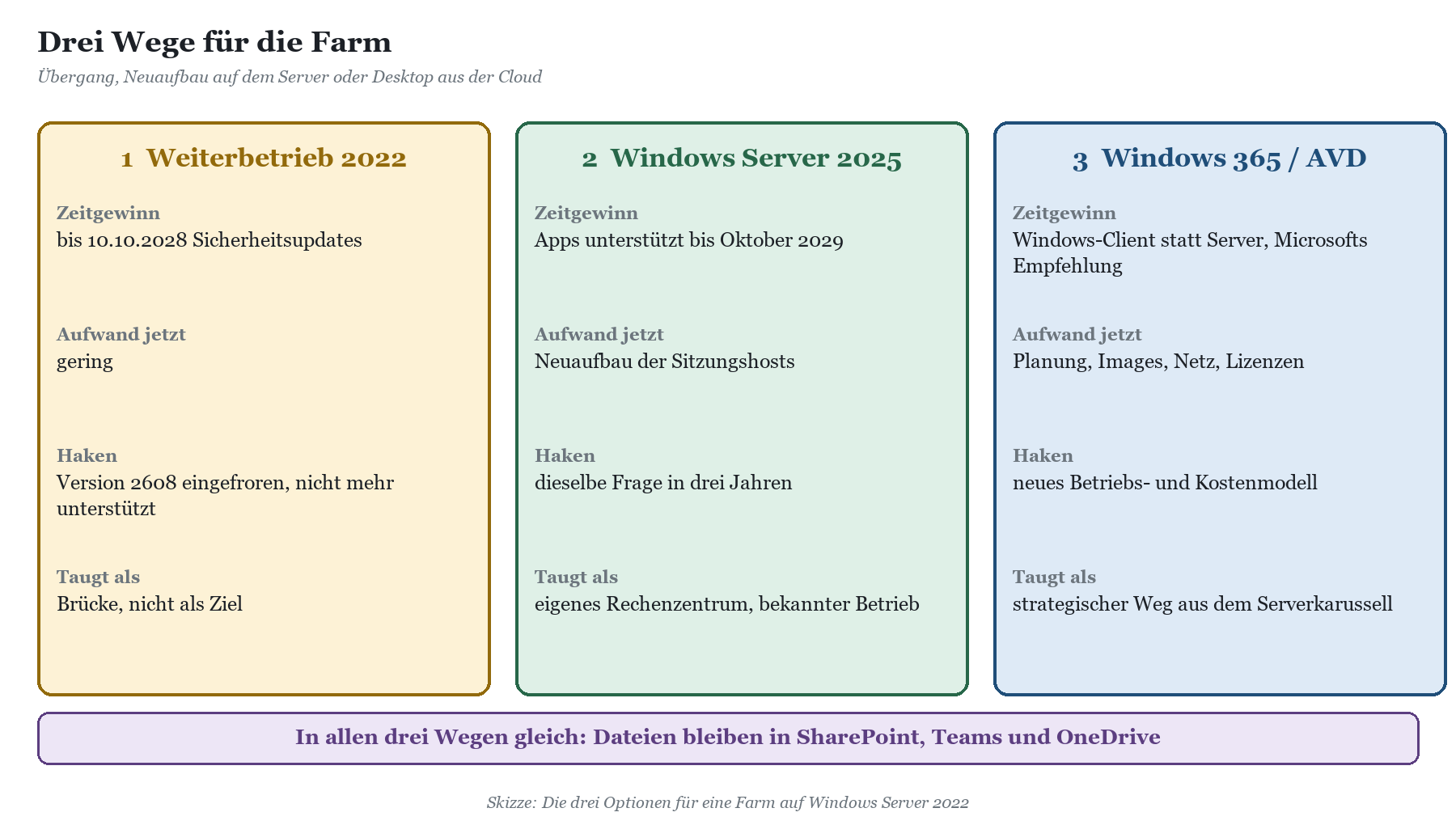
Grundsätzlich hast du drei Optionen, und keine davon ist per se falsch. Falsch ist nur, gar keine zu wählen und den 10. Oktober 2028 als Überraschung zu erleben. Microsoft selbst nennt in seiner Migrationsanleitung Windows 365 und Azure Virtual Desktop als empfohlene Ziele. Der Umstieg auf Windows Server 2025 ist dort ebenfalls als unterstützte Konfiguration aufgeführt, nur eben mit eigenem Ablaufdatum.
Weg 1: Weiterbetrieb mit Sicherheitsupdates als Übergang
Der naheliegende Weg: Du lässt die Farm laufen, wie sie ist, und nutzt die Sicherheitsupdates bis Oktober 2028 als Zeitpuffer. Das ist legitim, Microsoft liefert diese Updates ausdrücklich, damit Kunden ihre Migration in Ruhe abschließen können. Der Charme liegt auf der Hand: kein Projektdruck, keine Neuinstallation, keine Umgewöhnung.
Die Kehrseite: Der Weiterbetrieb ist ein Wartezimmer, kein Wohnzimmer. Version 2608 bleibt stehen, die Konfiguration ist nicht mehr unterstützt, und jede Woche, in der du nichts entscheidest, fehlt dir am Ende beim Umzug. Sinnvoll ist Weg 1 deshalb genau dann, wenn parallel feststeht, wohin die Reise geht und wann. Als Dauerlösung ist er eine Wette darauf, dass bis 2028 nichts Wichtiges passiert. Solche Wetten verliert die IT erfahrungsgemäß an einem Freitagnachmittag.
Weg 2: Umstieg auf Windows Server 2025
Für viele Mittelständler der vertrauteste Weg: neue Sitzungshosts mit Windows Server 2025, Remotedesktopdienste wie bisher, Betrieb im eigenen Rechenzentrum oder beim Hoster des Vertrauens. Microsoft 365 Apps sind darauf bis Oktober 2029 unterstützt. Das passt vor allem dann, wenn Fachanwendungen nur auf dem Server freigegeben sind, Daten das Haus nicht verlassen sollen oder die Leitung zum Internet eher ein Strohhalm als eine Pipeline ist.
Ehrlich gerechnet kaufst du dir damit drei Jahre, nicht zehn. Im Herbst 2029 stellt sich dieselbe Frage erneut, nur mit dem nächsten Server. Das ist kein Argument gegen Server 2025, aber eines dafür, den Neuaufbau so zu gestalten, dass der nächste Wechsel leichter wird: saubere Profile, zentrale Richtlinien, keine Handarbeit pro Host. Was dabei rund um Profile, Office und Plattenplatz zu beachten ist, steht in Windows Server 2025 als Terminalserver mit SharePoint-Dateien.
Weg 3: Windows 365 oder Azure Virtual Desktop
Das ist die Richtung, die Microsoft ausdrücklich empfiehlt. Der Kern des Gedankens: Office läuft dort auf einem Windows-Client statt auf einem Server, und für Windows-Clients ist die Unterstützung der Apps nicht an die Server-Zyklen gekoppelt. Windows 365 liefert Cloud-PCs als fertigen Dienst mit festem Monatspreis pro Benutzer, verwaltet über Intune wie jedes andere Gerät. Azure Virtual Desktop ist der Baukasten: mehr Kontrolle, Windows 11 Enterprise mit mehreren Sitzungen, Abrechnung nach Verbrauch. Wer Sitzungshosts im eigenen Haus braucht, kann sie mit Azure Virtual Desktop auf Azure Local betreiben, die Verwaltungskomponenten bleiben dabei in Azure.
Der Preis dafür ist kein Betrag, sondern ein Umdenken: neues Betriebsmodell, neue Kostenstruktur, andere Werkzeuge für Images und Updates. Wer das als Chance nutzt, hat die Serverfrage für Office grundsätzlich vom Tisch. Wer es als reines Umziehen der alten Farm in die Cloud versteht, nimmt die alten Probleme im Umzugskarton mit. Wie Dateien dort sauber als Laufwerk ankommen, beschreibt SharePoint-Laufwerke auf Azure Virtual Desktop und Windows 365. Und weil Cloud-Desktops fast immer mit Anmelderichtlinien einhergehen, lohnt ein Blick in Bedingter Zugriff, MFA und SSO auf dem Terminalserver.
Die drei Wege im Vergleich
|
Kriterium |
Weiterbetrieb 2022 |
Windows Server 2025 |
Windows 365 / AVD |
|---|---|---|---|
|
Unterstützung der Apps |
nicht mehr unterstützt, nur Sicherheitsupdates bis 10.10.2028 |
unterstützt bis Oktober 2029 |
Windows-Client, nicht an Server-Zyklen gebunden |
|
Funktionsupdates |
eingefroren auf Version 2608 |
laufend |
laufend |
|
Aufwand kurzfristig |
gering |
Neuaufbau der Sitzungshosts |
Planung, Images, Netz, Lizenzen |
|
Betrieb |
wie bisher |
wie bisher, neue Basis |
Intune und Azure, anderes Werkzeug |
|
Kostenmodell |
bestehend |
Server- und Zugriffslizenzen wie gewohnt |
Windows 365 pro Benutzer, AVD nach Verbrauch |
|
Standort |
eigenes Haus oder Hoster |
eigenes Haus oder Hoster |
Microsoft-Cloud, AVD auch auf Azure Local |
|
Passt, wenn |
der Umstieg geplant ist und Zeit braucht |
Server-Fachanwendungen oder Datenhaltung im Haus den Takt vorgeben |
du aus dem Serverkarussell aussteigen willst |
Wie du in einer Sitzung zu einer Richtung kommst
Die Entscheidung fällt selten an der Technik, sondern an vier Fragen: Wo müssen die Hosts stehen, welche Anwendungen binden an den Server, welches Kostenmodell passt zur Planung, und wie viel Zeit bleibt? Die Skizze zeigt eine Reihenfolge, die sich in Workshops bewährt hat. Sie ersetzt keine Herstelleranfrage zur Freigabe deiner Fachanwendungen, die gehört in jedem Fall auf die Liste.
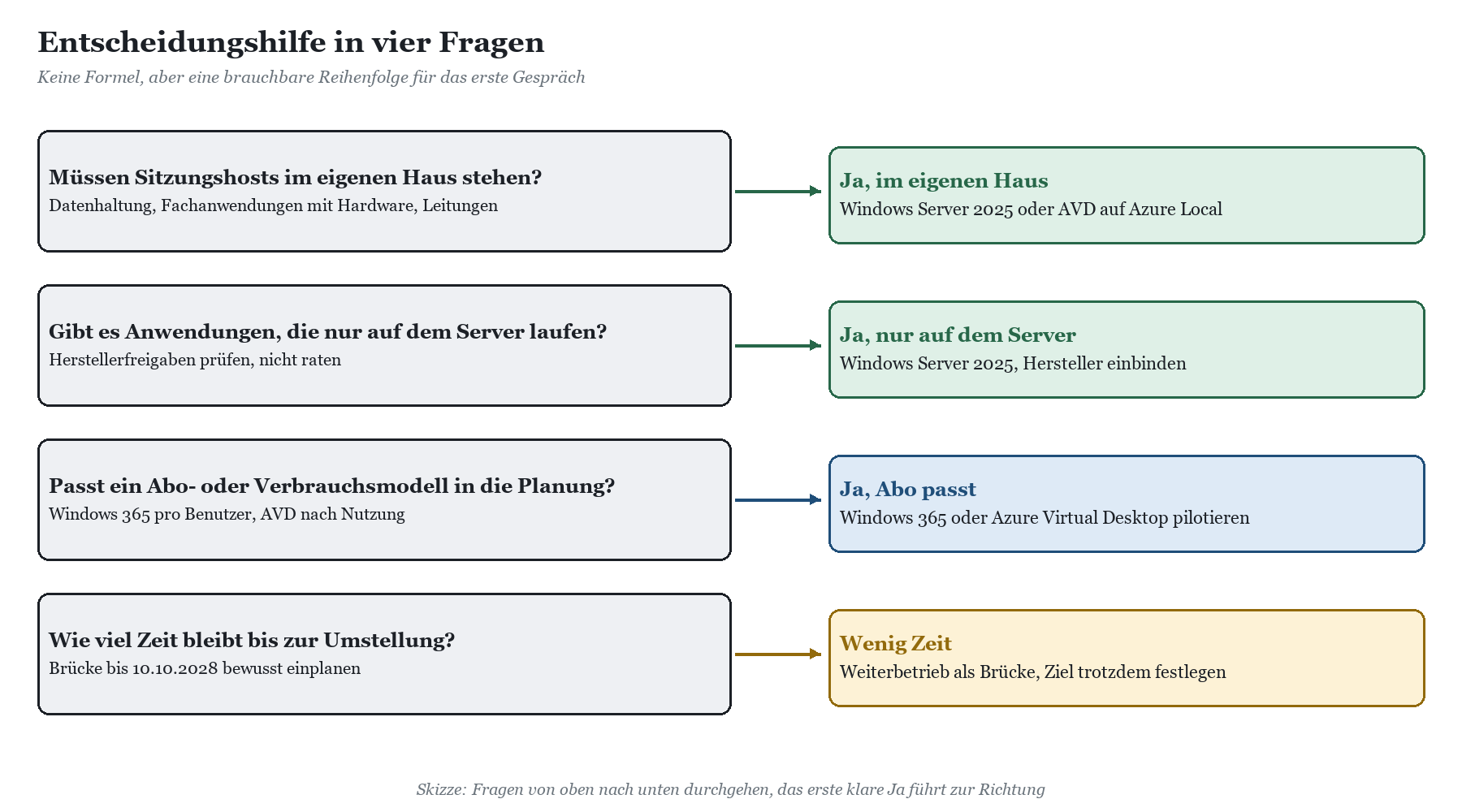
|
TIPP · Die Brücke bewusst bauen Wenn du Weg 1 als Übergang nutzt, schreib das Zieldatum für den Abbau der 2022-Hosts heute schon in die Planung, deutlich vor dem 10. Oktober 2028. Ein halbes Jahr Puffer für Nachzügler, Sonderanwendungen und den einen Abteilungsleiter, der „nur noch kurz“ etwas fertigmachen muss, ist keine Verschwendung, sondern Erfahrung. |
|---|
Die Dateifrage: was beim Plattformwechsel an S: hängt
Jetzt zum Teil, der in Lizenzrunden gern hinten runterfällt. Egal welcher Weg es wird, deine Benutzer erwarten am ersten Tag auf der neuen Plattform ihre Ablage. Und die liegt in vielen Häusern inzwischen nicht mehr auf dem Fileserver, sondern in SharePoint-Bibliotheken, Teams und OneDrive. Wer da nicht vorher klärt, wie diese Dateien auf der neuen Plattform ankommen, erlebt den Umstieg als Kulturschock mit Ansage.
Mit Microsoft-Bordmitteln
Microsofts Werkzeug der Wahl ist die OneDrive-Synchronisierungs-App. Sie bringt OneDrive und synchronisierte SharePoint-Bibliotheken in den Explorer, mit Dateien bei Bedarf, und sie ist für Terminalserver und Umgebungen mit mehreren Sitzungen vorgesehen. Auf Sitzungshosts gehört dazu in der Regel ein Profilkonzept wie FSLogix, damit die Synchronisierungsdaten die Abmeldung überleben. Für Teams-Dateien gibt es Verknüpfungen in OneDrive, für den Rest den Browser. Das funktioniert, und auf allen drei Wegen ist es grundsätzlich verfügbar.
Was es beim Plattformwechsel aufwendig macht: Die Ablage hängt am Profil. Wer von Server 2022 auf Server 2025 oder in eine AVD-Umgebung wechselt, nimmt Profilcontainer, Synchronisierungsstände und die Einrichtung der Bibliotheken jedes Benutzers mit oder baut sie neu auf. Laufwerksbuchstaben liefert die Sync-App nicht; Fachanwendungen und Makros, die auf S: zeigen, müssen umgebogen werden. Was das für Profilgrößen bedeutet, steht in FSLogix und OneDrive: wenn die Profilcontainer explodieren, die Abwägung zwischen Benutzerprofil-Datenträgern und FSLogix in Benutzerprofil-Datenträger oder FSLogix: was passt zu SharePoint-Dateien?.
Mit CosyTrack.Drive: der Baustein, der gleich bleibt
Hier setzt CosyTrack.Drive an. Drive bindet SharePoint- und Teams-Bibliotheken sowie OneDrive als echte Windows-Laufwerksbuchstaben ein, am Arbeitsplatz genauso wie auf dem Terminalserver, und dort mit eigenen Laufwerken für jeden Benutzer. Der entscheidende Punkt für diesen Artikel: Die Konfiguration hängt nicht am Host, sondern an der Richtlinie. Du steuerst Drive per GPO oder Intune, und dieselben Einstellungen gelten auf der alten 2022-Farm, auf den neuen Server-2025-Hosts und auf Cloud-Desktops. Die Plattform darunter wechselt, der Laufwerksplan bleibt.
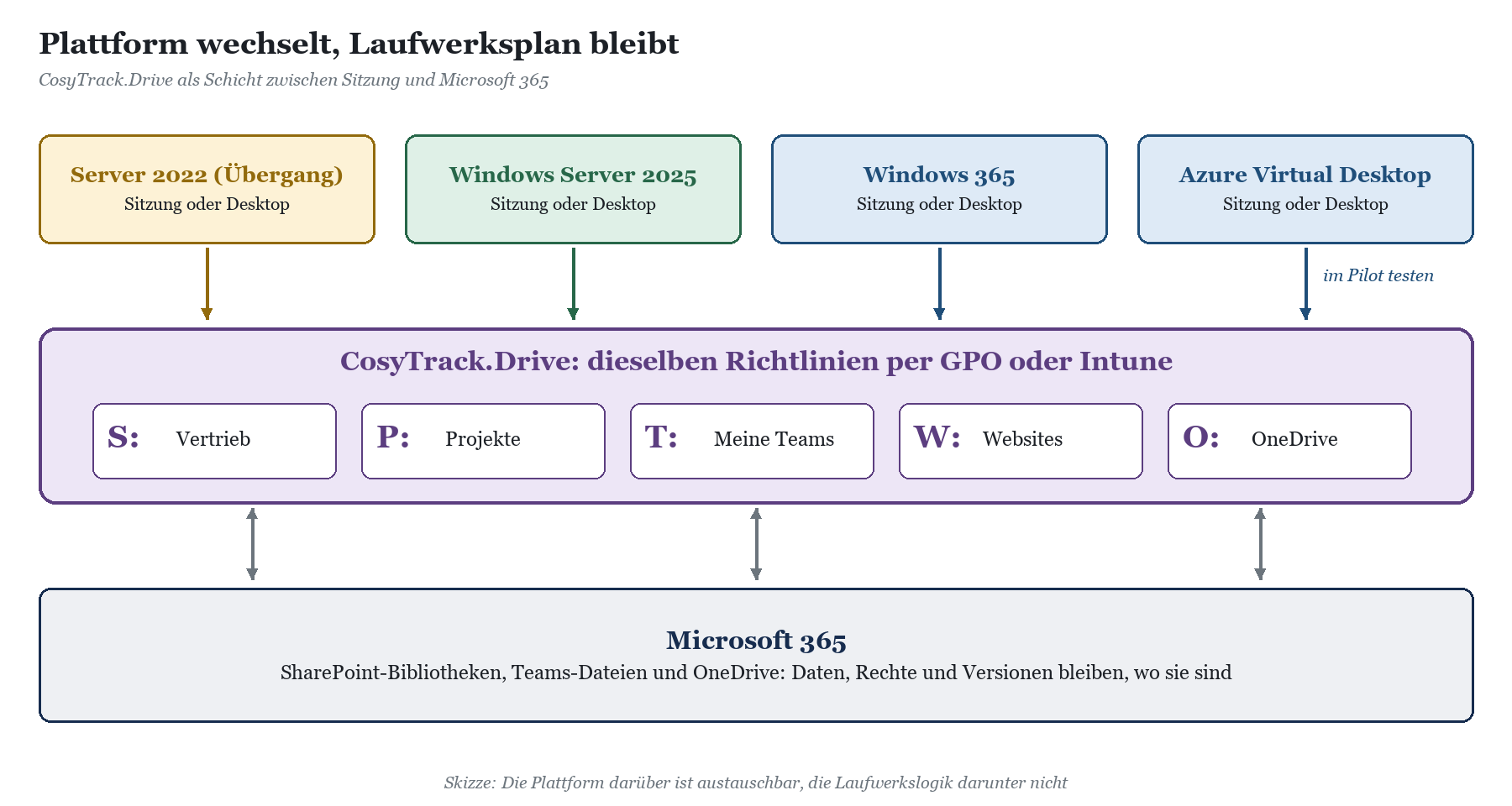
Was dabei konkret mitwandert:
Laufwerksquellen: feste Bibliotheken wie S: für den Vertrieb, die Teams-Automatik, die regelmäßig aktualisiert wird und sich manuell aktualisieren lässt, das eigene OneDrive etwa als O:, die Website-Suche über zugängliche Websites erster Ebene (standardmäßig nur Teamwebsites) und Laufwerke aus einer SharePoint-Liste per Filter, zum Beispiel Personenfeld gleich angemeldeter Benutzer.
Rechte pro Laufwerk: nur lesend oder lesend und schreibend, wobei Schreiben Speichern, Umbenennen, Löschen und Ordner anlegen umfasst.
Ressourcen pro Host: einstellbarer Cache-Ressourcenverbrauch und eine parallele Upload-Engine mit einstellbarer Parallelität, damit du die neue Plattform passend dimensionierst.
Nachvollziehbarkeit: Logging und Leistungszähler von übertragenen Dateien bis zur Übertragungsgeschwindigkeit, auch als Windows-Leistungsindikatoren.
Für die Dimensionierung des Caches auf neuen Sitzungshosts lohnt Cache und Plattenplatz auf dem Terminalserver, für die Richtlinien selbst CosyTrack.Drive per GPO und Intune steuern.
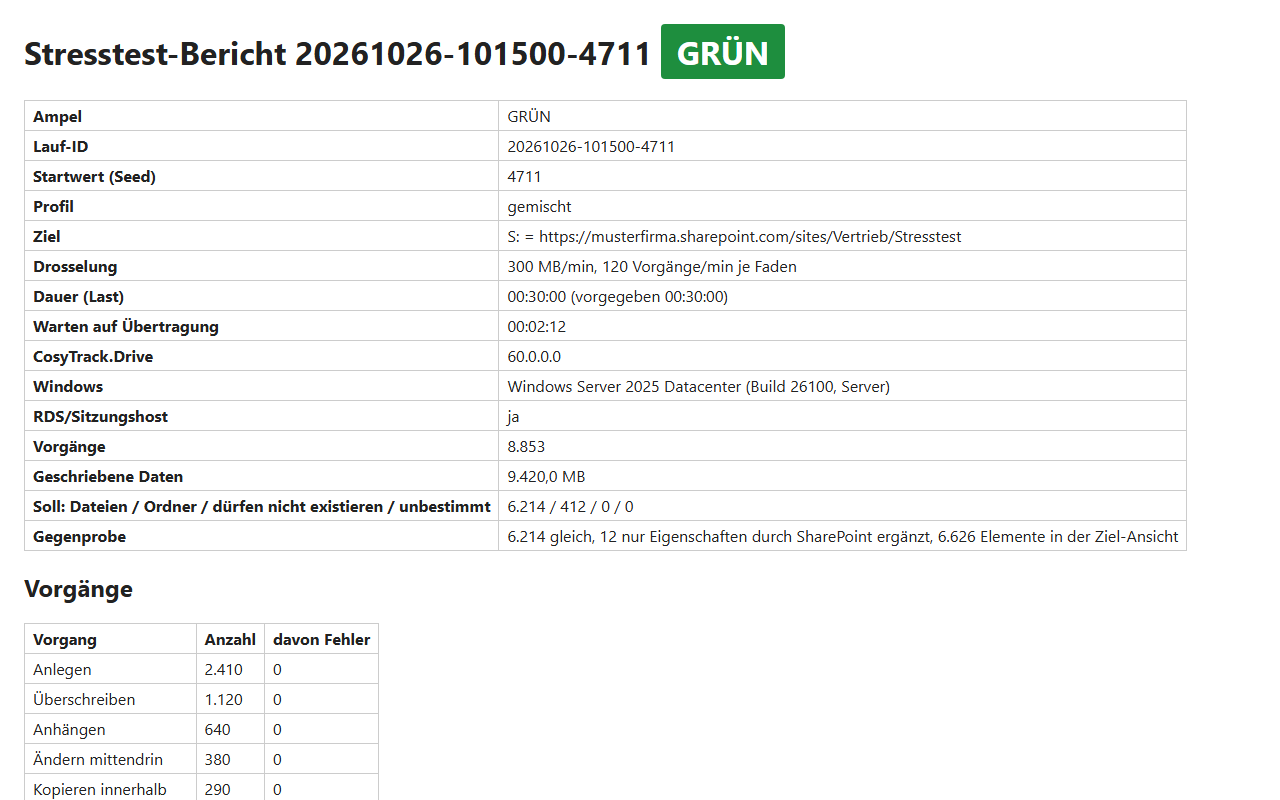
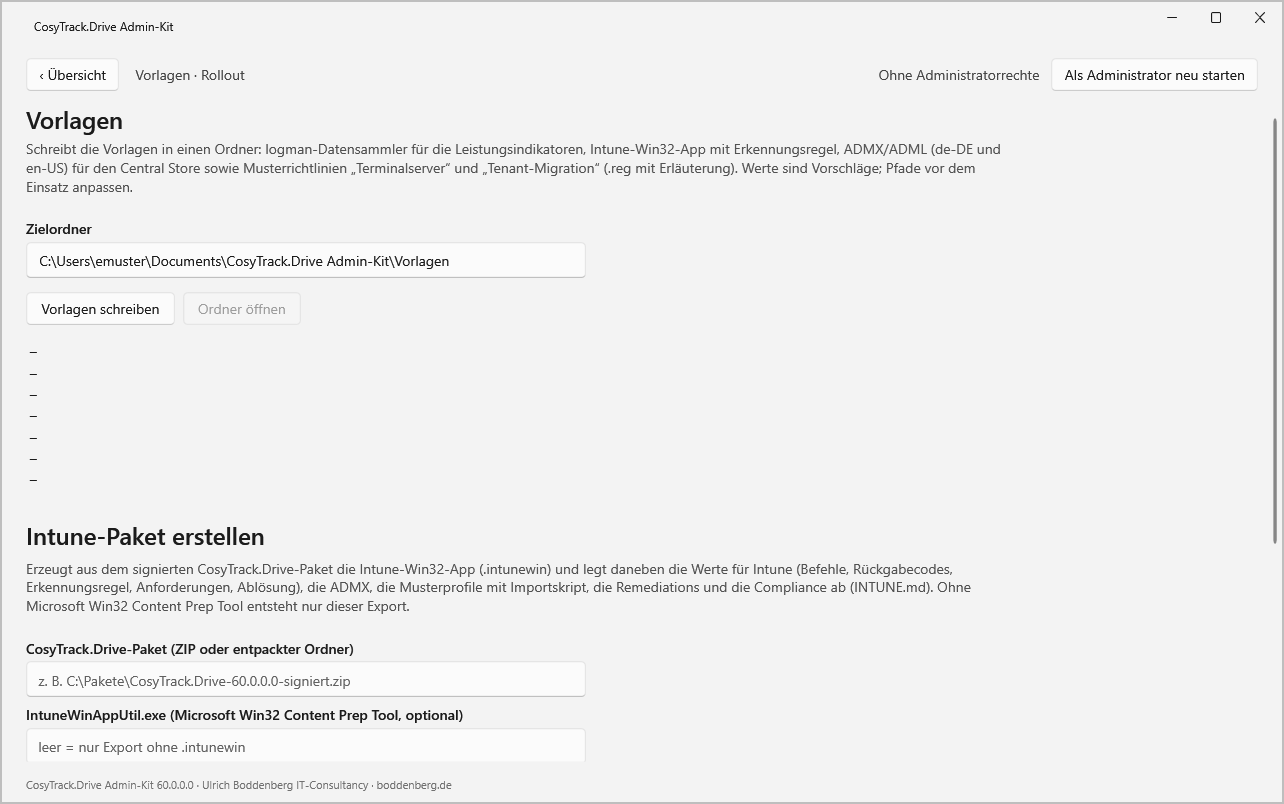
Für die Abnahme der neuen Plattform bringt die aktuelle Generation 60, die komplett neu gebaut wurde, das Admin-Kit mit. Der Bereitschaftscheck prüft einen Host vor dem Rollout und schreibt einen Bericht, die Verbindungsprüfung zeigt, wie gut das Netz mit Microsoft 365 zusammenarbeitet, und der Stresstest liefert einen Bericht, den du als Abnahmeprotokoll ablegen kannst. Das ist genau das, was du beim Plattformwechsel brauchst: einen Beleg, dass die neuen Hosts mindestens so gut arbeiten wie die alten, bevor die erste Abteilung umzieht.
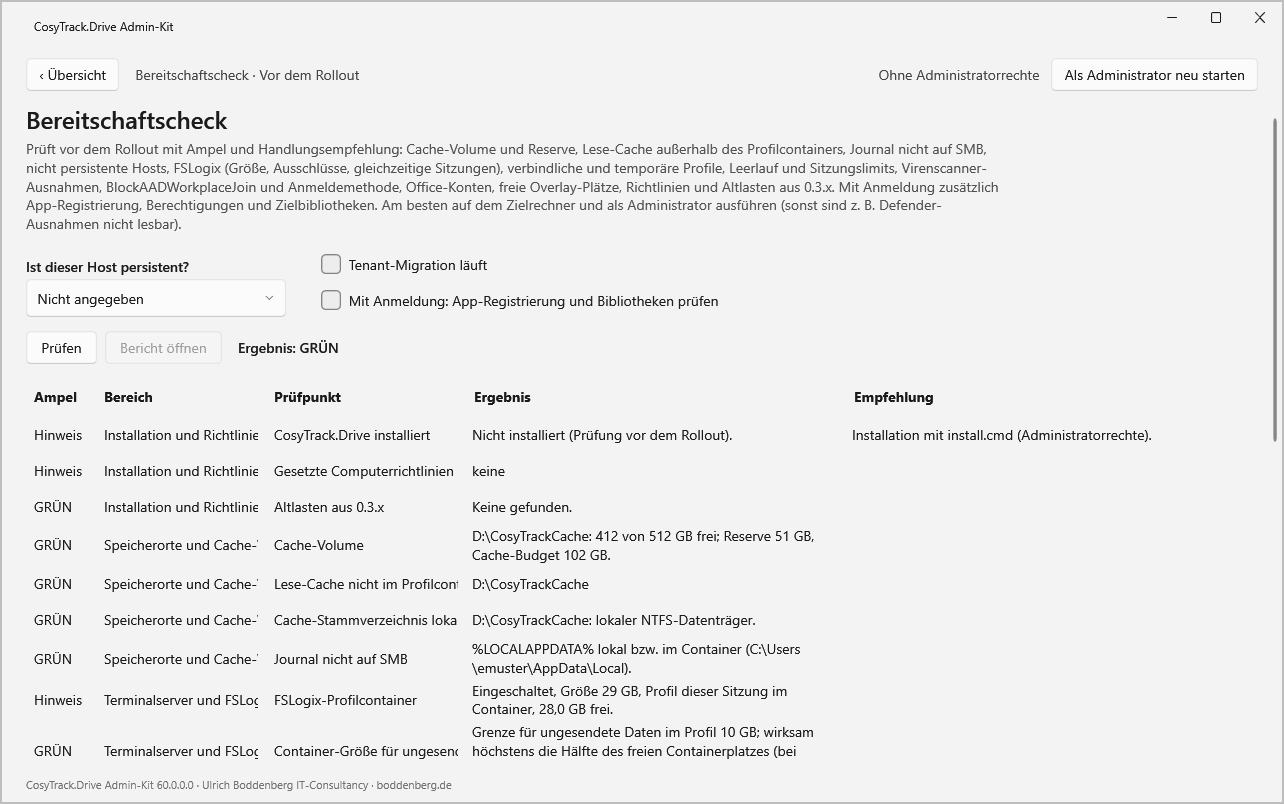
Für Cloud-Desktops und Intune-verwaltete Geräte schreibt das Admin-Kit die passenden Vorlagen, und die Installation läuft als MSI-Paket. Damit fügt sich Drive in Windows 365 genauso ein wie in eine klassische Softwareverteilung.
Drive in den drei Wegen
|
Weg |
Rolle von CosyTrack.Drive |
Worauf du achtest |
|---|---|---|
|
Weiterbetrieb 2022 |
Laufwerke wie bisher, Konfiguration bereits zentral per GPO oder Intune |
Richtlinien so anlegen, dass sie ohne Änderung auf die Zielplattform passen |
|
Windows Server 2025 |
dieselben Laufwerke für jeden Benutzer auf den neuen Sitzungshosts |
Bereitschaftscheck und Stresstest pro neuem Host, Cache-Volume einplanen |
|
Windows 365 |
Cloud-PC als Arbeitsplatz, Laufwerke wie am Rechner im Büro |
Verteilung per Intune und MSI, im Pilot mit der eigenen Umgebung testen |
|
Azure Virtual Desktop |
Laufwerke pro Benutzer in der Sitzung |
im Pilot mit der eigenen Umgebung testen, bevor die Breite folgt |
|
WICHTIG · Arbeiten ist nicht Umziehen Drive ist das Werkzeug für die tägliche Arbeit mit SharePoint-, Teams- und OneDrive-Dateien, kein Migrationswerkzeug. Liegen noch Fileserver-Bestände auf der alten Farm, die mit nach SharePoint sollen, laufen solche Massenumzüge über CosyTrack.Migrate. Die Abgrenzung findest du in Drive oder Migrate – Arbeiten ist nicht Umziehen. |
|---|
|
AUS DER PRAXIS · Ingenieurbüro mit 40 Leuten Zwei Sitzungshosts mit Server 2022, CAD-Viewer und Projektablage auf P:, Angebote auf S:. Die Entscheidung fiel auf Server 2025, weil eine Fachanwendung nur dort freigegeben ist. Statt die Laufwerkszuordnungen pro Host neu zu bauen, wurde die Drive-Konfiguration einmal per GPO sauber aufgesetzt, schon auf der alten Farm getestet und auf die neuen Hosts übernommen. Für die Belegschaft war der Wechsel ein neuer Anmeldebildschirm, kein neues Ablagekonzept. Der Stresstest-Bericht liegt beim Abnahmeprotokoll. |
|---|
Fahrplan: die nächsten 24 Monate ohne Hektik
Knapp zwei Jahre klingen nach viel Zeit. In der Praxis schrumpfen sie durch Haushaltsjahre, Urlaubszeiten, Herstellerfreigaben und das eine Projekt, das garantiert dazwischenkommt. Ein Fahrplan, der im November 2026 beginnt, sieht ungefähr so aus:
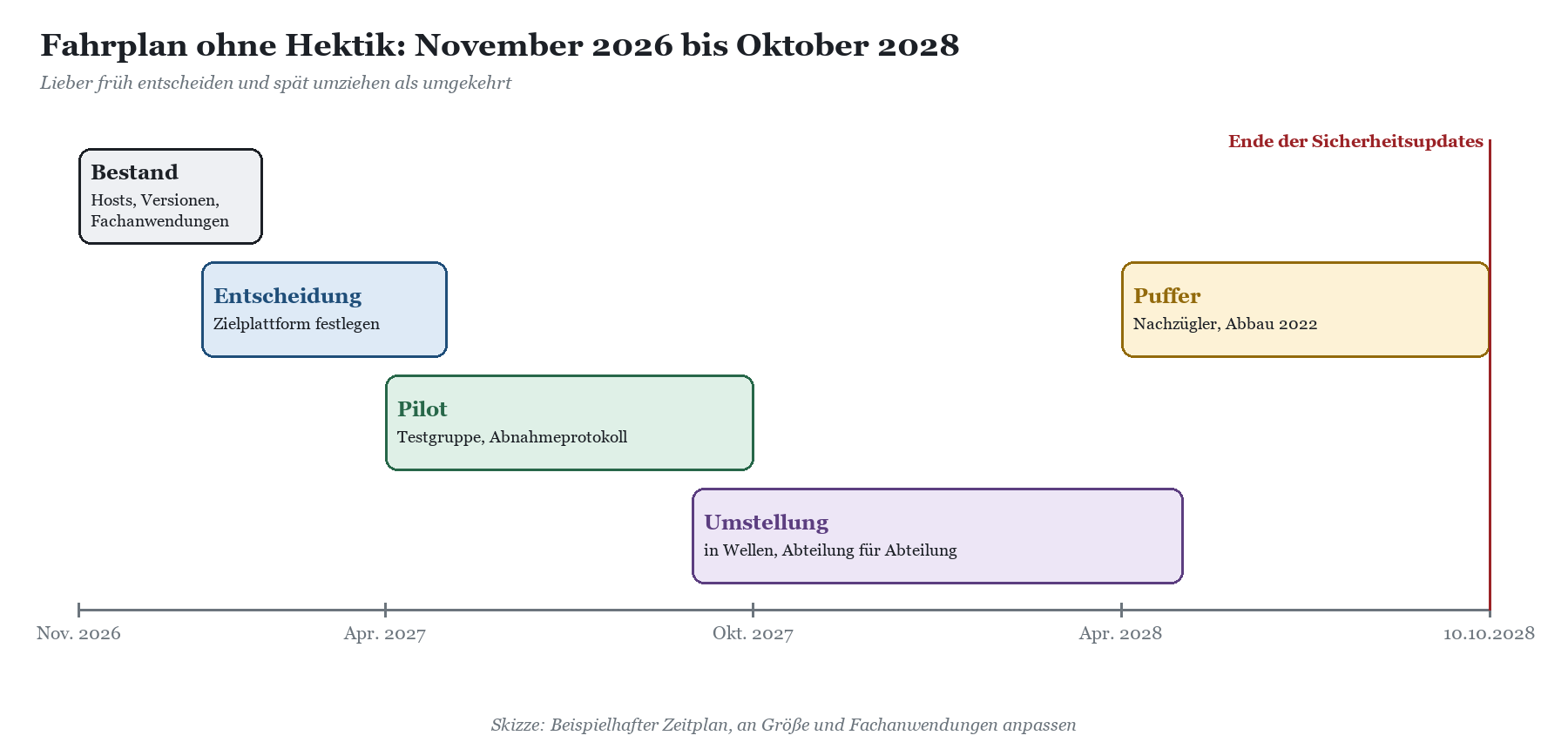
1. Bestandsaufnahme: Welche Hosts laufen mit welcher Office-Version, welche Fachanwendungen hängen am Server, welche Laufwerke und Pfade nutzt die Belegschaft wirklich?
2. Zielplattform entscheiden: Server 2025, Windows 365 oder Azure Virtual Desktop, gern auch gemischt, aber bewusst. Fachanwendungshersteller früh einbinden.
3. Laufwerksplan zentralisieren: Laufwerksbuchstaben, Quellen und Rechte als Richtlinie beschreiben, nicht als Handarbeit pro Host. Alte Anmeldeskripte gleich mit ablösen.
4. Pilot mit Abnahme: Testgruppe auf die neue Plattform, Bereitschaftscheck, Verbindungsprüfung und Stresstest als Nachweis, Rückmeldungen der Benutzer einsammeln.
5. Umstellung in Wellen: Abteilung für Abteilung, mit klarer Rückfallebene auf die alte Farm, solange sie noch Sicherheitsupdates bekommt.
6. Abbau der 2022-Hosts: mit Puffer vor dem 10. Oktober 2028, nicht am Stichtag.
Zu Schritt 3 passen Anmeldeskripte mit net use ablösen und Laufwerksbuchstaben-Konzept: wer bekommt welchen Buchstaben?. Wenn du für den Gesamtablauf von der ersten Testgruppe bis zur Breite eine Vorlage suchst, hilft der Einführungsfahrplan für CosyTrack.Drive. Und wenn du Zielplattform und Laufwerksplan lieber einmal mit jemandem durchgehst, der das schon öfter gemacht hat, ist die Beratung zu CosyTrack.Drive die richtige Adresse; dort bekommst du auch Test und Angebot.
|
TIPP · Erst messen, dann umziehen Miss die Anbindung an Microsoft 365 auf der alten Farm, bevor du umstellst. Dann hast du einen Vergleichswert, wenn auf der neuen Plattform jemand behauptet, früher sei alles schneller gewesen. Wie das geht, steht in Microsoft-365-Anbindung messen mit Leistungszählern. |
|---|
FAQ
Hört Office auf Windows Server 2022 nach Oktober 2026 auf zu funktionieren?
Nein. Die Apps laufen weiter, bleiben auf Version 2608 und erhalten bis 10. Oktober 2028 Sicherheitsupdates. Sie gelten aber nicht mehr als unterstützte Konfiguration, und neue Funktionen späterer Versionen kommen nicht mehr an.
Was passiert nach dem 10. Oktober 2028?
Dann enden auch die Sicherheitsupdates für Microsoft 365 Apps auf Windows Server 2022. Die Programme starten zwar weiterhin, aber Office ohne Sicherheitsupdates auf einem Server mit vielen Benutzern ist kein Zustand, den du verantworten möchtest.
Windows Server 2022 hat doch Support bis 2031?
Das Betriebssystem ja, bis Oktober 2031. Microsoft koppelt die Unterstützung der Apps aber an den Mainstream-Support des Servers, und der endete im Oktober 2026.
Reicht ein Umstieg auf Windows Server 2025?
Für einige Jahre ja. Microsoft 365 Apps sind auf Windows Server 2025 bis Oktober 2029 unterstützt. Wer heute neu baut, sollte die Farm so aufsetzen, dass der nächste Wechsel weniger Arbeit macht.
Warum empfiehlt Microsoft Windows 365 und Azure Virtual Desktop?
Weil Office dort auf einem Windows-Client läuft statt auf einem Server. Windows 365 liefert Cloud-PCs als Dienst pro Benutzer, Azure Virtual Desktop erlaubt Windows 11 mit mehreren Sitzungen und auf Wunsch Sitzungshosts im eigenen Haus über Azure Local. Die Details stehen in Migration von Microsoft 365 Apps von Windows Server.
Bleiben meine Laufwerksbuchstaben beim Wechsel erhalten?
Mit CosyTrack.Drive hängen die Laufwerke an der Richtlinie, nicht am Host. Dieselbe Konfiguration per GPO oder Intune gilt auf Server 2022, Server 2025 und auf Cloud-Desktops. Für Azure Virtual Desktop gilt wie bei jeder neuen Plattform: im Pilot mit der eigenen Umgebung testen.
Hilft CosyTrack.Drive beim Umzug vom Fileserver nach SharePoint?
Nicht als Umzugswerkzeug. Drive ist für die tägliche Arbeit gedacht, Massenumzüge laufen über CosyTrack.Migrate. Wer Fileserver und SharePoint eine Weile nebeneinander betreibt, findet Hinweise in Fileserver und SharePoint parallel betreiben.
Wie wird CosyTrack.Drive lizenziert, wenn die Plattform wechselt?
Pro Named User. Die Lizenz hängt also an der Person, nicht am Host, und zieht beim Wechsel der Plattform mit. Das Admin-Kit zeigt dir zudem Lizenz und Lizenznutzung.
Fazit
Das Ende der Unterstützung für Microsoft 365 Apps auf Windows Server 2022 ist kein Ereignis, sondern ein Prozess mit zwei Daten: Oktober 2026 für Unterstützung und Funktionsupdates, 10. Oktober 2028 für die Sicherheitsupdates. Dazwischen liegt eine Brücke, die du nutzen solltest, statt auf ihr zu campen. Ob Server 2025, Windows 365 oder Azure Virtual Desktop die richtige Richtung ist, hängt an Standort, Fachanwendungen und Kostenmodell, nicht an Bauchgefühl.
Was du in jedem Fall heute schon tun kannst: die Ablage von der Plattform entkoppeln. Wenn Laufwerke, Rechte und Quellen zentral beschrieben sind, wird der Plattformwechsel für deine Belegschaft zur Randnotiz. Und das ist das schönste Kompliment, das ein Migrationsprojekt bekommen kann: dass es keiner bemerkt hat. Für Admins, die das sauber aufsetzen wollen, gibt es Schulung und Onboarding für CosyTrack.Drive.
Dieses Consulting-Dokument steht als PDF zum Download bereit: https://www.boddenberg.de/ArtikelPdf/office-auf-windows.pdf — © Ulrich B. Boddenberg · boddenberg.de




