





Anmeldeskripte mit net use ablösen
Vom Logon-Skript zu GPO-Zuordnungen und SharePoint-LaufwerkenAnmeldeskripte mit net use ablösen
|
WISSEN Alles zu CosyTrack.Drive: SharePoint, Teams und OneDrive als Laufwerksbuchstaben, am Arbeitsplatz und auf dem Terminalserver. |
BERATUNG Dein Anmeldeskript hat mehr IF-Zeilen als Kommentare? Wir planen Buchstaben, Gruppen und Übergang mit dir. |
SCHULUNG Onboarding für Admins: Richtlinien, Laufwerksquellen und Pilot, damit der Abschied vom Skript sauber gelingt. |
|---|
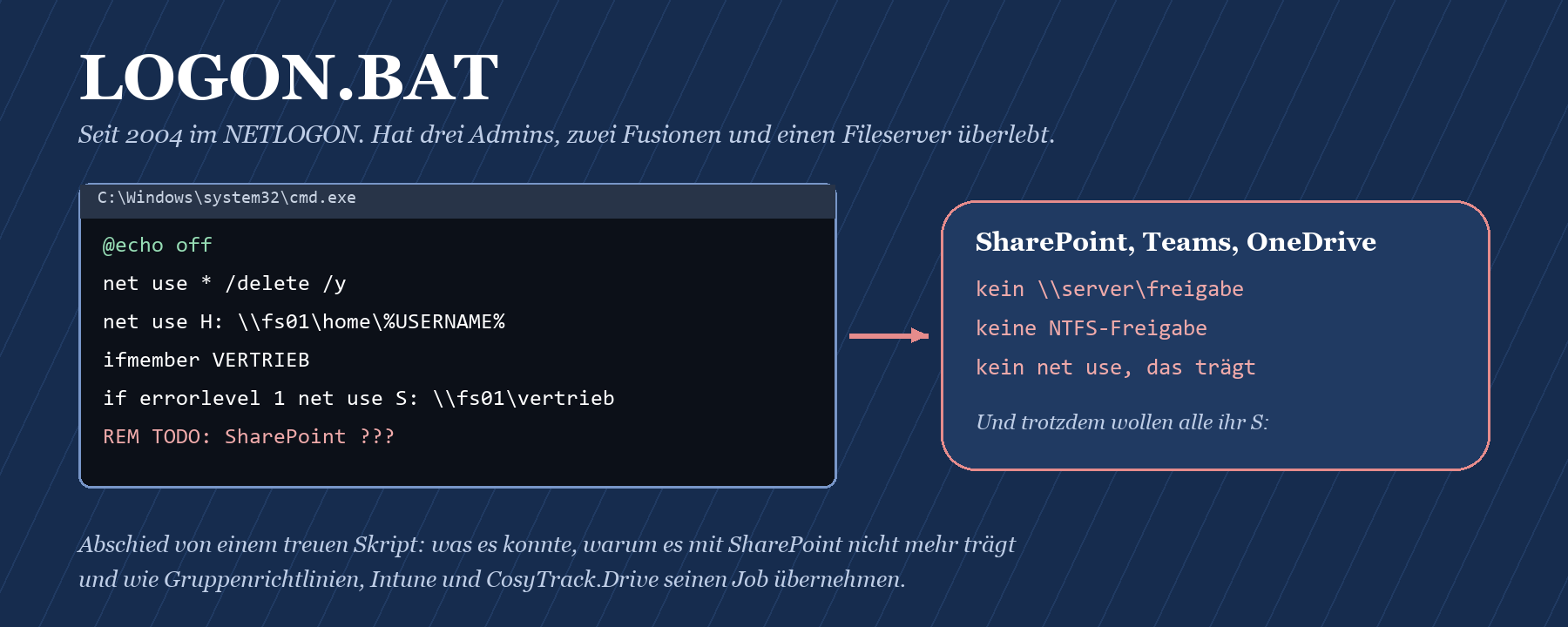
Irgendwo in deiner Domäne liegt sie noch: die logon.bat im NETLOGON-Verzeichnis. Angelegt von einem Kollegen, der längst in Rente ist, erweitert von zwei Dienstleistern, kommentiert mit Sätzen wie „REM nicht anfassen!!!“ und „REM Sonderlocke Buchhaltung, siehe Mail vom März“. Sie hat Windows XP überlebt, zwei Fusionen und den Umzug in ein neues Rechenzentrum. Jeden Morgen verbindet sie brav H:, S: und P:, und niemand dankt es ihr. Man könnte fast gerührt sein.
Dann kommt SharePoint. Die Abteilungsablage zieht in eine Bibliothek, Projekte leben in Teams, der Basisordner wird zum OneDrive. Und plötzlich hat das treue Skript nichts mehr, womit es sich verbinden könnte. Wer nach anmeldeskript netzlaufwerk sucht, steht meist genau an diesem Punkt: Die Batch muss weg, die Laufwerksbuchstaben sollen bleiben.
Die kurze Antwort: Für klassische Freigaben ersetzt du net use durch Laufwerkszuordnungen in den Gruppenrichtlinien-Einstellungen, gesteuert über Sicherheitsgruppen. Für SharePoint, Teams und OneDrive trägt net use nicht mehr verlässlich; hier übernimmt ein Werkzeug wie CosyTrack.Drive die Rolle des Skripts, ebenfalls gruppenbasiert per GPO oder Intune. In der Übergangszeit laufen beide Welten nebeneinander, und die wichtigste Regel lautet dann: Jeder Buchstabe hat genau einen Besitzer.
|
FAKTEN · Das Wichtigste in drei Sätzen net use verbindet SMB-Freigaben. SharePoint Online ist keine SMB-Freigabe, sondern ein Webdienst mit Anmeldung über Microsoft Entra ID. Für Freigaben sind die Laufwerkszuordnungen der Gruppenrichtlinien-Einstellungen mit Zielgruppenadressierung der saubere Nachfolger des Logon-Skripts. Für SharePoint, Teams und OneDrive bindet CosyTrack.Drive Bibliotheken als Laufwerksbuchstaben ein, am Arbeitsplatz wie auf dem Terminalserver, konfiguriert per GPO oder Intune. |
|---|
Die gute alte Logon-Batch: ein Nachruf mit Respekt
Bevor wir das Skript beerdigen, ein paar ehrliche Worte am offenen Grab. Die Logon-Batch war nicht dumm. Sie war billig, transparent und für jeden Admin lesbar, der einmal „net help use“ getippt hat. Sie lief auf jeder Windows-Version, brauchte keine Konsole, kein Zusatzprodukt und keine Schulung. Und sie war ehrlich: Was drinstand, passierte. Meistens.
So sah das typischerweise aus
Die meisten Skripte folgen einem Muster, das sich in tausenden Domänen fast wortgleich findet. Erst wird aufgeräumt, dann das Basisverzeichnis verbunden, dann je nach Gruppenmitgliedschaft die Abteilungslaufwerke:
@echo off
REM — Aufräumen, damit keine Leichen von gestern hängen
net use * /delete /y >nul 2>&1
REM — Basisordner für alle
net use H: \\fs01\home$\%USERNAME% /persistent:no
REM — Abteilungslaufwerke nach Gruppe
ifmember GG_Vertrieb
if errorlevel 1 net use S: \\fs01\vertrieb /persistent:no
whoami /groups | findstr /i "GG_Technik" >nul
if not errorlevel 1 net use P: \\fs02\projekte /persistent:no
REM — Sonderlocke Buchhaltung, siehe Mail vom März (welches Jahr?)
if /i "%COMPUTERNAME:~0,3%"=="BUH" net use X: \\fs01\fibu$
Zwei Klassiker stecken darin. ifmember.exe stammt aus dem Resource Kit der Windows-2000- und Windows-Server-2003-Zeit und setzt den errorlevel auf die Zahl der Gruppen, in denen der Benutzer Mitglied ist. Weil „if errorlevel 1“ für „größer oder gleich 1“ steht, verbindet das Skript das Laufwerk genau dann, wenn eine Mitgliedschaft besteht. Wer kein Resource Kit mehr auftreiben konnte, baute die Abfrage mit whoami /groups und findstr nach; dort ist es genau umgekehrt, denn findstr liefert 0 bei Treffer. Wer beides im selben Skript hat, versteht, warum die Kommentare so verzweifelt klingen.
|
AUS DER PRAXIS · Die Batch, die keiner mehr versteht Ein Ingenieurbüro mit 40 Leuten hatte ein Anmeldeskript mit über 300 Zeilen. Etwa ein Drittel davon verband Laufwerke, ein Drittel prüfte Gruppen, und das letzte Drittel bestand aus GOTO-Sprüngen zu Sprungmarken, die nicht mehr existierten. Beim Aufräumen stellte sich heraus, dass vier Gruppen im Skript abgefragt wurden, die es im Active Directory seit Jahren nicht mehr gab. Niemand hatte es bemerkt, weil ifmember bei einer nicht vorhandenen Gruppe schlicht 0 zurückgibt. Das Skript starb also schon länger. Es hatte nur vergessen, umzufallen. |
|---|
Wo die Batch schon immer geknirscht hat
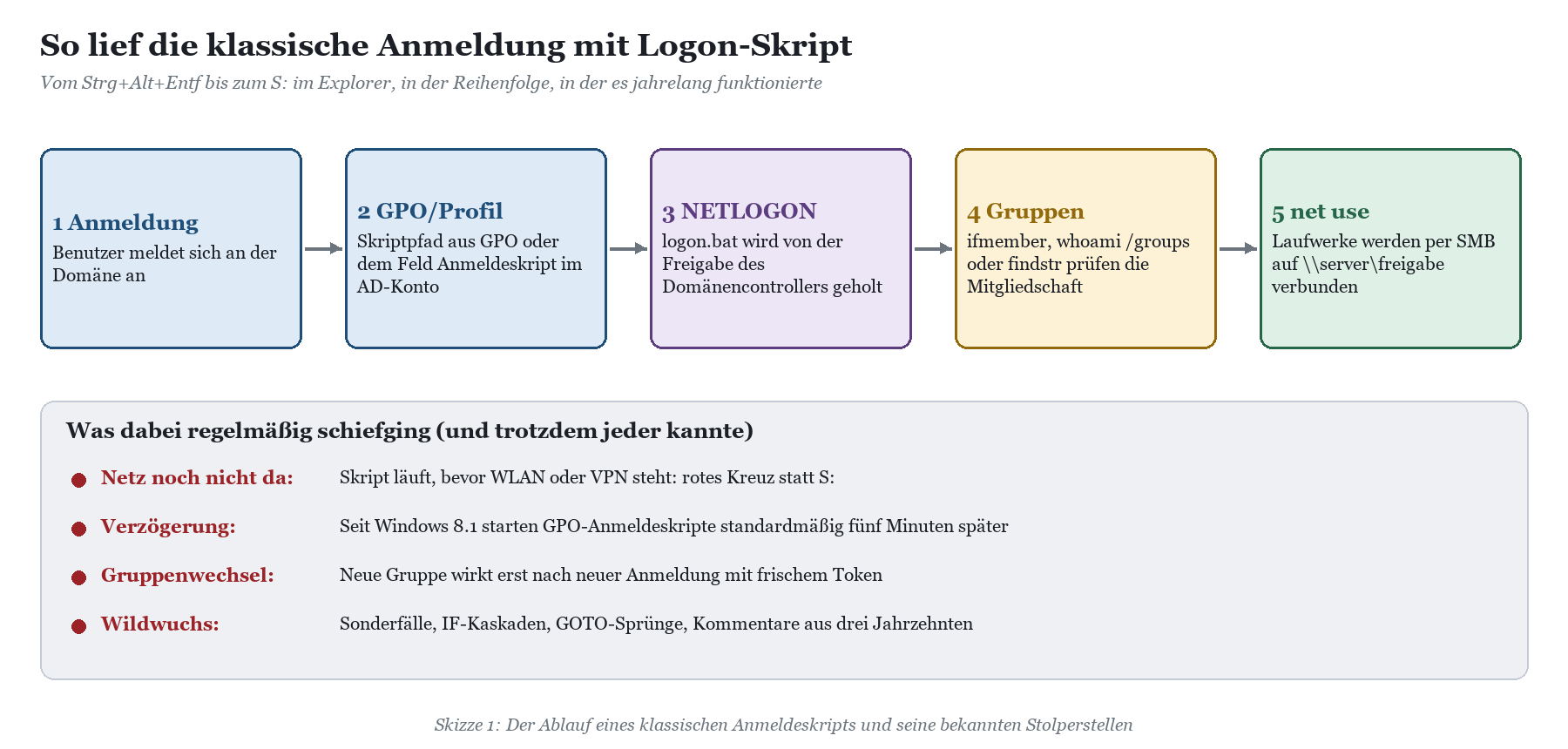
Auch vor SharePoint war nicht alles Gold. Logon-Skripte laufen bei der Anmeldung, und bei der Anmeldung ist das Netz nicht immer schon da: Notebook im WLAN, VPN noch nicht aufgebaut, und schon zeigt der Explorer ein rotes Kreuz statt S:. Was dahintersteckt und wie du es mit Bordmitteln behebst, beschreibt Netzlaufwerk wird nach der Anmeldung nicht verbunden (rotes Kreuz).
Dazu kommt eine Eigenheit, über die viele Admins erst stolpern, wenn Benutzer sich beschweren: Seit Windows 8.1 und Windows Server 2012 R2 startet Windows Anmeldeskripte, die über eine Gruppenrichtlinie zugewiesen sind, standardmäßig mit fünf Minuten Verzögerung. Gesteuert wird das über die Richtlinie zur Anmeldeskriptverzögerung (englisch „Configure Logon Script Delay“) unter Computerkonfiguration, Administrative Vorlagen, System, Gruppenrichtlinie. Wer das Skript stattdessen im Feld „Anmeldeskript“ des Benutzerkontos einträgt, ist davon nicht betroffen, hat dafür aber die Pflege pro Konto am Hals.
|
FAKTEN · Zwei Wege, ein Skript zuzuweisen Feld „Anmeldeskript“ im Benutzerkonto (Registerkarte Profil in „Active Directory-Benutzer und -Computer“): Das Skript liegt in NETLOGON und läuft sofort bei der Anmeldung. Gruppenrichtlinie unter Benutzerkonfiguration, Richtlinien, Windows-Einstellungen, Skripts (Anmelden/Abmelden): zentral über Organisationseinheiten zugewiesen, aber mit der Standardverzögerung aus der Richtlinie „Configure Logon Script Delay“. |
|---|
Und dann ist da noch der Gruppenwechsel. Kommt eine Kollegin neu in die Gruppe GG_Vertrieb, sieht das Skript die Änderung erst, wenn sie sich ab- und wieder anmeldet, weil die Gruppenmitgliedschaften im Anmeldetoken stecken. Das gilt für jeden gruppenbasierten Weg mit Domänengruppen, also auch für die Gruppenrichtlinien. Es ist kein Fehler des Skripts, aber ein Klassiker im Ticketsystem.
Warum net use mit SharePoint nicht mehr trägt
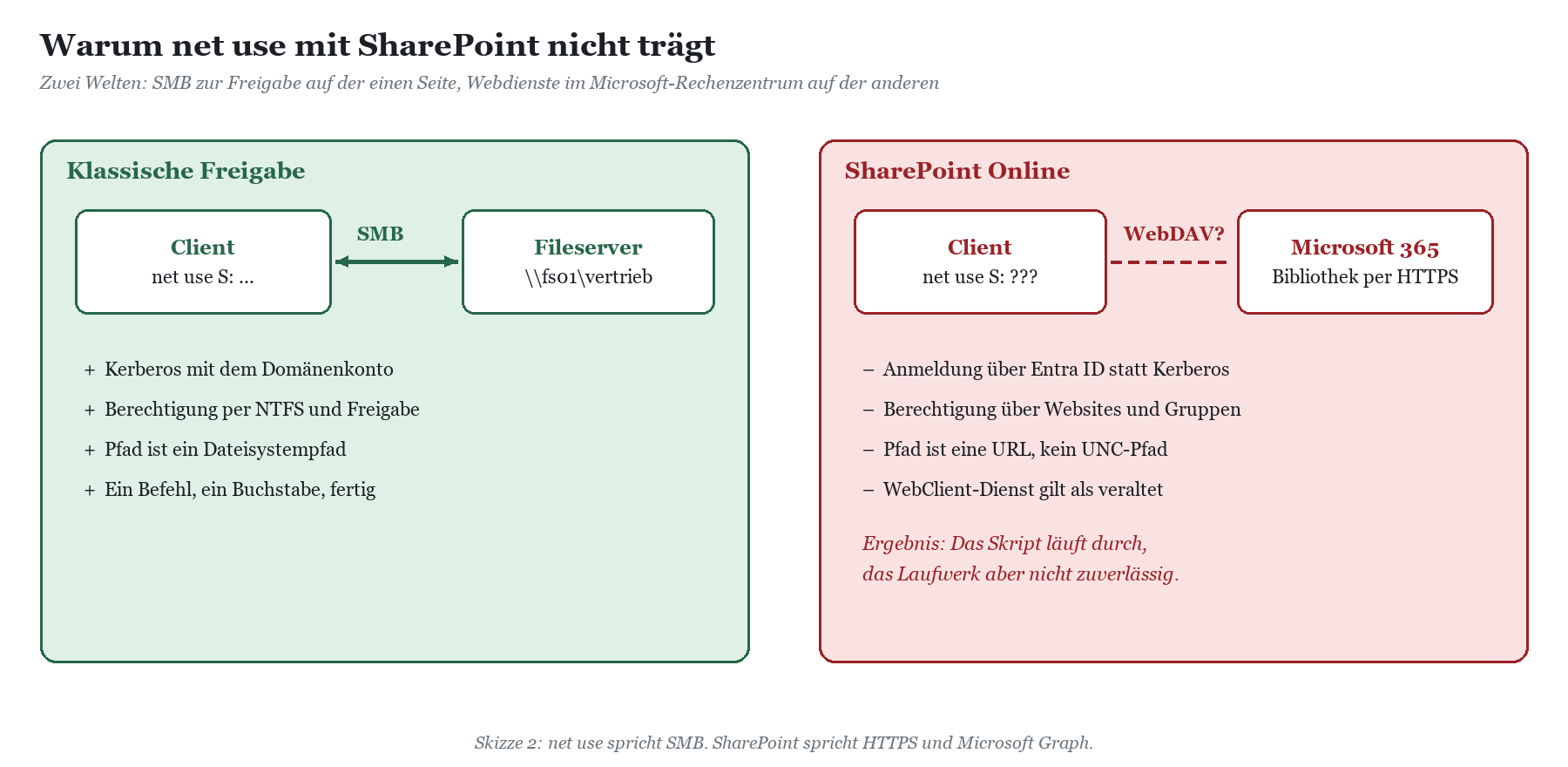
Die Batch hat ihr Leben lang genau eine Sprache gesprochen: SMB. net use verbindet einen Laufwerksbuchstaben mit einem UNC-Pfad wie \\fs01\vertrieb, die Anmeldung läuft über Kerberos mit dem Domänenkonto, die Berechtigung über NTFS und Freigabe. SharePoint Online kennt nichts davon. Eine Dokumentbibliothek ist eine Webressource unter einer Adresse wie https://<MeinTenant>.sharepoint.com/sites/Vertrieb, die Anmeldung läuft über Microsoft Entra ID, die Berechtigung über Websites, Gruppen und Freigaben in Microsoft 365.
Der WebDAV-Umweg und warum er wackelt
Natürlich gibt es den Trick, den jeder irgendwann ausprobiert hat: net use mit einem WebDAV-Pfad der Form \\contoso.sharepoint.com@SSL\DavWWWRoot\sites\Vertrieb. Technisch übersetzt der Windows-Dienst WebClient den Laufwerkszugriff in HTTP-Anfragen. In der Praxis hängt das Ganze an einer Anmeldung, die das Skript selbst gar nicht leisten kann. Die Verbindung klappt mal, mal nicht, und nach ein paar Stunden fragt Windows wieder nach Anmeldedaten. Hinzu kommt, dass Microsoft den WebClient-Dienst in der Liste der veralteten Windows-Funktionen führt; neue Entwicklung findet dort nicht mehr statt.
Auch der früher beliebte Weg über „Mit Explorer öffnen“ in der Bibliothek ist kein Ersatz, weil er auf dieselbe Technik setzt und mit dem Ende des Internet Explorer weitere Hürden bekommen hat. Was sich dort geändert hat und welche Optionen bleiben, steht in SharePoint im Explorer öffnen funktioniert nicht mehr.
|
WARNUNG · Ein Skript, das grün durchläuft, ist noch kein Laufwerk Bei WebDAV-Zuordnungen meldet net use gern „Der Befehl wurde erfolgreich ausgeführt“, und das Laufwerk ist trotzdem leer, langsam oder nach der Mittagspause getrennt. Wer das in einem Anmeldeskript für die ganze Belegschaft ausrollt, baut sich eine Ticketquelle mit Dauerauftrag. Für einen Produktivbetrieb mit Fachanwendungen, Office-Dateien und vielen Benutzern ist das keine tragfähige Grundlage. |
|---|
Und die Microsoft-Empfehlung?
Microsoft empfiehlt für den Dateizugriff aus Windows heraus die OneDrive-Synchronisierung: Bibliotheken werden über „Synchronisieren“ oder „Verknüpfung zu Meine Dateien hinzufügen“ in den Explorer geholt. Das ist ein solider Weg, er liefert aber keine Laufwerksbuchstaben, sondern Ordner unter dem Benutzerprofil. Die Pfade unterscheiden sich je Benutzer, und ein Skript, das S: erwartet, findet dort nichts. Wo Fachanwendungen, Makros oder Excel-Bezüge feste Pfade brauchen, wird das schnell zum eigentlichen Projekt; dazu passen Fachanwendungen, die einen Laufwerksbuchstaben brauchen und Excel-Verknüpfungen und Makros nach der SharePoint-Migration. Einen ausführlichen Vergleich der drei Zugriffswege findest du in OneDrive-Sync, Explorer-Ansicht oder CosyTrack.Drive.
|
Kriterium |
net use auf Freigabe |
net use per WebDAV |
OneDrive-Synchronisierung |
|---|---|---|---|
|
Protokoll |
SMB |
HTTP über WebClient |
OneDrive-Client |
|
Anmeldung |
Kerberos, Domänenkonto |
abhängig von Browser- und Cookie-Situation |
Microsoft-365-Konto |
|
Laufwerksbuchstabe |
Ja |
Ja, aber wackelig |
Nein, Ordner im Profil |
|
Gruppenbasiert verteilbar |
Ja, per Skript oder GPO |
Technisch ja, praktisch riskant |
Ja, automatische Synchronisierung per Richtlinie |
|
Zukunft |
So lange es Freigaben gibt |
WebClient als veraltet geführt |
Aktiv weiterentwickelt |
Weg 1: Laufwerkszuordnungen per GPO-Einstellungen für Freigaben
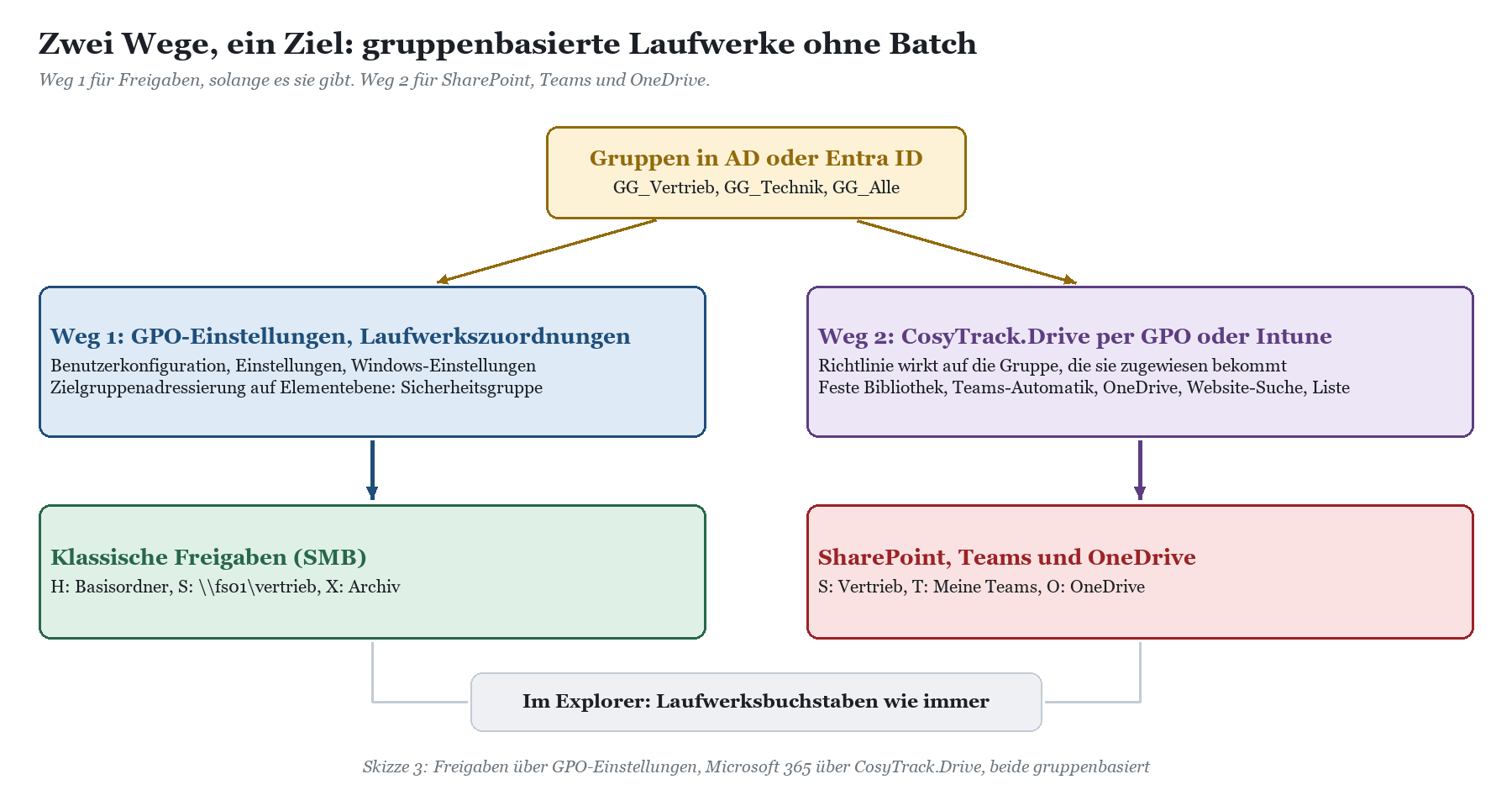
Solange du noch klassische Freigaben hast, und in den meisten Umgebungen bleiben einige davon noch eine Weile, ist der saubere Nachfolger des Skripts in jedem Domänencontroller schon eingebaut: die Laufwerkszuordnungen der Gruppenrichtlinien-Einstellungen (Group Policy Preferences). Sie gibt es seit Windows Server 2008, und sie ersetzen net use plus ifmember durch Konfiguration statt Code. Wie du Fileserver und SharePoint eine Zeit lang geordnet nebeneinander betreibst, beschreibt Fileserver und SharePoint parallel betreiben.
So legst du eine Laufwerkszuordnung an
1. GPO anlegen: In der Gruppenrichtlinienverwaltung ein neues Objekt anlegen, zum Beispiel „Laufwerke Benutzer“, und an die Organisationseinheit mit den Benutzerkonten verknüpfen.
2. Einstellung öffnen: Benutzerkonfiguration, Einstellungen, Windows-Einstellungen, Laufwerkszuordnungen. Rechtsklick, Neu, Zugeordnetes Laufwerk.
3. Aktion wählen: „Aktualisieren“ ist für die meisten Fälle die richtige Wahl. Pfad eintragen, etwa \\fs01\vertrieb, Buchstabe S: festlegen, optional eine Beschriftung wie „Vertrieb“.
4. Wiederherstellen festlegen: Das Kontrollkästchen „Wiederherstellen“ legt fest, ob Windows die Verbindung dauerhaft speichert. Für Gruppenrichtlinien-Laufwerke reicht meist die Neuanlage bei jeder Anmeldung.
5. Zielgruppe festlegen: Auf der Registerkarte „Gemeinsam“ die „Zielgruppenadressierung auf Elementebene“ aktivieren und als Element „Sicherheitsgruppe“ wählen, zum Beispiel GG_Vertrieb. Das ist dein ifmember, nur ohne errorlevel.
6. Aufräumen lassen: Ebenfalls unter „Gemeinsam“ die Option „Element entfernen, wenn es nicht mehr angewendet wird“ setzen. Verlässt jemand die Gruppe, verschwindet das Laufwerk.
7. Testen: Mit einem Testkonto anmelden, gpresult /r und den Explorer prüfen, erst dann das alte net use aus dem Skript entfernen.
Die vier Aktionen und was sie wirklich tun
|
Aktion |
Verhalten |
Wann sinnvoll |
|---|---|---|
|
Erstellen |
Legt die Zuordnung an, falls der Buchstabe noch frei ist; bestehende bleibt unverändert |
Selten, weil Änderungen am Pfad dann nicht ankommen |
|
Ersetzen |
Löscht die bestehende Zuordnung und legt sie neu an |
Wenn ein Buchstabe sicher neu belegt werden soll, etwa beim Umschalten |
|
Aktualisieren |
Ändert eine bestehende Zuordnung oder legt sie an, falls sie fehlt |
Standardfall für Abteilungslaufwerke |
|
Löschen |
Entfernt die Zuordnung für diesen Buchstaben |
Zum gezielten Abbau, auch von Altlasten aus Skripten |
|
TIPP · Aus Skriptlogik wird Zielgruppenadressierung Fast jede IF-Zeile hat ein Gegenstück in der Zielgruppenadressierung: Sicherheitsgruppe statt ifmember, Organisationseinheit statt Namenskonvention, Computername oder IP-Adressbereich statt %COMPUTERNAME%-Tricks, Terminalsitzung für Sonderfälle auf dem Terminalserver. Die Elemente lassen sich mit UND, ODER und NICHT kombinieren. Wenn deine Bedingung sich damit nicht ausdrücken lässt, ist das meist ein Hinweis, dass die Bedingung selbst aufgeräumt werden sollte. |
|---|
Was Weg 1 nicht leistet
Die Gruppenrichtlinien-Einstellungen verbinden Laufwerke mit Pfaden, die Windows als Dateipfad versteht, also mit Freigaben. Eine SharePoint-Bibliothek ist kein solcher Pfad; wer dort einen WebDAV-Pfad einträgt, erbt alle Probleme aus dem vorigen Abschnitt, nur zentral verwaltet. Außerdem brauchen die Gruppenrichtlinien eine Domäne und Sichtkontakt zum Domänencontroller. Geräte, die nur in Microsoft Entra ID verwaltet und per Intune gesteuert werden, bekommen sie nicht; dort gibt es kein Profil, das Laufwerkszuordnungen der Gruppenrichtlinien eins zu eins nachbildet. Die gängigen Bordmittel-Wege dafür, meist PowerShell-Skripte im Benutzerkontext, beschreibt Netzlaufwerke per Intune zuweisen.
|
WICHTIG · Weg 1 ist ein Weg auf Zeit Für Freigaben, die bleiben, etwa ein Archiv, eine Scan-Ablage oder die Datenbankfreigabe einer Fachanwendung, sind die Laufwerkszuordnungen der Gruppenrichtlinien die richtige Lösung. Für alles, was nach SharePoint zieht, sind sie nur die Brücke bis zum Umzugstag. Plane die Buchstaben deshalb von Anfang an so, dass sie nach dem Umzug mit derselben Bedeutung weiterleben können. |
|---|
Weg 2: CosyTrack.Drive mit gruppenbasierter Zuweisung
Für SharePoint, Teams und OneDrive braucht es einen Mechanismus, der mit Microsoft 365 spricht und trotzdem einen Laufwerksbuchstaben in den Explorer legt. Das ist die Aufgabe von CosyTrack.Drive. Es bindet SharePoint- und Teams-Bibliotheken sowie OneDrive als Windows-Laufwerksbuchstaben ein, auf Arbeitsplätzen ebenso wie auf Terminalservern (RDS), wobei jeder Benutzer seine eigenen Laufwerke bekommt. Aus Sicht des Admins übernimmt Drive damit den Job, den früher die Batch erledigt hat, nur ohne Batch.
Von der IF-Kaskade zur Richtlinie
Konfiguriert wird CosyTrack.Drive per GPO oder Intune. Die Gruppenlogik, die früher im Skript stand, wandert damit in die Mechanismen, die du ohnehin beherrschst: Eine GPO wird an die Organisationseinheit verknüpft und über die Sicherheitsfilterung auf eine Gruppe eingeschränkt, ein Intune-Profil wird einer Entra-ID-Gruppe zugewiesen. Die Vertriebsrichtlinie trifft den Vertrieb, die Technikrichtlinie die Technik. Welche Einstellungen es konkret gibt und wie du sie in beiden Welten verteilst, steht in CosyTrack.Drive per GPO und Intune steuern; Richtliniennamen wiederholen wir hier bewusst nicht.
Zur Generation 60 gehört dafür ein Admin-Kit, das unter anderem die Vorlagen für die Gruppenrichtlinien und die Intune-Verteilung in einen Ordner schreibt. Installiert wird Drive als MSI-Paket, was sich per Softwareverteilung oder Intune genauso verteilen lässt wie jedes andere Paket.
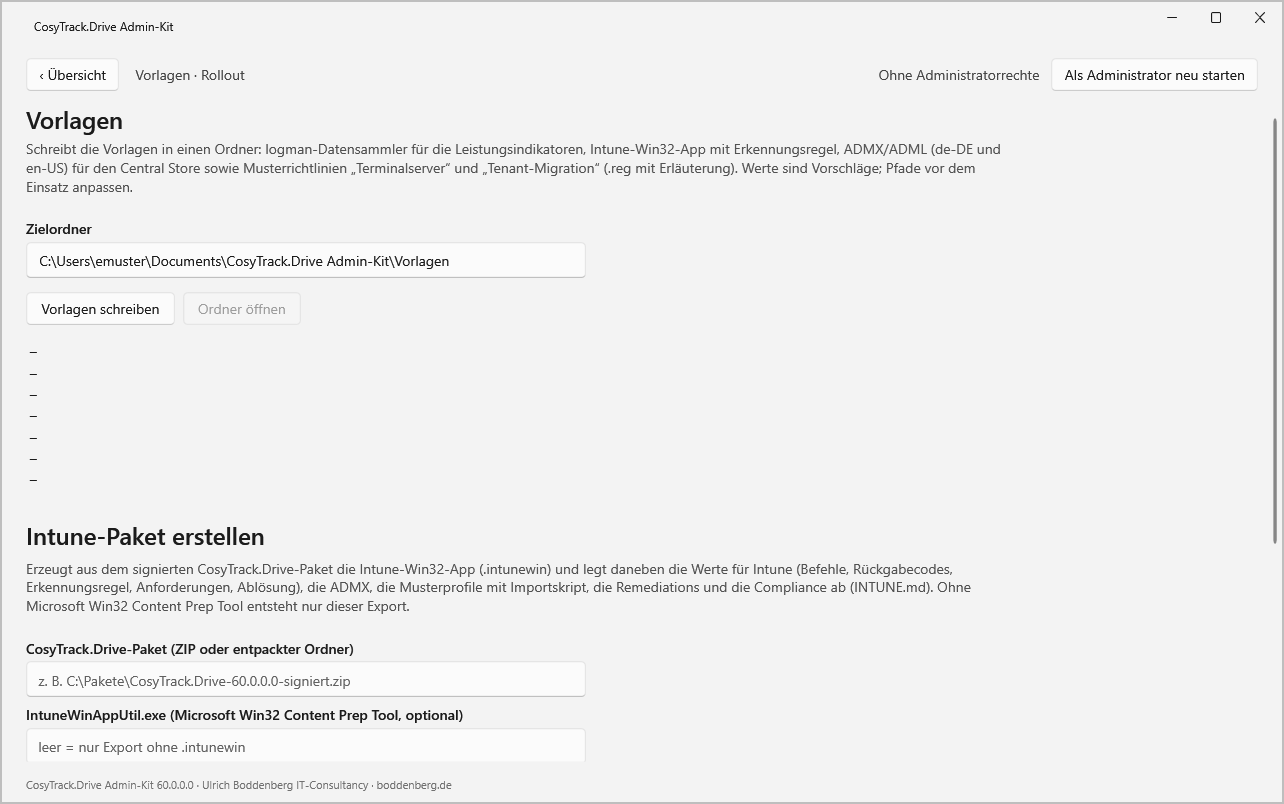
Welche Laufwerksquelle ersetzt welche Skriptzeile?
Der Charme liegt darin, dass nicht jede Bibliothek eine eigene Zeile braucht. Neben der festen Bibliothek, die einer net use-Zeile am nächsten kommt, kennt Drive Quellen, die sich selbst füllen. Damit verschwindet ein guter Teil der Skriptpflege, die bei jedem neuen Team oder Projekt angefallen wäre.
|
Früher im Skript |
Laufwerksquelle in CosyTrack.Drive |
Was sich ändert |
|---|---|---|
|
net use S: \\fs01\vertrieb nach ifmember |
Feste Bibliothek, z. B. Vertrieb als S: |
Zuweisung über die Gruppe, die die Richtlinie bekommt |
|
net use H: \\fs01\home$\%USERNAME% |
Eigenes OneDrive, z. B. als O: |
Jeder sieht sein eigenes OneDrive, ohne Variable im Pfad |
|
Eine Zeile pro Projektfreigabe |
Teams-Automatik |
Teams des Benutzers erscheinen von selbst, regelmäßig aktualisiert, manuell aktualisierbar |
|
Sammelfreigabe mit Unterordnern pro Bereich |
Website-Suche |
Zugängliche Websites erster Ebene, standardmäßig nur Teamwebsites |
|
Projektlaufwerke aus einer Excel-Liste |
SharePoint-Liste per Filter |
z. B. Personenfeld = angemeldeter Benutzer |
Vertiefungen zu den einzelnen Quellen findest du in Teams-Dateien als Laufwerk im Explorer, OneDrive als Laufwerk O: einbinden und Projektlaufwerke aus einer SharePoint-Liste. Wer das Abteilungslaufwerk mit möglichst wenig Kulturschock umzieht, liest außerdem Abteilungslaufwerk ablösen ohne Kulturschock.
Rechte pro Laufwerk statt Freigabe mit Schreibschutz
Im Skriptzeitalter hast du nur lesende Laufwerke über NTFS oder eine separate Freigabe gelöst. Bei Drive legst du pro Laufwerk fest, ob nur gelesen oder auch geschrieben wird; Schreiben umfasst Speichern, Umbenennen, Löschen und Ordner anlegen. Die eigentlichen Berechtigungen bleiben in SharePoint, das Laufwerk kann sie aber zusätzlich auf Lesen einschränken, etwa für ein Formularlaufwerk. Mehr dazu in Nur lesen oder schreiben – Rechte pro Laufwerk; wie du NTFS-Strukturen in SharePoint abbildest, beschreibt NTFS-Berechtigungen vom Fileserver in SharePoint abbilden.
Nachsehen, was wirklich ankommt
Beim Skript war die Fehlersuche ein „echo on“ und ein Blick auf das schwarze Fenster, das sich zu schnell schloss. Drive zeigt im Statusfenster, welche Laufwerke ein Benutzer tatsächlich hat, aus welcher Quelle sie stammen und ob sie per Richtlinie kommen. Für Tests vor dem Rollout gibt es zusätzlich eine Konfigurations-App, und das Logging ist nachvollziehbar, falls doch etwas hakt.
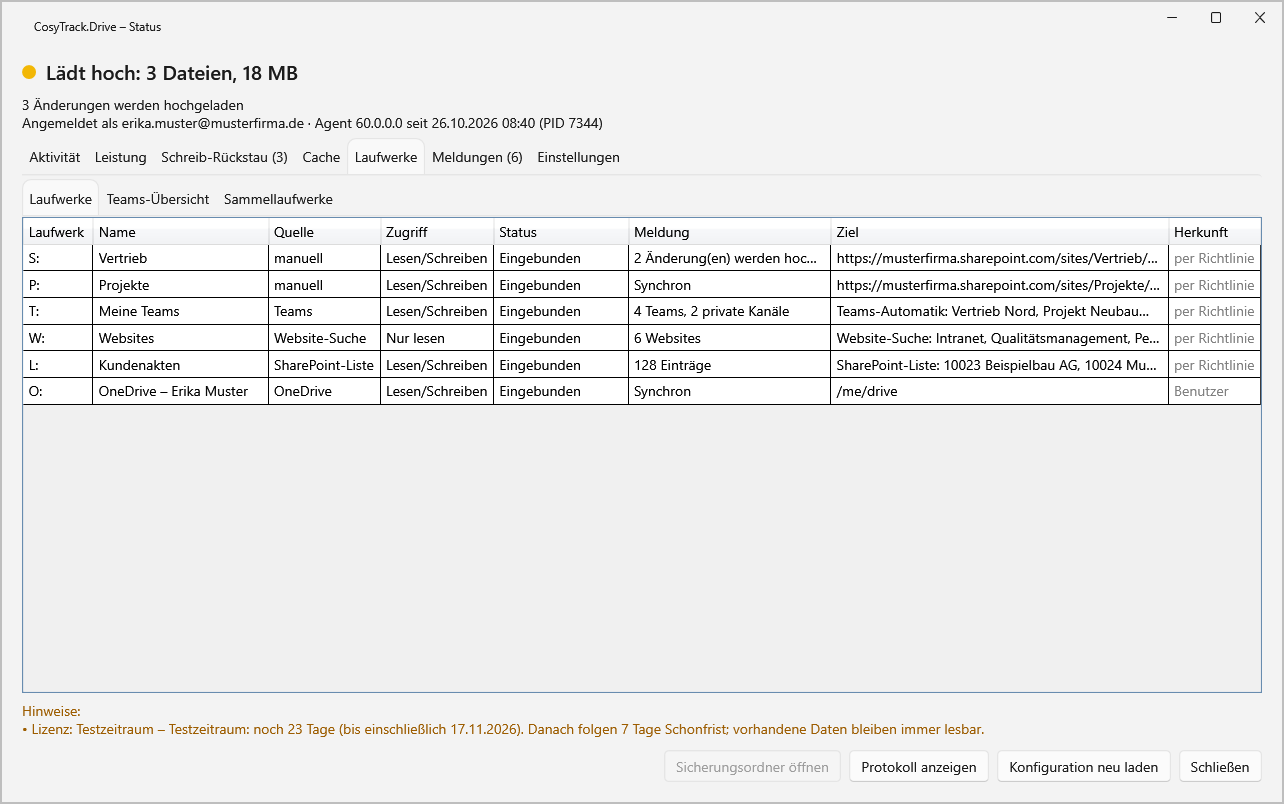
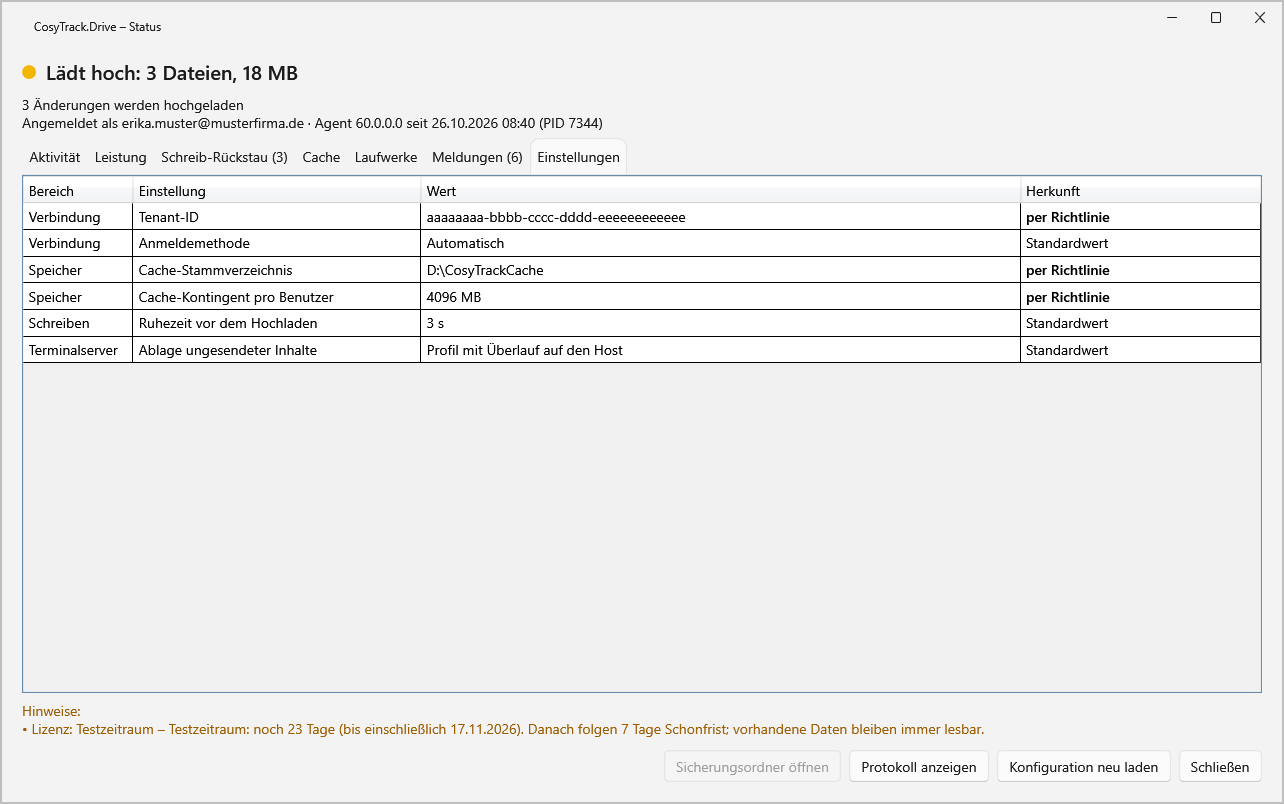
|
FAKTEN · CosyTrack.Drive in Kürze Bindet SharePoint- und Teams-Bibliotheken sowie OneDrive als Laufwerksbuchstaben ein, auf Arbeitsplätzen und Terminalservern (RDS), jeder Benutzer mit eigenen Laufwerken. Laufwerksquellen: feste Bibliothek, Teams-Automatik, eigenes OneDrive, Website-Suche, SharePoint-Liste per Filter. Konfiguration per GPO oder Intune, dazu eine Konfigurations-App für Tests; pro Laufwerk nur lesend oder lesend und schreibend. Generation 60, komplett neu gebaut: Admin-Kit, Ersteinrichtungs-Assistent, Statusfenster mit Leistungsanzeige, Windows-Leistungsindikatoren, MSI-Installation, Testzeitraum nach der Installation. Lizenz pro Named User. Geplant, aber noch nicht verfügbar: Mehrmandantenfähigkeit, Metadaten-Mapping und Inhaltstypen. |
|---|
Auf dem Terminalserver gelten dieselben Prinzipien wie am Arbeitsplatz. Die Grundlagen dort behandeln SharePoint als Laufwerk auf dem Terminalserver und OneDrive auf dem Terminalserver; am Arbeitsplatz hilft SharePoint als Netzlaufwerk am Arbeitsplatz einbinden. Und weil Drive mit Microsoft 365 spricht statt mit einem Fileserver im Keller, ist das Laufwerk auch im Homeoffice ohne VPN erreichbar, ein Thema für sich in Netzlaufwerk ohne VPN: S: im Homeoffice und unterwegs.
Übergang: altes Skript und Drive nebeneinander
Kaum ein Unternehmen schaltet an einem Freitagabend alle Freigaben ab und alle Bibliotheken an. Realistisch sind Monate, in denen das alte Skript, die Gruppenrichtlinien und Drive gleichzeitig Laufwerke verteilen. Das ist kein Problem, solange sie sich nicht um dieselben Buchstaben streiten. Genau das passiert aber, wenn niemand eine Buchstabenkarte führt: Das Skript verbindet um 7:58 Uhr S: mit dem Fileserver, Drive soll S: für die Vertriebsbibliothek nutzen, und am Ende weiß der Benutzer nicht, wo er gerade speichert. Das ist der Moment, in dem aus Nostalgie Notfallmedizin wird.
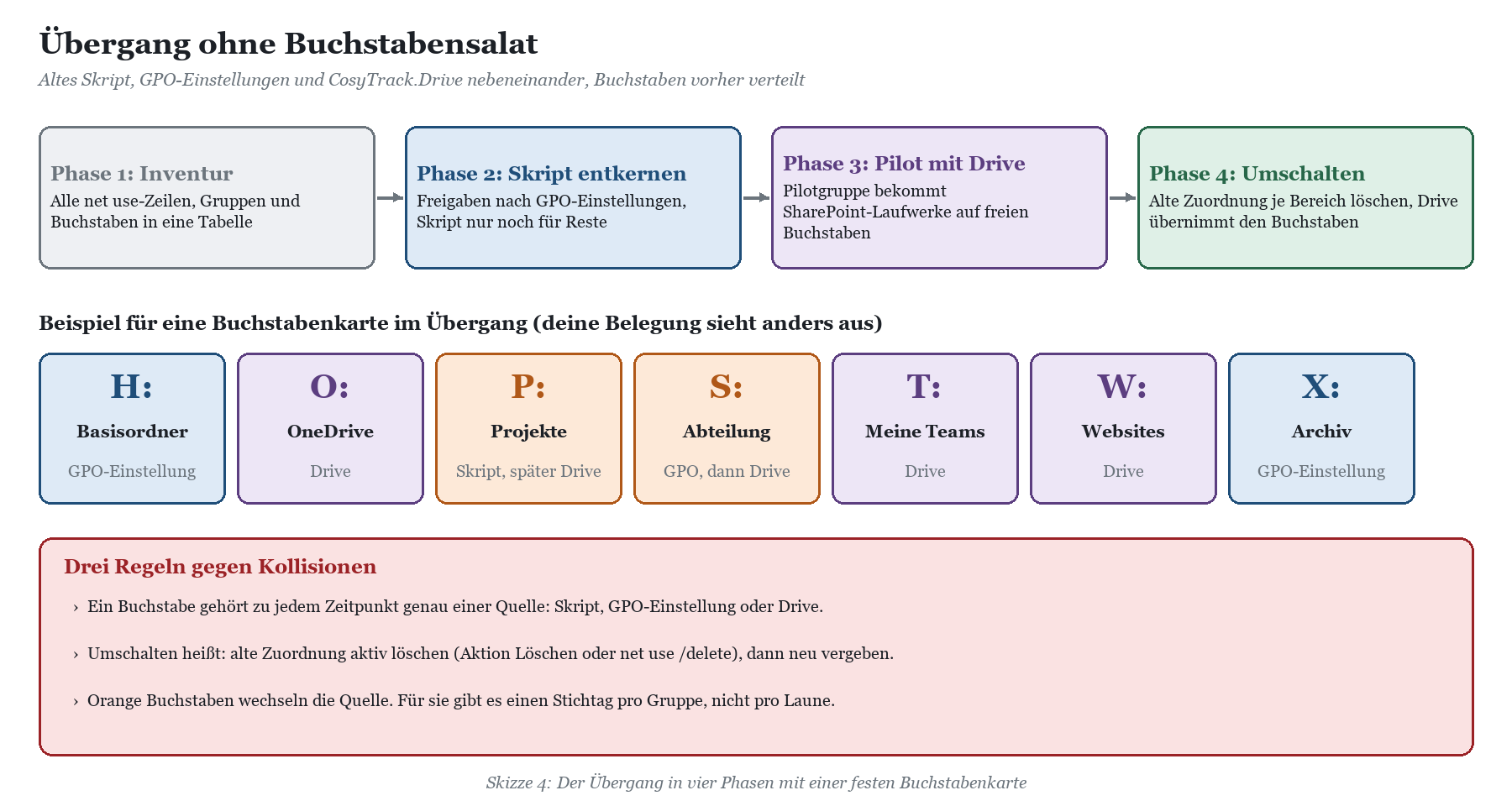
Schritt für Schritt durch den Übergang
1. Inventur: Jede net use-Zeile mit Buchstabe, Ziel und Bedingung in eine Tabelle übertragen. Gruppen gegen das Active Directory prüfen und tote Gruppen streichen.
2. Buchstabenkarte: Für jeden Buchstaben festlegen, wer ihn heute verteilt und wer ihn nach dem Umzug verteilt. Ein Konzept dafür liefert Laufwerksbuchstaben-Konzept: wer bekommt welchen Buchstaben?
3. Skript entkernen: Freigaben, die bleiben, in Laufwerkszuordnungen der Gruppenrichtlinien überführen. Das Skript schrumpft auf die Zeilen, die noch umziehen.
4. Pilot auf freien Buchstaben: Eine Pilotgruppe bekommt Drive-Laufwerke auf Buchstaben, die niemand sonst verwendet, etwa T: für Teams und W: für die Website-Suche. Das alte S: bleibt unangetastet.
5. Umschalten pro Bereich: Am Stichtag für den Vertrieb die alte Zuordnung aktiv löschen, per Aktion „Löschen“ in der GPO oder per net use S: /delete im Skript, und erst dann S: in Drive für die Gruppe vergeben.
6. Kontrollieren: Im Statusfenster von Drive bei einigen Benutzern prüfen, welche Laufwerke tatsächlich ankommen, und das alte Skript für diese Gruppe stilllegen.
7. Beerdigen: Wenn die letzte Zeile umgezogen ist, Skript aus NETLOGON und den Zuweisungen entfernen. Eine Kopie für die Nachwelt darfst du behalten.
|
WARNUNG · Der Klassiker: net use * /delete /y Viele alte Skripte beginnen mit „net use * /delete /y“, um Leichen vom Vortag zu entfernen. Das war harmlos, solange das Skript der einzige Lieferant von Laufwerken war. Im Übergang ist diese Zeile eine Abrissbirne: Sie trennt alles, was nach Windows-Sicht ein Netzlaufwerk ist. Ersetze sie durch gezielte Löschbefehle für die Buchstaben, die das Skript selbst verbindet, und teste im Pilot mit der eigenen Umgebung, wie sich alte Skriptreste und Drive-Laufwerke bei der Anmeldung vertragen. |
|---|
|
TIPP · Persistente Zuordnungen nicht vergessen Wer jahrelang ohne /persistent:no gearbeitet hat, findet in vielen Profilen gespeicherte Zuordnungen, die Windows bei jeder Anmeldung wiederherstellen will, auch wenn das Skript längst nichts mehr damit zu tun hat. Ein einmaliger Lauf mit gezieltem net use X: /delete für die betroffenen Buchstaben oder eine GPO-Laufwerkszuordnung mit der Aktion „Löschen“ räumt das auf, bevor Drive den Buchstaben übernimmt. |
|---|
Wer bekommt im Übergang was?
|
Situation |
Freigabe (Weg 1) |
SharePoint (Weg 2) |
Regel |
|---|---|---|---|
|
Bereich noch auf dem Fileserver |
GPO-Laufwerkszuordnung, z. B. S: |
Keine |
Buchstabe gehört der GPO |
|
Bereich im Pilot |
S: bleibt auf der Freigabe |
Testbuchstabe, z. B. R: |
Kein gemeinsamer Buchstabe |
|
Bereich umgeschaltet |
Aktion Löschen für S: |
S: per Drive-Richtlinie |
Erst löschen, dann vergeben |
|
Freigabe bleibt dauerhaft |
GPO-Laufwerkszuordnung, z. B. X: |
Keine |
Buchstabe aus Drive-Planung ausnehmen |
|
Homeoffice ohne VPN |
Freigabe nicht erreichbar |
Laufwerke über Microsoft 365 |
Wichtige Bereiche früh umziehen |
|
WICHTIG · Drive zieht nicht um, es arbeitet Der Weg auf ein SharePoint-Laufwerk setzt voraus, dass die Daten schon in SharePoint liegen. CosyTrack.Drive ist kein Migrationswerkzeug; Massenumzüge vom Fileserver laufen über CosyTrack.Migrate. Erkennt Drive eine Massenkopie, weist es darauf hin. Die Abgrenzung beschreibt Drive oder Migrate – Arbeiten ist nicht Umziehen. Wann der Fileserver wirtschaftlich wirklich wegkann, rechnet Fileserver abschaffen: was kostet das, was spart das? durch. |
|---|
|
AUS DER PRAXIS · Filialisierter Lebensmittelbetrieb, drei Welten, eine Karte In einem filialisierten Lebensmittelbetrieb lief das Anmeldeskript auf Arbeitsplätzen in der Zentrale und auf Terminalservern für die Filialen. Der Plan war unspektakulär und gerade deshalb erfolgreich: Zuerst wanderten alle Freigaben, die bleiben sollten, in Laufwerkszuordnungen der Gruppenrichtlinien. Dann bekam eine Pilotgruppe ihre Teams auf T:, ohne dass am vertrauten S: etwas passierte. Erst als die Bibliothek des Einkaufs fertig befüllt war, wechselte S: für diese Gruppe die Quelle. Die Buchstabenkarte hing ausgedruckt neben dem Monitor des Admins. Das Skript bekam eine würdige letzte Zeile: „REM Danke für alles.“ |
|---|
|
TIPP · Pilot mit Abnahmeprotokoll Für den Pilot liefert das Admin-Kit eine Verbindungsprüfung, einen Bereitschaftscheck mit Bericht und einen Stresstest, dessen Bericht als Abnahmeprotokoll dient. Wie ein Pilot mit klaren Abnahmekriterien aufgebaut ist, beschreibt Einführungsfahrplan für CosyTrack.Drive. Für Test und Angebot erreichst du uns über die Beratung zu CosyTrack.Drive. |
|---|
FAQ: Anmeldeskript und Netzlaufwerk
Kann ich SharePoint einfach per net use im Anmeldeskript verbinden?
Technisch über einen WebDAV-Pfad ja, verlässlich nein. Die Anmeldung läuft über Microsoft Entra ID, nicht über das Domänenkonto, und der WebClient-Dienst, auf dem das beruht, wird von Microsoft als veraltet geführt. Für einen Produktivbetrieb taugt das nicht.
Was ersetzt ifmember in den Gruppenrichtlinien?
Die Zielgruppenadressierung auf Elementebene mit dem Element „Sicherheitsgruppe“. Sie wird pro Laufwerkszuordnung gesetzt und lässt sich mit weiteren Bedingungen wie Organisationseinheit oder Computername kombinieren.
Warum startet mein Anmeldeskript erst nach ein paar Minuten?
Seit Windows 8.1 und Windows Server 2012 R2 laufen per Gruppenrichtlinie zugewiesene Anmeldeskripte standardmäßig mit fünf Minuten Verzögerung. Die Richtlinie „Configure Logon Script Delay“ unter Computerkonfiguration, Administrative Vorlagen, System, Gruppenrichtlinie steuert das.
Funktionieren die Laufwerkszuordnungen der Gruppenrichtlinien auch mit Intune?
Nein, Gruppenrichtlinien-Einstellungen setzen eine Domäne voraus. Auf reinen Intune-Geräten brauchst du einen anderen Weg; die Bordmittel dafür beschreibt Netzlaufwerke per Intune zuweisen. CosyTrack.Drive lässt sich per GPO und per Intune konfigurieren.
Kann das alte Skript neben CosyTrack.Drive weiterlaufen?
Ja, wenn beide unterschiedliche Buchstaben verwenden. Entferne aus dem Skript pauschale Befehle wie net use * /delete /y, führe eine Buchstabenkarte und teste das Zusammenspiel im Pilot mit der eigenen Umgebung.
Bekommt jeder Benutzer auf dem Terminalserver eigene Laufwerke?
Ja. CosyTrack.Drive läuft auf Arbeitsplätzen und Terminalservern (RDS), und jeder Benutzer bekommt seine eigenen Laufwerke, genau wie früher mit seinem eigenen Anmeldeskript.
Was wird aus dem Basisordner H:?
Bleibt er auf dem Fileserver, verteilst du ihn per Laufwerkszuordnung der Gruppenrichtlinien. Zieht er nach OneDrive, kann CosyTrack.Drive das eigene OneDrive des Benutzers als Laufwerk einbinden, zum Beispiel als O:.
Fazit: Würdiger Abschied statt hektischer Abriss
Die Logon-Batch mit net use und ifmember hat jahrzehntelang zuverlässig gearbeitet, solange ihre Welt aus SMB-Freigaben bestand. Mit SharePoint, Teams und OneDrive ist diese Welt nicht mehr allein, und net use spricht die neue Sprache nicht. Für Freigaben, die bleiben, sind die Laufwerkszuordnungen der Gruppenrichtlinien mit Zielgruppenadressierung der saubere Nachfolger, ganz mit Bordmitteln. Für SharePoint, Teams und OneDrive übernimmt CosyTrack.Drive die Rolle des Skripts, gruppenbasiert per GPO oder Intune, am Arbeitsplatz und auf dem Terminalserver gleichermaßen.
Der Erfolg entscheidet sich im Übergang: eine ehrliche Inventur, eine Buchstabenkarte, ein Pilot auf freien Buchstaben und ein Stichtag pro Bereich. Für Fragen rund um Websites, Bibliotheken und Berechtigungen hilft die SharePoint-Beratung; Grundlagen findest du im Kompetenzbereich SharePoint. Damit dein Team Richtlinien und Laufwerksquellen sicher betreut, lohnt sich Schulung und Onboarding für CosyTrack.Drive. Und das alte Skript? Leg eine Kopie in den Ordner „Archiv“. Man weiß ja nie, wann man wieder Nostalgie braucht.
Dieses Consulting-Dokument steht als PDF zum Download bereit: https://www.boddenberg.de/ArtikelPdf/nachruf-auf-die.pdf — © Ulrich B. Boddenberg · boddenberg.de