


OneDrive-Sync, Explorer-Ansicht oder CosyTrack.Drive
Drei Wege, SharePoint in den Windows-Explorer zu bringenOneDrive-Sync, Explorer-Ansicht oder CosyTrack.Drive
Irgendwann in jedem Microsoft-365-Projekt kommt der Moment, in dem jemand aus der Buchhaltung fragt: „Und wo ist jetzt mein S:?“ Die ehrliche Antwort lautet meistens: „Es ist jetzt in SharePoint, du findest es im Navigationsbereich unter dem Firmennamen, ganz unten, bei dem kleinen Gebäudesymbol.“ Danach folgt ein Blick, den man sonst nur von Menschen kennt, denen gerade mitgeteilt wurde, dass ihr Lieblingsrestaurant jetzt vegan ist und Reservierungen nur noch per App annimmt.
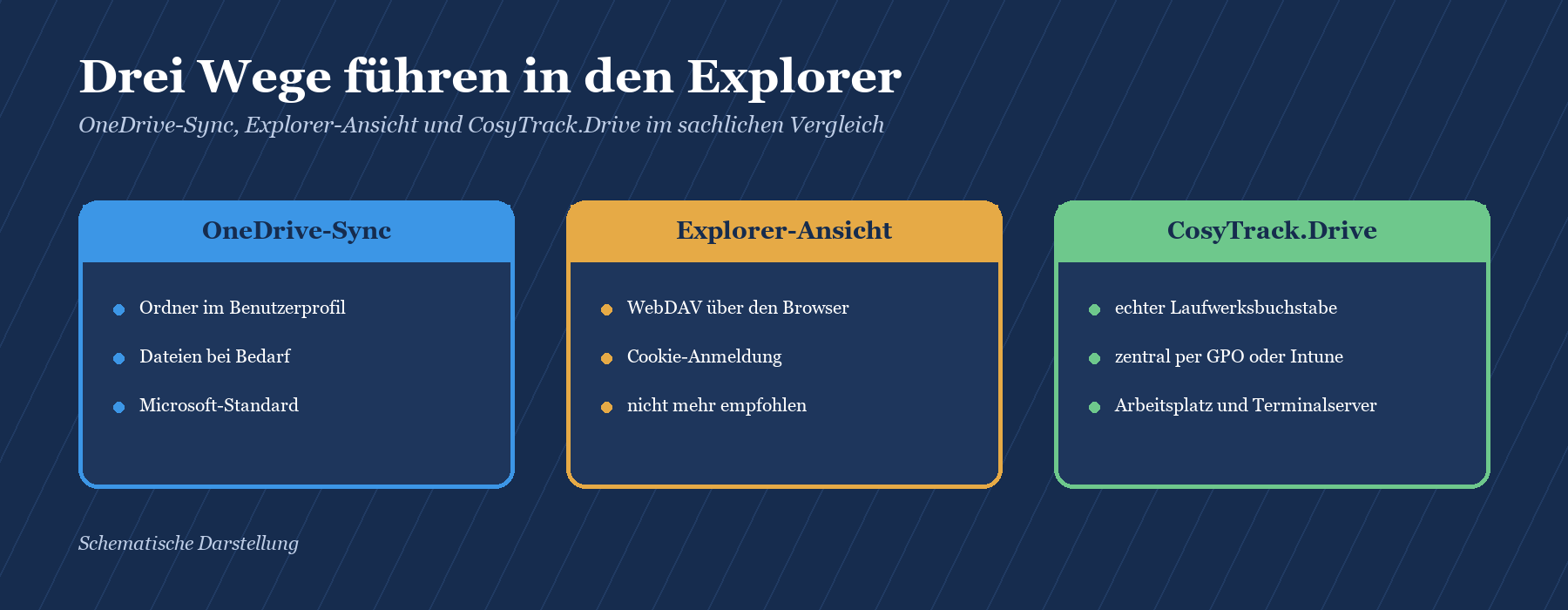
Wer eine OneDrive-Sync-Alternative sucht, sucht in Wahrheit selten etwas gegen OneDrive. Gesucht wird ein Weg, SharePoint- und Teams-Dateien so in den Windows-Explorer zu bringen, dass Menschen, Vorlagen und Fachanwendungen damit arbeiten können, wie sie es seit zwanzig Jahren tun. Dafür gibt es drei Wege: den OneDrive-Client mit Synchronisierung, die Explorer-Ansicht aus dem Browser und ein Laufwerk über CosyTrack.Drive. Dieser Beitrag vergleicht die drei sachlich, erklärt, was die Microsoft-Bordmittel gut können, wo sie aufhören, und warum Drive und der OneDrive-Client sich nicht im Weg stehen müssen.
|
FAKTEN · Kurz und bündig OneDrive-Sync ist Microsofts empfohlener Weg, um SharePoint-Bibliotheken im Explorer zu nutzen. Die Dateien erscheinen als Ordner im Benutzerprofil, nicht als Laufwerksbuchstabe. Die Explorer-Ansicht arbeitet über WebDAV und eine Anmeldung per Browser-Cookie. Microsoft empfiehlt sie nicht mehr und verweist selbst auf die Synchronisierung. CosyTrack.Drive bindet SharePoint- und Teams-Bibliotheken sowie OneDrive als echte Windows-Laufwerksbuchstaben ein, am Arbeitsplatz und auf dem Terminalserver, zentral gesteuert per GPO oder Intune. Drive und der OneDrive-Client können auf demselben Rechner nebeneinander laufen. |
|---|
Das Problem: SharePoint ist kein Dateiserver, und der Explorer weiß das nicht
Ein Dateiserver ist schlicht. Er hat eine Freigabe, die Freigabe hat einen Pfad, der Pfad bekommt einen Buchstaben, und dann ist zehn Jahre Ruhe. SharePoint ist anders gebaut: Websites, Bibliotheken, Berechtigungen, Versionen, Metadaten, Teams obendrauf. Das ist fachlich ein Fortschritt, aber Windows sieht von Haus aus nur eine Webanwendung. Damit SharePoint im Explorer auftaucht, braucht es eine Brücke. Welche Brücke du baust, entscheidet darüber, wie der Alltag deiner Belegschaft aussieht.
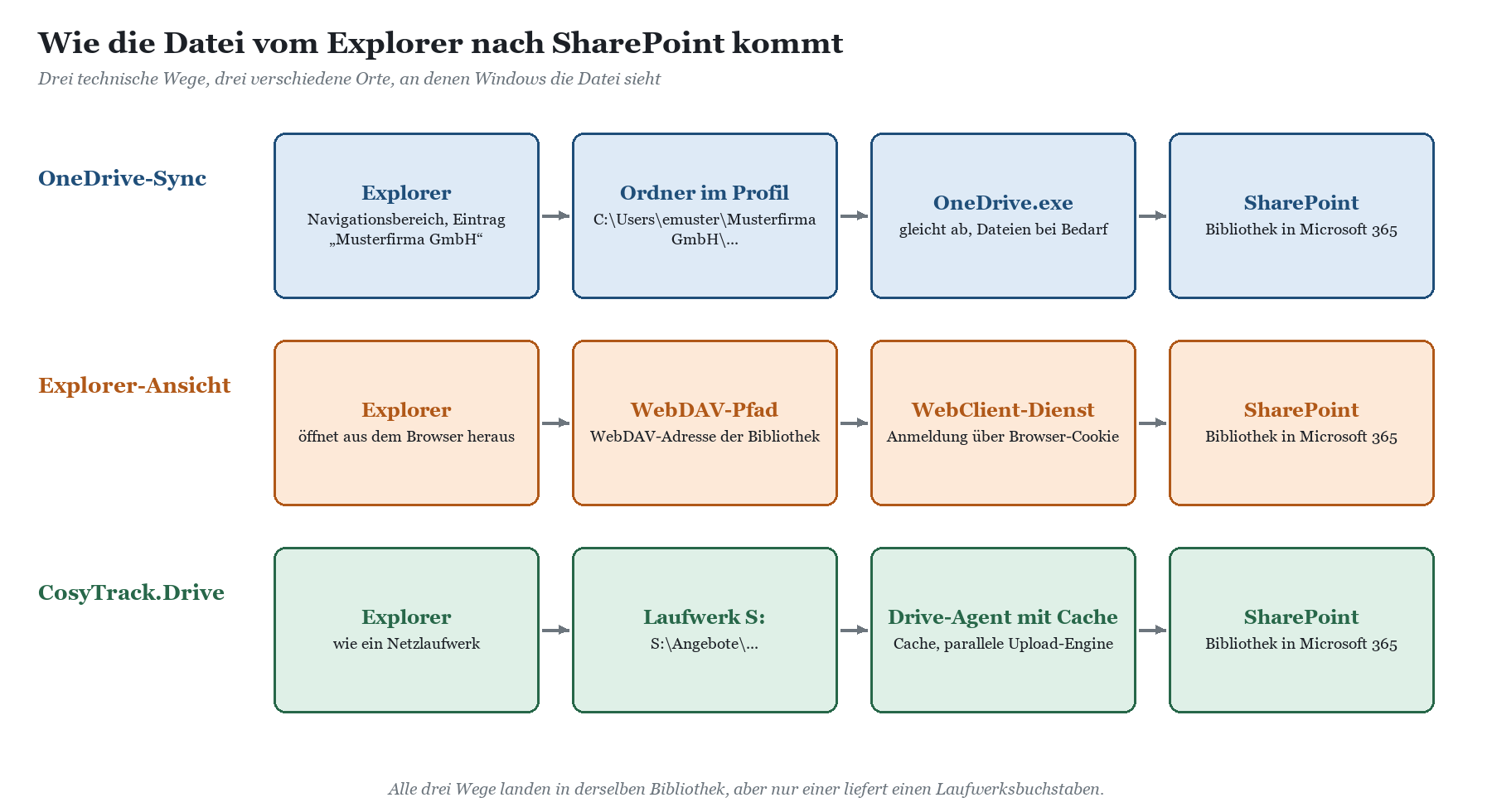
Die drei Brücken unterscheiden sich weniger darin, ob die Datei am Ende in SharePoint landet. Das tut sie bei allen dreien. Sie unterscheiden sich darin, wo Windows die Datei sieht, wer festlegt, was eingebunden wird, und wie sich das Ganze auf einem Terminalserver mit vielen Sitzungen verhält.
Wo es im Alltag zwickt
Pfade: Vorlagen, Makros, Verknüpfungen in Excel und Fachanwendungen merken sich Pfade. Ändert sich der Pfad, sucht die Anwendung ins Leere.
Zuweisung: Auf dem Dateiserver hat die IT per Anmeldeskript festgelegt, wer welches Laufwerk sieht. In SharePoint klickt jeder selbst, oder eben nicht.
Terminalserver: Viele Benutzer auf einem Host bedeuten viele Profile, viel Plattenplatz und eine Synchronisierung, die pro Sitzung läuft.
Rechte: Manche Bibliothek soll im Alltag nur nachgeschlagen werden, auch wenn die Person in SharePoint schreiben dürfte.
Die Microsoft-Bordmittel: was sie können und wo sie aufhören
Bevor wir über Alternativen reden, verdienen die Bordmittel eine faire Darstellung. Sie sind in Microsoft 365 enthalten, werden von Microsoft gepflegt und lösen viele Fälle ordentlich.
OneDrive-Client mit Synchronisierung
Der OneDrive-Client (OneDrive.exe) synchronisiert das eigene OneDrive und beliebige SharePoint- und Teams-Bibliotheken, die jemand über „Synchronisieren“ oder „Verknüpfung zu Meine Dateien hinzufügen“ einbindet. Mit „Dateien bei Bedarf“ liegen Dateien zunächst nur als Platzhalter auf der Platte und werden erst beim Öffnen heruntergeladen. Das spart Platz und Bandbreite. Die Bekannte-Ordner-Verschiebung leitet Desktop, Dokumente und Bilder ins OneDrive um, was für die Datensicherung am Arbeitsplatz ein echter Gewinn ist. Offline am Notebook im Zug arbeiten und später abgleichen: Das kann der Client sehr gut.
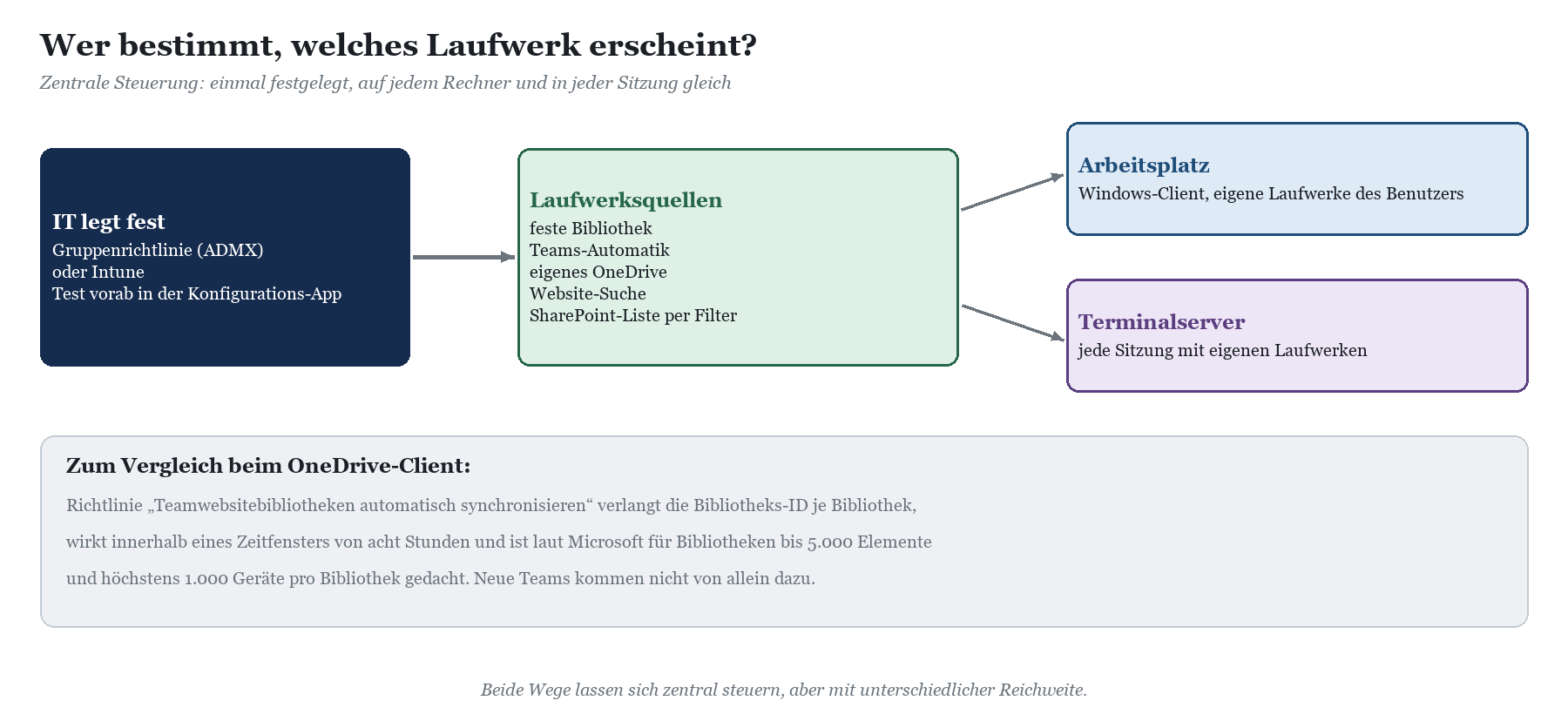
Zentral steuerbar ist der Client über Gruppenrichtlinien und Intune. Die Richtlinie „Teamwebsitebibliotheken für die automatische Synchronisierung konfigurieren“ bindet festgelegte Bibliotheken bei der nächsten Anmeldung ein, verteilt über ein Zeitfenster von acht Stunden, um das Netz zu schonen. Dafür braucht jede Bibliothek ihre Bibliotheks-ID. Microsoft empfiehlt, die Einstellung nicht für Bibliotheken mit mehr als 5.000 Dateien oder Ordnern zu nutzen und nicht für mehr als 1.000 Geräte pro Bibliothek.
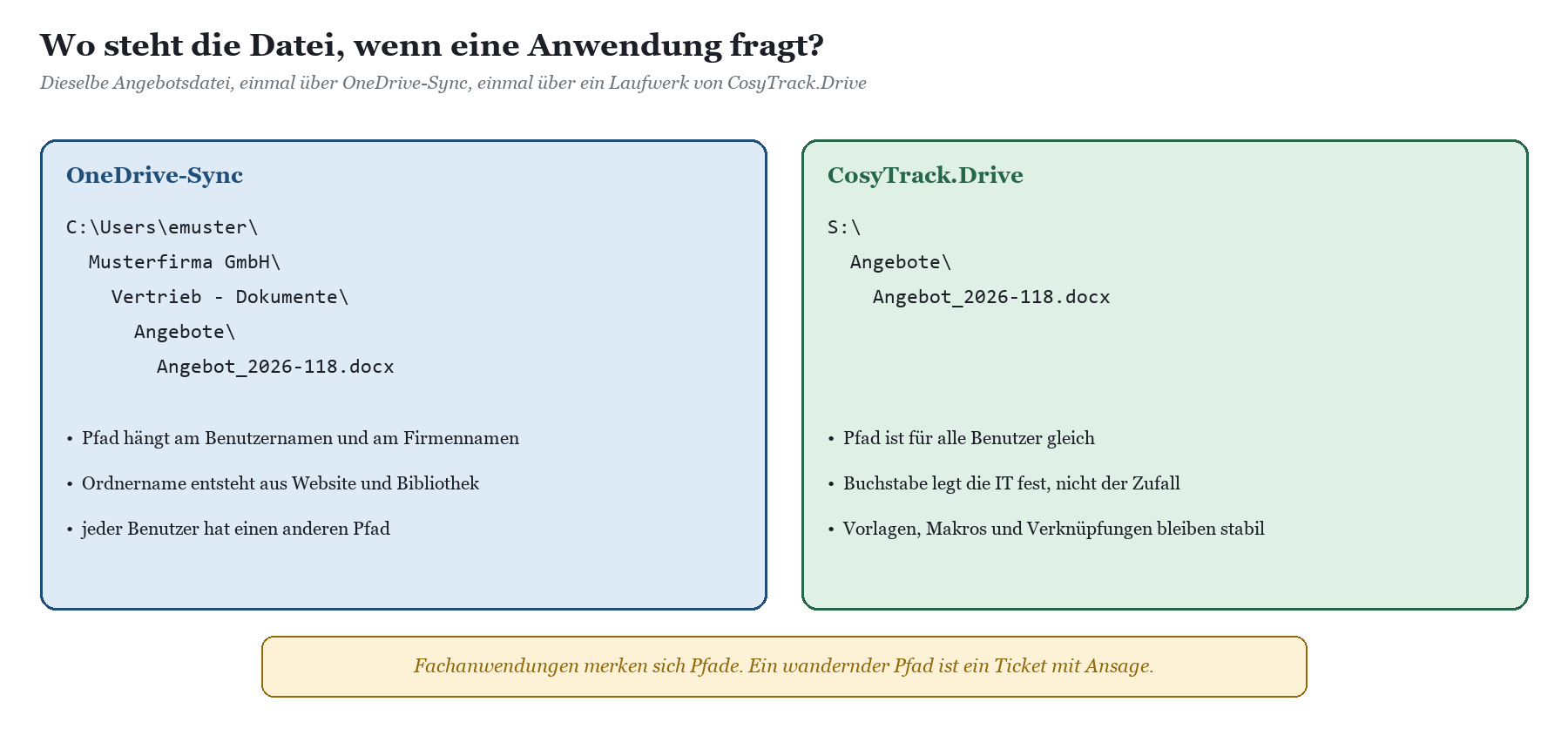
Was der Client nicht liefert, ist ein Laufwerksbuchstabe. Die Dateien liegen als Ordner im Benutzerprofil, etwa unter dem Firmennamen und einem Ordner aus Website- und Bibliotheksname. Das ist kein Fehler, sondern das Konzept: Synchronisierung bedeutet lokale Abbildung, und die gehört ins Profil des Benutzers.
OneDrive-Client auf dem Terminalserver
Auch auf dem Terminalserver ist der Client einsetzbar. Microsoft nennt für nicht persistente Umgebungen mit FSLogix als Voraussetzungen unter anderem die Installation pro Computer und für Windows Server ab Windows Server 2025. Die Synchronisierung läuft dabei pro Benutzersitzung, und der lokale Zustand muss im Profilcontainer mitwandern. Wie das in der Praxis aussieht und wo es hakt, beschreibt der Beitrag OneDrive auf dem Terminalserver: was geht, was nervt. Die Anforderungen im Original findest du unter Verwenden der Synchronisierungs-App auf virtuellen Desktops (Microsoft Learn).
|
WICHTIG · Profilcontainer im Blick behalten Auch mit „Dateien bei Bedarf“ wachsen Profilcontainer, sobald Benutzer Dateien öffnen und diese lokal vorhalten. Auf einem Sitzungshost mit vielen Benutzern summiert sich das. Plane die Größe der Profilcontainer und die Bereinigung bewusst ein, egal welchen Weg du wählst. |
|---|
Explorer-Ansicht aus dem Browser
Die Explorer-Ansicht ist der Nachfolger des alten „Mit Explorer öffnen“. In Microsoft Edge lässt sie sich wieder aktivieren: über die Mandanteneinstellung für die Explorer-Ansicht in SharePoint Online, die Edge-Richtlinie „ConfigureViewInFileExplorer“ und auf verwalteten Geräten. Benutzer müssen dabei angemeldet bleiben, denn die Anmeldung hängt an dauerhaften Cookies. Technisch steckt WebDAV dahinter, also derselbe Weg wie früher.
Microsoft schreibt dazu selbst, dass diese Technik nicht mehr empfohlen wird, und verweist auf die Synchronisierung mit dem OneDrive-Client. Für einen gelegentlichen Massenblick in eine Bibliothek ist die Explorer-Ansicht brauchbar. Als tägliches Arbeitslaufwerk oder gar als Pfad für eine Fachanwendung taugt sie nicht, und wer sie dennoch per „Netzlaufwerk verbinden“ an einen Buchstaben hängt, merkt beim nächsten abgelaufenen Cookie, warum.
|
WARNUNG · WebDAV als Dauerlösung Ein per WebDAV verbundenes Laufwerk sieht aus wie ein Netzlaufwerk, verhält sich aber nicht so. Läuft die Anmeldung ab, ist das Laufwerk weg oder leer, und das meist dann, wenn gerade jemand speichern will. Microsoft empfiehlt diesen Weg nicht mehr. Plane ihn deshalb nicht als Grundlage für eine Ablösung des Dateiservers. |
|---|
Der Weg mit CosyTrack.Drive: echte Laufwerksbuchstaben, zentral gesteuert
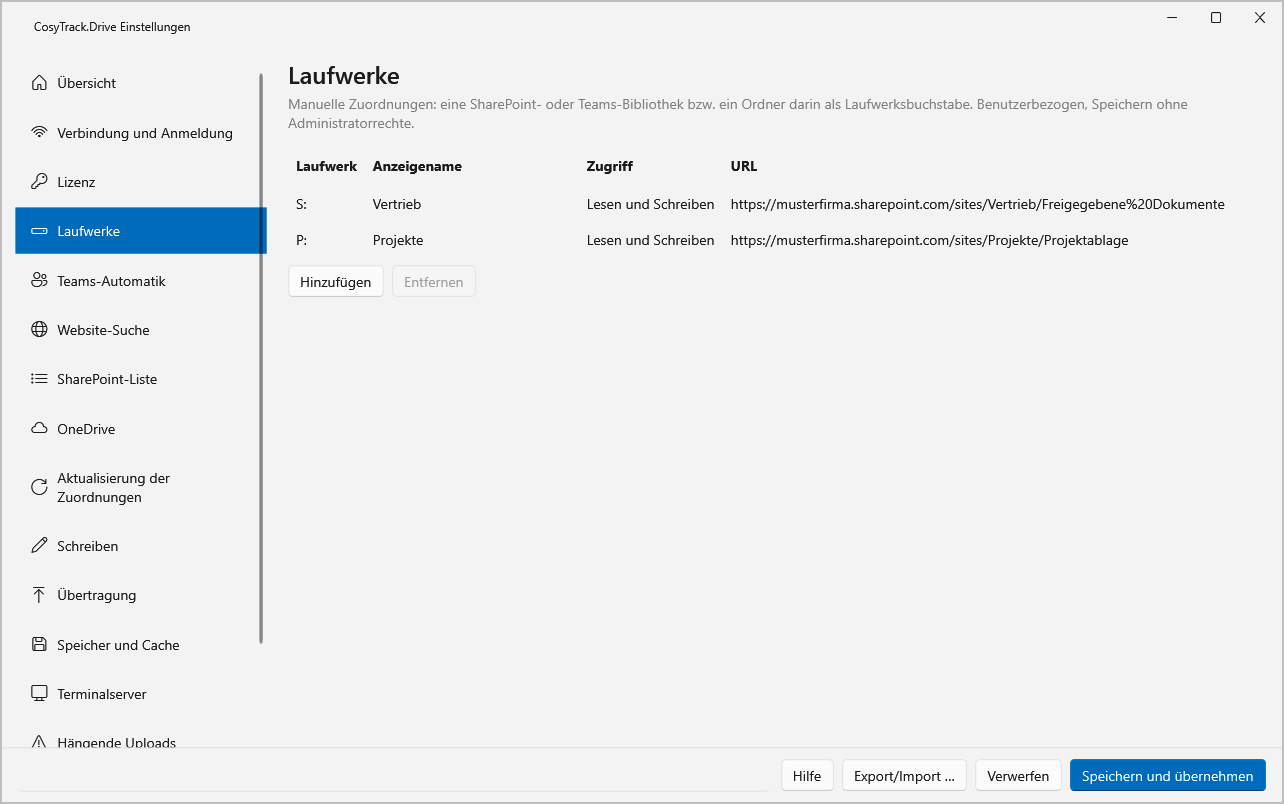
CosyTrack.Drive bindet SharePoint- und Teams-Bibliotheken sowie OneDrive als Windows-Laufwerksbuchstaben ein. Für Windows, für den Explorer und für jede Anwendung ist S: dann ein Laufwerk wie früher, nur dass die Dateien in SharePoint liegen, mit Versionen, Berechtigungen und allem, was Microsoft 365 mitbringt. Drive ist für Windows-Arbeitsplätze und Terminalserver gleichermaßen gebaut. Auf dem Terminalserver bekommt jeder Benutzer seine eigenen Laufwerke, am Arbeitsplatz genauso. Die aktuelle Generation 60 ist eine vollständige Neuentwicklung.
Vorteil 1: Laufwerksbuchstaben, die bleiben
Der Pfad S:\Angebote\Angebot.docx ist für alle Benutzer gleich, am Arbeitsplatz wie in der Sitzung auf dem Terminalserver. Vorlagen, Excel-Verknüpfungen und Makros überleben, Schulungen können sagen „auf S:“, und Fachanwendungen, die einen Laufwerksbuchstaben erwarten, bekommen einen. Welche Anwendungen typischerweise darauf angewiesen sind, beschreibt Fachanwendungen, die einen Laufwerksbuchstaben brauchen.
Vorteil 2: zentrale Steuerung per GPO oder Intune
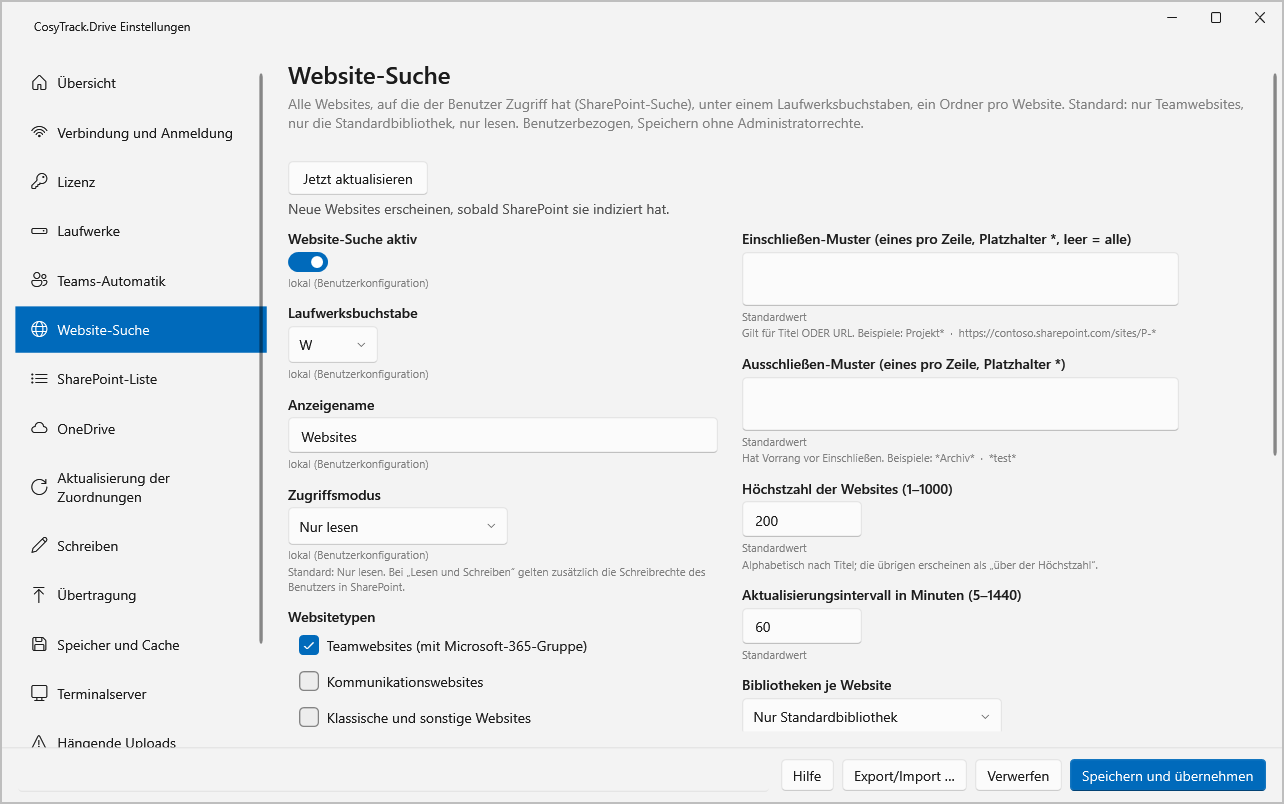
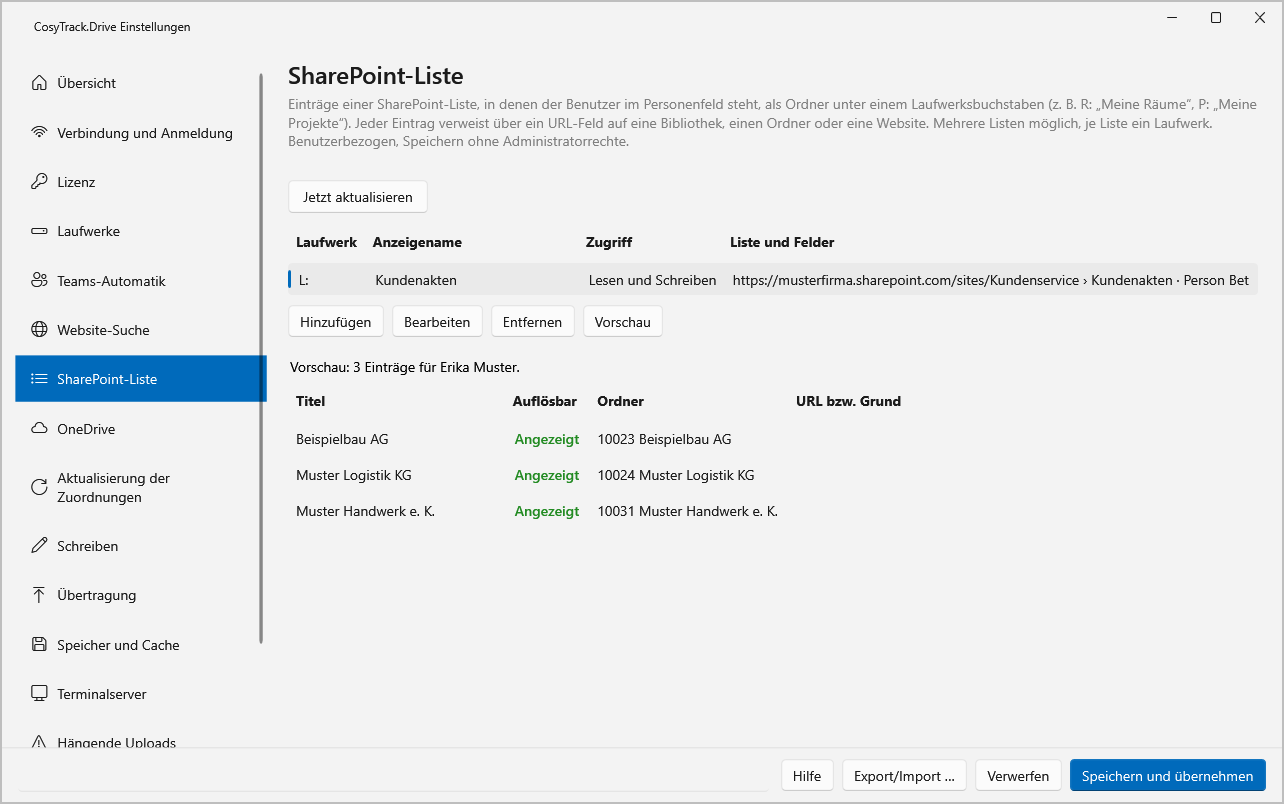
Welche Laufwerke erscheinen, legt die IT per Gruppenrichtlinie oder Intune fest, nicht der Zufall des Einzelnen. Für Tests gibt es zusätzlich eine Konfigurations-App, in der du eine Einstellung ausprobierst, bevor du sie verteilst. Die Laufwerksquellen sind vielseitig: eine feste Bibliothek, die Teams-Automatik, das eigene OneDrive (zum Beispiel als O:), die Website-Suche über die zugänglichen Websites erster Ebene, standardmäßig nur Teamwebsites, und eine SharePoint-Liste per Filter, etwa alle Einträge, bei denen ein Personenfeld dem angemeldeten Benutzer entspricht. Wie die Richtlinien im Einzelnen aufgebaut sind, zeigt CosyTrack.Drive per GPO und Intune steuern.
Gerade die Listenquelle ist ein Fall, den es mit den Bordmitteln so nicht gibt: Aus einer SharePoint-Liste mit Kunden oder Projekten werden Ordner unter einem Laufwerksbuchstaben, und jeder sieht nur die Einträge, die ihn betreffen. Details stehen in Projektlaufwerke aus einer SharePoint-Liste.
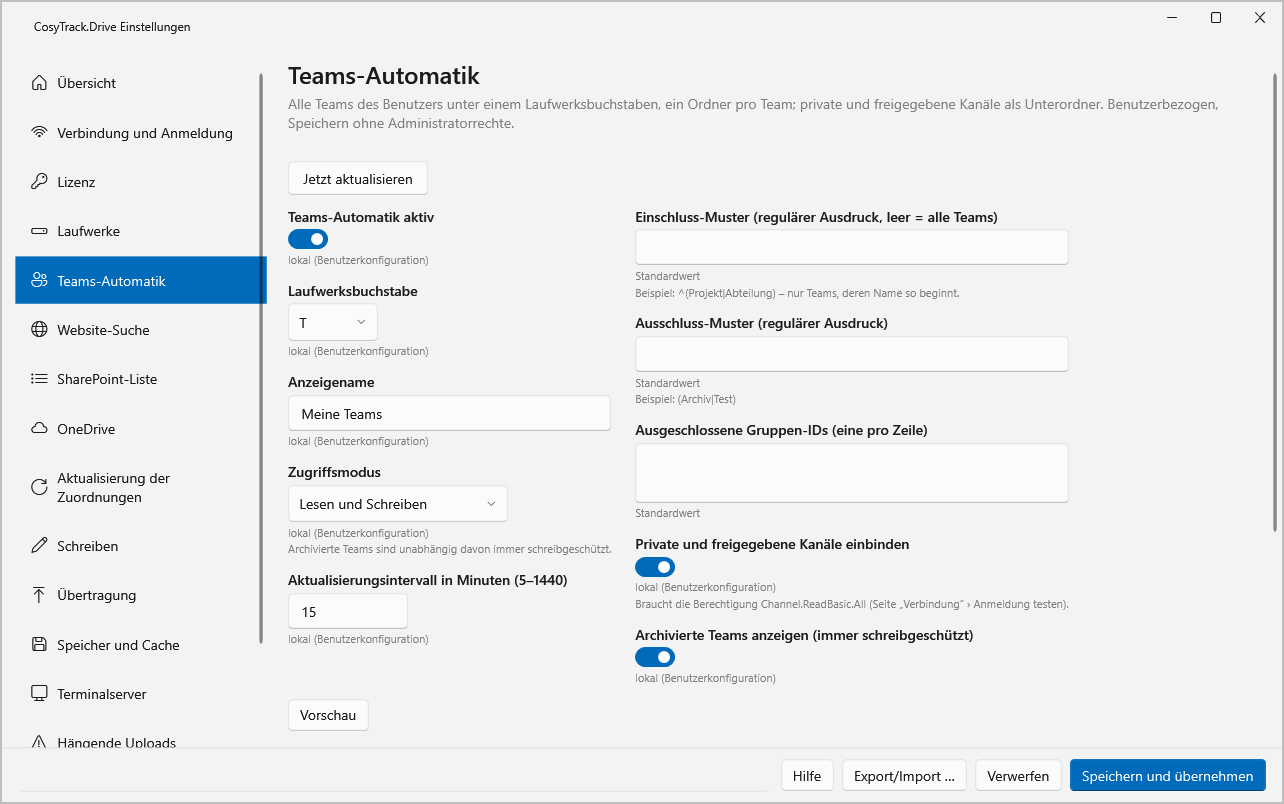
Vorteil 3: Teams-Automatik
Teams entstehen, Teams werden archiviert, Teams werden umbenannt. Mit der OneDrive-Richtlinie pflegst du dafür Bibliotheks-IDs. Die Teams-Automatik von Drive sammelt die Teams des angemeldeten Benutzers unter einem Laufwerk, etwa T: „Meine Teams“, und aktualisiert die Liste regelmäßig. Wer nicht warten will, aktualisiert manuell. Mit Einschluss- und Ausschlussmustern steuerst du, welche Teams und Kanäle auftauchen. Mehr dazu im Beitrag Teams-Dateien als Laufwerk im Explorer.
Vorteil 4: Nur-Lesen pro Laufwerk
Pro Laufwerk legst du fest, ob es nur lesend oder lesend und schreibend eingebunden wird. Schreiben umfasst Speichern, Umbenennen, Löschen und Ordner anlegen. Die Berechtigungen in SharePoint bleiben dabei maßgeblich: Was SharePoint nicht erlaubt, erlaubt auch Drive nicht. Umgekehrt kannst du aber eine Bibliothek, in der jemand schreiben dürfte, im Alltag als Nachschlagelaufwerk einbinden, etwa die Website-Suche nur lesend. Der OneDrive-Client kennt eine solche zusätzliche Einschränkung pro Bibliothek nicht, dort entscheiden allein die SharePoint-Berechtigungen. Die Hintergründe stehen in Nur lesen oder schreiben: Rechte pro Laufwerk.
|
TIPP · Nur lesen als Sicherheitsgurt Für Bibliotheken mit Vorlagen, Richtlinien oder Preislisten ist ein lesend eingebundenes Laufwerk ein bequemer Schutz gegen versehentliches Verschieben per Maus. Wer wirklich ändern muss, tut das bewusst in SharePoint oder über ein zweites, schreibendes Laufwerk für eine kleinere Gruppe. |
|---|
Vorteil 5: Leistungszähler statt Bauchgefühl
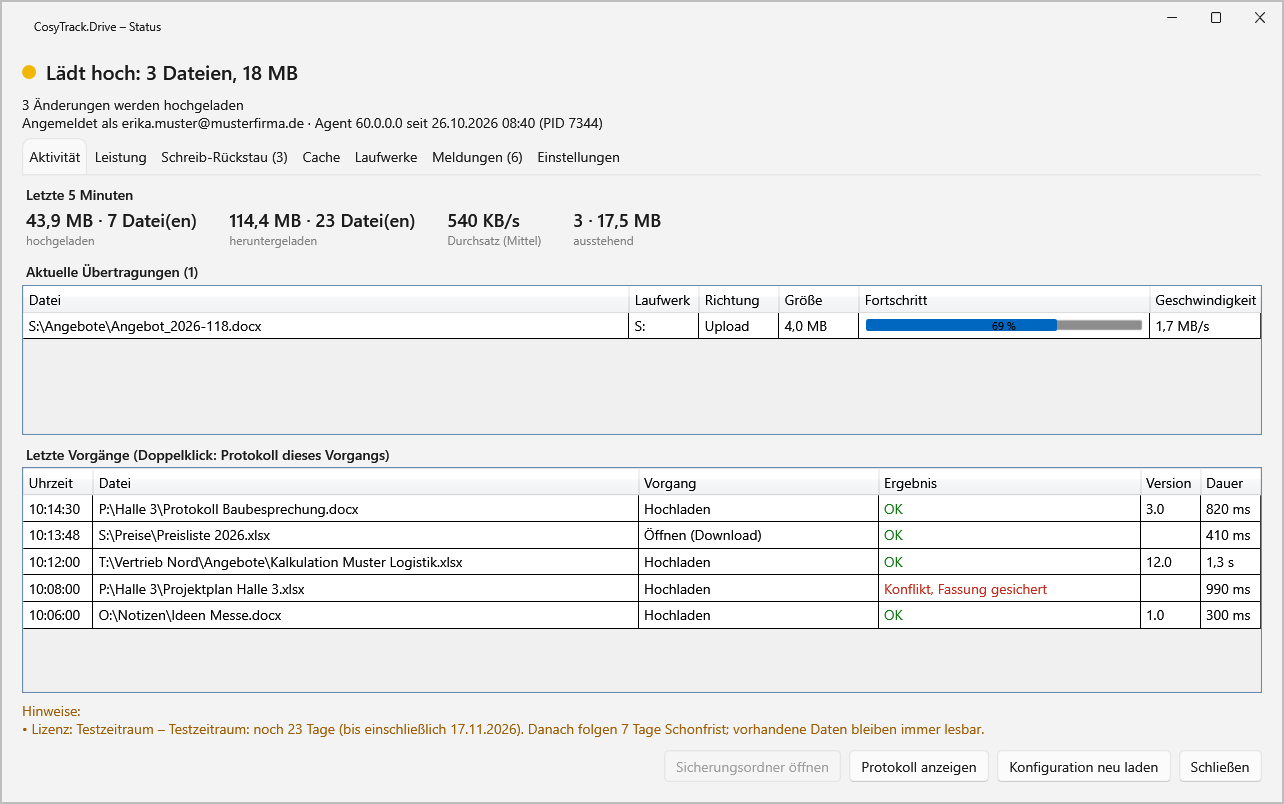
Drive bringt Windows-Leistungsindikatoren mit, von der Anzahl übertragener Dateien bis zur Übertragungsgeschwindigkeit, dazu ein Statusfenster mit Leistungsanzeige und ein nachvollziehbares Protokoll. Wenn also wieder jemand sagt, SharePoint sei langsam, kannst du nachsehen statt raten. Wie du das systematisch angehst, steht in Microsoft-365-Anbindung messen mit Leistungszählern.
Auf dem Terminalserver: Cache und Upload im Griff
Auf einem Sitzungshost zählt jedes Gigabyte. Den Ressourcenverbrauch des Caches stellst du ein, und die parallele Upload-Engine arbeitet mit einstellbarer Parallelität, damit ein großer Speichervorgang nicht die ganze Leitung belegt. Jeder Benutzer hat seine eigenen Laufwerke, obwohl alle auf demselben Host arbeiten. Für Rollout und Abnahme bringt das Admin-Kit Verbindungsprüfung, Bereitschaftscheck und Stresstest mit Bericht mit. Vertiefung: SharePoint als Laufwerk auf dem Terminalserver und Cache und Plattenplatz auf dem Terminalserver.
|
FAKTEN · Gesicherte Produktfakten zu Generation 60 Laufwerksquellen: feste Bibliothek, Teams-Automatik, eigenes OneDrive, Website-Suche, SharePoint-Liste per Filter. Einsatz auf Arbeitsplätzen und Terminalservern (RDS). Konfiguration per GPO oder Intune, Konfigurations-App für Tests, Ersteinrichtungs-Assistent, MSI-Installation. Pro Laufwerk nur lesend oder lesend und schreibend. Einstellbarer Cache-Ressourcenverbrauch, parallele Upload-Engine, Logging, Leistungszähler, Admin-Kit. Lizenz pro Named User, Testzeitraum nach der Installation. Geplant und noch nicht verfügbar: Mehrmandantenfähigkeit, Metadaten-Mapping und Inhaltstypen beim Speichern. |
|---|
Der Vergleich: drei Wege nebeneinander
Die folgende Tabelle fasst zusammen, was die drei Wege leisten. Sie ist kein Punktesystem, sondern eine Landkarte: Je nachdem, welche Zeile dir wichtig ist, verschiebt sich die Antwort.
|
Kriterium |
OneDrive-Sync |
Explorer-Ansicht |
CosyTrack.Drive |
|---|---|---|---|
|
Darstellung in Windows |
Ordner im Benutzerprofil |
WebDAV-Fenster aus dem Browser |
Laufwerksbuchstabe |
|
Pfad für Anwendungen |
pro Benutzer verschieden |
nicht dauerhaft verlässlich |
für alle gleich, z. B. S:\ |
|
Zentrale Zuweisung |
GPO oder Intune über Bibliotheks-IDs |
nein |
GPO oder Intune, mehrere Laufwerksquellen |
|
Neue Teams |
Benutzer klickt oder IT pflegt IDs |
manuell |
Teams-Automatik, regelmäßig aktualisiert |
|
Nur lesen zusätzlich zu Rechten |
nein, SharePoint-Rechte entscheiden |
nein |
pro Laufwerk einstellbar |
|
Offline am Notebook |
ja, eine Stärke des Clients |
nein |
Änderungen werden im Cache gepuffert und nach Verbindungsaufbau hochgeladen |
|
Terminalserver |
unterstützt mit Voraussetzungen (u. a. FSLogix, Installation pro Computer) |
möglich, aber nicht empfohlen |
gebaut dafür, jeder Benutzer mit eigenen Laufwerken |
|
Messbarkeit |
Statusanzeige des Clients |
keine |
Leistungszähler, Statusfenster, Protokoll |
|
Kosten |
in Microsoft 365 enthalten |
in Microsoft 365 enthalten |
Lizenz pro Named User |
|
Herstellerempfehlung |
Microsofts empfohlener Weg |
von Microsoft nicht mehr empfohlen |
Zusatzprodukt mit eigener Pflege |
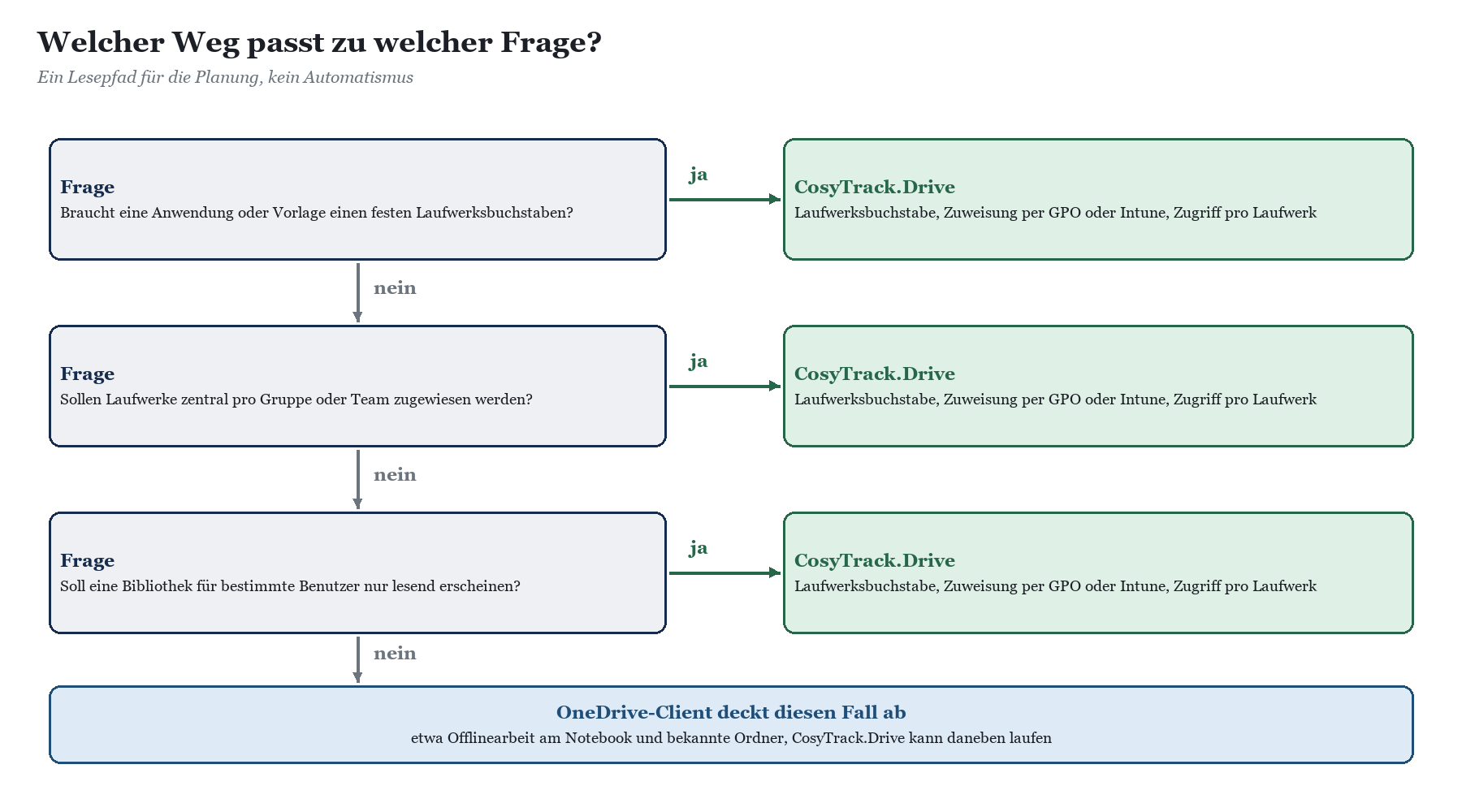
Zwei Dinge fallen auf. Erstens: Die Explorer-Ansicht spielt für den Dauerbetrieb keine Rolle mehr, das sagt auch Microsoft. Zweitens: OneDrive-Sync und CosyTrack.Drive beantworten unterschiedliche Fragen. Der Client bildet Dateien lokal im Profil ab und glänzt offline. Drive liefert Laufwerke, die die IT zentral festlegt und die überall gleich heißen.
|
AUS DER PRAXIS · Filialisierter Lebensmittelbetrieb Typisches Bild: In der Zentrale arbeitet die Verwaltung an Notebooks, in den Filialen arbeiten Marktleitungen über den Terminalserver. Die Notebooks behalten den OneDrive-Client für Desktop, Dokumente und die Arbeit unterwegs. Die gemeinsamen Ablagen kommen über CosyTrack.Drive: Formulare und Preislisten nur lesend, Filialordner lesend und schreibend, die Teams der jeweiligen Person über die Teams-Automatik. In jeder Schulung heißt es dasselbe: „Das liegt auf S:“, egal ob jemand am Notebook oder in der Sitzung sitzt. |
|---|
Drive und OneDrive-Client nebeneinander
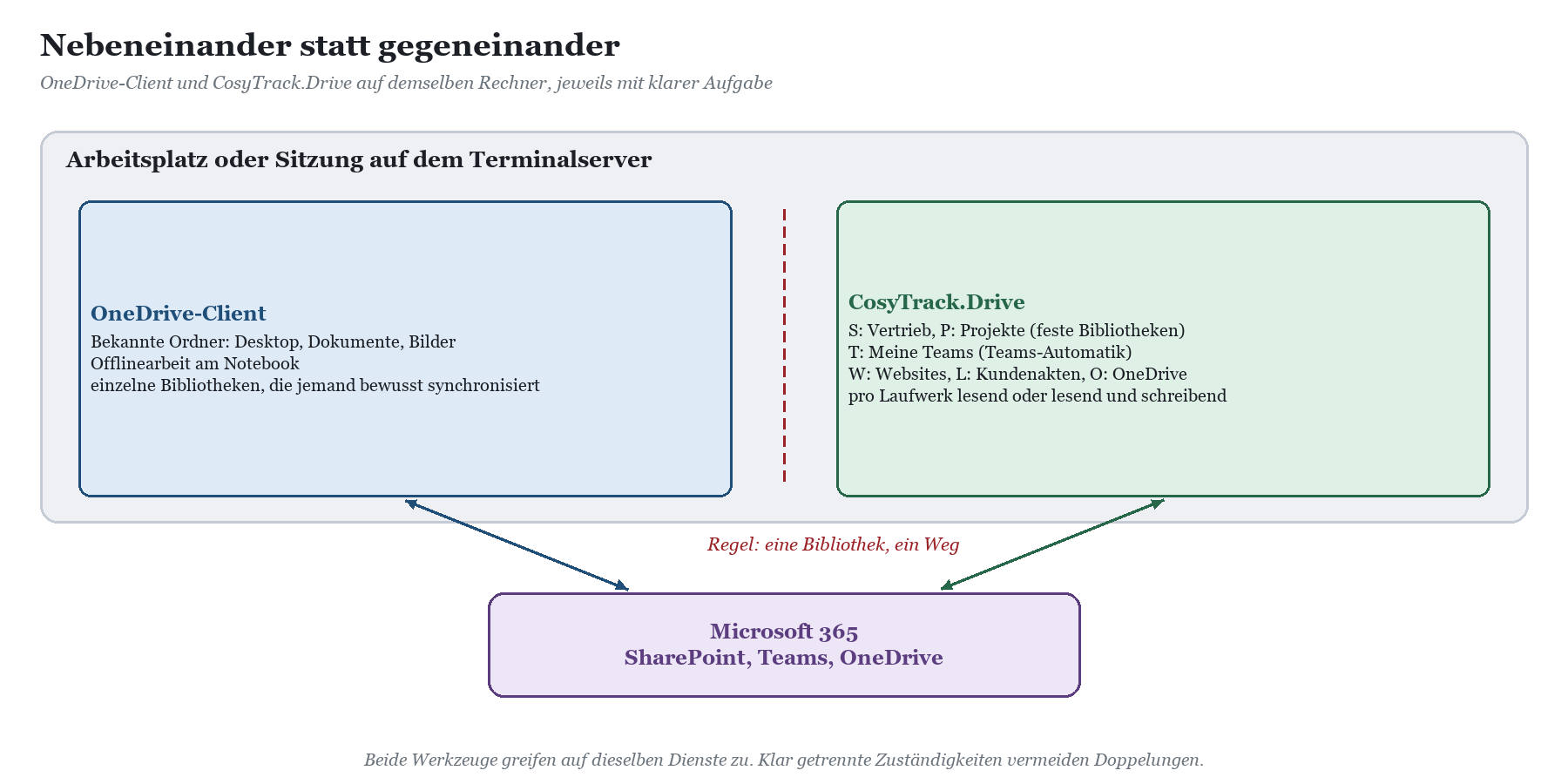
Die Frage „Drive oder OneDrive“ ist oft falsch gestellt. Beide können auf demselben Rechner laufen, am Arbeitsplatz wie auf dem Terminalserver. Sinnvoll ist eine klare Arbeitsteilung, damit niemand dieselbe Datei an zwei Stellen sucht.
|
Aufgabe |
Empfohlener Weg |
Begründung |
|---|---|---|
|
Desktop, Dokumente, Bilder |
OneDrive-Client (Bekannte-Ordner-Verschiebung) |
Microsofts Standard für die Sicherung persönlicher Ordner |
|
Arbeit offline unterwegs |
OneDrive-Client |
lokale Abbildung und späterer Abgleich |
|
Abteilungs- und Projektablagen |
CosyTrack.Drive |
fester Laufwerksbuchstabe, zentral zugewiesen |
|
Teams-Dateien im Explorer |
CosyTrack.Drive (Teams-Automatik) |
neue Teams kommen ohne Pflege von IDs |
|
Nachschlagebibliotheken |
CosyTrack.Drive, nur lesend |
Schutz vor versehentlichen Änderungen |
|
Eigenes OneDrive als O: |
CosyTrack.Drive |
fester Pfad, etwa für Anwendungen und Terminalserver |
|
TIPP · Eine Bibliothek, ein Weg Synchronisiere eine Bibliothek nicht zusätzlich mit dem OneDrive-Client, wenn sie bereits als Laufwerk über Drive eingebunden ist. Technisch landen beide Wege in SharePoint, für die Menschen am Bildschirm entstehen aber zwei Orte mit demselben Inhalt. Lege pro Bibliothek fest, welcher Weg gilt, und schreibe es in die Einführungsunterlagen. |
|---|
Für den Wechsel von einem klassischen Abteilungslaufwerk gilt dasselbe Prinzip: zuerst klären, welche Ablage wohin gehört, dann den Weg festlegen. Wie das ohne Kulturschock gelingt, beschreibt Abteilungslaufwerk ablösen ohne Kulturschock. Und falls dabei ein großer Umzug ansteht: Drive ist kein Migrationswerkzeug. Erkennt es eine Massenkopie, weist es darauf hin. Umzüge laufen über CosyTrack.Migrate, mehr in Drive oder Migrate: Arbeiten ist nicht Umziehen.
FAQ
Ist CosyTrack.Drive ein Ersatz für den OneDrive-Client?
Nicht im Sinne von „entweder oder“. Drive liefert SharePoint-, Teams- und OneDrive-Inhalte als Laufwerksbuchstaben mit zentraler Steuerung. Der OneDrive-Client kann daneben weiterlaufen, etwa für die Bekannte-Ordner-Verschiebung und die Offlinearbeit am Notebook.
Warum nicht einfach die Explorer-Ansicht als Netzlaufwerk verbinden?
Weil die Explorer-Ansicht auf WebDAV und eine Cookie-Anmeldung setzt. Läuft die Anmeldung ab, verschwindet das Laufwerk. Microsoft empfiehlt diesen Weg nicht mehr und verweist auf die Synchronisierung.
Funktioniert Drive am normalen Arbeitsplatz genauso wie auf dem Terminalserver?
Ja. Drive ist für beide Einsatzorte gebaut. Am Arbeitsplatz wie in jeder Sitzung auf dem Terminalserver bekommt jeder Benutzer seine eigenen Laufwerke, gesteuert über dieselben Richtlinien.
Kann ich die Laufwerke per Intune verteilen?
Ja, die Konfiguration erfolgt per GPO oder Intune. Für Tests vorab gibt es die Konfigurations-App, für die Installation ein MSI-Paket.
Hebelt das Nur-Lesen von Drive SharePoint-Berechtigungen aus?
Nein. SharePoint-Berechtigungen bleiben maßgeblich. Das Nur-Lesen pro Laufwerk ist eine zusätzliche Einschränkung auf dem Rechner, keine Erweiterung von Rechten.
Kann ich Drive vor dem Kauf ausprobieren?
Ja, nach der Installation beginnt ein Testzeitraum. Für die technische Vorprüfung bietet das Admin-Kit eine Verbindungsprüfung und einen Bereitschaftscheck. Wie die Lizenzierung pro Named User funktioniert, erklärt CosyTrack.Drive lizenzieren: Named User erklärt.
Übernimmt Drive beim Speichern Metadaten oder Inhaltstypen?
Noch nicht. Metadaten-Mapping und Inhaltstypen beim Speichern stehen auf der Roadmap, ebenso die Mehrmandantenfähigkeit. Heute verfügbar sind sie nicht.
Fazit: drei Werkzeuge, zwei ernsthafte Kandidaten, eine klare Arbeitsteilung
Die Explorer-Ansicht ist ein Relikt mit Lebenserhaltung, nützlich für den kurzen Blick, nicht für den Alltag. Der OneDrive-Client ist Microsofts solider Standard für persönliche Ordner, Offlinearbeit und einzelne Bibliotheken. Wer eine OneDrive-Sync-Alternative für gemeinsame Ablagen sucht, findet in CosyTrack.Drive echte Laufwerksbuchstaben, zentrale Steuerung per GPO oder Intune, die Teams-Automatik, Nur-Lesen pro Laufwerk und Leistungszähler, am Arbeitsplatz ebenso wie auf dem Terminalserver. Und weil sich beide vertragen, musst du dich nicht für ein Lager entscheiden, sondern nur für eine saubere Zuständigkeit pro Bibliothek.
Den Überblick über alle Funktionen findest du auf der Seite zu CosyTrack.Drive. Wenn du Bibliotheken, Standorte und Richtlinien gemeinsam sortieren willst, hilft dir die Beratung zu CosyTrack.Drive. Für Admins und Anwender gibt es Schulung und Onboarding für CosyTrack.Drive. Und wenn sich zeigt, dass eigentlich die Struktur in SharePoint das Problem ist, lohnen der Kompetenzbereich SharePoint und die SharePoint-Beratung.
Dieses Consulting-Dokument steht als PDF zum Download bereit: https://www.boddenberg.de/ArtikelPdf/wo-ist-mein-s-eine.pdf — © Ulrich B. Boddenberg · boddenberg.de