



SharePoint-WebDAV: Fehler 0x800700DF bei großen Dateien
Warum der WebClient-Dienst bei 50 MB abbrichtSharePoint-WebDAV: Fehler 0x800700DF bei großen Dateien
|
WISSEN Alles zu CosyTrack.Drive: SharePoint, Teams und OneDrive als Laufwerksbuchstaben, am Arbeitsplatz und auf dem Terminalserver. |
BERATUNG Dein WebDAV-Laufwerk streikt bei großen Dateien? Wir prüfen mit dir den Weg ohne WebClient-Dienst in deiner Umgebung. |
SCHULUNG Onboarding für Admins: Laufwerksquellen, Richtlinien, Admin-Kit und Abnahme auf Arbeitsplatz und Sitzungshost. |
|---|
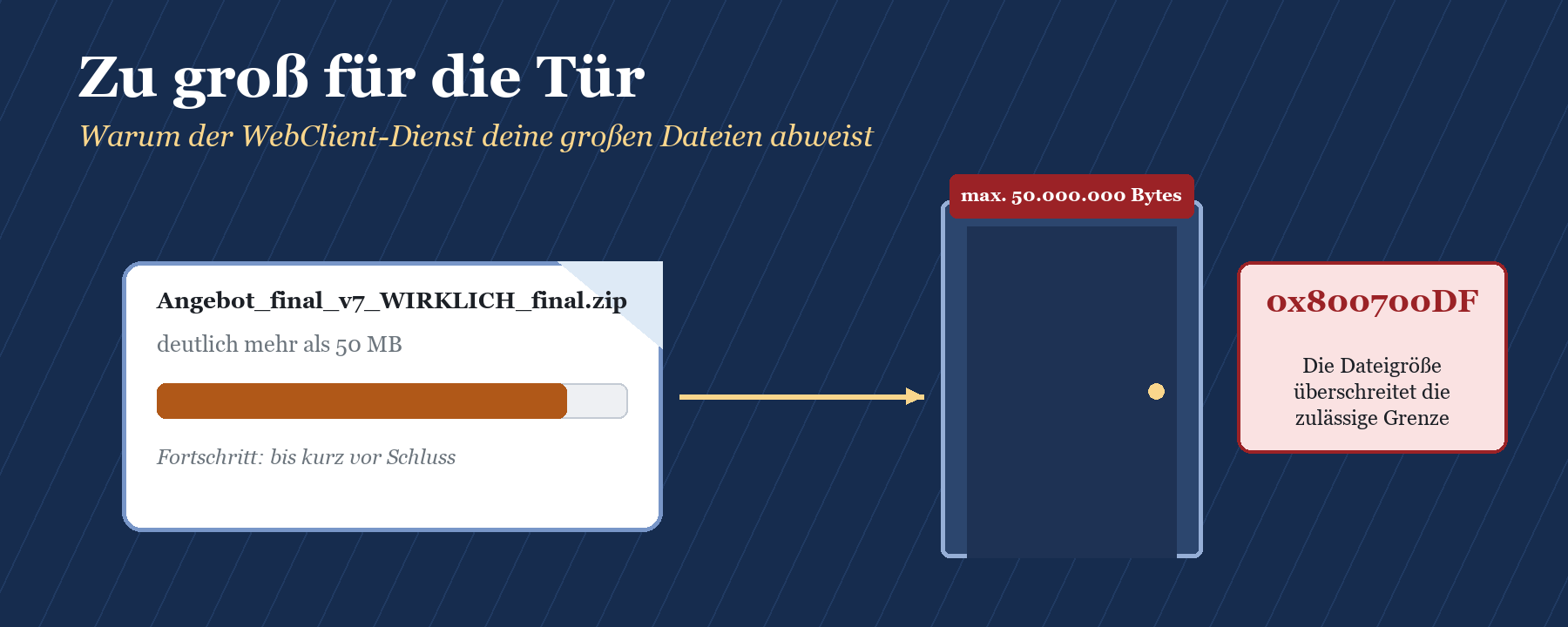
Die kurze Antwort zuerst: Der Fehler 0x800700DF beim Kopieren, Speichern oder Öffnen einer großen Datei auf einem SharePoint-Laufwerk, das du per WebDAV oder „Netzlaufwerk verbinden“ eingebunden hast, kommt nicht aus SharePoint. Er kommt vom Windows-WebClient-Dienst auf deinem eigenen Rechner. Der lässt laut Microsoft standardmäßig nur Dateiübertragungen bis 50.000.000 Bytes zu, also rund 50 MB. Abhilfe schafft der Registry-Wert FileSizeLimitInBytes unter HKLM\SYSTEM\CurrentControlSet\Services\WebClient\Parameters, gefolgt von einem Neustart des WebClient-Dienstes. Das Ganze ist allerdings ein Pflaster auf einer Technik, die Microsoft selbst als veraltet führt.
Klingt nach einer Fünf-Minuten-Sache, und das ist es meistens auch. Die Tücken stecken im Detail: Dezimal oder hexadezimal, Arbeitsplatz oder Sitzungshost, und die Frage, warum eine Datei mit angezeigten 48 MB schon zu groß ist. Dieser Beitrag beantwortet genau diese eine Fehlermeldung. Wenn du die Grundlagen zu SharePoint als Laufwerk suchst, findest du sie in SharePoint als Netzlaufwerk am Arbeitsplatz einbinden, für die Terminalserver-Sicht in SharePoint als Laufwerk auf dem Terminalserver.
|
FAKTEN · 0x800700DF auf einen Blick Meldung: „Fehler 0x800700DF: Die Dateigröße überschreitet die zulässige Grenze und kann nicht gespeichert werden.“ Verursacher: der WebClient-Dienst (WebDAV-Redirector) von Windows, nicht SharePoint. Stellschraube: FileSizeLimitInBytes, Typ DWORD, Standardwert 50.000.000 Bytes (dezimal), dokumentiert auf Microsoft Learn. Wirksam erst nach Neustart des WebClient-Dienstes oder des Rechners. Status: Microsoft führt den WebClient-Dienst seit November 2023 in der Liste der veralteten Windows-Funktionen. |
|---|
Woher 0x800700DF bei SharePoint wirklich kommt
Der Türsteher sitzt auf deinem Rechner
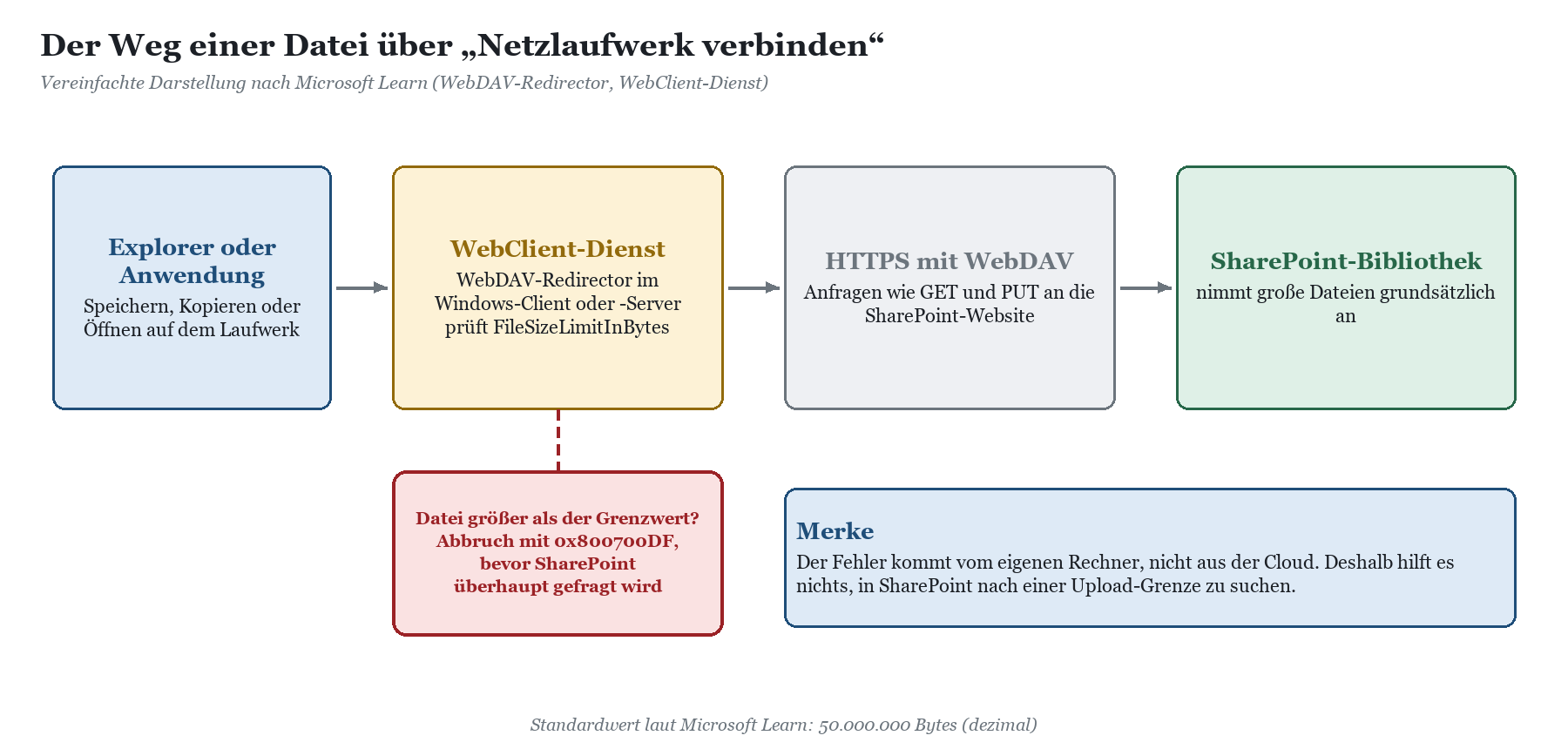
Wenn du eine SharePoint-Bibliothek über „Netzlaufwerk verbinden“, per net use oder über die alte Explorer-Ansicht öffnest, spricht nicht der Explorer direkt mit SharePoint. Dazwischen sitzt der WebClient-Dienst, im Fachjargon WebDAV-Redirector. Er übersetzt die Dateioperationen von Windows in HTTP-Anfragen an die SharePoint-Website und zurück. Die Laufwerkspfade erkennst du am typischen Aufbau mit @SSL und DavWWWRoot.
Dieser Dienst hat eine eigene Vorstellung davon, wie groß eine Datei sein darf. Laut Microsoft Learn begrenzt der Wert FileSizeLimitInBytes die maximale Größe, die der WebClient-Dienst bei Dateiübertragungen zulässt. Liegt die Datei darüber, bricht Windows ab, bevor SharePoint überhaupt zu Wort kommt. Du kannst also lange im SharePoint Admin Center nach einer Upload-Grenze suchen; der Schuldige wohnt im eigenen Haus und trägt eine Registry-Nummer.
Warum schon „48 MB“ zu viel sind
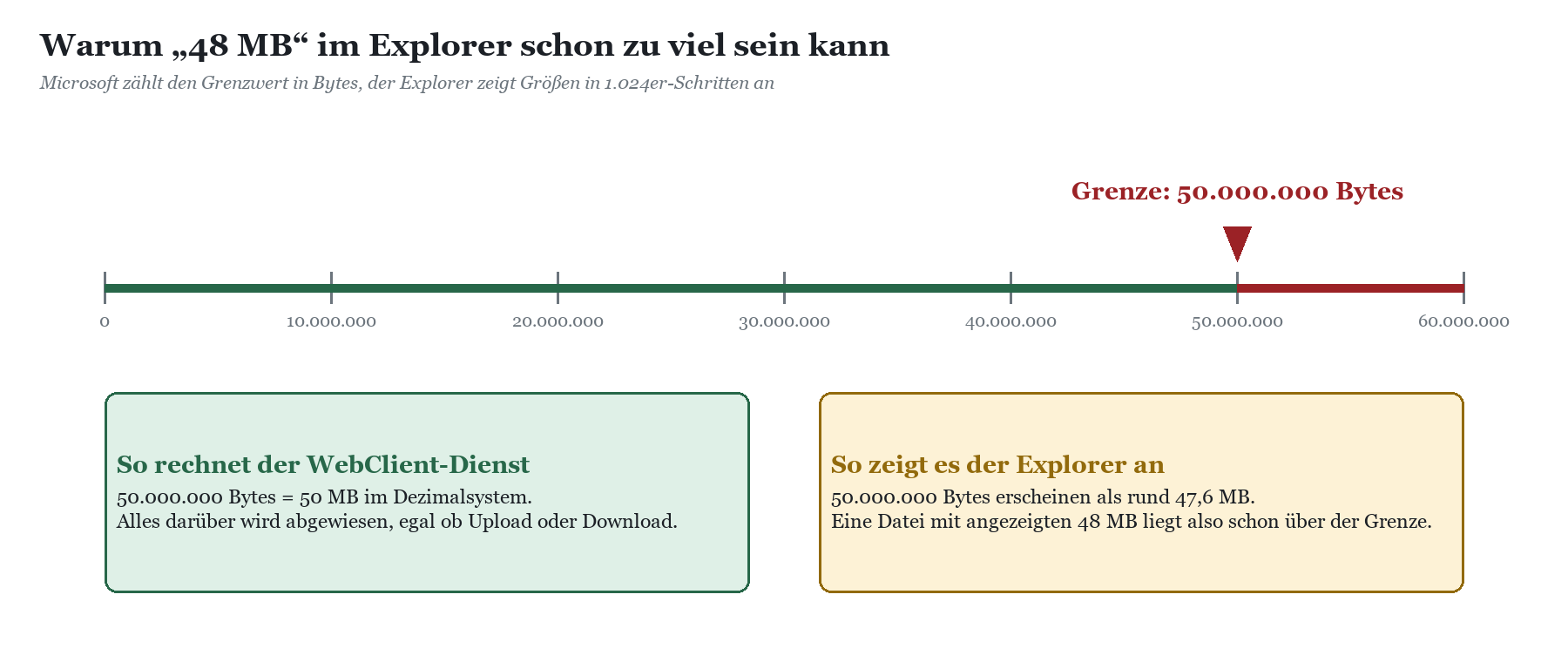
Der Standardwert ist 50.000.000 Bytes, gezählt im Dezimalsystem. Der Explorer zeigt Dateigrößen dagegen in 1.024er-Schritten an. 50.000.000 Bytes erscheinen dort als rund 47,6 MB. Eine Datei, die im Explorer mit 48 MB angezeigt wird, liegt also schon jenseits der Grenze. Das erklärt die beliebte Diskussion „aber die Datei hat doch keine 50 MB“, die regelmäßig am Ticketsystem zerschellt.
Die Registry-Werte, die hier mitspielen
Microsoft dokumentiert im Artikel Verwenden des WebDAV-Redirectors mehrere Werte unter demselben Schlüssel. Für große Dateien sind diese drei relevant:
|
Wert |
Bedeutung laut Microsoft Learn |
Standardwert |
|---|---|---|
|
FileSizeLimitInBytes |
Maximale Größe in Bytes, die der WebClient-Dienst bei Dateiübertragungen zulässt |
50.000.000 (dezimal, 50 MB) |
|
SendReceiveTimeoutInSec |
Zeitlimit in Sekunden nach einer Anfrage wie GET oder PUT |
60 Sekunden |
|
FileAttributesLimitInBytes |
Maximale Größe aller Eigenschaften einer Sammlung, also eines Ordners |
1.000.000 (dezimal, 1 MB) |
Alle drei sind vom Typ DWORD und liegen unter HKLM\SYSTEM\CurrentControlSet\Services\WebClient\Parameters. Microsoft weist ausdrücklich darauf hin, dass Änderungen erst nach einem Neustart des WebClient-Dienstes oder des Rechners greifen. Weil es ein 32-Bit-Wert ist, ist bei 4.294.967.295 Bytes rechnerisch Schluss, mehr passt schlicht nicht hinein.
Lösung mit Bordmitteln: Schritt für Schritt
Die Reparatur ist schnell erledigt, gilt aber pro Rechner. Jeder Arbeitsplatz und jeder Sitzungshost braucht den Wert einzeln. Die Reihenfolge:
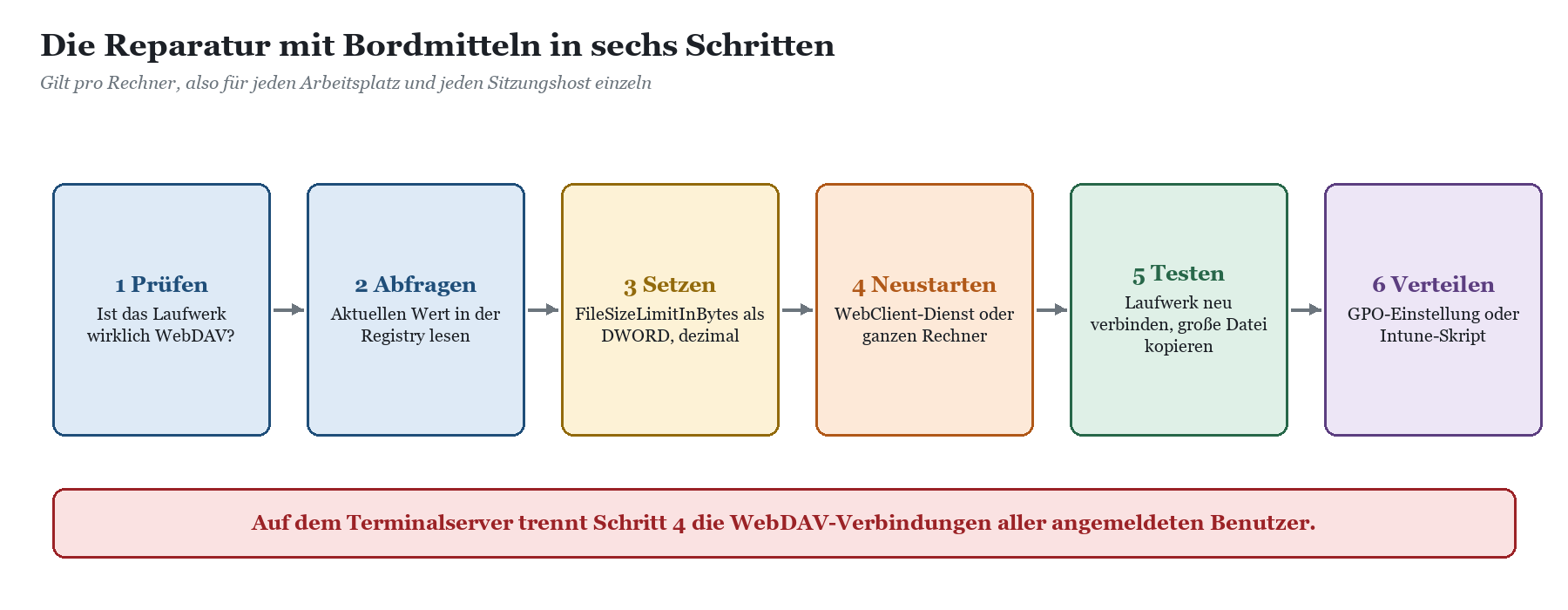
1. Prüfen, ob WebDAV im Spiel ist. Ein net use in der Eingabeaufforderung zeigt die verbundenen Laufwerke. Steht dort ein Pfad nach dem Muster \\contoso.sharepoint.com@SSL\DavWWWRoot\sites\…, bist du hier richtig. Bei einem synchronisierten OneDrive-Ordner hat 0x800700DF andere Ursachen.
2. Aktuellen Wert abfragen. Fehlt der Wert, gilt der Standard von 50.000.000 Bytes.
3. Wert setzen. Im Registrierungs-Editor als DWORD (32-Bit) anlegen oder ändern und dabei die Basis „Dezimal“ wählen. Den Wert wählst du nach Bedarf; das Beispiel unten setzt das rechnerische Maximum.
4. WebClient-Dienst neu starten. Alternativ den Rechner neu starten. Ohne diesen Schritt passiert gar nichts, und du zweifelst an deinem Verstand.
5. Laufwerk neu verbinden und testen. Trenne das Laufwerk, verbinde es neu und kopiere eine Datei, die vorher gescheitert ist.
6. Verteilen. Für mehr als drei Rechner per Gruppenrichtlinien-Einstellung (Registrierung) oder per Intune-Skript ausrollen, statt von Hand durch die Büros zu wandern.
Die Befehle für eine Eingabeaufforderung mit Administratorrechten:
|
rem Schritt 2: aktuellen Wert anzeigen reg query "HKLM\SYSTEM\CurrentControlSet\Services\WebClient\Parameters" /v FileSizeLimitInBytes
rem Schritt 3: Wert dezimal setzen (hier das rechnerische Maximum eines DWORD) reg add "HKLM\SYSTEM\CurrentControlSet\Services\WebClient\Parameters" /v FileSizeLimitInBytes /t REG_DWORD /d 4294967295 /f
rem Schritt 4: WebClient-Dienst neu starten net stop webclient net start webclient |
|---|
In PowerShell erledigt Restart-Service WebClient den vierten Schritt in einer Zeile.
|
WARNUNG · Die Hexadezimal-Falle Der Registrierungs-Editor schlägt beim Bearbeiten eines DWORD gern „Hexadezimal“ vor. Wer dort 50000000 eintippt und an 50 Millionen denkt, bekommt etwas ganz anderes. Microsoft beschreibt das Eintragen ausdrücklich mit der Option „Dezimal“. Mit reg add und dem Schalter /d gibst du den Wert ebenfalls dezimal an. |
|---|
|
WICHTIG · Auf dem Terminalserver gilt der Neustart für alle Der Wert liegt in HKLM und gilt für den ganzen Sitzungshost. Ein Neustart des WebClient-Dienstes trennt die WebDAV-Verbindungen aller angemeldeten Benutzer, nicht nur deine. Wer mitten am Vormittag net stop webclient tippt, erfährt sehr schnell, wie viele Kolleginnen und Kollegen gerade auf S: gespeichert haben. Plane das Wartungsfenster ein oder setze den Wert vor dem nächsten geplanten Neustart. Grundsätzliches zum Sitzungshost steht in SharePoint als Laufwerk auf dem Terminalserver. |
|---|
Wenn es danach immer noch hakt
Zeitüberschreitung statt Größenfehler: Bei sehr großen Dateien über langsame Leitungen kann SendReceiveTimeoutInSec mit seinen 60 Sekunden zum nächsten Engpass werden. Auch dieser Wert greift erst nach dem Neustart des Dienstes.
WebClient-Dienst läuft nicht: Microsoft startet den Dienst im Windows-Client nicht mehr standardmäßig. Auf Windows Server ist der WebDAV-Redirector ein Feature, das erst installiert werden muss.
Laufwerk verschwindet nach der Anmeldung: Das ist ein eigenes Thema, siehe Netzlaufwerk wird nach der Anmeldung nicht verbunden (rotes Kreuz).
Kopieren ist zwar möglich, aber zäh: Dafür gibt es eigene Ursachen, siehe Kopieren nach SharePoint ist langsam.
|
TIPP · Sauber verteilen statt händisch tippen Für Domänenrechner eignet sich eine Gruppenrichtlinien-Einstellung vom Typ Registrierung unter Computerkonfiguration. Für Geräte in Intune bietet sich ein kleines Skript an, das den Wert setzt und den Dienst neu startet. In beiden Fällen gilt: erst eine Testgruppe, dann die Fläche. Wenn deine Laufwerke heute noch per Anmeldeskript verbunden werden, lohnt ein Blick in Anmeldeskripte mit net use ablösen. |
|---|
Warum der Registry-Wert nur ein Pflaster ist
Der Wert FileSizeLimitInBytes löst genau ein Problem: die Größengrenze. Er ändert nichts daran, dass WebDAV als Zugriffsweg auf SharePoint seine besten Jahre hinter sich hat. Microsoft führt den WebClient-Dienst seit November 2023 in der Liste Veraltete Features im Windows-Client, und der Dienst startet im Windows-Client nicht mehr von selbst. Veraltet heißt nicht sofort entfernt, aber es heißt: keine Weiterentwicklung, und irgendwann ein Update, nach dem es nicht mehr geht.
Dazu kommt, was jeder Admin aus dem Alltag kennt: Anmeldedialoge, die nach Browserwechseln auftauchen, Laufwerke mit rotem Kreuz nach der Anmeldung und eine Explorer-Ansicht, die im Browser immer schwerer zu finden ist. Was davon heute noch geht und was nicht, beschreibt SharePoint im Explorer öffnen funktioniert nicht mehr. Wer regelmäßig mit CAD-Daten, Videos oder anderen dicken Brocken arbeitet, findet die größeren Zusammenhänge in Große Dateien in SharePoint: CAD, Video und PST-Altlasten.
|
Frage |
WebDAV mit angepasstem Registry-Wert |
|---|---|
|
Behebt 0x800700DF? |
Ja, bis zur Obergrenze des DWORD-Werts |
|
Pflege |
Pro Rechner, per GPO oder Intune verteilt |
|
Neustart nötig? |
Ja, WebClient-Dienst oder Rechner |
|
Zukunftssicherheit |
WebClient-Dienst seit November 2023 als veraltet geführt |
|
Sicht für den Admin |
Wenig: keine Übersicht über laufende oder wartende Uploads |
Der Weg ohne WebDAV: CosyTrack.Drive
Wenn du den Laufwerksbuchstaben behalten, aber den WebClient-Dienst loswerden möchtest, ist CosyTrack.Drive der passende Weg. Drive bindet SharePoint- und Teams-Bibliotheken sowie OneDrive als Windows-Laufwerksbuchstaben ein und benutzt dafür nicht den WebDAV-Redirector. Die Grenze aus FileSizeLimitInBytes spielt für Drive-Laufwerke deshalb schlicht keine Rolle, und du musst auch keinen Registry-Wert auf hundert Rechnern pflegen. Wie sich deine typischen großen Dateien in deinem Netz verhalten, prüfst du am besten im Pilot mit der eigenen Umgebung.
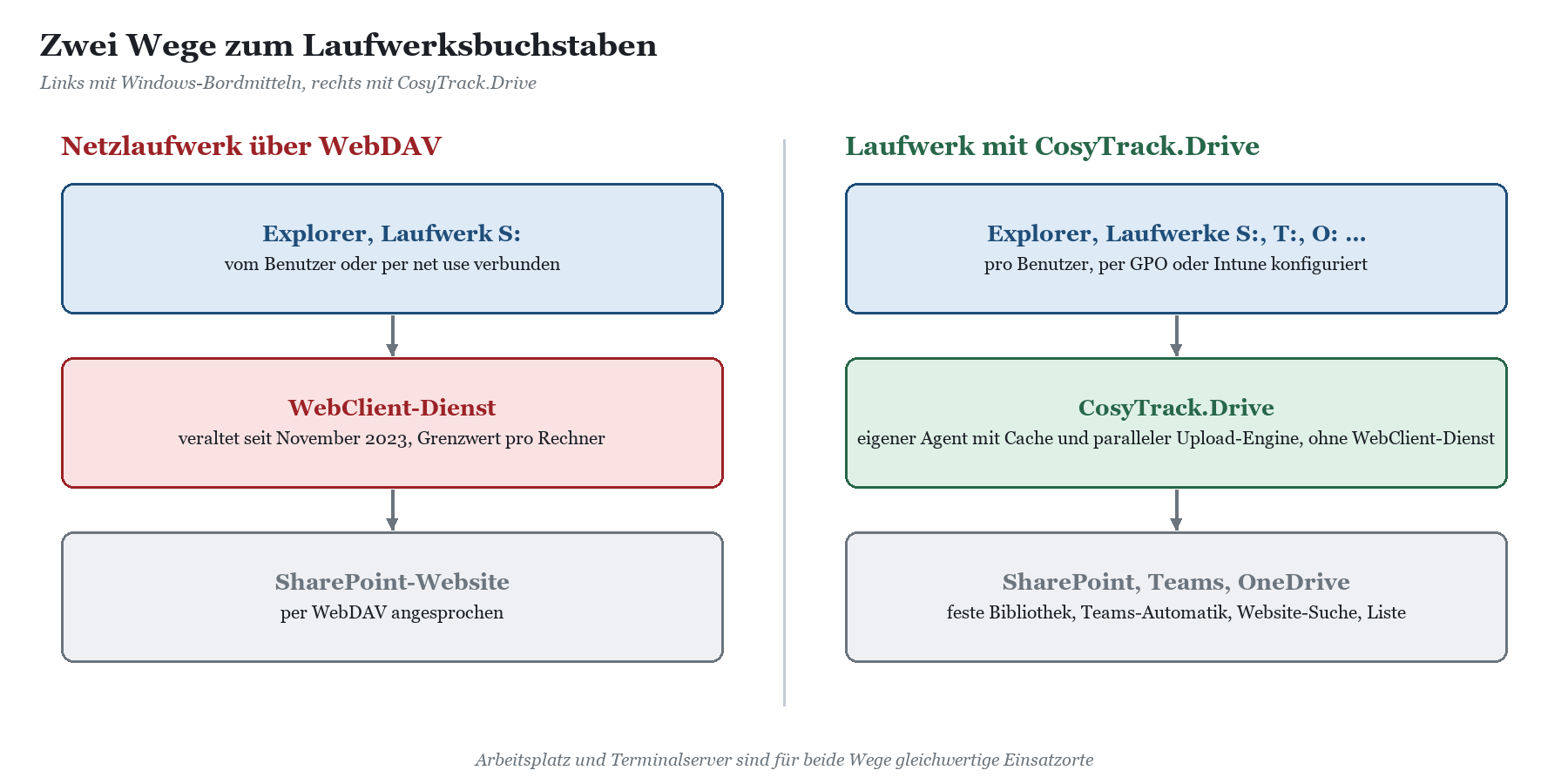
Was Drive bei großen Kopien anders macht
Statt einzelner WebDAV-Anfragen arbeitet Drive mit einem lokalen Cache, dessen Ressourcenverbrauch du einstellen kannst, und einer parallelen Upload-Engine mit einstellbarer Parallelität. Du siehst im Statusfenster, was gerade auf die Übertragung wartet und warum. Das ist der Unterschied zwischen „der Kopiervorgang hängt irgendwie“ und einer klaren Auskunft.
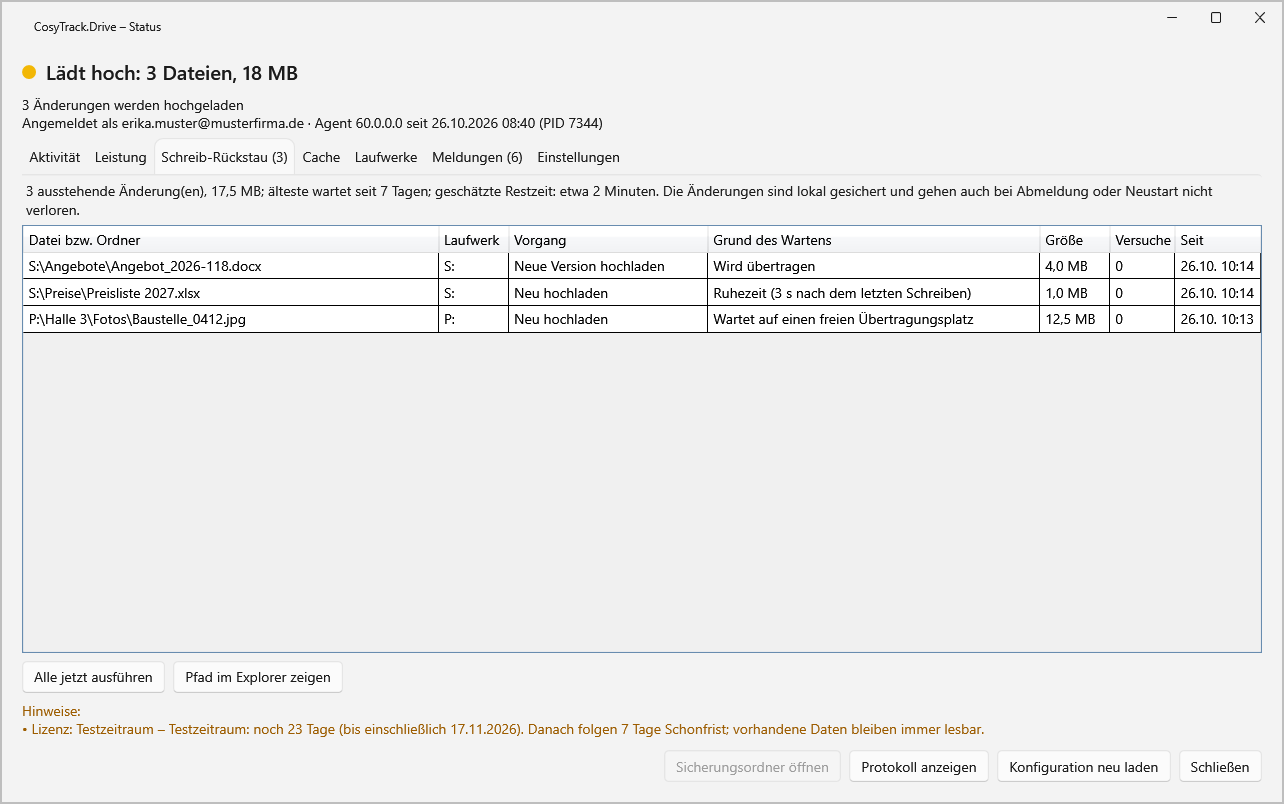
Erkennt Drive eine Massenkopie, gibt es einen Hinweis, statt still vor sich hin zu leiden. Das ist kein Migrationswerkzeug: Wenn du ganze Fileserver umziehen willst, ist CosyTrack.Migrate zuständig. Die Abgrenzung beschreibt Drive oder Migrate – Arbeiten ist nicht Umziehen.

Einrichten und steuern wie gewohnt
Die Laufwerke kommen aus festen Bibliotheken, aus der Teams-Automatik, aus dem eigenen OneDrive (zum Beispiel O:), aus der Website-Suche oder aus einer SharePoint-Liste per Filter. Pro Laufwerk legst du fest, ob nur gelesen oder auch geschrieben werden darf, wobei Schreiben Speichern, Umbenennen, Löschen und Ordner anlegen umfasst. Die Konfiguration verteilst du per GPO oder Intune, für Tests gibt es die Konfigurations-App. Details stehen in CosyTrack.Drive per GPO und Intune steuern.
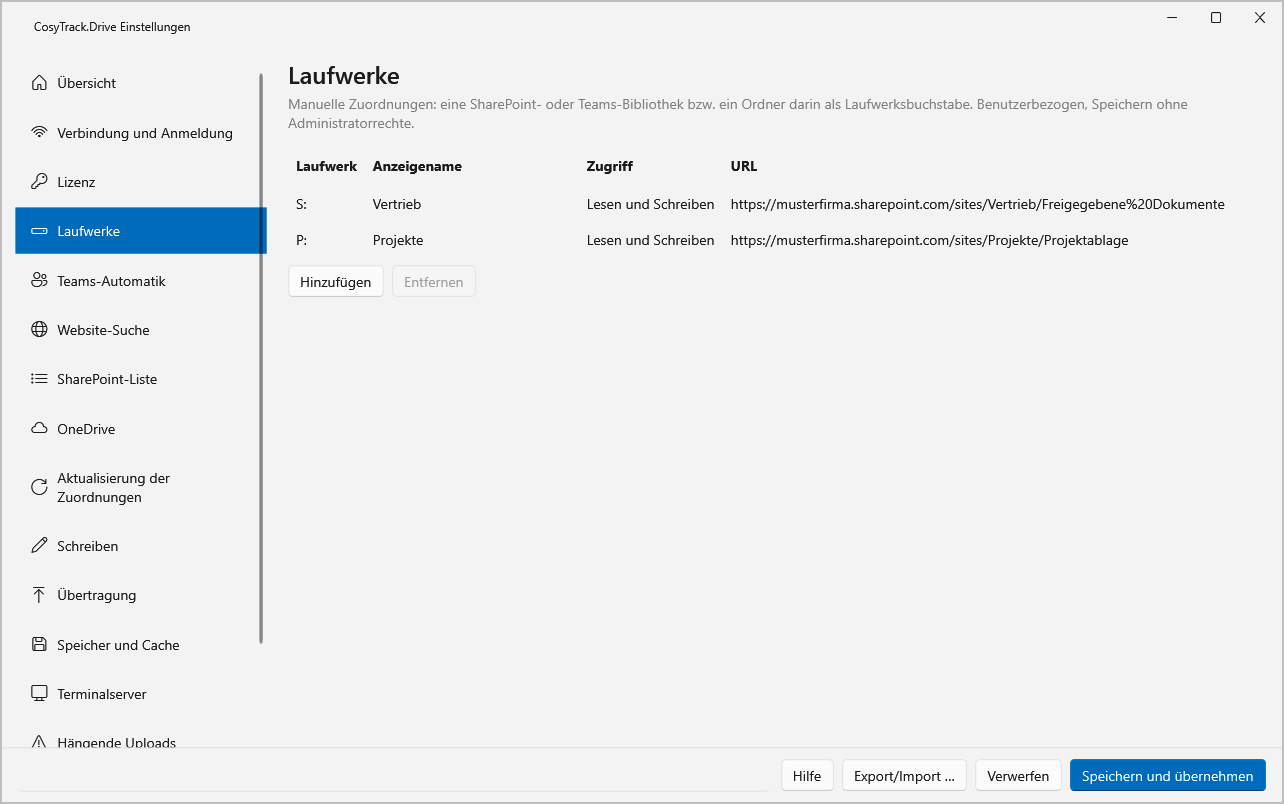
Drive läuft auf Arbeitsplätzen und auf Terminalservern (RDS) gleichermaßen, jeder Benutzer bekommt seine eigenen Laufwerke. Für die Abnahme bringt die Generation 60 das Admin-Kit mit: Verbindungsprüfung, Bereitschaftscheck mit Bericht und Stresstest mit Bericht als Abnahmeprotokoll. Im Betrieb helfen nachvollziehbares Logging, das Statusfenster mit Leistungsanzeige und Windows-Leistungsindikatoren von übertragenen Dateien bis zur Übertragungsgeschwindigkeit. Wie du damit die Anbindung messbar machst, zeigt Microsoft-365-Anbindung messen mit Leistungszählern.
|
Kriterium |
WebDAV-Netzlaufwerk |
CosyTrack.Drive |
|---|---|---|
|
Technik im Hintergrund |
WebClient-Dienst von Windows |
Eigener Agent, ohne WebDAV |
|
Fehler 0x800700DF |
Ja, ab dem eingestellten Grenzwert |
Betrifft Drive-Laufwerke nicht, da kein WebClient-Dienst beteiligt ist |
|
Laufwerksquellen |
Eine Website oder Bibliothek pro Zuordnung |
Feste Bibliothek, Teams-Automatik, OneDrive, Website-Suche, SharePoint-Liste |
|
Rechte pro Laufwerk |
Rechte aus SharePoint |
Rechte aus SharePoint, zusätzlich nur lesend oder lesend/schreibend |
|
Steuerung |
net use, GPO-Laufwerkszuordnung, Registry |
GPO oder Intune, Konfigurations-App |
|
Sicht für den Admin |
Ereignisanzeige, viel Raten |
Logging, Statusfenster, Leistungszähler, Admin-Kit |
|
Einsatzort |
Arbeitsplatz und Terminalserver |
Arbeitsplatz und Terminalserver |
|
Lizenz |
In Windows enthalten |
Pro Named User |
|
AUS DER PRAXIS · Ingenieurbüro mit 40 Leuten Planstände und Fotodokumentationen liegen in SharePoint, verbunden über WebDAV-Laufwerke aus der Zeit, als „das schnell gehen musste“. Ab einer bestimmten Projektgröße häufen sich die 0x800700DF-Meldungen. Der Registry-Wert hilft sofort, die nächste Baustelle folgt mit Zeitüberschreitungen und Anmeldedialogen. Der sinnvollere Schritt ist ein Pilot mit Drive auf einigen Arbeitsplätzen und einem Sitzungshost, abgenommen mit dem Stresstest-Bericht des Admin-Kits, bevor die WebDAV-Zuordnungen abgeschaltet werden. |
|---|
Für den Pilot in deiner Umgebung und ein Angebot ist die Beratung zu CosyTrack.Drive die richtige Anlaufstelle. Den geordneten Ablauf vom Test bis zur Fläche beschreibt der Einführungsfahrplan für CosyTrack.Drive. Wer Drive gegen OneDrive-Sync und Explorer-Ansicht abwägen will, liest OneDrive-Sync, Explorer-Ansicht oder CosyTrack.Drive.
FAQ
Kommt der Fehler 0x800700DF von SharePoint?
Nein. Er kommt vom WebClient-Dienst auf dem Rechner, der das WebDAV-Laufwerk verbunden hat. SharePoint sieht die Datei gar nicht erst.
Wie groß darf eine Datei per WebDAV standardmäßig sein?
Laut Microsoft Learn 50.000.000 Bytes, also 50 MB im Dezimalsystem. Im Explorer entspricht das ungefähr 47,6 MB.
Welchen Wert soll ich für FileSizeLimitInBytes eintragen?
So viel, wie deine größten Dateien brauchen. Es handelt sich um ein DWORD, das rechnerisch bei 4.294.967.295 Bytes endet. Trage den Wert dezimal ein.
Muss ich den Rechner neu starten?
Microsoft nennt zwei Möglichkeiten: den WebClient-Dienst neu starten oder den Rechner neu starten. Auf dem Terminalserver betrifft beides alle angemeldeten Benutzer.
Gilt der Wert für alle Benutzer?
Ja. Er liegt unter HKLM und wirkt für den ganzen Rechner, auf einem Sitzungshost also für jede Sitzung.
Ist WebDAV für SharePoint noch zukunftssicher?
Microsoft führt den WebClient-Dienst seit November 2023 als veraltete Funktion. Mehr dazu in SharePoint im Explorer öffnen funktioniert nicht mehr.
Betrifft 0x800700DF auch CosyTrack.Drive?
Nein, denn Drive verwendet den WebClient-Dienst nicht. Wie sich deine großen Dateien mit Drive verhalten, prüfst du am besten im Pilot mit der eigenen Umgebung.
Läuft CosyTrack.Drive nur auf Terminalservern?
Nein. Arbeitsplatz und Terminalserver sind gleichwertige Einsatzorte, jeder Benutzer bekommt seine eigenen Laufwerke.
Fazit: Schnell repariert, aber nicht für die Ewigkeit
0x800700DF ist einer der wenigen Fehler, bei denen Windows ehrlich ist: Die Datei ist zu groß, und zwar für den WebClient-Dienst. Mit FileSizeLimitInBytes, einem dezimal eingetragenen Wert und einem Neustart des Dienstes ist das in Minuten behoben. Auf dem Terminalserver gehört dazu ein Wartungsfenster, sonst wird aus dem kleinen Fix ein großer Auftritt.
Langfristig bleibt WebDAV ein Auslaufmodell. Wer den Laufwerksbuchstaben behalten und den WebClient-Dienst in Rente schicken will, kommt mit CosyTrack.Drive ohne WebDAV an SharePoint, Teams und OneDrive, am Arbeitsplatz wie auf dem Sitzungshost. Für Admins, die das sauber einführen wollen, gibt es die Schulung und Onboarding für CosyTrack.Drive. Und die Registry darf sich wieder um wichtigere Dinge kümmern.
Dieses Consulting-Dokument steht als PDF zum Download bereit: https://www.boddenberg.de/ArtikelPdf/fehler-0x800700df.pdf — © Ulrich B. Boddenberg · boddenberg.de




