



Große Dateien in SharePoint
Warum meist die Leitung bremst und nicht die 250-GB-GrenzeGroße Dateien in SharePoint: CAD, Video und PST-Altlasten
|
WISSEN Alles zu CosyTrack.Drive: SharePoint, Teams und OneDrive als Laufwerksbuchstaben, am Arbeitsplatz und auf dem Terminalserver. |
BERATUNG CAD-Ablage, Videoarchiv, PST-Reste: Wir sehen uns deine Bestände und deine Leitung gemeinsam an. |
SCHULUNG Onboarding für Admins: Cache, Upload-Parallelität, Leistungszähler und Admin-Kit im Betrieb. |
|---|
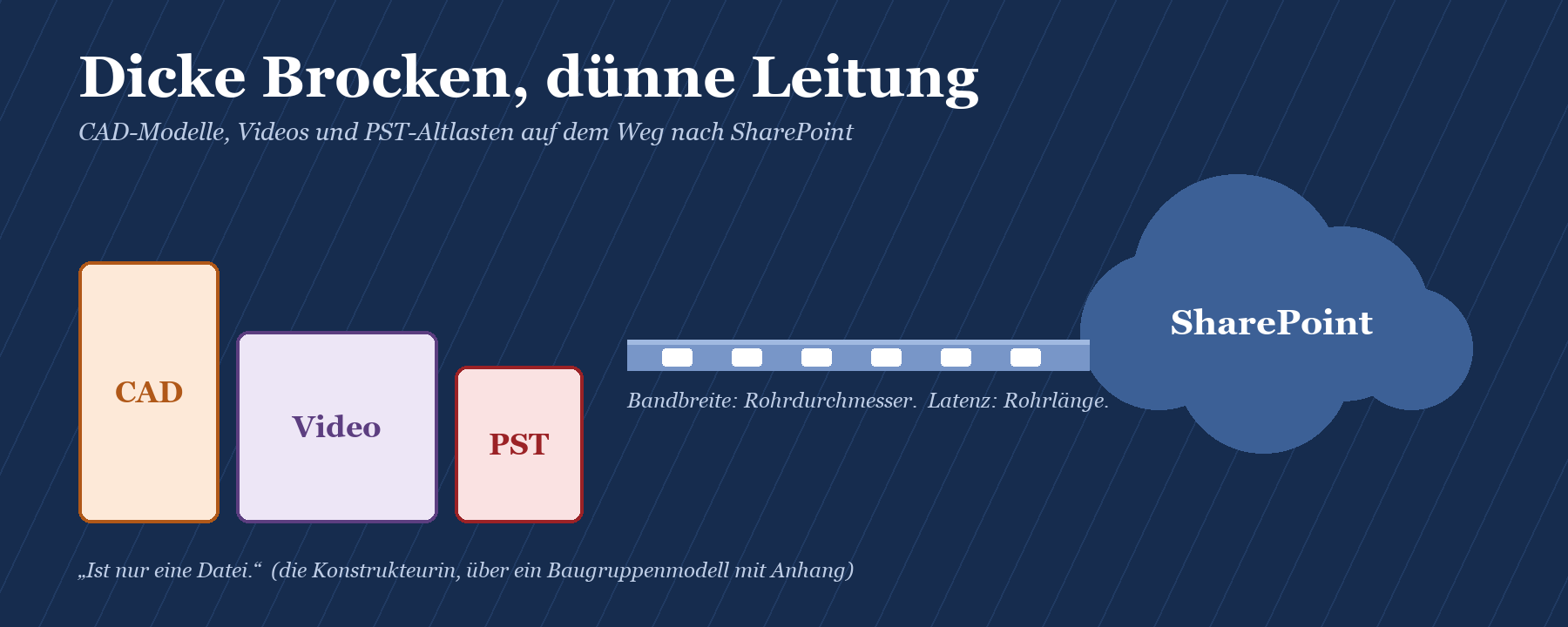
Es gibt Dateien, die man speichert, und es gibt Dateien, die man verabschiedet. Ein Baugruppenmodell mit 1,8 GB gehört zur zweiten Sorte. Man klickt auf „Speichern“, holt sich einen Kaffee, kommt zurück, und der Fortschrittsbalken hat sich in der Zwischenzeit spirituell weiterentwickelt, aber nicht nach rechts. Im Nachbarbüro schneidet jemand das Imagevideo für die Messe, und im Keller des alten Fileservers liegt eine PST-Datei namens „Archiv_alt_BITTE_NICHT_WEG.pst“, die seit 2014 niemand geöffnet hat und die trotzdem jeder kennt.
Wer große Dateien in SharePoint ablegen will, stößt auf drei verschiedene Fragen, die gern verwechselt werden: Was erlaubt Microsoft überhaupt? Warum fühlt es sich trotzdem zäh an? Und was gehört gar nicht in eine Dokumentbibliothek? Dieser Beitrag beantwortet alle drei, zuerst mit den Bordmitteln von Microsoft 365, dann mit CosyTrack.Drive. Alle Grenzwerte stammen aus Microsoft Learn, Durchsatzzahlen gibt es hier keine erfundenen. Die musst du in deiner eigenen Umgebung messen, und wie das geht, steht weiter unten.
Grundlagen zu SharePoint als Laufwerk auf dem Terminalserver setzen wir voraus; dafür gibt es SharePoint als Laufwerk auf dem Terminalserver und OneDrive auf dem Terminalserver. Hier geht es um die Nische, in der eine einzelne Datei schon so groß ist wie bei anderen eine ganze Abteilungsablage.
Was Microsoft für große Dateien offiziell zulässt
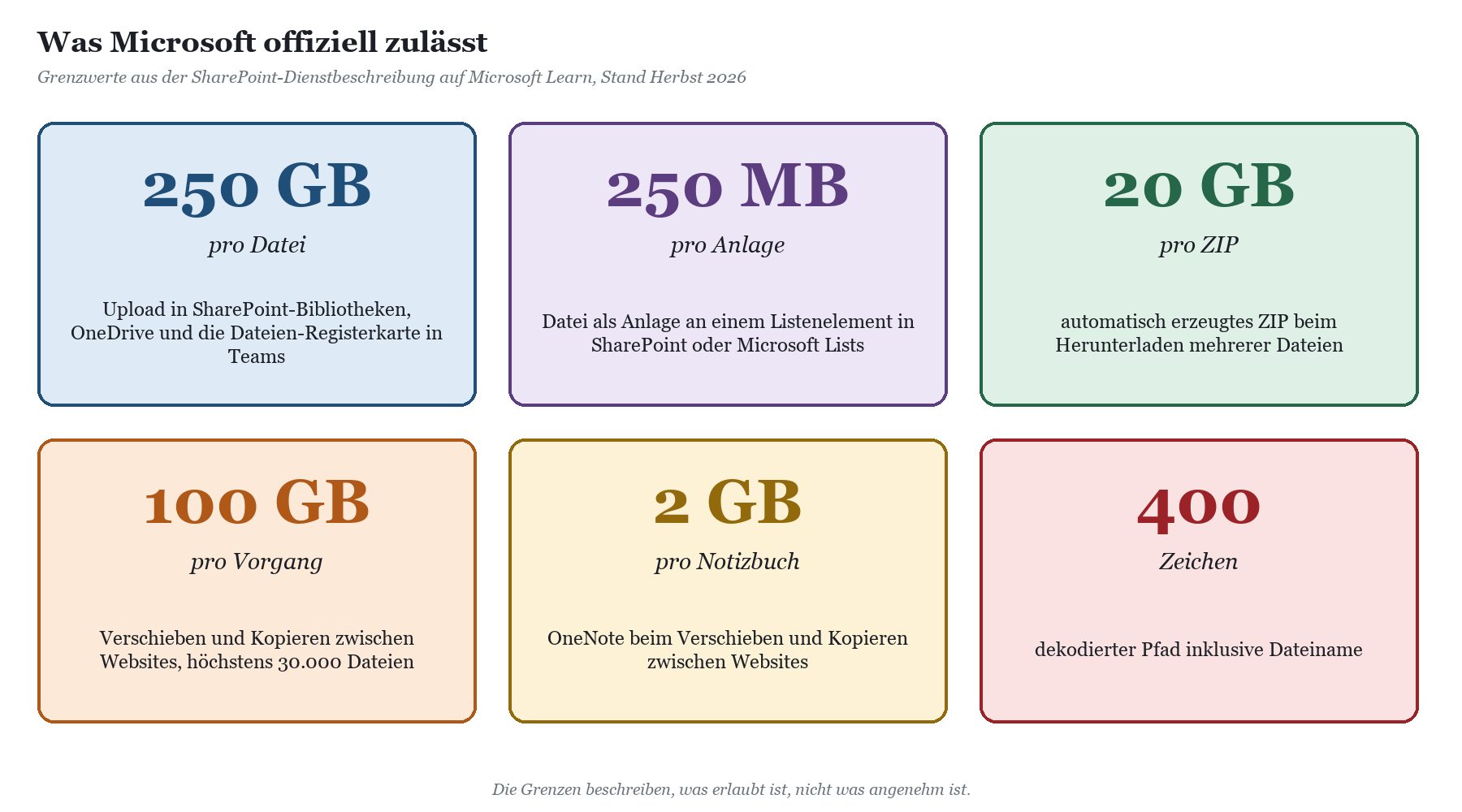
Die gute Nachricht zuerst: An der reinen Dateigröße scheitert SharePoint Online heute fast nie. Die Dienstbeschreibung auf Microsoft Learn nennt 250 GB als Upload-Grenze pro Datei. Sie gilt für SharePoint-Dokumentbibliotheken, OneDrive-Ordner, die Dateien-Registerkarte in Teams und Viva Engage. Wer noch Zahlen wie 2 GB, 15 GB oder 100 GB im Kopf hat, erinnert sich an ältere Stände; sie geistern bis heute durch Foren und Schulungsfolien.
Die Grenzwerte im Überblick
Neben der Upload-Grenze gibt es einige weitere Werte, die bei großen Dateien relevant werden. Die folgende Tabelle fasst sie zusammen, die Primärquelle sind die SharePoint-Grenzwerte in der Dienstbeschreibung auf Microsoft Learn.
|
Grenze |
Wert laut Microsoft Learn |
Was das für große Dateien bedeutet |
|---|---|---|
|
Upload pro Datei |
250 GB |
Gilt für Bibliotheken, OneDrive und Teams. Für CAD und Video in der Praxis fast nie der Engpass. |
|
Anlage an Listenelement |
250 MB |
Wer Videos als Anlage in eine Liste hängt, landet schnell darüber. Große Dateien gehören in eine Bibliothek. |
|
ZIP-Download mehrerer Dateien |
20 GB |
Ein ganzer Projektordner mit Renderings passt nicht immer in einen Browser-Download. |
|
Verschieben oder Kopieren zwischen Websites |
100 GB, höchstens 30.000 Dateien |
Große Umstrukturierungen im Browser in Etappen planen. |
|
OneNote beim Verschieben und Kopieren |
2 GB |
Notizbücher mit vielen eingebetteten Videos stoßen hier an. |
|
Pfadlänge |
400 Zeichen, dekodiert |
Tiefe CAD-Projektstrukturen sind eher ein Pfad- als ein Größenproblem. |
|
Synchronisierung |
Empfehlung: höchstens 300.000 Elemente |
Viele kleine Dateien belasten die Sync-App mehr als wenige große. |
|
Versionen |
50.000 Haupt- und 511 Nebenversionen |
Jede gespeicherte Version eines großen Modells belegt Speicher. |
|
FAKTEN · 250 GB sind eine Obergrenze, keine Zusage Die 250 GB beschreiben, was SharePoint pro Datei annimmt. Wie lange der Weg dorthin dauert, hängt von deiner Leitung, deinem Netzweg und dem Client ab, mit dem du speicherst. Microsoft selbst rät, für Dateien ab einigen Gigabyte die OneDrive-Sync-App statt des Browser-Uploads zu verwenden. |
|---|
Versionen: der heimliche Speicherfresser
Bei großen Dateien wird die Versionierung zum Kostenfaktor. Microsoft Learn beschreibt im Kapitel zur Planung des Versionsspeichers, dass der Speicherverbrauch einer Datei auch ihren Versionsverlauf umfasst. Neue Bibliotheken starten standardmäßig mit einem manuellen Limit von 500 Hauptversionen ohne Ablaufdatum. Für eine Word-Datei ist das egal. Für ein CAD-Modell, das Konstrukteure mehrmals täglich speichern, ist es eine Einladung zum Speicherkauf.
Abhilfe schaffen Versionsgrenzen pro Bibliothek: entweder der automatische Modus, der ältere Versionen nach einem festen Schema ausdünnt, oder ein manuelles Limit mit Ablaufdatum. Für Bibliotheken mit Videos und Modellen lohnt eine eigene Einstellung. Wie Versionen und Papierkorb im Detail zusammenspielen, erklärt Gelöscht ist nicht weg: Papierkorb und Versionen in SharePoint.
|
WARNUNG · Der Papierkorb zählt mit Gelöschte Dateien belegen im Papierkorb der Website weiterhin Speicher im Kontingent deiner Organisation. Wer zum Aufräumen einen Ordner mit alten Renderings löscht, spart zunächst gar nichts. Erst wenn der Papierkorb geleert ist oder die Aufbewahrung abläuft, wird Platz frei. |
|---|
Warum große Dateien über Sync und Browser zäh werden
Wenn SharePoint die Datei annimmt, warum dauert es dann so lange? Die ehrliche Antwort: Meistens ist nicht SharePoint langsam, sondern der Weg dorthin. Und dieser Weg hat zwei Eigenschaften, die sich gern gegenseitig die Schuld zuschieben: Bandbreite und Latenz.
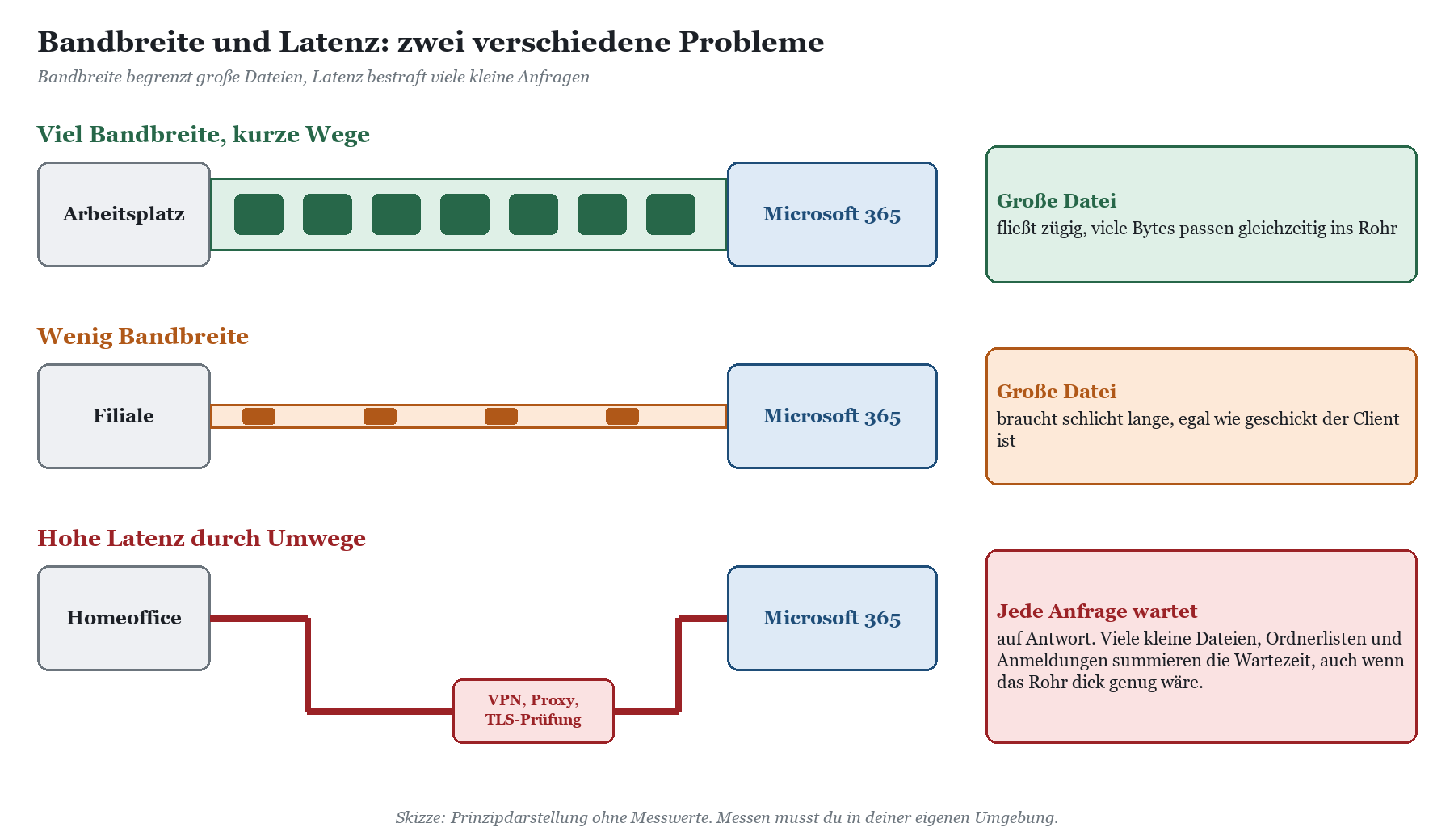
Bandbreite ist der Rohrdurchmesser, Latenz die Rohrlänge
Bandbreite bestimmt, wie viele Bytes pro Sekunde durch die Leitung passen. Bei einer einzelnen großen Datei ist sie der dominierende Faktor: Ein 4-GB-Video braucht bei halber Upload-Bandbreite ungefähr doppelt so lange. Kein Client der Welt zaubert hier etwas herbei. Die Upload-Richtung ist dabei oft die schwächere, denn viele Anschlüsse in Filialen und im Homeoffice sind asymmetrisch ausgelegt.
Latenz ist die Zeit, die eine Anfrage bis zur Antwort unterwegs ist. Sie schlägt bei jedem einzelnen Wortwechsel zwischen Client und Microsoft 365 zu: beim Anmelden, beim Auflisten eines Ordners, beim Anlegen einer Upload-Sitzung, bei jedem Teilstück der Datei. Bei wenigen großen Dateien fällt sie weniger ins Gewicht, bei Tausenden kleinen Begleitdateien eines CAD-Projekts dafür umso mehr. Umwege über VPN, zentrale Proxys oder TLS-Prüfung verlängern das Rohr, ohne es dicker zu machen. Microsoft empfiehlt in seinen Netzwerkprinzipien für Microsoft 365 deshalb, den Verkehr möglichst lokal ins Internet zu leiten und an Proxys vorbeizuführen.
|
TIPP · Erst messen, dann schimpfen Bevor du einen Client verdächtigst, miss Upload-Bandbreite und Antwortzeiten vom tatsächlichen Arbeitsort aus, also vom Sitzungshost oder vom Arbeitsplatz in der Filiale, nicht vom Admin-PC im Rechenzentrum. Wie das mit Leistungszählern sauber geht, beschreibt Microsoft-365-Anbindung messen mit Leistungszählern. |
|---|
Browser-Upload: ein offener Tab als Transportunternehmen
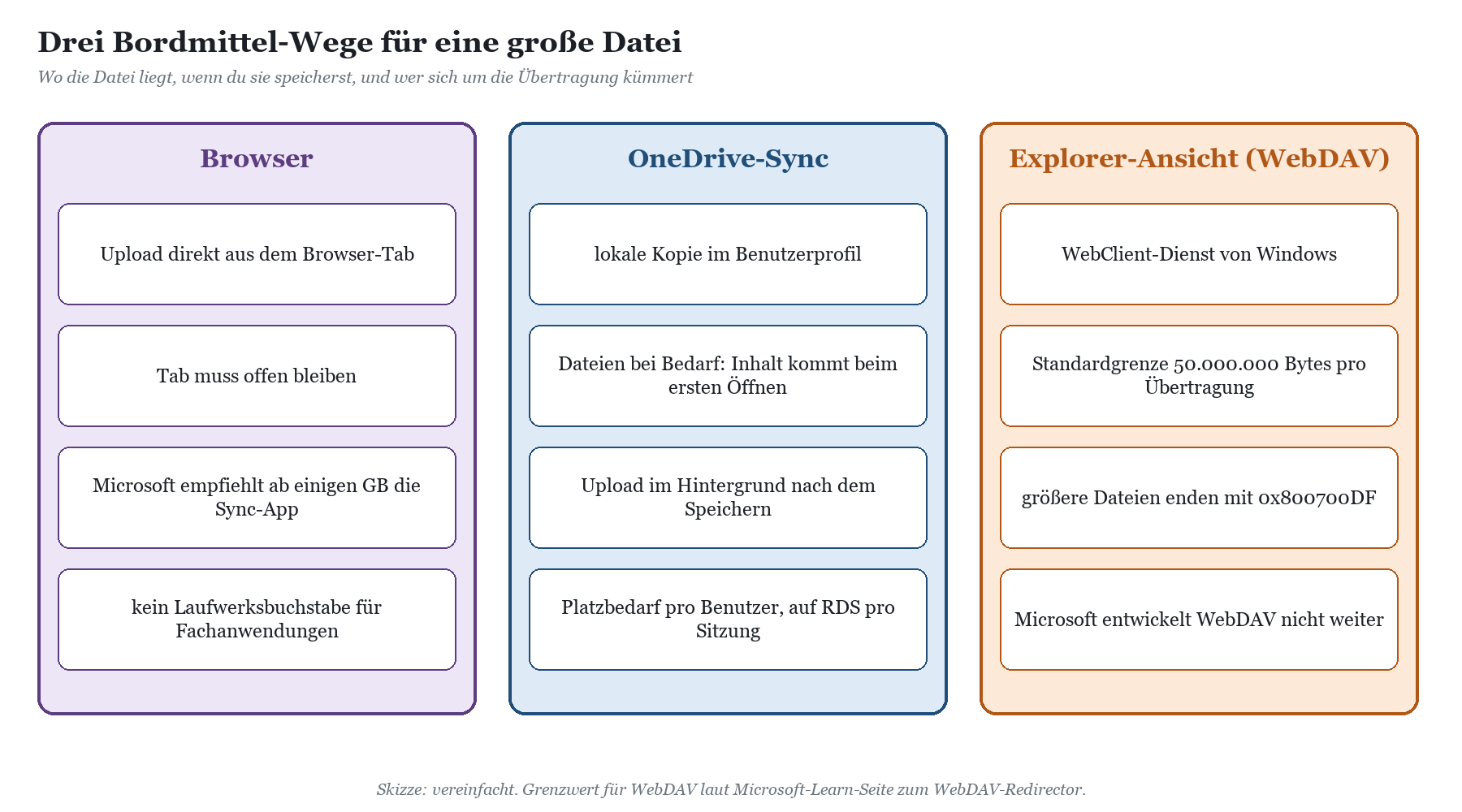
Der Upload im Browser ist für einzelne Dateien bequem und braucht keine Installation. Für große Dateien hat er eine eingebaute Schwäche: Der Browser-Tab ist das Transportmittel. Schließt jemand den Tab, fährt das Notebook in den Ruhezustand oder läuft die Sitzung ab, ist die Übertragung unterbrochen. Microsoft rät deshalb ausdrücklich, Dateien ab einigen Gigabyte über die OneDrive-Sync-App statt über den Website-Upload hochzuladen. Für Fachanwendungen, die einen Laufwerksbuchstaben erwarten, ist der Browser ohnehin kein Arbeitsweg.
OneDrive-Sync: zuverlässig, aber mit Platzbedarf
Die Sync-App überträgt im Hintergrund und setzt nach Unterbrechungen wieder auf. Für große Dateien ist das der robustere Bordmittel-Weg. Der Preis ist die lokale Kopie: Mit „Dateien bei Bedarf“ liegt zwar zunächst nur ein Platzhalter auf der Platte, doch sobald jemand das Video öffnet, wird der Inhalt vollständig heruntergeladen und belegt Platz im Profil. Auf einem Terminalserver passiert das pro Benutzer, und in FSLogix-Profilcontainern wird aus einer großen Datei schnell ein großes Profil. Was dabei schiefgehen kann, beschreibt FSLogix und OneDrive: wenn die Profilcontainer explodieren.
Dazu kommt die Anzahl: Microsoft empfiehlt, insgesamt nicht mehr als 300.000 Elemente zu synchronisieren, und weist darauf hin, dass Leistungsprobleme auch dann auftreten können, wenn nicht alle Elemente tatsächlich synchronisiert werden. CAD-Projekte mit Bibliotheken, Xrefs und Sicherungsdateien erreichen solche Mengen erstaunlich schnell. Den ausführlichen Vergleich der Zugriffswege findest du in OneDrive-Sync, Explorer-Ansicht oder CosyTrack.Drive.
Explorer-Ansicht und WebDAV: die 50-MB-Falle
Die klassische Explorer-Ansicht und per net use verbundene SharePoint-Pfade laufen über den WebClient-Dienst von Windows. Dessen Registrierungswert FileSizeLimitInBytes begrenzt laut Microsoft-Learn-Dokumentation zum WebDAV-Redirector die Größe einer Übertragung, standardmäßig auf 50.000.000 Bytes. Ein CAD-Modell darüber quittiert Windows mit der Fehlermeldung 0x800700DF. Den Wert kann man erhöhen, aber WebDAV bleibt ein Protokoll, das Microsoft nicht weiterentwickelt. Die Einzelheiten zur Fehlermeldung stehen in SharePoint-WebDAV: Fehler 0x800700DF bei großen Dateien.
CAD und Video: zwei Arten, groß zu sein
CAD-Dateien sind groß und werden ständig gespeichert. Viele Programme legen zusätzlich Sicherungs- und Sperrdateien an, verweisen auf externe Referenzen und erwarten feste Pfade. Für SharePoint heißt das: viele Uploads hintereinander, jede Speicherung eine neue Version, und Verweise, die nach dem Umzug ins Leere zeigen können. Den Sonderfall der Referenzen behandelt AutoCAD-Referenzen (Xrefs) und SharePoint, die Branchensicht SharePoint als Laufwerk im Ingenieur- und Architekturbüro.
Videos sind das Gegenteil: riesig, aber selten geändert. Sie werden einmal hochgeladen und danach vor allem angesehen. Hier zählen Upload-Bandbreite beim Ablegen und der Platzbedarf beim Öffnen. Ein Videoarchiv, das niemand bearbeiten soll, ist außerdem ein schöner Kandidat für einen reinen Lesezugriff.
|
Dateityp |
Typisches Muster |
Engpass |
Bordmittel-Empfehlung |
|---|---|---|---|
|
CAD-Modell |
groß, häufig gespeichert, Begleitdateien |
Upload pro Speichern, Versionen, Pfade |
Sync-App, Versionslimit pro Bibliothek, kurze Pfade |
|
CAD-Projektordner |
viele kleine Dateien plus Referenzen |
Latenz, Elementanzahl beim Sync |
Struktur verschlanken, nur benötigte Bibliotheken synchronisieren |
|
Video |
sehr groß, selten geändert |
Upload-Bandbreite, Platz beim Öffnen |
Sync-App für Upload, Bibliothek mit eigenen Berechtigungen |
|
PST-Datei |
groß, dauerhaft geöffnet |
gehört nicht in eine Bibliothek |
Import in Postfach oder Archivpostfach |
PST-Dateien: der Sonderfall, der nicht nach SharePoint gehört
Jeder Fileserver hat sie: PST-Dateien in Benutzerordnern, auf Abteilungslaufwerken und in Verzeichnissen mit Namen wie „Outlook_Sicherung_vor_Umzug“. Beim Wechsel nach SharePoint liegt der Gedanke nahe, sie einfach mitzunehmen. Lass es. Eine PST-Datei ist kein Dokument, sondern eine Datenbank, die Outlook geöffnet hält und an vielen Stellen gleichzeitig beschreibt.
Microsoft ist bei dem Thema seit Jahren deutlich. Ein Microsoft-Learn-Artikel zu PST-Dateien über LAN- und WAN-Verbindungen erklärt, dass PST-Dateien nicht als Netzwerklösung für Unternehmen gedacht sind; unterstützt ist der Betrieb über das Netz nur in einem eng umrissenen Terminalserver-Szenario mit schneller Verbindung und genau einem Outlook pro Datei. Für die OneDrive-Sync-App gilt laut Microsoft: PST-Dateien werden zwar unterstützt, aber seltener synchronisiert als andere Dateitypen. Eine Datei, die Outlook ständig geöffnet hält und verändert, ist für einen Datei-Upload ohnehin das schlechteste denkbare Objekt.
|
WARNUNG · PST in der Bibliothek ist kein Archiv Eine PST-Datei in SharePoint ist nicht durchsuchbar wie ein Postfach, nicht sinnvoll versionierbar und bei jedem Öffnen in Outlook ein Kandidat für Konflikte. Dazu kommt der Speicher: Jede geänderte Fassung einer mehrere Gigabyte großen Datei landet im Versionsverlauf. |
|---|
Die Alternativen in Kürze
Der sauberste Weg ist der Import in Exchange Online. Microsoft Purview bietet dafür den PST-Import per Netzwerk-Upload: Du lädst die Dateien mit AzCopy in einen von Microsoft bereitgestellten Speicher, beschreibst in einer Zuordnungsdatei, welche PST in welches Postfach gehört, und startest einen Importauftrag. Mit der Option IsArchive landen die Inhalte im Archivpostfach, sofern es aktiviert ist. Microsoft empfiehlt, einzelne PST-Dateien unter 20 GB zu halten. Details stehen unter Importieren von PST-Dateien der Organisation.
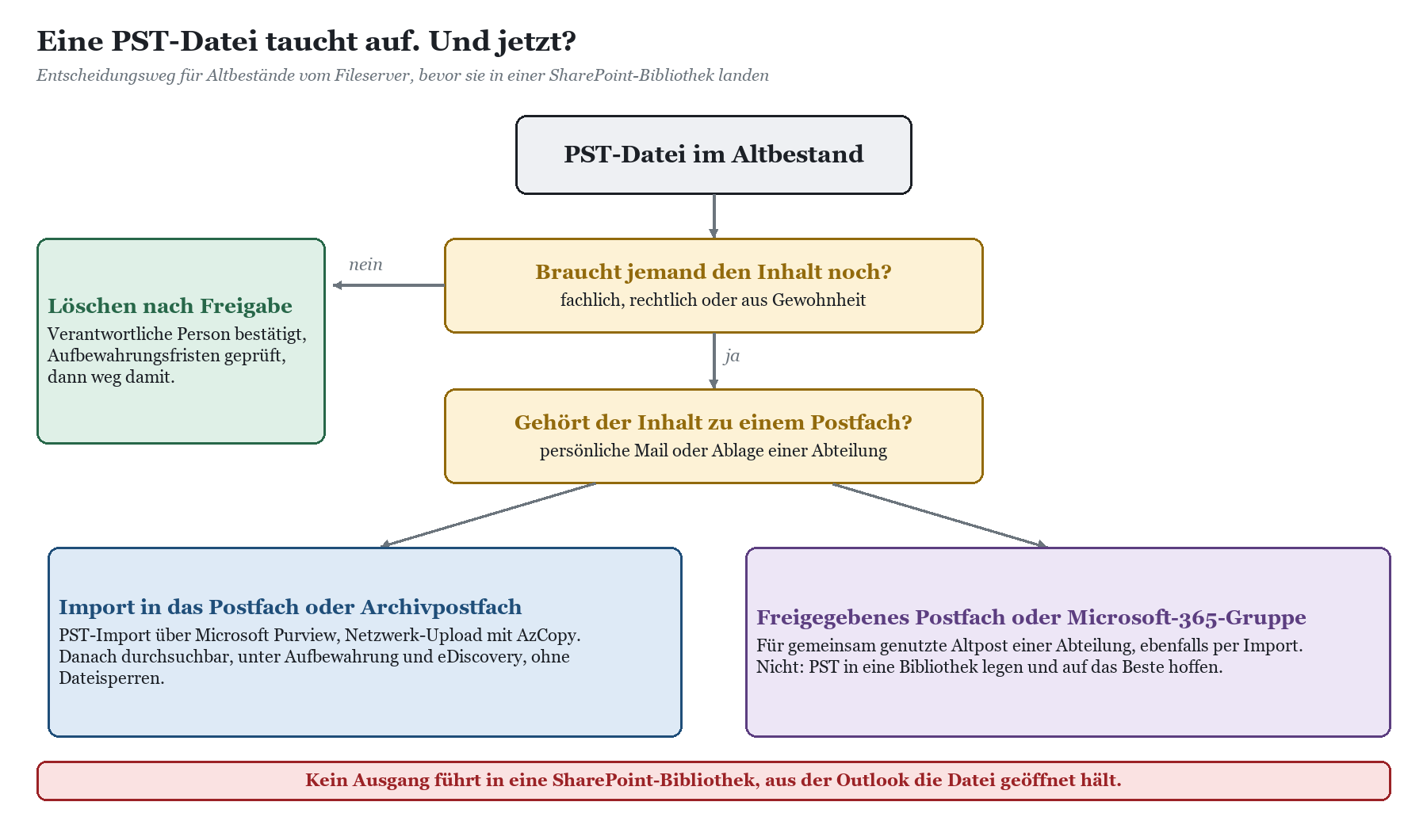
Persönliche Altpost: Import ins Postfach oder Archivpostfach des Benutzers.
Abteilungsablage in PST-Form: Import in ein freigegebenes Postfach oder ein Gruppenpostfach.
Niemand braucht sie mehr: Löschen nach Freigabe durch die verantwortliche Person und nach Prüfung der Aufbewahrungsfristen.
Ausschließen statt hoffen: Die OneDrive-Richtlinie zum Ausschließen bestimmter Dateitypen akzeptiert Muster wie *.pst und verhindert neue Uploads; vorhandene Dateien bleiben davon unberührt.
Dasselbe Grundproblem, eine Datenbankdatei im Dateisystem, hat übrigens auch Access. Warum das auf SharePoint scheitert, steht in Access-Datenbank auf SharePoint: warum das schiefgeht.
Große Dateien mit Bordmitteln in den Griff bekommen
Mit den Werkzeugen von Microsoft 365 lässt sich viel erreichen, wenn du die Schritte in der richtigen Reihenfolge gehst. Diese Liste hat sich bewährt:
1. Bestand vermessen: Welche Dateien sind größer als einige Gigabyte, wie viele Elemente liegen in den Projektordnern, wo liegen PST-Dateien? Ein einfacher Größenbericht vom Fileserver reicht.
2. PST aussortieren: PST-Dateien vor dem Umzug in den Purview-Import überführen oder löschen und per Richtlinie vom Upload ausschließen.
3. Bibliotheken nach Dateityp schneiden: Eine Bibliothek für CAD-Projekte, eine für Videos, jeweils mit eigener Versionsgrenze und passenden Berechtigungen.
4. Netzweg prüfen: Microsoft-365-Verkehr lokal ins Internet leiten, an Proxys und TLS-Prüfung vorbeiführen, Upload-Bandbreite vom tatsächlichen Arbeitsort aus messen.
5. Zugriffsweg festlegen: Für große Dateien die Sync-App statt Browser-Upload und Explorer-Ansicht; auf Terminalservern Platzbedarf in den Profilen einplanen.
6. Einmaligen Umzug getrennt behandeln: Große Bestände zieht man mit einem Migrationswerkzeug um, nicht per Drag-and-drop in den Browser.
|
WICHTIG · Arbeiten ist nicht Umziehen Ob Sync-App, Browser oder Laufwerk: Ein Arbeitswerkzeug ist für den täglichen Betrieb gebaut, nicht für das einmalige Verschieben von Terabytes. Für den Umzug großer Bestände gibt es Migrationswerkzeuge. Die Abgrenzung erklärt Drive oder Migrate – Arbeiten ist nicht Umziehen. |
|---|
Große Dateien mit CosyTrack.Drive
Viele Arbeitsplätze und Fachanwendungen erwarten am Ende doch einen Laufwerksbuchstaben. CosyTrack.Drive bindet SharePoint- und Teams-Bibliotheken sowie OneDrive als Windows-Laufwerke ein, am Arbeitsplatz genauso wie auf dem Terminalserver, wo jeder Benutzer seine eigenen Laufwerke bekommt. Für große Dateien sind drei Stellschrauben entscheidend: der einstellbare Cache, die parallele Upload-Engine und die Leistungszähler, mit denen du nachweist, was wirklich passiert. Die aktuelle Generation 60 wurde dafür komplett neu gebaut.
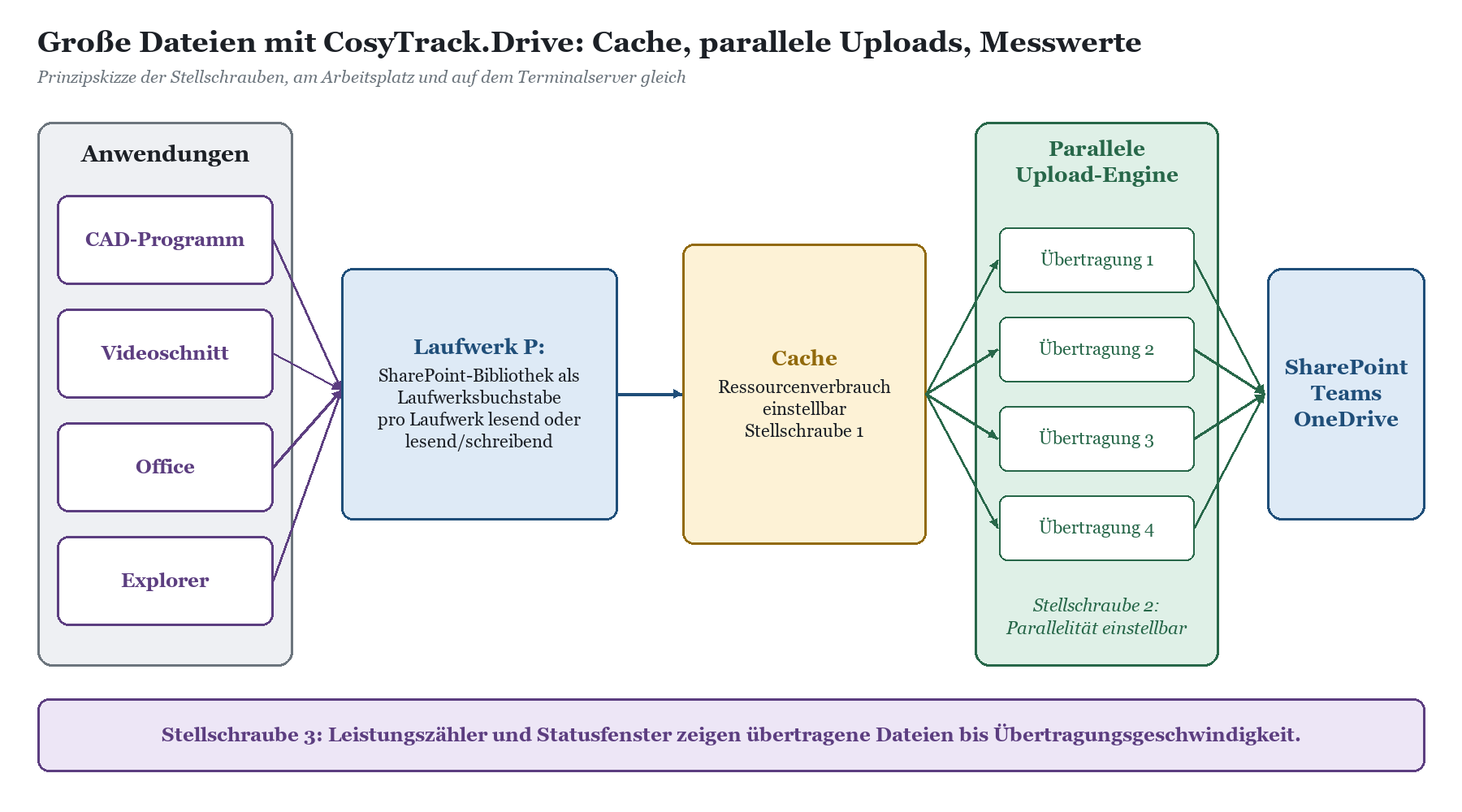
Stellschraube 1: der Cache
Wer ein großes Modell öffnet, braucht den Inhalt lokal. Bei Drive legst du fest, wie viele Ressourcen der Cache belegen darf. Auf einem Sitzungshost mit vielen Benutzern ist das die entscheidende Frage, denn große Dateien mehrerer Konstrukteure sollen nicht die Systemplatte füllen. Am Arbeitsplatz eines Videoteams darfst du großzügiger sein. Die Einstellung kommt per GPO oder Intune, so dass alle Hosts gleich konfiguriert sind; im Statusfenster siehst du, wie viel Platz der Cache gerade belegt.
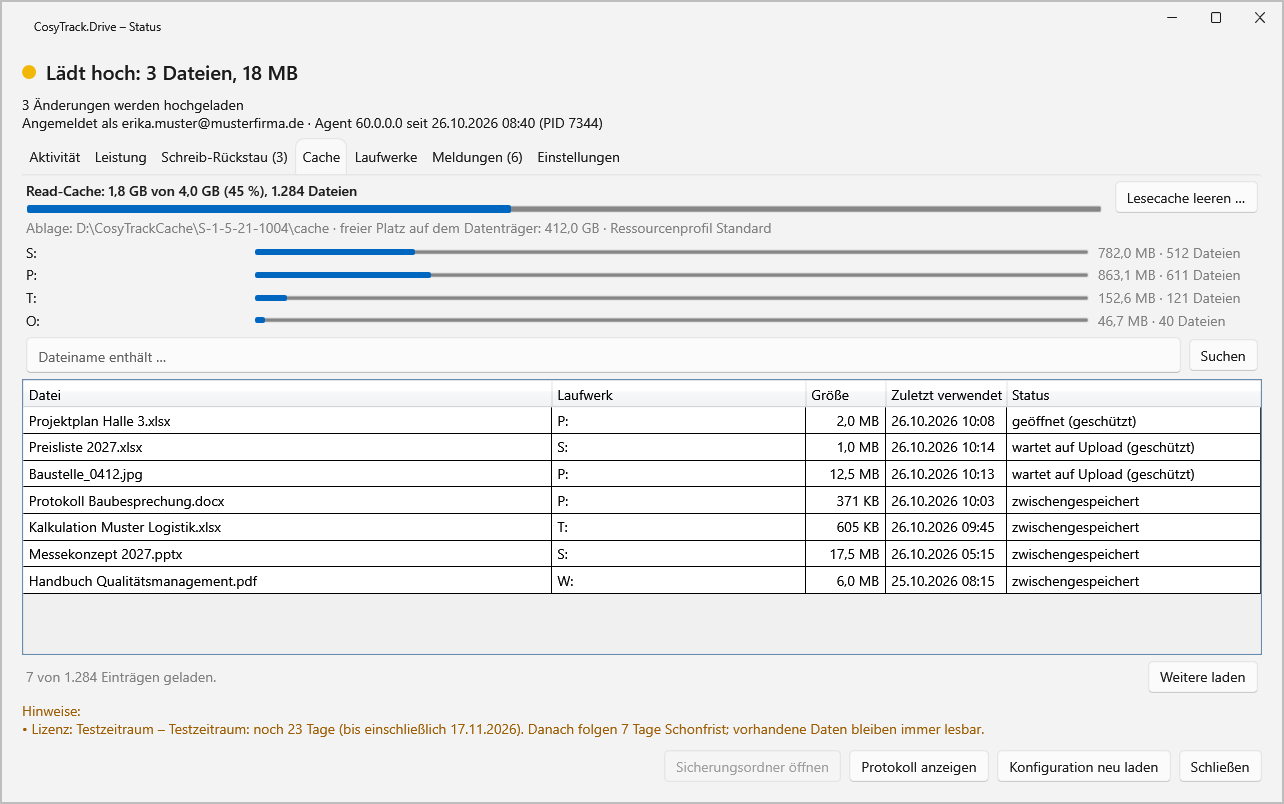
Wie du Cache und Plattenplatz auf dem Terminalserver dimensionierst, beschreibt Cache und Plattenplatz auf dem Terminalserver. Die Richtlinien selbst stehen in CosyTrack.Drive per GPO und Intune steuern.
Stellschraube 2: die parallele Upload-Engine
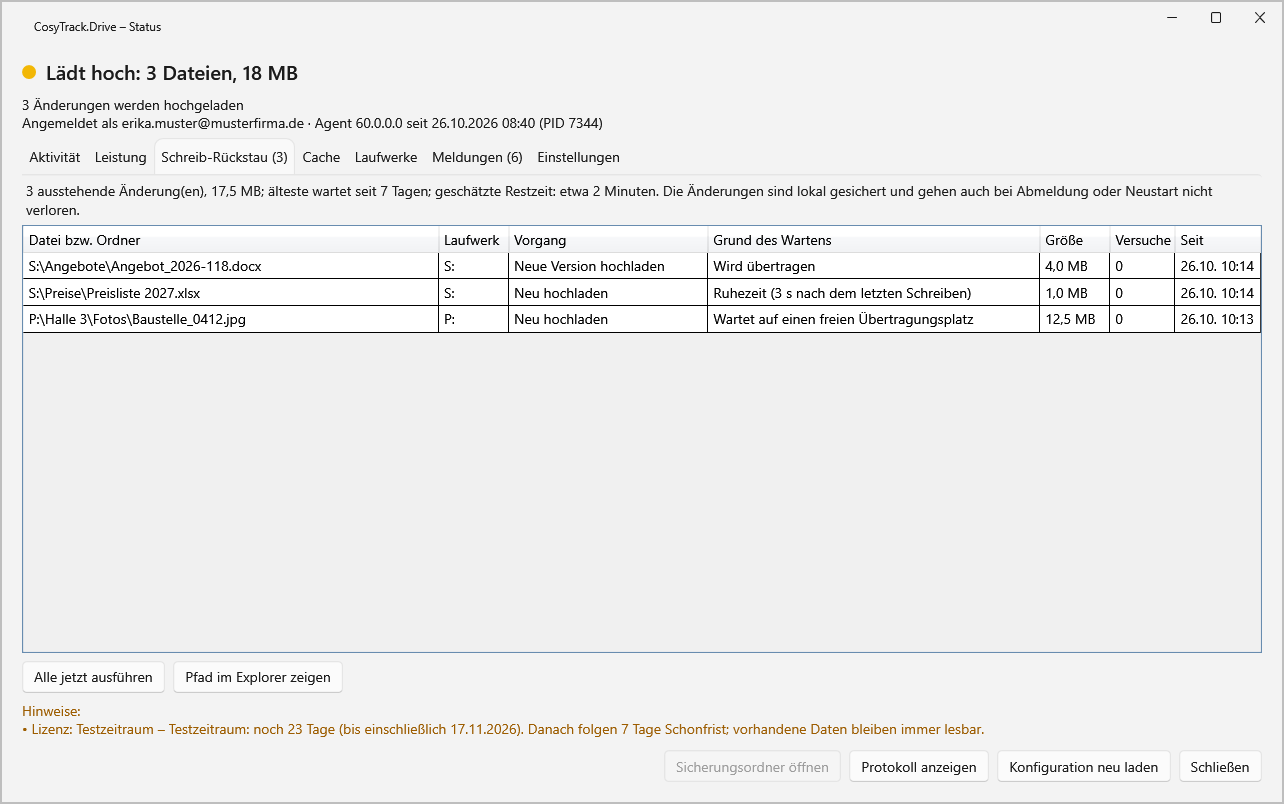
Drive überträgt Änderungen über eine parallele Upload-Engine, deren Parallelität du einstellst. Das klingt nach einem Turbo-Knopf, ist aber eher ein Verteilerventil. Bei einer schmalen Leitung teilen sich parallele Übertragungen dieselbe Bandbreite; wichtig ist dann, dass ein einzelnes großes Video nicht alle kleinen Office-Dateien blockiert. Bei hoher Latenz und vielen Dateien hilft mehr Parallelität, die Wartezeiten zu überlappen. Welcher Wert für deine Umgebung passt, findest du heraus, indem du misst, nicht indem du rätst.
Stellschraube 3: messen mit Leistungszählern
Drive bringt Leistungszähler mit, von übertragenen Dateien bis zur Übertragungsgeschwindigkeit. Sie stehen als Windows-Leistungsindikatoren zur Verfügung, so dass du sie mit der Leistungsüberwachung oder deinem Monitoring über Tage aufzeichnen kannst, und im Statusfenster mit Leistungsanzeige für den schnellen Blick. Damit beantwortest du Fragen wie: Liegt es an der Bandbreite, oder stauen sich die Uploads? Ändert eine höhere Parallelität etwas? Wie verhält sich der Sitzungshost, wenn das Videoteam am Freitagnachmittag ablädt?
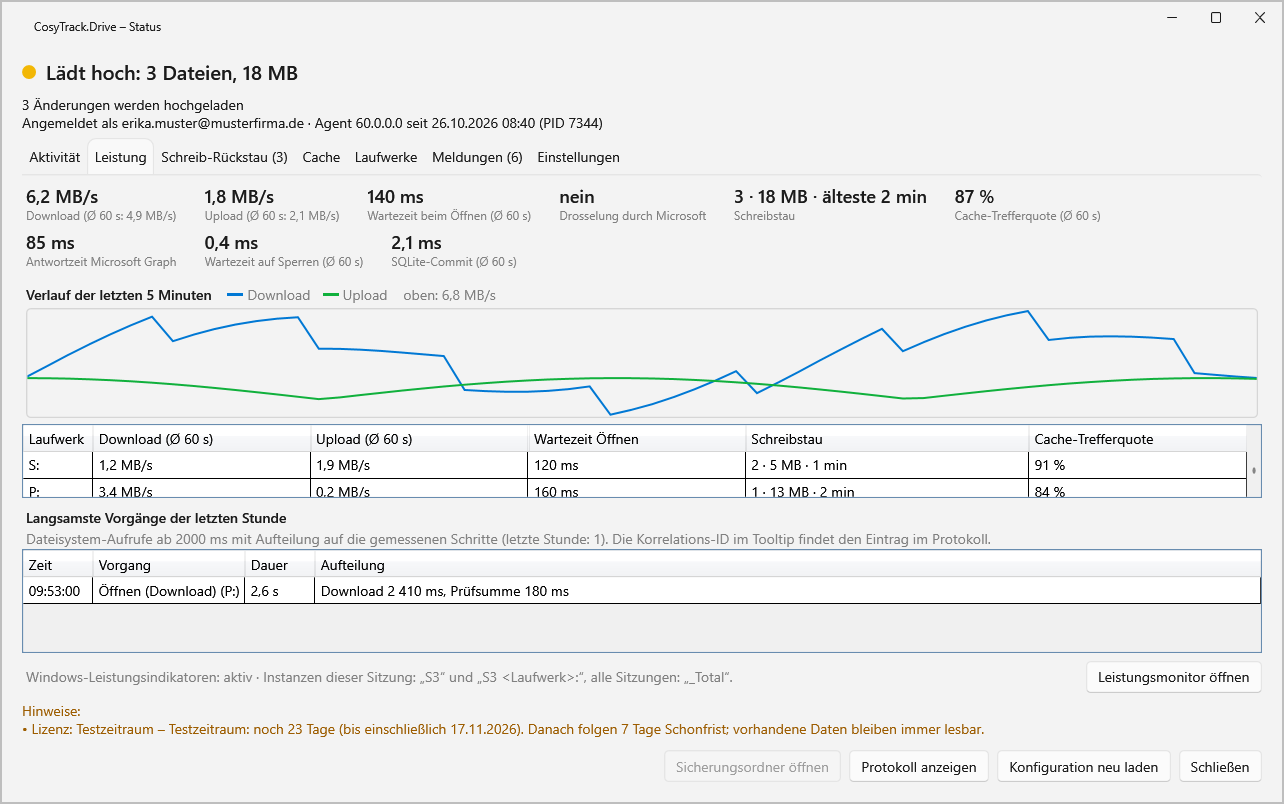
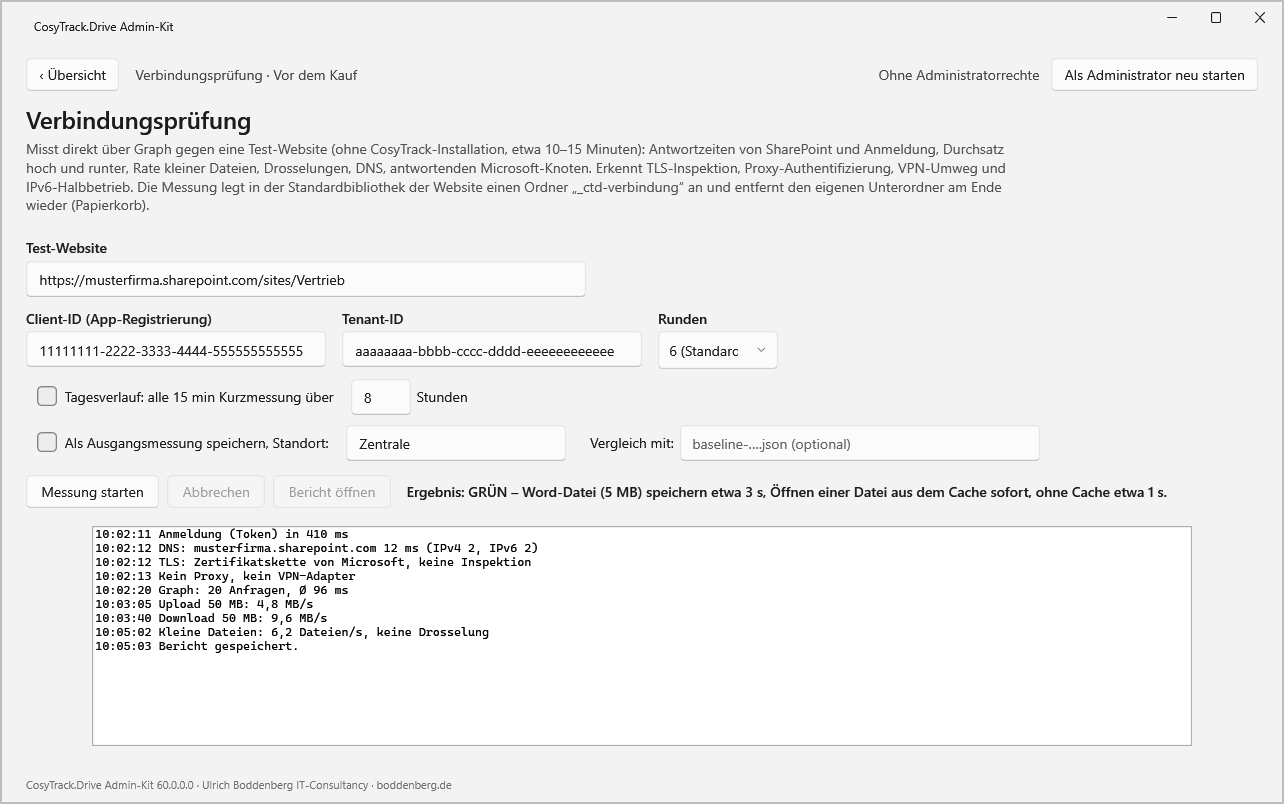
Für die Messung vor dem Rollout gehört zu Generation 60 das Admin-Kit. Seine Verbindungsprüfung misst den Weg vom Host zu SharePoint und Microsoft Graph, einschließlich Upload und Download, und zeigt, ob Proxy oder TLS-Prüfung im Weg stehen. Der Stresstest liefert einen Bericht, den du als Abnahmeprotokoll verwenden kannst. Wie du die Zähler im Betrieb auswertest, steht in Microsoft-365-Anbindung messen mit Leistungszählern; wenn das Kopieren selbst lahmt, hilft Kopieren nach SharePoint ist langsam.
Videoarchiv nur lesend, Projektlaufwerk lesend und schreibend
Pro Laufwerk legst du fest, ob nur gelesen oder auch geschrieben werden darf. Schreiben umfasst Speichern, Umbenennen, Löschen und Ordner anlegen. Für ein Videoarchiv, das alle ansehen, aber nur das Marketing füllt, ist ein reines Lese-Laufwerk für die Belegschaft und ein Schreib-Laufwerk für das Team die naheliegende Lösung. Das reduziert versehentliche Uploads und damit unnötigen Verkehr. Mehr dazu in Nur lesen oder schreiben – Rechte pro Laufwerk.
Einmal umziehen ist ein Fall für CosyTrack.Migrate
Drive ist ein Arbeitswerkzeug und kein Migrationswerkzeug. Wenn der komplette CAD-Bestand der letzten fünfzehn Jahre oder das gesamte Videoarchiv einmalig vom Fileserver nach SharePoint zieht, ist CosyTrack.Migrate das passende Werkzeug. Kopiert jemand trotzdem einen riesigen Bestand auf ein Drive-Laufwerk, erkennt Drive die Massenkopie und weist darauf hin, dass für Migrationen ein Migrationswerkzeug empfohlen wird.

Wo genau die Grenze zwischen Arbeiten und Umziehen verläuft, beschreibt Drive oder Migrate – Arbeiten ist nicht Umziehen. Wer während der Übergangszeit beide Welten braucht, findet Hinweise in Fileserver und SharePoint parallel betreiben.
|
Aspekt |
Bordmittel |
CosyTrack.Drive |
|---|---|---|
|
Zugriff für Fachanwendungen |
Sync-Ordner im Profil oder Explorer-Ansicht über WebDAV |
Laufwerksbuchstabe für Bibliotheken, Teams und OneDrive |
|
Platzbedarf lokal |
geöffnete Dateien liegen vollständig im Profil |
Cache-Ressourcenverbrauch einstellbar |
|
Übertragung |
Sync-App im Hintergrund, Browser-Upload im Tab |
parallele Upload-Engine mit einstellbarer Parallelität |
|
Messbarkeit |
Netzwerkwerkzeuge und Aktivitätsanzeige der Sync-App |
Leistungszähler, Windows-Leistungsindikatoren, Statusfenster, nachvollziehbares Logging |
|
Rechte |
über SharePoint-Berechtigungen |
zusätzlich pro Laufwerk nur lesend oder lesend/schreibend |
|
Steuerung |
OneDrive-Richtlinien per GPO oder Intune |
Konfiguration per GPO oder Intune, Konfigurations-App für Tests |
|
Einsatzort |
Arbeitsplatz, auf Terminalservern mit Profilplanung |
Arbeitsplatz und Terminalserver gleichwertig, jeder Benutzer mit eigenen Laufwerken |
|
Großer Umzug |
Migrationswerkzeuge von Microsoft |
CosyTrack.Migrate; Drive weist auf erkannte Massenkopien hin |
|
AUS DER PRAXIS · Ingenieurbüro mit 40 Leuten Ein Ingenieurbüro mit 40 Leuten arbeitet mit großen Baugruppenmodellen und einer Handvoll Präsentationsvideos pro Projekt. Die Konstrukteure sitzen teils am Arbeitsplatz, teils auf einem Terminalserver für die Außenstelle. Vor dem Wechsel wurden die PST-Dateien aus den Benutzerordnern in die Archivpostfächer importiert, der Altbestand zog mit einem Migrationswerkzeug um. Im Betrieb binden Arbeitsplätze und Sitzungshost das Projektlaufwerk über Drive ein, das Videoarchiv für die meisten nur lesend. Cache und Parallelität kommen per Richtlinie, unterschiedlich für Sitzungshost und Arbeitsplatz. Die Leistungszähler zeigten in der Pilotphase, dass der Engpass die Upload-Bandbreite der Außenstelle war, nicht der Client; die Diskussion war danach angenehm kurz. |
|---|
Wenn du Cache, Parallelität und Bibliotheksschnitt für deine Bestände sauber aufstellen willst, ist die Beratung zu CosyTrack.Drive der richtige Ansprechpartner; dort gibt es auch Test und Angebot. Den Weg vom Pilot zum Rollout beschreibt Einführungsfahrplan für CosyTrack.Drive.
FAQ: große Dateien in SharePoint
Wie groß darf eine einzelne Datei in SharePoint Online sein?
Laut SharePoint-Dienstbeschreibung auf Microsoft Learn 250 GB pro Datei. Die Grenze gilt für Dokumentbibliotheken, OneDrive, die Dateien in Teams und Viva Engage. Für Anlagen an Listenelementen liegt sie bei 250 MB.
Warum dauert der Upload trotzdem ewig?
Weil die Grenze nur sagt, was angenommen wird. Die Dauer bestimmt vor allem die Upload-Bandbreite am Arbeitsort, bei vielen kleinen Dateien zusätzlich die Latenz. Umwege über VPN, Proxy und TLS-Prüfung verschlechtern beides.
Sollte ich große Dateien im Browser hochladen?
Für Dateien ab einigen Gigabyte rät Microsoft zur OneDrive-Sync-App statt zum Website-Upload. Im Browser bricht die Übertragung ab, sobald der Tab geschlossen wird oder das Gerät in den Ruhezustand geht.
Was bedeutet der Fehler 0x800700DF?
Die Datei überschreitet die Größengrenze des WebClient-Dienstes, der die Explorer-Ansicht und WebDAV-Laufwerke bedient. Standardmäßig liegt sie bei 50.000.000 Bytes. Ausführlich: SharePoint-WebDAV: Fehler 0x800700DF bei großen Dateien.
Darf ich PST-Dateien nach SharePoint verschieben?
Technisch ja, sinnvoll nein. PST-Dateien sind Datenbanken, die Outlook geöffnet hält. Der saubere Weg ist der PST-Import über Microsoft Purview in das Postfach oder Archivpostfach.
Wie verhindere ich, dass Benutzer PST-Dateien hochladen?
Mit der OneDrive-Richtlinie zum Ausschließen bestimmter Dateitypen, zum Beispiel mit dem Muster *.pst. Sie verhindert neue Uploads, wirkt aber nicht auf bereits vorhandene Dateien.
Belegen Versionen großer Dateien zusätzlichen Speicher?
Ja. Microsoft Learn zählt den Versionsverlauf zum Speicherverbrauch einer Datei. Für Bibliotheken mit CAD-Modellen und Videos lohnt deshalb eine eigene Versionsgrenze, etwa der automatische Modus oder ein manuelles Limit mit Ablaufdatum.
Macht CosyTrack.Drive meine Leitung schneller?
Nein, die Bandbreite bleibt die Bandbreite. Drive gibt dir mit dem einstellbaren Cache und der parallelen Upload-Engine Stellschrauben, um sie gut zu nutzen, und mit den Leistungszählern die Messwerte, um Engpässe zu belegen. Wie es sich mit deinen Dateien verhält, prüfst du im Pilot mit deiner eigenen Umgebung.
Läuft CosyTrack.Drive nur auf Terminalservern?
Nein. Drive läuft auf Arbeitsplätzen und auf Terminalservern gleichermaßen, gesteuert per GPO oder Intune. Auf dem Sitzungshost hat jeder Benutzer seine eigenen Laufwerke.
Kann ich mit CosyTrack.Drive meinen Fileserver migrieren?
Drive ist kein Migrationswerkzeug und weist auf erkannte Massenkopien hin. Für den einmaligen Umzug großer Bestände ist CosyTrack.Migrate gedacht.
Fazit: Groß ist kein Problem, unvorbereitet schon
An der Dateigröße scheitert SharePoint Online kaum noch: 250 GB pro Datei reichen für fast jedes CAD-Modell und jedes Video. Zäh wird es durch den Weg dorthin, also durch Upload-Bandbreite, Latenz und Umwege, durch Versionen, die still Speicher fressen, und durch Zugriffswege, die für große Dateien nicht gemacht sind. Wer seinen Bestand vermisst, Bibliotheken nach Dateityp schneidet, den Netzweg prüft und PST-Dateien dorthin bringt, wo sie hingehören, nämlich ins Postfach, hat die halbe Miete.
Die andere Hälfte ist der tägliche Betrieb. Mit CosyTrack.Drive bekommst du Laufwerksbuchstaben für Bibliotheken, Teams und OneDrive, einen Cache, dessen Hunger du festlegst, eine parallele Upload-Engine und Leistungszähler, die Streitgespräche über „das System ist langsam“ in eine Kurve verwandeln. Grundlagen zu Websites und Bibliotheken findest du im Kompetenzbereich SharePoint, für Informationsarchitektur und Berechtigungen hilft die SharePoint-Beratung, und damit dein Team Cache, Parallelität und Leistungszähler im Betrieb sicher beherrscht, gibt es Schulung und Onboarding für CosyTrack.Drive. Und die PST-Datei namens „Archiv_alt_BITTE_NICHT_WEG.pst“? Die darf jetzt endlich in Rente gehen. Mit Import, nicht mit Bestattung.
Dieses Consulting-Dokument steht als PDF zum Download bereit: https://www.boddenberg.de/ArtikelPdf/grosse-dateien-in.pdf — © Ulrich B. Boddenberg · boddenberg.de




