




Netzlaufwerk ohne VPN im Homeoffice
Dateizugriff für Homeoffice und Außendienst, ohne Tunnel ins FirmennetzNetzlaufwerk ohne VPN: S: im Homeoffice und unterwegs
|
WISSEN Alles zu CosyTrack.Drive: SharePoint, Teams und OneDrive als Laufwerksbuchstaben, am Arbeitsplatz und auf dem Terminalserver. |
BERATUNG Homeoffice, Außendienst, VPN am Anschlag: Wir planen mit dir den Dateizugriff ohne Tunnel. |
SCHULUNG Onboarding für Admins: Laufwerke, Richtlinien, Admin-Kit und Betrieb im Homeoffice-Alltag. |
|---|
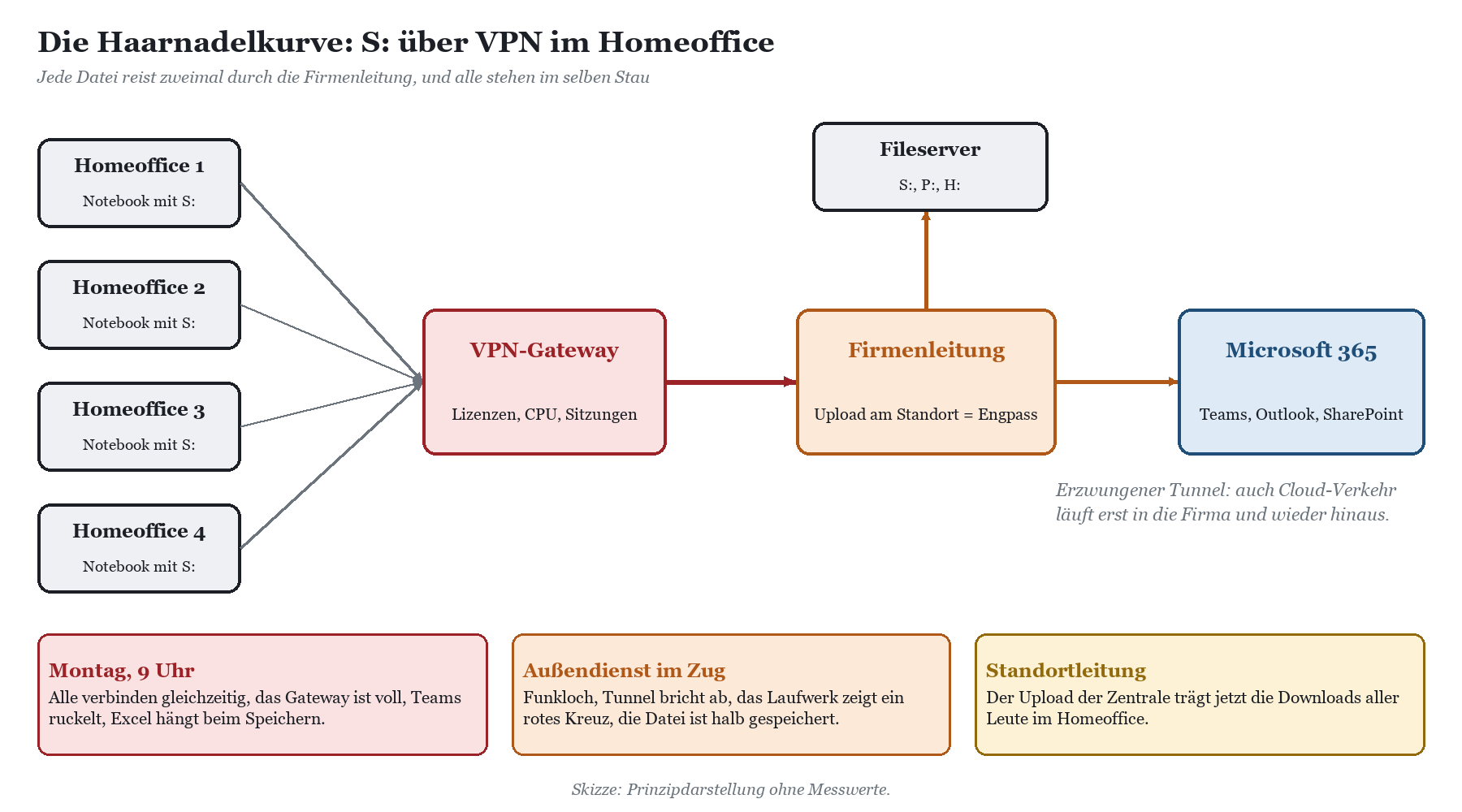
Es gibt Rituale, die jede IT-Abteilung kennt. Montag, neun Uhr: Das VPN-Gateway erreicht seine Lizenzgrenze, Teams-Besprechungen klingen wie ein Funkspruch von der ISS, und irgendwo im Homeoffice speichert jemand eine Excel-Datei auf S:, die erst um 9:07 Uhr fertig gespeichert sein wird. Im Außendienst ist es noch lustiger: Der Zug fährt in ein Funkloch, der Tunnel bricht ab, das Laufwerk bekommt ein rotes Kreuz, und das Angebot für den wichtigsten Kunden des Quartals ist zur Hälfte auf dem Fileserver und zur Hälfte im Nirwana.
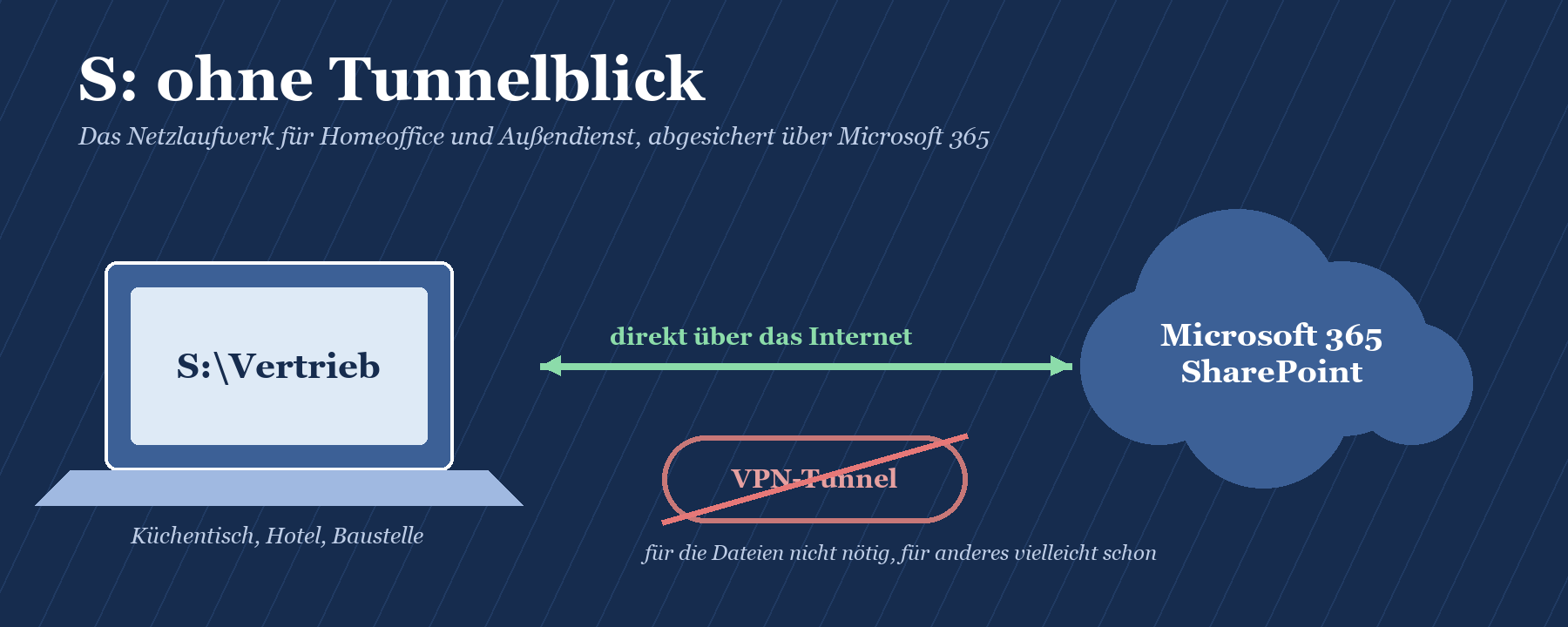
Das Problem ist nicht das VPN an sich. Das Problem ist, dass ein Laufwerksbuchstabe auf dem Fileserver nur über den Tunnel erreichbar ist und damit alles, was am Laufwerk hängt, an Gateway, Firmenleitung und Funkzelle gleichzeitig. Liegen die Dateien in SharePoint, ändert sich die Rechnung: Microsoft 365 steht im Internet, der Zugriff wird über die Anmeldung abgesichert, und ein Tunnel ins Firmennetz ist für den Dateizugriff nicht mehr nötig. Für andere Anwendungen vielleicht schon, dazu gleich mehr.
Dieser Beitrag richtet sich an Entscheider und Admins. Du bekommst zuerst das Problem in Zahlen und Bildern, dann die Wege mit Microsoft-Bordmitteln, fair und ohne Häme, dann den Weg mit CosyTrack.Drive, das S: am Notebook wieder zu S: macht. Und weil „ohne VPN“ für manche Sicherheitsverantwortliche klingt wie „ohne Bremse“, bekommt die Sicherheit einen eigenen Abschnitt.
|
FAKTEN · Das Wichtigste in Kürze Ein Fileserver-Laufwerk ist von außen nur über VPN oder eine vergleichbare Verbindung ins Firmennetz erreichbar. Jede Datei läuft durch Gateway und Firmenleitung. Dateien in SharePoint und Teams liegen in Microsoft 365. Für den Zugriff braucht das Notebook Internet und eine Anmeldung, keinen Tunnel ins Firmennetz. Microsoft empfiehlt selbst, Teams, SharePoint und Exchange Online per geteiltem Tunnel am VPN vorbeizuleiten, weil dieser Verkehr den Großteil des Microsoft-365-Volumens ausmacht. Abgesichert wird der Zugriff über Microsoft Entra ID: MFA, bedingter Zugriff, Gerätezustand. Bordmittel: Browser und OneDrive-Sync. Mit CosyTrack.Drive bekommst du zusätzlich den gewohnten Laufwerksbuchstaben am Notebook, zentral per GPO oder Intune gesteuert. Das VPN wird für Dateien überflüssig, nicht zwingend für ERP, Lagerverwaltung oder Altanwendungen. |
|---|
Das Problem: S: hängt am Tunnel
Der klassische Fileserver steht im Serverraum, und die Laufwerke S:, P: und H: werden per Anmeldeskript oder Gruppenrichtlinie verbunden. Im Büro funktioniert das seit zwanzig Jahren zuverlässig, weil Notebook und Fileserver im selben Netz sitzen. Zuhause und unterwegs sitzt das Notebook aber im Internet, und SMB, das Protokoll hinter dem Netzlaufwerk, gehört aus guten Gründen nicht ungeschützt ins Internet. Also baut das Notebook einen VPN-Tunnel auf, und erst dann ist S: wieder da.
Engpass 1: das Gateway
VPN-Gateways wurden lange für den Ausnahmefall dimensioniert: ein paar Leute aus dem Vertrieb, die abends noch etwas nachsehen. Seit Homeoffice der Normalfall ist, sitzen morgens alle gleichzeitig im Tunnel. Lizenzen, Rechenleistung für die Verschlüsselung und die Zahl gleichzeitiger Sitzungen werden zum Flaschenhals. Wird der Tunnel zusätzlich erzwungen, also läuft der gesamte Verkehr des Notebooks durch die Firma, dann teilen sich Teams-Videos, Windows-Updates und das Speichern auf S: dieselbe Röhre.
Engpass 2: die Leitung am Standort
Was im Homeoffice heruntergeladen wird, muss die Zentrale hochladen. Viele Firmenanschlüsse sind aber asymmetrisch gebaut, mit viel Download und wenig Upload, weil früher alle im Büro saßen und aus dem Internet geladen haben. Jetzt ist es umgekehrt. Eine 200-MB-Präsentation, die fünf Leute gleichzeitig öffnen, macht aus einer ordentlichen Leitung schnell einen Strohhalm.
Engpass 3: die Funkzelle
Im Außendienst kommt die wackelige Verbindung dazu. SMB ist für stabile, schnelle Netze mit kurzer Latenz gebaut. Bricht der Tunnel ab, verliert Windows die Verbindung zum Laufwerk, geöffnete Dateien hängen, und beim nächsten Speichern gibt es im besten Fall eine Fehlermeldung und im schlechtesten eine Datei, die niemand mehr öffnen kann. Das rote Kreuz am Laufwerk nach dem Anmelden ist ein Klassiker für sich; dem widmet sich Netzlaufwerk wird nach der Anmeldung nicht verbunden (rotes Kreuz).
|
AUS DER PRAXIS · Filialisierter Lebensmittelbetrieb Ein filialisierter Lebensmittelbetrieb schickte seine Gebietsleitung mit Notebook durch die Filialen. Preislisten, Aktionspläne und Prüfprotokolle lagen auf S: in der Zentrale. In den Filialen hing das Notebook am Gäste-WLAN oder am Mobilfunk, das VPN brauchte bei jedem Wechsel eine neue Anmeldung, und die Prüfprotokolle wurden aus Selbstschutz erst lokal auf dem Desktop gespeichert und abends kopiert. Abends, im Hotel, mit wieder einem anderen WLAN. Das Ergebnis war eine Ablage namens „Desktop\Neuer Ordner (7)\FINAL_neu“, die der Datenschutzbeauftragte nur mit Baldrian betrachten konnte. |
|---|
|
Symptom |
Ursache |
Wer leidet |
|---|---|---|
|
Speichern auf S: dauert Sekunden bis Minuten |
Upload am Standort und Latenz durch den Tunnel |
Homeoffice, vor allem bei großen Office-Dateien |
|
VPN-Verbindung lehnt neue Sitzungen ab |
Lizenz- oder Kapazitätsgrenze des Gateways |
alle, die zuletzt kommen |
|
Teams-Besprechung ruckelt, sobald jemand kopiert |
erzwungener Tunnel, alles teilt sich eine Leitung |
alle im Tunnel |
|
Rotes Kreuz am Laufwerk |
Laufwerk wird verbunden, bevor der Tunnel steht |
Außendienst, Frühaufsteher |
|
Kopien auf dem Desktop |
Misstrauen gegenüber dem Laufwerk unterwegs |
die IT, spätestens beim Notebook-Diebstahl |
Was sich mit SharePoint ändert, und was nicht
Wenn die Abteilungsablage in eine SharePoint-Bibliothek oder in die Dateien eines Teams umzieht, liegen die Dateien in Microsoft 365. Das Notebook spricht dann nicht mehr SMB mit einem Server im Keller, sondern HTTPS mit Microsoft. Dafür braucht es eine Internetverbindung und eine gültige Anmeldung, aber keinen Tunnel ins Firmennetz. Der Server im Keller hat damit für die Dateien Feierabend; ob er auch insgesamt in Rente gehen kann, rechnet Fileserver abschaffen: was kostet das, was spart das? durch.
Microsoft selbst empfiehlt den Weg am Tunnel vorbei
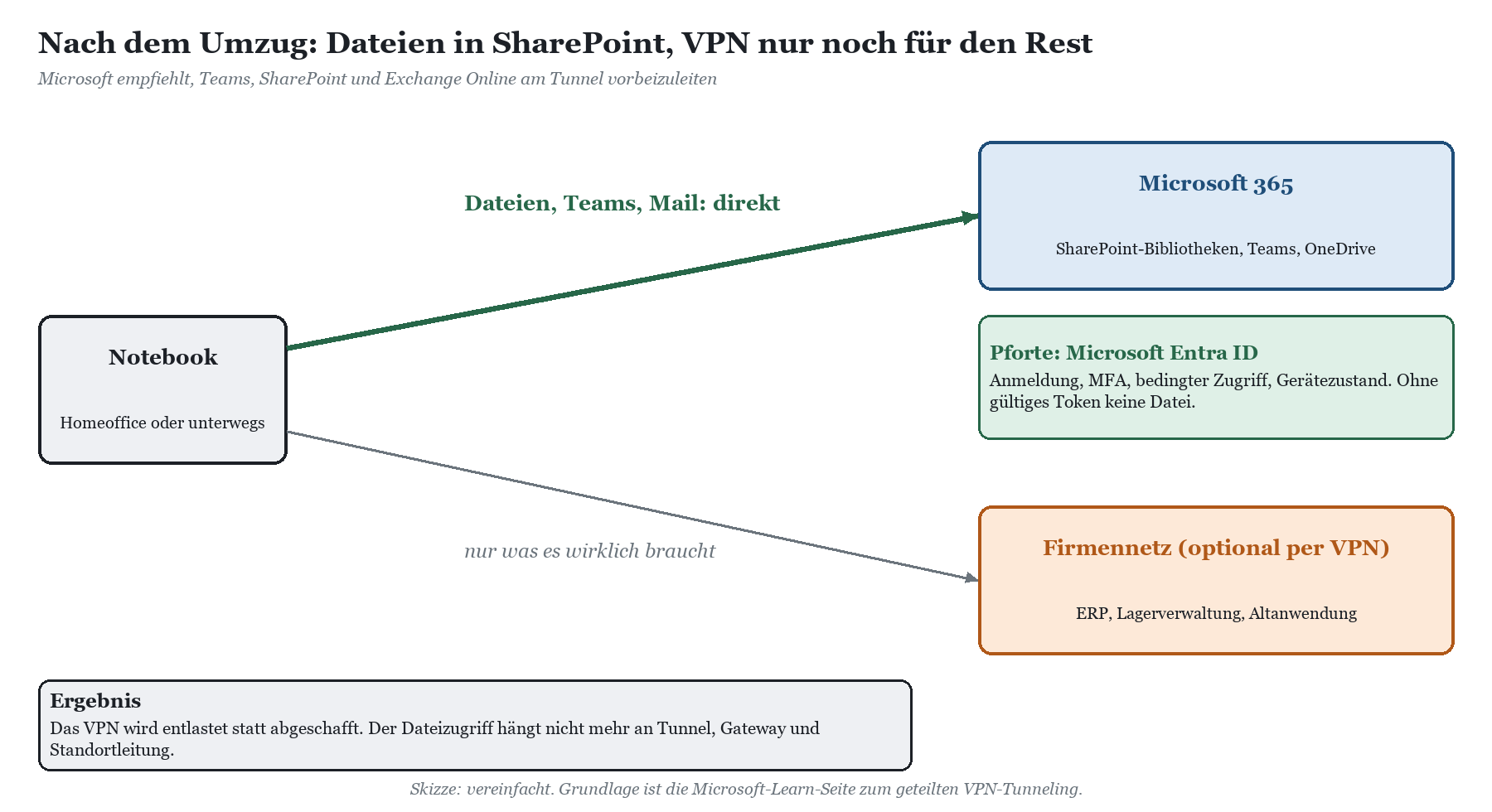
Das ist keine Erfindung von Herstellern, die etwas verkaufen wollen. Microsoft beschreibt auf Microsoft Learn in der Übersicht: Geteiltes VPN-Tunneling für Microsoft 365, dass Organisationen, die ihre Geräte per VPN anbinden, die Kernszenarien Microsoft Teams, SharePoint und Exchange Online über einen geteilten Tunnel direkt zum Dienst leiten sollen. Gemeint sind die Endpunkte der Kategorie „Optimieren“. Sie machen laut Microsoft etwa 70 bis 80 Prozent des Datenverkehrsvolumens für Microsoft 365 aus und sind besonders empfindlich gegenüber Latenz und knapper Bandbreite. Der Rest des Verkehrs bleibt im Tunnel, die Sicherheitsrichtlinien für alles andere ändern sich nicht.
Die Konsequenz für dein Laufwerk: Liegen die Dateien in SharePoint, gehört der Dateizugriff genau zu dem Verkehr, den Microsoft am VPN vorbeischicken möchte. Hast du gar kein VPN auf dem Notebook, geht er ohnehin direkt. In beiden Fällen ist das Gateway den größten Brocken los.
|
WICHTIG · VPN entlasten heißt nicht VPN abschalten Ein Tunnel ins Firmennetz kann weiterhin nötig sein: für das ERP mit eigenem Client, die Lagerverwaltung, die Zeiterfassung, die Druckerwarteschlange oder die Fachanwendung, die ihre Datenbank im Keller sucht. Diese Anwendungen verschwinden nicht, nur weil die Dateien umziehen. Realistisch ist deshalb: Das VPN wird kleiner, leiser und seltener gebraucht. Für den Dateizugriff ist es nicht mehr nötig. Ob es ganz wegfallen kann, entscheidet deine Anwendungslandschaft, nicht dein Laufwerk. |
|---|
Was SharePoint nicht automatisch löst
Ein Umzug in die Cloud macht aus einer schlechten Mobilfunkverbindung keine gute. Die Daten müssen immer noch über die Leitung, nur eben auf direktem Weg statt über die Haarnadelkurve. Wie gut dein Netz mit SharePoint zusammenarbeitet, misst du besser, als dass du es glaubst; wie das geht, steht in Microsoft-365-Anbindung messen mit Leistungszählern. Und die Gewohnheiten der Belegschaft ziehen nicht automatisch mit: Wer seit zwanzig Jahren auf S: speichert, sucht S: auch nach dem Umzug. Wie du das kulturell begleitest, beschreibt Abteilungslaufwerk ablösen ohne Kulturschock.
|
WARNUNG · Der Umzug selbst ist kein Homeoffice-Projekt Die Bestände vom Fileserver nach SharePoint zu bringen, ist eine Migration mit Bestandsaufnahme, Bibliotheksschnitt und Berechtigungskonzept. Das erledigt man nicht nebenbei über ein Laufwerk im Homeoffice. Massenumzüge laufen über ein Migrationswerkzeug wie CosyTrack.Migrate. |
|---|
Für die Übergangszeit, in der Fileserver und SharePoint nebeneinander laufen, hilft Fileserver und SharePoint parallel betreiben; wie Berechtigungen vom Fileserver übersetzt werden, beschreibt NTFS-Berechtigungen vom Fileserver in SharePoint abbilden.
Dateien ohne VPN mit Microsoft-Bordmitteln
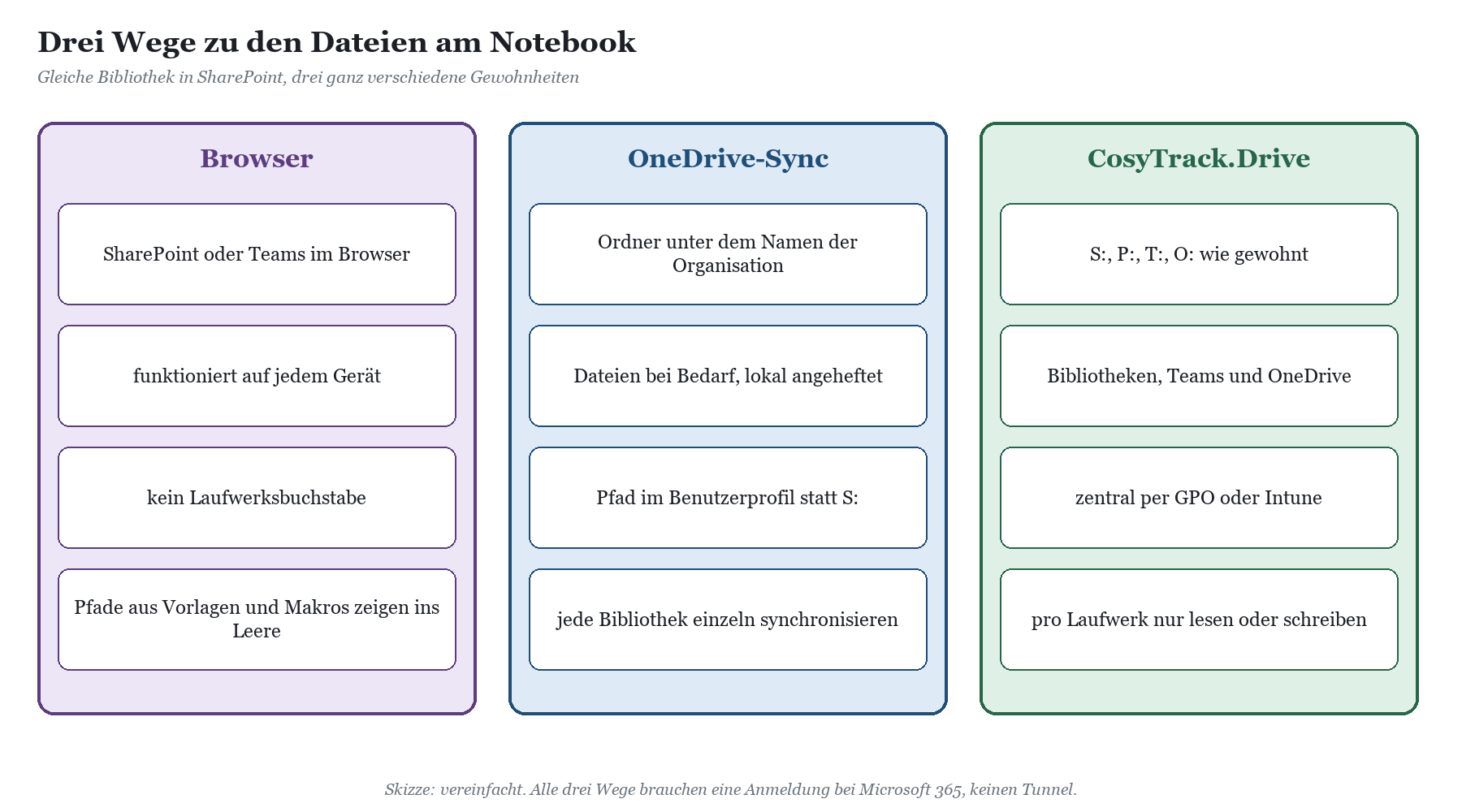
Microsoft bringt zwei Wege mit, die ohne Tunnel funktionieren und die du fair kennen solltest, bevor du über Zusatzsoftware nachdenkst. Ein dritter Weg, die Explorer-Ansicht über WebDAV, taucht in alten Anleitungen noch auf, ist aber ein Auslaufmodell; warum, erklärt SharePoint im Explorer öffnen funktioniert nicht mehr.
Weg 1: Browser
SharePoint und Teams im Browser sind der kleinste gemeinsame Nenner. Kein Client, keine Installation, funktioniert auch auf dem Leihgerät im Messestand. Office-Dateien öffnest du in den Web-Apps oder per Klick in der Desktop-App. Für den gelegentlichen Zugriff und für Geräte, die nicht der Firma gehören, ist das ein ehrlicher und sicherer Weg, zumal du mit bedingtem Zugriff steuern kannst, ob auf solchen Geräten überhaupt heruntergeladen werden darf.
Für die tägliche Arbeit fehlt allerdings der Laufwerksbuchstabe. Vorlagen mit festen Pfaden, Makros, Verknüpfungen in Excel, der Speichern-Dialog der Fachanwendung: All das erwartet S:\ und findet einen Browser-Tab.
Weg 2: OneDrive-Sync
Die OneDrive-Synchronisierungs-App bindet SharePoint-Bibliotheken und Teams-Dateien in den Explorer ein, über „Synchronisieren“ oder „Verknüpfung zu Meine Dateien hinzufügen“. Mit „Dateien bei Bedarf“ liegen zunächst nur Platzhalter auf dem Notebook, der Inhalt kommt beim Öffnen. Dateien, die du unterwegs sicher brauchst, heftest du lokal an. Per Gruppenrichtlinie oder Intune kannst du Bibliotheken automatisch synchronisieren lassen. Für viele Arbeitsplätze ist das ein solider Weg, und er kostet nichts extra.
Der Haken liegt im Pfad und in der Menge. Die Dateien liegen im Benutzerprofil unter einem Ordner mit dem Namen der Organisation, nicht unter S:. Jede Bibliothek wird einzeln eingebunden, und bei sehr vielen Dateien wird die Synchronisierung zäh; dazu gibt es einen eigenen Beitrag über die Grenze bei vielen Dateien. Wer ein Abteilungslaufwerk mit Dutzenden Bibliotheken ablöst, merkt schnell, dass der Sync-Client für persönliche und Team-Arbeitsbereiche gebaut ist, nicht als Ersatz für ein Netzlaufwerk mit gewachsener Ordnerstruktur. Den ausführlichen Vergleich findest du in OneDrive-Sync, Explorer-Ansicht oder CosyTrack.Drive.
|
Kriterium |
Browser |
OneDrive-Sync |
|---|---|---|
|
VPN nötig |
nein |
nein |
|
Laufwerksbuchstabe |
nein |
nein, Ordner im Benutzerprofil |
|
Fachanwendungen mit festen Pfaden |
nein |
nur mit angepassten Pfaden |
|
Zentral steuerbar |
über SharePoint und bedingten Zugriff |
über OneDrive-Richtlinien per GPO oder Intune |
|
Wackelige Verbindung |
Upload bricht ab, wenn der Tab schließt |
überträgt im Hintergrund, sobald Netz da ist |
|
Viele Bibliotheken |
Lesezeichen-Sammlung |
jede Bibliothek einzeln synchronisieren |
|
Fremdgeräte |
gut geeignet, mit Richtlinien begrenzbar |
nur auf verwalteten Geräten sinnvoll |
|
TIPP · Erst den Netzweg aufräumen Egal welchen Weg du wählst: Prüfe, ob der Verkehr zu SharePoint auf dem Notebook direkt geht oder doch über den Tunnel, einen Proxy oder eine TLS-Prüfung läuft. Ein geteilter Tunnel nach der Microsoft-Empfehlung ist oft die schnellste Verbesserung überhaupt, und das ganz ohne neue Software. |
|---|
Sicherheit: die Pforte heißt jetzt Microsoft 365
Der Einwand kommt zuverlässig, meist von der Person, die das VPN eingeführt hat: „Ohne VPN steht unser Laufwerk offen im Internet.“ Nein. Das Laufwerk steht nicht im Internet, Microsoft 365 steht dort, und vor jeder Datei steht eine Anmeldung. Früher war das VPN die Burgmauer: Wer drin war, war drin. Jetzt wird jede Anmeldung einzeln geprüft. Das ist nicht laxer, das ist genauer, sofern du die Pforte ordentlich besetzt.
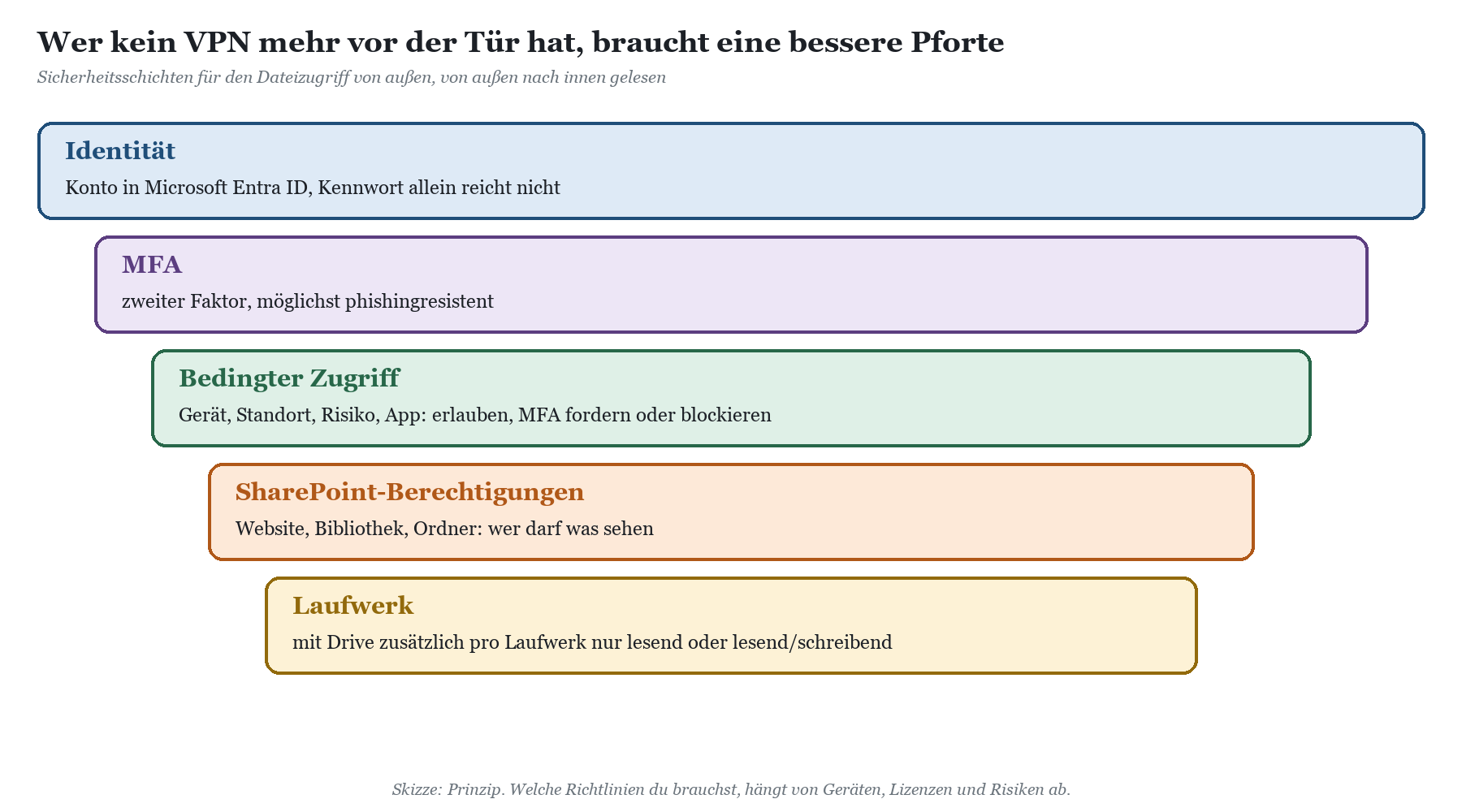
Identität und MFA: Jede Anmeldung an Microsoft 365 läuft über Microsoft Entra ID. Ein zweiter Faktor ist Pflicht, sobald Dateien von außen erreichbar sind. Ein Kennwort allein schützt ungefähr so gut wie ein Zettel mit „Bitte nicht klauen“.
Bedingter Zugriff: Richtlinien entscheiden anhand von Gerät, Standort, Risiko und Anwendung, ob eine Anmeldung erlaubt wird, MFA verlangt oder blockiert. Laut Microsoft Learn ist das genau das Werkzeug, mit dem du die Authentifizierung bei direktem Zugriff bewertest.
Gerätezustand: Mit Intune verwaltete und als konform markierte Notebooks bekommen vollen Zugriff, private Geräte vielleicht nur den Browser ohne Download.
Mandanteneinschränkungen: Damit niemand mit dem privaten oder einem fremden Tenant Daten hinausträgt, lassen sich Anmeldungen auf vertrauenswürdige Tenants begrenzen.
Berechtigungen: Website, Bibliothek und Ordner regeln, wer was sieht. Mit Drive kommt pro Laufwerk nur lesend oder lesend/schreibend dazu.
Wie du bedingten Zugriff, MFA und einmalige Anmeldung sauber aufsetzt, vor allem wenn neben Notebooks auch Sitzungshosts im Spiel sind, beschreibt Bedingter Zugriff, MFA und SSO auf dem Terminalserver. Wer Berechtigungen und Websitestruktur grundsätzlich neu denkt, findet im Kompetenzbereich SharePoint den Einstieg und in der SharePoint-Beratung Unterstützung.
|
WARNUNG · Ohne MFA kein Zugriff von außen Wer den Dateizugriff aus dem Tunnel holt und gleichzeitig noch Konten ohne zweiten Faktor hat, tauscht ein Kapazitätsproblem gegen ein Sicherheitsproblem. Die Reihenfolge lautet: erst MFA und bedingter Zugriff für alle, dann der direkte Weg. Nicht umgekehrt, und auch nicht „erst mal testweise“. |
|---|
S: am Notebook mit CosyTrack.Drive
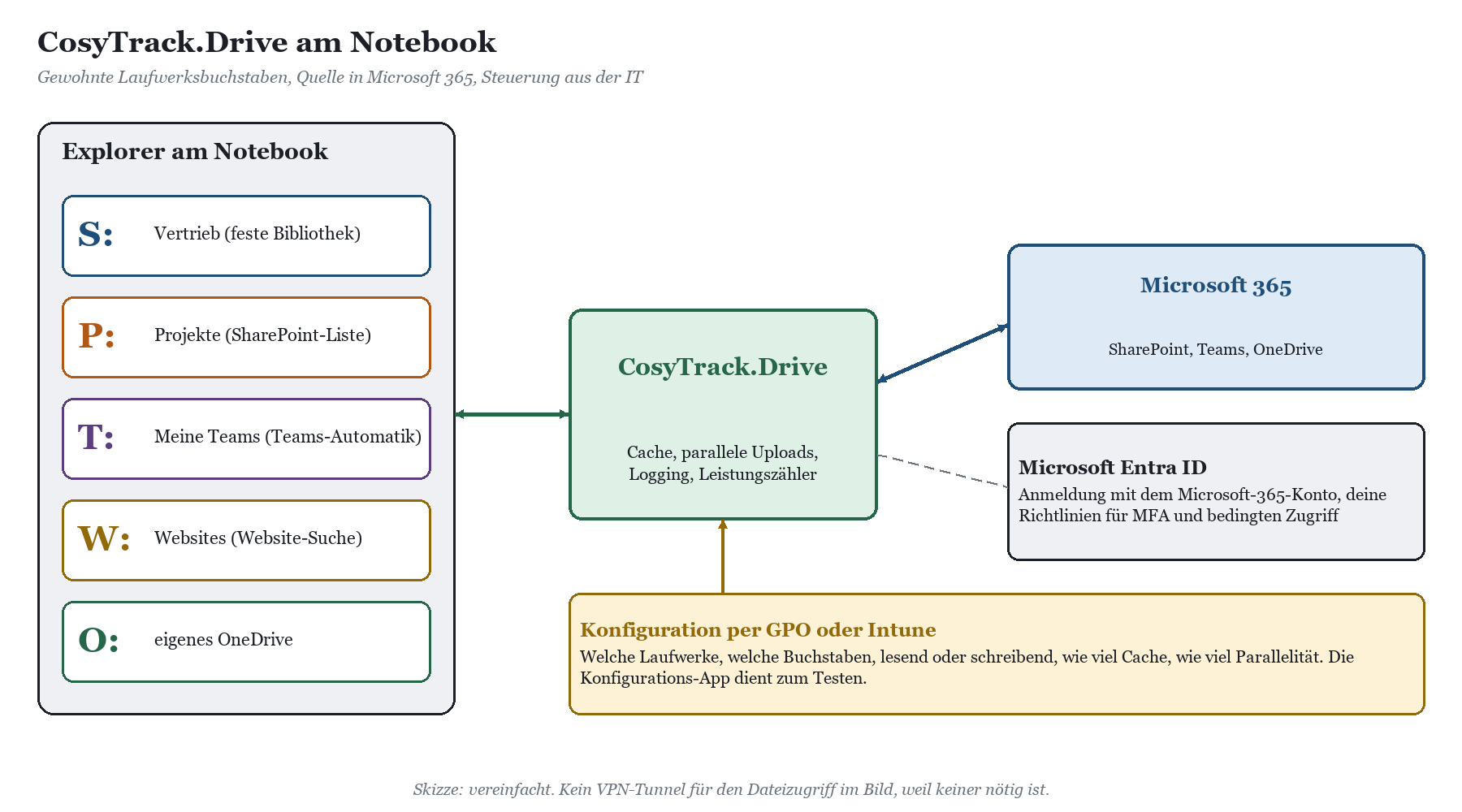
Hier setzt CosyTrack.Drive an. Drive bindet SharePoint- und Teams-Bibliotheken sowie OneDrive als Windows-Laufwerksbuchstaben ein. Für das Notebook im Homeoffice heißt das: Aus der Sicht von Word, Excel, Vorlagen und Fachanwendung ist S: wieder S:, nur dass dahinter kein Fileserver mehr steht, sondern eine Bibliothek in Microsoft 365. Ein Tunnel ins Firmennetz ist dafür nicht nötig. Arbeitsplatz und Terminalserver sind dabei gleichwertige Einsatzorte: Dieselben Laufwerke, die am Notebook erscheinen, kann jeder Benutzer auf dem Sitzungshost mit eigenen Laufwerken bekommen. Die Grundlagen für den Terminalserver stehen in SharePoint als Laufwerk auf dem Terminalserver.
Welche Laufwerke das Notebook bekommt
Drive kennt mehrere Laufwerksquellen, und für Homeoffice und Außendienst lohnt es sich, sie bewusst zu kombinieren:
|
Laufwerksquelle |
Was erscheint |
Typischer Einsatz unterwegs |
|---|---|---|
|
Feste Bibliothek |
eine bestimmte Bibliothek unter einem festen Buchstaben |
S: für die Abteilungsablage, genau wie früher |
|
Teams-Automatik |
die Teams des Benutzers, regelmäßig aktualisiert, manuell aktualisierbar |
T: mit allen eigenen Teams, ohne jedes einzeln einzurichten |
|
Eigenes OneDrive |
das persönliche OneDrive, zum Beispiel als O: |
Ablösung von H: im Homeoffice |
|
Website-Suche |
zugängliche Websites erster Ebene, standardmäßig nur Teamwebsites |
W: zum Stöbern in allem, worauf der Benutzer Zugriff hat |
|
SharePoint-Liste per Filter |
Einträge einer Liste, etwa Personenfeld = angemeldeter Benutzer |
P: mit genau den Projekten der Gebietsleitung |
Welcher Buchstabe wofür steht, sollte vor dem Rollout feststehen; Anregungen liefert der Beitrag Laufwerksbuchstaben-Konzept: wer bekommt welchen Buchstaben? Vertiefungen zu den Quellen findest du in Teams-Dateien als Laufwerk im Explorer, OneDrive als Laufwerk O: einbinden und Projektlaufwerke aus einer SharePoint-Liste.
Anmeldung über Microsoft 365
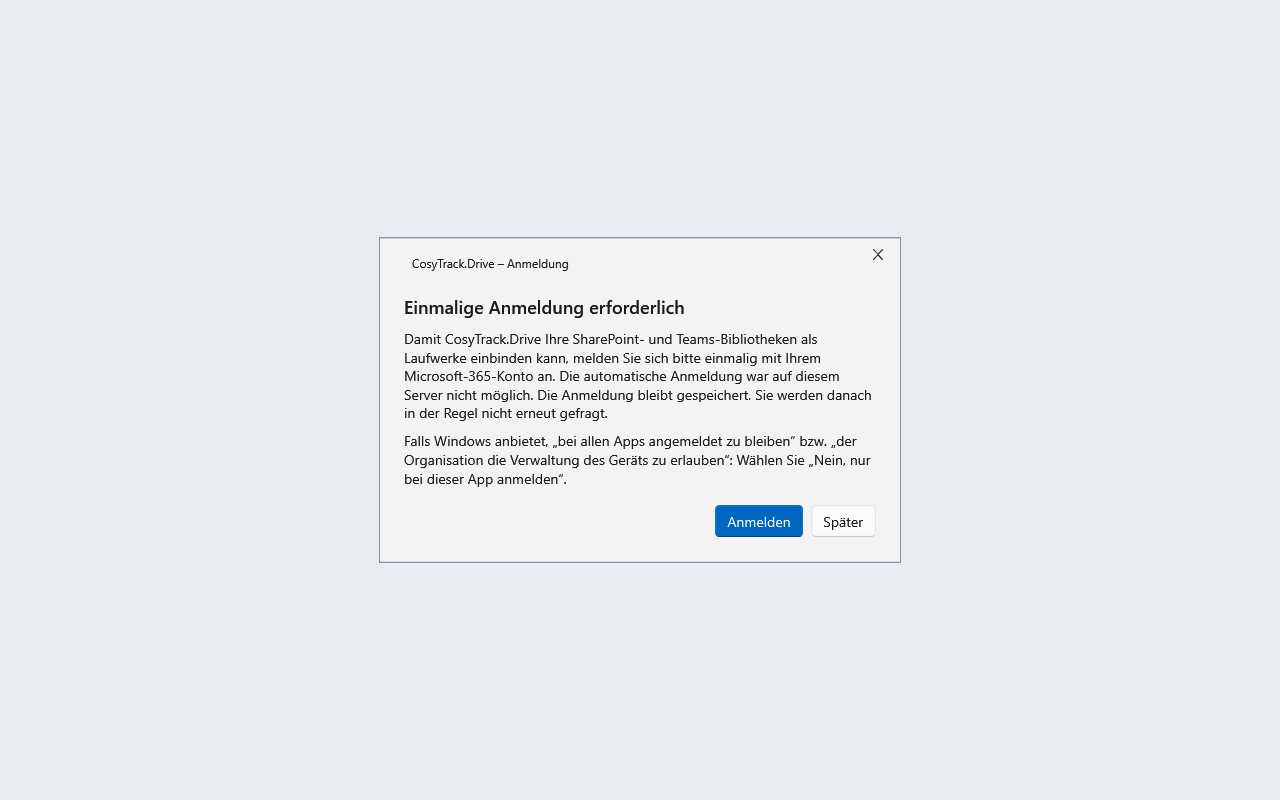
Der Zugriff läuft über das Microsoft-365-Konto des Benutzers. Damit gelten für Drive dieselben Spielregeln, die du im Tenant für Microsoft 365 festlegst, also MFA und bedingter Zugriff. Welche Kombination aus Gerätekonformität, Standort und Anmeldehäufigkeit für deine Notebooks passt, prüfst du am besten im Pilot mit deinem eigenen Regelwerk; dabei zeigt sich auch, wie oft die Belegschaft unterwegs nach einem zweiten Faktor gefragt wird.
Wenn die Verbindung wackelt
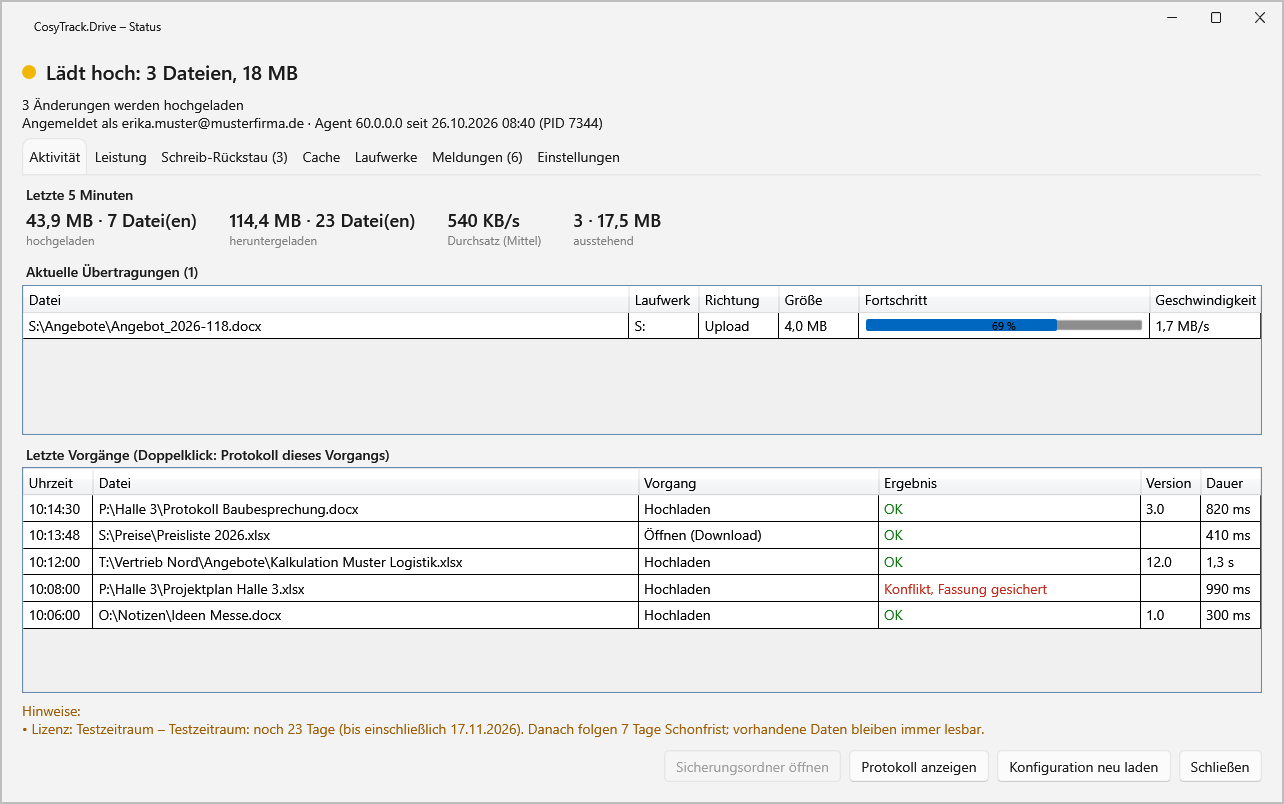
Im Außendienst ist nicht die Frage, ob die Verbindung abreißt, sondern wann. Drive hat dafür einen einstellbaren Cache und eine parallele Upload-Engine mit einstellbarer Parallelität. Gespeichert wird in Word oder Excel wie gewohnt, die Übertragung nach SharePoint erledigt Drive. Kommen Änderungen länger nicht an, sagt Drive das deutlich, statt still zu leiden, und im Statusfenster siehst du, was noch wartet. Wie sich das mit deiner Mobilfunk- und Hotel-WLAN-Realität verhält, testest du im Pilot mit deiner eigenen Umgebung.

Für die Fehlersuche gibt es nachvollziehbares Logging und Leistungszähler von übertragenen Dateien bis zur Übertragungsgeschwindigkeit, auch als Windows-Leistungsindikatoren. Wenn die Gebietsleitung behauptet, „das Laufwerk ist langsam“, hast du damit eine Kurve statt einer Meinung. Bei zähen Kopiervorgängen hilft zusätzlich Kopieren nach SharePoint ist langsam.
Steuerung aus der IT, nicht vom Küchentisch
Konfiguriert wird Drive per GPO oder Intune, für Tests gibt es zusätzlich eine Konfigurations-App. Für Notebooks, die selten oder nie ins Büro kommen, ist Intune der naheliegende Weg; die MSI-Installation lässt sich darüber verteilen. Pro Laufwerk legst du fest, ob nur gelesen oder auch geschrieben werden darf, wobei Schreiben Speichern, Umbenennen, Löschen und Ordner anlegen umfasst. Die Preisliste fürs Homeoffice nur lesend, die Angebote lesend und schreibend: So landet kein „Preisliste_Kopie_meine.xlsx“ mehr in der falschen Bibliothek. Mehr dazu in Nur lesen oder schreiben – Rechte pro Laufwerk und CosyTrack.Drive per GPO und Intune steuern; die Zuweisung per Intune im Detail beschreibt Netzlaufwerke per Intune zuweisen, die Ablösung alter Skripte Anmeldeskripte mit net use ablösen.
Zu Generation 60, die komplett neu gebaut wurde, gehören ein Ersteinrichtungs-Assistent, ein Statusfenster mit Leistungsanzeige und das Admin-Kit. Dessen Verbindungsprüfung misst vor dem Rollout, wie gut ein Standort oder ein typischer Homeoffice-Anschluss mit SharePoint und Microsoft Graph zusammenarbeitet, und der Bereitschaftscheck sowie der Stresstest liefern Berichte, die du als Abnahmeprotokoll verwenden kannst. Lizenziert wird pro Named User, also pro Person und nicht pro Gerät; Notebook und Sitzungshost derselben Person kosten nicht doppelt.
|
WICHTIG · Drive ist kein Umzugswagen Drive ist ein Arbeitswerkzeug und kein Migrationswerkzeug. Den Altbestand vom Fileserver nach SharePoint bringt CosyTrack.Migrate. Kopiert jemand im Homeoffice trotzdem das halbe Archiv auf ein Drive-Laufwerk, erkennt Drive die Massenkopie und weist darauf hin. Über die heimische Upload-Leitung wäre das ohnehin eine Geduldsprobe biblischen Ausmaßes. |
|---|
|
Aspekt |
Fileserver über VPN |
Bordmittel ohne VPN |
CosyTrack.Drive ohne VPN |
|---|---|---|---|
|
Tunnel für Dateien |
ja |
nein |
nein |
|
Laufwerksbuchstabe |
ja |
nein |
ja, S:, P:, T:, O: und weitere |
|
Absicherung |
VPN-Anmeldung, dann Netzfreigabe |
Microsoft 365 mit MFA und bedingtem Zugriff |
Microsoft 365 mit MFA und bedingtem Zugriff |
|
Rechte pro Laufwerk |
NTFS auf dem Server |
SharePoint-Berechtigungen |
SharePoint-Berechtigungen plus nur lesend oder lesend/schreibend |
|
Steuerung |
Anmeldeskript, GPO |
OneDrive-Richtlinien per GPO oder Intune |
GPO oder Intune, Konfigurations-App für Tests |
|
Messbarkeit |
VPN-Statistik |
Aktivitätsanzeige des Sync-Clients |
Logging, Leistungszähler, Statusfenster, Admin-Kit |
|
Einsatzort |
Arbeitsplatz |
Arbeitsplatz, Terminalserver mit Profilplanung |
Arbeitsplatz und Terminalserver gleichwertig |
|
AUS DER PRAXIS · Ingenieurbüro mit 40 Leuten Ein Ingenieurbüro mit 40 Leuten hatte die Projektablage längst in SharePoint, arbeitete aber im Homeoffice weiter über VPN, weil die Projektvorlagen und die Berechnungssoftware auf P:\ verwiesen. Nach dem Pilot erhielten die Notebooks über Intune die Laufwerke P: aus einer Projektliste, gefiltert auf die Projektleitung, T: für die Teams und O: für das eigene OneDrive. Das VPN blieb für die Lizenzserver der Fachsoftware bestehen, transportiert aber keine Projektdateien mehr. Die schönste Rückmeldung kam vom Admin: „Montags um neun ist es jetzt so ruhig, dass ich mir Sorgen mache.“ |
|---|
Wenn du für deine Homeoffice- und Außendienstgeräte Laufwerksquellen, Richtlinien und Sicherheitsregeln zusammen planen möchtest, ist die Beratung zu CosyTrack.Drive der richtige Ort; dort bekommst du auch Test und Angebot. Den Weg vom Pilot zum Rollout zeigt Einführungsfahrplan für CosyTrack.Drive, und für Fachanwendungen mit festen Pfaden lohnt Fachanwendungen, die einen Laufwerksbuchstaben brauchen.
FAQ: Netzlaufwerk ohne VPN
Kann ich ein Netzlaufwerk ohne VPN nutzen?
Ein klassisches Fileserver-Laufwerk nicht sinnvoll, denn SMB gehört nicht ungeschützt ins Internet. Liegen die Dateien in SharePoint oder Teams, brauchst du für den Zugriff nur Internet und eine Anmeldung bei Microsoft 365. Mit CosyTrack.Drive erscheinen diese Bibliotheken als Laufwerksbuchstabe.
Wird das VPN damit komplett überflüssig?
Nicht zwingend. Für den Dateizugriff ist es nicht mehr nötig, aber ERP, Lagerverwaltung, Lizenzserver oder Altanwendungen im Firmennetz können es weiter brauchen. Meist wird das VPN deutlich entlastet statt abgeschaltet.
Ist der Zugriff ohne VPN unsicherer?
Nicht, wenn die Pforte stimmt. Jede Anmeldung läuft über Microsoft Entra ID, mit MFA und Richtlinien für bedingten Zugriff, die Gerät, Standort und Risiko bewerten. Ohne MFA solltest du keinen direkten Zugriff freigeben. Details: Bedingter Zugriff, MFA und SSO auf dem Terminalserver.
Was empfiehlt Microsoft für VPN und Microsoft 365?
Microsoft empfiehlt, die Endpunkte der Kategorie „Optimieren“ für Teams, SharePoint und Exchange Online per geteiltem Tunnel direkt zum Dienst zu leiten. Sie machen laut Microsoft Learn etwa 70 bis 80 Prozent des Microsoft-365-Verkehrs aus.
Reicht nicht der OneDrive-Sync-Client?
Für persönliche Dateien und einzelne Team-Bibliotheken ist er ein solider Weg ohne VPN. Er liefert aber keinen Laufwerksbuchstaben, sondern Ordner im Benutzerprofil, und jede Bibliothek wird einzeln eingebunden. Wo Vorlagen, Makros und Fachanwendungen S: erwarten, fehlt dann etwas.
Funktioniert CosyTrack.Drive auch im Mobilfunk?
Drive braucht eine Internetverbindung zu Microsoft 365 und arbeitet mit einstellbarem Cache und paralleler Upload-Engine. Kommen Änderungen länger nicht an, meldet Drive das. Wie es sich in deinem Mobilfunk- und WLAN-Alltag verhält, prüfst du im Pilot mit deiner eigenen Umgebung.
Wie kommen die Einstellungen auf Notebooks, die nie ins Büro kommen?
Über Intune. Drive lässt sich per GPO oder Intune konfigurieren, die MSI-Installation über Intune verteilen. Für Tests gibt es zusätzlich die Konfigurations-App.
Läuft CosyTrack.Drive nur auf Notebooks?
Nein. Drive läuft auf Arbeitsplätzen und auf Terminalservern gleichermaßen, auf dem Sitzungshost mit eigenen Laufwerken pro Benutzer.
Kann ich mit Drive den Fileserver nach SharePoint umziehen?
Nein, Drive ist kein Migrationswerkzeug und weist auf erkannte Massenkopien hin. Den Umzug übernimmt CosyTrack.Migrate.
Fazit: Der Tunnel bleibt, aber nicht für die Dateien
Ein Netzlaufwerk, das nur über VPN erreichbar ist, macht Homeoffice und Außendienst zur Geduldsprobe: Gateway, Standortleitung und Funkzelle müssen gleichzeitig mitspielen, und meistens spielt einer davon nicht mit. Mit SharePoint liegen die Dateien dort, wo das Notebook ohnehin hinkommt, im Internet hinter einer Anmeldung bei Microsoft 365. Microsoft empfiehlt selbst, diesen Verkehr am Tunnel vorbeizuleiten. Abgesichert wird über Identität, MFA und bedingten Zugriff, und das ist strenger als die alte Burgmauer, wenn du es konsequent einrichtest.
Browser und OneDrive-Sync bringen dich ohne VPN an die Dateien. CosyTrack.Drive bringt dich zusätzlich an S:, also an die Stelle, an der Vorlagen, Makros, Fachanwendungen und zwanzig Jahre Gewohnheit die Dateien suchen, zentral per GPO oder Intune gesteuert und am Notebook genauso wie auf dem Terminalserver. Damit dein Team Richtlinien, Laufwerksquellen und Admin-Kit im Betrieb sicher beherrscht, gibt es Schulung und Onboarding für CosyTrack.Drive. Und das VPN? Darf weiterleben, als Spezialist für die drei Anwendungen, die es wirklich brauchen. Montags um neun hat es jetzt endlich frei.
Dieses Consulting-Dokument steht als PDF zum Download bereit: https://www.boddenberg.de/ArtikelPdf/montag-9-uhr-das-vpn.pdf — © Ulrich B. Boddenberg · boddenberg.de