


Abteilungslaufwerk ablösen ohne Kulturschock
Der Fileserver geht, der Laufwerksbuchstabe bleibtAbteilungslaufwerk ablösen ohne Kulturschock
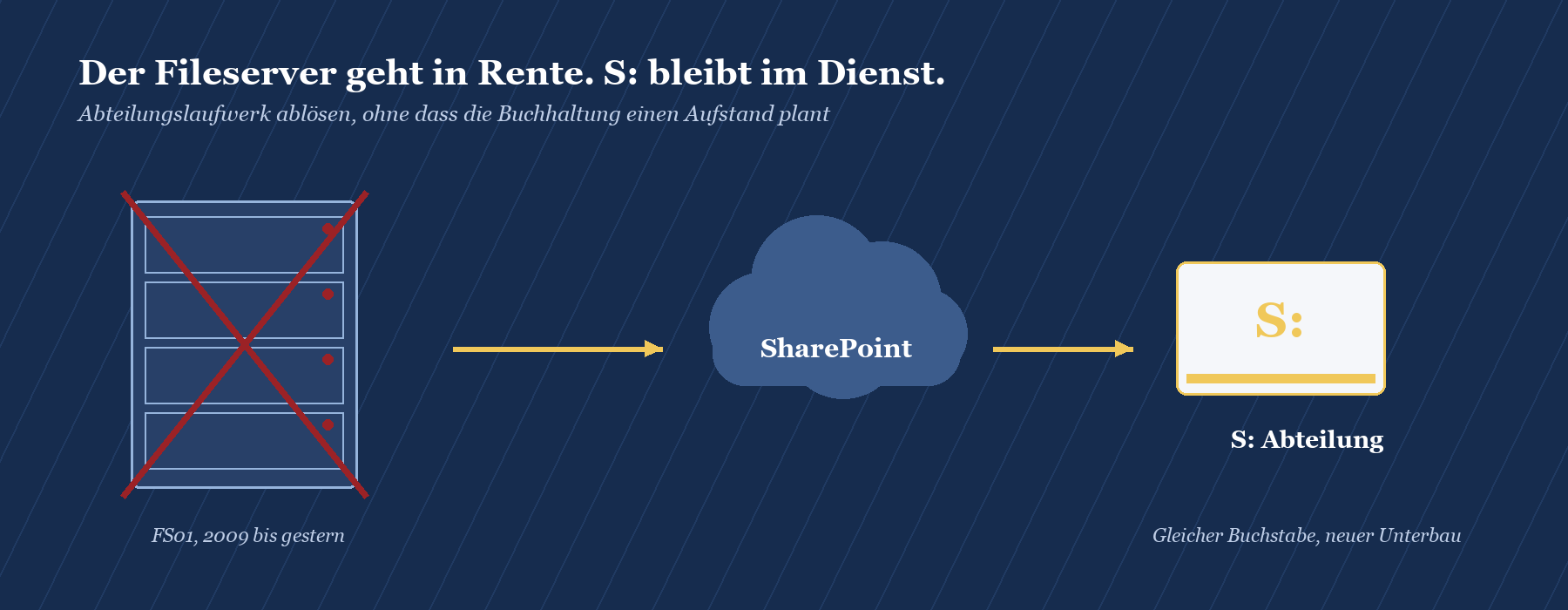
Es gibt in jedem Unternehmen ein Laufwerk, das älter ist als die halbe Belegschaft. Es heißt S:, manchmal auch G: oder „Abteilung“, und es enthält alles: das Angebot von 2011, die Excel-Liste, an der die Lohnabrechnung hängt, drei Ordner namens „Neu“, „Neu neu“ und „NICHT LÖSCHEN“ sowie die Weihnachtsfeier-Fotos, die besser nie jemand öffnet. Der Fileserver darunter ist längst abgeschrieben, die Hardware röchelt, und irgendwer in der Geschäftsleitung hat das Wort „Cloud“ in eine Präsentation geschrieben.
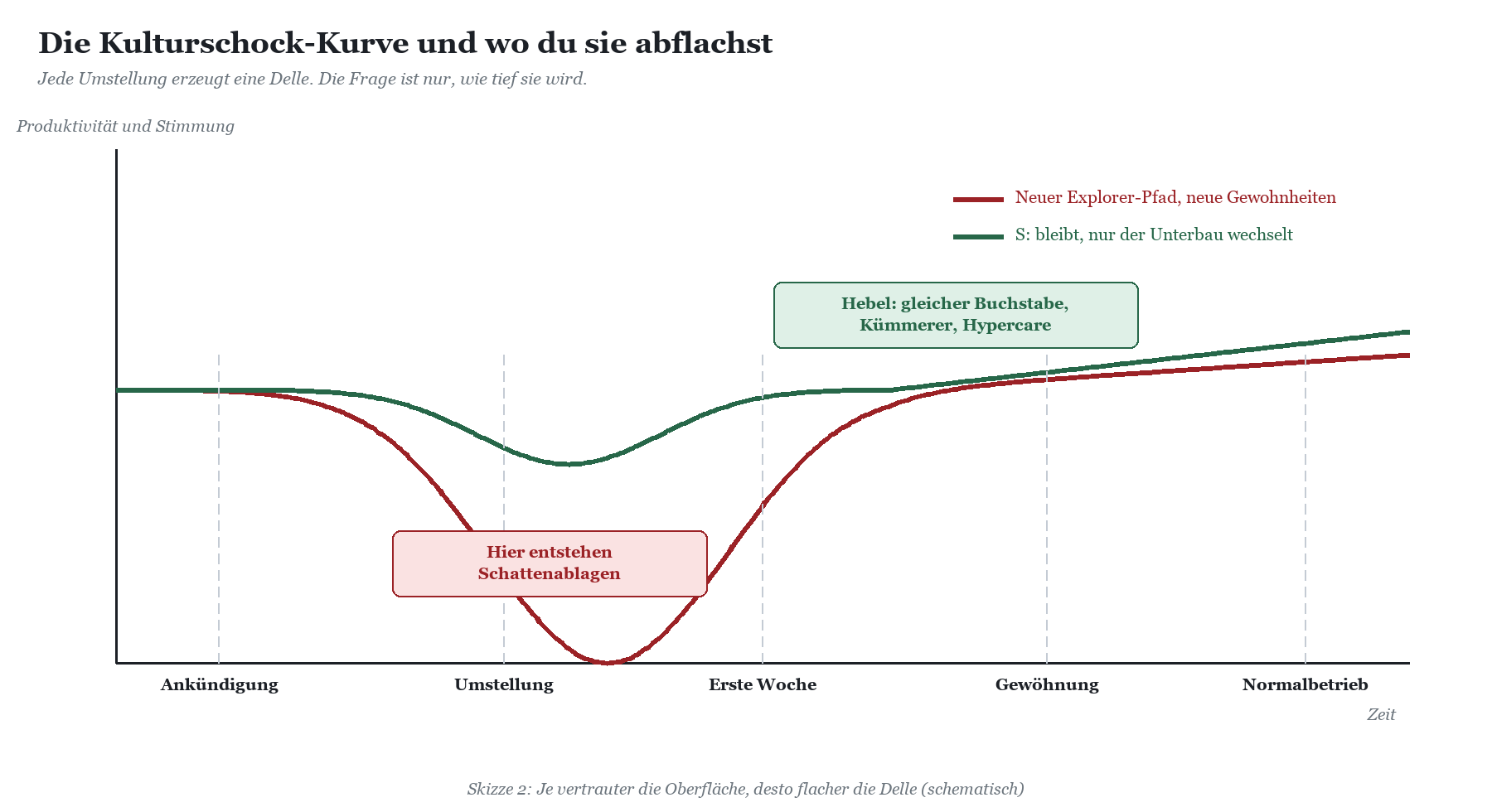
Technisch ist der Umzug nach SharePoint gut beherrschbar. Das eigentliche Risiko liegt woanders: bei den Menschen, die seit fünfzehn Jahren auf S: klicken und am Montag nach der Umstellung plötzlich nicht mehr wissen, wo ihr Zeug ist. Dann entstehen Schattenablagen auf dem Desktop, auf USB-Sticks und im privaten Cloud-Konto, und dein schönes Projekt wird zum Lehrstück über Kulturschock.
Dieser Beitrag nimmt die Perspektive von Fachanwendern und Entscheidern ein. Er zeigt, was Microsoft mit Bordmitteln für die Ablösung des Abteilungslaufwerks durch SharePoint anbietet, wo diese Wege für die Belegschaft holprig werden und wie du mit CosyTrack.Drive den Fileserver abschaltest, ohne dass S: verschwindet. Dazu gibt es das Werkzeug für Akzeptanz, Schattenablagen und Change-Management, das in keinem Lizenzvertrag steht.
|
FAKTEN · Das Wichtigste in Kürze Der Fileserver kann gehen, der Laufwerksbuchstabe darf bleiben. Das ist der wirksamste einzelne Hebel gegen Kulturschock. Microsoft-Bordmittel bringen SharePoint-Bibliotheken als Ordner im Benutzerprofil in den Explorer, über die OneDrive-Synchronisierung. Einen Laufwerksbuchstaben liefern sie nicht. CosyTrack.Drive bindet SharePoint- und Teams-Bibliotheken sowie OneDrive als Windows-Laufwerksbuchstaben ein, am Arbeitsplatz wie auf dem Terminalserver. Die Migration des Bestands ist ein eigenes Vorhaben. Sie läuft über CosyTrack.Migrate oder die Migrationswerkzeuge von Microsoft, nicht über das Laufwerk. |
|---|
Warum S: mehr ist als ein Speicherort
Für die IT ist das Abteilungslaufwerk eine SMB-Freigabe mit NTFS-Rechten. Für die Belegschaft ist es ein Ort, so selbstverständlich wie der eigene Schreibtisch. Man weiß, dass die Reisekostenformulare unter S:\Verwaltung\Formulare liegen, ohne je darüber nachgedacht zu haben. Excel-Verknüpfungen zeigen auf S:, Word-Vorlagen liegen auf S:, und die Fachanwendung aus der Lagerlogistik erwartet ihren Exportordner seit Jahren unter S:\Export. Dieses Wissen steckt nicht in einer Dokumentation, sondern in Fingern und Gewohnheiten.
Genau deshalb ist die Ablösung des Abteilungslaufwerks kein reines Infrastrukturprojekt. Du nimmst den Menschen nicht nur einen Server weg, sondern ihre Landkarte. Wer diese Landkarte ohne Ersatz einzieht, erntet zuverlässig drei Dinge: Tickets, Ausweichablagen und eine Geschäftsleitung, die nach vier Wochen fragt, warum alle schlechter gelaunt sind als vorher.
Was der Abschied vom Fileserver tatsächlich bringt
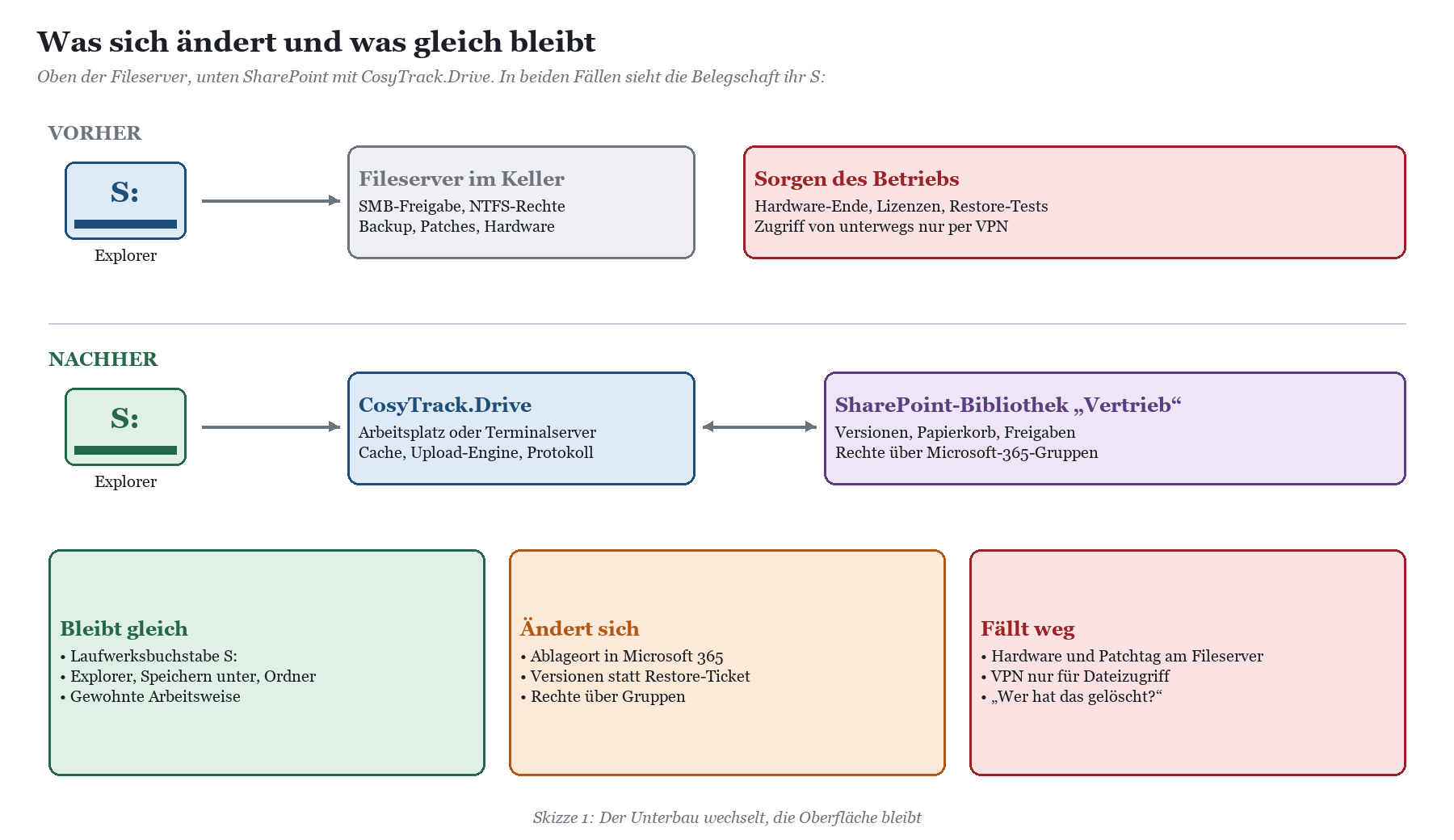
Bevor es um Akzeptanz geht, lohnt sich ein ehrlicher Blick auf den Nutzen, denn den musst du der Belegschaft erklären können. SharePoint bringt Versionen, einen Papierkorb, Freigaben nach außen ohne VPN, Zugriff aus Teams und vom Smartphone sowie eine Rechteverwaltung über Microsoft-365-Gruppen. Der Betrieb verliert den Patchtag am Fileserver, die Hardwareerneuerung und die Restore-Anfrage „Kannst du mir die Datei von letztem Dienstag zurückholen?“. Die gibt es jetzt per Versionsverlauf in Selbstbedienung.
Einige Grenzen solltest du vorher kennen. SharePoint erlaubt Dateien bis 250 GB, eine Bibliothek kann bis zu 30 Millionen Dateien und Ordner aufnehmen, und der vollständige, decodierte Pfad inklusive Dateiname darf höchstens 400 Zeichen lang sein. Wer auf dem Fileserver Ordnerstrukturen mit zwölf Ebenen und Dateinamen in Romanlänge gepflegt hat, stößt beim Umzug genau hier an. Die aktuellen Werte nennt Microsoft unter SharePoint-Grenzwerte auf Microsoft Learn.
|
WICHTIG · Entscheider-Perspektive Die Kosten eines Fileserver-Abschieds stehen in jedem Angebot. Die Kosten einer schlecht angenommenen Umstellung stehen nirgends: Suchzeiten, Rückfragen, doppelte Ablagen, Dateien, die nach der Umstellung am falschen Ort liegen. Plane das Change-Management deshalb als eigenes Arbeitspaket ein und nicht als Rundmail am Vorabend. |
|---|
Der Weg mit Microsoft-Bordmitteln
Microsoft hat für den Zugriff auf SharePoint-Bibliotheken aus dem Explorer eine klare Antwort: die OneDrive-Synchronisierungs-App. Sie ist in Windows enthalten, kostet nichts extra und funktioniert für viele Szenarien ordentlich. Schauen wir uns an, was sie für das Abteilungslaufwerk leistet.
Synchronisieren und Verknüpfung zu „Meine Dateien“
In jeder Bibliothek gibt es die Schaltflächen „Synchronisieren“ und „Verknüpfung zu Meine Dateien hinzufügen“. Beide sorgen dafür, dass die Bibliothek im Explorer auftaucht, allerdings als Ordner im Benutzerprofil, etwa unter C:\Users\erika\Musterfirma GmbH\Vertrieb – Dokumente. Mit Dateien bei Bedarf liegen zunächst nur Platzhalter auf der Platte, die Inhalte kommen beim Öffnen.
Für die Verteilung an viele Geräte gibt es die Richtlinie „Configure team site libraries to sync automatically“, per Gruppenrichtlinie oder Intune. Microsoft dokumentiert dazu einige Randbedingungen: Die Bibliotheken werden bei der nächsten Anmeldung an der Sync-App innerhalb eines Zeitfensters von acht Stunden eingebunden, um das Netz zu schonen. Aus Leistungsgründen rät Microsoft davon ab, die Einstellung für Bibliotheken mit mehr als 5.000 Dateien oder Ordnern zu verwenden oder dieselbe Bibliothek auf mehr als 1.000 Geräte zu verteilen. Für die Synchronisierung insgesamt empfiehlt Microsoft, nicht mehr als 300.000 Dateien zu synchronisieren, auch über mehrere Bibliotheken und Verknüpfungen hinweg.
Für ein kleines Team mit einer überschaubaren Bibliothek ist das völlig in Ordnung. Ein gewachsenes Abteilungslaufwerk mit 80.000 Dateien in einer einzigen Freigabe passt dagegen nicht mehr in die Empfehlung für die automatische Einbindung, und spätestens beim gemeinsamen Projektlaufwerk wird es eng.
Was das für die Belegschaft bedeutet
Fachlich ist der Sync-Weg sauber. Für die Akzeptanz hat er einen Haken: S: gibt es nicht mehr. Aus S:\Verwaltung\Formulare wird ein Pfad unter dem Firmennamen im Benutzerprofil, der bei jeder Person anders beginnt. Excel-Verknüpfungen zeigen ins Leere, die Fachanwendung findet ihren Exportordner nicht, und die Anleitung im Intranet mit den Screenshots von S: ist über Nacht Makulatur. Auf Terminalservern kommt hinzu, dass die Sync-App pro Sitzung läuft und ihren lokalen Bestand im Profil hält, was Planung bei Profilcontainern und Plattenplatz erfordert. Wie sich das im Detail auswirkt, beschreibt der Beitrag SharePoint als Laufwerk auf dem Terminalserver.
Gelegentlich wird versucht, den alten Buchstaben mit SUBST oder einer per Skript verbundenen WebDAV-Adresse zu retten. Beides funktioniert irgendwie, aber eben auch nur irgendwie: SUBST hängt am synchronisierten Ordner und damit an der Sync-App, die WebDAV-Anbindung über den WebClient-Dienst ist eine Altlast, die Microsoft nicht als Weg für den produktiven Alltag empfiehlt. Einen ausführlichen Vergleich der Varianten findest du unter OneDrive-Sync, Explorer-Ansicht oder CosyTrack.Drive.
|
Weg |
Was du im Explorer siehst |
Stärken |
Grenzen für S: |
|---|---|---|---|
|
Browser (SharePoint, Teams) |
Nichts, Arbeit im Browser |
Kein Client nötig, überall verfügbar |
Kein Explorer, kein Speichern unter S: |
|
Synchronisieren |
Ordner unter dem Firmennamen im Profil |
Offline, Dateien bei Bedarf, Bordmittel |
Kein Laufwerksbuchstabe, Pfade pro Person |
|
Verknüpfung zu Meine Dateien |
Ordner im eigenen OneDrive |
Auch im Web und mobil sichtbar |
Kein Laufwerksbuchstabe, zählt zum Sync-Bestand |
|
Automatische Einbindung per Richtlinie |
Ordner im Profil, zentral vorgegeben |
Kein Klicken pro Person |
Empfehlung bis 5.000 Dateien, Zeitfenster bis acht Stunden |
|
SUBST oder WebDAV |
Ein Buchstabe, irgendwie |
Schnell gebastelt |
Abhängig von Sync-App bzw. Altlast, schwer zu betreiben |
|
TIPP · Bordmittel fair bewerten Die OneDrive-Synchronisierung ist kein schlechtes Werkzeug. Sie ist für den persönlichen Zugriff und für Teams mit überschaubaren Bibliotheken gemacht. Für die Ablösung eines gewachsenen Abteilungslaufwerks fehlt ihr vor allem eins: der Laufwerksbuchstabe, an dem Gewohnheiten, Verknüpfungen und Fachanwendungen hängen. |
|---|
Der Weg mit CosyTrack.Drive: Fileserver weg, S: bleibt
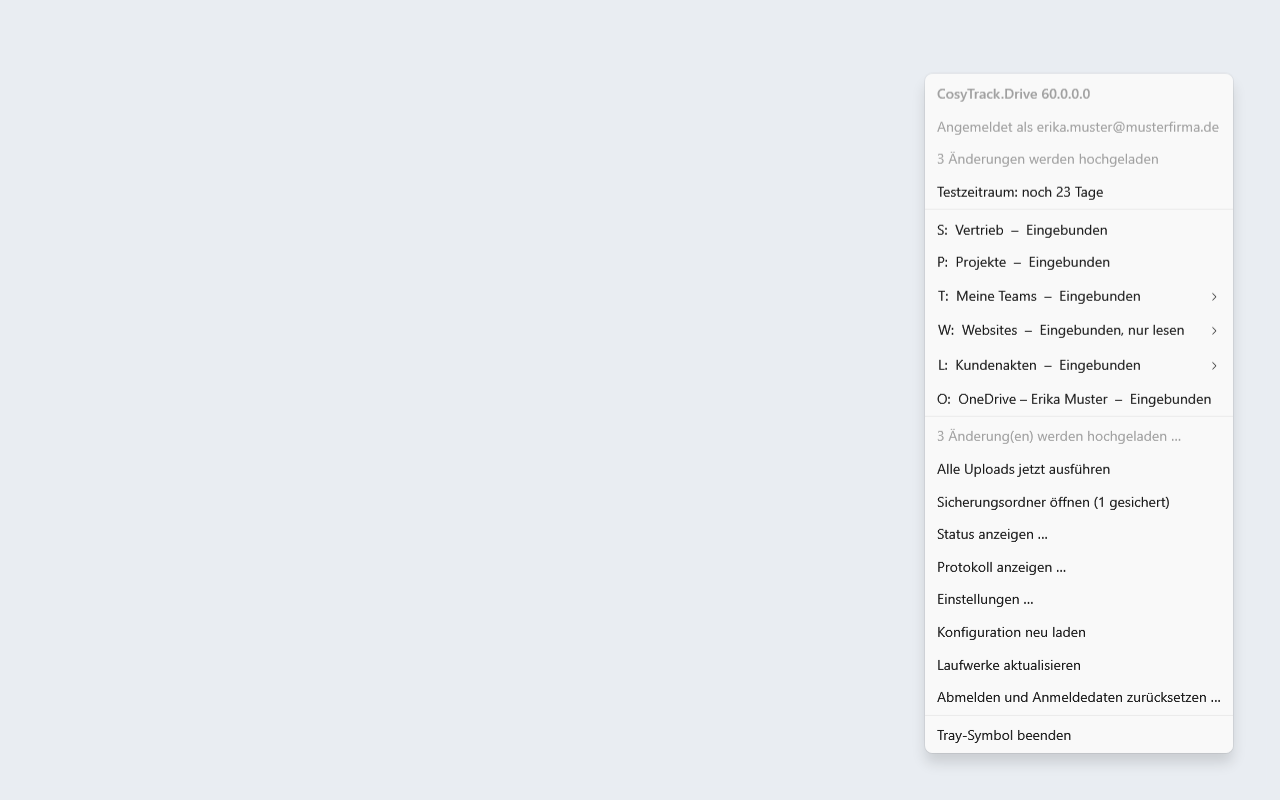
CosyTrack.Drive setzt genau an diesem Punkt an. Es bindet SharePoint- und Teams-Bibliotheken sowie OneDrive als echte Windows-Laufwerksbuchstaben ein. Die Bibliothek „Vertrieb“ erscheint als S:, so wie vorher die Freigabe auf dem Fileserver. Für die Belegschaft ändert sich die Oberfläche nicht: Explorer, „Speichern unter“, Ordner anlegen, umbenennen, löschen. Darunter liegt jetzt SharePoint mit Versionen, Papierkorb und Rechten aus Microsoft 365. Einen Überblick über alle Funktionen findest du auf der Seite CosyTrack.Drive.
Drive ist für Windows-Arbeitsplätze und Terminalserver gleichermaßen gebaut. Am Arbeitsplatz ersetzt S: die alte Freigabe eins zu eins, auf dem Terminalserver bekommt jeder Benutzer in seiner Sitzung eigene Laufwerke mit seinen eigenen Rechten. Viele Häuser haben beides, die Verwaltung am Notebook und die Filialen am Terminalserver, und alle sehen dasselbe S:.
Den alten Laufwerksplan sauber übersetzen
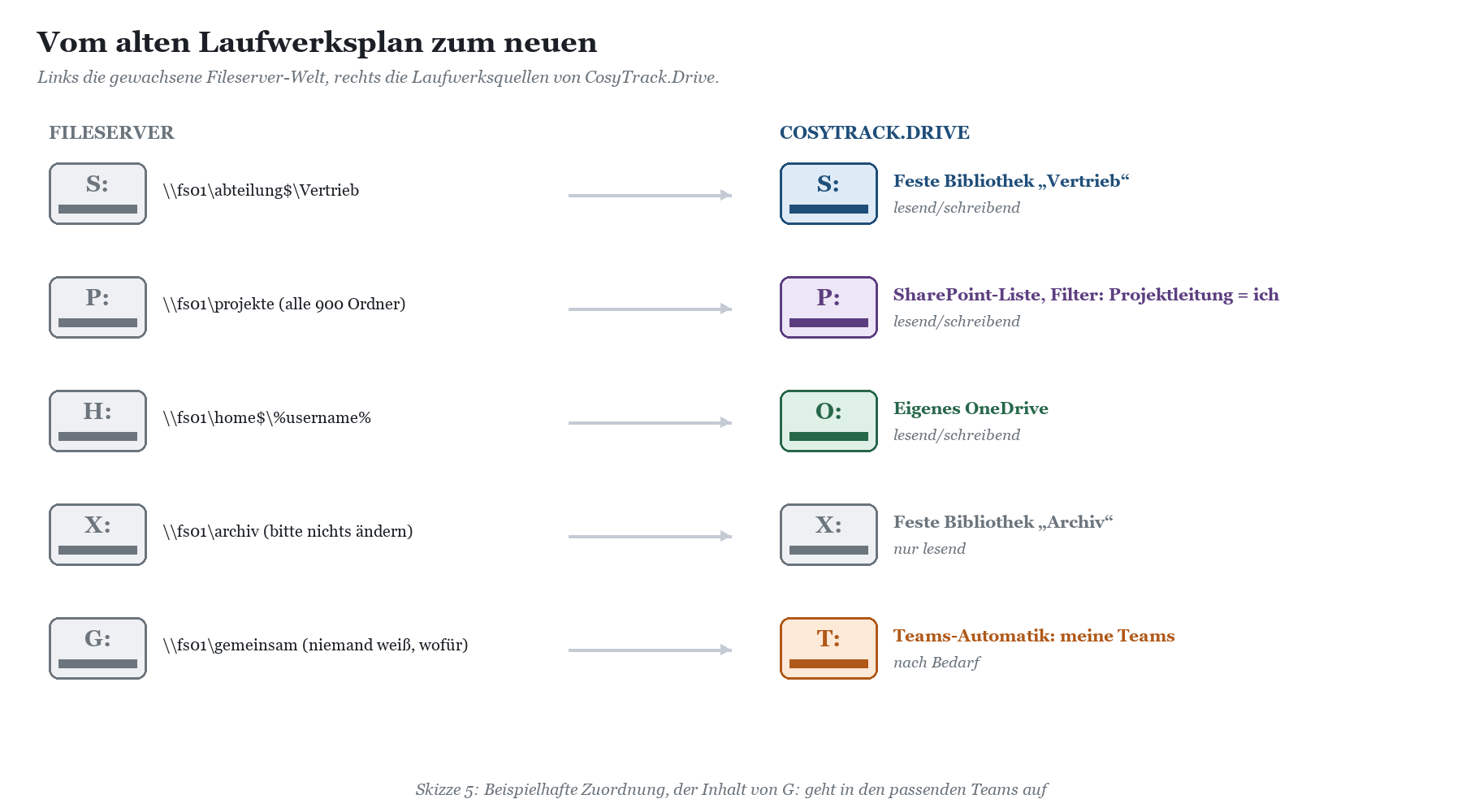
Der Umstieg ist die Gelegenheit, den gewachsenen Laufwerksplan zu entrümpeln. Nicht jeder Buchstabe muss überleben, und manche Freigabe wird besser zu einer anderen Laufwerksquelle. CosyTrack.Drive kennt dafür mehrere Quellen:
Feste Bibliothek: Das klassische Abteilungslaufwerk. Eine Bibliothek, ein Buchstabe, zum Beispiel S: für den Vertrieb.
Teams-Automatik: Ein Laufwerk mit den Teams, in denen die jeweilige Person Mitglied ist. Es wird regelmäßig aktualisiert und lässt sich manuell aktualisieren.
Eigenes OneDrive: Der Nachfolger des Home-Laufwerks H:, etwa als O:.
Website-Suche: Alle zugänglichen Websites der ersten Ebene auf einem Laufwerk, standardmäßig nur Teamwebsites.
SharePoint-Liste per Filter: Projektlaufwerke aus einer Liste, gefiltert etwa nach einem Personenfeld, das dem angemeldeten Benutzer entspricht. So sieht die Projektleitung nur ihre Projekte statt 900 Ordner.
Die Einzelheiten zu den Quellen beschreiben Teams-Dateien als Laufwerk im Explorer, OneDrive als Laufwerk O: einbinden und Projektlaufwerke aus einer SharePoint-Liste.
Lesen, schreiben und das Archiv
Pro Laufwerk legst du fest, ob nur gelesen oder gelesen und geschrieben werden darf. Schreiben umfasst Speichern, Umbenennen, Löschen und Ordner anlegen. Das ist für das Change-Management Gold wert: Das alte Archivlaufwerk X: bleibt als schreibgeschütztes Laufwerk sichtbar, wer etwas sucht, findet es am gewohnten Ort, aber niemand legt dort neue Dateien ab. Wie du das pro Laufwerk steuerst, steht in Nur lesen oder schreiben: Rechte pro Laufwerk.
Zentral verteilen, im Kleinen testen
Die Konfiguration verteilst du per Gruppenrichtlinie oder Intune, für Tests gibt es zusätzlich eine Konfigurations-App. Installiert wird per MSI, nach der Installation beginnt ein Testzeitraum, und ein Ersteinrichtungs-Assistent führt durch die ersten Schritte. Damit lässt sich S: für eine Pilotgruppe auf SharePoint umstellen, während der Rest des Hauses noch auf dem Fileserver arbeitet. Wie die Richtlinien aussehen, beschreibt CosyTrack.Drive per GPO und Intune steuern.
|
Anforderung aus dem Fachbereich |
Bordmittel |
CosyTrack.Drive |
|---|---|---|
|
„Meine Dateien liegen auf S:“ |
Ordner im Profil, Pfad pro Person |
S: bleibt S:, Quelle ist die Bibliothek |
|
Fachanwendung braucht einen festen Pfad |
Nur mit Bastellösung |
Laufwerksbuchstabe für jede Anwendung |
|
Archiv soll sichtbar, aber unveränderlich sein |
Über SharePoint-Rechte |
SharePoint-Rechte plus Laufwerk nur lesend |
|
Terminalserver mit vielen Sitzungen |
Sync-App pro Sitzung, Bestand im Profil |
Eigene Laufwerke pro Benutzer, Cache-Verbrauch einstellbar |
|
Nur meine Projekte statt aller Projekte |
Manuell pro Person verknüpfen |
SharePoint-Liste per Filter |
|
Zentrale Steuerung |
Richtlinie für feste Bibliotheken |
GPO oder Intune für alle Laufwerksquellen |
|
AUS DER PRAXIS · Filialisierter Lebensmittelbetrieb Die Zentrale arbeitete mit Notebooks, die Filialen mit Terminalserver-Sitzungen, alle mit demselben S: für Aushänge, Bestelllisten und Hygieneformulare. Der Plan, die Filialen auf „bitte ab jetzt Teams öffnen“ umzustellen, hielt genau bis zur ersten Marktleitung, die um 5:45 Uhr eine Bestellliste suchte. Mit S: als Laufwerk auf SharePoint-Basis blieb der Weg gleich. Die Rückfragen in der ersten Woche drehten sich danach eher um Kaffeemaschinen als um Dateien. |
|---|
Akzeptanz, Schattenablagen und Change-Management
Ein gleicher Laufwerksbuchstabe nimmt den größten Teil des Schocks heraus, aber nicht alles. Menschen merken, dass sich etwas ändert, und sie reagieren darauf. Gutes Change-Management sorgt dafür, dass diese Reaktion Neugier ist und nicht Flucht.
Schattenablagen erkennen, bevor sie wuchern
Schattenablagen entstehen fast nie aus Bosheit. Sie entstehen, wenn der offizielle Weg mühsamer ist als der inoffizielle. Wer am Tag nach der Umstellung seine Datei nicht findet, speichert sie auf dem Desktop. Wer einer Kollegin aus dem Außendienst etwas schicken will und keine Berechtigung hat, nimmt den USB-Stick oder das private Cloud-Konto. Und wenn der alte Fileserver noch beschreibbar ist, arbeiten erfahrungsgemäß genau die Menschen einfach dort weiter, deren Daten du am dringendsten umziehen wolltest.
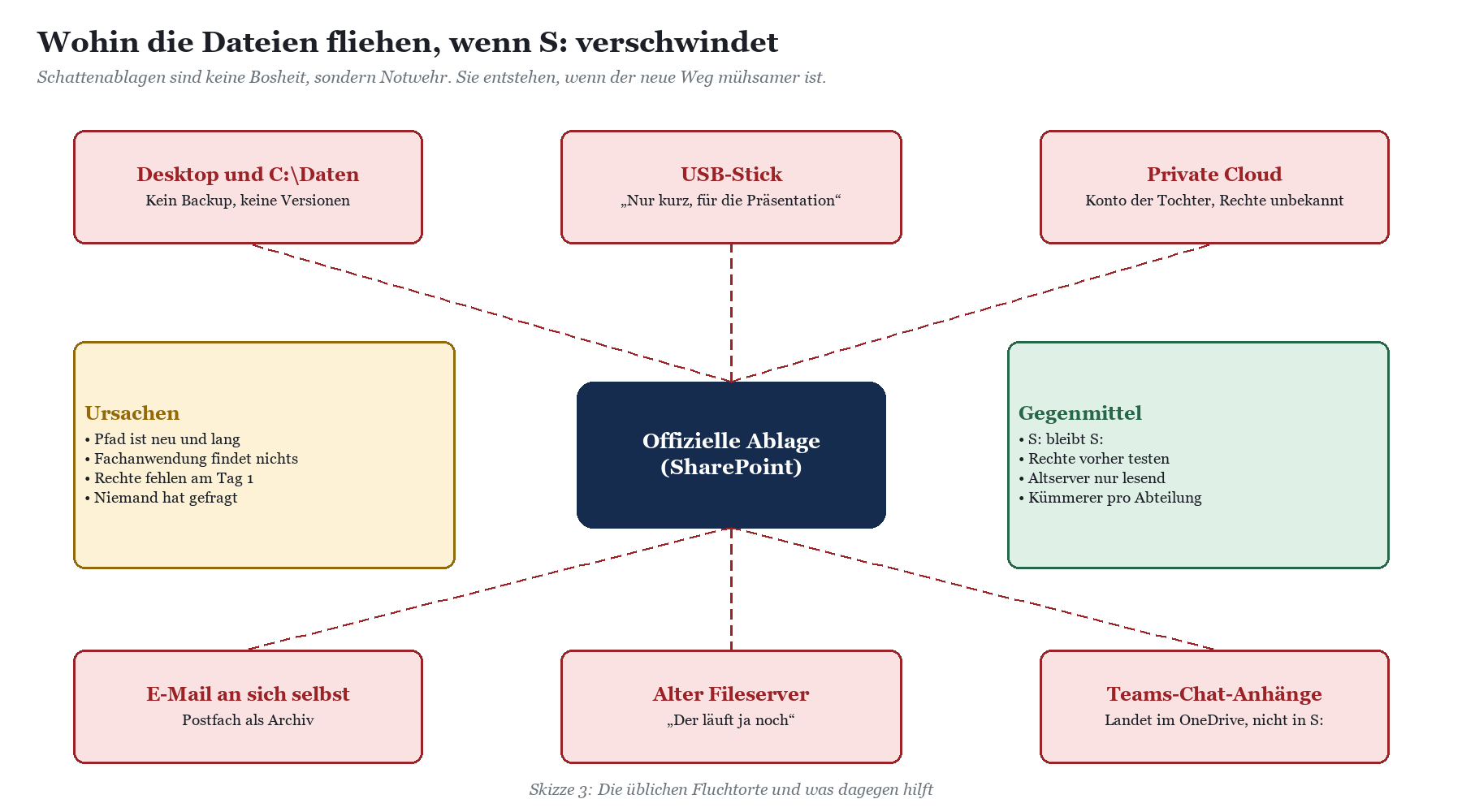
|
Schattenablage |
Typischer Auslöser |
Gegenmittel |
|---|---|---|
|
Desktop und lokales C:\Daten |
Datei nicht gefunden, Pfad neu |
S: bleibt S:, Ordnerstruktur bekannt halten |
|
Alter Fileserver |
Läuft noch und ist beschreibbar |
Altfreigabe nach dem Umzug nur lesend, dann abschalten |
|
USB-Stick, private Cloud |
Externe Freigabe zu umständlich |
Freigabeweg in SharePoint erklären und erlauben |
|
E-Mail an sich selbst |
Unterwegs kein Zugriff |
Zugriff über Browser, Teams und Mobilgeräte zeigen |
|
Teams-Chat-Anhänge |
Schnell mal geteilt |
Regel: Ergebnisdateien gehören in die Bibliothek |
|
WARNUNG · Der Fileserver, der nicht sterben darf Der häufigste Fehler ist ein alter Fileserver, der nach der Migration noch Wochen beschreibbar bleibt, „nur zur Sicherheit“. Damit hast du zwei Wahrheiten, und beide sind falsch. Setze die Altfreigabe nach dem letzten Umzugslauf auf nur lesend, kündige das Abschaltdatum an und halte es ein. Ein Server, der dreimal verlängert wurde, lebt erfahrungsgemäß ewig, wie ein Zombie mit Wartungsvertrag. |
|---|
Die Belegschaft mitnehmen
Erfolgreiche Umstellungen folgen einem einfachen Muster: früh erklären, klein anfangen, vor Ort sein. Konkret heißt das:
Warum zuerst: Erkläre den Nutzen in der Sprache des Fachbereichs. „Du kannst versehentlich überschriebene Dateien selbst zurückholen“ überzeugt mehr als „Hardware-Lifecycle“.
Kümmerer pro Abteilung: Eine Person je Fachbereich, die früh dabei ist, die Struktur mitgestaltet und in der ersten Woche erste Anlaufstelle ist.
Pilot mit echten Fällen: Eine Abteilung arbeitet zuerst mit S: auf SharePoint. Die Fehler, die dort auffallen, fallen danach nicht mehr allen auf.
Rechte vor dem Umstellungstag prüfen: Nichts zerstört Vertrauen schneller als „Zugriff verweigert“ am ersten Morgen.
Hypercare: In der ersten Woche feste Sprechzeiten, kurze Wege, sichtbare Präsenz. Wer gefragt wird, beantwortet die Frage, statt auf ein Ticket zu verweisen.
Abschaltdatum kommunizieren: Und dann einhalten.
Für das Anwender-Onboarding genügt oft eine halbe Stunde, weil die Oberfläche bekannt ist. Was in dieser halben Stunde vorkommen sollte, beschreibt Anwender-Onboarding in einer halben Stunde. Den Gesamtablauf mit Pilot und Abnahme findest du im Einführungsfahrplan für CosyTrack.Drive. Wenn du Kümmerer und IT gemeinsam vorbereiten willst, hilft die Schulung und Onboarding für CosyTrack.Drive.
Transparenz statt Blackbox
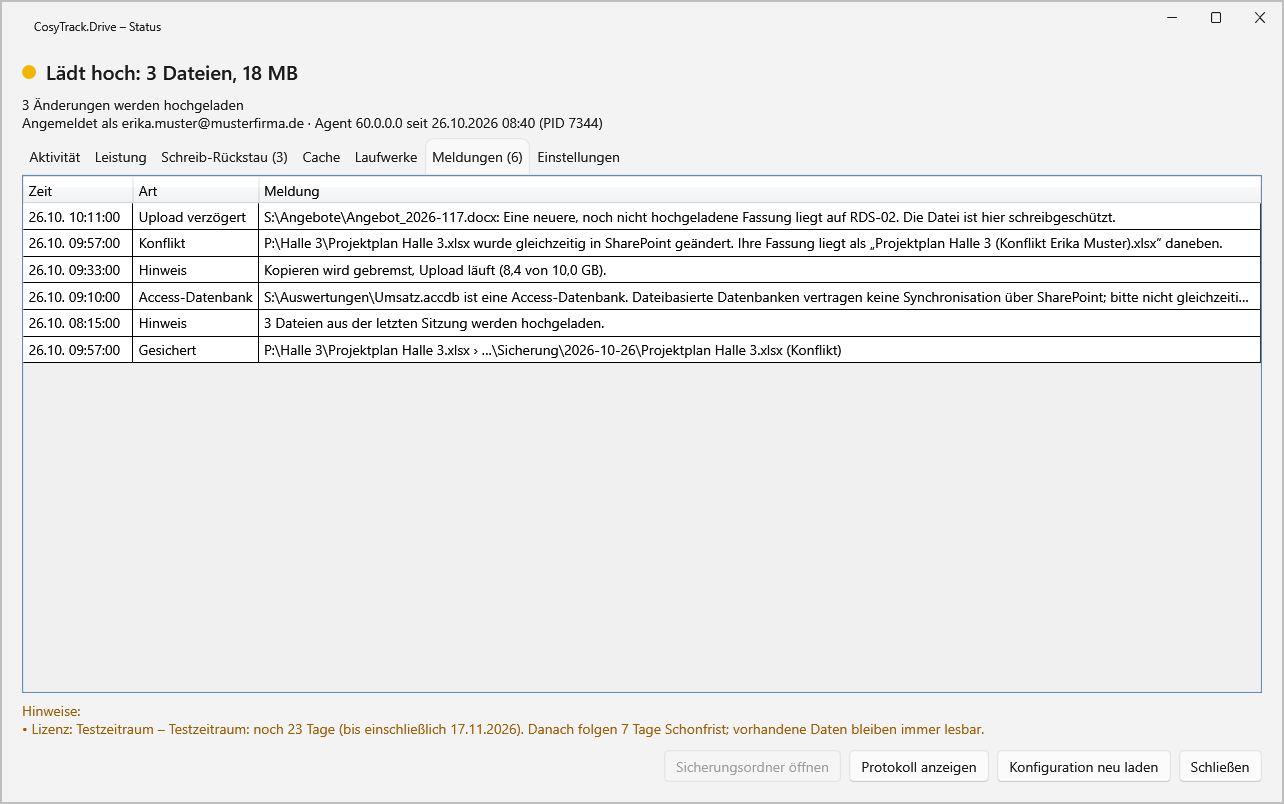
Ein Grund für Misstrauen gegenüber neuen Ablagen ist das Gefühl, nicht zu wissen, ob eine Datei wirklich angekommen ist. CosyTrack.Drive zeigt das offen. Im Statusfenster siehst du, was gerade hochgeladen wird, was noch wartet und warum. Dateien werden über eine parallele Upload-Engine mit einstellbarer Parallelität übertragen, und Leistungszähler zeigen von übertragenen Dateien bis zur Übertragungsgeschwindigkeit, was im Hintergrund passiert. Für die IT gibt es ein nachvollziehbares Protokoll.
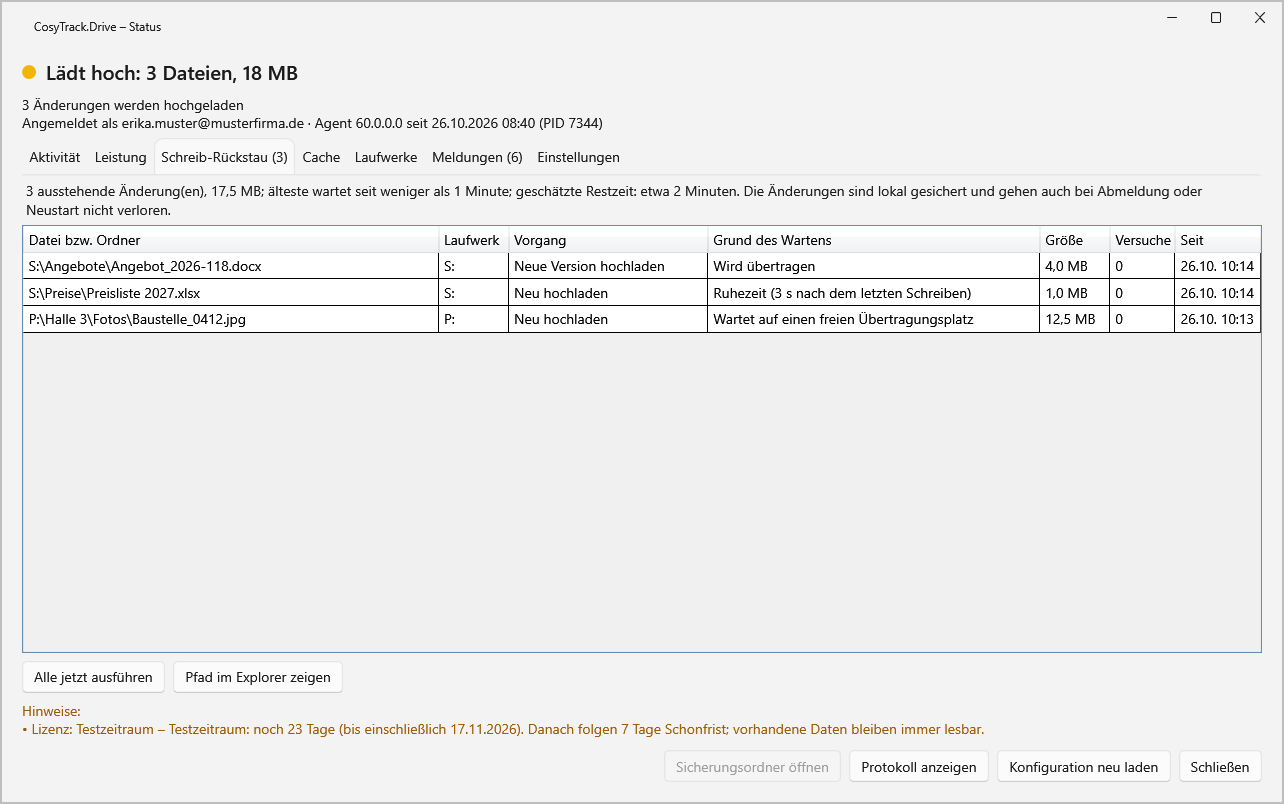
Wenn es hakt, etwa weil zwei Personen gleichzeitig an derselben Datei gearbeitet haben, erscheint das als Meldung und nicht als stilles Verschwinden. Das ist für die Akzeptanz wichtiger als jede Präsentation: Die Belegschaft sieht, dass nichts verloren geht.
|
HINWEIS · Betriebsrat früh einbinden Protokolle und Leistungszähler sind für den Betrieb nötig, sie werfen aber Fragen der Mitbestimmung auf. Kläre früh, wer was sehen darf und wozu. Worauf es dabei ankommt, beschreibt Datenschutz und Betriebsrat bei CosyTrack.Drive. |
|---|
Umziehen ist nicht Arbeiten: die Migration
Ein Laufwerksbuchstabe ist ein Werkzeug zum Arbeiten, kein Umzugswagen. Wer den kompletten Fileserver per Drag-and-drop auf S: schiebt, verliert in der Regel Metadaten wie Erstellungsdatum und Autor, erzeugt eine enorme Last und hat am Ende keinen Bericht, was geklappt hat und was nicht. Für den Bestand brauchst du ein Migrationswerkzeug.
Microsoft bietet dafür den Migration Manager im SharePoint Admin Center und das SharePoint Migration Tool an. Beide übertragen Dateifreigaben nach SharePoint, mit Prüfungen vorab und Berichten im Anschluss. Für die Migration selbst ist bei CosyTrack das Produkt CosyTrack.Migrate vorgesehen. Es übernimmt den Massenumzug. Drive kommt danach ins Spiel und gibt der Belegschaft S: zurück.
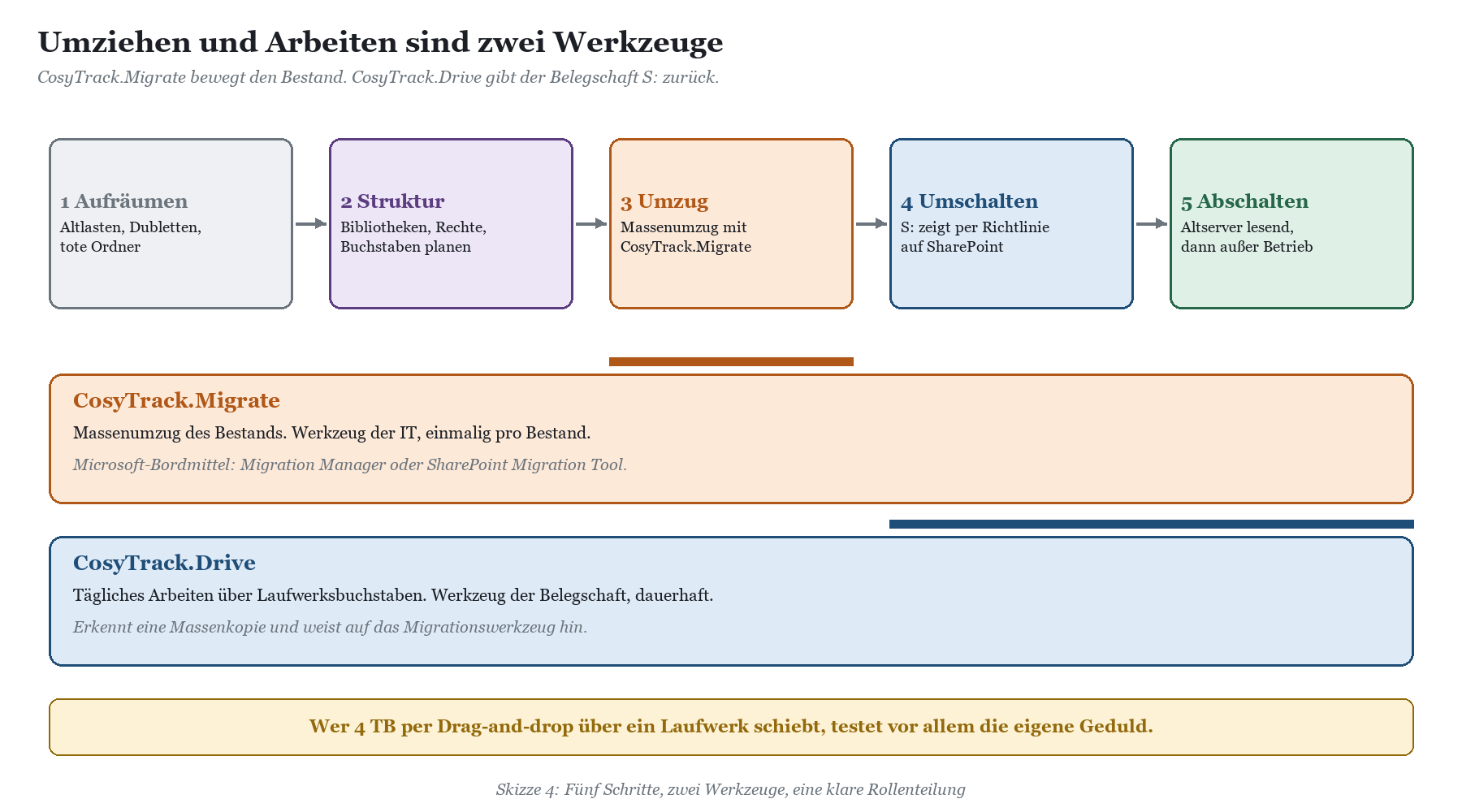
CosyTrack.Drive unterstützt diese Rollenteilung aktiv: Erkennt es eine Massenkopie, erhält die Person einen Hinweis, dass für einen größeren Datenumzug ein Migrationswerkzeug vorgesehen ist. Das schützt vor dem gut gemeinten Freitagnachmittag, an dem jemand „schnell mal“ den Altbestand der Abteilung umzieht.

Die Abgrenzung beider Produkte erklärt Drive oder Migrate: Arbeiten ist nicht Umziehen ausführlich.
Abnahme mit Bericht statt Bauchgefühl
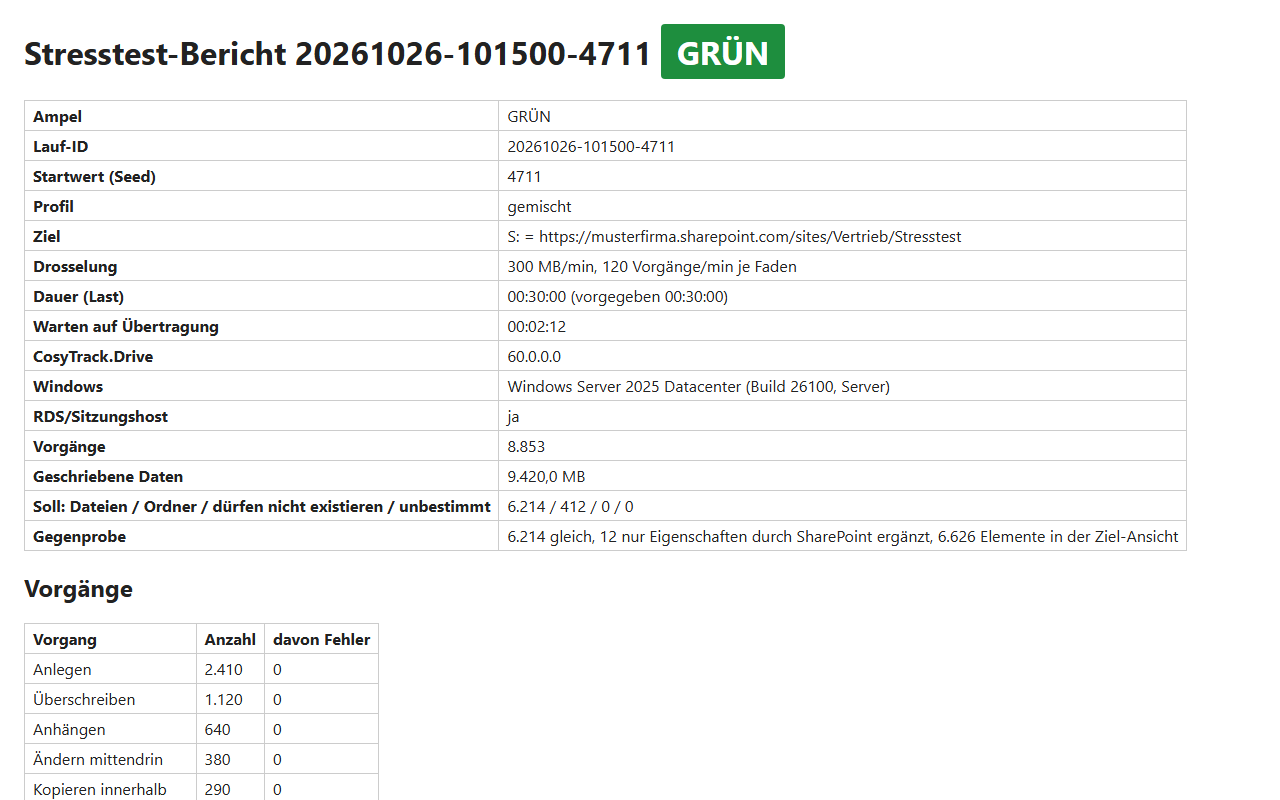
Entscheider wollen vor dem Abschalten des Fileservers wissen, ob die neue Umgebung trägt. Das Admin-Kit von CosyTrack.Drive bringt dafür Verbindungsprüfung, Bereitschaftscheck und einen Stresstest mit, jeweils mit Bericht. Der Stresstest erzeugt Last auf einem Laufwerk und gleicht am Ende ab, ob alles in SharePoint angekommen ist. Sein Bericht taugt als Abnahmeprotokoll, das du der Geschäftsleitung vorlegen kannst.
|
Phase |
Werkzeug |
Ergebnis für Entscheider |
|---|---|---|
|
Vorbereitung |
Admin-Kit: Verbindungsprüfung, Bereitschaftscheck |
Bericht, ob Netz und Hosts bereit sind |
|
Umzug |
CosyTrack.Migrate oder Microsoft-Migrationswerkzeuge |
Bestand in SharePoint |
|
Abnahme |
Admin-Kit: Stresstest mit Bericht |
Abnahmeprotokoll |
|
Betrieb |
CosyTrack.Drive mit Statusfenster, Protokoll, Leistungszählern |
S: im Alltag, nachvollziehbarer Betrieb |
|
Lizenzkontrolle |
Admin-Kit: Lizenz und Lizenznutzung |
Abgleich Named User und tatsächliche Nutzung |
Lizenziert wird CosyTrack.Drive pro Named User, die Einzelheiten stehen in CosyTrack.Drive lizenzieren: Named User erklärt. Die aktuelle Generation 60 ist komplett neu gebaut. Warum, erklärt Von Generation 58 zu 60: warum Drive neu gebaut wurde.
|
FAKTEN · Roadmap, nicht heute Mehrmandantenfähigkeit sowie Metadaten-Mapping und Inhaltstypen beim Speichern sind für CosyTrack.Drive geplant. Sie sind heute nicht verfügbar. Wenn deine Ablösung davon abhängt, plane sie entsprechend ein. |
|---|
|
TIPP · Fachanwendungen nicht vergessen Bevor der Fileserver geht, suche alle Anwendungen, die feste Pfade auf S: erwarten: Exportordner, Vorlagenpfade, Makros, Verknüpfungen in Excel. Mit S: als Laufwerk bleiben diese Pfade gültig, solange die Ordnerstruktur erhalten bleibt. Prüfe das im Pilot. Hintergründe stehen in Fachanwendungen, die einen Laufwerksbuchstaben brauchen. |
|---|
FAQ: Abteilungslaufwerk durch SharePoint ablösen
Kann ich das Abteilungslaufwerk mit Bordmitteln durch SharePoint ersetzen?
Ja, über die OneDrive-Synchronisierung. Die Bibliothek erscheint dann als Ordner im Benutzerprofil. Einen Laufwerksbuchstaben wie S: liefert Microsoft dafür nicht.
Bleibt mit CosyTrack.Drive der Laufwerksbuchstabe S: erhalten?
Ja. CosyTrack.Drive bindet eine SharePoint-Bibliothek als Windows-Laufwerksbuchstaben ein. Du kannst also wieder S: verwenden.
Funktioniert das am Arbeitsplatz und auf dem Terminalserver?
Ja. CosyTrack.Drive ist für beide Einsatzorte gebaut. Auf dem Terminalserver bekommt jeder Benutzer eigene Laufwerke.
Wie migriere ich den Bestand vom Fileserver?
Mit einem Migrationswerkzeug, zum Beispiel CosyTrack.Migrate oder den Migrationswerkzeugen von Microsoft. CosyTrack.Drive ist kein Migrationswerkzeug und weist bei einer erkannten Massenkopie darauf hin.
Wie verhindere ich Schattenablagen?
Indem der offizielle Weg nicht mühsamer ist als der inoffizielle. Ein gleicher Laufwerksbuchstabe, geprüfte Rechte, Kümmerer in den Abteilungen und ein alter Fileserver, der nach dem Umzug nur noch lesbar ist, helfen am meisten.
Kann ich das alte Archiv schreibgeschützt anbieten?
Ja. Pro Laufwerk legst du fest, ob nur gelesen oder auch geschrieben werden darf.
Was passiert mit dem Home-Laufwerk H:?
Sein Nachfolger ist meist das eigene OneDrive. CosyTrack.Drive kann es als eigenes Laufwerk einbinden, zum Beispiel als O:.
Wie verteile ich die Laufwerke an alle?
Per Gruppenrichtlinie oder Intune. Für Tests gibt es zusätzlich eine Konfigurations-App.
Woran sieht die Belegschaft, dass eine Datei angekommen ist?
Im Statusfenster von CosyTrack.Drive. Es zeigt laufende Übertragungen, wartende Änderungen und Meldungen, etwa bei Konflikten.
Fazit
Das Abteilungslaufwerk durch SharePoint abzulösen, ist technisch gut machbar und bringt echten Nutzen: Versionen, Papierkorb, Zugriff von überall, keinen Fileserver mehr im Keller. Microsoft liefert mit der OneDrive-Synchronisierung einen soliden Bordmittelweg, der aber aus S: einen Ordner im Profil macht. Für kleine Bibliotheken ist das in Ordnung, für ein gewachsenes Abteilungslaufwerk mit Gewohnheiten, Verknüpfungen und Fachanwendungen ist genau dieser Wechsel der Auslöser für den Kulturschock.
Mit CosyTrack.Drive bleibt S: einfach S:, am Arbeitsplatz wie auf dem Terminalserver. Der Bestand zieht vorher mit CosyTrack.Migrate um, der alte Server wird lesend gestellt und dann tatsächlich abgeschaltet. Kombiniert mit Kümmerern, einem echten Pilot und einer Woche Hypercare wird aus dem Kulturschock eine leichte Delle. Und die Ordner „Neu neu“ und „NICHT LÖSCHEN“? Die hättest du vor dem Umzug aufräumen sollen. Aber das sagen wir dir jetzt nicht zum ersten Mal.
Wenn es um Struktur, Websites und Berechtigungen in SharePoint selbst geht, findest du im Kompetenzbereich SharePoint weitere Grundlagen, und die SharePoint-Beratung unterstützt dich bei der Informationsarchitektur. Für die Planung von Laufwerken, Richtlinien und Umstellungstag hilft dir die Beratung zu CosyTrack.Drive.
Dieses Consulting-Dokument steht als PDF zum Download bereit: https://www.boddenberg.de/ArtikelPdf/irgendwo-in-deinem-2.pdf — © Ulrich B. Boddenberg · boddenberg.de