





Projektlaufwerke aus einer SharePoint-Liste
Ein P: pro Person, gespeist aus der ProjektlisteProjektlaufwerke aus einer SharePoint-Liste
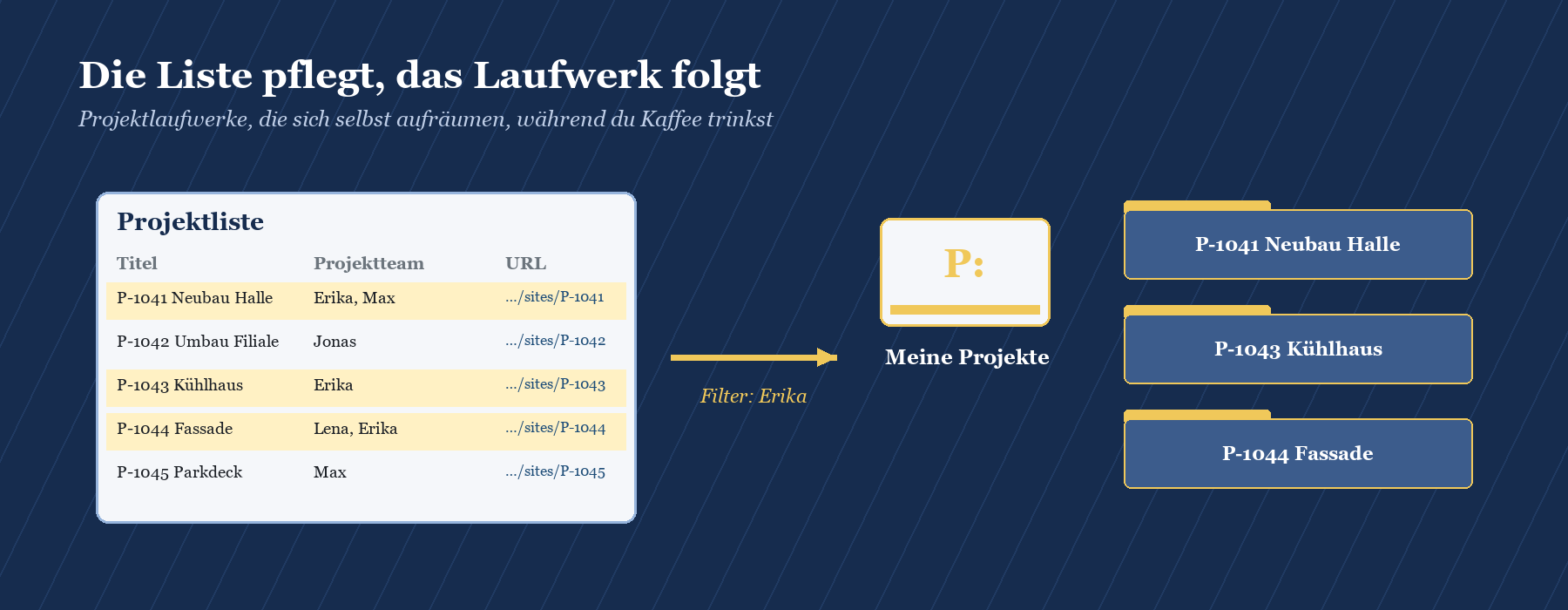
Jedes Unternehmen, das in Projekten arbeitet, hat irgendwo ein Projektlaufwerk. Meist heißt es P:, meist liegt es auf einem Fileserver, und meist sieht es aus wie ein Friedhof mit sehr ehrgeiziger Grabpflege: Ordner aus dem Jahr 2009 neben „2021_Halle_neu_FINAL“ und „Kopie von 2026_Parkdeck“. Gestorben ist dort noch nie ein Projekt. Sie liegen nur still herum und warten darauf, dass jemand aus Versehen in den falschen Ordner speichert.
Mit SharePoint und Teams bekommen Projekte endlich einen sauberen Ort: eine Website oder ein Team pro Projekt, Rechte pro Projekt, Versionen und Papierkorb inklusive. Was dabei verloren geht, ist der Ort, an dem die Leute seit Jahren suchen: der Laufwerksbuchstabe im Explorer. Statt „P:\P-1043 Kühlhaus“ gibt es Browser-Lesezeichen, Teams-Kanäle und Sync-Ordner, die jede Person anders angelegt hat.
Dieser Beitrag zeigt dir, wie du ein Projektlaufwerk SharePoint-tauglich machst, das sich aus einer ganz normalen SharePoint-Liste speist. Zuerst schauen wir fair auf die Wege mit Microsoft-Bordmitteln, danach auf die Laufwerksquelle „SharePoint-Liste“ in CosyTrack.Drive: Eine Projektliste mit Personenfeld, ein Filter auf den angemeldeten Benutzer, und jede Person bekommt auf P: genau die Projektordner, in denen sie mitarbeitet. Neues Projekt in der Liste, neuer Ordner auf dem Laufwerk. Projekt beendet, Ordner weg. Ohne Anmeldeskript, ohne Ticket.
|
FAKTEN · Das Wichtigste in Kürze Mit Bordmitteln bekommst du Projektwebsites, gefilterte Listenansichten und Verknüpfungen in OneDrive, aber keinen Laufwerksbuchstaben, der sich automatisch an die Projektzugehörigkeit anpasst. CosyTrack.Drive kennt als Laufwerksquelle eine SharePoint-Liste mit Filter, etwa „Personenfeld = angemeldeter Benutzer“. Titel- und URL-Feld sind einstellbar. Jede gefilterte Zeile wird ein Ordner auf dem Laufwerk, der auf die Bibliothek oder den Ordner aus dem URL-Feld zeigt. Das funktioniert auf Windows-Arbeitsplätzen und Terminalservern (RDS), jeder Benutzer bekommt seine eigenen Laufwerke. Gesteuert wird per GPO oder Intune. Die Liste verteilt Ordner, keine Berechtigungen. Wer auf SharePoint keinen Zugriff hat, bekommt ihn auch über das Laufwerk nicht. |
|---|
Warum Projektlaufwerke so schnell verwildern
Ein Abteilungslaufwerk hat einen festen Kreis von Personen und eine halbwegs stabile Struktur. Ein Projektlaufwerk hat beides nicht. Projekte beginnen und enden, Teams wechseln, externe Partner kommen dazu, die Projektleitung geht in Elternzeit, und irgendwer muss bei all dem die Ordnerrechte nachziehen. Auf dem Fileserver ist dieser Irgendwer erfahrungsgemäß niemand.
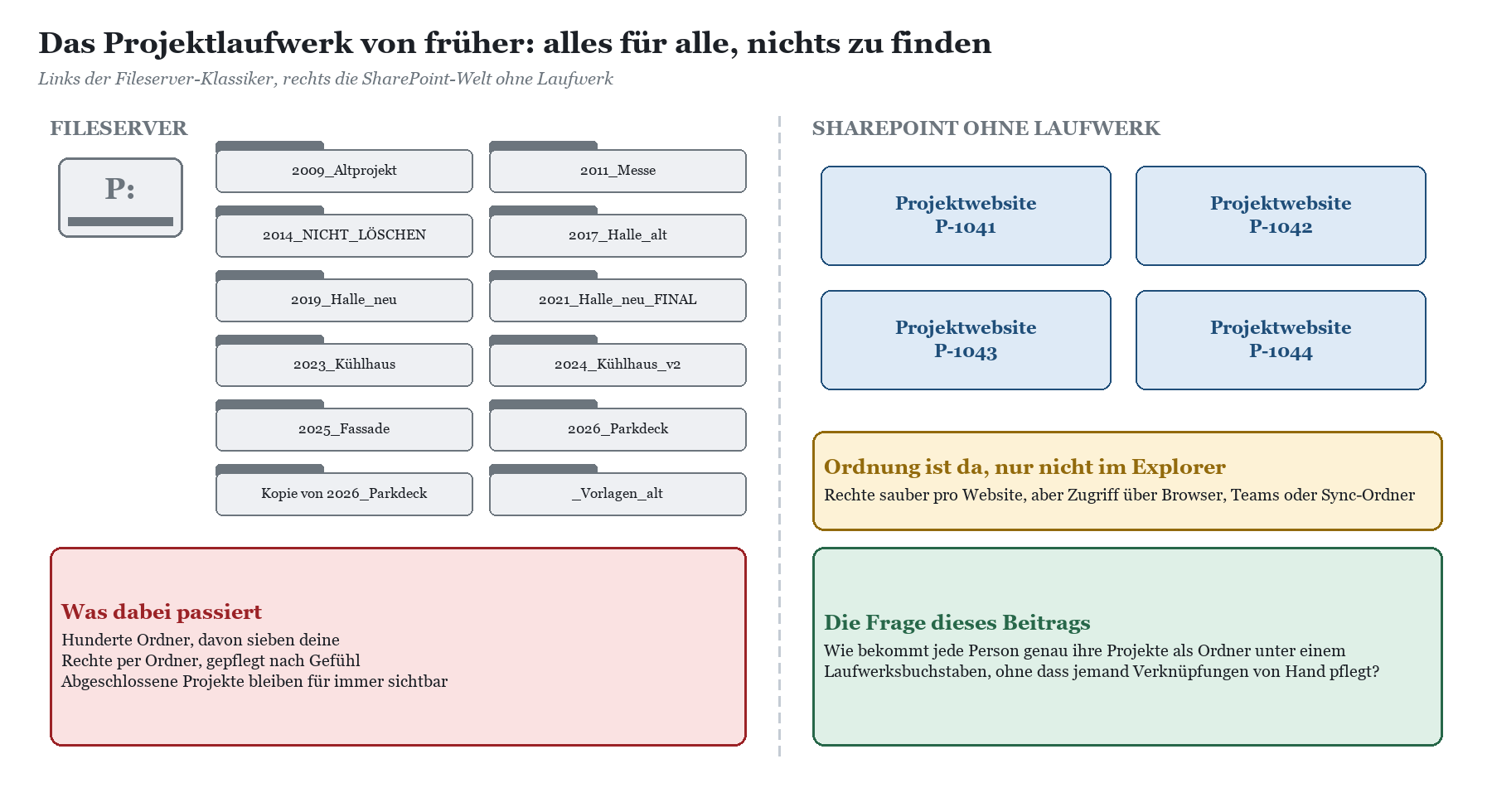
Daraus ergeben sich drei typische Probleme, die du in fast jedem Haus findest:
Zu viel Sichtbarkeit: Alle sehen alle Projekte, auch wenn sie nur in sieben davon mitarbeiten. Die Suche nach dem richtigen Ordner wird zur Schnitzeljagd, und falsch abgelegte Dateien sind der Normalfall.
Rechte nach Gefühl: Wo doch eingeschränkt wurde, geschah das per NTFS-Recht auf Ordnerebene. Wer wann warum Zugriff bekam, weiß keiner mehr.
Kein Lebensende: Abgeschlossene Projekte bleiben im Weg liegen. Archivieren würde ja bedeuten, dass jemand entscheidet, ob das Projekt wirklich abgeschlossen ist.
Beim Umzug nach SharePoint lösen sich die ersten beiden Probleme strukturell: Jedes Projekt bekommt eine eigene Website oder ein eigenes Team, die Rechte hängen an der Website, und Microsoft 365-Gruppen machen die Mitgliedschaft nachvollziehbar. Das dritte Problem und ein neues bleiben: Wie kommt jede Person im Alltag schnell an ihre Projekte, idealerweise dort, wo sie seit Jahren sucht? Wie du ein klassisches Abteilungslaufwerk ablöst, steht übrigens in Abteilungslaufwerk ablösen ohne Kulturschock; hier geht es um die Projektseite der Medaille.
|
AUS DER PRAXIS · Ein Planungsbüro mit sehr vielen Ordnern Ein mittelständisches Planungsbüro hatte ein einziges P: für alle Projekte seit Firmengründung. Die Belegschaft hatte sich angewöhnt, nur noch über „Zuletzt verwendet“ zu arbeiten, weil das Durchscrollen der Projektordner länger dauerte als das eigentliche Speichern. Nach dem Umzug in SharePoint gab es eine Projektliste mit Projektnummer, Team und Link zur Projektwebsite. Diese Liste war ohnehin da. Sie wurde nur nie als das gesehen, was sie war: die perfekte Vorlage für ein Laufwerk. |
|---|
Projektordner mit Microsoft-Bordmitteln
Bevor wir zur Liste als Laufwerksquelle kommen, lohnt ein ehrlicher Blick auf das, was Microsoft 365 selbst mitbringt. Die Bordmittel sind gut, sie lösen nur ein anderes Problem als einen personenbezogenen Laufwerksbuchstaben.
Projektwebsites, Teams und eine gefilterte Projektliste
Der saubere Grundaufbau sieht in SharePoint Online so aus: pro Projekt eine Teamwebsite oder ein Team, dazu eine zentrale Projektliste, zum Beispiel auf der Website der Projektsteuerung. Die Liste enthält Projektnummer, Name, Status, Projektleitung, ein Personenfeld für das Projektteam und einen Link zur Projektwebsite. Oft wird sie per Power Automate oder Bereitstellungsskript befüllt, wenn ein neues Projekt angelegt wird.
Für die persönliche Sicht bietet SharePoint eine Listenansicht mit dem Filter „Projektteam ist gleich [Me]“. Der Platzhalter [Me] steht für die angemeldete Person und funktioniert bei Personenfeldern. Gesetzt wird er im Ansichts-Editor, nicht über den Spaltenkopf-Filter. Das Ergebnis ist eine hübsche Liste „Meine Projekte“ mit klickbaren Links. Im Browser.
Verknüpfungen in OneDrive und Synchronisierung
Damit Projektdateien im Explorer auftauchen, gibt es zwei Wege. Mit „Verknüpfung zu Meine Dateien hinzufügen“ legt jede Person eine Bibliothek oder einen Ordner in ihrem OneDrive ab, der Sync-Client zeigt ihn dann im Explorer unter dem OneDrive-Ordner an. Das geht nur für Ordner mit Bearbeitungsrecht und ist auf eine bestimmte Anzahl von Verknüpfungen begrenzt. Alternativ synchronisiert jede Person die Projektbibliothek über die Schaltfläche „Synchronisieren“. Beides ist solide, aber beides ist Handarbeit pro Person und pro Projekt, und beides endet im Profilordner, nicht unter P:.
Für Teams gilt dasselbe, ausführlich beschrieben in Teams-Dateien als Laufwerk im Explorer. Und wer SharePoint am Arbeitsplatz grundsätzlich als Netzlaufwerk sehen möchte, findet die Varianten in SharePoint als Netzlaufwerk am Arbeitsplatz einbinden.
Was die Bordmittel nicht automatisch erledigen
Der eigentliche Knackpunkt ist die Dynamik. Ein Projektteam ändert sich ständig. Mit Bordmitteln bedeutet jede Änderung, dass jemand Verknüpfungen hinzufügt oder entfernt, Synchronisierungen startet oder beendet. Die gefilterte Liste weiß zwar genau, wer wohin gehört, aber kein Bordmittel macht daraus einen Laufwerksbuchstaben. Die frühere WebDAV-Anbindung per „net use“ führt Microsoft in der Liste der nicht mehr weiterentwickelten Windows-Funktionen; als Fundament für ein neues Projektlaufwerk taugt sie nicht.
|
Weg |
Was du bekommst |
Pflegeaufwand bei Teamwechsel |
Laufwerksbuchstabe |
|---|---|---|---|
|
Listenansicht mit [Me] |
Persönliche Projektliste mit Links im Browser |
Keiner, Liste pflegt sich mit |
Nein |
|
Verknüpfung in OneDrive |
Projektordner im OneDrive-Ordner des Explorers |
Jede Person fügt hinzu und entfernt selbst |
Nein |
|
Bibliothek synchronisieren |
Lokale Kopie im Profil |
Jede Person startet und beendet selbst |
Nein |
|
Teams-Kanal |
Dateien im Kanal, Zusammenarbeit im Chat |
Über Teammitgliedschaft |
Nein |
|
Fileserver-P: mit Rechten |
Laufwerksbuchstabe, Ordner pro Projekt |
NTFS-Rechte von Hand |
Ja, aber auf dem Fileserver |
|
WICHTIG · Fair bleiben Für Teams, die ohnehin im Browser und in Teams leben, ist die gefilterte Projektliste mit Links völlig ausreichend. Spannend wird es dort, wo Fachanwendungen, Planungsprogramme, Makros oder schlicht die Gewohnheit einen Pfad wie P:\Projekt\Plan.dwg erwarten. Mehr dazu in Fachanwendungen, die einen Laufwerksbuchstaben brauchen. |
|---|
Der Weg mit CosyTrack.Drive: Laufwerksquelle SharePoint-Liste
CosyTrack.Drive bindet SharePoint- und Teams-Bibliotheken sowie OneDrive als Windows-Laufwerksbuchstaben ein. Neben festen Bibliotheken, der Teams-Automatik, dem eigenen OneDrive und der Website-Suche gibt es eine Laufwerksquelle, die genau für Projektlaufwerke gemacht ist: die SharePoint-Liste per Filter. Einen Überblick über alle Quellen findest du auf der Seite zu CosyTrack.Drive.
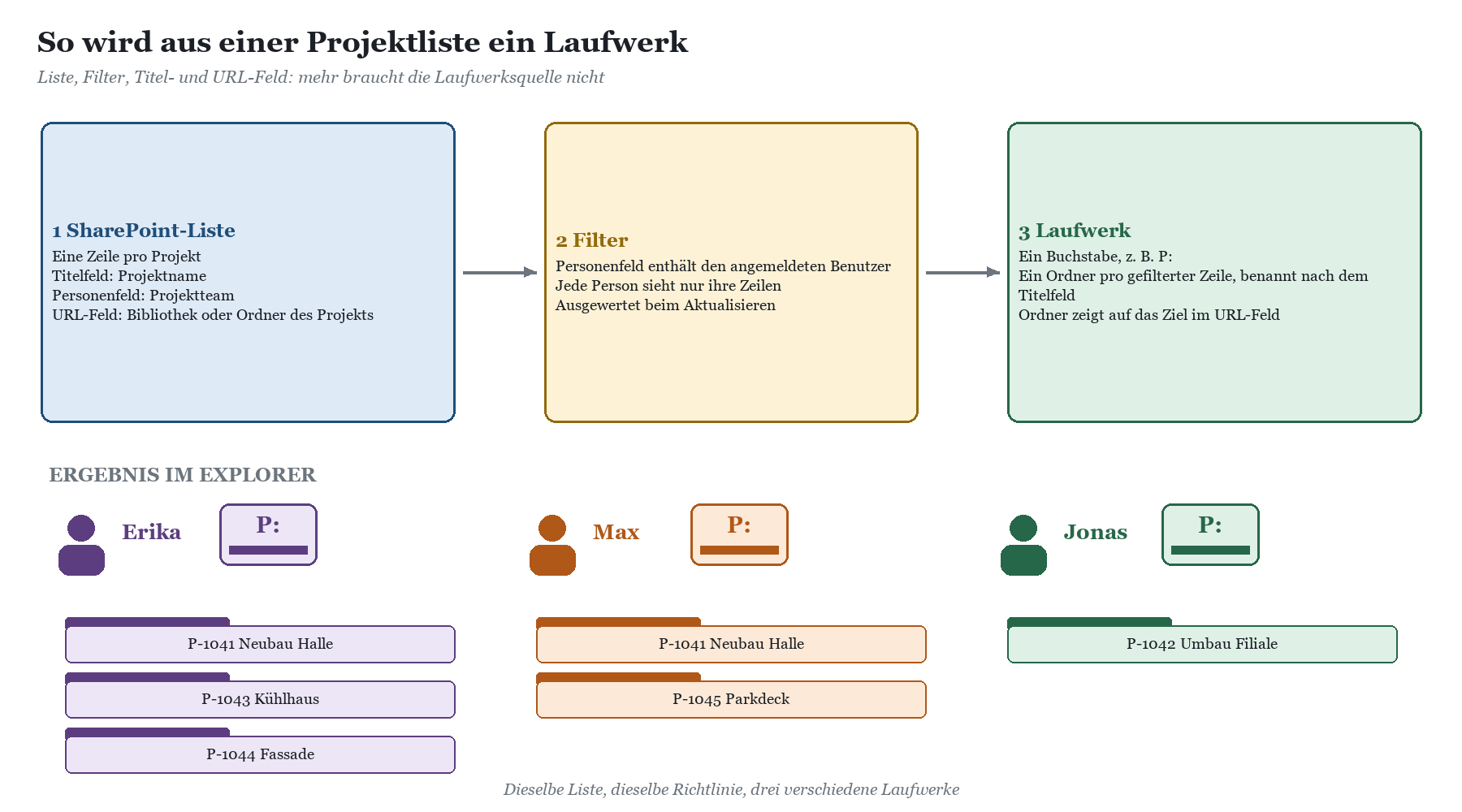
Die Idee ist einfach. Du zeigst CosyTrack.Drive eine Liste und sagst, welches Feld den Ordnernamen liefert (Titelfeld), welches Feld auf das Ziel zeigt (URL-Feld) und nach welchem Kriterium gefiltert wird, typischerweise „Personenfeld enthält den angemeldeten Benutzer“. Daraus entsteht ein Sammellaufwerk: ein Buchstabe, darunter ein Ordner für jede Zeile, die den Filter erfüllt. Jeder Ordner führt in die Bibliothek oder den Ordner, der im URL-Feld steht.
Die Projektliste als Laufwerksquelle aufbauen
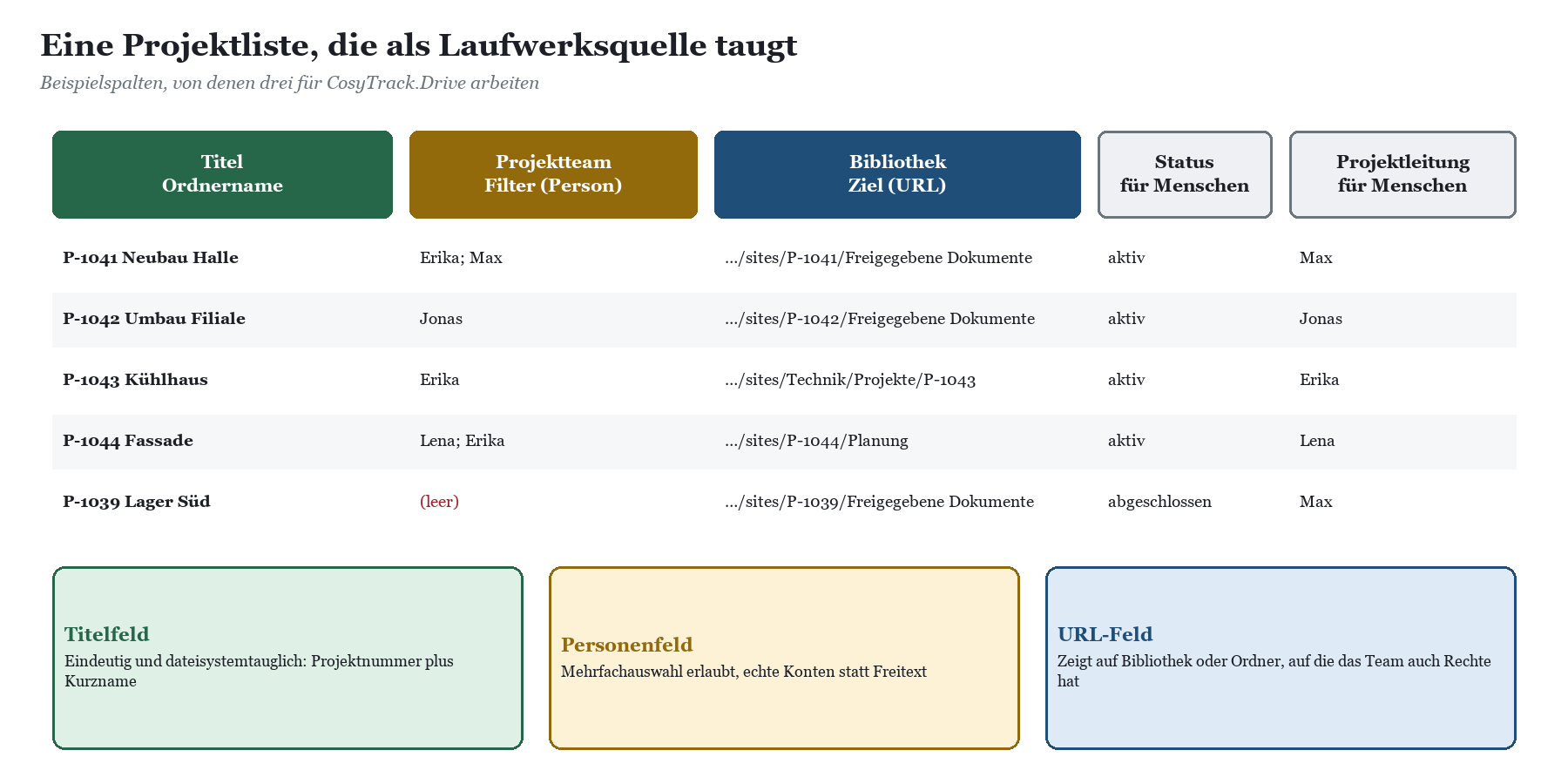
Du brauchst keine Spezialliste. Eine vorhandene Projektliste reicht, wenn sie drei Dinge sauber hergibt: einen eindeutigen Titel, ein Personenfeld mit echten Konten und ein URL-Feld mit dem Ziel. Welche Spalten das sind, legst du in der Konfiguration fest, Titel- und URL-Feld sind einstellbar. Alles Weitere in der Liste, etwa Status, Budget oder Kunde, interessiert CosyTrack.Drive nicht und bleibt für die Menschen da.
|
Spalte |
Rolle für CosyTrack.Drive |
Worauf du achten solltest |
|---|---|---|
|
Titel (z. B. „P-1043 Kühlhaus“) |
Name des Ordners auf dem Laufwerk |
Eindeutig, kurz, ohne Zeichen, die Windows in Ordnernamen nicht mag |
|
Projektteam (Person, Mehrfachauswahl) |
Filter auf den angemeldeten Benutzer |
Echte Konten statt Freitext, Gruppen nur, wenn sie geprüft sind |
|
Bibliothek (URL) |
Ziel des Ordners |
Bibliothek oder Unterordner, auf den das Team in SharePoint wirklich Rechte hat |
|
Status, Projektleitung, Kunde |
Keine |
Bleiben für Menschen, Ansichten und Berichte nutzbar |
|
TIPP · Ordnernamen, die auch in fünf Jahren noch funktionieren Stell die Projektnummer an den Anfang des Titels. Dann sortiert der Explorer vernünftig, Pfade bleiben eindeutig, und wenn jemand das Projekt „Kühlhaus“ in „Kühlhaus Nord“ umtauft, findet die Belegschaft es trotzdem an derselben Stelle. Verzichte auf Doppelpunkte, Fragezeichen und Anführungszeichen im Titel; Windows hat zu solchen Zeichen in Ordnernamen eine ausgeprägte Meinung. |
|---|
Filter: jede Person sieht ihre Projekte
Der Filter ist das Herz der Sache. Steht im Personenfeld einer Zeile der angemeldete Benutzer, erscheint die Zeile als Ordner auf seinem Laufwerk, sonst nicht. Erika sieht auf P: ihre drei Projekte, Max seine zwei, Jonas sein eines. Dieselbe Liste, dieselbe Richtlinie, drei verschiedene Laufwerke. Auf dem Terminalserver gilt das genauso: Jeder Benutzer bekommt in seiner Sitzung seine eigenen Laufwerke, auch wenn alle auf demselben Host arbeiten. Wie das auf RDS-Hosts insgesamt aussieht, steht in SharePoint als Laufwerk auf dem Terminalserver.
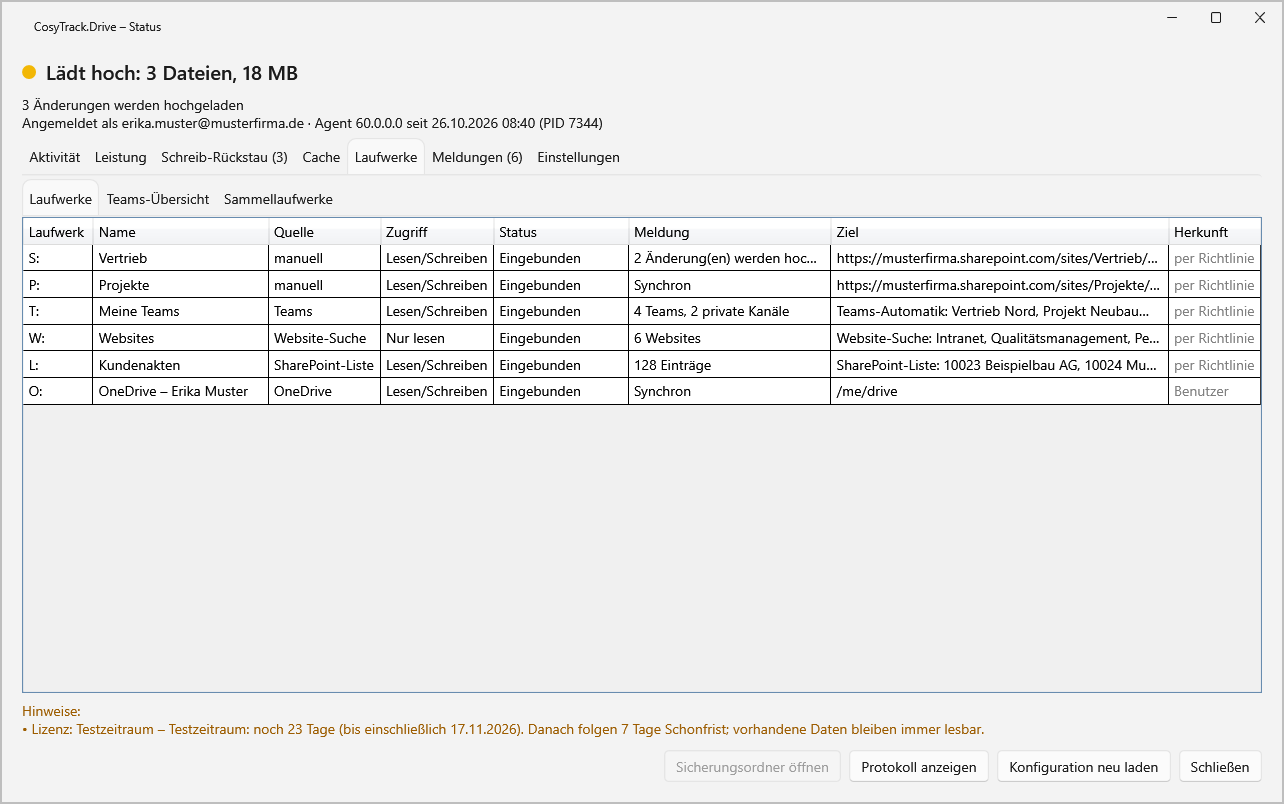
Im Statusfenster zeigt CosyTrack.Drive auf dem Reiter „Laufwerke“ jedes Laufwerk mit seiner Quelle. Die Demodaten der Musterfirma GmbH enthalten ein Laufwerk L: mit der Quelle SharePoint-Liste, das aus einer Kundenaktenliste gespeist wird. Für dein Projektlaufwerk sieht das genauso aus, nur mit P: und Projektnummern.
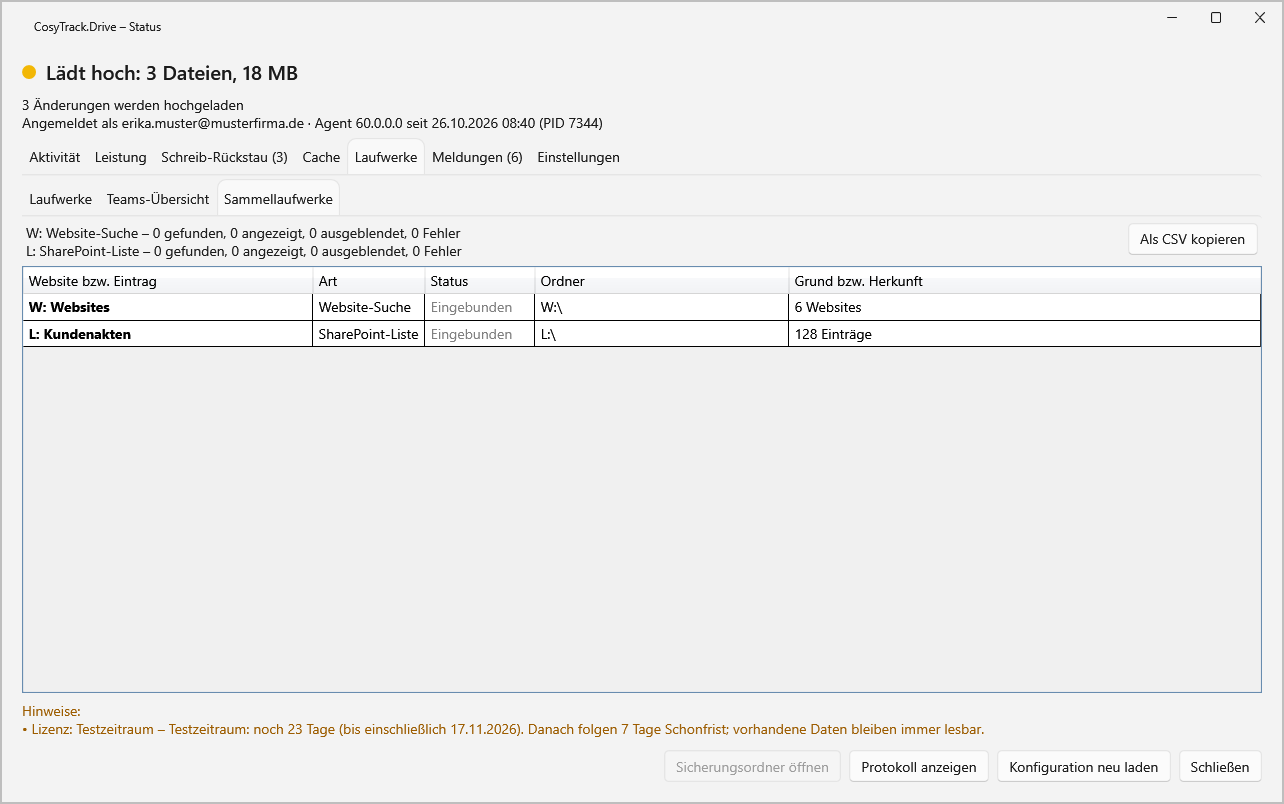
Für die Fehlersuche ist der Unterreiter „Sammellaufwerke“ der wichtigere. Er zeigt für jedes Listen- und Website-Suche-Laufwerk, wie viele Einträge gefunden, angezeigt und ausgeblendet wurden und ob es Fehler gab. Wenn jemand behauptet, sein Projekt fehle, ist das der erste Blick, bevor irgendwer die Liste verdächtigt.
|
WARNUNG · Die Liste verteilt Ordner, keine Rechte Ein Eintrag im Personenfeld gibt niemandem Zugriff auf die Projektwebsite. CosyTrack.Drive arbeitet mit dem Microsoft-365-Konto des angemeldeten Benutzers, und SharePoint entscheidet weiterhin, was dieses Konto lesen und schreiben darf. Wer in der Liste steht, aber auf der Website fehlt, sieht im besten Fall einen leeren Ordner und im schlechtesten Fall eine Fehlermeldung. Pflege Rechte und Liste deshalb aus demselben Prozess heraus, etwa wenn ein Ablauf beim Hinzufügen einer Person beides gleichzeitig erledigt. |
|---|
Projektlaufwerke, die sich selbst pflegen
Der eigentliche Gewinn ist nicht der Buchstabe, sondern der Lebenszyklus. Sobald die Projektliste die Wahrheit über Projekte und Teams ist, folgt das Laufwerk ihr. Ein neues Projekt wird angelegt und eingetragen, das Team im Personenfeld gepflegt, und nach der nächsten Aktualisierung steht der Ordner auf P:. Verlässt jemand das Team, verschwindet der Ordner bei dieser Person. Endet das Projekt und wird das Personenfeld geleert oder die Zeile archiviert, ist der Ordner für alle weg, die Daten bleiben selbstverständlich in SharePoint. Kein Ordner wird gelöscht, nur nicht mehr angezeigt.
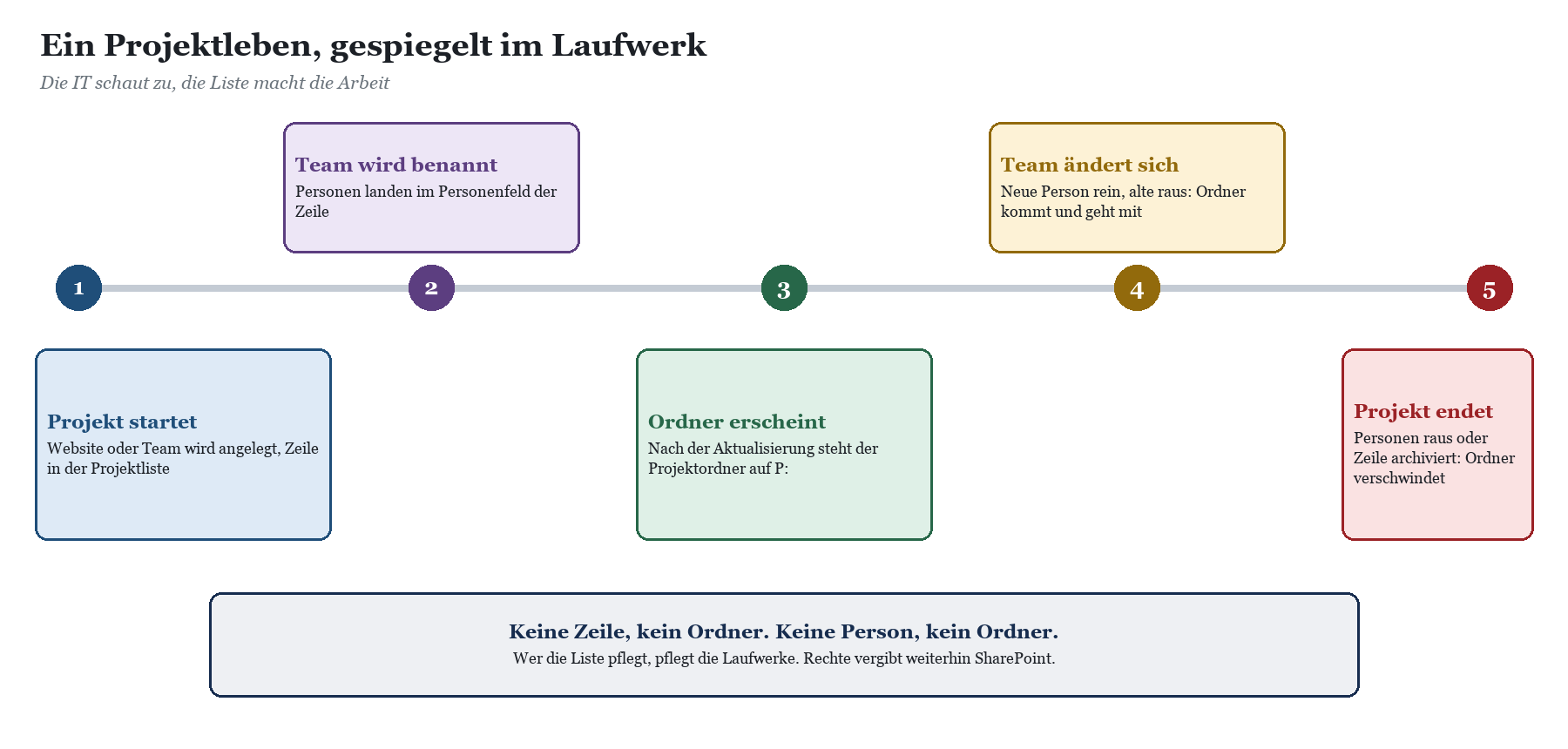
Wer nicht warten möchte, stößt die Aktualisierung über das Symbol im Infobereich an. Für die IT bedeutet das: Die Pflege der Projektlaufwerke wandert dorthin, wo das Wissen ohnehin liegt, nämlich zur Projektsteuerung. Die IT definiert einmal die Laufwerksquelle und schaut danach nur noch in die Protokolle, wenn etwas klemmt.
|
FAKTEN · Was die Laufwerksquelle SharePoint-Liste ausmacht Quelle: eine SharePoint-Liste, gefiltert, typischerweise über ein Personenfeld gleich angemeldeter Benutzer. Titelfeld und URL-Feld sind einstellbar: das eine liefert den Ordnernamen, das andere das Ziel in SharePoint. Pro Laufwerk legst du fest, ob nur gelesen oder auch geschrieben werden darf. Schreiben umfasst Speichern, Umbenennen, Löschen und Ordner anlegen. Läuft auf Windows-Arbeitsplätzen und Terminalservern, jeder Benutzer mit eigenen Laufwerken. Kombinierbar mit allen anderen Quellen: S: als feste Bibliothek, T: für Teams, O: für das eigene OneDrive, P: aus der Projektliste. |
|---|
Lesen, schreiben und die anderen Laufwerke
Für ein Projektlaufwerk ist Lesen und Schreiben der Normalfall, schließlich wird dort gearbeitet. Es gibt aber gute Gründe für ein zweites, nur lesendes Sammellaufwerk, etwa für abgeschlossene Projekte, die als Nachschlagewerk dienen. Wie du das pro Laufwerk regelst, steht in Nur lesen oder schreiben: Rechte pro Laufwerk. Und wer statt einer Liste einfach alle Teamwebsites einer Person einbinden möchte, schaut sich die Website-Suche an: Website-Suche: alle eigenen Arbeitsräume auf einem Laufwerk.
|
Laufwerksquelle |
Was auf dem Laufwerk landet |
Passt gut für |
|---|---|---|
|
Feste Bibliothek |
Eine bestimmte Bibliothek |
Abteilungslaufwerke, zentrale Ablagen |
|
Teams-Automatik |
Teams der Person, regelmäßig aktualisiert, manuell aktualisierbar |
Teams-lastige Zusammenarbeit |
|
Eigenes OneDrive |
Das persönliche OneDrive, z. B. als O: |
Ablösung des Home-Laufwerks |
|
Website-Suche |
Zugängliche Websites erster Ebene, standardmäßig nur Teamwebsites |
Viele Arbeitsräume ohne zentrale Liste |
|
SharePoint-Liste per Filter |
Ein Ordner pro gefilterter Listenzeile |
Projekte, Kundenakten, alles mit gepflegter Liste |
Einrichtung, Steuerung und Betrieb
Testen mit der Konfigurations-App, verteilen per GPO oder Intune
Zum Ausprobieren richtest du die Listenquelle zunächst mit der Konfigurations-App auf einem Testrechner ein. Der Ersteinrichtungs-Assistent hilft beim ersten Start. Passen Ordnernamen und Filter, wandert die Konfiguration in eine Gruppenrichtlinie oder ein Intune-Profil. Die ADMX-Vorlagen und Musterrichtlinien schreibt dir das Admin-Kit in einen Ordner, die Details stehen in CosyTrack.Drive per GPO und Intune steuern.
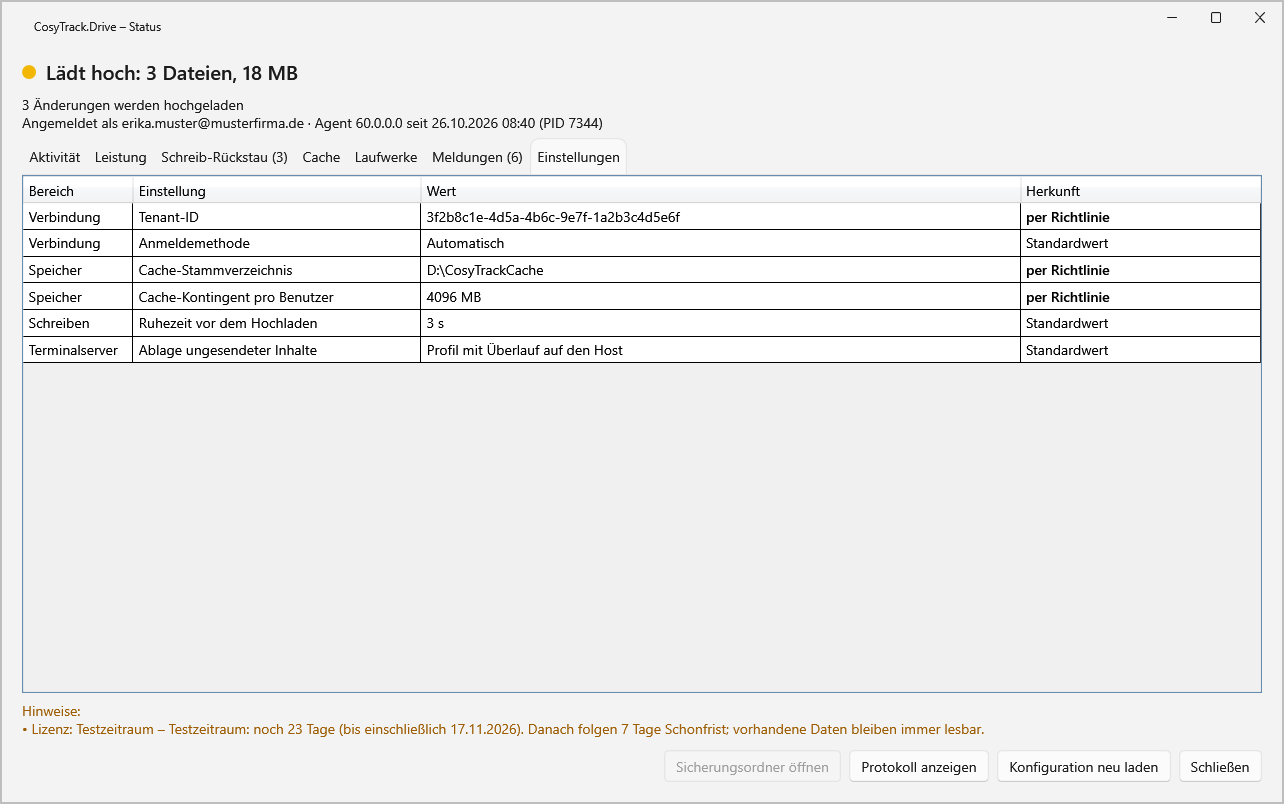
Im Statusfenster siehst du anschließend auf dem Reiter „Einstellungen“, welcher Wert per Richtlinie kommt und welcher noch auf dem Standard steht. Das spart die Diskussion, ob die Richtlinie schon angekommen ist.
Vor dem Rollout: Verbindung und Last prüfen
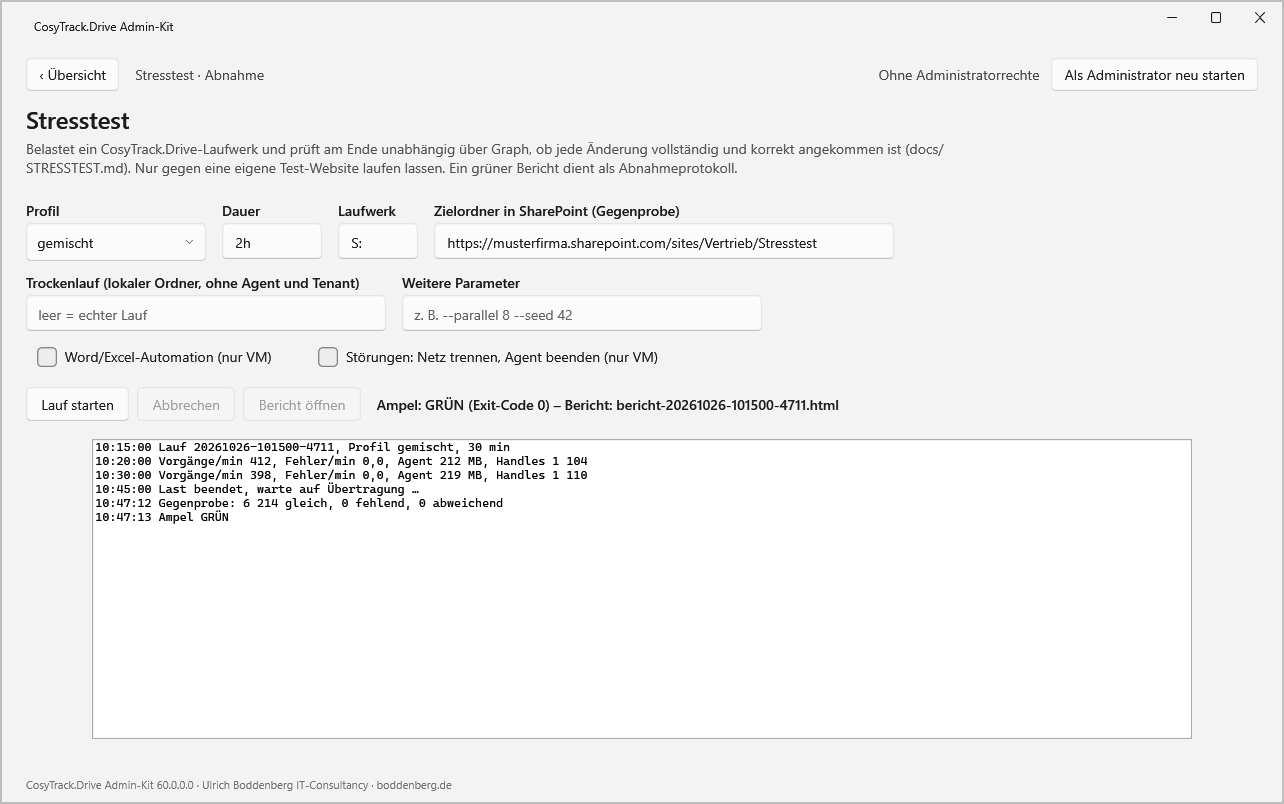
Bevor ein ganzes Projektteam auf P: losgelassen wird, lohnt der Blick ins Admin-Kit. Die Verbindungsprüfung zeigt, ob Netzweg, Proxy und Anmeldung mitspielen, der Bereitschaftscheck prüft Hosts, insbesondere Terminalserver. Der Stresstest erzeugt über eine definierte Dauer gemischte Last auf einem Laufwerk und gleicht am Ende ab, ob in SharePoint angekommen ist, was geschrieben wurde. Den Bericht kannst du als Abnahmeprotokoll ablegen.
Uploads, Cache und Protokoll
Projektdateien sind oft groß: Pläne, Fotos, Modelle. CosyTrack.Drive puffert Änderungen und überträgt sie mit einer parallelen Upload-Engine, deren Parallelität du einstellst. Der Ressourcenverbrauch des Caches ist ebenfalls einstellbar, was besonders auf Terminalservern zählt, wo viele Sitzungen sich eine Platte teilen. Leistungszähler, von übertragenen Dateien bis zur Übertragungsgeschwindigkeit, stehen im Statusfenster und als Windows-Leistungsindikatoren bereit.
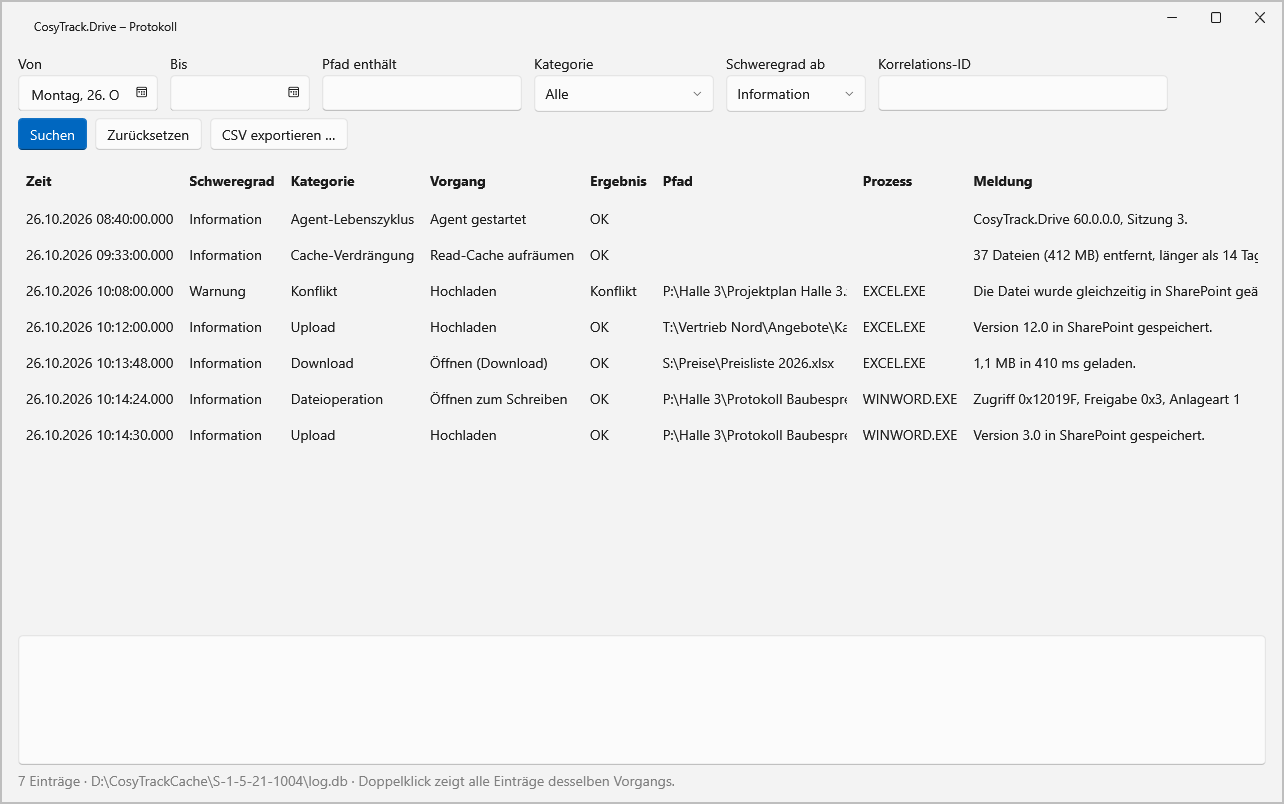
Wenn es klemmt, ist das Protokoll die erste Adresse. Es lässt sich nach Zeitraum, Pfad, Kategorie und Schweregrad filtern, sodass du die Frage „Ist mein Plan angekommen?“ in Sekunden beantwortest, statt in Minuten zu diskutieren.
|
WARNUNG · Ein Projektlaufwerk ist kein Umzugskarton Der Versuch, zwanzig Jahre Fileserver-Projekte per Drag-and-drop über P: nach SharePoint zu schieben, endet zuverlässig in einem langen Nachmittag und einer kürzeren Geduld. CosyTrack.Drive ist kein Migrationswerkzeug und weist bei erkannter Massenkopie darauf hin. Der Altbestand zieht mit CosyTrack.Migrate um, siehe Drive oder Migrate: Arbeiten ist nicht Umziehen. |
|---|
Einführung in fünf Etappen
Die Technik ist schnell eingerichtet. Länger dauert es, die Liste in einen Zustand zu bringen, in dem man ihr ein Laufwerk anvertrauen möchte. Bewährt hat sich diese Reihenfolge:
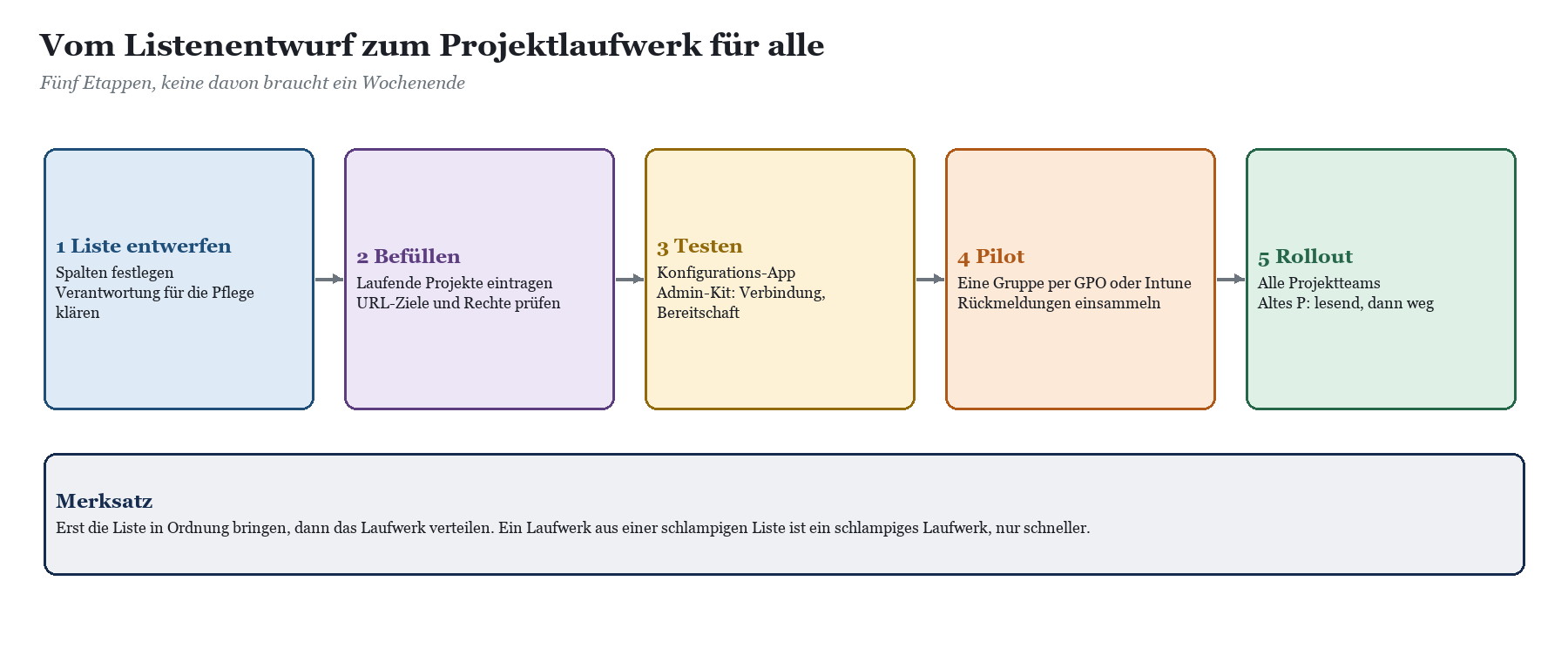
Liste entwerfen: Spalten für Titel, Personenfeld und URL festlegen und klären, wer die Liste pflegt. Ohne Eigentümer verwildert auch die schönste Liste.
Befüllen: Laufende Projekte eintragen, URL-Ziele prüfen und sicherstellen, dass die Personen im Feld auch Rechte auf die Ziele haben.
Testen: Konfigurations-App auf einem Testrechner, Verbindungsprüfung und Bereitschaftscheck im Admin-Kit.
Pilot: Eine Projektgruppe per GPO oder Intune, eine Woche Rückmeldungen.
Rollout: Alle Projektteams, altes P: auf dem Fileserver zunächst nur lesend, danach abschalten.
Den vollständigen Fahrplan mit Rollen und Zeitbedarf findest du in Einführungsfahrplan für CosyTrack.Drive. Für die Projektteams reicht meist eine kurze Einweisung, wie sie in Anwender-Onboarding in einer halben Stunde beschrieben ist. Und weil Protokolle und Leistungszähler Fragen aufwerfen können, lohnt der Blick in Datenschutz und Betriebsrat bei CosyTrack.Drive.
|
WICHTIG · Lizenz und Ausblick CosyTrack.Drive wird pro Named User lizenziert, nach der Installation steht ein Testzeitraum zur Verfügung. Details erklärt CosyTrack.Drive lizenzieren: Named User erklärt. Metadaten-Mapping und Inhaltstypen beim Speichern stehen auf der Roadmap, sind also geplant und heute nicht Teil des Produkts. Wer heute beim Speichern Projektnummern in Spalten braucht, löst das in SharePoint selbst, etwa über Standardwerte der Bibliothek. |
|---|
FAQ: Projektlaufwerk aus einer SharePoint-Liste
Kann ich mit Bordmitteln ein Projektlaufwerk aus einer SharePoint-Liste erzeugen?
Nicht als Laufwerksbuchstaben. Eine Listenansicht mit dem Filter [Me] zeigt jeder Person ihre Projekte als Links im Browser. Verknüpfungen in OneDrive oder Synchronisierungen bringen Projektordner in den Explorer, müssen aber pro Person und Projekt angelegt und wieder entfernt werden.
Welche Felder braucht die Liste für CosyTrack.Drive?
Ein Titelfeld für den Ordnernamen, ein URL-Feld für das Ziel in SharePoint und ein Feld für den Filter, typischerweise ein Personenfeld mit dem Projektteam. Titel- und URL-Feld sind einstellbar, du kannst also eine vorhandene Liste verwenden.
Bekommt jemand Zugriff, nur weil er in der Liste steht?
Nein. Die Liste steuert, welche Ordner auf dem Laufwerk erscheinen. Ob jemand Dateien darin lesen oder ändern darf, entscheiden weiterhin die Berechtigungen in SharePoint.
Was passiert, wenn ein Projekt abgeschlossen wird?
Wird die Person aus dem Personenfeld entfernt oder die Zeile aus dem Filter genommen, verschwindet der Ordner nach der nächsten Aktualisierung vom Laufwerk. Die Dateien bleiben in SharePoint erhalten.
Funktioniert das auch auf dem Terminalserver?
Ja. CosyTrack.Drive läuft auf Windows-Arbeitsplätzen und Terminalservern. Auf dem Terminalserver hat jeder Benutzer in seiner Sitzung eigene Laufwerke, gefiltert auf seine eigenen Projekte.
Kann ich das Projektlaufwerk schreibgeschützt anbieten?
Ja. Pro Laufwerk legst du fest, ob nur gelesen oder auch geschrieben wird. Für abgeschlossene Projekte ist ein zweites, nur lesendes Laufwerk eine gute Idee.
Wie verteile ich die Konfiguration an alle Projektteams?
Per Gruppenrichtlinie oder Intune. Zum Testen gibt es die Konfigurations-App, die passenden Vorlagen schreibt dir das Admin-Kit.
Kann ich mit dem Projektlaufwerk den alten Fileserver nach SharePoint umziehen?
Dafür ist CosyTrack.Drive nicht gemacht. Drive ist zum Arbeiten da, Massenumzüge laufen über CosyTrack.Migrate. Erkennt Drive eine Massenkopie, weist es darauf hin.
Werden beim Speichern Projektspalten in SharePoint befüllt?
Metadaten-Mapping und Inhaltstypen beim Speichern sind geplant und stehen auf der Roadmap. Heute kannst du Standardwerte für Spalten in der jeweiligen Bibliothek festlegen.
Kann ich neben P: weitere Laufwerke einbinden?
Ja. Die Listenquelle lässt sich mit festen Bibliotheken, der Teams-Automatik, dem eigenen OneDrive und der Website-Suche kombinieren.
Fazit
Die meisten Unternehmen haben die perfekte Grundlage für ein Projektlaufwerk längst: eine Projektliste in SharePoint, die sagt, welche Projekte es gibt, wer daran arbeitet und wo die Dateien liegen. Mit Bordmitteln wird daraus eine gefilterte Ansicht im Browser und, mit etwas Handarbeit, eine Sammlung von Verknüpfungen im OneDrive-Ordner. Das ist sauber und für viele Teams genug.
Mit der Laufwerksquelle SharePoint-Liste in CosyTrack.Drive wird aus derselben Liste ein Laufwerk, das sich selbst pflegt: ein Buchstabe, darunter genau die Projekte der angemeldeten Person, am Arbeitsplatz wie auf dem Terminalserver, gesteuert per GPO oder Intune. Die IT richtet die Quelle einmal ein, die Projektsteuerung pflegt die Liste, und der Ordner „Kopie von 2026_Parkdeck“ stirbt endlich einen würdevollen Tod. Er war ohnehin nie ein Projekt.
Für Informationsarchitektur, Projektwebsites und Berechtigungen in SharePoint findest du im Kompetenzbereich SharePoint die Grundlagen, die SharePoint-Beratung hilft beim Aufbau der Projektliste. Für Laufwerksquellen, Richtlinien und Rollout unterstützt dich die Beratung zu CosyTrack.Drive, und für Admins und Projektteams gibt es Schulung und Onboarding für CosyTrack.Drive.
Dieses Consulting-Dokument steht als PDF zum Download bereit: https://www.boddenberg.de/ArtikelPdf/dein-p-laufwerk-ist.pdf — © Ulrich B. Boddenberg · boddenberg.de