



Excel-Verknüpfungen und Makros nach der SharePoint-Migration
Externe Bezüge, VBA und Access nach dem Abschied vom FileserverExcel-Verknüpfungen und Makros nach der SharePoint-Migration
|
WISSEN Alles zu CosyTrack.Drive: SharePoint, Teams und OneDrive als Laufwerksbuchstaben, am Arbeitsplatz und auf dem Terminalserver. |
BERATUNG Dein Controlling hängt an hundert verknüpften Mappen? Wir planen Umzug, Laufwerke und Pilot mit dir. |
SCHULUNG Onboarding für Admins und Key User, damit Laufwerke, Rechte und Pilot vom ersten Tag an sitzen. |
|---|
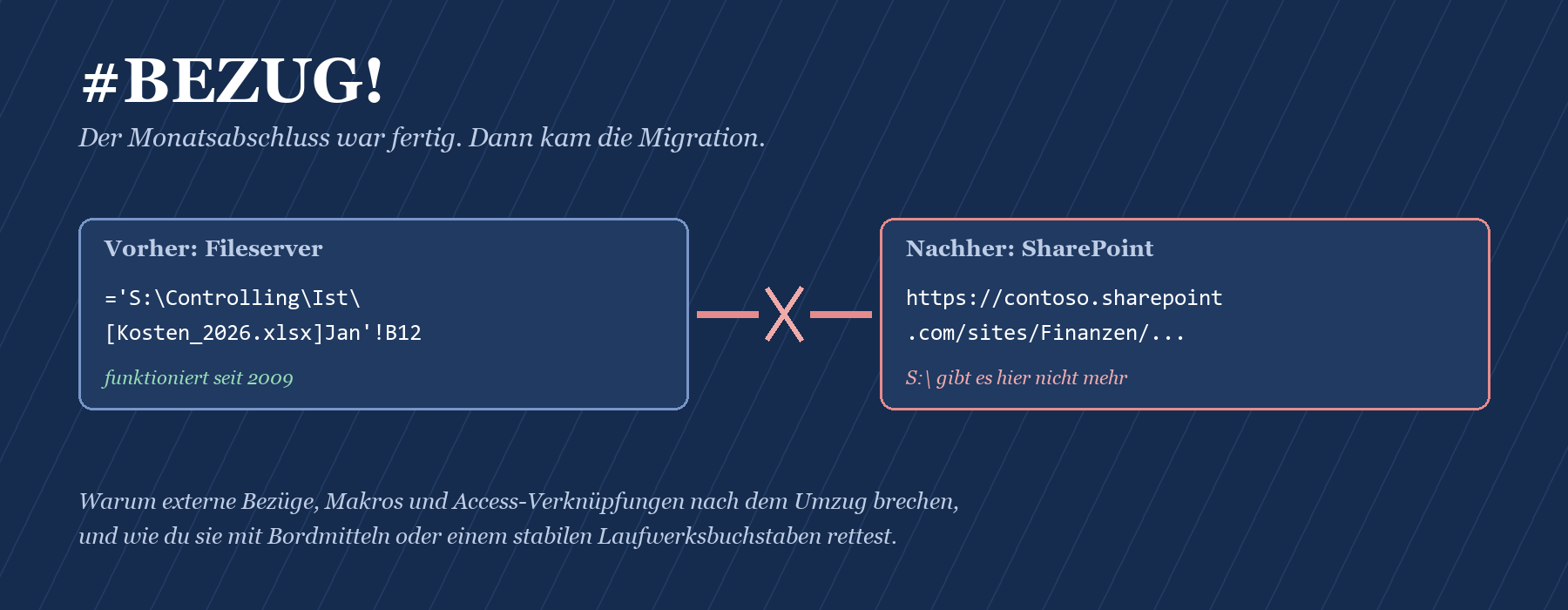
Der Fileserver ist abgeschaltet, die Daten liegen in SharePoint, das Projekt hat seinen grünen Haken bekommen. Dann kommt der dritte Arbeitstag des Monats. Im Controlling öffnet jemand die Konzernübersicht, und Excel fragt höflich, ob es die Verknüpfungen aktualisieren soll. Ja, bitte. Excel antwortet mit einer Liste von Quellen, die es nicht findet, und ein paar Sekunden später steht in jeder zweiten Zelle #BEZUG!. Das Makro, das seit 2011 die Berichte verschickt, bricht mit „Pfad nicht gefunden“ ab. Und die Access-Auswertung meldet, dass ihre Tabellen verschwunden sind. Niemand hat etwas gelöscht. Es ist nur alles umgezogen.
Wer nach excel verknüpfungen sharepoint sucht, hat meist genau diesen Morgen hinter sich. Die kurze Antwort: Externe Bezüge, Makros und Access-Verknüpfungen enthalten Pfade, und ein Umzug von S:\ auf eine SharePoint-URL ändert diese Pfade. Mit Bordmitteln stellst du die Quellen um, sorgst für relative Pfade und passt Makros an. Alternativ hältst du Laufwerksbuchstabe und Ordnerstruktur stabil, dann bleiben auch die Pfade gleich.
Dieser Beitrag schaut aus der Sicht von Controlling und Fachbereich auf das Problem: warum es entsteht, welche Arten von Bezügen betroffen sind, wie du sie mit Microsoft-Bordmitteln reparierst und wann ein stabiler Laufwerksbuchstabe mit CosyTrack.Drive der kürzere Weg ist.
|
FAKTEN · Das Wichtigste in drei Sätzen Excel speichert Verknüpfungen laut Microsoft relativ, wenn die Quelle im selben Ordner oder einem Unterordner liegt, und absolut, wenn sie auf einem anderen Laufwerk oder in SharePoint liegt. Wie ein Bezug angelegt wird, hängt davon ab, wie die Quelle geöffnet war: über Laufwerksbuchstabe, UNC-Pfad oder URL. Diese Form behält der Bezug danach bei. Makros und Access-Datenbanken arbeiten mit Dateipfaden; eine URL ist für sie in vielen Fällen kein gleichwertiger Ersatz. |
|---|
Warum Bezüge nach dem Umzug brechen
Eine Verknüpfung in Excel ist im Kern eine Adresse. Die Formel ='S:\Controlling\Ist\[Kosten_2026.xlsx]Jan'!B12 sagt Excel: Geh auf Laufwerk S:, in diesen Ordner, in diese Datei, auf dieses Blatt, in diese Zelle. Solange es S:\Controlling gibt, ist das eine wunderbar stabile Konstruktion. Sie hat nur einen Haken: Die Adresse steht in der Datei, nicht im Kopf von Excel. Zieht die Quelle um, zeigt die Formel weiter auf die alte Hausnummer.
Wie Excel den Pfad speichert
Microsoft beschreibt das Verhalten in der Dokumentation zur Verwaltung und Speicherung von Arbeitsmappenverknüpfungen recht genau. Excel legt Verknüpfungen nach Möglichkeit relativ an, speichert also nicht den vollen Pfad, sondern nur den Teil, der sich auf den Ort der Zielmappe bezieht. Liegt die Quelle im selben Ordner oder in einem Unterordner, steht in der Datei etwa „Daten\Quelle.xlsx“. Liegt sie in einem Nachbarordner auf demselben Laufwerk, speichert Excel einen Pfad ab der Wurzel des Laufwerks. Liegt sie auf einem anderen Laufwerk oder in SharePoint, wird der Pfad absolut gespeichert, mit Laufwerksbuchstabe oder URL.
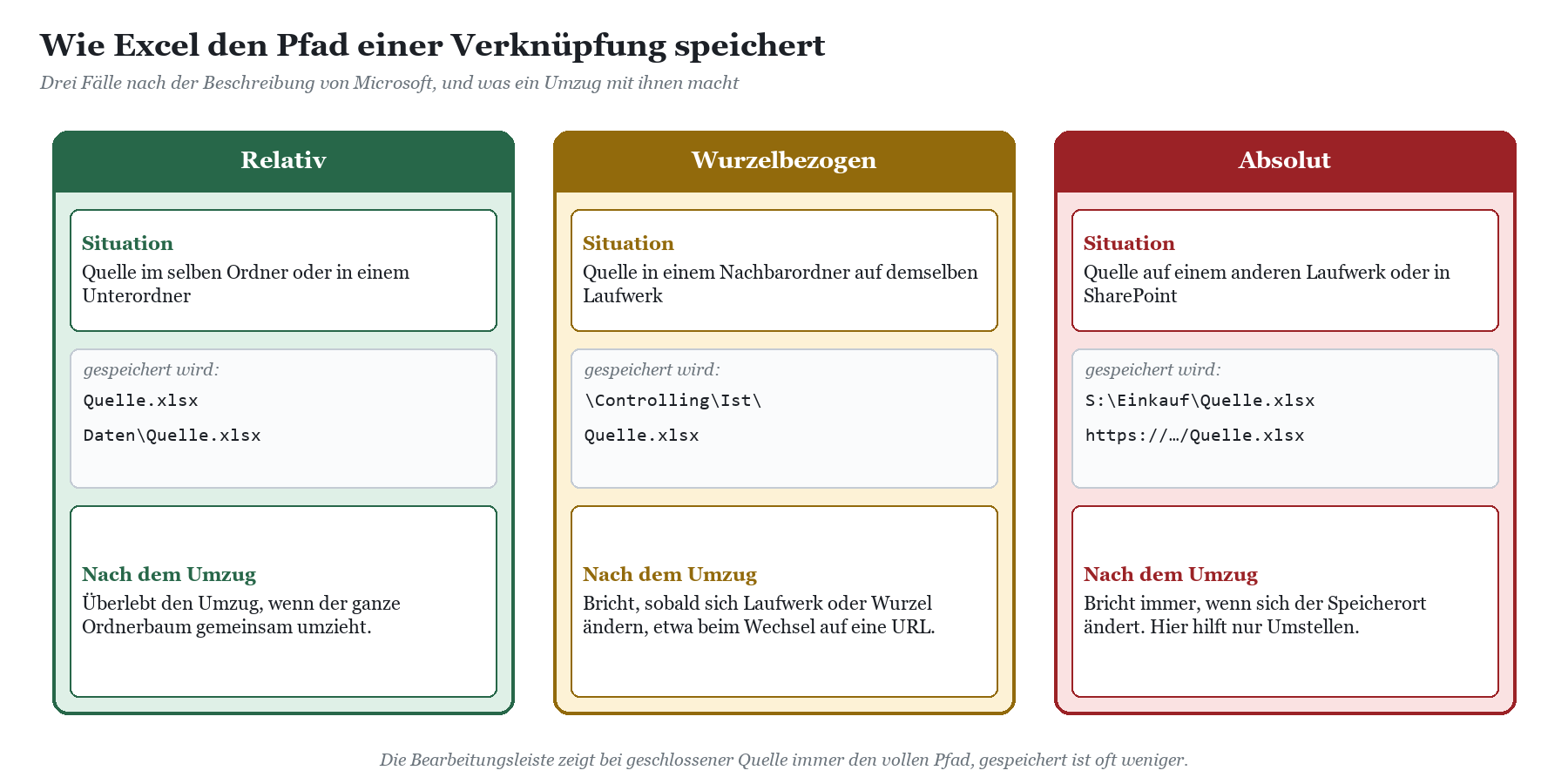
Zwei Details aus derselben Beschreibung erklären viele Rätsel im Fachbereich. Erstens zeigt die Bearbeitungsleiste bei geschlossener Quelle immer den vollen Pfad an, auch wenn intern nur der Dateiname gespeichert ist. Was du siehst, ist also nicht unbedingt das, was in der Datei steht. Zweitens entsteht ein Bezug in der Form, in der die Quelle beim Verknüpfen geöffnet war. Wurde sie über ein zugeordnetes Laufwerk geöffnet, bleibt der Bezug laufwerksbasiert, egal wie die Quelle später geöffnet wird. Wurde sie über einen UNC-Pfad geöffnet, kehrt der Bezug nicht zum Laufwerksbuchstaben zurück, selbst wenn ein passendes Laufwerk vorhanden ist.
Was alles einen Pfad enthält
Formeln mit externen Bezügen sind nur die sichtbare Spitze. In einer gewachsenen Controlling-Landschaft stecken Pfade an mehr Stellen, als irgendjemand dokumentiert hat:
|
Wo der Pfad steckt |
Beispiel |
Was nach dem Umzug passiert |
|---|---|---|
|
Externe Bezüge in Formeln |
='S:\Ist\[Kosten.xlsx]Jan'!B12 |
Absolute Bezüge zeigen ins Leere, relative überleben nur, wenn der Ordnerbaum gemeinsam umzieht |
|
INDIREKT mit Dateinamen |
=INDIREKT("'["&A1&"]Jan'!B12") |
Liefert ohnehin nur bei geöffneter Quelle ein Ergebnis, und die Quelle muss erst einmal gefunden werden |
|
Hyperlinks in Zellen |
=HYPERLINK("S:\Belege\…") |
Klick führt zur alten Adresse |
|
Makros (VBA) |
Workbooks.Open "S:\Ist\Kosten.xlsx" |
Laufzeitfehler, oder das Makro arbeitet still mit einer alten Kopie |
|
Power Query |
Quelle aus Datei oder Ordner mit lokalem Pfad |
Aktualisieren schlägt fehl, bis die Quelle umgestellt ist |
|
Access-Verknüpfungen |
Verknüpfte Tabelle auf S:\DB\Daten.accdb oder eine Excel-Mappe |
Tabellen sind nicht mehr erreichbar, Abfragen und Berichte brechen |
|
Verknüpfte Objekte in Word und PowerPoint |
Eingefügter Excel-Bereich mit Verknüpfung |
Aktualisieren findet die Quelle nicht, das Dokument zeigt den letzten Stand |
|
WARNUNG · Der stille Fehler ist der teure #BEZUG! ist unangenehm, aber ehrlich. Gefährlicher ist die Mappe, die weiter rechnet, weil irgendwo noch eine alte Kopie der Quelle liegt, etwa auf einem Laufwerk, das für die Übergangszeit noch lesend erreichbar ist, oder in einem lokalen Ordner. Dann stimmen die Zahlen nicht, und niemand merkt es bis zur Prüfung. Prüfe nach dem Umzug in jeder wichtigen Mappe, wohin die Bezüge tatsächlich zeigen. |
|---|
Warum die URL das Problem verschärft
Nach einer klassischen Migration kennt eine Datei nicht mehr eine Adresse, sondern mehrere. Im Browser und in Office ist es eine URL. Wer die Bibliothek mit der OneDrive-App synchronisiert, bekommt einen lokalen Pfad, in dem Benutzername und Firmenname stecken, also bei jeder Kollegin und jedem Kollegen einen anderen. Ein absoluter Bezug kann aber nur auf eine dieser Adressen zeigen.
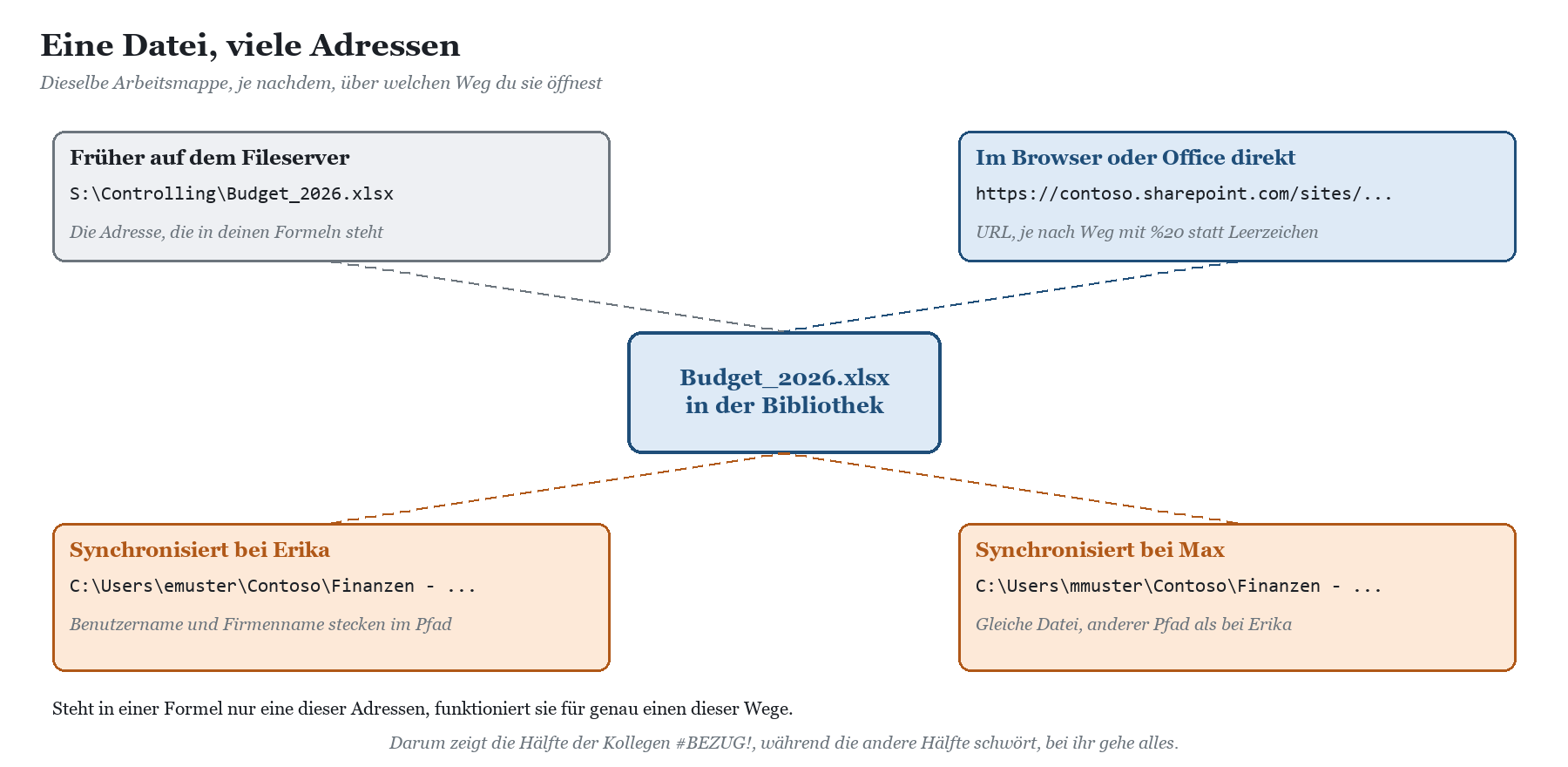
Das erklärt das Phänomen, das jede Migration begleitet: Bei der einen Hälfte des Teams funktioniert die Mappe, bei der anderen nicht, und beide Seiten haben recht. Dazu kommen Grenzen, die auf dem Fileserver keine Rolle gespielt haben. SharePoint begrenzt die Länge des entschlüsselten Pfads auf 400 Zeichen, und tief verschachtelte Controlling-Ordner mit sprechenden Namen kommen da schneller hin, als man denkt; mehr dazu in Pfad zu lang: die 400-Zeichen-Grenze in SharePoint.
Der Weg mit Microsoft-Bordmitteln
Die gute Nachricht zuerst: Excel, VBA und Access bringen alles mit, um Bezüge umzustellen. Die weniger gute: Es ist Handarbeit pro Mappe, und sie muss in der richtigen Reihenfolge passieren. Für eine überschaubare Zahl von Mappen ist das ein solider Weg.
Verknüpfungen bearbeiten und Quelle ändern
In Excel für Microsoft 365 findest du die Bezüge einer Mappe auf der Registerkarte Daten unter „Arbeitsmappenlinks“; in älteren Versionen heißt der Dialog „Verknüpfungen bearbeiten“. Dort siehst du jede Quelle mit Status, kannst sie aktualisieren, öffnen, die Verknüpfung aufheben oder mit „Quelle ändern“ auf den neuen Ort umbiegen. Damit Excel den neuen Bezug sauber anlegt, gehst du so vor:
1. Quellen zuerst umziehen: Erst wenn die Quellmappen am neuen Ort liegen, lohnt sich das Umstellen der Zielmappen.
2. Quelle über den späteren Arbeitsweg öffnen: Excel legt den Bezug so an, wie die Quelle geöffnet war. Öffnest du sie per URL, entsteht ein URL-Bezug; öffnest du sie über einen Laufwerksbuchstaben, ein laufwerksbasierter.
3. Zielmappe öffnen und Quelle ändern: Unter „Arbeitsmappenlinks“ beziehungsweise „Verknüpfungen bearbeiten“ jede Quelle auf die neue Datei umstellen.
4. Aktualisieren und vergleichen: Stichprobenartig Werte gegen den Stand vor dem Umzug prüfen, nicht nur auf #BEZUG! achten.
5. Speichern und dokumentieren: Welche Mappe hängt an welcher Quelle? Diese Liste ist beim nächsten Umbau Gold wert.
Bei vielen Mappen mit derselben alten Wurzel hilft auch „Suchen und Ersetzen“ in den Formeln, etwa S:\Controlling\ gegen den neuen Pfad. Das funktioniert, ist aber eine Operation am offenen Herzen: vorher eine Sicherung, danach eine Prüfung.
Relative Pfade gezielt nutzen
Relative Bezüge sind der eleganteste Bordmittelweg, weil sie gar nicht wissen, wo sie wohnen. Liegen Berichtsmappe und Quellen im selben Ordner oder in Unterordnern davon, speichert Excel nur den relativen Teil. Zieht der ganze Ordnerbaum gemeinsam um, finden sich die Mappen am neuen Ort wieder. Daraus folgen drei praktische Regeln:
Zusammengehöriges zusammen ablegen: Berichtsmappe und ihre Quellen in einen gemeinsamen Ordnerbaum, statt Quellen quer über Abteilungslaufwerke zu verteilen.
Gemeinsam umziehen: Einen solchen Baum nie aufteilen, auch nicht auf zwei Bibliotheken.
Nicht auf Wurzelbezüge verlassen: Bezüge in Nachbarordner speichert Excel ab der Laufwerkswurzel. Sie brechen, sobald sich die Wurzel ändert.
Makros anpassen
Makros sind die eigentliche Baustelle. Ein fest verdrahteter Pfad wie S:\Controlling\Ist\ steht im Code, und den ändert kein Dialog. Der übliche Rat lautet, Pfade nicht fest zu verdrahten, sondern vom Ort der Mappe abzuleiten, also mit ThisWorkbook.Path zu arbeiten:
' vorher: fest verdrahtet
Set wb = Workbooks.Open("S:\Controlling\Ist\Kosten_2026.xlsx")
' besser: relativ zum Ort dieser Mappe
Set wb = Workbooks.Open(ThisWorkbook.Path & "\Ist\Kosten_2026.xlsx")
Das ist richtig, hat in SharePoint aber eine Tücke. Wird die Mappe aus SharePoint oder einer synchronisierten Bibliothek geöffnet, liefern ThisWorkbook.Path und ThisWorkbook.FullName in der Praxis häufig eine https-Adresse statt eines Dateipfads. Viele klassische Befehle wie Dir, ChDir, Kill oder das FileSystemObject können mit einer URL nichts anfangen. Das Ergebnis: Das Makro, das du gerade relativ gemacht hast, scheitert trotzdem, nur an einer anderen Stelle. In den Community-Foren von Microsoft kursieren dafür Hilfsfunktionen, die die URL über die OneDrive-Einstellungen in einen lokalen Pfad zurückübersetzen; die sind aber kein dokumentierter, unterstützter Weg und gehören vor dem Einsatz gründlich getestet.
|
TIPP · Pfade an einer Stelle sammeln Lege in jeder Makro-Mappe ein Blatt „Einstellungen“ an, auf dem alle Basispfade stehen, und lies sie im Code nur von dort. Beim nächsten Umzug änderst du eine Zelle statt dreißig Codezeilen. Das ist keine Raketentechnik, spart aber mehr Nerven als jede Hilfsfunktion. |
|---|
Power Query und Access
Power-Query-Abfragen, die eine Datei oder einen Ordner über einen lokalen Pfad lesen, musst du auf den neuen Ort umstellen. Für SharePoint gibt es eigene Konnektoren, die mit der Website-Adresse arbeiten, etwa SharePoint.Files oder SharePoint.Contents. Das ist sauber, bedeutet aber, jede Abfrage anzufassen und die Schritte danach zu prüfen, weil die Konnektoren andere Spalten liefern als die Ordnerabfrage.
Bei Access ist der Weg zweigeteilt. Verknüpfte Tabellen stellst du im Tabellenverknüpfungs-Manager unter „Externe Daten“ um: Datenquelle markieren, „Erneut verknüpfen“ wählen, neuen Ort angeben. Liegen alle markierten Tabellen an derselben Quelle, fragt Access nur einmal. Das eigentliche Problem liegt eine Ebene tiefer: Eine Access-Datenbank ist eine dateibasierte Datenbank, und als Mehrbenutzer-Backend in einer SharePoint-Bibliothek ist sie nicht gut aufgehoben. Warum das so ist, beschreibt Access-Datenbank auf SharePoint: warum das schiefgeht.
Was die Bordmittel kosten
|
Bordmittel |
Stärken |
Grenzen |
|---|---|---|
|
Arbeitsmappenlinks / Quelle ändern |
Eingebaut, übersichtlich, gut dokumentiert |
Handarbeit pro Mappe, Reihenfolge der Mappen entscheidend |
|
Relative Pfade |
Überleben den Umzug ganz ohne Nacharbeit |
Nur bei gemeinsamem Ordnerbaum; Bezüge in Nachbarordner brechen trotzdem |
|
Makros anpassen |
Saubere Lösung auf Dauer, Pfade zentral pflegbar |
Programmieraufwand, URL statt Pfad bei ThisWorkbook.Path, Test jeder Mappe |
|
Power Query umstellen |
SharePoint-Konnektoren mit Website-Adresse |
Jede Abfrage anfassen, Folgeschritte prüfen |
|
Access erneut verknüpfen |
Tabellenverknüpfungs-Manager erledigt das Umbiegen |
Dateibasierte Datenbank bleibt in SharePoint problematisch |
|
OneDrive-Synchronisierung |
Dateien im Explorer, relative Bezüge im Baum funktionieren |
Lokaler Pfad je Benutzer verschieden, absolute Bezüge passen nur für eine Person |
Ein Fahrplan, der den Monatsabschluss rettet
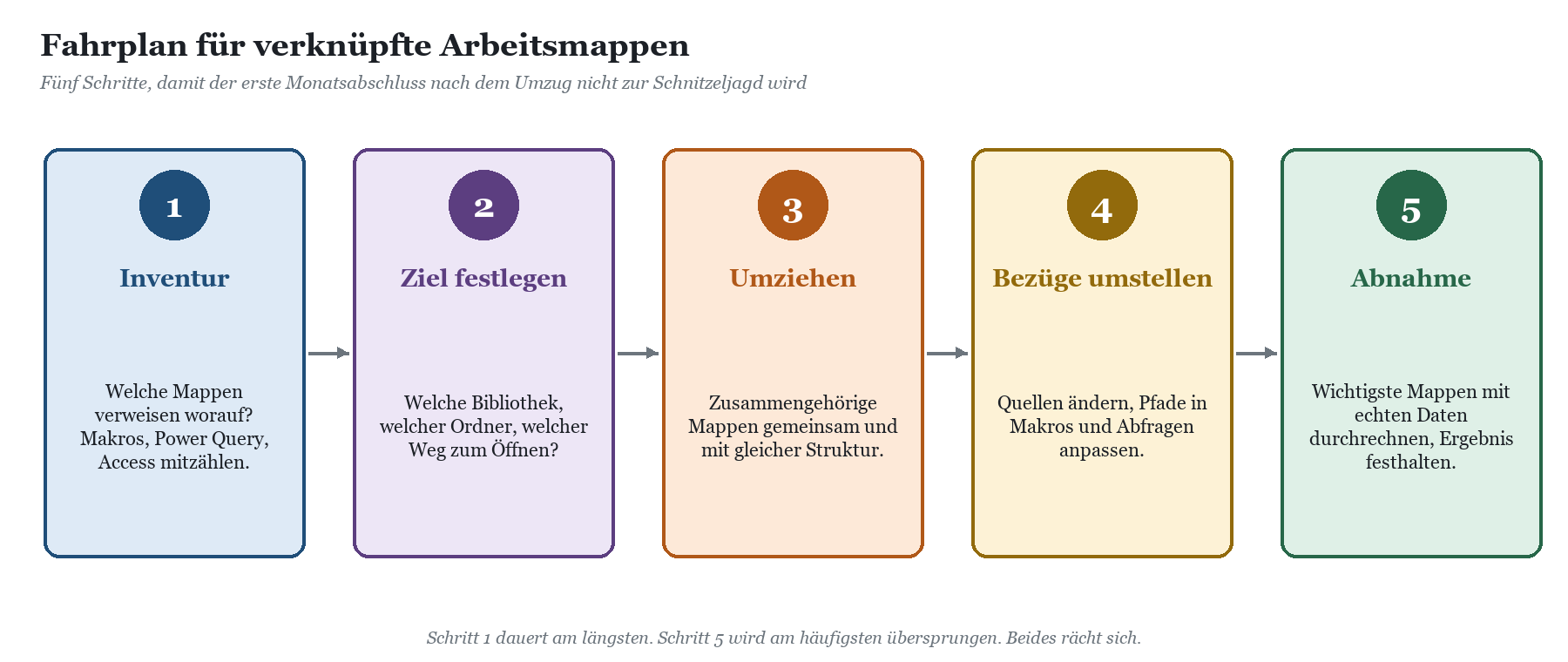
Welchen Weg du auch wählst: Die Reihenfolge entscheidet. Wer erst umzieht und dann sucht, sucht im ersten Monatsabschluss. Wer vorher inventarisiert, weiß, wo er hinschauen muss.
|
Prüfpunkt für die Inventur |
Wie du es findest |
|---|---|
|
Externe Bezüge |
Arbeitsmappenlinks beziehungsweise „Verknüpfungen bearbeiten“; Suche nach „[“ in Formeln |
|
Makros mit Pfaden |
Im VBA-Editor nach Laufwerksbuchstaben wie „S:\“ und nach „\\“ für UNC-Pfade suchen |
|
Power-Query-Quellen |
Abfragen und Verbindungen, Datenquelleneinstellungen |
|
Access-Verknüpfungen |
Tabellenverknüpfungs-Manager in jeder Frontend-Datenbank |
|
Verknüpfte Objekte |
In Word und PowerPoint unter den Verknüpfungen der Datei |
|
Hyperlinks |
Suche nach „HYPERLINK“ und nach eingefügten Links auf Laufwerkspfade |
|
AUS DER PRAXIS · Ingenieurbüro mit 40 Leuten Die Projektkalkulation bestand aus einer Übersichtsmappe und rund sechzig Projektmappen, verteilt auf zwei Abteilungslaufwerke. Nach dem Umzug in zwei SharePoint-Bibliotheken waren alle Bezüge absolut und alle kaputt. Die Reparatur mit „Quelle ändern“ dauerte zwei Tage, das Anpassen der drei Makros für den Export eine Woche, weil ThisWorkbook.Path plötzlich URLs lieferte. Die Lehre des Büros: Inventur vor dem Umzug, nicht danach. |
|---|
Wenn du nicht alle Abteilungen auf einmal umziehen willst, hilft Fileserver und SharePoint parallel betreiben; wie du ein Abteilungslaufwerk ohne Aufstand ablöst, steht in Abteilungslaufwerk ablösen ohne Kulturschock.
Der Weg mit CosyTrack.Drive: Pfade stabil halten
Alle Bordmittelwege haben eines gemeinsam: Sie passen die Mappen an den neuen Ort an. Der andere Ansatz dreht das um und hält den Ort aus Sicht der Mappen stabil. Genau hier setzt CosyTrack.Drive an. Drive bindet SharePoint- und Teams-Bibliotheken sowie OneDrive als Windows-Laufwerksbuchstaben ein, am Arbeitsplatz ebenso wie auf dem Terminalserver (RDS), und jeder Benutzer bekommt seine eigenen Laufwerke. Für Excel, VBA und Access sieht ein Laufwerk S: wieder aus wie ein Laufwerk S:.
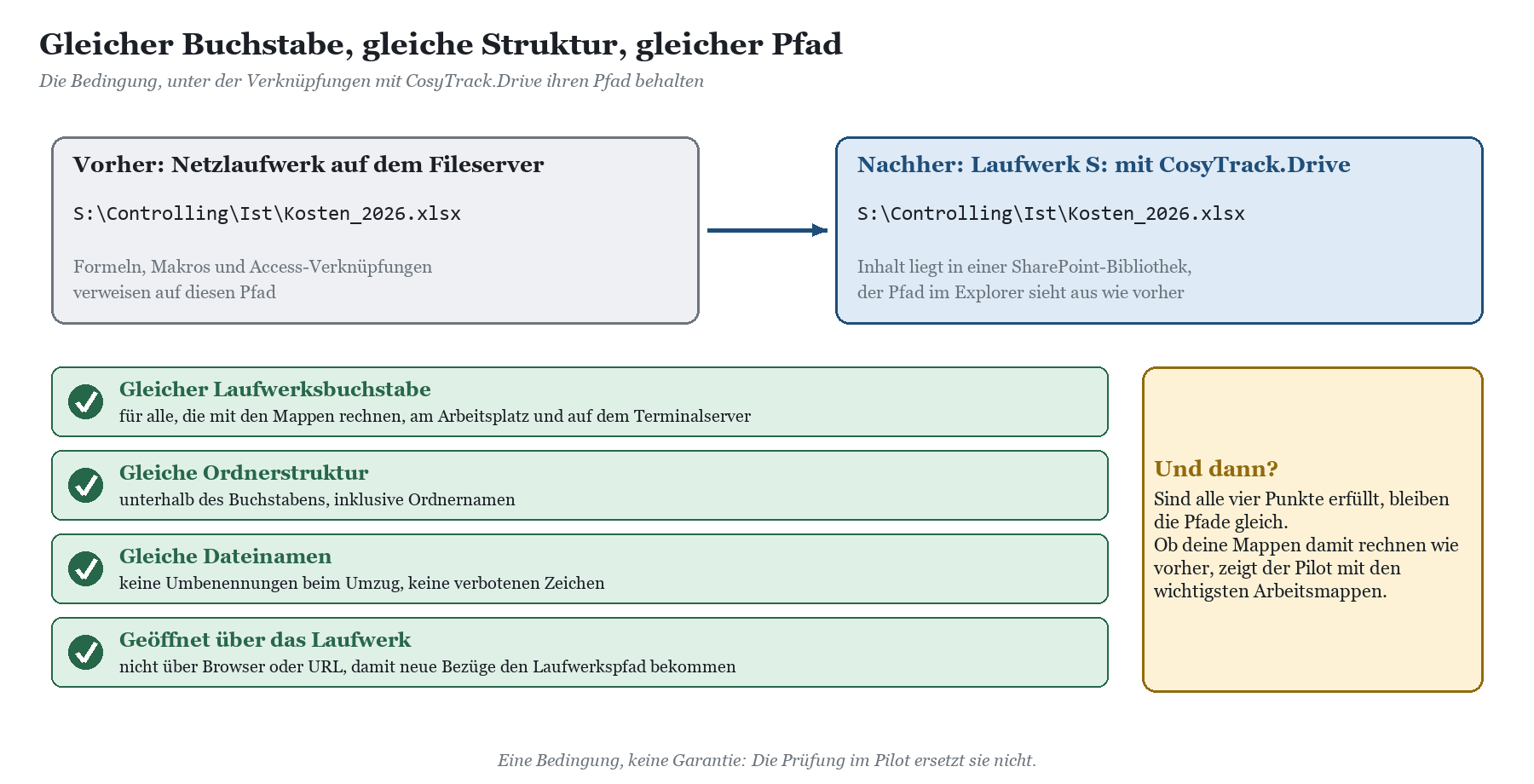
Die Bedingung: gleicher Buchstabe, gleiche Struktur
Die Logik ist schlicht: Bleiben Laufwerksbuchstabe und Ordnerstruktur gleich, bleiben auch die Pfade gleich. Ein Bezug auf S:\Controlling\Ist\Kosten_2026.xlsx zeigt dann auf denselben Pfad wie vorher, nur liegt der Inhalt jetzt in einer SharePoint-Bibliothek. Das ist eine Bedingung, keine Garantie. Sie ist erfüllt, wenn
der Buchstabe für alle gleich ist, die mit den Mappen arbeiten, auf jedem Arbeitsplatz und auf jedem Terminalserver;
die Ordnerstruktur unterhalb des Buchstabens beim Umzug erhalten bleibt, also keine Ordner zusammengelegt, umbenannt oder auf mehrere Bibliotheken verteilt werden;
Datei- und Ordnernamen gleich bleiben und keine Zeichen enthalten, die SharePoint nicht zulässt;
neue Bezüge über das Laufwerk angelegt werden, nicht über Browser oder URL, denn Excel übernimmt die Form, in der die Quelle geöffnet war.
Wer welchen Buchstaben bekommt, ist eine Konzeptfrage, die du einmal sauber beantworten solltest; Anregungen gibt Laufwerksbuchstaben-Konzept: wer bekommt welchen Buchstaben?. Wenn heute noch Anmeldeskripte die Laufwerke verbinden, zeigt Anmeldeskripte mit net use ablösen, wie du sie ablöst.
|
WICHTIG · Erst die Struktur, dann der Umzug Der stabile Buchstabe hilft nur, wenn die Struktur dahinter stimmt. Wird beim Umzug aus S:\Controlling\Ist ein Ordner „Ist-Zahlen“ in einer anderen Bibliothek, ist der Pfad trotzdem neu. Plane die Bibliotheken so, dass der Baum unter dem Buchstaben erhalten bleibt. Drive ist dabei kein Migrationswerkzeug: Massenumzüge laufen über CosyTrack.Migrate, siehe Drive oder Migrate – Arbeiten ist nicht Umziehen. |
|---|
Laufwerke passend zur Ablage konfigurieren
Für das Controlling ist meist die Laufwerksquelle „feste Bibliothek“ die richtige: Die Bibliothek mit Ist-Zahlen, Planung und Berichten bekommt den Buchstaben, den sie auf dem Fileserver hatte. Daneben gibt es die Teams-Automatik, die die Dateien der eigenen Teams einbindet, regelmäßig aktualisiert wird und sich manuell aktualisieren lässt, das eigene OneDrive etwa als O:, die Website-Suche über zugängliche Websites der ersten Ebene, standardmäßig nur Teamwebsites, und eine SharePoint-Liste, die per Filter bestimmt, wer welches Laufwerk bekommt, zum Beispiel über ein Personenfeld gleich dem angemeldeten Benutzer. Konfiguriert wird per GPO oder Intune, für Tests gibt es zusätzlich eine Konfigurations-App; Details stehen in CosyTrack.Drive per GPO und Intune steuern.
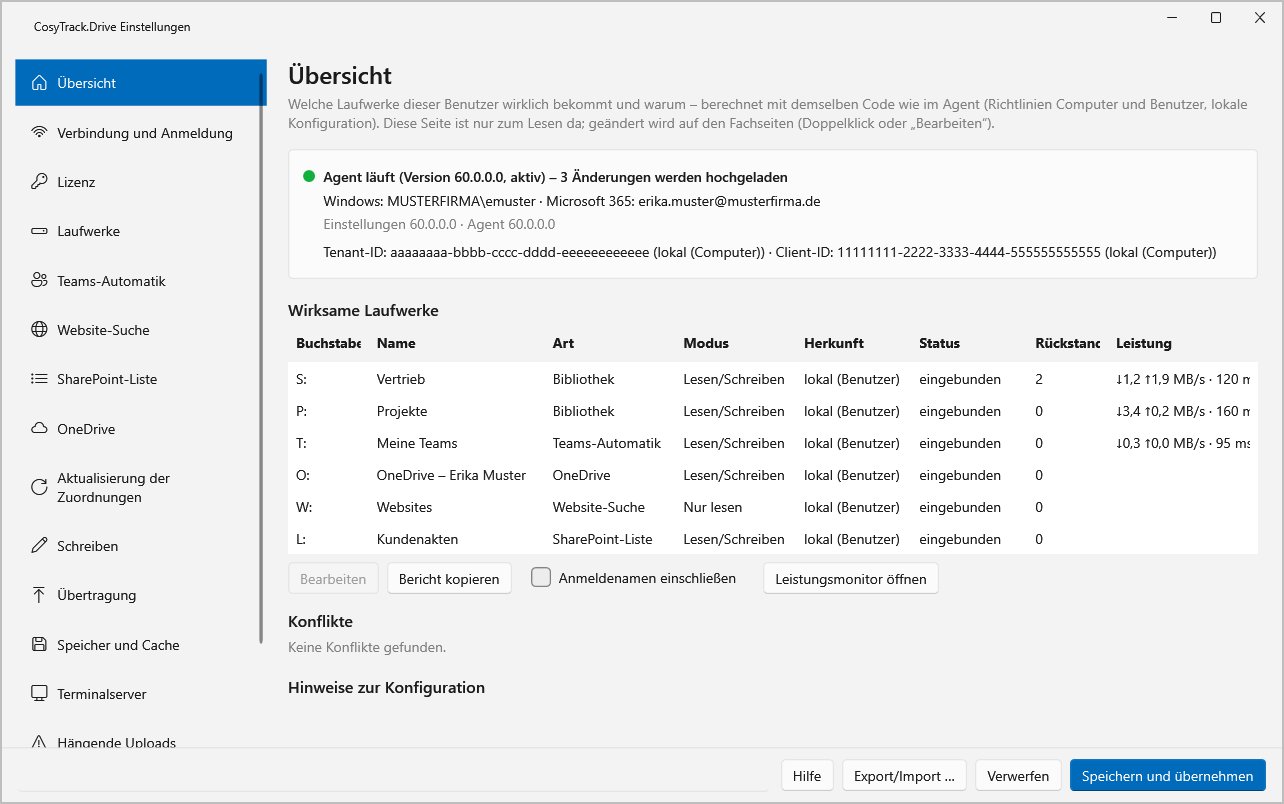
Pro Laufwerk legst du außerdem fest, ob nur gelesen oder auch geschrieben wird; Schreiben umfasst Speichern, Umbenennen, Löschen und Ordner anlegen. Für Controlling-Landschaften ist das praktisch: Die Bibliothek mit den freigegebenen Abschlüssen hängt für die Fachbereiche nur lesend im Explorer, ihre Bezüge funktionieren, aber niemand überschreibt versehentlich den Dezemberabschluss. Mehr dazu in Nur lesen oder schreiben – Rechte pro Laufwerk.
Makros, Access und Fachanwendungen
Weil der Pfad ein Laufwerkspfad bleibt, muss ein Makro mit S:\Controlling\ unter der genannten Bedingung nicht umgeschrieben werden, um seinen Pfad wiederzufinden. Dasselbe Prinzip gilt für Access-Verknüpfungen und für Fachanwendungen, die einen Laufwerksbuchstaben erwarten; diese Gruppe behandelt Fachanwendungen, die einen Laufwerksbuchstaben brauchen ausführlich. Bei Access-Datenbanken bleibt aber der Hinweis aus dem vorigen Abschnitt gültig: Dass der Pfad stimmt, macht aus einer dateibasierten Datenbank noch kein Mehrbenutzer-Backend für SharePoint. Wie sich deine konkreten Mappen, Makros und Datenbanken auf diesem Weg verhalten, prüfst du im Pilot mit der eigenen Umgebung.
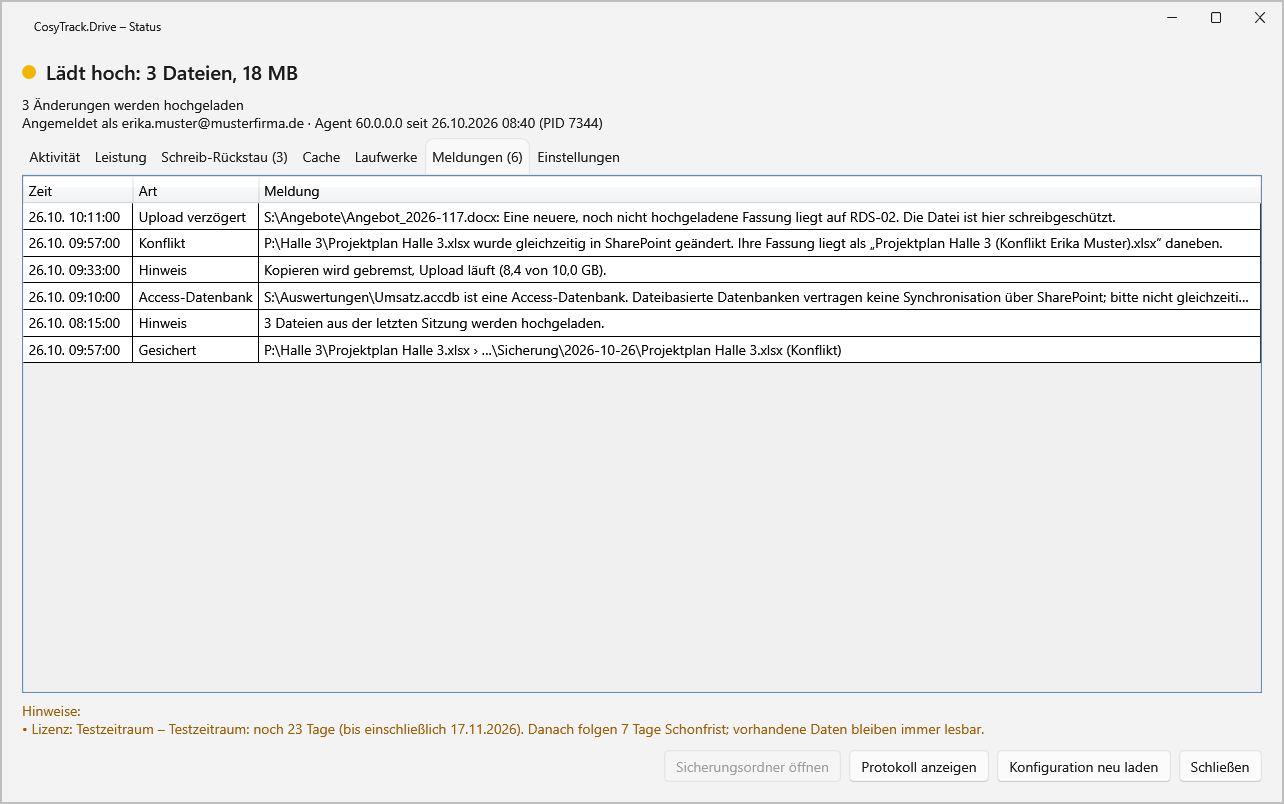
Wenn Kolleginnen und Kollegen gleichzeitig an denselben Mappen arbeiten, gelten die Spielregeln von SharePoint und Office weiter; was Sperren, Konflikte und Co-Authoring angeht, hilft Datei gesperrt, Konflikt, doppelte Kopie: gemeinsames Arbeiten in SharePoint.
Im Pilot mit den wichtigsten Arbeitsmappen testen
Die Empfehlung ist eindeutig: Teste die Mappen, an denen der Monatsabschluss hängt, bevor alle umziehen. Nimm die Konzernübersicht mit den meisten Bezügen, die Makro-Mappe mit dem Berichtsexport, die Access-Auswertung und die Planungsmappe mit Power Query. Rechne sie mit echten Daten durch und vergleiche die Ergebnisse mit dem Stand vor dem Umzug. Nachvollziehbares Logging und Leistungszähler von übertragenen Dateien bis zur Übertragungsgeschwindigkeit helfen, wenn im Pilot Fragen auftauchen.
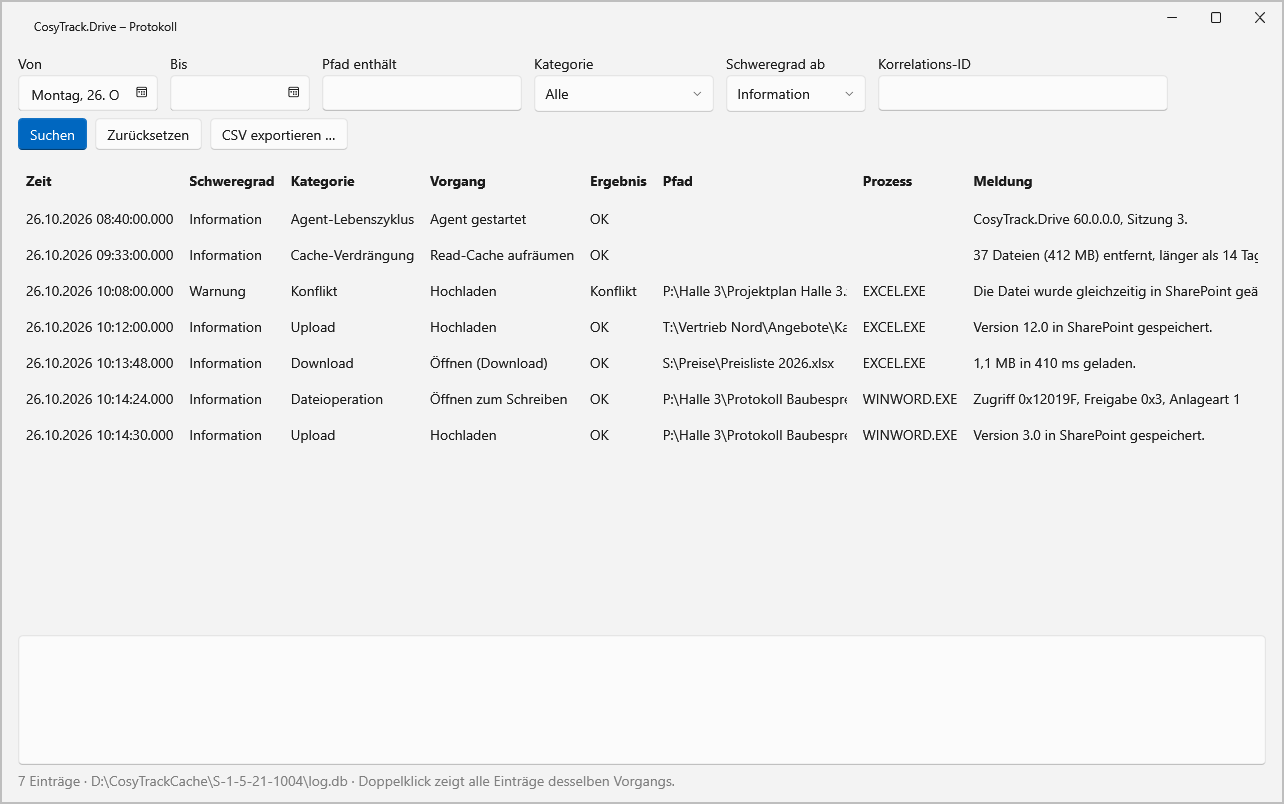
Zur aktuellen Generation 60 gehört außerdem das Admin-Kit mit Verbindungsprüfung, Bereitschaftscheck und einem Stresstest, dessen Bericht als Abnahmeprotokoll dient. Wie ein Pilot mit klaren Abnahmekriterien aufgebaut ist, beschreibt Einführungsfahrplan für CosyTrack.Drive; wie die Laufwerke auf dem Terminalserver aussehen, steht in SharePoint als Laufwerk auf dem Terminalserver, am Arbeitsplatz hilft SharePoint als Netzlaufwerk am Arbeitsplatz einbinden.
|
Frage |
Bordmittel |
CosyTrack.Drive |
|---|---|---|
|
Was passiert mit absoluten Bezügen? |
Quelle pro Mappe ändern |
Bleiben gleich, wenn Buchstabe und Struktur gleich bleiben |
|
Was passiert mit Makros? |
Pfade im Code anpassen, URL-Tücke bei ThisWorkbook.Path beachten |
Laufwerkspfade bleiben unter derselben Bedingung gültig |
|
Pfad für alle gleich? |
Bei URL ja, bei Synchronisierung je Benutzer verschieden |
Gleicher Buchstabe für alle, die ihn zugewiesen bekommen |
|
Arbeitsplatz und Terminalserver? |
Jeweils eigener Weg |
Beide gleichwertig, eigene Laufwerke pro Benutzer |
|
Aufwand |
Pro Mappe, pro Makro, pro Abfrage |
Konzept und Konfiguration einmal, Pilot mit den wichtigsten Mappen |
|
TIPP · Pilot mit den Mappen, vor denen alle Angst haben Jede Controlling-Abteilung hat diese eine Mappe, die niemand anfassen will, weil der Kollege, der sie gebaut hat, seit Jahren in Rente ist. Genau die gehört in den Pilot. Wenn sie läuft, läuft der Rest. Für Test und Angebot erreichst du uns über die Beratung zu CosyTrack.Drive. |
|---|
FAQ: Excel-Verknüpfungen und SharePoint
Warum zeigt Excel nach der Migration #BEZUG!?
Weil die Formel noch auf den alten Speicherort zeigt. Absolute Bezüge enthalten Laufwerksbuchstabe oder Server, und die gibt es am neuen Ort nicht mehr. Stelle die Quelle unter „Arbeitsmappenlinks“ beziehungsweise „Verknüpfungen bearbeiten“ um oder halte Laufwerksbuchstabe und Ordnerstruktur stabil.
Bleiben relative Verknüpfungen beim Umzug erhalten?
Ja, wenn Ziel- und Quellmappe im selben Ordner oder Ordnerbaum liegen und dieser Baum gemeinsam umzieht. Bezüge in Nachbarordner speichert Excel ab der Laufwerkswurzel; sie brechen, wenn sich die Wurzel ändert.
Warum funktioniert die Mappe bei mir, bei meiner Kollegin aber nicht?
Meist zeigt ein Bezug auf einen Pfad, den nur einer von euch hat, zum Beispiel einen lokal synchronisierten Ordner mit deinem Benutzernamen. Prüfe in den Arbeitsmappenlinks, wohin die Quelle zeigt.
Warum liefert ThisWorkbook.Path eine https-Adresse?
Wird die Mappe aus SharePoint oder einer synchronisierten Bibliothek geöffnet, gibt Excel in der Praxis häufig die URL zurück. Befehle wie Dir oder Kill arbeiten aber mit Dateipfaden. Entweder baust du das Makro auf SharePoint-taugliche Wege um, oder du öffnest die Mappe über einen Laufwerksbuchstaben.
Wie verknüpfe ich Access-Tabellen neu?
Im Tabellenverknüpfungs-Manager unter „Externe Daten“: Datenquelle markieren, „Erneut verknüpfen“, neuen Ort wählen. Bedenke aber, dass eine Access-Datenbank als gemeinsames Backend in einer SharePoint-Bibliothek schlecht aufgehoben ist.
Bleiben mit CosyTrack.Drive alle Pfade automatisch gleich?
Unter einer Bedingung: Laufwerksbuchstabe, Ordnerstruktur und Dateinamen bleiben gleich, und neue Bezüge entstehen über das Laufwerk. Ob deine Mappen damit rechnen wie vorher, prüfst du im Pilot mit den wichtigsten Arbeitsmappen.
Zieht CosyTrack.Drive meine Daten vom Fileserver nach SharePoint um?
Nein. Drive ist der Arbeitsweg zu den Bibliotheken, kein Migrationswerkzeug. Massenumzüge laufen über CosyTrack.Migrate.
Fazit: Erst die Pfade verstehen, dann umziehen
Gebrochene Excel-Verknüpfungen nach einer SharePoint-Migration sind kein Zufall und kein Fehler von SharePoint. Sie sind die logische Folge davon, dass Formeln, Makros und Access-Datenbanken Pfade enthalten und ein Umzug Pfade ändert. Mit Bordmitteln reparierst du sie zuverlässig: Quellen ändern, relative Pfade nutzen, Makros und Abfragen anpassen. Das kostet Zeit pro Mappe und gelingt am besten mit einer Inventur vor dem Umzug.
Der andere Weg hält die Pfade stabil. Bekommen Controlling und Fachbereiche mit CosyTrack.Drive denselben Laufwerksbuchstaben und dieselbe Ordnerstruktur wie vorher, am Arbeitsplatz wie auf dem Terminalserver, bleiben auch die Pfade gleich. Ob das für deine Mappen trägt, zeigt der Pilot mit den wichtigsten Arbeitsmappen. Für Fragen rund um Websites, Bibliotheken und Berechtigungen hilft die SharePoint-Beratung; Grundlagen findest du im Kompetenzbereich SharePoint. Damit Admins und Key User die Laufwerke sicher betreuen, lohnt sich Schulung und Onboarding für CosyTrack.Drive.
Dieses Consulting-Dokument steht als PDF zum Download bereit: https://www.boddenberg.de/ArtikelPdf/die-sharepoint.pdf — © Ulrich B. Boddenberg · boddenberg.de




