



AutoCAD-Referenzen (Xrefs) und SharePoint
Warum Pfade brechen und wie alle wieder denselben Pfad sehenAutoCAD-Referenzen (Xrefs) und SharePoint
|
WISSEN Alles zu CosyTrack.Drive: SharePoint, Teams und OneDrive als Laufwerksbuchstaben, am Arbeitsplatz und auf dem Terminalserver. |
BERATUNG Deine Xrefs suchen ihr Zuhause? Wir prüfen mit dir Laufwerkskonzept und Pfade und testen im Pilot mit echten Projekten. |
SCHULUNG Onboarding für Admins und CAD-Verantwortliche: Laufwerksquellen, Rechte, Richtlinien und Admin-Kit. |
|---|
Die kurze Antwort: AutoCAD merkt sich externe Referenzen, Bilder, PDF-Unterlagen und Plotstile als Dateipfad. SharePoint liefert aber keinen Pfad, der auf allen Rechnern gleich ist. Eine Internetadresse taugt nicht als Arbeitspfad, und der Sync-Ordner liegt im Benutzerprofil, also bei Anna unter einem anderen Pfad als bei Bernd. Vollständige Pfade brechen deshalb beim Kollegen, relative Pfade halten nur, solange Haupt- und Referenzzeichnung gemeinsam in derselben Struktur liegen. Die Lösung heißt in jedem Fall: Sorge dafür, dass alle Beteiligten denselben Pfad sehen. Mit Bordmitteln geht das über konsequent relative Pfade, über SUBST oder Verzeichnisverknüpfungen. Mit CosyTrack.Drive geht es über einen einheitlichen Laufwerksbuchstaben.
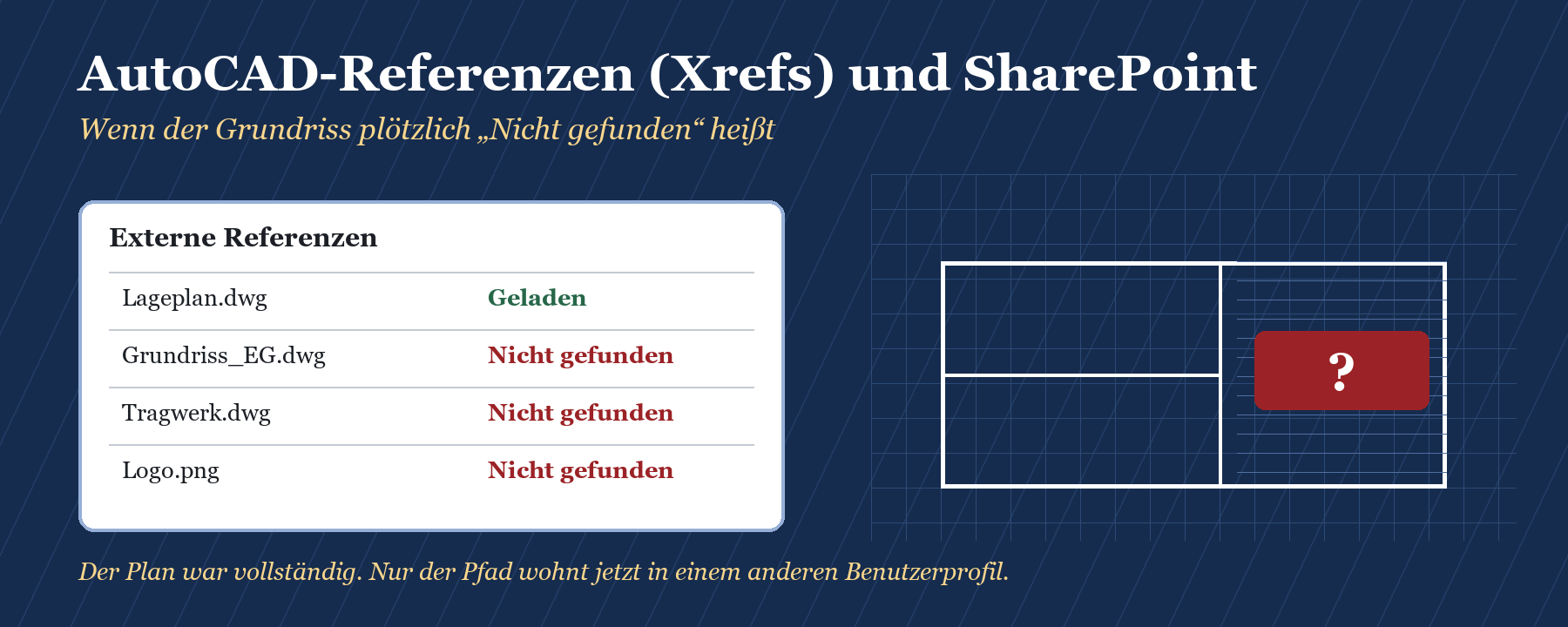
Wer in Konstruktion und Planung arbeitet, kennt den Moment: Der Fileserver ist abgelöst, die Projekte liegen jetzt in SharePoint, und am Montagmorgen öffnet die erste Kollegin den Lageplan. Was sie sieht, ist ein sehr aufgeräumter Plan, denn die Hälfte fehlt. In der Referenzpalette steht „Nicht gefunden“, und das in einer Häufigkeit, die man sonst nur aus Fundbüros kennt. Dieser Artikel erklärt, warum das passiert, was du mit Microsoft-Bordmitteln und sauberen Arbeitsweisen dagegen tust und wo ein einheitlicher Laufwerksbuchstabe hilft.
|
FAKTEN · Das Wichtigste in drei Sätzen AutoCAD kennt drei Pfadarten für Referenzen: vollständig, relativ und ohne Pfad. Die Systemvariable REFPATHTYPE legt fest, welche beim Anhängen vorgeschlagen wird. Ein relativer Pfad kann kein Laufwerk wechseln und setzt voraus, dass die Hauptzeichnung gespeichert ist. Synchronisierte SharePoint-Bibliotheken liegen standardmäßig unter dem Windows-Benutzerordner, ihr Pfad enthält also den Profilnamen jeder einzelnen Person. |
|---|
Warum Xrefs, Plotstile und Bibliotheken mit SharePoint stolpern
Eine DWG-Datei ist selten allein. Sie bringt Freunde mit: externe Referenzen für Lageplan, Tragwerk und Haustechnik, Rasterbilder, PDF- oder DWF-Unterlagen, Schriftfelder aus der Vorlage, Blöcke aus der Bürobibliothek und beim Plotten eine Plotstiltabelle. Alles davon findet AutoCAD über Pfade. Auf dem Fileserver war das bequem, weil S: oder P: für alle gleich hieß. In SharePoint gibt es dieses „für alle gleich“ zunächst nicht.
Wie AutoCAD Pfade speichert
Beim Anhängen einer Referenz wählst du den Pfadtyp. Der Vorschlag kommt aus der Systemvariablen REFPATHTYPE: 0 steht für ohne Pfad, 1 für relativ, 2 für vollständig. In aktuellen Versionen ist relativ der übliche Vorschlag. Die Hauptzeichnung speichert den gewählten Pfad als Text. Kann AutoCAD die Datei dort nicht finden, sucht es im Ordner der Hauptzeichnung und anschließend in den Suchpfaden, die in den Optionen hinterlegt sind, etwa dem Projektdateien-Suchpfad.
|
Pfadtyp |
Was gespeichert wird |
Mit SharePoint-Sync |
|---|---|---|
|
Vollständig |
Laufwerk und kompletter Ordnerpfad |
Bricht, sobald ein anderes Profil, ein anderer Rechner oder ein anderer Laufwerksbuchstabe im Spiel ist |
|
Relativ |
Weg von der Hauptzeichnung aus, etwa ..\Xref\Grundriss_EG.dwg |
Hält, wenn alle dieselbe Struktur synchronisieren und die Referenz in derselben Bibliothek liegt |
|
Ohne Pfad |
Nur der Dateiname |
Funktioniert, wenn die Referenz im selben Ordner liegt oder die Suchpfade für alle stimmen, birgt aber Verwechslungsgefahr bei gleichen Namen |
Internetadresse statt Pfad
Der naheliegende Gedanke ist, die SharePoint-Adresse direkt einzutragen. Schließlich hat jede Datei eine, etwa https://<MeinTenant>.sharepoint.com/sites/Projekte/Freigegebene Dokumente/… Für die tägliche Arbeit mit Referenzen ist das aber kein tragfähiger Weg: Eine Webadresse verlangt eine Anmeldung, ist kein Ordner im Dateisystem und lässt sich nicht relativ auflösen. Wer CAD-Daten in SharePoint bearbeiten will, braucht deshalb einen Weg, der SharePoint als Ordner oder Laufwerk ins Dateisystem bringt. Davon gibt es mehrere, und genau dort entscheidet sich, ob deine Pfade halten.
Der Sync-Ordner wohnt im Benutzerprofil
Der OneDrive-Sync-Client legt synchronisierte SharePoint-Bibliotheken standardmäßig unter dem Windows-Benutzerordner ab, in einem Ordner mit dem Namen der Organisation und darunter einem Ordner aus Website- und Bibliotheksname. Der Pfad beginnt also mit C:\Users\ und dem Profilnamen der angemeldeten Person. Bei Anna steht dort anna.k, bei Bernd b.schulze. Wer nur einen Unterordner synchronisiert oder eine Verknüpfung in seinem OneDrive anlegt, bekommt zusätzlich einen anders benannten Ordner. Drei Leute, ein Projekt, drei Pfade.
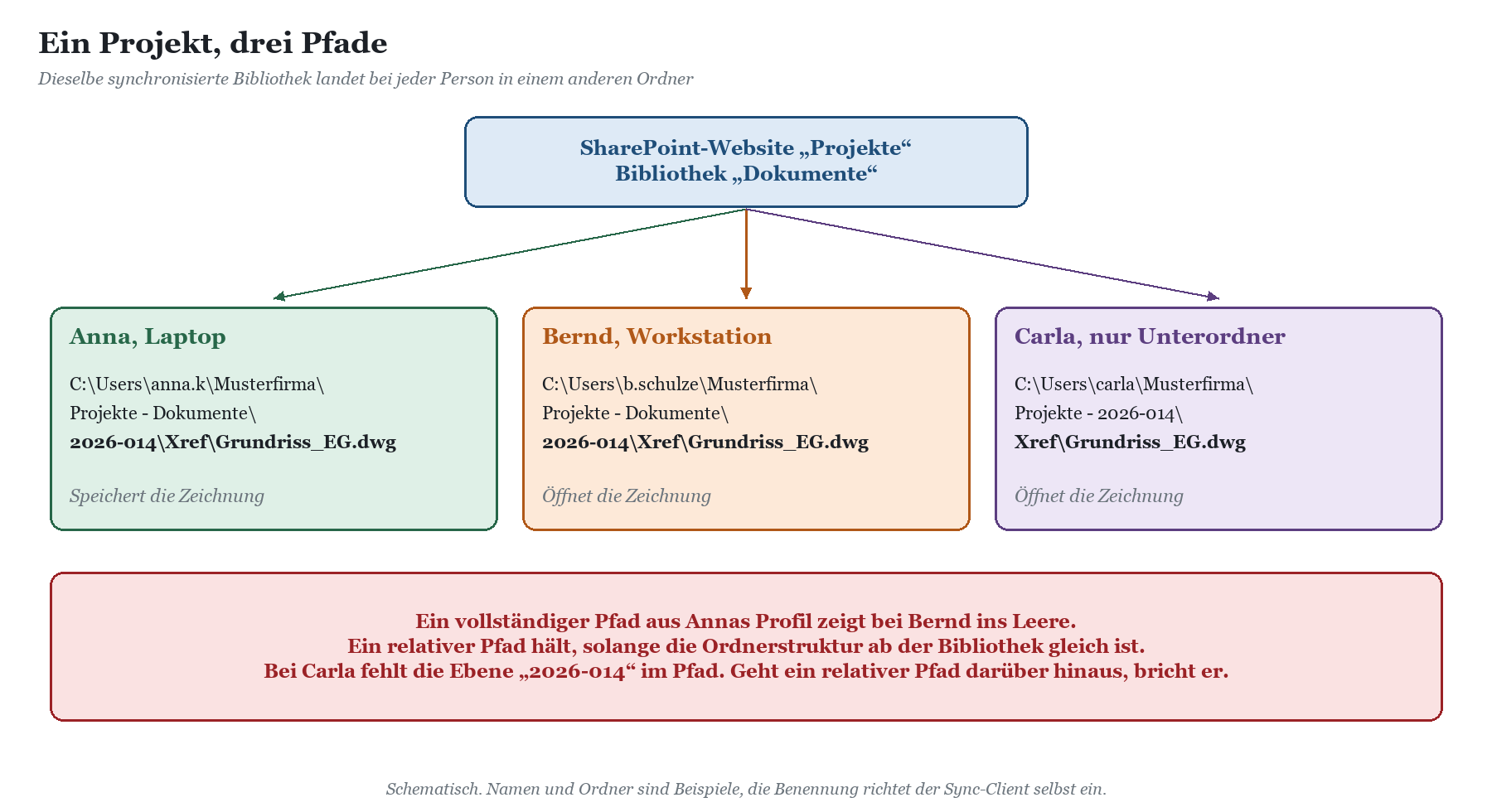
Dazu kommt ein Detail, das gern übersehen wird: Der Ordnername hängt am Organisationsnamen. Microsoft beschreibt auf Microsoft Learn, dass eine Änderung des Organisationsnamens nicht automatisch auf allen Clients ankommt und im Zweifel ein Trennen und neues Verknüpfen von OneDrive nötig ist. Danach kann der lokale Pfad anders heißen als vorher. Für alle vollständigen Pfade in deinen Zeichnungen ist das ein kleiner Weltuntergang.
|
WARNUNG · Dateien bei Bedarf und Referenzen Mit „Dateien bei Bedarf“ liegen viele Dateien im Sync-Ordner nur als Platzhalter vor. Öffnet AutoCAD eine Zeichnung mit zwanzig Referenzen, müssen diese erst heruntergeladen werden. Das kostet Zeit und klappt nur mit Verbindung. Für aktive Projektordner hilft „Immer auf diesem Gerät beibehalten“, allerdings auf Kosten des Plattenplatzes, und zwar pro Person und pro Rechner. |
|---|
Plotstile, Vorlagen und Bibliotheken
Referenzen sind nur die halbe Miete. Plotstiltabellen (CTB oder STB), Zeichnungsvorlagen, Werkzeugpaletten, Blockbibliotheken, Schriften und Planungsstandards findet AutoCAD über die Pfade, die in den Optionen auf der Registerkarte „Dateien“ hinterlegt sind. Diese Einstellungen gehören zum AutoCAD-Profil des jeweiligen Benutzers. Die Plotstiltabellen liegen ohne Anpassung im Anwendungsdatenordner des Benutzerprofils. Das Bürostandard-CTB ist dann nicht „das Büro-CTB“, sondern dreißig Kopien davon, jede mit leicht anderem Stand. Wer den Plotstil-Suchpfad auf einen zentralen Ordner umbiegen will, braucht wieder einen Pfad, der für alle gleich ist.
|
Was |
Wo AutoCAD sucht |
Typisches Problem nach dem Umzug |
|---|---|---|
|
Externe Referenzen (DWG) |
Gespeicherter Pfad, dann Ordner der Hauptzeichnung, dann Suchpfade |
Nicht gefunden bei anderen Profilen |
|
Bilder, PDF- und DWF-Unterlagen |
Gespeicherter Pfad wie bei Xrefs |
Leere Rahmen im Plan |
|
Plotstiltabellen |
Plotstil-Suchpfad im AutoCAD-Profil |
Plot in falschen Strichstärken oder Ersatzstil |
|
Vorlagen, Paletten, Blöcke |
Pfade in den Optionen, Registerkarte „Dateien“ |
Jede Person pflegt ihre eigene Kopie |
|
Planungsmappen |
Pfade zu Zeichnungen und Vorlagen in der Planungsmappe |
Blätter lassen sich nicht öffnen |
Relativ oder absolut: was hält und was bricht
Die gute Nachricht: Relative Pfade sind schon auf dem Fileserver die bessere Wahl gewesen und bleiben es in SharePoint. Ein relativer Pfad beschreibt den Weg von der Hauptzeichnung zur Referenz, zum Beispiel „eine Ebene hoch, dann in den Ordner Xref“. Wo der Projektordner auf der Platte liegt, ist ihm egal. Deshalb übersteht er den Wechsel vom Fileserver in den Sync-Ordner, solange die Ordnerstruktur innerhalb des Projekts unverändert bleibt.
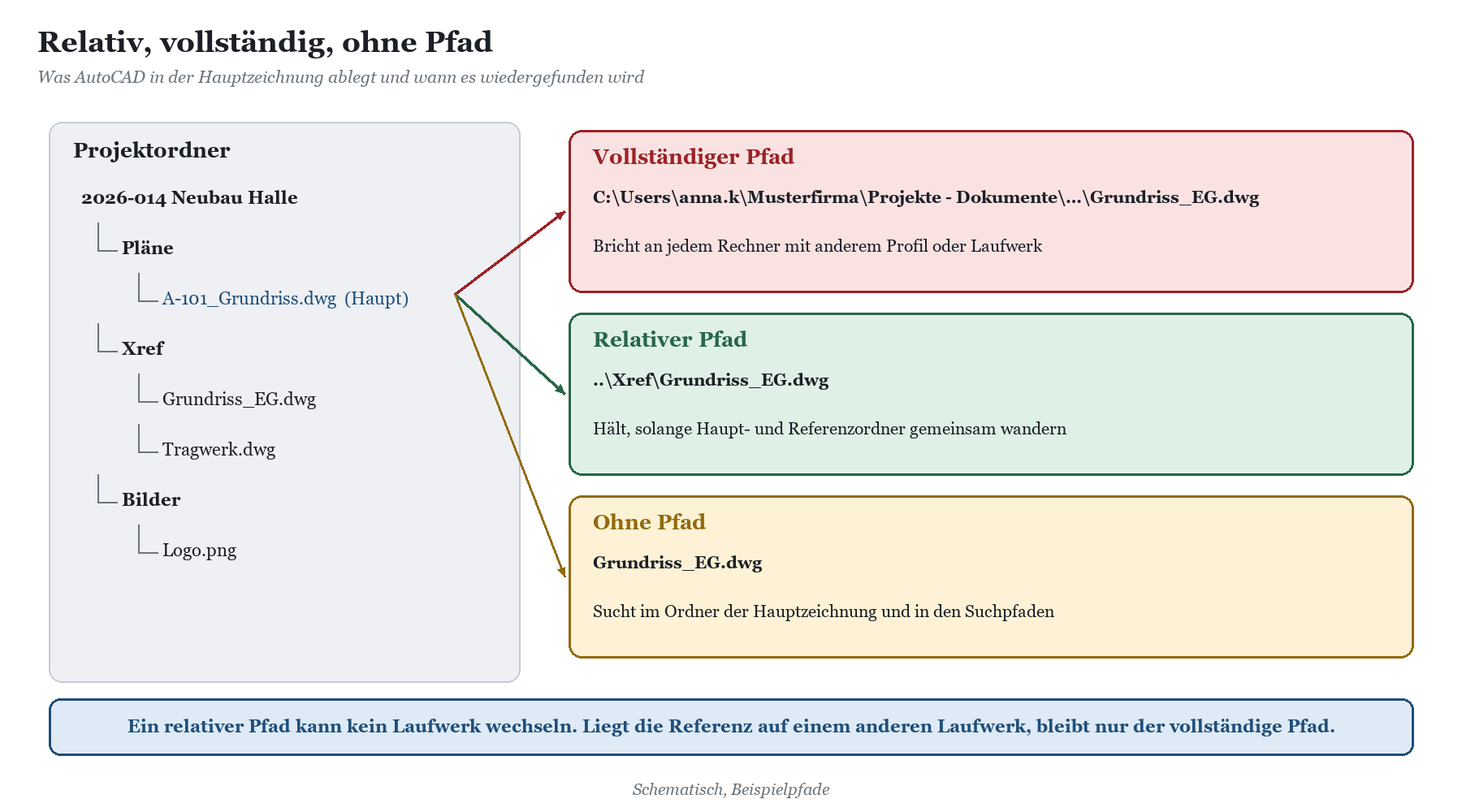
Die schlechte Nachricht hat zwei Teile. Erstens kann ein relativer Pfad kein Laufwerk wechseln. Liegt die Hauptzeichnung auf C: im Sync-Ordner und der Lageplan des Vermessers auf einem anderen Laufwerk, bleibt nur der vollständige Pfad. Zweitens verlässt sich ein relativer Pfad darauf, dass alle dieselbe Struktur sehen. Synchronisiert eine Person nur einen Unterordner, fehlt ihr eine Ebene, und jeder Pfad, der über diese Ebene hinausgeht, zeigt ins Nichts. Gleiches gilt für Referenzen in einer anderen Bibliothek, denn jede Bibliothek bekommt im Sync-Client einen eigenen Ordner.
|
Situation |
Vollständiger Pfad |
Relativer Pfad |
|---|---|---|
|
Alle synchronisieren die ganze Bibliothek |
Bricht wegen Profilnamen |
Hält |
|
Eine Person synchronisiert nur einen Unterordner |
Bricht |
Bricht, sobald der Pfad über den Unterordner hinausgeht |
|
Referenz liegt in einer anderen Bibliothek |
Bricht wegen Profilnamen |
Hängt davon ab, ob beide Ordner bei allen gleich nebeneinander liegen; in der Praxis fragil |
|
Referenz liegt auf einem anderen Laufwerk |
Hält nur bei gleichem Laufwerk überall |
Nicht möglich |
|
Zeichnung kommt vom alten Fileserver |
Zeigt weiter auf den Fileserver |
Hält, wenn die Struktur mitgewandert ist |
|
TIPP · Erst den Bestand sichten Bevor du irgendetwas umstellst, verschaffe dir einen Überblick, welche Zeichnungen welche Pfade enthalten. Der Referenz-Manager von Autodesk listet die Pfade vieler Zeichnungen auf und kann sie gesammelt ändern. So siehst du, ob dein Büro eher relativ oder eher vollständig gearbeitet hat und wie groß der Umbau wird. |
|---|
Dasselbe Muster trifft übrigens nicht nur CAD. Verknüpfte Excel-Mappen haben exakt dieselben Sorgen, nachzulesen in Excel-Verknüpfungen und Makros nach der SharePoint-Migration. Und wer tief verschachtelte Projektordner hat, sollte zusätzlich Pfad zu lang: die 400-Zeichen-Grenze in SharePoint im Blick behalten, denn ein Sync-Pfad im Profil ist von Haus aus länger als P:\.
Der Weg mit Bordmitteln und sauberen Arbeitsweisen
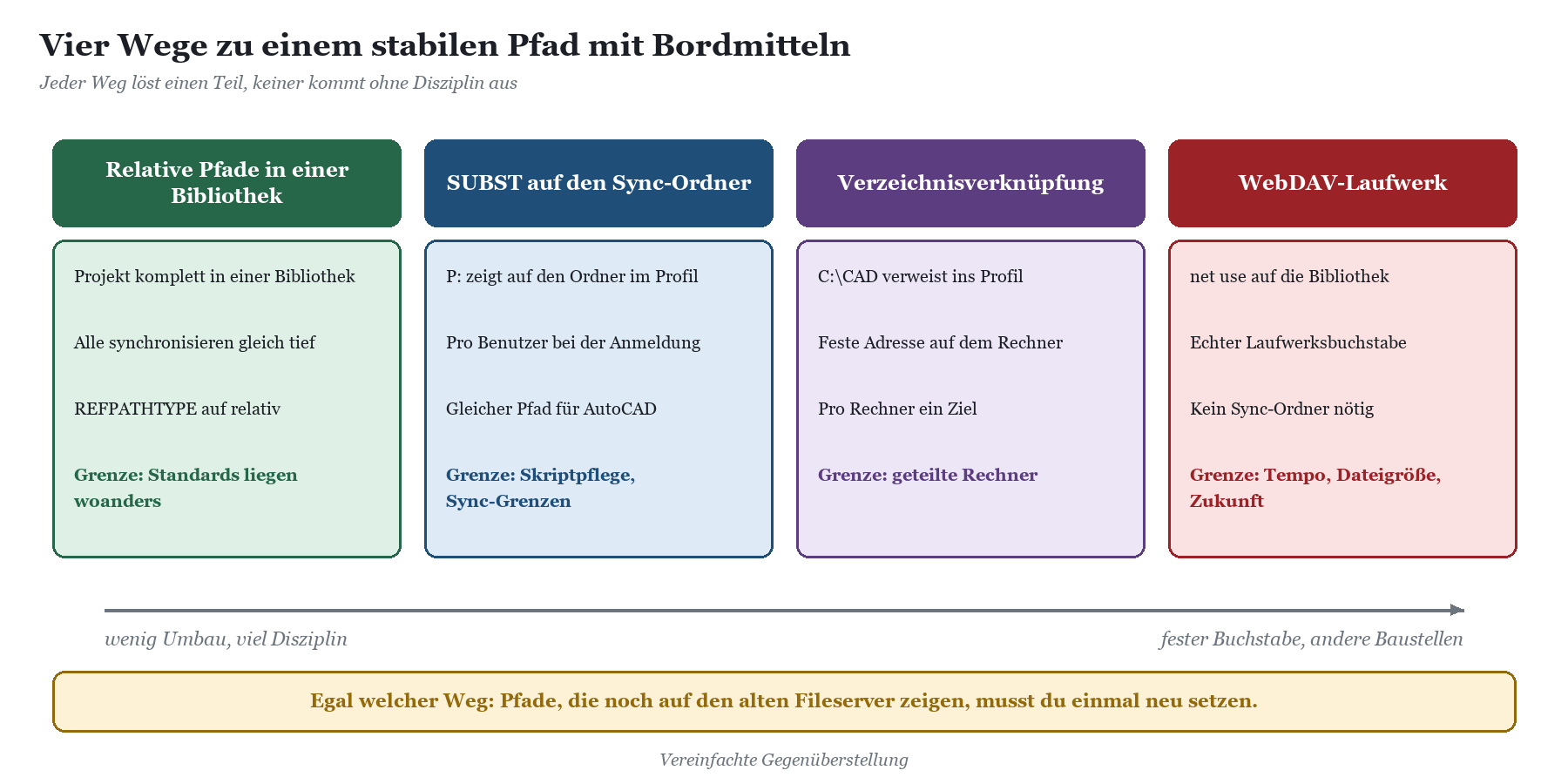
Mit Windows, dem OneDrive-Sync-Client und AutoCAD-eigenen Werkzeugen kommst du zu stabilen Pfaden, wenn du dich auf eine Arbeitsweise festlegst und sie durchziehst. Vier Varianten sind verbreitet. Keine ist falsch, jede hat ihren Preis.
Variante 1: Alles in eine Bibliothek, relativ referenzieren
1. Projektstruktur festlegen: Jedes Projekt bekommt einen Ordner mit festen Unterordnern, etwa Pläne, Xref, Bilder, Plot. Referenzen außerhalb des Projektordners vermeidest du.
2. Vorgabe für REFPATHTYPE setzen: Relativ als Standard im AutoCAD-Profil, damit niemand aus Versehen vollständige Pfade anlegt.
3. Gleich tief synchronisieren: Alle synchronisieren dieselbe Ebene, also die ganze Bibliothek oder denselben Projektordner. Unterordner-Sonderwege sind tabu.
4. Bestand umstellen: Vorhandene Zeichnungen mit dem Referenz-Manager oder in der Referenzpalette auf relative Pfade umstellen, vor allem alles, was noch auf den Fileserver zeigt.
5. Weitergabe mit eTransmit: Für den Versand an Fachplaner packt eTransmit Referenzen und Plotstile in einen Ordner oder ein Archiv und passt die Pfade an.
Diese Variante ist sauber und unabhängig vom Profilnamen. Sie scheitert dort, wo Bürostandards wie Plotstile, Vorlagen und Blockbibliotheken ins Spiel kommen, denn die liegen nicht im Projekt und brauchen einen festen Suchpfad.
Variante 2: Einheitlicher Buchstabe per SUBST
Der Windows-Befehl SUBST ordnet einem lokalen Ordner einen Laufwerksbuchstaben zu. Ein Anmeldeskript kann also bei jeder Person P: auf ihren eigenen Sync-Ordner der Projektbibliothek setzen. AutoCAD sieht dann überall P:\2026-014\…, egal wie das Profil heißt. Auch Plotstile und Vorlagen aus einer zweiten synchronisierten Bibliothek lassen sich so unter einem festen Buchstaben anbieten.
1. Bibliotheken synchronisieren: Alle Beteiligten synchronisieren dieselben Bibliotheken, auf Wunsch automatisch per Richtlinie des Sync-Clients.
2. Zuordnung im Anmeldeskript: SUBST P: mit dem Pfad aus %USERPROFILE%, dem Organisationsnamen und dem Bibliotheksordner. Das Skript muss den Ordnernamen treffen, den der Sync-Client tatsächlich angelegt hat.
3. Suchpfade in AutoCAD setzen: Plotstil-, Vorlagen- und Projektdateien-Suchpfad auf den festen Buchstaben zeigen lassen und das Profil verteilen.
4. Pfade einmal umschreiben: Referenzen aus der Fileserver-Zeit auf den neuen Buchstaben umstellen.
Der Haken: SUBST ist nur eine andere Sicht auf den Sync-Ordner. Platzhalter, Plattenplatz, Synchronisationskonflikte und die Grenzen des Sync-Clients bleiben. Und das Anmeldeskript wird zum Pflegefall, sobald sich Ordnernamen ändern. Warum Anmeldeskripte ohnehin auf die Abschussliste gehören, steht in Anmeldeskripte mit net use ablösen.
Variante 3: Verzeichnisverknüpfung an fester Stelle
Statt eines Buchstabens kannst du mit mklink /J eine Verzeichnisverknüpfung anlegen, etwa C:\CAD\Projekte, die in den Sync-Ordner zeigt. Für AutoCAD ist das ein gewöhnlicher Ordner mit fester Adresse. Das funktioniert gut auf persönlichen Rechnern mit einer Person. Auf geteilten Rechnern kann eine Verknüpfung pro Rechner nur auf ein Profil zeigen, und auch hier bleiben alle Eigenschaften des Sync-Clients erhalten.
Variante 4: WebDAV-Laufwerk
Über den WebClient-Dienst lässt sich eine Bibliothek mit net use als echter Laufwerksbuchstabe verbinden, ganz ohne Sync-Ordner. Das klingt nach der Lösung, hat aber eigene Baustellen: WebDAV ist bei vielen Dateien langsam, hat eine einstellbare Größengrenze für Dateien, die bei CAD-Daten schnell erreicht ist, und die Explorer-Ansicht ist bei Microsoft ein Auslaufmodell. Details stehen in SharePoint-WebDAV: Fehler 0x800700DF bei großen Dateien und SharePoint im Explorer öffnen funktioniert nicht mehr.
|
WICHTIG · Gemeinsames Bearbeiten ist ein eigenes Thema Stabile Pfade sagen noch nichts darüber, was passiert, wenn zwei Leute dieselbe DWG gleichzeitig öffnen. Mit dem Sync-Client entstehen dann gern Konfliktkopien mit dem Rechnernamen im Dateinamen. Wie du das organisatorisch und technisch in den Griff bekommst, beschreibt Datei gesperrt, Konflikt, doppelte Kopie: gemeinsames Arbeiten in SharePoint. |
|---|
|
AUS DER PRAXIS · Ingenieurbüro mit 40 Leuten Nach dem Umzug auf SharePoint öffneten die Zeichnungen bei der Person, die sie umgezogen hatte, tadellos. Bei allen anderen fehlten Lageplan und Tragwerk. Ursache: Beim Neuverknüpfen der Referenzen hatte AutoCAD vollständige Pfade aus dem Profil des Kollegen gespeichert, weil die Referenzen in einer zweiten Bibliothek lagen und relativ nicht ging. Die Lösung war unspektakulär: ein fester Buchstabe für Projekte, ein zweiter für Bürostandards, Pfade einmal mit dem Referenz-Manager umgestellt und danach Querprüfung durch eine zweite Person an einem anderen Rechner. |
|---|
Der Weg mit CosyTrack.Drive: gleicher Buchstabe für alle
Alle Bordmittel-Varianten laufen auf dasselbe Ziel hinaus: einen Pfad, der für jeden gleich aussieht. CosyTrack.Drive setzt genau dort an. Drive bindet SharePoint- und Teams-Bibliotheken sowie OneDrive als Windows-Laufwerksbuchstaben ein. Statt C:\Users\anna.k\Musterfirma\… steht in der Zeichnung P:\2026-014\Xref\Grundriss_EG.dwg, und zwar bei Anna genauso wie bei Bernd. Das gilt am Arbeitsplatz genauso wie auf dem Terminalserver, wo jeder Benutzer seine eigenen Laufwerke bekommt. Die Grundlagen zum Sitzungshost findest du in SharePoint als Laufwerk auf dem Terminalserver.
Gleiche Pfade unter einer Bedingung
Der einheitliche Buchstabe ist kein Zaubertrick, sondern eine Folge der Konfiguration. Gleiche Pfade an jedem Arbeitsplatz bekommst du dann, wenn drei Dinge zusammenkommen: Alle Rechner erhalten dieselbe Laufwerkskonfiguration, die Laufwerke zeigen auf dieselben Quellen, und die Ordnerstruktur im Projekt ist bei allen dieselbe. Die Konfiguration verteilst du zentral per Gruppenrichtlinie oder Intune, für Tests gibt es zusätzlich die Konfigurations-App. Wie das im Detail aussieht, steht in CosyTrack.Drive per GPO und Intune steuern.
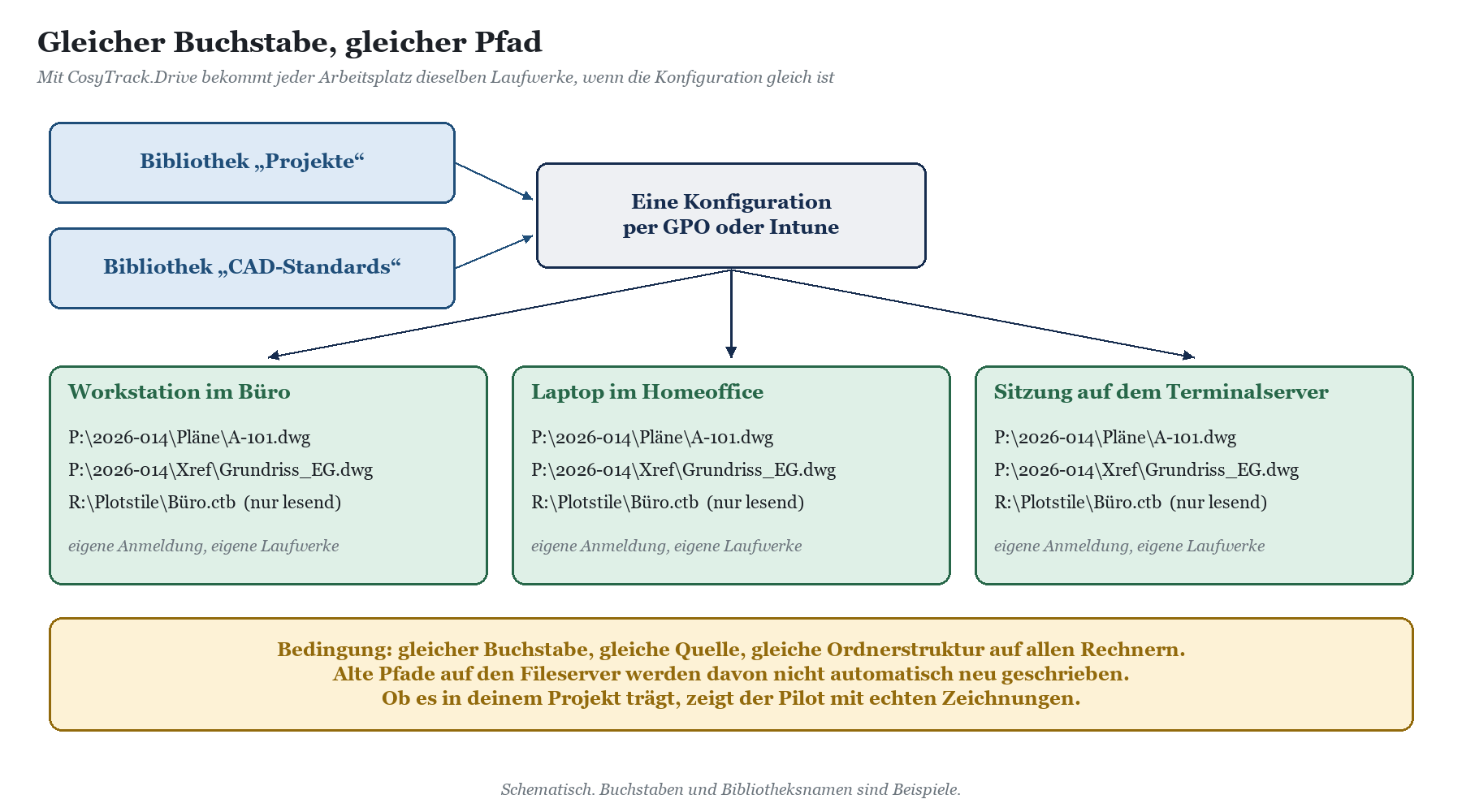
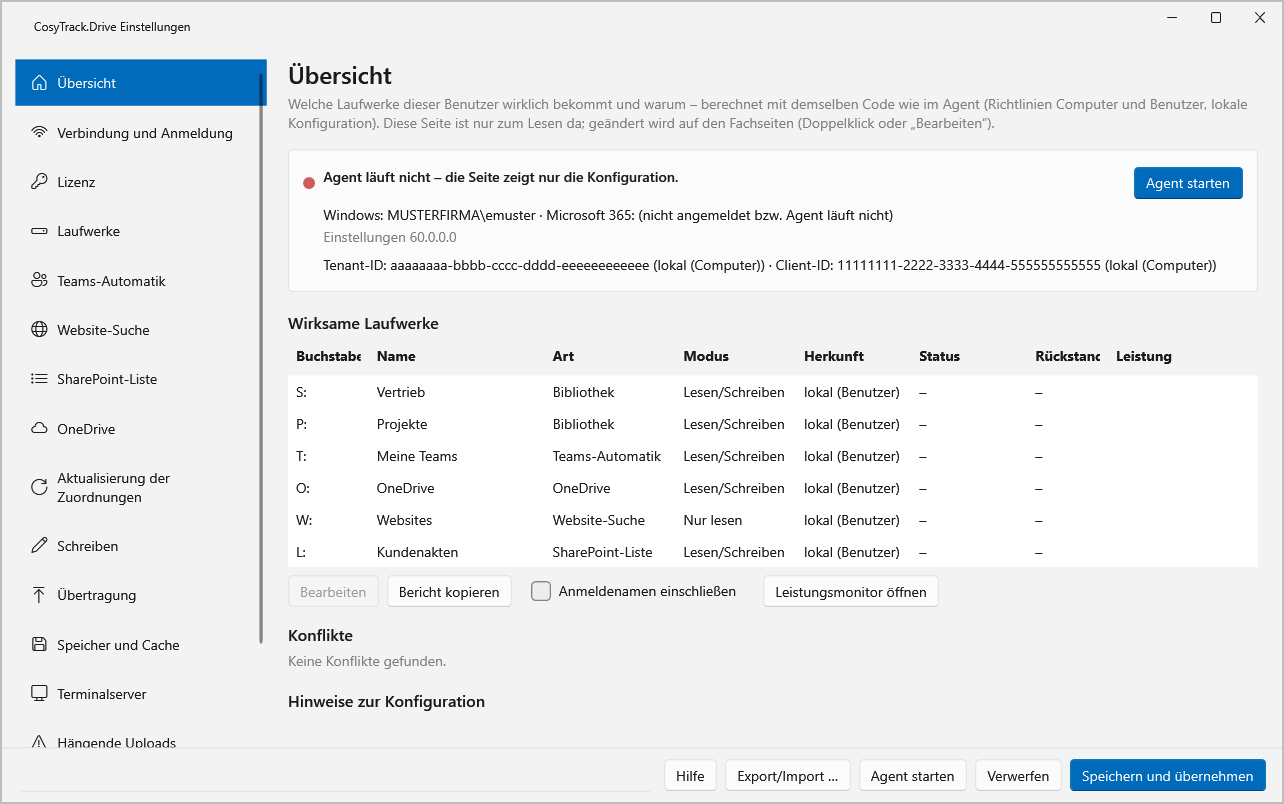
Für CAD-Projekte bietet sich als Laufwerksquelle eine feste Bibliothek an, weil sie bei allen unter demselben Buchstaben erscheint. Drive kennt außerdem weitere Quellen, etwa die Teams-Automatik für alle Teams einer Person, das eigene OneDrive, eine Website-Suche oder Projektlaufwerke aus einer SharePoint-Liste per Filter. Welche Quelle welchen Buchstaben bekommt, klärst du am besten vorab in einem Laufwerksbuchstaben-Konzept: wer bekommt welchen Buchstaben?.
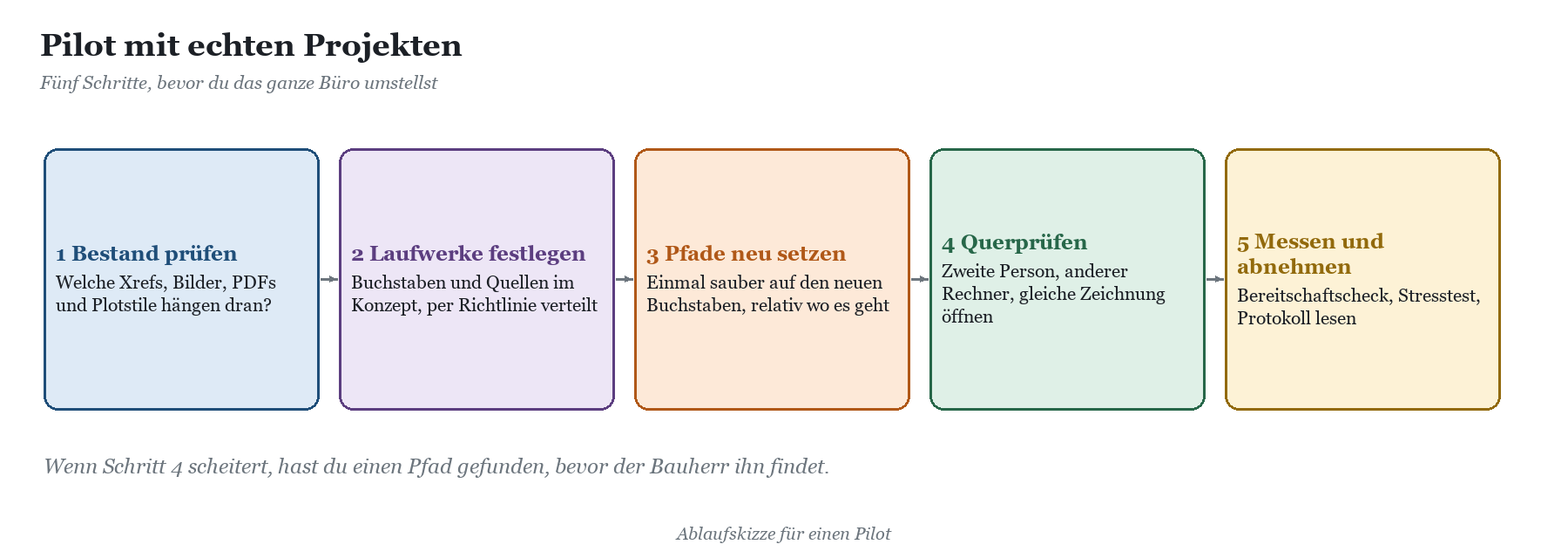
Was Drive nicht für dich erledigt: Pfade, die in alten Zeichnungen noch auf den Fileserver zeigen, bleiben in der Zeichnung stehen, bis du sie umstellst. Wenn du P: als neuen Projektbuchstaben einführst und P: schon vorher auf dem Fileserver der Projektbuchstabe war, hast du allerdings einen großen Vorteil: Vollständige Pfade, die auf P:\ beginnen, können dann ohne Umbau weiter passen, sofern die Ordnerstruktur dieselbe geblieben ist. Relative Pfade bleiben trotzdem die robustere Wahl.
|
TIPP · Alten Buchstaben behalten, wo es geht Hieß das Projektlaufwerk auf dem Fileserver P:, gib der Projektbibliothek in Drive ebenfalls P: und übernimm die Ordnerstruktur. Das ist der kürzeste Weg zu weiterhin gültigen Pfaden, ersetzt aber nicht die Querprüfung im Pilot. Wie andere Programme mit festen Laufwerksbuchstaben umgehen, steht in Fachanwendungen, die einen Laufwerksbuchstaben brauchen. |
|---|
Plotstile und Bürostandards als Laufwerk nur lesend
Für Bürostandards wie Plotstiltabellen, Vorlagen, Schriftfelder und Blockbibliotheken lohnt sich ein eigenes Laufwerk, etwa R: für eine Bibliothek „CAD-Standards“. In Drive legst du pro Laufwerk fest, ob es nur lesend oder lesend und schreibend eingebunden wird. Für das Team ist R: nur lesend, für die CAD-Verantwortlichen lesend und schreibend, inklusive Speichern, Umbenennen, Löschen und Ordner anlegen. Der Plotstil-Suchpfad im AutoCAD-Profil zeigt dann für alle auf R:\Plotstile, und aus dreißig CTB-Kopien wird wieder eine. Die Rechtelogik erklärt Nur lesen oder schreiben – Rechte pro Laufwerk.
|
Laufwerk |
Quelle |
Zugriff |
Wofür in AutoCAD |
|---|---|---|---|
|
P: |
Feste Bibliothek „Projekte“ |
lesend und schreibend |
Zeichnungen, Xrefs, Bilder, PDF-Unterlagen, Planungsmappen |
|
R: |
Feste Bibliothek „CAD-Standards“ |
nur lesend (Team), lesend und schreibend (CAD-Verantwortliche) |
Plotstile, Vorlagen, Paletten, Blöcke |
|
T: |
Teams-Automatik |
nach Bedarf |
Abstimmung mit Fachplanern im Team |
|
O: |
Eigenes OneDrive |
lesend und schreibend |
Persönliche Entwürfe, nicht als Xref-Quelle |
Große Dateien, Cache und Upload
CAD-Daten sind selten zierlich. Drive bringt einen Cache mit einstellbarem Ressourcenverbrauch und eine parallele Upload-Engine mit einstellbarer Parallelität mit. Was große DWG-, Punktwolken- und Bilddateien in SharePoint grundsätzlich bedeuten, beschreibt Große Dateien in SharePoint: CAD, Video und PST-Altlasten. Zum gleichzeitigen Bearbeiten derselben Zeichnung gilt unabhängig vom Werkzeug: Klärt im Team, wer welche Datei bearbeitet, und lest dazu Datei gesperrt, Konflikt, doppelte Kopie: gemeinsames Arbeiten in SharePoint. Wie sich Drive dabei mit deinen Zeichnungen verhält, testest du im Pilot mit deiner eigenen Umgebung.
Im Pilot mit echten Projekten testen
Ein Testprojekt mit drei Beispielzeichnungen beweist wenig. Nimm ein echtes, abgeschlossenes Projekt mit allem, was dazugehört: verschachtelte Xrefs, Rasterbilder, PDF-Unterlagen, Planungsmappe und Plotstil. Stelle die Pfade auf die neuen Buchstaben um und lass eine zweite Person an einem anderen Rechner alles öffnen und plotten. Erst wenn das klappt, ist die Bedingung „gleiche Pfade überall“ in deiner Umgebung tatsächlich erfüllt.
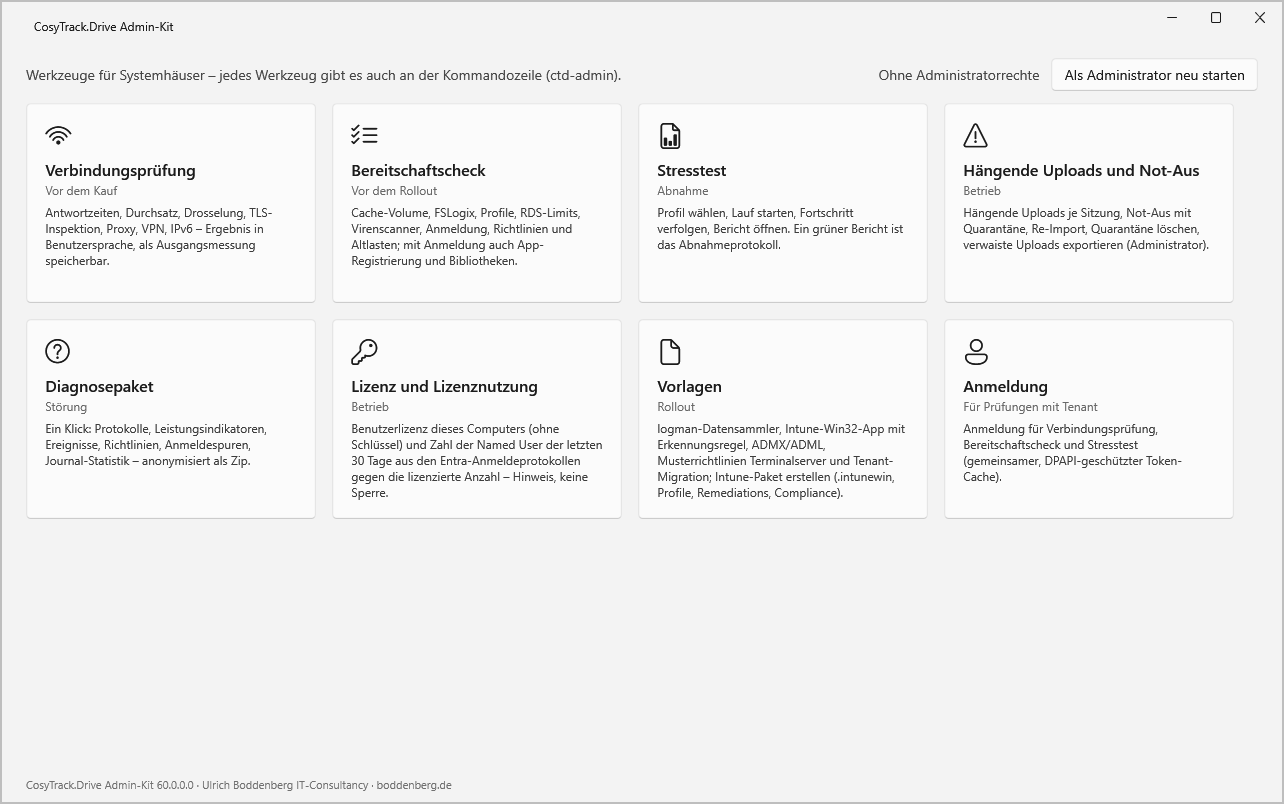
Für die technische Seite bringt Drive das Admin-Kit mit: Die Verbindungsprüfung misst den Weg zu SharePoint, der Bereitschaftscheck liefert einen Bericht über die Voraussetzungen, und der Stresstest erzeugt einen Bericht, den du als Abnahmeprotokoll ablegen kannst. Ein Ersteinrichtungs-Assistent hilft beim Start, die Installation läuft per MSI, und nach der Installation gibt es einen Testzeitraum.
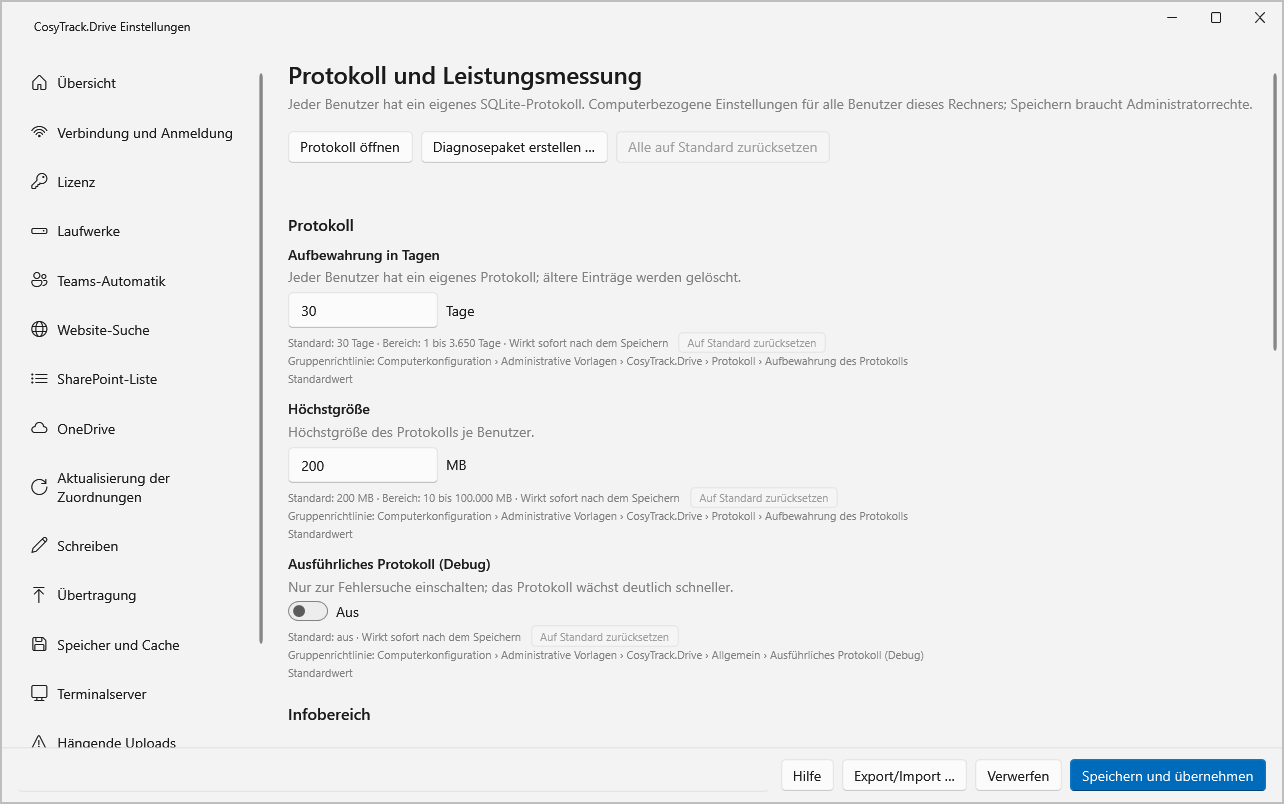
Läuft im Pilot etwas schief, hilft das nachvollziehbare Logging bei der Frage, welche Datei wann gespeichert oder übertragen wurde. Das Diagnosepaket bündelt die Angaben für den Support.
|
Frage |
Bordmittel und Arbeitsweisen |
CosyTrack.Drive |
|---|---|---|
|
Wie entsteht ein einheitlicher Pfad? |
Relative Pfade, SUBST oder Verzeichnisverknüpfung auf den Sync-Ordner, alternativ WebDAV |
Gleicher Laufwerksbuchstabe aus zentraler Konfiguration |
|
Wo liegen Plotstile und Vorlagen? |
Lokal im Profil oder in einem zweiten Sync-Ordner |
Eigenes Laufwerk, pro Laufwerk nur lesend oder lesend und schreibend |
|
Wie wird verteilt? |
Anmeldeskript, Sync-Richtlinien, AutoCAD-Profil |
GPO oder Intune, dazu Konfigurations-App für Tests |
|
Wo läuft es? |
Je nach Weg am Arbeitsplatz, auf dem Terminalserver mit Einschränkungen |
Arbeitsplatz und Terminalserver gleichwertig, jeder Benutzer mit eigenen Laufwerken |
|
Was bleibt Handarbeit? |
Alte Fileserver-Pfade umstellen, Skripte pflegen |
Alte Fileserver-Pfade umstellen, Pilot mit echten Projekten |
Drive ist dabei ein Werkzeug zum Arbeiten, kein Umzugswerkzeug. Wer das Projektarchiv der letzten zwanzig Jahre nach SharePoint bringen will, macht das mit CosyTrack.Migrate, siehe Drive oder Migrate – Arbeiten ist nicht Umziehen. Wenn du prüfen willst, ob dein Laufwerkskonzept mit deinen CAD-Projekten trägt, oder ein Angebot brauchst, ist die Beratung zu CosyTrack.Drive der passende Startpunkt.
FAQ: AutoCAD-Xrefs und SharePoint
Warum findet AutoCAD meine Xrefs nach dem Umzug nach SharePoint nicht mehr?
Weil die Hauptzeichnung den Pfad als Text speichert. Zeigt er auf den alten Fileserver oder auf den Sync-Ordner im Profil einer anderen Person, existiert er auf deinem Rechner nicht.
Soll ich relative oder vollständige Pfade verwenden?
Relative, wo immer es geht. Sie hängen nicht am Profilnamen. Sie funktionieren aber nur, wenn Haupt- und Referenzzeichnung auf demselben Laufwerk und in derselben Struktur liegen.
Kann ich eine SharePoint-Adresse direkt als Xref-Pfad eintragen?
Für die tägliche Arbeit ist das kein tragfähiger Weg. Du brauchst SharePoint als Ordner oder Laufwerk im Dateisystem, also über den Sync-Client, WebDAV oder ein Laufwerkswerkzeug.
Warum heißt mein Sync-Ordner anders als der meines Kollegen?
Der Sync-Client legt Bibliotheken unter deinem Windows-Benutzerordner an. Der Profilname und, je nachdem was du synchronisierst, auch der Ordnername unterscheiden sich.
Hilft SUBST gegen unterschiedliche Profilpfade?
Ja, SUBST kann jedem Benutzer denselben Buchstaben auf seinen eigenen Sync-Ordner geben. Die Grenzen des Sync-Clients bleiben aber bestehen, und das Skript muss die tatsächlichen Ordnernamen kennen.
Wo lege ich Plotstiltabellen ab, damit alle denselben Stand haben?
In einem zentralen Ordner, auf den der Plotstil-Suchpfad im AutoCAD-Profil aller Benutzer zeigt. Mit Drive bietet sich dafür ein eigenes Laufwerk an, das für das Team nur lesend eingebunden ist.
Bekommen mit CosyTrack.Drive alle automatisch dieselben Pfade?
Dann, wenn alle Rechner dieselbe Laufwerkskonfiguration mit denselben Quellen erhalten und die Ordnerstruktur gleich ist. Ob das in deinen Projekten trägt, prüfst du im Pilot mit echten Zeichnungen.
Stellt CosyTrack.Drive alte Fileserver-Pfade in meinen Zeichnungen um?
Nein. Pfade in Zeichnungen änderst du mit AutoCAD-Werkzeugen wie dem Referenz-Manager. Behält das Projektlaufwerk seinen alten Buchstaben und seine Struktur, sinkt der Aufwand deutlich.
Fazit: Der Pfad muss für alle gleich aussehen
Xrefs, Plotstile und Bibliotheken brechen in SharePoint nicht, weil SharePoint CAD nicht mag, sondern weil Pfade plötzlich persönlich werden. Eine Webadresse ist kein Arbeitspfad, und ein Sync-Ordner im Benutzerprofil trägt den Namen jeder einzelnen Person. Mit Bordmitteln hältst du das im Zaum, wenn du konsequent relativ arbeitest, alle gleich tief synchronisieren lässt und für Bürostandards einen festen Pfad per SUBST oder Verzeichnisverknüpfung schaffst.
CosyTrack.Drive gibt allen denselben Laufwerksbuchstaben, am Arbeitsplatz wie auf dem Terminalserver, zentral gesteuert per GPO oder Intune. Wenn Konfiguration, Quellen und Ordnerstruktur überall gleich sind, sind es auch die Pfade. Teste das im Pilot mit echten Projekten, und hol dir für die Einführung bei Bedarf die Schulung und Onboarding für CosyTrack.Drive. Dann heißt es in der Referenzpalette wieder „Geladen“, und das Fundbüro kann schließen.
Dieses Consulting-Dokument steht als PDF zum Download bereit: https://www.boddenberg.de/ArtikelPdf/montagmorgen-der.pdf — © Ulrich B. Boddenberg · boddenberg.de




