



Fileserver und SharePoint parallel betreiben
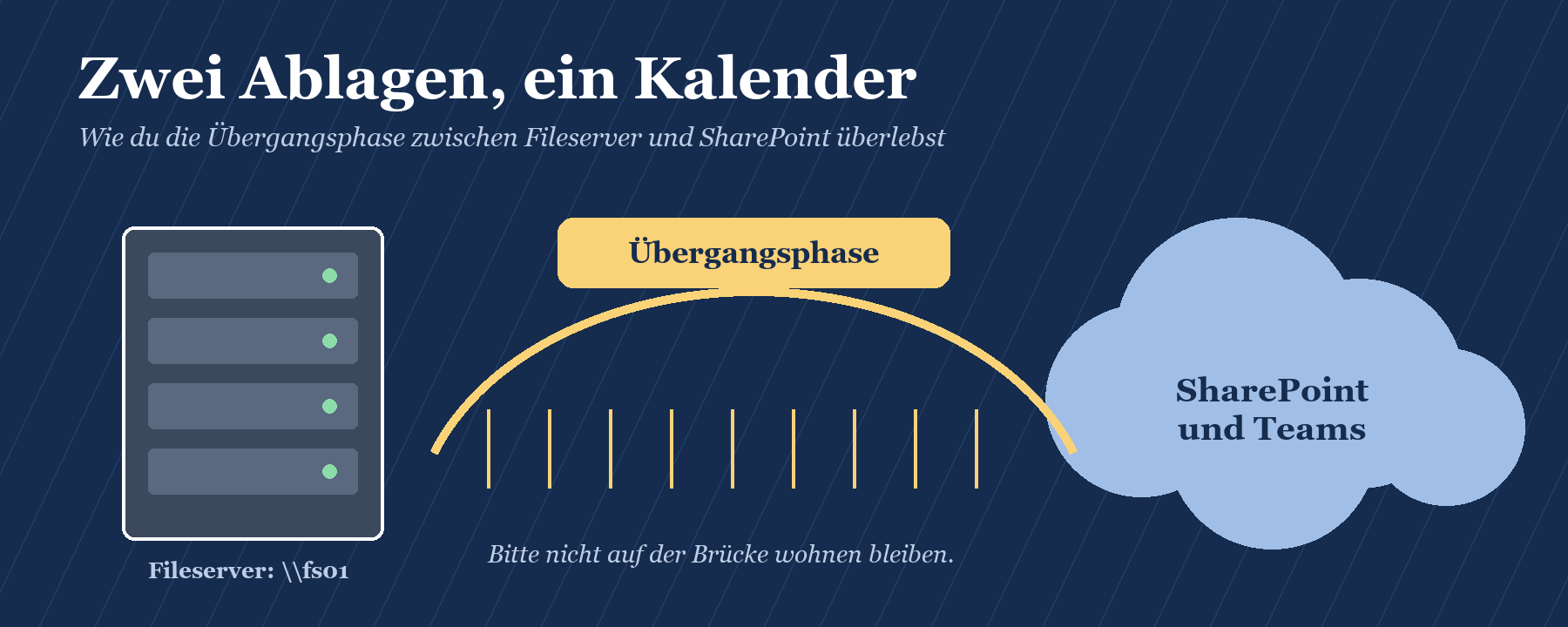
Warum die Übergangsphase ein festes Ende brauchtFileserver und SharePoint parallel betreiben
|
WISSEN Alles zu CosyTrack.Drive: SharePoint, Teams und OneDrive als Laufwerksbuchstaben, am Arbeitsplatz und auf dem Terminalserver. |
BERATUNG Übergangsphase planen, Stichtage setzen, Laufwerke und Rechte sauber zuschneiden. |
SCHULUNG Onboarding für Admins und Key-User: Laufwerke, Rechte, Richtlinien und Admin-Kit. |
|---|
Es gibt in jedem Umstellungsprojekt diesen einen Satz, der harmlos klingt und teuer wird: „Wir lassen den Fileserver erst mal parallel laufen, nur zur Sicherheit.“ Drei Monate später liegen Angebote in zwei Ablagen, die Buchhaltung speichert weiter auf S:, der Vertrieb in Teams, und die Geschäftsführung schickt dem Kunden die Fassung vom Dienstag, obwohl es die vom Donnerstag hätte sein sollen. Sicherheit fühlt sich anders an.
Fileserver und SharePoint parallel zu betreiben ist trotzdem kein Fehler, sondern in fast jedem Projekt notwendig. Kein mittelständisches Unternehmen stellt alle Abteilungen an einem Wochenende um, und niemand sollte das versuchen. Die Frage ist nicht, ob es eine Übergangsphase gibt, sondern ob sie ein Ende hat. Dieser Beitrag zeigt dir die Risiken des Parallelbetriebs, die Muster, die sich bewährt haben, und wie du die Übergangsphase mit Microsoft-Bordmitteln und mit CosyTrack.Drive steuerst. Die Kostenseite der Entscheidung findest du in Fileserver abschaffen: was kostet das, was spart das?, hier geht es um die Zeit dazwischen.
|
FAKTEN · Das Wichtigste in Kürze Parallelbetrieb ist normal, Dauerparallelbetrieb ist ein Risiko: doppelte Datenhaltung, Schattenablagen und die Frage, welche Version gilt. Bewährt haben sich vier Muster: abteilungsweise Umstellung, alte Freigaben schreibgeschützt stellen, klare Stichtage und Kommunikation, die früh beginnt und sich wiederholt. Ein Delta-Lauf im Migrationswerkzeug überträgt neue und geänderte Dateien. Er führt aber keine konkurrierenden Fassungen zusammen und entfernt in der Grundeinstellung keine im Ziel gelöschten oder umbenannten Altlasten. Mit Bordmitteln stellst du die alte Freigabe über Freigabe- und NTFS-Berechtigungen auf Lesen. Das neue Ziel erreicht die Belegschaft im Browser, in Teams oder über den OneDrive-Sync. CosyTrack.Drive bindet die neuen SharePoint- und Teams-Bibliotheken als Laufwerksbuchstaben neben den alten Freigaben ein, am Arbeitsplatz und auf dem Terminalserver, pro Laufwerk nur lesend oder lesend und schreibend. Die Migration selbst ist kein Job für ein Laufwerk: Den Umzug der Daten übernimmt CosyTrack.Migrate. |
|---|
Warum der Parallelbetrieb so gefährlich bequem ist
Das Tückische am Parallelbetrieb: Er funktioniert. Niemand ruft an, weil etwas kaputt ist. Alle finden ihre Dateien irgendwo. Genau deshalb merkt lange niemand, dass sich die beiden Ablagen auseinanderleben wie ein Ehepaar mit getrennten Konten und gemeinsamem Kühlschrank. Drei Risiken begegnen uns in praktisch jedem Projekt.
Doppelte Datenhaltung
Nach der Erstmigration liegen alle Dateien zweimal vor. Das ist so gewollt, denn bis zum Stichtag soll der Fileserver die gültige Quelle bleiben und SharePoint nachgezogen werden. Microsofts Migration Manager unterstützt dafür inkrementelle Läufe, inzwischen auch als Delta-Synchronisierung, die nur neue und geänderte Dateien überträgt. Das klingt nach Sorglospaket, hat aber Grenzen: Ein inkrementeller Lauf entfernt im Ziel keine Dateien, die in der Quelle gelöscht wurden, und eine umbenannte Datei kommt als neue Datei an. Die alte bleibt daneben liegen. Wer monatelang Delta-Läufe fährt, während in beiden Ablagen gearbeitet wird, baut sich im Ziel einen Friedhof aus Dubletten.
Noch unangenehmer wird es, wenn auch im Ziel schon gearbeitet wird. Dann gibt es zwei Wahrheiten, und das Werkzeug muss entscheiden, welche gewinnt. Je nach Einstellung überspringt es die Datei oder überschreibt sie. Beides ist für irgendjemanden falsch. Microsoft beschreibt den Ablauf im Leitfaden zur Migration von Dateifreigaben auf Microsoft Learn; die Faustregel daraus ist einfach: Eine Richtung, eine Quelle, und zwar bis zum Stichtag.
Schattenablagen
Wo zwei Ablagen sind, entsteht schnell eine dritte. Wer sich unsicher ist, legt sich eine Kopie auf den Desktop, in den persönlichen OneDrive-Ordner oder, ganz klassisch, auf einen USB-Stick. Diese Schattenablagen tauchen in keinem Migrationsbericht auf, werden nicht gesichert und haben keine Berechtigungen außer „wer den Stick findet“. Sie sind die eigentliche Erbsünde des Parallelbetriebs, weil sie nicht aus Bosheit entstehen, sondern aus Vorsicht.
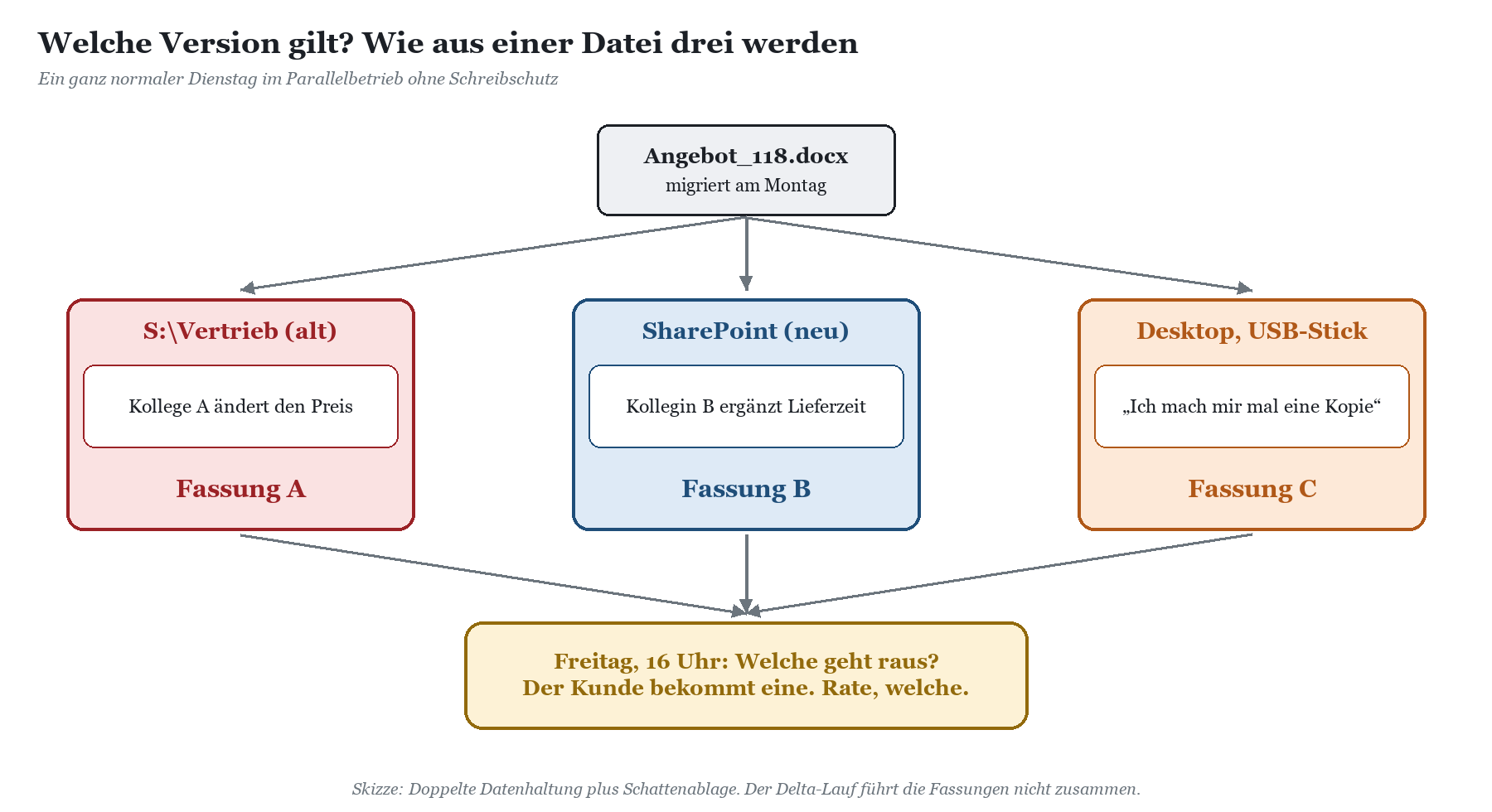
Welche Version gilt?
Das ist die Frage, die am Ende jedes ausufernden Parallelbetriebs steht. Sie klingt banal und kostet trotzdem richtig Geld: falsche Preise im Angebot, alte Zeichnungsstände auf der Baustelle, zweimal gebuchte Rechnungen. Die folgende Skizze zeigt, wie schnell aus einer migrierten Datei drei werden.
|
WARNUNG · Der Satz „nur zur Sicherheit“ hat kein Verfallsdatum Ein Parallelbetrieb ohne festes Enddatum endet nicht, er verwest. Jede Woche ohne Stichtag erhöht die Zahl der Dubletten, der Schattenablagen und der Leute, die sich fest vorgenommen haben, „das Alte noch ein bisschen“ zu benutzen. Schreib das Enddatum deshalb in den Projektplan, bevor die erste Datei migriert ist. Verschieben darf man es, aber nur mit Begründung und neuem Datum, nicht mit „mal sehen“. |
|---|
|
Risiko |
Woran du es merkst |
Gegenmittel |
|---|---|---|
|
Doppelte Datenhaltung |
Dubletten im Ziel, Speicher wächst schneller als erwartet |
Kurze Phase 1, eine Richtung, letzter Delta-Lauf vor dem Schreibschutz |
|
Schattenablagen |
Dateien auf Desktops, in persönlichen Ordnern, auf Sticks |
Klare Ansage, wo gearbeitet wird, und ein neues Ziel, das bequem erreichbar ist |
|
Welche Version gilt? |
Rückfragen, widersprüchliche Stände, Kundenreklamationen |
Stichtag 1: alte Freigabe nur lesend, ab dann gilt nur das Neue |
|
Pfadbrüche |
Verknüpfungen, Makros und Vorlagen zeigen ins Leere |
Pfade vorher inventarisieren, Laufwerksbuchstaben-Konzept festlegen |
|
Rechtewirrwarr |
Im Neuen sieht jemand mehr oder weniger als im Alten |
Berechtigungen vor der Migration aufräumen und abbilden |
Zwei der Punkte aus der Tabelle verdienen eigene Artikel und haben sie auch: Wie du Rechte überträgst, steht in NTFS-Berechtigungen vom Fileserver in SharePoint abbilden, und was mit Excel-Verknüpfungen und Makros passiert, in Excel-Verknüpfungen und Makros nach der SharePoint-Migration. Lange Ordnerpfade, die in SharePoint an Grenzen stoßen, behandelt Pfad zu lang: die 400-Zeichen-Grenze in SharePoint.
Bewährte Muster für die Übergangsphase
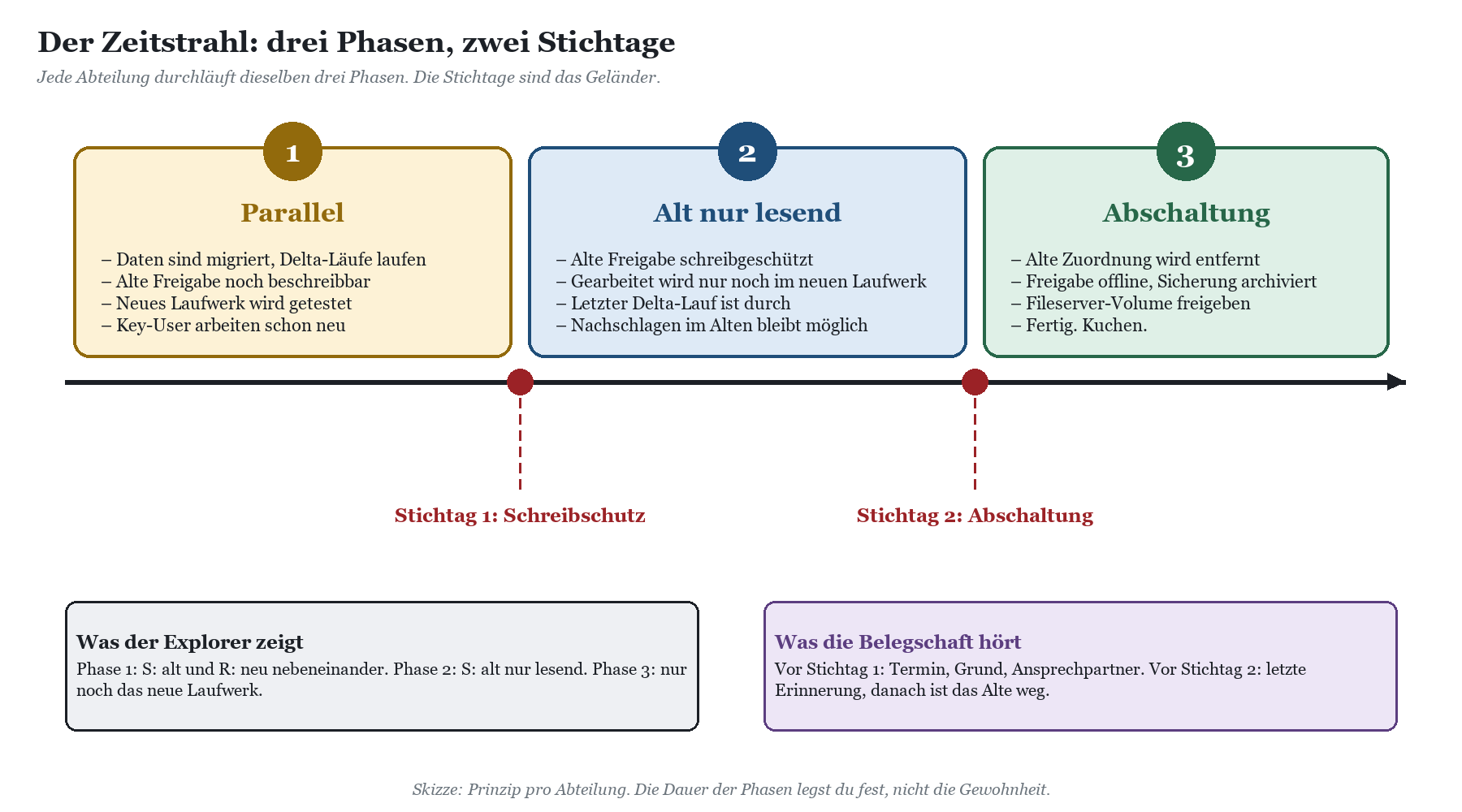
Gute Übergangsphasen sehen langweilig aus. Das ist das größte Kompliment, das man ihnen machen kann. Sie folgen einem Rhythmus aus drei Phasen pro Abteilung, mit zwei Stichtagen, die vorher bekannt sind und auch eingehalten werden.
Abteilungsweise umstellen
Big Bang klingt nach Entschlossenheit und endet meistens als Big Mess. Besser ist eine Umstellung in Wellen: Zuerst ein Pilot mit der IT und einigen Key-Usern, dann Abteilungen mit überschaubarer Ablage, zum Schluss die Bereiche mit Fachanwendungen, großen Datenmengen oder Abschlussterminen. Die Wellen dürfen sich überlappen, die Phasen innerhalb einer Abteilung nicht. Wie du ein Abteilungslaufwerk so umziehst, dass niemand einen Schock bekommt, beschreibt Abteilungslaufwerk ablösen ohne Kulturschock.
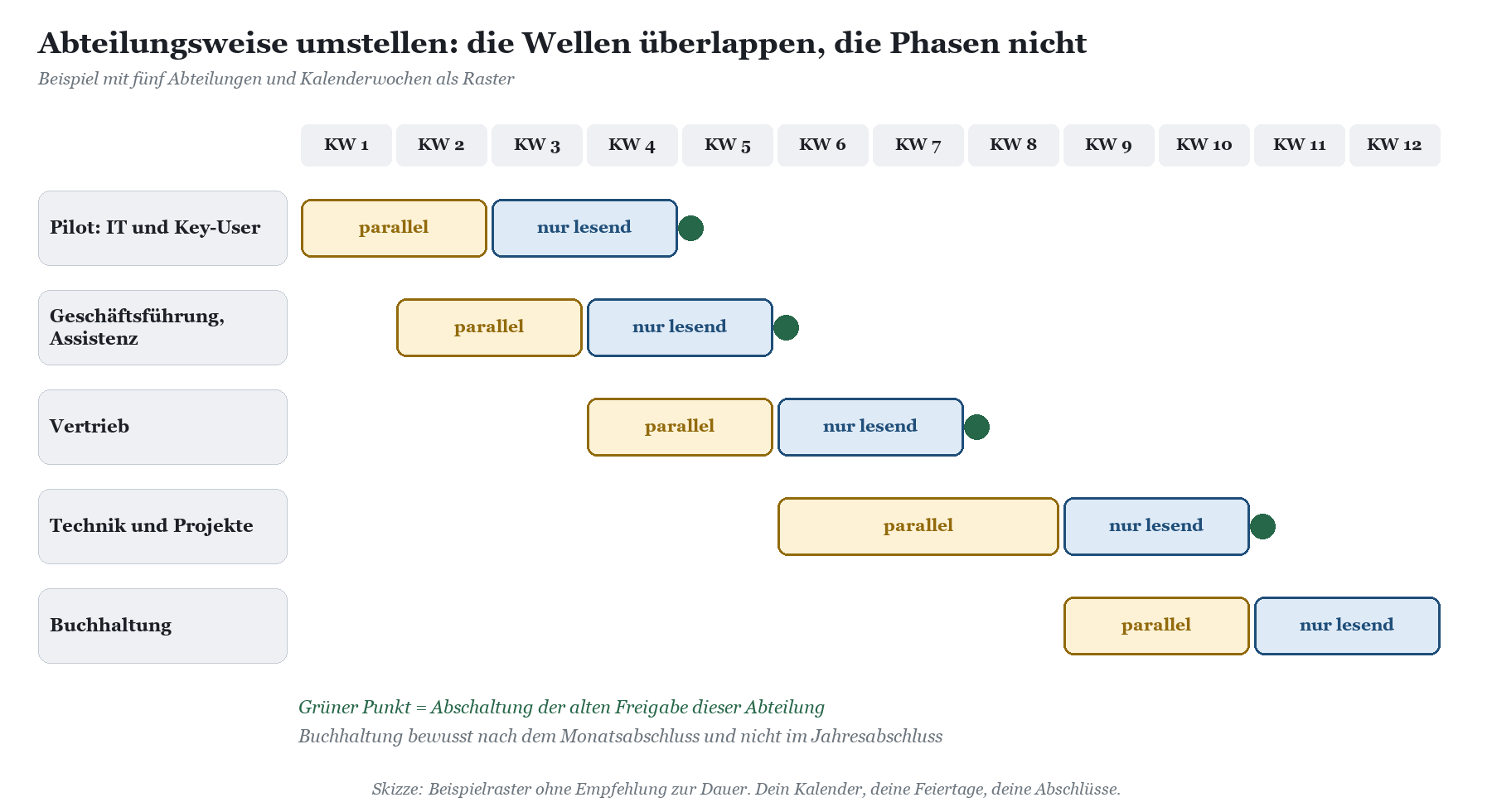
Zwei Regeln haben sich bewährt. Erstens: Abteilungen, die eng zusammenarbeiten und auf dieselben Ordner zugreifen, ziehen gemeinsam um. Sonst arbeitet der Vertrieb neu und die Auftragsabwicklung alt, und das Angebot pendelt zwischen den Welten. Zweitens: Keine Welle in einen Monats- oder Jahresabschluss, keine Welle in die Haupturlaubszeit. Wer die Buchhaltung im Dezember umstellt, hat danach ein sehr ehrliches Gespräch mit der Buchhaltung.
Alte Freigaben schreibgeschützt stellen
Der wichtigste Handgriff der ganzen Übergangsphase ist Stichtag 1: Die alte Freigabe wird nur noch lesbar. Ab diesem Moment gibt es genau eine Stelle, an der sich Dateien ändern können, und die Frage „Welche Version gilt?“ beantwortet sich von selbst. Nachschlagen im Alten bleibt möglich, und das nimmt vielen die Angst vor dem Umzug.
Mit Windows-Bordmitteln stehen dir dafür zwei Ebenen zur Verfügung. Die Freigabeberechtigung auf „Lesen“ zu setzen wirkt sofort für alle Zugriffe über das Netzwerk und ist schnell zurückgedreht, falls ein Bereich vergessen wurde. Alternativ oder zusätzlich passt du die NTFS-Berechtigungen an, was feiner, aber bei gewachsenen Strukturen mit unterbrochener Vererbung auch aufwendiger ist. In der Praxis reicht für den Schreibschutz meist die Freigabeebene.
1. Letzten Delta-Lauf planen: kurz vor dem Stichtag, außerhalb der Arbeitszeit, mit Bericht.
2. Freigabe auf Lesen stellen: in den erweiterten Freigabeeinstellungen die Gruppen auf „Lesen“ setzen, Administratoren behalten Vollzugriff.
3. Abschlusslauf starten: letzte Änderungen übertragen und den Bericht auf Fehler prüfen.
4. Stichprobe machen: einige Key-User öffnen Dateien im Alten, speichern muss scheitern, im Neuen muss es klappen.
5. Bestätigung schicken: kurze Mail an die Abteilung: ab jetzt gilt nur das Neue.
|
TIPP · Schreibschutz ist ein freundliches Nein Ein schreibgeschütztes Laufwerk ist die höflichste Form von „Hier nicht mehr“. Wer versucht, im Alten zu speichern, bekommt eine Fehlermeldung und merkt sofort, dass er falsch ist, statt unbemerkt eine neue Fassung zu erzeugen. Wichtig: Speichern unter einem anderen Ort ist dann der natürliche Reflex. Sorge dafür, dass dieser andere Ort das neue Ziel ist und nicht der Desktop. |
|---|
Klare Stichtage
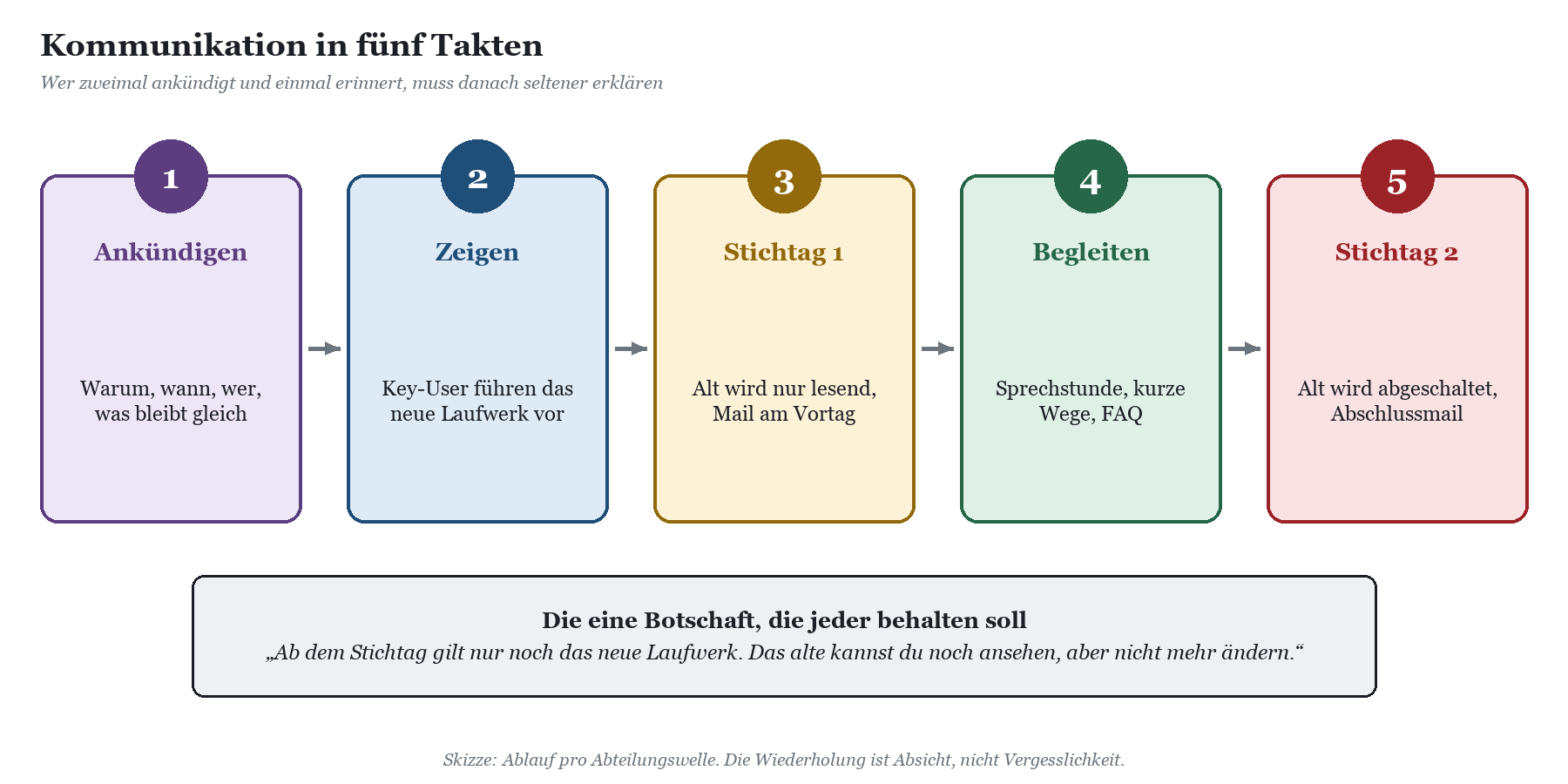
Zwei Stichtage pro Abteilung genügen: der Tag, an dem das Alte schreibgeschützt wird, und der Tag, an dem es abgeschaltet wird. Beide gehören vorab in den Kalender der Abteilung, nicht nur in den der IT. Zwischen den beiden Terminen liegt eine Frist, in der jeder nachsehen kann, ob alles angekommen ist. Wie lang diese Frist ist, hängt von deiner Organisation ab, wichtig ist nur, dass sie endet. Phase 3 bedeutet nicht, dass die Daten verschwinden: Die Sicherung des alten Bestands wird archiviert und bleibt nach deinen Aufbewahrungsregeln greifbar.
Kommunikation, die sich wiederholt
Die meisten Übergangsphasen scheitern nicht an der Technik, sondern an einer Mail, die niemand gelesen hat. Kommunikation braucht in diesem Projekt Wiederholung, Gesichter und eine einzige, einfache Botschaft. Key-User aus der Abteilung sind dabei wertvoller als jede Rundmail der IT, weil man ihnen glaubt und sie am Nachbartisch sitzen.
|
AUS DER PRAXIS · Ingenieurbüro mit 40 Leuten Das Büro hatte den Fileserver „nur zur Sicherheit“ ein halbes Jahr parallel laufen lassen. Am Ende gab es Projektordner in beiden Ablagen, die Planstände widersprachen sich, und vor jeder Abgabe verglich jemand von Hand. Der Neustart lief in drei Wellen mit festen Stichtagen. Am Tag nach Stichtag 1 kamen genau zwei Anrufe: „Ich kann auf S: nicht mehr speichern.“ Antwort: „Genau. Speicher im neuen Laufwerk.“ Danach war Ruhe. |
|---|
Die Übergangsphase mit Microsoft-Bordmitteln
Microsoft liefert für die Übergangsphase ein solides Werkzeugset. Für den Datenumzug gibt es Migration Manager im SharePoint Admin Center und das SharePoint Migration Tool, beide mit inkrementellen Läufen und Berichten. Den Schreibschutz der alten Freigabe erledigst du mit Windows Server selbst, die Zuordnung der alten Laufwerke steuerst du wie gewohnt über Gruppenrichtlinien-Einstellungen oder Anmeldeskripte. Für das neue Ziel bietet Microsoft drei Zugänge: den Browser, Teams und die OneDrive-Synchronisierung samt Verknüpfung zu „Meine Dateien“.
|
Aufgabe in der Übergangsphase |
Bordmittel |
Was du beachten solltest |
|---|---|---|
|
Daten migrieren und nachziehen |
Migration Manager, SharePoint Migration Tool |
Delta-Läufe übertragen Neues und Geändertes, gelöschte Quelldateien bleiben im Ziel |
|
Alte Freigabe schreibschützen |
Freigabe- und NTFS-Berechtigungen auf Windows Server |
Schnell und zuverlässig, wirkt für alle Zugriffe über das Netz |
|
Alte Laufwerke zuordnen |
Gruppenrichtlinien-Einstellungen, Anmeldeskript |
Bleiben bis Phase 3 erhalten, danach entfernen |
|
Neues Ziel bereitstellen |
Browser, Teams, OneDrive-Sync |
Kein Laufwerksbuchstabe, Ordner erscheint unter dem Organisationsnamen im Explorer |
|
Rechte im Ziel |
SharePoint-Berechtigungen, Teams-Mitgliedschaft |
Lesen oder Bearbeiten wird in SharePoint vergeben, nicht pro Endgerät |
Das funktioniert, hat in der Übergangsphase aber eine eingebaute Reibung: Die Belegschaft muss gleichzeitig den Ort und die Arbeitsweise wechseln. Gestern war es S:\Vertrieb, heute ist es ein Teams-Kanal oder ein synchronisierter Ordner, der unter dem Firmennamen im Explorer hängt. Vorlagen, Verknüpfungen und Fachanwendungen, die einen Laufwerksbuchstaben erwarten, finden ihr Ziel nicht mehr. Der OneDrive-Sync legt zudem Platzhalter und bei Bedarf Dateien im Benutzerprofil ab, was gerade auf Terminalservern Planung braucht. Welche Zugänge Microsoft im Detail anbietet und wo sie an Grenzen stoßen, vergleicht OneDrive-Sync, Explorer-Ansicht oder CosyTrack.Drive.
Für die Übergangsphase heißt das: Je stärker sich der Zugang ändert, desto größer die Versuchung, „schnell noch mal“ im Alten zu arbeiten, und desto wichtiger werden Schreibschutz, Stichtage und Kommunikation. Mit Bordmitteln ist das machbar, braucht aber mehr Begleitung.
|
WICHTIG · Ein Laufwerksbuchstabe ist auch ein Versprechen Bevor du Laufwerke umhängst, kläre, wer in welcher Phase welchen Buchstaben bekommt. Wird S: am Stichtag 2 von der alten Freigabe auf SharePoint umgestellt, funktionieren viele Verknüpfungen weiter. Bekommt das neue Ziel dauerhaft einen anderen Buchstaben, müssen Pfade angepasst werden. Wie du das sauber planst, steht in Laufwerksbuchstaben-Konzept: wer bekommt welchen Buchstaben?. Wie du die alten Zuordnungen per Skript ablöst, zeigt Anmeldeskripte mit net use ablösen. |
|---|
Die Übergangsphase mit CosyTrack.Drive
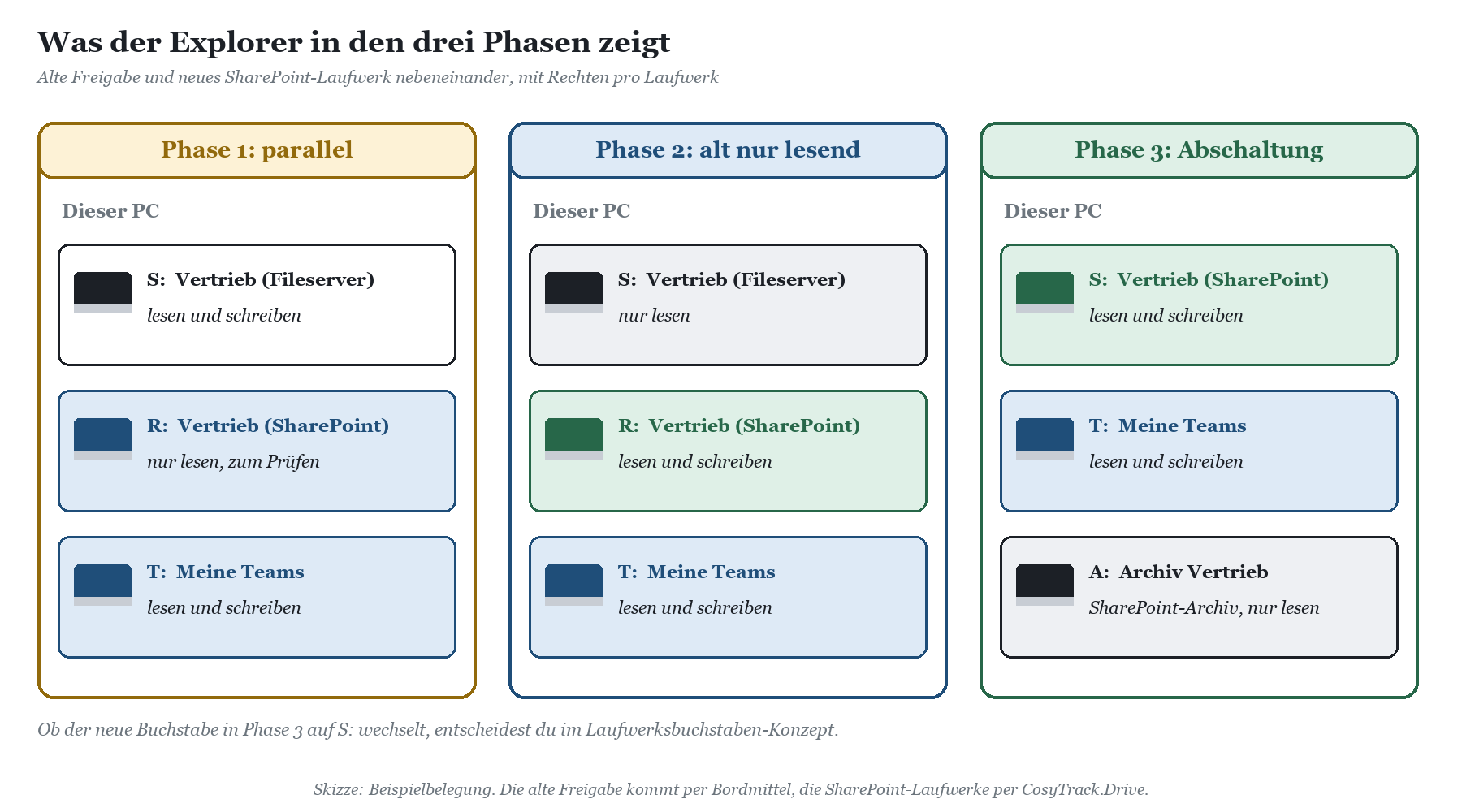
Genau an der Reibung zwischen altem und neuem Zugang setzt CosyTrack.Drive an. Drive bindet SharePoint- und Teams-Bibliotheken sowie das eigene OneDrive als Windows-Laufwerksbuchstaben ein. In der Übergangsphase bedeutet das: Die neuen SharePoint-Laufwerke erscheinen im Explorer direkt neben den alten Freigaben, unter „Dieser PC“, mit einem Buchstaben, wie man es seit Jahren kennt. Die Belegschaft wechselt den Speicherort, aber nicht die Arbeitsweise. Das gilt am Arbeitsplatz ebenso wie auf dem Terminalserver, wo jeder Benutzer in seiner Sitzung eigene Laufwerke bekommt. Die Grundlagen für den Sitzungshost stehen in SharePoint als Laufwerk auf dem Terminalserver, für den Arbeitsplatz in SharePoint als Netzlaufwerk am Arbeitsplatz einbinden.
Rechte pro Laufwerk passend zur Phase
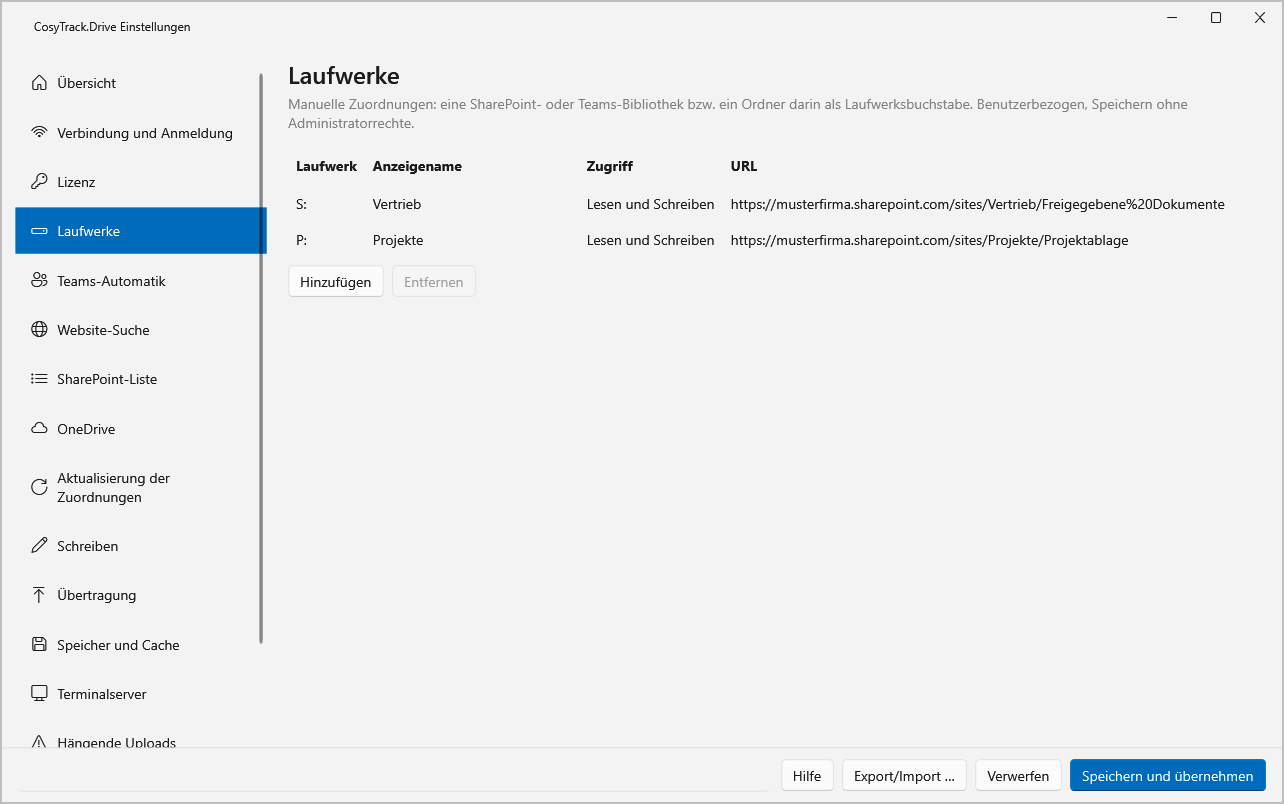
Für die Übergangsphase besonders nützlich: Jedes Laufwerk lässt sich nur lesend oder lesend und schreibend bereitstellen. Schreiben umfasst dabei Speichern, Umbenennen, Löschen und Ordner anlegen. Diese Einstellung wirkt zusätzlich zu den SharePoint-Berechtigungen: Wer in SharePoint nur lesen darf, bekommt durch Drive keine Schreibrechte. Umgekehrt kannst du ein Laufwerk aber bewusst auf „nur lesen“ stellen, obwohl die Person in SharePoint bearbeiten dürfte.
Daraus ergibt sich ein sauberer Phasenplan. In Phase 1 bekommen Key-User das neue Laufwerk lesend und schreibend, alle anderen sehen es nur lesend und können prüfen, ob ihre Ordner vollständig angekommen sind, ohne versehentlich schon im Ziel zu arbeiten, während der Delta-Lauf noch nachzieht. Am Stichtag 1 drehst du die Verhältnisse um: Die alte Freigabe wird per Bordmittel schreibgeschützt, das neue Laufwerk für alle lesend und schreibend. In Phase 3 verschwindet die alte Zuordnung, und auf Wunsch übernimmt das SharePoint-Laufwerk den vertrauten Buchstaben. Mehr zum Rechtemodell steht in Nur lesen oder schreiben – Rechte pro Laufwerk.
|
Phase |
Alte Freigabe (Bordmittel) |
SharePoint-Laufwerk (Drive) |
Ziel der Phase |
|---|---|---|---|
|
1: parallel |
lesen und schreiben |
Key-User lesen und schreiben, alle anderen nur lesen |
Vollständigkeit prüfen, eine gültige Quelle |
|
2: alt nur lesend |
nur lesen |
lesen und schreiben für alle |
Arbeiten nur noch im Neuen, Nachschlagen im Alten |
|
3: Abschaltung |
entfernt |
lesen und schreiben, ggf. auf dem alten Buchstaben |
Eine Ablage, eine Wahrheit |
Teams-Bibliotheken gleich mitnehmen
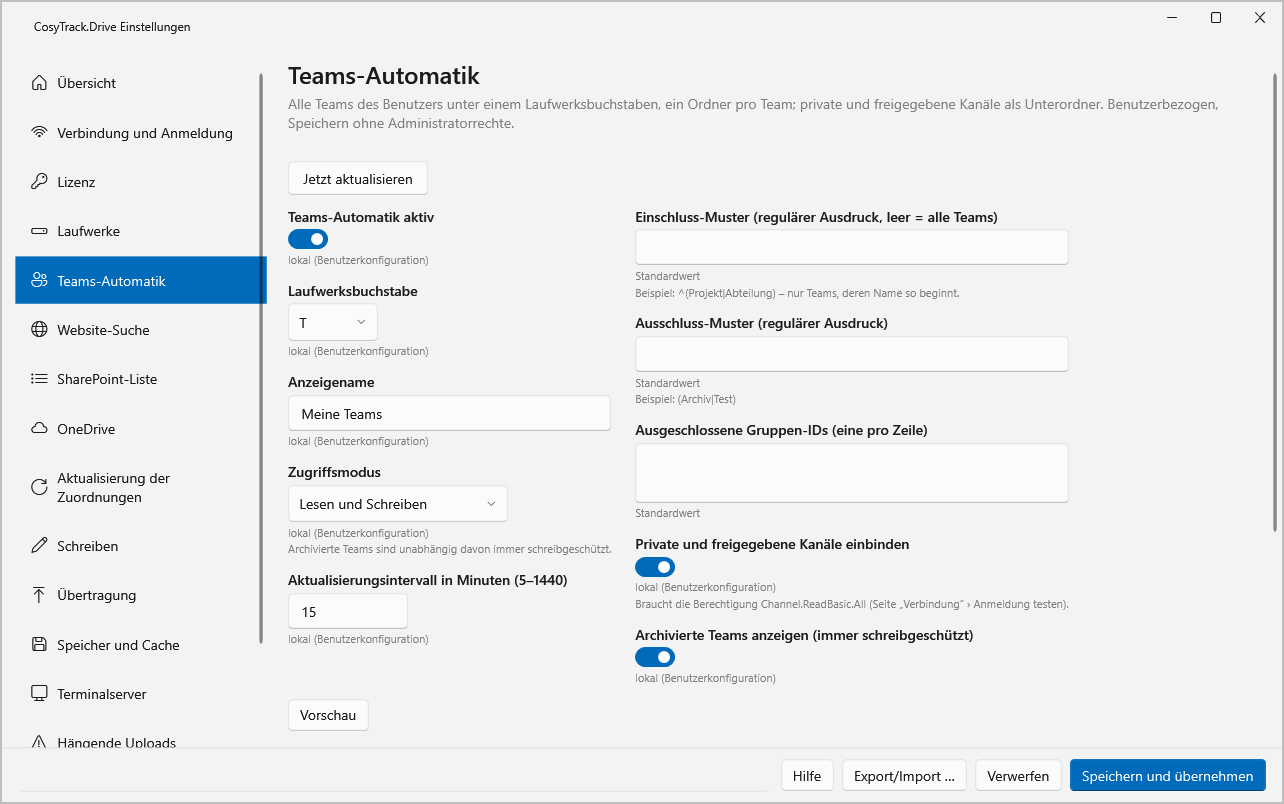
Viele Abteilungen landen nicht in einer einzelnen Bibliothek, sondern in Teams. Neben festen Bibliotheken kennt Drive deshalb die Teams-Automatik: Sie bindet die Teams, in denen jemand Mitglied ist, unter einem Laufwerk ein, aktualisiert die Liste regelmäßig und lässt sich bei Bedarf manuell aktualisieren. Wer im Lauf der Umstellung in ein neues Team aufgenommen wird, findet es ohne Ticket im Explorer. Für Sammlungen gibt es außerdem die Website-Suche über zugängliche Websites erster Ebene, standardmäßig nur Teamwebsites, und Laufwerke aus einer SharePoint-Liste per Filter. Details dazu in Teams-Dateien als Laufwerk im Explorer.
Steuerung zentral, je Welle
Die Laufwerke und ihre Rechte verteilst du per Gruppenrichtlinie oder Intune. Für die Wellenplanung ist das ideal: Eine Richtlinie pro Abteilung oder Gruppe, und am Stichtag änderst du an einer Stelle den Zugriffsmodus. Für Tests gibt es zusätzlich die Konfigurations-App. Bevor die erste Welle startet, prüfst du mit dem Admin-Kit die Verbindung zu Microsoft 365 und die Bereitschaft der Hosts; der Stresstest liefert auf Wunsch einen Bericht, den du als Abnahmeprotokoll ablegen kannst. Wie die Richtlinien aufgebaut sind, erklärt CosyTrack.Drive per GPO und Intune steuern, den Weg über Intune zusätzlich Netzlaufwerke per Intune zuweisen. Den gesamten Ablauf von Pilot bis Rollout beschreibt Einführungsfahrplan für CosyTrack.Drive.
Arbeiten ist nicht Umziehen
So bequem das Laufwerk ist: Drive ist kein Migrationswerkzeug. Den Fileserver-Bestand schiebt man nicht per Drag-and-drop von S: nach R:, weder mit Drive noch mit irgendeinem anderen Laufwerk. Drive arbeitet mit einer parallelen Upload-Engine, deren Parallelität du einstellen kannst, und ist für den Arbeitsalltag gebaut, nicht für Terabyte am Stück. Erkennt Drive eine Massenkopie, weist es darauf hin und empfiehlt ein Migrationswerkzeug. Für den Umzug selbst samt Delta-Läufen gibt es CosyTrack.Migrate; die Abgrenzung beschreibt Drive oder Migrate – Arbeiten ist nicht Umziehen.

|
TIPP · Im Pilot mit der eigenen Umgebung testen Jede Ablage hat ihre Eigenheiten: lange Pfade, Dateien mit Sonderzeichen, Fachanwendungen mit festen Exportpfaden. Teste den Phasenplan deshalb in der Pilotwelle mit echten Ordnern deiner Abteilungen. Nach der Installation steht dir dafür ein Testzeitraum zur Verfügung. Für Test, Angebot und Wellenplanung hilft dir die Beratung zu CosyTrack.Drive. Wenn deine Key-User das neue Laufwerk vorführen sollen, bereitet sie die Schulung und Onboarding für CosyTrack.Drive darauf vor. |
|---|
|
Thema |
Nur Bordmittel |
Mit CosyTrack.Drive |
|---|---|---|
|
Zugang zum neuen Ziel |
Browser, Teams, OneDrive-Sync |
Laufwerksbuchstabe im Explorer |
|
Alt und Neu nebeneinander |
Laufwerk S: neben Organisationsordner oder Browser |
Laufwerk S: neben Laufwerk R: unter „Dieser PC“ |
|
Rechte in Phase 1 |
SharePoint-Berechtigung je Website oder Bibliothek |
zusätzlich pro Laufwerk nur lesend oder lesend und schreibend |
|
Verteilung |
GPO oder Skript für alt, Sync-Einstellungen für neu |
GPO oder Intune für die SharePoint-Laufwerke |
|
Terminalserver |
Sync mit Planung von Profil und Speicher |
eigene Laufwerke pro Benutzer, einstellbarer Cache-Ressourcenverbrauch |
|
Migration |
Migration Manager, SharePoint Migration Tool |
CosyTrack.Migrate, Drive für den Alltag |
Häufige Fragen zum Parallelbetrieb
Wie lange sollten Fileserver und SharePoint parallel laufen?
So kurz wie möglich und pro Abteilung mit festem Enddatum. Eine allgemeingültige Dauer gibt es nicht. Entscheidend ist, dass Phase 1 nur der Prüfung dient und am Stichtag 1 die alte Freigabe schreibgeschützt wird.
Reicht ein Delta-Lauf, damit beide Ablagen gleich bleiben?
Nein. Ein inkrementeller Lauf überträgt neue und geänderte Dateien in eine Richtung. Er führt keine Fassungen zusammen, die in beiden Ablagen geändert wurden, und entfernt im Ziel keine Dateien, die in der Quelle gelöscht wurden. Deshalb gilt: eine Quelle bis zum Stichtag.
Wie stelle ich die alte Freigabe schreibgeschützt?
Mit Bordmitteln von Windows Server: Freigabeberechtigungen auf „Lesen“ setzen, bei Bedarf zusätzlich NTFS-Berechtigungen anpassen. Administratoren behalten Vollzugriff für den Abschlusslauf.
Kann ich mit CosyTrack.Drive den Fileserver nach SharePoint kopieren?
Für einzelne Dateien im Arbeitsalltag ja, für den Umzug nein. Drive ist kein Migrationswerkzeug und weist auf erkannte Massenkopien hin. Den Bestand migrierst du mit CosyTrack.Migrate.
Kann das neue SharePoint-Laufwerk den alten Buchstaben übernehmen?
Ja, sobald die alte Zuordnung entfernt ist. Der Laufwerksbuchstabe ist pro Laufwerk konfigurierbar. Plane den Wechsel im Laufwerksbuchstaben-Konzept, damit es in Phase 1 und 2 keine Doppelbelegung gibt.
Läuft das auch auf dem Terminalserver?
Ja. CosyTrack.Drive läuft auf Arbeitsplätzen und Terminalservern gleichermaßen, auf dem Sitzungshost bekommt jeder Benutzer eigene Laufwerke.
Wie wird CosyTrack.Drive lizenziert?
Pro Named User. Für ein Angebot und einen Test mit deiner Umgebung wendest du dich an die Beratung.
Gibt es Metadaten-Mapping oder Inhaltstypen beim Speichern über das Laufwerk?
Metadaten-Mapping und Inhaltstypen stehen auf der Roadmap und sind derzeit nicht verfügbar. Heute arbeitet Drive mit Dateien und Ordnern.
Fazit: Eine Brücke ist zum Überqueren da
Fileserver und SharePoint parallel zu betreiben ist eine Übergangslösung und sollte sich auch so verhalten. Die Risiken sind bekannt: doppelte Datenhaltung, Schattenablagen und die zermürbende Frage, welche Version gilt. Die Gegenmittel ebenso: abteilungsweise Wellen, ein Schreibschutz auf der alten Freigabe am Stichtag 1, die Abschaltung am Stichtag 2 und eine Kommunikation, die sich lieber einmal zu oft wiederholt.
Mit Microsoft-Bordmitteln bekommst du die Daten sauber nach SharePoint und die alte Freigabe zuverlässig in den Lesemodus. Die Belegschaft muss dabei aber Ort und Arbeitsweise gleichzeitig wechseln. Mit CosyTrack.Drive stehen die neuen SharePoint- und Teams-Laufwerke direkt neben den alten Freigaben im Explorer, pro Laufwerk nur lesend oder lesend und schreibend, am Arbeitsplatz wie auf dem Terminalserver. Den Umzug erledigt CosyTrack.Migrate. Und der Fileserver bekommt einen würdigen Abschied statt eines endlosen Gnadenbrots.
Dieses Consulting-Dokument steht als PDF zum Download bereit: https://www.boddenberg.de/ArtikelPdf/wir-lassen-den.pdf — © Ulrich B. Boddenberg · boddenberg.de




