




OneDrive-Sync bei zu vielen Dateien
Warum der Sync-Client ab 300.000 Elementen ins Stocken gerätOneDrive synchronisiert nicht mehr: die Grenze bei vielen Dateien
|
WISSEN Alles zu CosyTrack.Drive: SharePoint, Teams und OneDrive als Laufwerksbuchstaben, am Arbeitsplatz und auf dem Terminalserver. |
BERATUNG Dein OneDrive-Client ächzt unter zu vielen Bibliotheken? Wir prüfen mit dir, ob Laufwerke statt Synchronisation in deiner Umgebung passen. |
SCHULUNG Onboarding für Admins: Laufwerksquellen, Richtlinien, Cache und Admin-Kit auf Arbeitsplatz und Sitzungshost. |
|---|
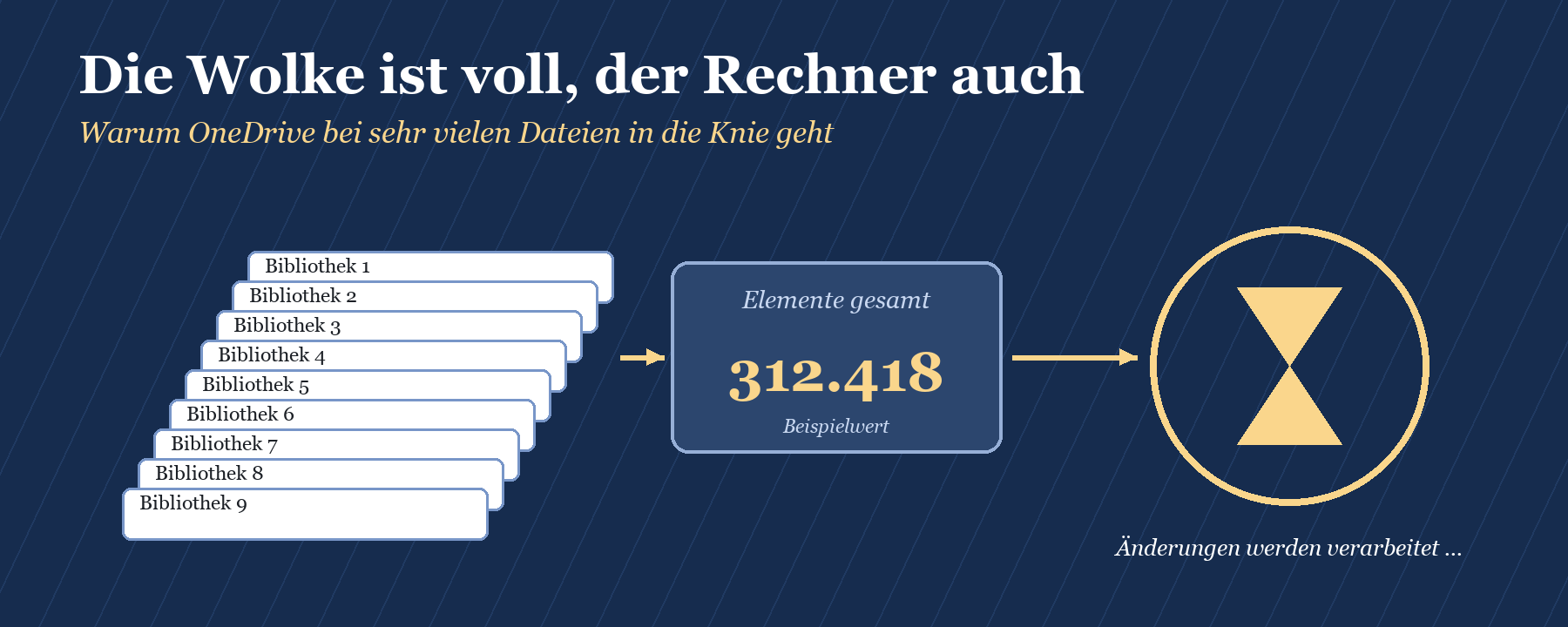
Die kurze Antwort zuerst: Wenn du OneDrive zu viele Dateien synchronisieren lässt, wird der Client langsam, die Erstsynchronisation zieht sich über Stunden und „Änderungen werden verarbeitet“ wird zum Dauerzustand. Microsoft empfiehlt für optimale Leistung, nicht mehr als 300.000 Dateien in einer einzelnen Bibliothek zu synchronisieren, und weist ausdrücklich darauf hin, dass dieselben Leistungsprobleme auftreten können, wenn alle synchronisierten Bibliotheken zusammen auf 300.000 oder mehr Elemente kommen, selbst wenn du nicht alle Elemente davon synchronisierst. Das gilt auch für Verknüpfungen zu freigegebenen Ordnern. Die Abhilfe mit Bordmitteln heißt: weniger Bibliotheken verbinden, kleinere Ausschnitte synchronisieren, Verknüpfungen aufräumen.
Das klingt nach Diät, und genau das ist es. Der Unterschied zur Diät: Hier gibt es eine Zahl, an der du dich festhalten kannst, und ein paar Fallstricke, die man nicht ahnt. Der größte davon heißt Dateien bei Bedarf, denn das Feature spart Plattenplatz, aber keine Elemente. Dieser Beitrag beantwortet genau die Frage im Titel. Den grundsätzlichen Vergleich der Zugriffswege findest du in OneDrive-Sync, Explorer-Ansicht oder CosyTrack.Drive, die Terminalserver-Sicht in OneDrive auf dem Terminalserver.
|
FAKTEN · Die 300.000er-Grenze auf einen Blick Quelle: Microsoft-Dienstbeschreibung „SharePoint-Beschränkungen“, Abschnitt Synchronisierung. Pro Bibliothek: Für optimale Leistung nicht mehr als 300.000 Dateien in einer einzelnen OneDrive- oder Teamwebsite-Bibliothek synchronisieren. Über alle Bibliotheken: Dieselben Leistungsprobleme können auftreten, wenn alle synchronisierten Bibliotheken zusammen 300.000 oder mehr Elemente haben, auch wenn nicht alle Elemente synchronisiert werden. Verknüpfungsordner zählen mit: Microsoft nennt den „weichen“ Grenzwert ausdrücklich auch für sie. Charakter: Empfehlung, keine harte Sperre. Der Client arbeitet weiter, nur zunehmend zäh. Zum Vergleich: Eine Bibliothek selbst darf bis zu 30 Millionen Dateien und Ordner enthalten. Die Grenze liegt also beim Sync-Client, nicht bei SharePoint. |
|---|
Warum OneDrive bei vielen Dateien schlappmacht
Der Client führt Buch über jedes Element
Die OneDrive-Synchronisierungs-App ist im Kern ein Buchhalter. Für jede Datei und jeden Ordner in jeder Bibliothek, die du verbunden hast, merkt sie sich Name, Ort und Zustand, und sie gleicht diese Liste laufend mit SharePoint ab. Ein paar tausend Einträge erledigt sie nebenbei. Bei Hunderttausenden ist sie hauptberuflich mit sich selbst beschäftigt, und du sitzt daneben und wartest auf die Datei, die der Kollege vor zehn Minuten gespeichert hat.
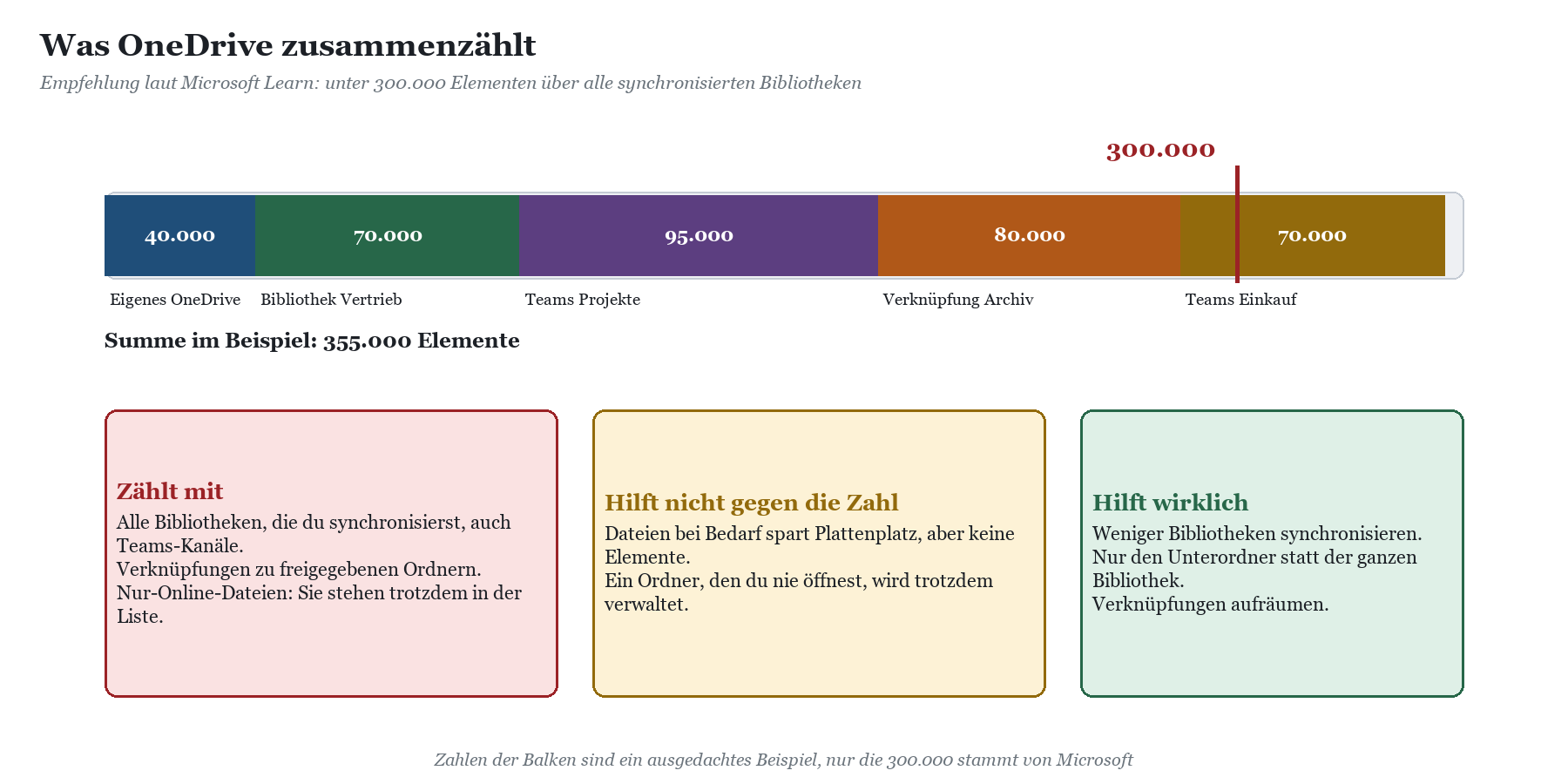
Entscheidend ist das Wort „alle“. Microsoft zählt nicht pro Bibliothek, wenn es um die Gesamtlast geht, sondern über alles, was dein Client verwaltet: das eigene OneDrive, jede synchronisierte SharePoint-Bibliothek, jeden synchronisierten Teams-Kanal und jede Verknüpfung, die jemand mit „Verknüpfung zu Meine Dateien hinzufügen“ angelegt hat. Fünf harmlose Bibliotheken mit je 70.000 Elementen sind zusammen ein Problem, auch wenn jede für sich unauffällig wirkt.
Was bei Überschreitung passiert
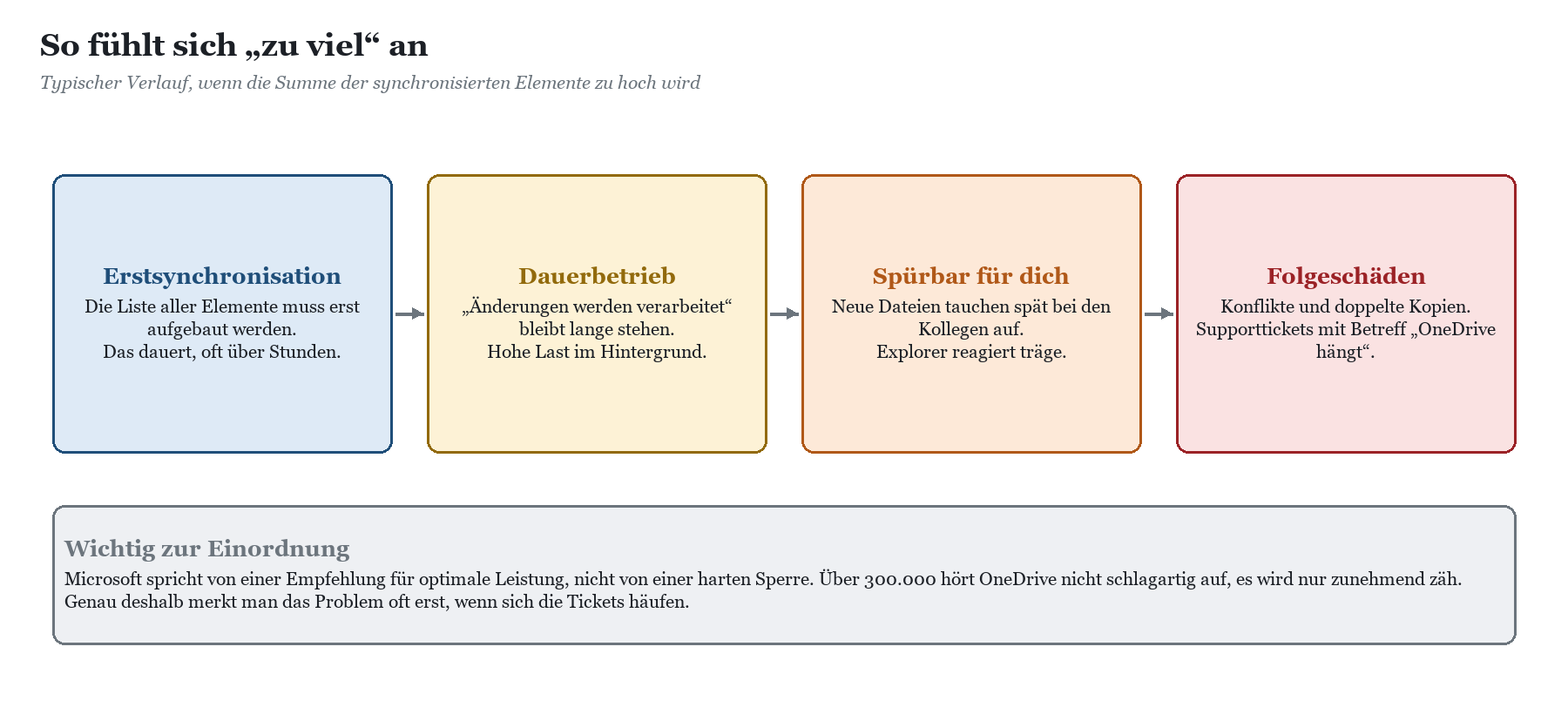
Microsoft spricht nüchtern von Leistungsproblemen. In der Praxis zeigen die sich in einer recht vorhersehbaren Reihenfolge. Zuerst dauert die Erstsynchronisation auf einem neuen Gerät oder nach einem neuen Profil auffällig lange, weil der Client die komplette Liste aufbauen muss, bevor er sich wieder um das Tagesgeschäft kümmert. Danach bleibt der Status länger auf „Änderungen werden verarbeitet“ stehen, der Explorer reagiert zäher, und Änderungen kommen verspätet bei den Kollegen an. Wer dann parallel an derselben Datei arbeitet, erntet Konflikte und doppelte Kopien.
|
Symptom |
Was dahintersteckt |
Typischer Auslöser |
|---|---|---|
|
Erstsynchronisation dauert Stunden |
Der Client baut die Liste aller Elemente aller Bibliotheken auf |
Neues Gerät, neues Profil, zurückgesetzter Client |
|
„Änderungen werden verarbeitet“ ohne Ende |
Der Abgleich der Gesamtliste kommt nicht hinterher |
Viele Bibliotheken plus Verknüpfungen |
|
Hohe Last im Hintergrund |
Laufende Buchführung über sehr viele Elemente |
Große Archive, die nur „für alle Fälle“ verbunden sind |
|
Neue Dateien erscheinen spät |
Änderungen stehen in der Warteschlange hinter dem Abgleich |
Abteilungsweite Bibliotheken bei jedem Mitglied synchronisiert |
|
Konflikte und Kopien mit Gerätenamen |
Verzögerter Abgleich trifft auf paralleles Arbeiten |
Gemeinsam bearbeitete Dateien in großen Bibliotheken |
|
WARNUNG · Dateien bei Bedarf ist kein Gegenmittel Dateien bei Bedarf sorgt dafür, dass Inhalte erst beim Öffnen heruntergeladen werden, und spart damit Plattenplatz und Netzlast. Die Elemente erscheinen aber trotzdem im Explorer, und der Client verwaltet sie trotzdem. Microsoft schreibt ausdrücklich, dass die Leistungsprobleme auch dann auftreten können, wenn du nicht alle Elemente synchronisierst. Eine Bibliothek mit 200.000 Nur-Online-Dateien ist für die Zählung genauso schwer wie eine, die komplett auf der Platte liegt. |
|---|
|
WICHTIG · Terminalserver: das Problem mal Anzahl Benutzer Auf einem Sitzungshost synchronisiert jeder Benutzer in seiner eigenen Sitzung. Fünfundzwanzig Sitzungen mit denselben großen Bibliotheken bedeuten fünfundzwanzig Buchhalter, die parallel dieselbe Liste führen, und meist auch fünfundzwanzig wachsende Profilcontainer. Die Grundlagen dazu stehen in linkhttps://www.boddenberg.de/onedrive-terminalserver/OneDrive auf dem Terminalserver , die Speicherseite in linkhttps://www.boddenberg.de/fslogix-onedrive/FSLogix und OneDrive: wenn die Profilcontainer explodieren . |
|---|
Lösung mit Bordmitteln: Schritt für Schritt
Gegen zu viele Elemente hilft nur eins: weniger Elemente im Client. Das geht mit Bordmitteln ganz ordentlich, wenn du systematisch vorgehst und nicht nach Bauchgefühl Bibliotheken trennst. Sonst trennst du garantiert die eine, die die Buchhaltung morgen früh braucht.
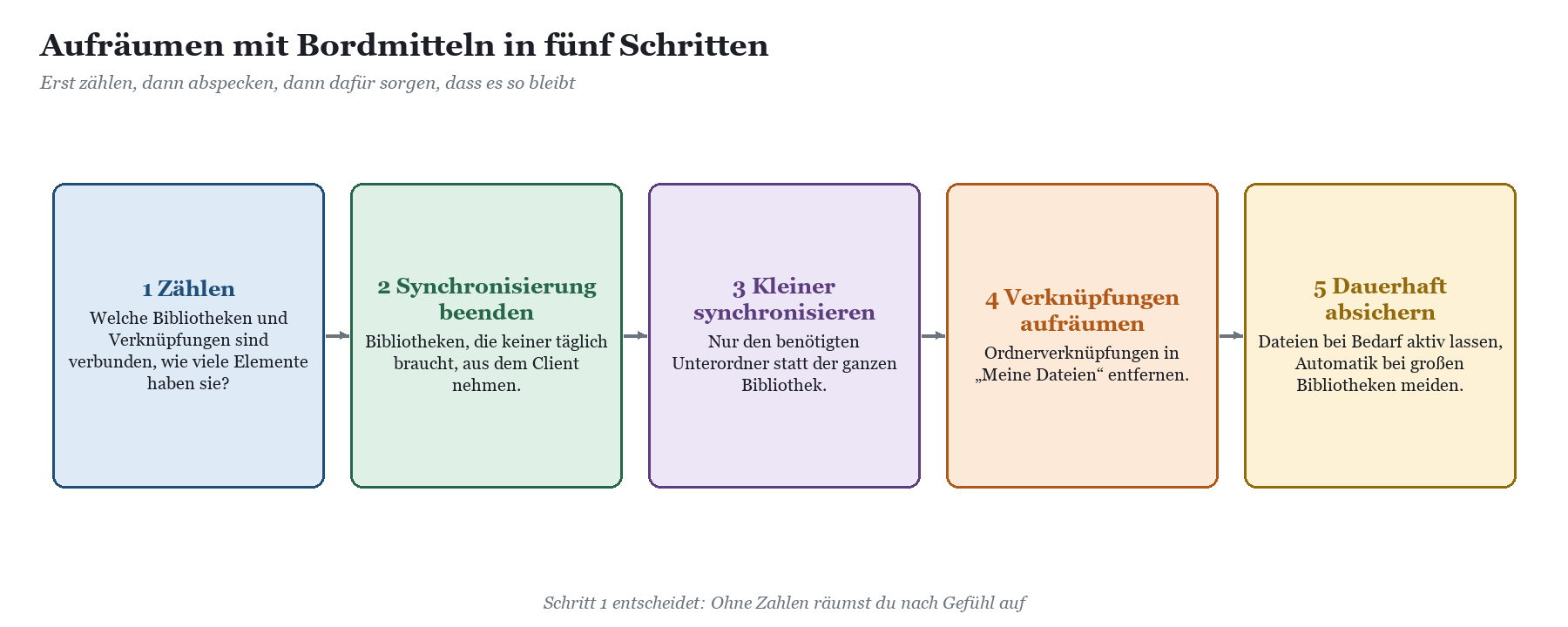
Schritt 1: Bestand zählen
1. Verbundene Bibliotheken auflisten: Rechtsklick auf das OneDrive-Symbol im Infobereich, dann Einstellungen und Konto. Dort siehst du jede Bibliothek, die dieses Gerät synchronisiert.
2. Elemente je Bibliothek ermitteln: Im Browser auf der SharePoint-Website unter Websiteinhalte steht bei jeder Bibliothek die Anzahl der Elemente. Das ist grob, reicht für die Einordnung aber völlig aus.
3. Verknüpfungen nicht vergessen: In „Meine Dateien“ im OneDrive-Web erkennst du Ordnerverknüpfungen am Verknüpfungssymbol. Auch sie zählen mit ihrem gesamten Inhalt.
4. Summe bilden: Eigenes OneDrive plus alle Bibliotheken plus alle Verknüpfungen. Liegt die Summe in der Nähe von 300.000 oder darüber, hast du die Ursache gefunden.
|
TIPP · Zählen im großen Stil Für mehr als eine Handvoll Geräte lohnt sich die Gesamtsicht im Microsoft 365 Apps Admin Center: Der Bereich zum Synchronisierungsstatus zeigt pro Gerät Fehler und Zustand der OneDrive-Clients. So siehst du, ob das Problem bei einzelnen Leuten liegt oder bei der ganzen Abteilung, die dieselbe Riesenbibliothek verbunden hat. |
|---|
Schritt 2: Weniger Bibliotheken synchronisieren
1. Öffne in den OneDrive-Einstellungen den Bereich Konto.
2. Wähle bei jeder Bibliothek, die nicht täglich gebraucht wird, „Synchronisierung beenden“.
3. Die Dateien bleiben in SharePoint vollständig erhalten. Auf dem Gerät bleiben bereits heruntergeladene Kopien liegen, werden aber nicht mehr abgeglichen. Lösche diesen lokalen Ordner erst, wenn du sicher bist, dass nichts Ungesendetes mehr darin steckt.
4. Für seltene Zugriffe nimmst du künftig den Browser oder die Dateien-Ansicht in Teams.
Schritt 3: Ausschnitt statt ganzer Bibliothek
Viele große Bibliotheken werden komplett synchronisiert, obwohl jeder nur zwei oder drei Ordner braucht. Statt in SharePoint auf „Synchronisieren“ in der Bibliothek zu klicken, wechselst du in den benötigten Unterordner und synchronisierst nur diesen. Für den Client zählt dann nur dessen Inhalt. Bei Bibliotheken, die ohnehin schon in die Hunderttausende gehen, ist das oft der schnellste Hebel. Wie du solche Bibliotheken grundsätzlich gliederst, beschreibt SharePoint-Bibliothek mit mehr als 5.000 Elementen.
Schritt 4: Verknüpfungen aufräumen
„Verknüpfung zu Meine Dateien hinzufügen“ ist bequem, und genau deshalb sammeln sich diese Verknüpfungen an wie Kassenbons im Portemonnaie. Jede einzelne holt den kompletten Ordner in die Zählung. Entferne sie im OneDrive-Web in „Meine Dateien“ über „Verknüpfung entfernen“. Die Inhalte in der Ursprungsbibliothek bleiben dabei unberührt.
Wer das Problem an der Wurzel packen will, kann die Schaltfläche zum Hinzufügen von Verknüpfungen per SharePoint-Online-PowerShell abschalten: mandantenweit mit Set-SPOTenant und dem Parameter DisableAddShortcutsToOneDrive, für einzelne Websites mit Set-SPOSite und HideAddShortcutsToOneDrive. Bestehende Verknüpfungen bleiben dabei laut Microsoft erhalten, du musst sie also trotzdem aufräumen.
Schritt 5: Dauerhaft absichern
Dateien bei Bedarf aktiv lassen: Microsoft empfiehlt, die Richtlinie „OneDrive-Dateien bei Bedarf verwenden“ aktiviert zu lassen. Sie löst das Zählproblem nicht, verhindert aber, dass zusätzlich die Platte vollläuft.
Automatische Synchronisierung sparsam einsetzen: Für die Richtlinie „Teamwebsitebibliotheken für die automatische Synchronisierung konfigurieren“ empfiehlt Microsoft, sie nicht für Bibliotheken mit mehr als 5.000 Dateien oder Ordnern zu aktivieren und nicht für dieselbe Bibliothek auf mehr als 1.000 Geräten.
Regeln für die Belegschaft: Kurz und verständlich festhalten, was synchronisiert wird und was nicht. Ohne Regel synchronisiert am Ende jeder alles.
Archive aus dem Client nehmen: Alte Projektstände gehören in eine eigene Bibliothek, die niemand synchronisiert.
|
Maßnahme |
Wirkung auf die Elementzahl |
Aufwand |
Nebenwirkung |
|---|---|---|---|
|
Synchronisierung beenden |
Hoch |
Gering |
Zugriff nur noch per Browser oder Teams |
|
Unterordner statt Bibliothek |
Hoch |
Mittel |
Neue Ordner außerhalb fehlen im Explorer |
|
Verknüpfungen entfernen |
Mittel bis hoch |
Gering |
Gewohnte Ordner sind weg |
|
Verknüpfungen per PowerShell verhindern |
Vorbeugend |
Gering |
Bestehende bleiben erhalten |
|
Dateien bei Bedarf |
Keine |
Gering |
Spart nur Plattenplatz und Netzlast |
|
Automatische Synchronisierung meiden |
Vorbeugend |
Gering |
Benutzer verbinden selbst |
|
AUS DER PRAXIS · Ingenieurbüro mit 40 Leuten Nach dem Umzug vom Fileserver hat jeder das Projektarchiv synchronisiert, „weil das vorher auch so war“. Dazu kamen die Teams der laufenden Projekte und ein paar Verknüpfungen auf Normen und Vorlagen. Ergebnis: neue Notebooks brauchten einen ganzen Arbeitstag bis zur ersten brauchbaren Synchronisation, und Planstände kamen mit Verspätung bei der Baustelle an. Das Aufräumen nach den fünf Schritten brachte Ruhe, kostete aber genau das, was der Fileserver nie verlangt hatte: Disziplin, wer was verbindet. |
|---|
Laufwerke statt Synchronisation: CosyTrack.Drive
Die Bordmittel arbeiten mit Verzicht: weniger verbinden, damit der Client mitkommt. Der andere Ansatz ist, gar keinen Spiegel der Bibliotheken auf dem Gerät aufzubauen. Genau so arbeitet CosyTrack.Drive. Drive bindet SharePoint- und Teams-Bibliotheken sowie OneDrive als Windows-Laufwerksbuchstaben ein. Statt eines lokalen Spiegels gibt es ein Laufwerk mit einem Cache, dessen Ressourcenverbrauch du einstellen kannst. Die Frage „wie viele Elemente verwaltet mein Sync-Client insgesamt?“ stellt sich in dieser Form nicht, weil kein Sync-Client die Bibliotheken abbildet. Wie sich deine konkreten Datenmengen im Alltag verhalten, prüfst du am besten im Pilot mit der eigenen Umgebung.
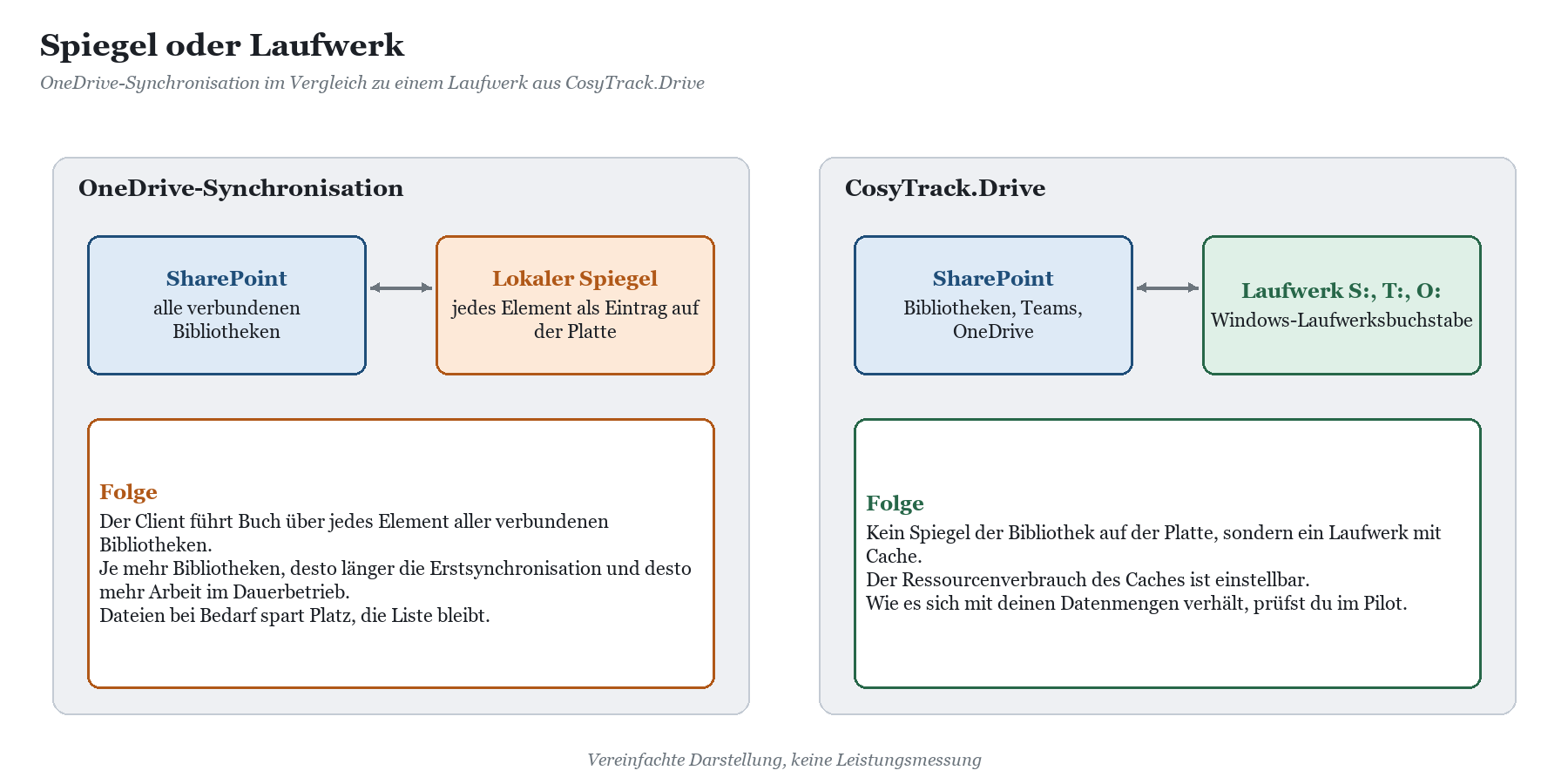
Viele Bibliotheken, ein paar Buchstaben
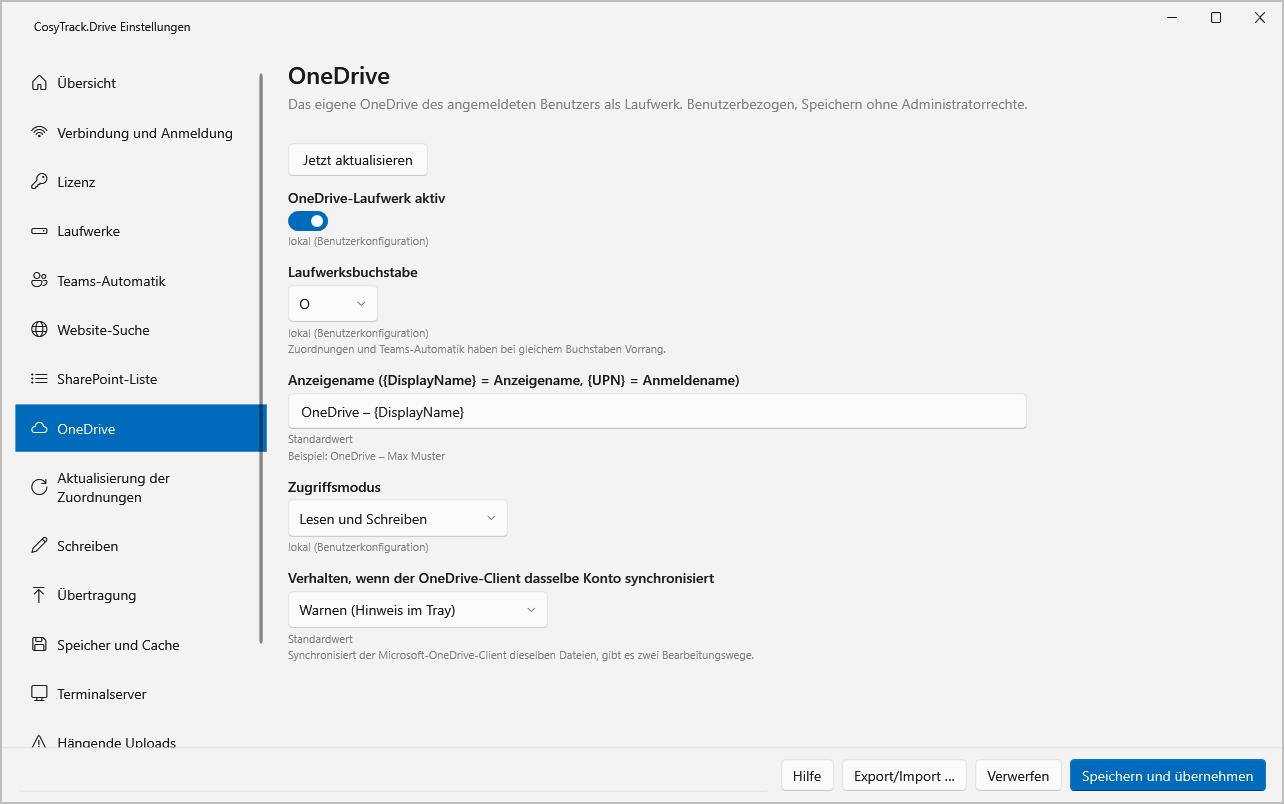
Wo bei OneDrive jede zusätzliche Bibliothek die Zählung erhöht, ordnet Drive Quellen Laufwerksbuchstaben zu: eine feste Bibliothek, die Teams-Automatik, die alle Teams des Benutzers regelmäßig aktualisiert und auf Wunsch manuell aktualisiert unter einem Buchstaben bündelt, das eigene OneDrive etwa als O:, die Website-Suche über die zugänglichen Websites erster Ebene (standardmäßig nur Teamwebsites) und eine SharePoint-Liste per Filter, zum Beispiel alle Einträge, bei denen das Personenfeld der angemeldete Benutzer ist. Wer Teams-Dateien bisher über „Synchronisieren“ geholt hat, findet das Gegenstück in Teams-Dateien als Laufwerk im Explorer.
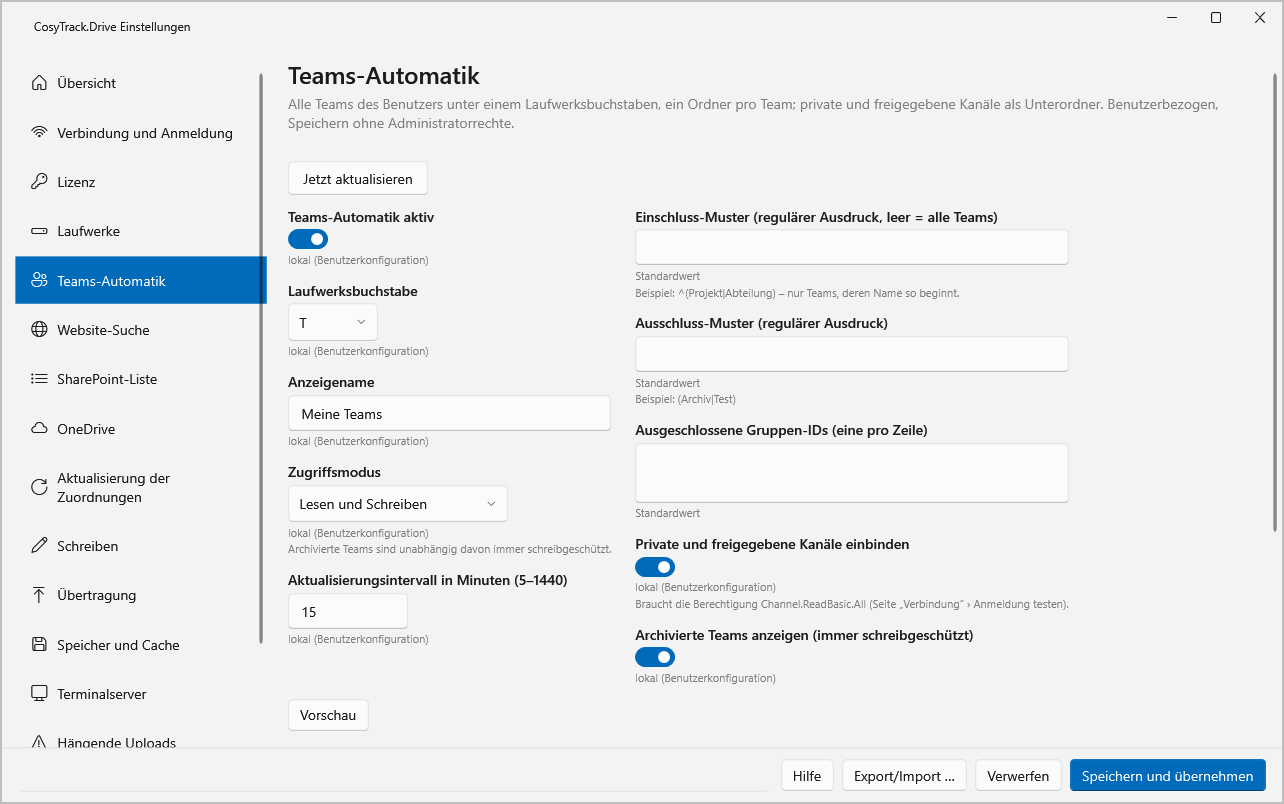
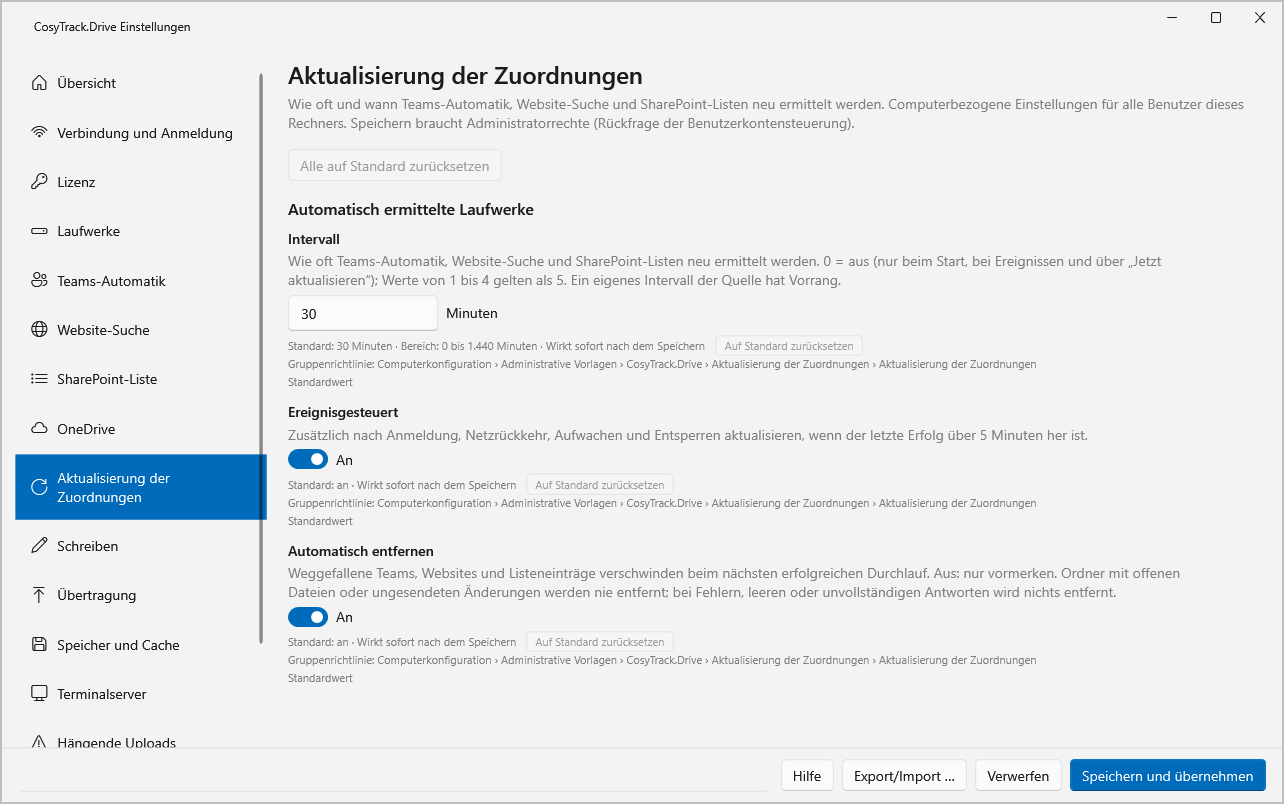
Auch das eigene OneDrive muss nicht synchronisiert werden, um im Explorer zu erscheinen. Drive bindet es als Laufwerk ein, Details stehen in OneDrive als Laufwerk O: einbinden.
Cache statt Spiegel
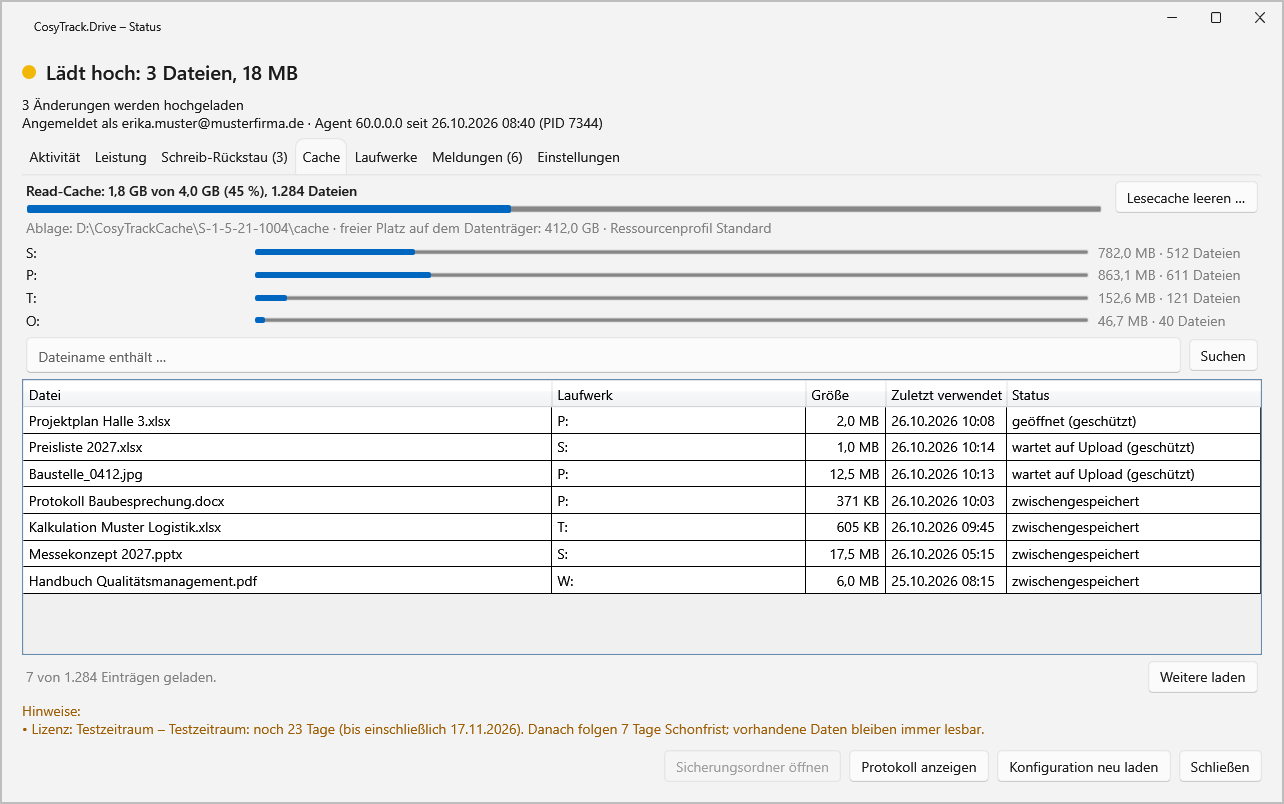
Drive hält Dateien, mit denen gearbeitet wird, in einem lokalen Cache vor. Wie viel Platz er belegen darf, bestimmst du. Das ist besonders auf dem Terminalserver wichtig, wo sich der Plattenplatz viele Sitzungen teilen. Hintergründe dazu liefert Cache und Plattenplatz auf dem Terminalserver. Am Arbeitsplatz und auf dem Sitzungshost gilt dasselbe Prinzip, jeder Benutzer bekommt seine eigenen Laufwerke.
Pro Laufwerk legst du fest, ob nur gelesen oder auch geschrieben werden darf. Schreiben umfasst Speichern, Umbenennen, Löschen und Ordner anlegen. Ein großes Archiv lässt sich so als Nur-lesen-Laufwerk bereitstellen, statt es bei allen zu synchronisieren. Mehr dazu in Nur lesen oder schreiben – Rechte pro Laufwerk.
Steuerung und Nachweis
Die Konfiguration verteilst du per GPO oder Intune, für Tests gibt es die Konfigurations-App. Die Einzelheiten beschreibt CosyTrack.Drive per GPO und Intune steuern. Die Installation erfolgt per MSI, ein Ersteinrichtungs-Assistent hilft beim Start. Für Uploads arbeitet eine parallele Upload-Engine mit einstellbarer Parallelität, und erkennt Drive eine Massenkopie, gibt es einen Hinweis. Für den Betrieb sind nachvollziehbares Logging, das Statusfenster mit Leistungsanzeige und Windows-Leistungsindikatoren von übertragenen Dateien bis zur Übertragungsgeschwindigkeit an Bord. Für die Abnahme bringt die aktuelle, komplett neu gebaute Generation 60 das Admin-Kit mit, unter anderem mit Verbindungsprüfung, Bereitschaftscheck mit Bericht und Stresstest mit Bericht als Abnahmeprotokoll.
|
Kriterium |
OneDrive-Synchronisation |
CosyTrack.Drive |
|---|---|---|
|
Prinzip |
Lokaler Spiegel der verbundenen Bibliotheken |
Laufwerksbuchstabe mit Cache, kein Spiegel der Bibliothek |
|
Viele Bibliotheken |
Erhöhen die Gesamtzahl der verwalteten Elemente |
Werden Laufwerken zugeordnet, etwa per Teams-Automatik oder Website-Suche |
|
Empfehlung von Microsoft |
Unter 300.000 Elementen über alle synchronisierten Bibliotheken |
Keine Synchronisation über den OneDrive-Client |
|
Plattenplatz |
Mit Dateien bei Bedarf gering, Elementliste bleibt |
Cache mit einstellbarem Ressourcenverbrauch |
|
Rechte am Gerät |
Rechte aus SharePoint |
Rechte aus SharePoint, zusätzlich pro Laufwerk nur lesend oder lesend/schreibend |
|
Steuerung |
OneDrive-Richtlinien per GPO oder Intune |
GPO oder Intune, Konfigurations-App |
|
Einsatzort |
Arbeitsplatz und Terminalserver |
Arbeitsplatz und Terminalserver |
|
Lizenz |
In Microsoft 365 enthalten |
Pro Named User |
|
AUS DER PRAXIS · Filialisierter Lebensmittelbetrieb Die Zentrale arbeitet auf Notebooks, die Filialen auf einem Terminalserver. Jede Filiale braucht Lesezugriff auf Aushänge, Hygienevorgaben und Preislisten, die Zentrale schreibt. Mit OneDrive hätte jede Sitzung dieselben Bibliotheken synchronisiert. Mit Drive bekommen die Filialen ein Nur-lesen-Laufwerk, die Zentrale dieselbe Quelle lesend und schreibend, ausgerollt per GPO und vorab mit dem Bereitschaftscheck des Admin-Kits auf dem Sitzungshost geprüft. |
|---|
|
FAKTEN · Was Drive nicht ist Drive ist ein Werkzeug zum Arbeiten, kein Migrationswerkzeug. Wenn du hunderttausende Dateien vom Fileserver nach SharePoint bringen willst, läuft das über CosyTrack.Migrate. Die Abgrenzung erklärt linkhttps://www.boddenberg.de/cosytrack-drive-oder-migrate/Drive oder Migrate – Arbeiten ist nicht Umziehen . |
|---|
Für einen Pilot mit deiner Umgebung und ein Angebot ist die Beratung zu CosyTrack.Drive die richtige Anlaufstelle. Den geordneten Weg vom Test bis zur Fläche beschreibt der Einführungsfahrplan für CosyTrack.Drive. Für die fachliche Seite von SharePoint lohnt ein Blick in den Kompetenzbereich SharePoint.
FAQ
Wie viele Dateien kann OneDrive synchronisieren?
Microsoft empfiehlt für optimale Leistung, nicht mehr als 300.000 Dateien in einer einzelnen Bibliothek zu synchronisieren. Dieselben Leistungsprobleme können auftreten, wenn alle synchronisierten Bibliotheken zusammen 300.000 oder mehr Elemente haben. Nachzulesen in den SharePoint-Beschränkungen auf Microsoft Learn.
Ist 300.000 eine harte Grenze?
Nein. Microsoft nennt es selbst einen weichen Grenzwert. OneDrive synchronisiert darüber weiter, wird aber zunehmend langsam, und die Erstsynchronisation dauert spürbar länger.
Hilft Dateien bei Bedarf gegen zu viele Dateien?
Gegen volle Platten ja, gegen die Elementzahl nein. Nur-Online-Dateien stehen trotzdem in der Verwaltung des Clients und zählen mit.
Zählen Verknüpfungen zu freigegebenen Ordnern mit?
Ja. Microsoft nennt den Grenzwert ausdrücklich auch für Verknüpfungsordner, und zwar mit ihrem gesamten Inhalt.
Gehen Dateien verloren, wenn ich die Synchronisierung beende?
In SharePoint nicht. Auf dem Gerät bleiben bereits heruntergeladene Kopien liegen, werden aber nicht mehr abgeglichen. Prüfe vor dem Löschen des lokalen Ordners, ob noch etwas Ungesendetes darin liegt.
Gilt die Empfehlung auch auf dem Terminalserver?
Ja, und zwar pro Benutzer. Auf einem Sitzungshost führt jede Sitzung ihre eigene Liste. Mehr dazu in OneDrive auf dem Terminalserver.
Gibt es bei CosyTrack.Drive eine vergleichbare Dateigrenze?
Drive synchronisiert die Bibliotheken nicht über den OneDrive-Client, sondern bindet sie als Laufwerke ein, ohne Spiegel auf der Platte. Die Empfehlung zur Synchronisation greift daher nicht in dieser Form. Wie sich deine Datenmengen verhalten, prüfst du im Pilot mit der eigenen Umgebung.
Läuft CosyTrack.Drive nur auf Terminalservern?
Nein. Arbeitsplatz und Terminalserver sind gleichwertige Einsatzorte, jeder Benutzer bekommt seine eigenen Laufwerke.
Fazit: Nicht alles muss auf jeden Rechner
Wenn OneDrive nicht mehr synchronisiert, liegt es bei vielen Dateien selten an einem Defekt, sondern an der Summe: Alle synchronisierten Bibliotheken und Verknüpfungen zusammen landen bei 300.000 Elementen oder mehr, und der Client ist nur noch mit Buchhaltung beschäftigt. Mit Bordmitteln hilft konsequentes Abspecken: zählen, Bibliotheken trennen, Ausschnitte statt Ganzes, Verknüpfungen aufräumen. Dateien bei Bedarf ist dabei nützlich, aber kein Rettungsring.
Wer die Bibliotheken trotzdem vollständig im Explorer haben will, ohne einen Spiegel davon auf jedem Gerät zu pflegen, setzt auf Laufwerke statt Synchronisation: CosyTrack.Drive bindet SharePoint, Teams und OneDrive als Laufwerksbuchstaben ein, am Arbeitsplatz wie auf dem Sitzungshost. Für Admins, die das sauber einführen wollen, gibt es die Schulung und Onboarding für CosyTrack.Drive. Und der OneDrive-Client darf endlich wieder das tun, wofür er gebaut wurde, statt dreihunderttausend Einträge zu zählen.
Dieses Consulting-Dokument steht als PDF zum Download bereit: https://www.boddenberg.de/ArtikelPdf/onedrive.pdf — © Ulrich B. Boddenberg · boddenberg.de