



Netzlaufwerke per Intune zuweisen
Laufwerksbuchstaben für Cloud-only-Clients ohne DomäneNetzlaufwerke per Intune zuweisen
|
WISSEN Alles zu CosyTrack.Drive: SharePoint, Teams und OneDrive als Laufwerksbuchstaben, am Arbeitsplatz und auf dem Terminalserver. |
BERATUNG Deine Clients sind Cloud-only, die Belegschaft will trotzdem S:? Wir planen mit dir Gruppen, Buchstaben und Pilot. |
SCHULUNG Onboarding für Admins: Verteilung per Intune, Laufwerksquellen, Admin-Kit und Abnahme im Pilot. |
|---|
Die kurze Antwort zuerst: Ein Netzlaufwerk per Intune weist du einem Cloud-only-Client mit einem PowerShell-Skript zu, entweder als Plattformskript oder als Remediation. Intune hat dafür keinen eigenen Profiltyp wie die Laufwerkszuordnung der Gruppenrichtlinien-Einstellungen. Damit der Buchstabe beim Benutzer ankommt, muss das Skript mit den Anmeldeinformationen des Benutzers laufen, nicht im Systemkontext. Und damit hinter dem Buchstaben auch Daten liegen, muss der Fileserver erreichbar sein, außerhalb des Büros also per VPN. Liegen die Daten in SharePoint und Teams, ist CosyTrack.Drive der direktere Weg: Paket und Konfiguration kommen per Intune, die Laufwerke werden über Entra-Gruppen zugewiesen, und das Ziel ist ohne VPN erreichbar.
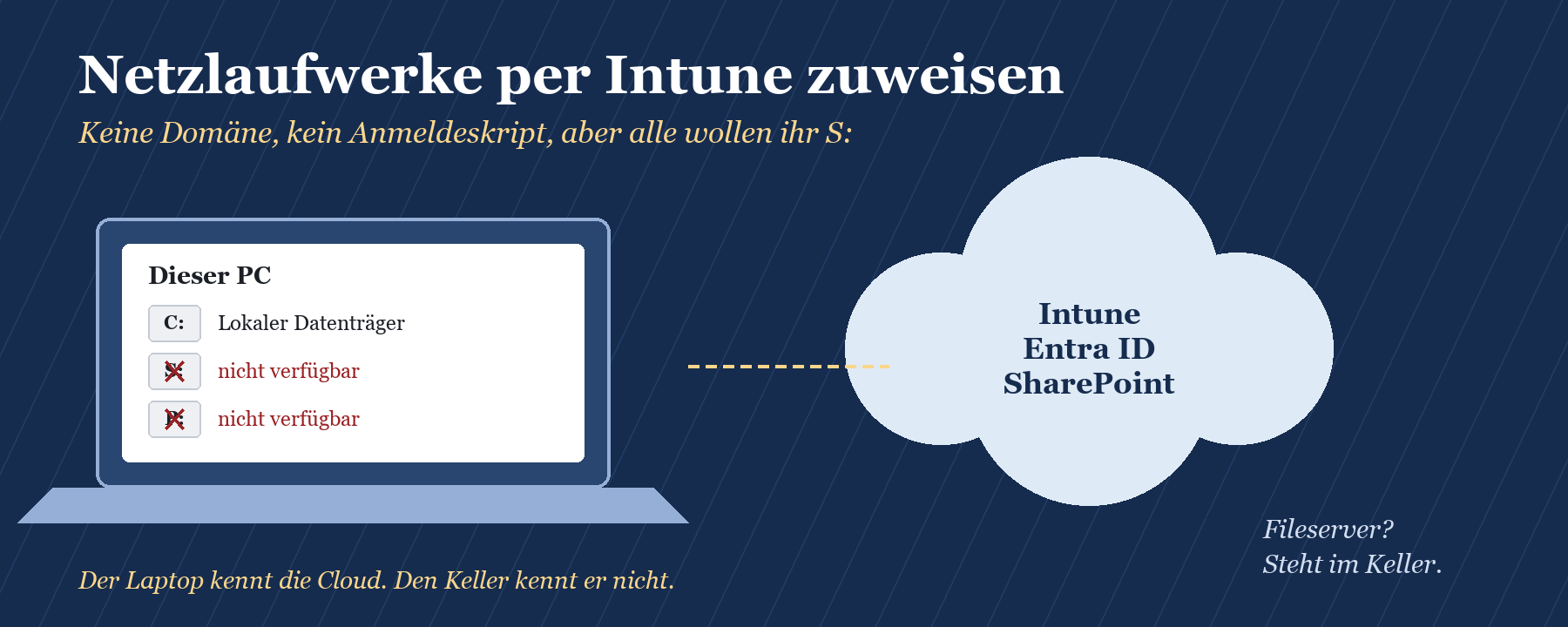
Die Szene ist bekannt: Die neuen Laptops sind per Autopilot ausgerollt, sauber in Entra ID, sauber in Intune, kein Domänenbeitritt mehr. Die IT ist stolz. Die Belegschaft öffnet den Explorer, sucht S: und findet stattdessen nur C: und eine gewisse Leere im Herzen. Das Anmeldeskript, das seit 2009 zuverlässig net use ausgeführt hat, liegt im NETLOGON-Ordner einer Domäne, die diese Rechner nie kennenlernen werden. Dieser Beitrag beantwortet genau die eine Frage, wie du Laufwerke auf solche Clients bringst: erst fair mit Microsoft-Bordmitteln, dann mit CosyTrack.Drive. Die allgemeine Ablösung von Anmeldeskripten auf Domänenrechnern steht in Anmeldeskripte mit net use ablösen.
|
FAKTEN · Netzlaufwerk per Intune auf einen Blick Intune führt PowerShell-Skripte über die Intune-Verwaltungserweiterung aus. Die Erweiterung installiert sich automatisch, sobald du ein Skript, eine Win32-App oder eine Remediation zuweist. Plattformskripte laufen standardmäßig mit den Anmeldeinformationen des angemeldeten Benutzers. Stellst du die Option auf „Nein“, laufen sie im Systemkontext. Ein Plattformskript läuft nach erfolgreicher Ausführung nicht erneut, solange sich Skript oder Richtlinie nicht ändern. Bei Fehlern versucht Intune es drei weitere Male. Zeitlimit: 30 Minuten. Remediations laufen nach Zeitplan (einmal, stündlich, täglich) und setzen Windows Enterprise E3/E5, Education A3/A5 oder Windows VDA pro Benutzer voraus. Für Kerberos zum lokalen Fileserver brauchen Entra-joined Geräte synchronisierte Benutzer und Sichtverbindung zum Domänencontroller. Außerhalb des Firmennetzes heißt das: VPN. |
|---|
Warum das Laufwerk auf Cloud-only-Clients fehlt
Auf einem Domänenrechner war die Laufwerkszuordnung ein Nebenprodukt der Anmeldung. Die Domäne lieferte das Anmeldeskript oder die Gruppenrichtlinien-Einstellungen, der Fileserver stand im selben Netz, und Kerberos erledigte die Anmeldung am Share, ohne dass jemand ein Passwort tippte. Ein Cloud-only-Client ist nur in Entra ID eingebunden. Er hat kein Computerkonto im lokalen Active Directory, wendet keine Gruppenrichtlinien aus der Domäne an und bekommt kein Anmeldeskript. Microsoft weist in der Dokumentation zu Entra-joined Geräten ausdrücklich darauf hin, dass Anwendungen und Ressourcen, die eine Computerauthentifizierung im Active Directory brauchen, auf diesen Geräten nicht funktionieren.
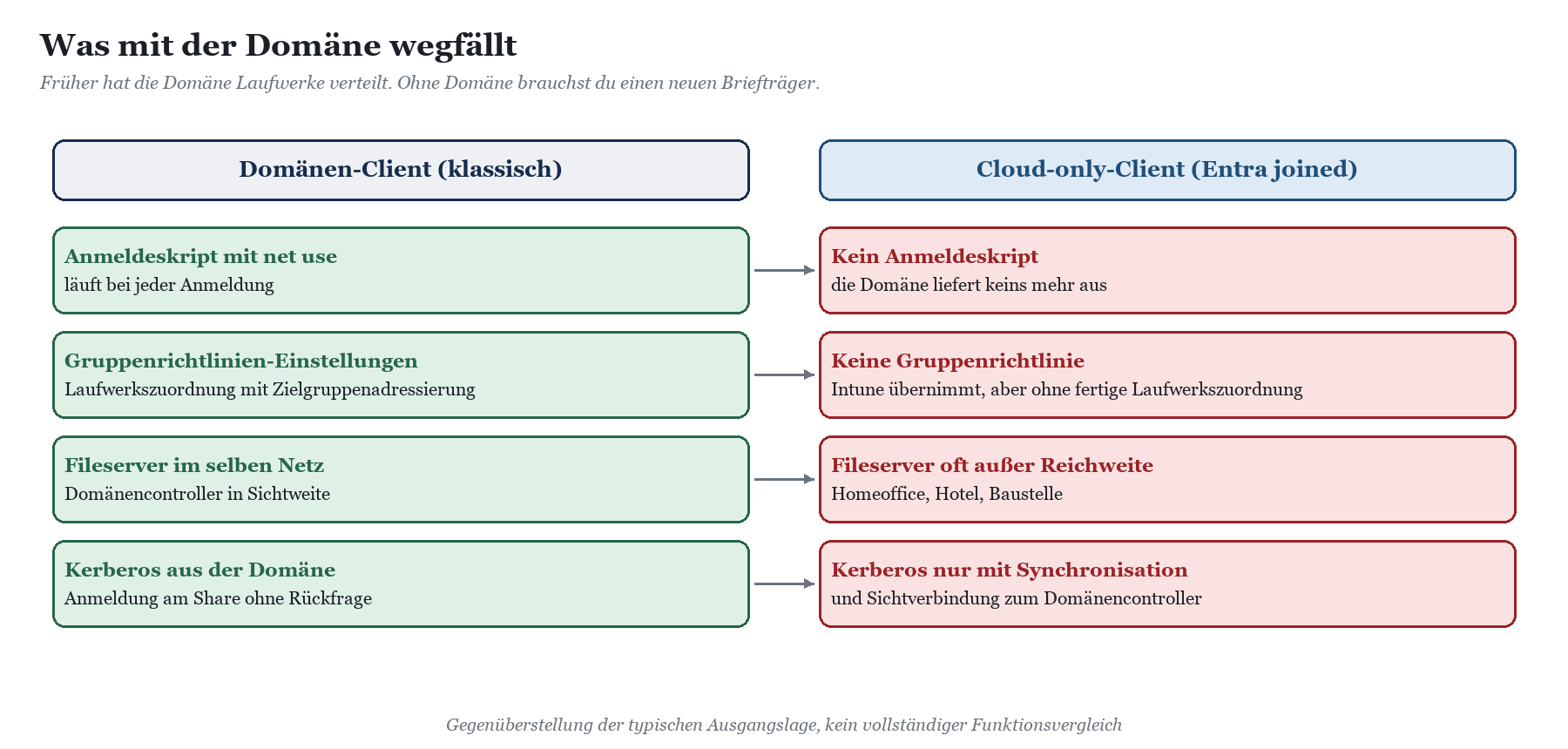
Damit stellen sich drei getrennte Fragen, die gern in einen Topf geworfen werden. Erstens: Wie kommt der Befehl zum Verbinden auf den Rechner? Zweitens: In welchem Kontext läuft er, damit der Buchstabe beim richtigen Benutzer erscheint? Drittens: Ist das Ziel dahinter überhaupt erreichbar? Intune beantwortet nur die erste Frage. Die anderen beiden beantwortet dein Netz, deine Identitäten und die Frage, wo deine Dateien inzwischen liegen.
Was Intune mitbringt und was nicht
Intune verwaltet Geräte über Konfigurationsprofile, Apps und Skripte. Einen fertigen Baustein „Laufwerk S: mit Ziel X für Gruppe Y“ gibt es nicht. Der übliche Weg führt deshalb über PowerShell, ausgeliefert über die Intune-Verwaltungserweiterung. Die läuft auf unterstützten Windows-Versionen, aber nicht auf Windows Home und nicht im S-Modus. Geräte, die nur in Entra ID registriert und nicht eingebunden sind, erhalten laut Microsoft keine Plattformskripte. Für private Geräte mit Arbeitskonto ist dieser Weg also ohnehin zu.
Der Weg mit Bordmitteln: Skript oder Remediation
Beide Varianten sind ordentliche Werkzeuge, solange du ihre Eigenheiten kennst. Der Unterschied liegt vor allem darin, wie oft Intune dein Skript ausführt.
Variante 1: Plattformskript
Ein Plattformskript legst du in Intune unter den Skripten für Windows an, lädst die PS1-Datei hoch und weist sie einer Entra-Gruppe zu. Für eine Laufwerkszuordnung sind drei Einstellungen entscheidend:
1. Mit den Anmeldeinformationen ausführen: Ja. Das ist der Standard, und er ist hier richtig. Nur dann landet das Laufwerk in der Sitzung des Benutzers.
2. Skriptsignaturprüfung: Standard ist „Ja“. Entweder du signierst das Skript mit einem vertrauenswürdigen Zertifikat, oder du stellst bewusst auf „Nein“.
3. Zuweisung an Benutzer- oder Gerätegruppen: Laut Microsoft laufen gerätezugewiesene Skripte für jeden neuen Benutzer, der sich anmeldet. Für Abteilungslaufwerke sind Benutzergruppen meist die natürlichere Wahl.
4. Skript klein halten: Die Datei muss kleiner als 200 KB sein, und nach 30 Minuten bricht Intune ab. Für ein paar Zeilen net use ist das kein Thema, für kreative Großprojekte schon.
Ein minimales Beispiel, mit Platzhaltern statt echter Namen. Das Skript verbindet S: nur, wenn der Buchstabe noch frei ist, und merkt sich die Verbindung dauerhaft:
|
$Buchstabe = 'S:' $Ziel = '\\fileserver.contoso.local\Vertrieb'
if (-not (Test-Path $Buchstabe)) { net use $Buchstabe $Ziel /persistent:yes } |
|---|
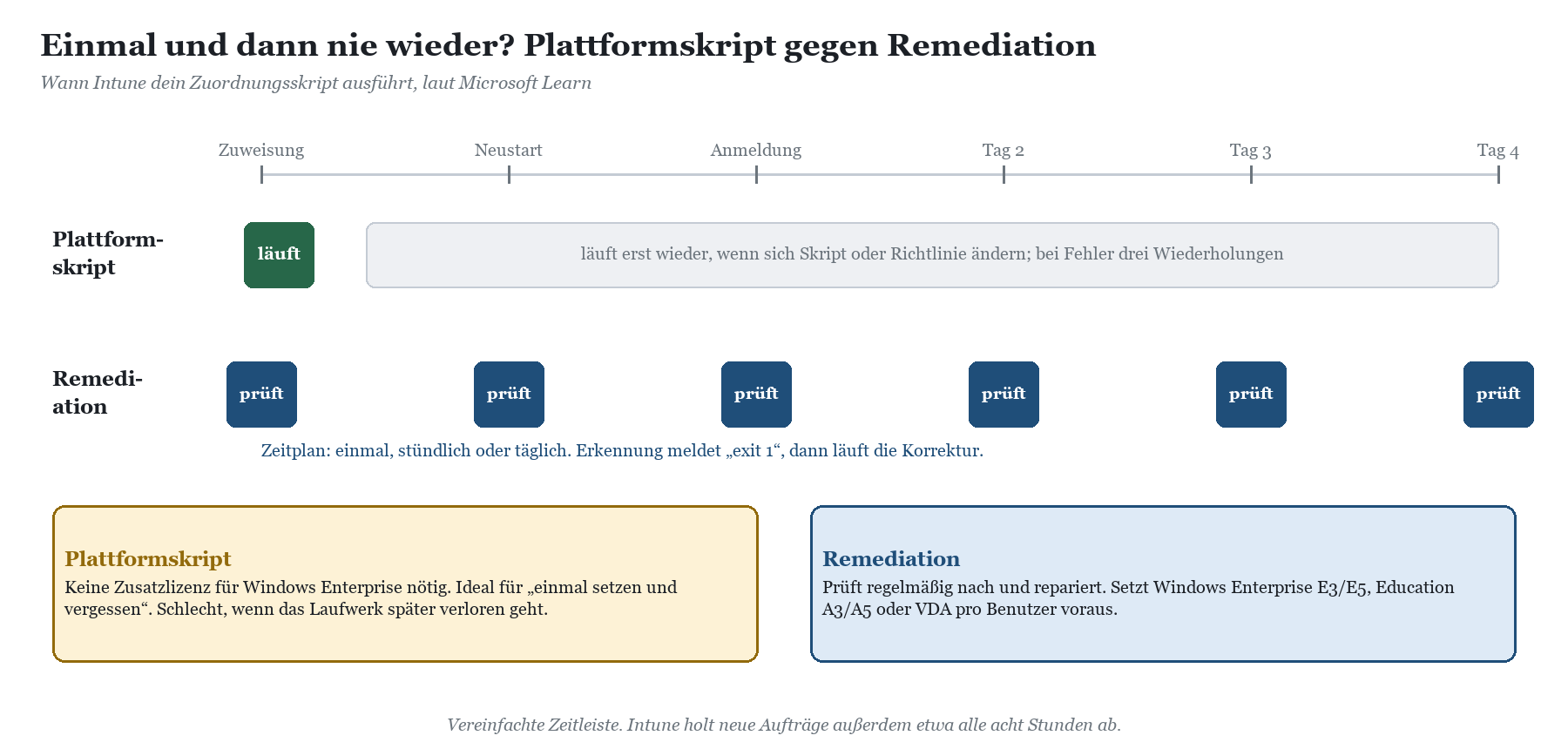
Der Haken steht im Kleingedruckten von Microsoft: Hat das Skript einmal erfolgreich ausgeführt, läuft es nicht wieder, solange du Skript oder Richtlinie nicht änderst. Es läuft also nicht bei jeder Anmeldung wie das alte Anmeldeskript. Schlägt es fehl, etwa weil der Laptop beim ersten Lauf im Hotel-WLAN hing, versucht Intune es bei den nächsten drei Eincheckvorgängen erneut und gibt dann auf. Ein Plattformskript ist deshalb ein Einmalsetzer, kein Wachhund. Die Details beschreibt Microsoft im Artikel PowerShell-Skripts auf Windows-Geräten in Intune.
Variante 2: Remediation
Remediations bestehen aus einem Erkennungsskript und einem Korrekturskript. Das Erkennungsskript prüft, ob S: verbunden ist, und meldet mit exit 1, dass etwas fehlt. Nur dann startet das Korrekturskript. Den Zeitplan wählst du bei der Zuweisung: einmal, stündlich in einem Intervall unter 24 Stunden oder täglich zu einer festen Uhrzeit. Verpasste Läufe holt das Gerät nach, sobald es online ist. Auch hier gibt es die Option, das Skript mit den Anmeldeinformationen des Benutzers auszuführen, und die brauchst du für Laufwerke.
|
# Erkennung if (Test-Path 'S:\') { exit 0 } else { exit 1 }
# Korrektur net use S: '\\fileserver.contoso.local\Vertrieb' /persistent:yes |
|---|
Der Preis steht im Lizenzteil: Remediations setzen für die Benutzer Windows Enterprise E3 oder E5, Windows Education A3 oder A5 oder Windows VDA pro Benutzer voraus. Prüf also vorher, ob deine Lizenzen das abdecken.
|
Kriterium |
Plattformskript |
Remediation |
|---|---|---|
|
Ausführung |
einmal, dann erst wieder bei Änderung |
nach Zeitplan: einmal, stündlich, täglich |
|
Bei Fehlern |
drei Wiederholungen, dann Ruhe |
nächster planmäßiger Lauf |
|
Benutzerkontext |
Standard: ja |
Option, musst du aktivieren |
|
Lizenz |
Intune |
zusätzlich Windows Enterprise, Education oder VDA |
|
Repariert verlorene Laufwerke |
nein |
ja, beim nächsten Lauf |
|
Grenzen laut Microsoft |
unter 200 KB, 30 Minuten Zeitlimit |
bis zu 200 Skriptpakete, Ausgabe bis 2.048 Zeichen |
|
Typischer Einsatz |
einmaliges Setzen bei der Einrichtung |
Laufwerk dauerhaft sicherstellen |
Stolperfalle Benutzerkontext
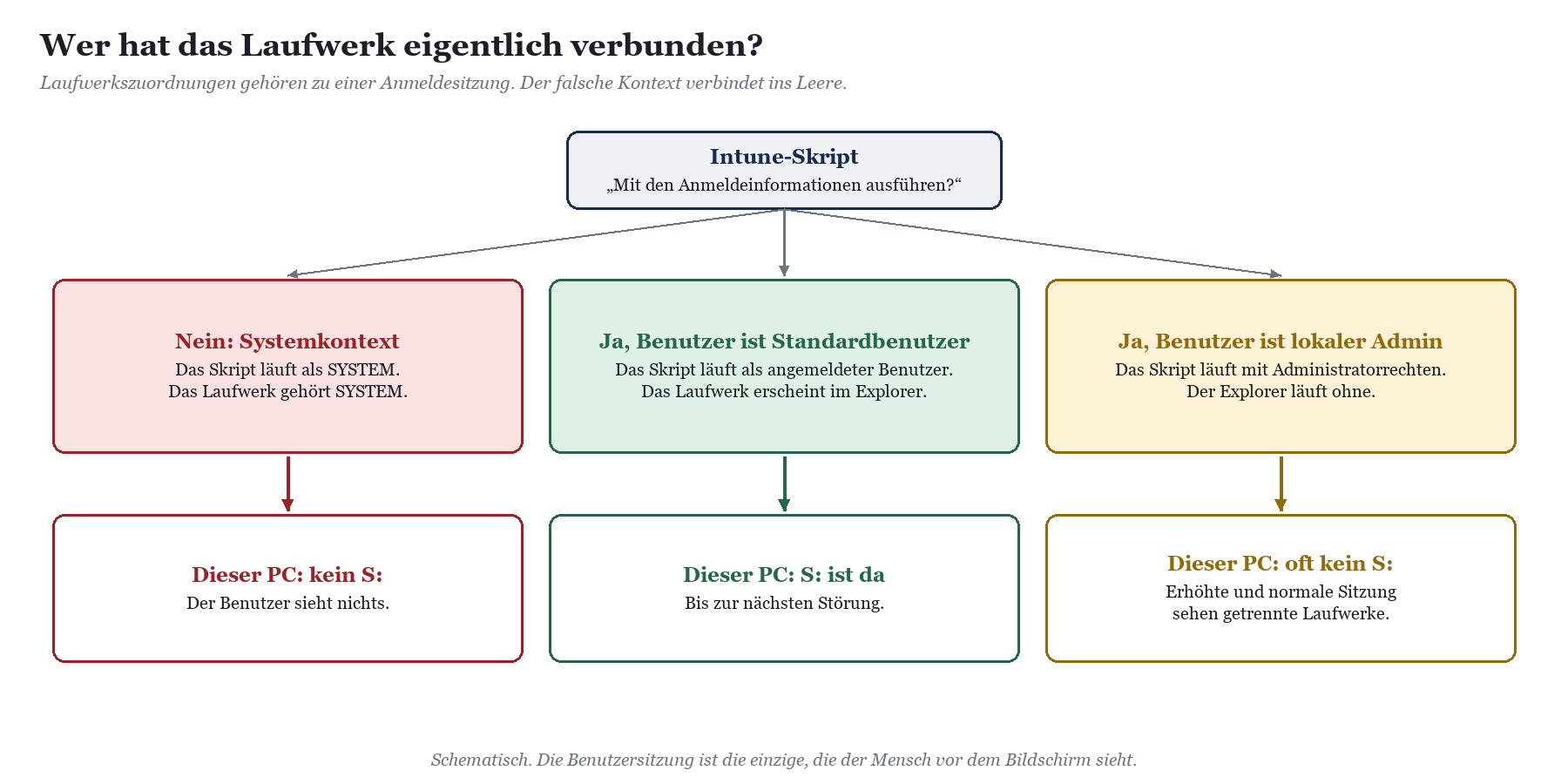
Eine Laufwerkszuordnung gehört zur Anmeldesitzung, in der sie angelegt wurde. Läuft dein Skript im Systemkontext, verbindet SYSTEM ein Laufwerk für SYSTEM, und der Mensch vor dem Bildschirm sieht davon nichts. Das Protokoll meldet trotzdem Erfolg, was der Fehlersuche eine gewisse Würze gibt.
Gemeiner ist der zweite Fall. Microsoft schreibt: Skripte im Benutzerkontext laufen bei Benutzern mit Administratorrechten standardmäßig mit erhöhten Rechten. Unter Windows mit aktivierter Benutzerkontensteuerung haben erhöhte und normale Sitzung aber getrennte Laufwerkszuordnungen. Der Explorer läuft ohne erhöhte Rechte und sieht das frisch verbundene Laufwerk dann oft nicht. Wer seiner Belegschaft lokale Administratorrechte gelassen hat, bekommt hier die Quittung in Form von Tickets.
Stolperfalle Erreichbarkeit und Anmeldung
Selbst wenn der Buchstabe sauber gesetzt ist: Dahinter liegt ein Fileserver im Firmennetz. Für die Anmeldung daran nennt Microsoft für Entra-joined Geräte zwei Voraussetzungen. Die Benutzer müssen mit Microsoft Entra Connect oder Cloud Sync aus dem lokalen Active Directory synchronisiert sein, und das Gerät braucht Sichtverbindung zu einem Domänencontroller. Ist das Gerät nicht im Firmennetz, ist laut Microsoft ein VPN oder eine andere Netzinfrastruktur nötig. Ein echter Cloud-only-Benutzer ohne Konto im lokalen Active Directory bekommt am klassischen Fileserver also gar kein Kerberos-Ticket.
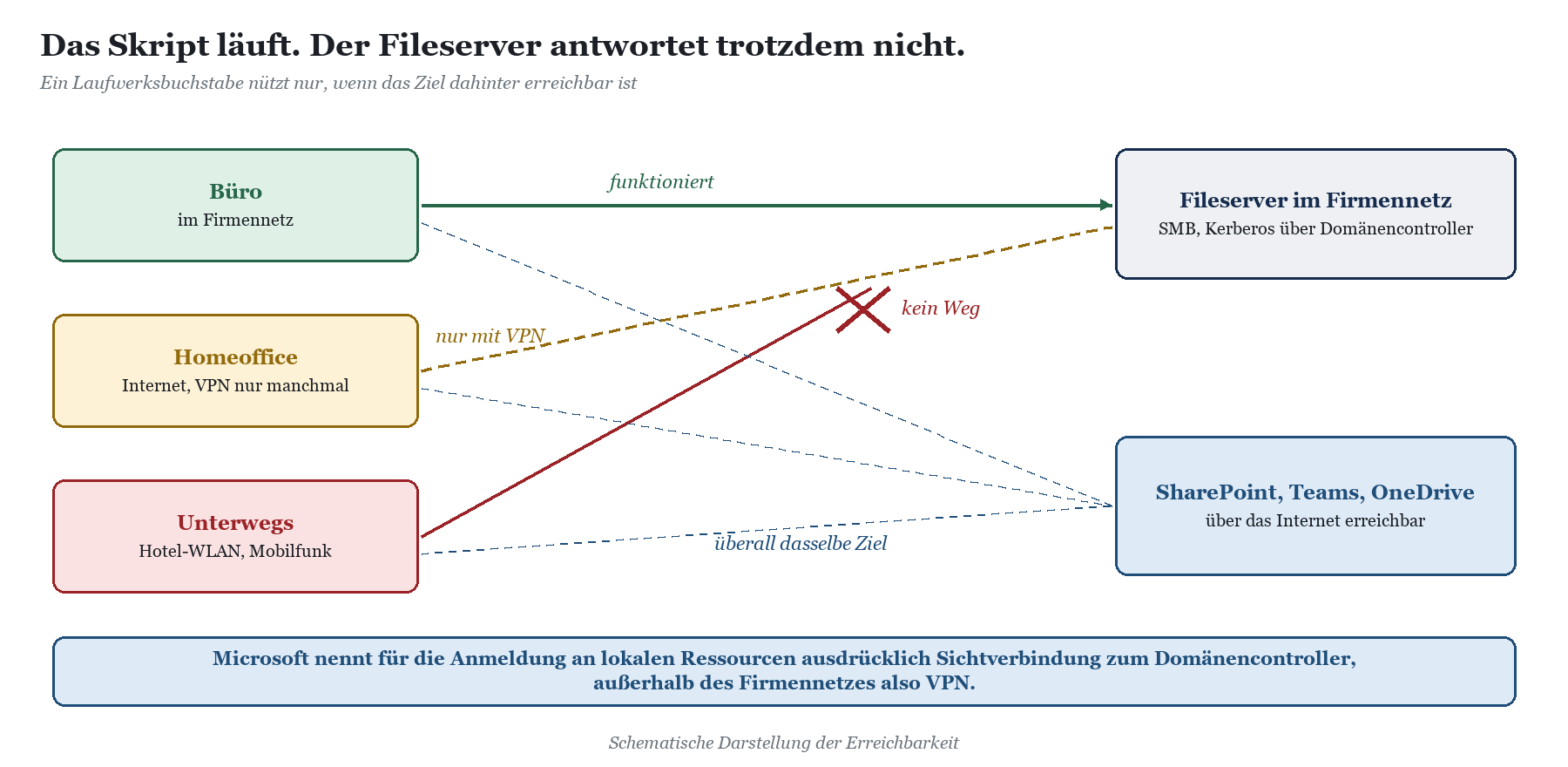
Daraus folgt der Alltag, den du aus dem Support kennst: Im Büro ist S: da, im Homeoffice zeigt der Explorer ein rotes Kreuz, bis das VPN steht, und nach dem Einschalten des VPN muss jemand zweimal klicken, bis der Inhalt erscheint. Was dahinter steckt und wie du es eingrenzt, steht in Netzlaufwerk wird nach der Anmeldung nicht verbunden (rotes Kreuz). Wie du ein Laufwerk ganz ohne VPN erreichbar machst, beschreibt Netzlaufwerk ohne VPN: S: im Homeoffice und unterwegs.
|
WARNUNG · Kein Passwort ins Skript Die naheliegende Abkürzung lautet net use mit Benutzername und Kennwort im Skript. Microsoft sagt dazu unmissverständlich: keine sensiblen Informationen wie Kennwörter in Skripte. Intune-Skripte liegen während der Ausführung auf dem Gerät, und ein Dienstkonto, das jeder Laptop kennt, ist kein Berechtigungskonzept, sondern ein Geschenk. |
|---|
Und wenn die Daten schon in SharePoint liegen?
Dann zeigt das Skript oft auf die WebDAV-Adresse einer Bibliothek. Das kann funktionieren, hängt aber an der Explorer-Ansicht von SharePoint, an Browser-Anmeldungen und am WebClient-Dienst. Warum dieser Weg zunehmend klemmt, erklärt SharePoint im Explorer öffnen funktioniert nicht mehr. Die Alternative mit Bordmitteln ist der OneDrive-Client mit Synchronisation oder Verknüpfungen. Der liefert aber keinen Laufwerksbuchstaben, sondern Ordner unter dem Benutzerprofil. Den Vergleich aller Wege findest du in OneDrive-Sync, Explorer-Ansicht oder CosyTrack.Drive.
|
AUS DER PRAXIS · Ingenieurbüro mit 40 Leuten Neue Laptops per Autopilot, Daten noch auf dem Fileserver, Benutzer synchronisiert. Ein Plattformskript setzte P: und K:. Im Büro lief alles. Im Homeoffice baute das VPN erst nach der Anmeldung auf, der erste Skriptlauf scheiterte, die drei Wiederholungen verpufften über Nacht, und nach drei Tagen hatten fünf Leute kein P:. Die Lösung mit Bordmitteln war eine Remediation mit täglichem Zeitplan. Die Lösung auf Dauer war, die Projektablage nach SharePoint zu bringen und das VPN aus der Gleichung zu nehmen. |
|---|
Der Weg mit CosyTrack.Drive: Laufwerke per Intune und Gruppe
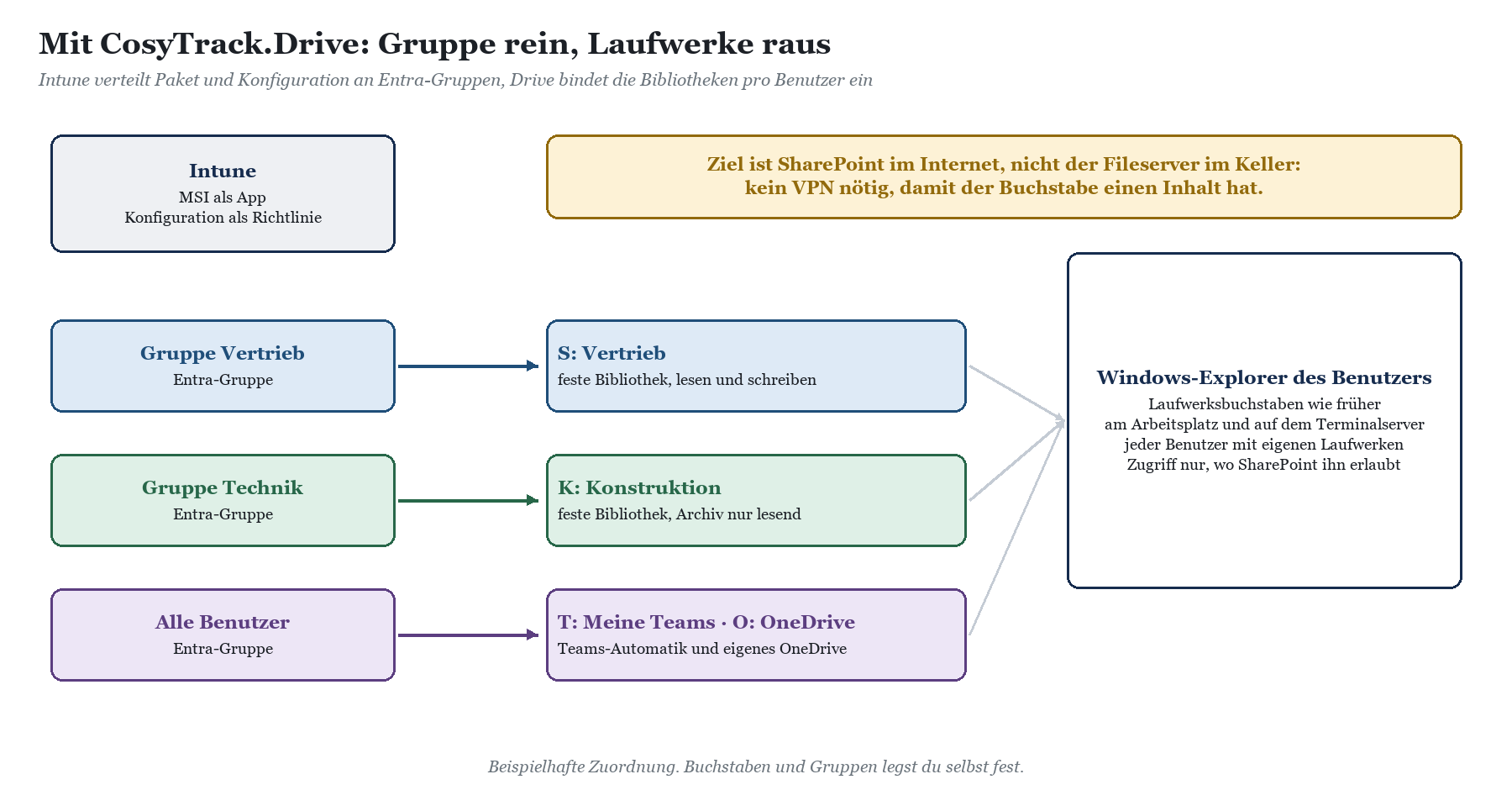
Wenn deine Ablage in SharePoint, Teams und OneDrive liegt oder dorthin unterwegs ist, ändert sich die Frage. Es geht dann nicht mehr darum, einen Fileserver durch ein VPN zu erreichen, sondern darum, Bibliotheken als Laufwerksbuchstaben bereitzustellen, und zwar gesteuert über dieselben Entra-Gruppen, mit denen du in Intune ohnehin arbeitest. Genau das macht CosyTrack.Drive: Es bindet SharePoint- und Teams-Bibliotheken sowie OneDrive als Windows-Laufwerksbuchstaben ein, am Arbeitsplatz genauso wie auf dem Terminalserver, und jeder Benutzer bekommt seine eigenen Laufwerke.
Verteilen: MSI als App in Intune
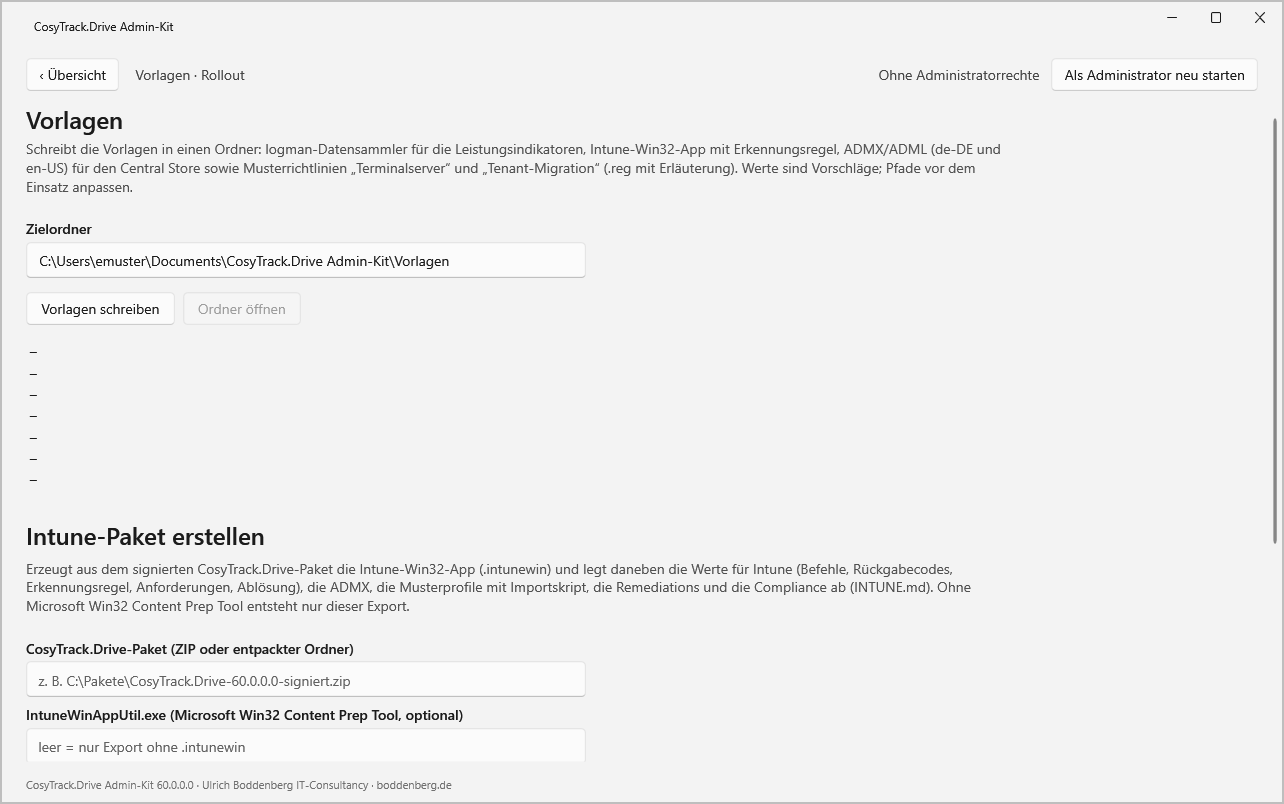
CosyTrack.Drive kommt als MSI-Installation. In Intune verteilst du es damit wie andere Software auch als App an eine Gerätegruppe. Das Admin-Kit von Generation 60 hilft dabei: Im Bereich Vorlagen schreibt es die mitgelieferten Vorlagen in einen Ordner und bereitet ein Intune-Paket vor. Nach der Installation läuft ein Testzeitraum, sodass du die Verteilung im Pilot prüfen kannst, bevor jemand über Lizenzen nachdenken muss.
Konfigurieren: zentral per Intune, getestet in der Konfigurations-App
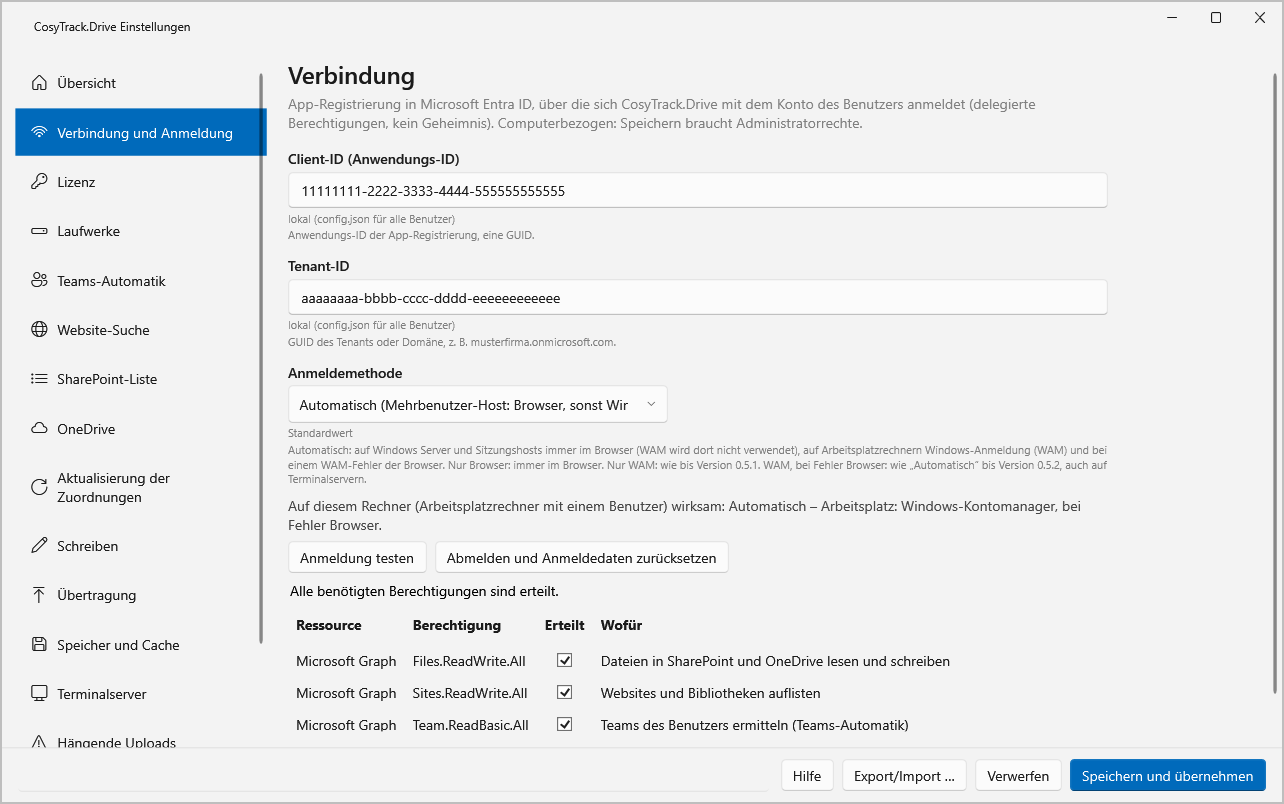
Die Konfiguration steuerst du per GPO oder Intune. Für Cloud-only-Clients ist Intune der natürliche Weg, denn eine Domäne, die Gruppenrichtlinien verteilen könnte, gibt es ja nicht. Welche Vorlagen es gibt und wie du sie in Intune einbindest, steht ausführlich in CosyTrack.Drive per GPO und Intune steuern. Hier geht es um das Prinzip. Für Tests auf einzelnen Rechnern gibt es zusätzlich die Konfigurations-App. Dort siehst du dieselben Einstellungen, kannst sie ausprobieren und weißt danach, was in die Intune-Richtlinie gehört. Zu den Grundeinstellungen gehört die App-Registrierung in Entra ID, über die CosyTrack.Drive auf Microsoft 365 zugreift.
Pro Laufwerk legst du fest, woher es seinen Inhalt bezieht und ob es nur lesend oder lesend und schreibend eingebunden wird. Schreiben umfasst Speichern, Umbenennen, Löschen und Ordner anlegen. Die Laufwerksquellen im Überblick:
|
Laufwerksquelle |
Was erscheint unter dem Buchstaben |
Typischer Einsatz |
|---|---|---|
|
Feste Bibliothek |
eine bestimmte SharePoint- oder Teams-Bibliothek |
Abteilungslaufwerk S: für den Vertrieb |
|
Teams-Automatik |
die Teams des Benutzers, regelmäßig aktualisiert, manuell aktualisierbar |
T: Meine Teams für alle |
|
Eigenes OneDrive |
das OneDrive des angemeldeten Benutzers, z. B. als O: |
persönliche Ablage |
|
Website-Suche |
zugängliche Websites erster Ebene, standardmäßig nur Teamwebsites |
W: als Sammelstelle für Websites |
|
SharePoint-Liste per Filter |
Einträge einer Liste, z. B. Personenfeld = angemeldeter Benutzer |
Projekt- oder Kundenakten pro Person |
Mehr zu einzelnen Quellen findest du in Teams-Dateien als Laufwerk im Explorer, OneDrive als Laufwerk O: einbinden und Projektlaufwerke aus einer SharePoint-Liste. Wie du lesende und schreibende Laufwerke sinnvoll kombinierst, beschreibt Nur lesen oder schreiben – Rechte pro Laufwerk.
Gruppenbasiert zuweisen: Gruppen statt Skriptlogik
Der eigentliche Gewinn gegenüber dem Skript liegt in der Zuweisung. Statt in PowerShell zu prüfen, wer in welcher Gruppe ist, weist du die Konfiguration in Intune den passenden Entra-Gruppen zu, so wie jede andere Richtlinie. Die Vertriebsgruppe bekommt S: mit der Vertriebsbibliothek, die Technik K: mit der Konstruktionsbibliothek, und alle bekommen T: für ihre Teams und O: für ihr OneDrive. Bei der Teams-Automatik ergibt sich der Inhalt aus der Teammitgliedschaft: Wer in ein Team aufgenommen wird, sieht es nach der nächsten Aktualisierung auf dem Laufwerk, ohne dass du ein Skript anfasst. Bei der SharePoint-Liste entscheidet der Filter, etwa das Personenfeld, welche Einträge jemand sieht.
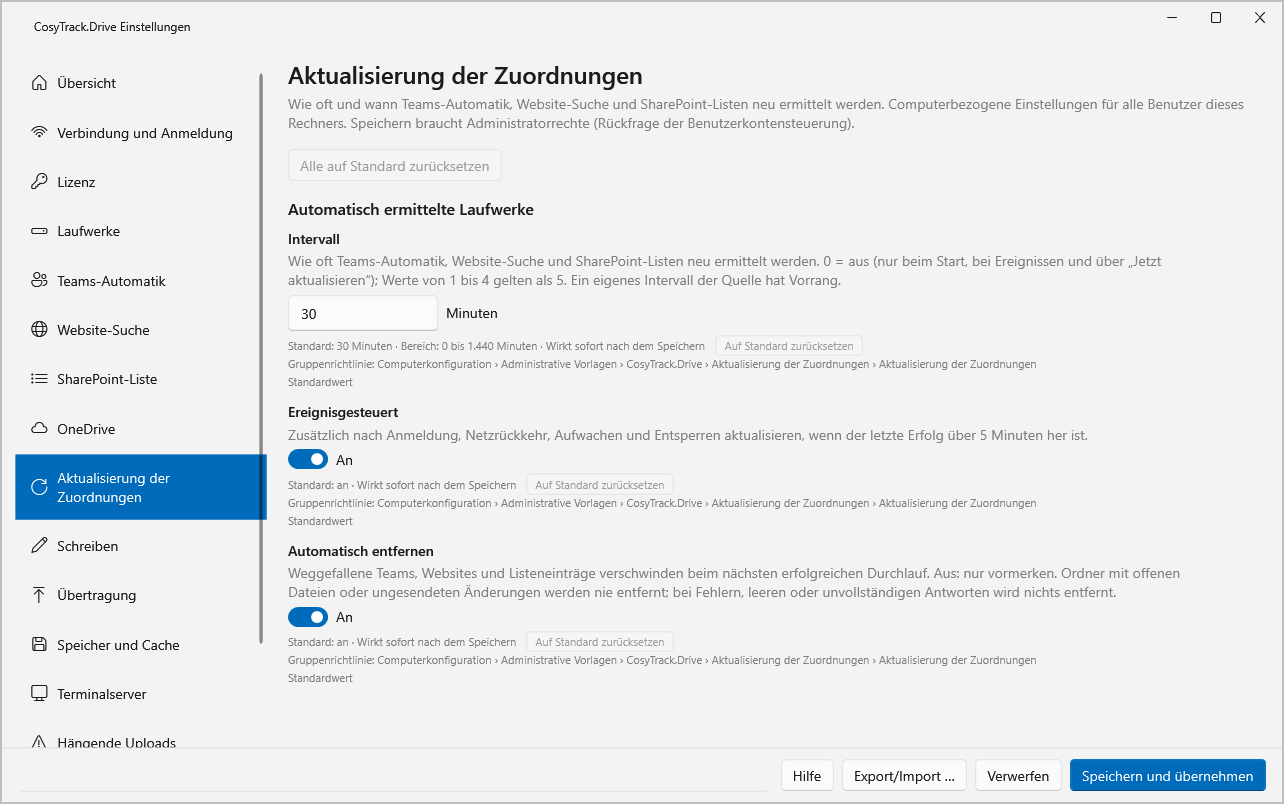
Wichtig für die Erwartungshaltung: Die Berechtigungen bleiben in SharePoint. Die Zuweisung in Intune entscheidet, welche Laufwerke jemand angeboten bekommt. Ob er in einer Bibliothek lesen oder schreiben darf, entscheidet weiterhin SharePoint. Das Laufwerkskonzept planst du deshalb zusammen mit dem Berechtigungskonzept. Wer welchen Buchstaben bekommt, ohne dass sich Fileserver-Altlasten und neue Laufwerke ins Gehege kommen, klärt Laufwerksbuchstaben-Konzept: wer bekommt welchen Buchstaben?.
|
TIPP · Buchstaben trennen, solange der Fileserver noch läuft In der Übergangszeit laufen oft beide Welten nebeneinander: ein Skript für den Fileserver, CosyTrack.Drive für SharePoint. Vergib dafür feste, getrennte Buchstaben und dokumentiere sie. Sonst gewinnt, wer zuerst startet, und das Ticket schreibt sich von selbst. Hintergründe zum Parallelbetrieb stehen in Fileserver und SharePoint parallel betreiben. |
|---|
Testen, abnehmen, betreiben
Vor der Verteilung an alle lohnt sich der Pilot. Das Admin-Kit liefert dafür eine Verbindungsprüfung, einen Bereitschaftscheck mit Bericht und einen Stresstest, dessen Bericht du als Abnahmeprotokoll ablegen kannst. Ein Ersteinrichtungs-Assistent führt durch die Grundeinstellungen. Im Betrieb zeigt das Statusfenster mit Leistungsanzeige, was gerade übertragen wird, die Windows-Leistungsindikatoren lassen sich in deine Überwachung einbinden, und das Logging macht nachvollziehbar, was wann passiert ist. Hängen Uploads, gibt es im Admin-Kit einen eigenen Bereich mit Not-Aus, und für Supportfälle erstellt es ein Diagnosepaket.
Ist ein Benutzer bei CosyTrack.Drive noch nicht angemeldet, zeigt das Symbol im Infobereich das ehrlich an und bietet „Anmelden“ an. Das Menü ist auch die erste Anlaufstelle, wenn im Pilot ein Laufwerk fehlt.
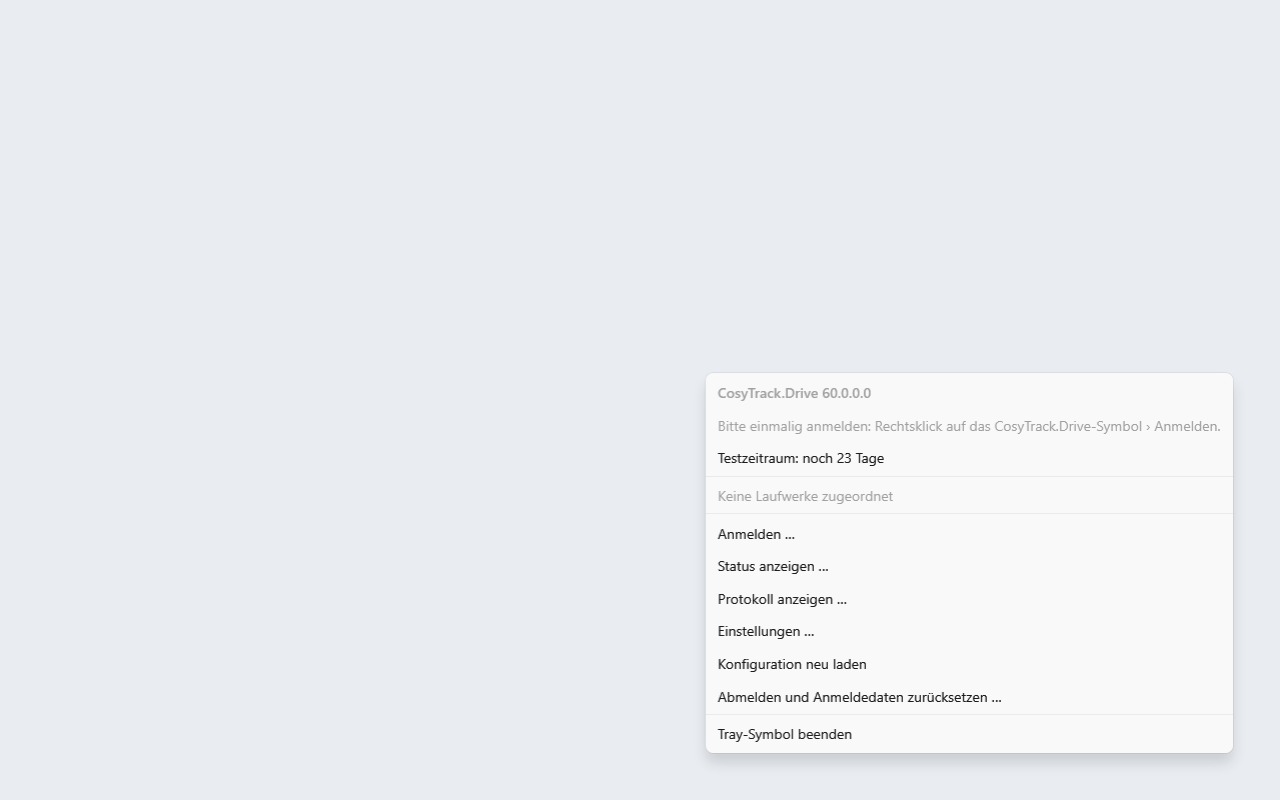
Was du im Pilot konkret prüfst, ist dieselbe Liste wie bei jedem Rollout: Kommt die App auf alle Pilotgeräte, landen die Laufwerke bei den richtigen Gruppen, verhalten sich Fachanwendungen und Office-Dateien wie erwartet, und passt der Cache-Ressourcenverbrauch zu den Geräten. Fragen zu Details, die hier nicht stehen, beantwortest du am besten im Pilot mit der eigenen Umgebung. Einen Ablauf in Etappen findest du im Einführungsfahrplan für CosyTrack.Drive. Wenn du dabei Unterstützung willst, begleitet dich die Beratung zu CosyTrack.Drive von der Gruppenplanung bis zur Abnahme.
|
WICHTIG · Drive verbindet, Migrate zieht um CosyTrack.Drive ist kein Migrationswerkzeug. Wenn noch Terabytes vom Fileserver nach SharePoint müssen, läuft der Massenumzug über CosyTrack.Migrate. Erkennt Drive eine Massenkopie, weist es darauf hin. Die Abgrenzung erklärt Drive oder Migrate – Arbeiten ist nicht Umziehen. |
|---|
|
FAKTEN · Was gesichert ist und was geplant Verfügbar in Generation 60: Konfiguration per GPO oder Intune, Konfigurations-App für Tests, MSI-Installation, Admin-Kit mit Vorlagen, Verbindungsprüfung, Bereitschaftscheck, Stresstest, Hängende Uploads und Not-Aus, Diagnosepaket sowie Lizenz und Lizenznutzung. Lizenziert wird pro Named User. Auf der Roadmap und noch nicht verfügbar: Mehrmandantenfähigkeit, Metadaten-Mapping und Inhaltstypen. |
|---|
Entscheidungshilfe: Skript, Remediation oder Drive
Welcher Weg passt, hängt weniger an Intune als an der Frage, wo deine Daten liegen und wo deine Leute arbeiten.
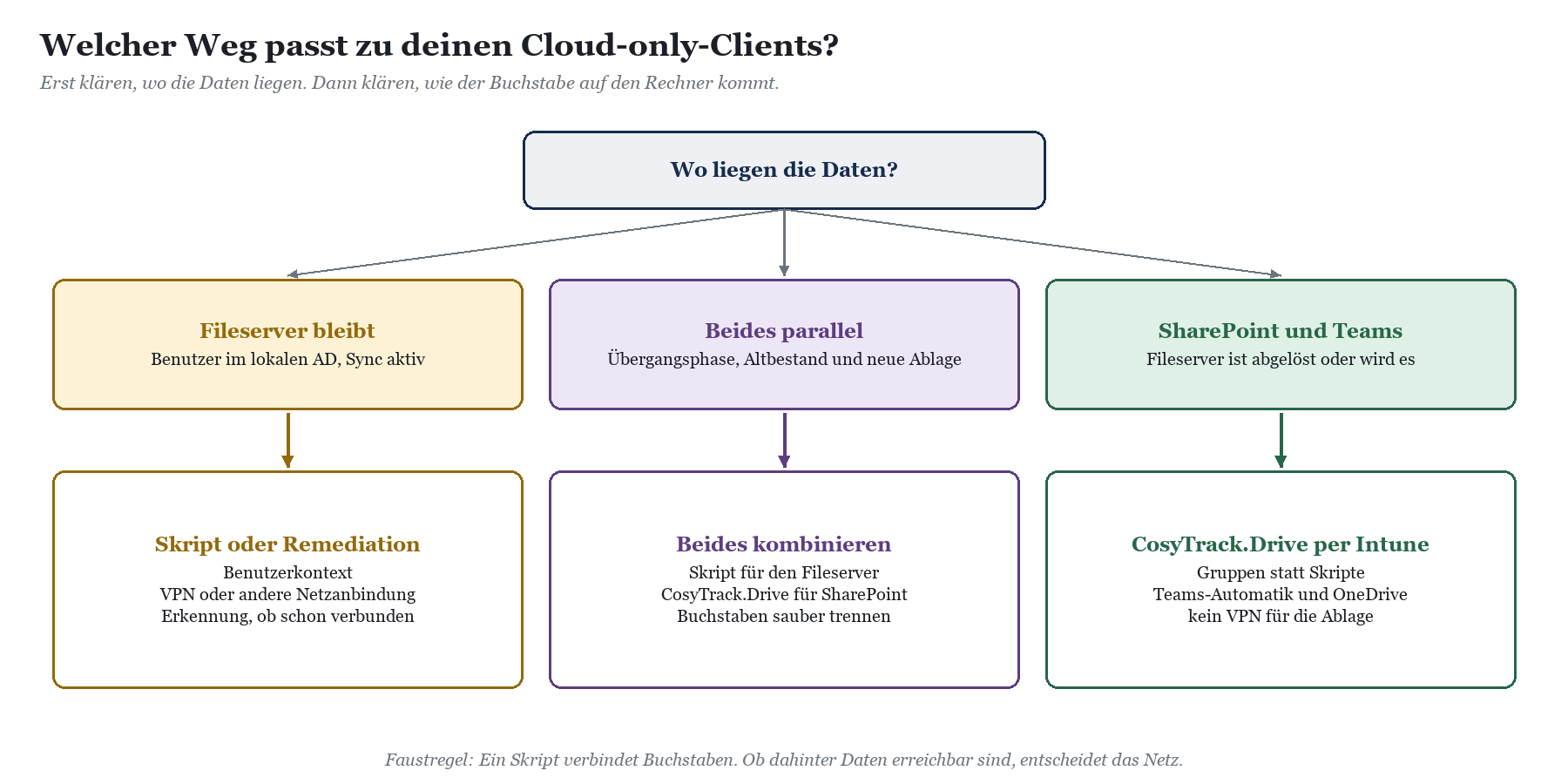
|
Frage |
Plattformskript |
Remediation |
CosyTrack.Drive per Intune |
|---|---|---|---|
|
Ziel der Laufwerke |
Fileserver (SMB) |
Fileserver (SMB) |
SharePoint, Teams, OneDrive |
|
Erreichbar ohne VPN |
nein |
nein |
ja, über das Internet |
|
Zuweisung nach Gruppe |
über Skriptzuweisung oder Logik im Skript |
über Skriptzuweisung oder Logik im Skript |
Konfiguration an Entra-Gruppen |
|
Laufwerk geht verloren |
bleibt weg |
wird beim nächsten Lauf repariert |
Laufwerke stellt Drive selbst bereit |
|
Teams-Mitgliedschaft folgt automatisch |
nein |
nein |
ja, mit Teams-Automatik |
|
Terminalserver |
eigenes Thema |
eigenes Thema |
gleichwertig zum Arbeitsplatz |
|
Zusatzlizenz |
keine |
Windows Enterprise, Education oder VDA |
Named User für Drive |
Sitzen deine Benutzer nicht nur an Laptops, sondern auch auf Sitzungshosts, gilt dieselbe Konfiguration dort genauso. Die Terminalserver-Grundlagen stehen in SharePoint als Laufwerk auf dem Terminalserver, die Besonderheiten von Cloud-PCs und Azure Virtual Desktop in SharePoint-Laufwerke auf Azure Virtual Desktop und Windows 365.
FAQ
Gibt es in Intune eine Einstellung für Laufwerkszuordnungen?
Nicht als eigenen Profiltyp im Stil der Gruppenrichtlinien-Einstellungen. Der übliche Weg sind PowerShell-Skripte, entweder als Plattformskript oder als Remediation, jeweils mit den Anmeldeinformationen des Benutzers ausgeführt.
Warum sehe ich das Laufwerk nicht, obwohl Intune „Erfolgreich“ meldet?
Meist läuft das Skript im falschen Kontext: im Systemkontext oder mit erhöhten Rechten, weil der Benutzer lokaler Administrator ist. Dann gehört die Zuordnung einer anderen Sitzung als der, in der der Explorer läuft.
Läuft ein Intune-Skript bei jeder Anmeldung?
Nein. Ein Plattformskript läuft laut Microsoft nach erfolgreicher Ausführung erst wieder, wenn sich Skript oder Richtlinie ändern. Für regelmäßiges Nachprüfen ist eine Remediation mit Zeitplan gedacht.
Kommen Cloud-only-Benutzer überhaupt an den alten Fileserver?
Für die Anmeldung per Kerberos brauchen sie ein synchronisiertes Konto aus dem lokalen Active Directory und Sichtverbindung zum Domänencontroller. Ein Benutzer, der nur in Entra ID existiert, bekommt am klassischen Fileserver kein Ticket.
Brauche ich für CosyTrack.Drive ein VPN?
Nicht für die Laufwerke selbst. CosyTrack.Drive bindet SharePoint- und Teams-Bibliotheken sowie OneDrive ein, und die sind über das Internet erreichbar. Ob dein Netz dafür gut aufgestellt ist, zeigt die Verbindungsprüfung im Admin-Kit.
Kann ich die Drive-Konfiguration pro Abteilung unterschiedlich zuweisen?
Ja. Du weist die Konfiguration in Intune verschiedenen Entra-Gruppen zu. Welche Vorlagen es gibt und wie du sie aufbaust, beschreibt CosyTrack.Drive per GPO und Intune steuern.
Funktioniert das auch auf dem Terminalserver?
Ja. CosyTrack.Drive läuft auf Arbeitsplätzen und Terminalservern, und jeder Benutzer bekommt seine eigenen Laufwerke. Arbeitsplatz und Sitzungshost sind gleichwertige Einsatzorte.
Wie lerne ich das Admin-Kit und die Intune-Verteilung kennen?
Am schnellsten im Pilot mit deiner eigenen Umgebung. Wer das strukturiert angehen will, findet Inhalte und Ablauf unter Schulung und Onboarding für CosyTrack.Drive.
Fazit
Netzlaufwerke per Intune zuzuweisen ist mit Bordmitteln machbar, aber es bleibt Skriptarbeit mit drei Stellschrauben: Benutzerkontext, Ausführungshäufigkeit und Erreichbarkeit. Ein Plattformskript setzt den Buchstaben einmal, eine Remediation hält ihn am Leben, und beide verbinden mit einem Fileserver, der außerhalb des Büros nur per VPN antwortet. Für eine Belegschaft, die längst im Homeoffice, im Zug und auf der Baustelle arbeitet, ist das ein Laufwerk mit Öffnungszeiten.
Liegt die Ablage in SharePoint und Teams, verschiebt CosyTrack.Drive die Arbeit vom Skript in die Konfiguration: Paket und Einstellungen kommen per Intune, die Laufwerke folgen den Entra-Gruppen und der Teammitgliedschaft, und der Buchstabe hat überall denselben Inhalt. Für Grundsatzfragen rund um SharePoint lohnt sich ein Blick in den Kompetenzbereich SharePoint.
Dieses Consulting-Dokument steht als PDF zum Download bereit: https://www.boddenberg.de/ArtikelPdf/dein-s-ist-tot-mein.pdf — © Ulrich B. Boddenberg · boddenberg.de




