



SharePoint als Laufwerk unter Citrix Virtual Apps
Bordmittel, ihre Grenzen und ein Baustein für den SitzungshostSharePoint als Laufwerk unter Citrix Virtual Apps
|
WISSEN Alles zu CosyTrack.Drive: SharePoint, Teams und OneDrive als Laufwerksbuchstaben, am Arbeitsplatz und auf dem Terminalserver. |
BERATUNG Citrix-Farm, FSLogix und SharePoint unter einen Hut bringen: Wir planen den Pilot mit deiner Umgebung. |
SCHULUNG Onboarding für Admins: Laufwerksquellen, Cache, Admin-Kit und Rollout auf dem Sitzungshost. |
|---|
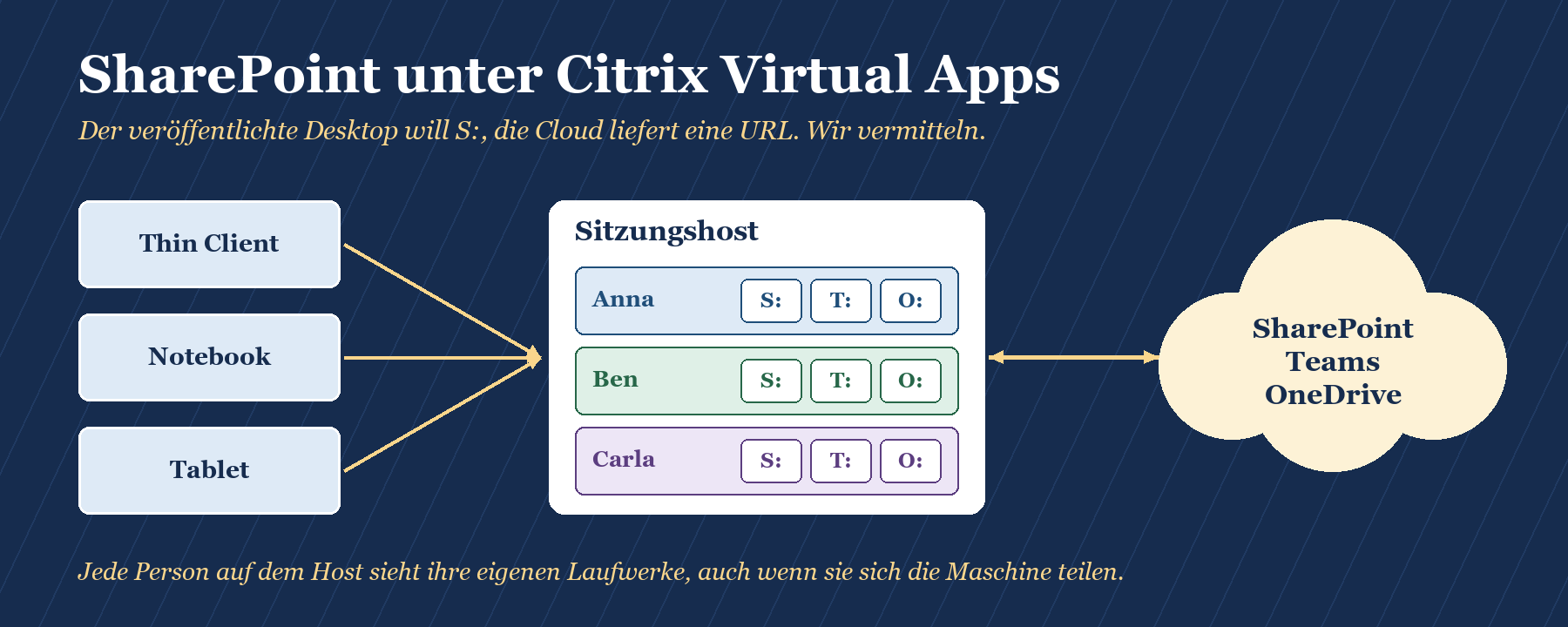
Die kurze Antwort: Mit Bordmitteln bekommst du SharePoint- und OneDrive-Dateien unter Citrix Virtual Apps auf vier Wegen in die Sitzung: über den Browser, über den OneDrive-Sync-Client mit FSLogix, über WebDAV beziehungsweise die Explorer-Ansicht oder über die durchgereichten Laufwerke des Endgeräts. Einen festen Laufwerksbuchstaben je Bibliothek, der für jede Person auf dem Host eigene Inhalte zeigt, liefert keiner davon sauber. Genau diese Lücke schließt ein Baustein auf dem Sitzungshost, der SharePoint-Bibliotheken je Benutzer als Laufwerk einbindet.
Citrix-Admins kennen das Spiel: Die Farm läuft, die Anwendungen sind veröffentlicht, das Image ist sauber versiegelt. Dann wandert der Fileserver nach SharePoint, und plötzlich fragt die halbe Belegschaft, wo eigentlich S: geblieben ist. Die Antwort „in der Cloud“ ist technisch korrekt und in der Wirkung ungefähr so beruhigend wie ein Feuerlöscher mit Ablaufdatum 2019.
Dieser Beitrag ist bewusst schmal. Er erklärt, warum SharePoint unter Citrix kein Selbstläufer ist, beschreibt die Bordmittel-Wege samt Schrittfolge für den OneDrive-Sync laut Microsoft Learn und zeigt dann, wie CosyTrack.Drive als Baustein auf dem Sitzungshost passt. Die allgemeinen Terminalserver-Grundlagen stehen in SharePoint als Laufwerk auf dem Terminalserver, die Variante für Microsoft-eigene virtuelle Desktops in SharePoint-Laufwerke auf Azure Virtual Desktop und Windows 365.
|
KURZANTWORT · Das Wichtigste in fünf Sätzen Microsoft unterstützt den OneDrive-Sync-Client in Citrix Virtual Apps nur zusammen mit FSLogix. Als Voraussetzungen nennt Microsoft Learn Windows 11 oder Windows Server 2025 sowie Citrix Virtual Apps and Desktops 7 2203 LTSR CU1 oder neuer. Der Sync-Client legt Dateien im Profil ab, nicht als Laufwerksbuchstabe, und gleichzeitige Instanzen desselben FSLogix-Containers unterstützt er nicht. WebDAV und durchgereichte Endgerätelaufwerke liefern Buchstaben, bringen aber eigene Grenzen mit. CosyTrack.Drive bindet Bibliotheken je Benutzer als Laufwerk auf dem Sitzungshost ein. Teste es vor dem Rollout im Pilot mit der eigenen Umgebung. |
|---|
Warum SharePoint unter Citrix kein Selbstläufer ist
Ein Fileserver ist für einen Sitzungshost ein dankbarer Partner: SMB-Freigabe, Anmeldeskript oder Gruppenrichtlinie, fertig ist S:. Jede Person sieht über dieselbe Freigabe genau das, was ihre NTFS-Rechte hergeben. SharePoint funktioniert anders. Es ist ein Webdienst, angesprochen über HTTPS und Microsoft Graph, und die Rechte hängen am Microsoft-365-Konto, nicht am Kerberos-Ticket der Sitzung.
Daraus ergeben sich drei Reibungspunkte, die in Citrix-Umgebungen besonders deutlich werden:
Viele Personen, eine Maschine: Jede Lösung muss pro Sitzung arbeiten, mit eigener Anmeldung, eigenem Cache und eigenen Rechten. Was am Einzelplatz einmal läuft, läuft auf dem Host dreißigmal parallel.
Nicht persistente Hosts: Personen landen auf wechselnden Servern. Alles, was lokal liegt, muss im Profilcontainer mitreisen oder bei jeder Anmeldung neu entstehen.
Veröffentlichte Anwendungen statt Desktop: Wer nur Word oder eine Fachanwendung veröffentlicht, hat keinen Explorer, in dem man mal eben eine Bibliothek synchronisiert. Die Anwendung erwartet einen Pfad, am liebsten mit Buchstaben davor.
Anmeldung und bedingter Zugriff kommen als vierte Baustelle dazu. Was dabei auf Sitzungshosts zu beachten ist, beschreibt Bedingter Zugriff, MFA und SSO auf dem Terminalserver.
Die Bordmittel-Wege im Überblick
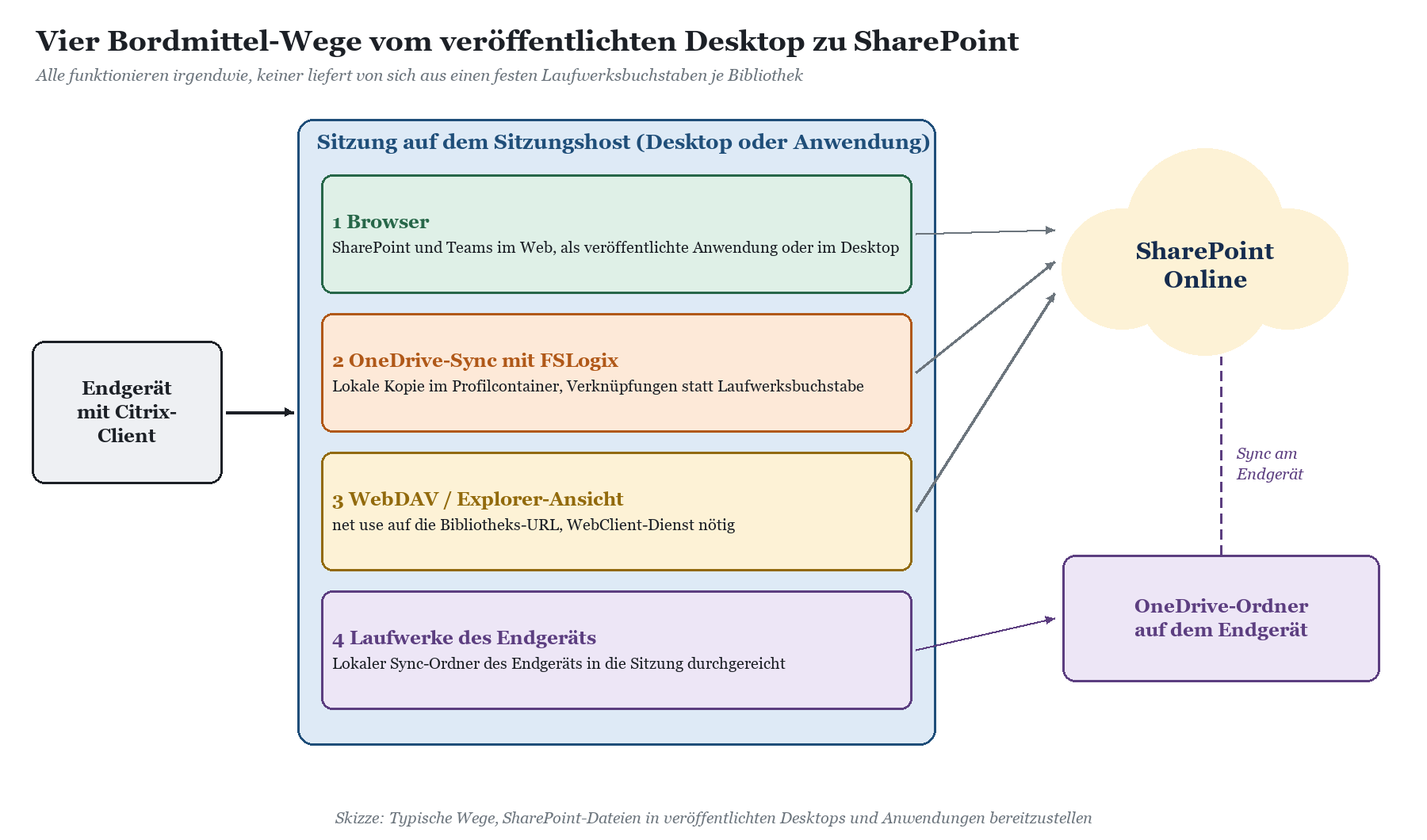
Browser: immer verfügbar, selten beliebt
SharePoint und Teams im Browser funktionieren in jedem veröffentlichten Desktop und als veröffentlichter Browser. Kein Cache, kein Sync, kein Profilwachstum. Für Fachanwendungen, die einen Pfad erwarten, und für alle, die seit zwanzig Jahren mit dem Explorer arbeiten, ist das allerdings keine Ablage, sondern ein Webportal mit Download-Ordner.
OneDrive-Sync-Client mit FSLogix: der von Microsoft dokumentierte Weg
Microsoft beschreibt auf Microsoft Learn einen eigenen Abschnitt zum Einrichten von OneDrive in Citrix Virtual Apps. Der Sync-Client wird dort in einem Remote-App-Szenario unterstützt, das als Citrix Virtual App gehostet wird, allerdings nur in Verbindung mit FSLogix. Der Client legt das eigene OneDrive und synchronisierte Bibliotheken im Benutzerprofil ab, also im Profilcontainer. Was das für die Containergröße bedeutet, beschreibt FSLogix und OneDrive: wenn die Profilcontainer explodieren.
WebDAV und Explorer-Ansicht: Buchstabe ja, Freude begrenzt
Mit net use lässt sich eine Bibliotheks-URL über WebDAV als Laufwerk verbinden. Auf dem Sitzungshost braucht das den WebClient-Dienst, und jede Person muss sich in der Sitzung authentifizieren. Größenbeschränkungen beim Übertragen und Verbindungen, die nach der Anmeldung fehlen, sind typische Begleiter. Die Details stehen in SharePoint-WebDAV: Fehler 0x800700DF bei großen Dateien und SharePoint im Explorer öffnen funktioniert nicht mehr.
Laufwerke des Endgeräts durchreichen: funktioniert nur mit dem passenden Endgerät
Citrix kann Laufwerke des Endgeräts in die Sitzung einblenden. Synchronisiert das Notebook SharePoint lokal, taucht dieser Ordner auch im veröffentlichten Desktop auf. Das klingt elegant, bis jemand vom Thin Client, vom privaten Tablet oder aus dem Browser zugreift. Dann ist der Ordner weg, und Dateien wandern zusätzlich über die Sitzungsverbindung hin und her. Für eine Farm, die gerade dafür gebaut wurde, unabhängig vom Endgerät zu sein, ist das ein bemerkenswerter Rückschritt.
|
Weg |
Laufwerksbuchstabe |
Profilbelastung |
Typische Grenze |
|---|---|---|---|
|
Browser |
nein |
keine |
Kein Pfad für Fachanwendungen und Makros |
|
OneDrive-Sync mit FSLogix |
nein, Ordner im Profil |
wächst mit lokal verfügbaren Dateien |
Nur mit FSLogix unterstützt, keine gleichzeitigen Instanzen desselben Containers |
|
WebDAV / net use |
ja, je Bibliothek |
gering |
WebClient-Dienst, Anmeldung je Sitzung, Übertragungsgrenzen |
|
Laufwerke des Endgeräts |
ja, als Endgerätelaufwerk |
keine auf dem Host |
Abhängig vom Endgerät, Daten laufen über die Sitzungsverbindung |
OneDrive-Sync unter Citrix Virtual Apps einrichten: Schrittfolge
Wenn du den Microsoft-Weg gehst, halte dich eng an die Vorgaben. Microsoft Learn nennt in Verwenden der Synchronisations-App auf virtuellen Desktops folgende Voraussetzungen: Windows 11 oder Windows Server 2025 auf den Hosts, Citrix Virtual Apps and Desktops 7 2203 LTSR CU1 oder neuer und FSLogix in der jeweils neuesten Version. Für ältere Serverversionen lohnt ohnehin der Blick in Microsoft 365 Apps auf Windows Server 2022: was nach Oktober 2026 gilt, denn die Unterstützung von Microsoft 365 Apps auf Windows Server 2022 ist im Oktober 2026 ausgelaufen.
1. Shellbridge prüfen: Laut Microsoft Learn aktiviert der VDA ab Version 2212 diese Funktion standardmäßig, bei früheren Versionen setzt du sie per Registrierungswert Shellbridge unter HKLM\SOFTWARE\Citrix\Citrix Virtual Desktop Agent. Zur Kontrolle führst du in der Sitzung start ms-settings:printers aus, öffnen sich die Druckereinstellungen, ist alles bereit.
2. Abmeldung absichern: Microsoft empfiehlt, OneDrive.exe und Microsoft.Sharepoint.exe im Wert LogoffCheckSysModules unter HKLM\SYSTEM\CurrentControlSet\Control\Citrix\wfshell\TWI einzutragen, damit Sitzungen veröffentlichter Anwendungen sauber enden.
3. Sync-Client pro Computer installieren: In nicht persistenten Umgebungen ist die Pro-Computer-Installation Pflicht.
4. FSLogix installieren und konfigurieren: Neueste Version, Profilcontainer oder Office-Container, Größe mit Reserve. Welche Profillösung trägt, klärt
5. Autostart setzen: OneDrive.exe mit /background unter HKLM\Software\Microsoft\Windows\CurrentVersion\Run eintragen.
6. Stille Kontokonfiguration aktivieren: Damit sich der Client mit dem Windows-Konto anmeldet. Wenn es dennoch ständig fragt, hilft
7. Pilot mit echten Bibliotheken: Containergröße, Anmeldezeit und Verhalten bei Wechsel zwischen Hosts eine Woche beobachten.
|
WARNUNG · Zwei Anwendungen, zwei Server, ein Container Veröffentlichte Anwendungen können auf unterschiedlichen Servern starten. Microsoft hält fest, dass der Sync-Client mit FSLogix die gleichzeitige Ausführung mehrerer Instanzen desselben Containers nicht unterstützt. Plane deine Anwendungsgruppen so, dass eine Person nicht parallel auf zwei Hosts mit demselben Container landet, sonst erklärt dir der Sync-Client das auf seine Weise. |
|---|
|
FAKTEN · Was Microsoft Learn für Citrix festhält FSLogix muss in Verbindung mit Citrix Virtual Apps für OneDrive verwendet werden, um unterstützt zu sein. Alle nicht persistenten VDI-Umgebungen erfordern die neueste FSLogix-Version. Für Windows Server ist zusätzlich das SMB-Protokoll erforderlich. |
|---|
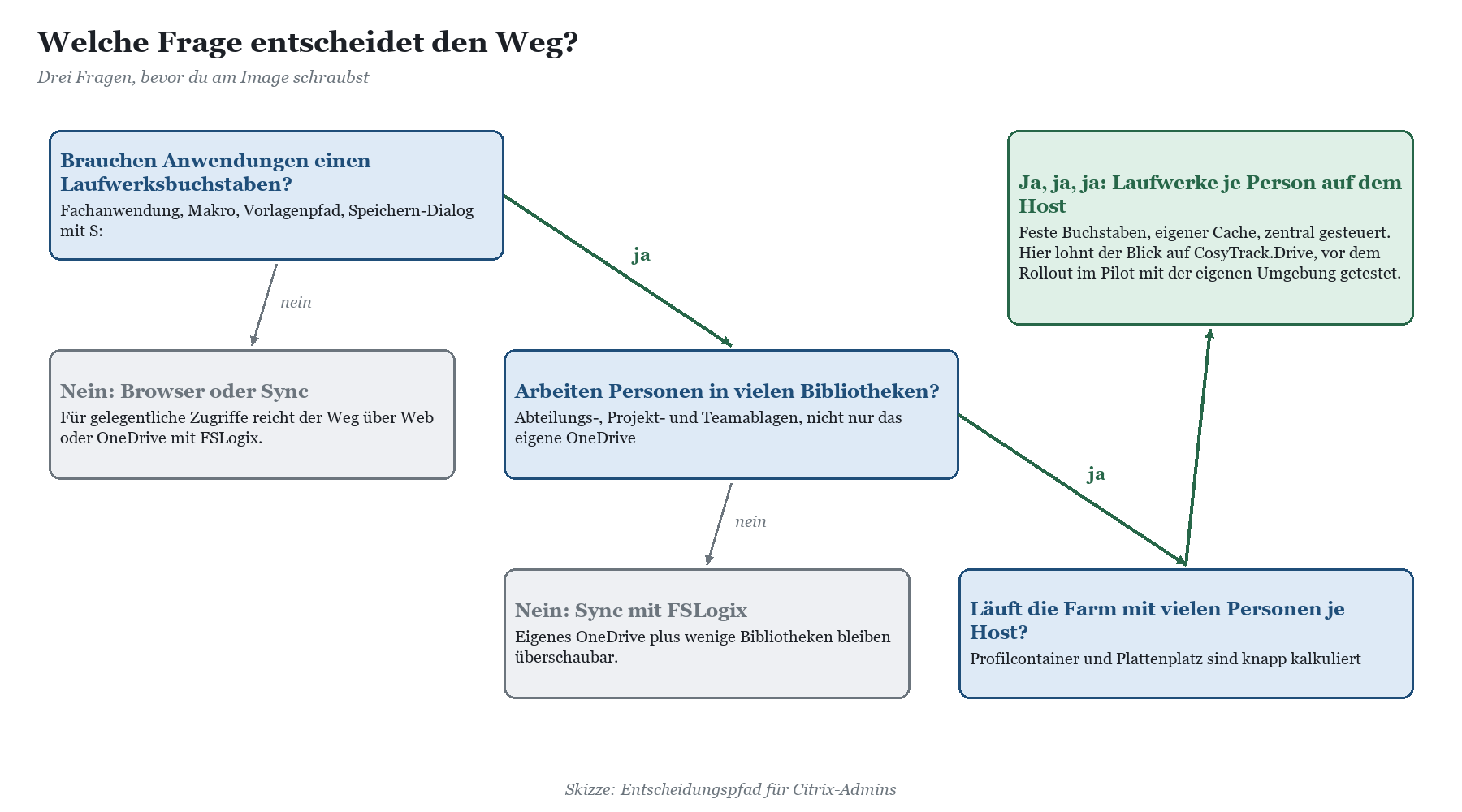
Der Sync-Weg ist solide, wenn die Leute vor allem im eigenen OneDrive und in wenigen Bibliotheken arbeiten. Sobald aber eine Fachanwendung einen festen Pfad will, ein Makro auf S:\Vorlagen zeigt oder dreißig Personen dieselbe Abteilungsbibliothek in ihre Container ziehen, wird es eng. Wie du Anwendungen mit Pfaderwartung bedienst, beschreibt Fachanwendungen, die einen Laufwerksbuchstaben brauchen.
CosyTrack.Drive als Baustein auf dem Sitzungshost
CosyTrack.Drive bindet SharePoint- und Teams-Bibliotheken sowie OneDrive als Windows-Laufwerksbuchstaben ein. Es läuft auf Arbeitsplätzen und Terminalservern gleichermaßen. Auf dem Sitzungshost bekommt jeder Benutzer seine eigenen Laufwerke, auch wenn sich dreißig Personen die Maschine teilen. Citrix bleibt für Sitzung und Veröffentlichung zuständig, FSLogix für das Profil, Drive für die Laufwerke. Das ist keine Konkurrenz, sondern Arbeitsteilung.
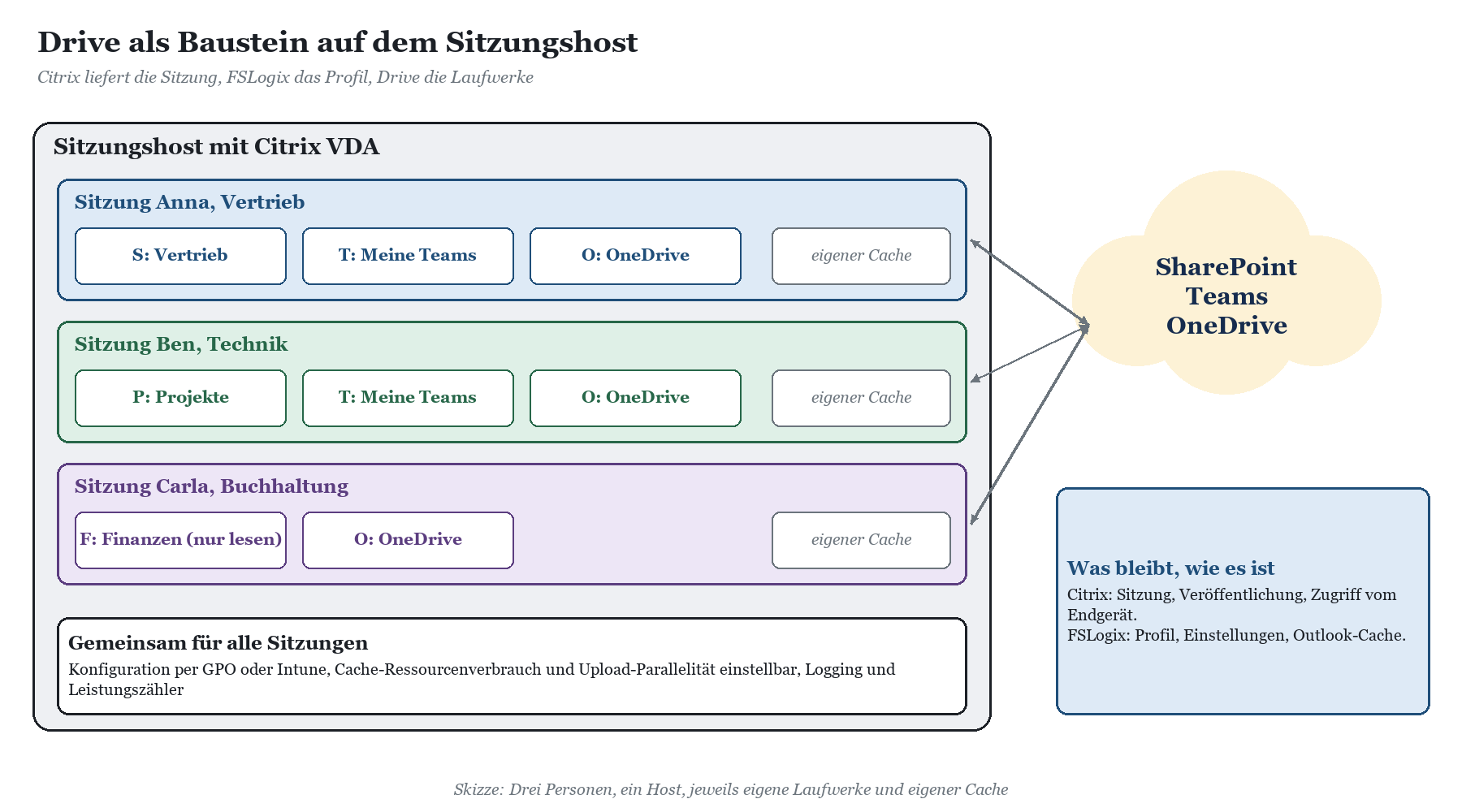
Laufwerksquellen und Rechte je Laufwerk
Als Laufwerksquellen stehen eine feste Bibliothek, die Teams-Automatik, die regelmäßig aktualisiert wird und sich manuell aktualisieren lässt, das eigene OneDrive etwa als O:, die Website-Suche über zugängliche Websites der ersten Ebene, standardmäßig nur Teamwebsites, und eine SharePoint-Liste per Filter zur Verfügung, zum Beispiel mit Personenfeld gleich angemeldeter Benutzer. Pro Laufwerk legst du fest, ob es nur lesend oder lesend und schreibend eingebunden wird. Schreiben umfasst Speichern, Umbenennen, Löschen und Ordner anlegen. Welche Buchstaben du dabei vergibst, plant Laufwerksbuchstaben-Konzept: wer bekommt welchen Buchstaben?, Details zu Rechten stehen in Nur lesen oder schreiben – Rechte pro Laufwerk.
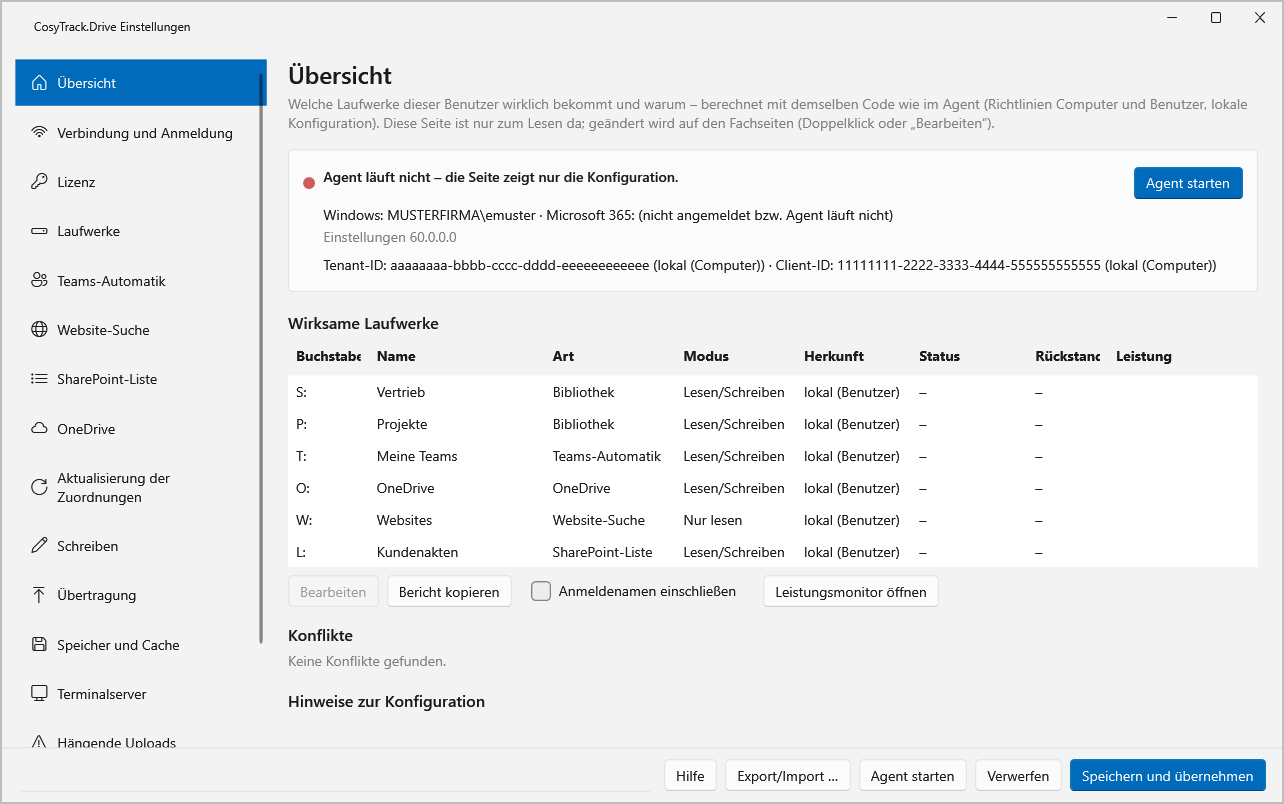
Zentral gesteuert, passend zum Image
Installiert wird per MSI, also so, wie du es für ein Citrix-Image gewohnt bist. Konfiguriert wird per GPO oder Intune, für Tests gibt es zusätzlich eine Konfigurations-App, ein Ersteinrichtungs-Assistent führt durch die Grundeinstellungen. Was per Richtlinie festgelegt ist, kann auf dem Host niemand nebenbei verstellen. Den Ablauf beschreibt CosyTrack.Drive per GPO und Intune steuern.
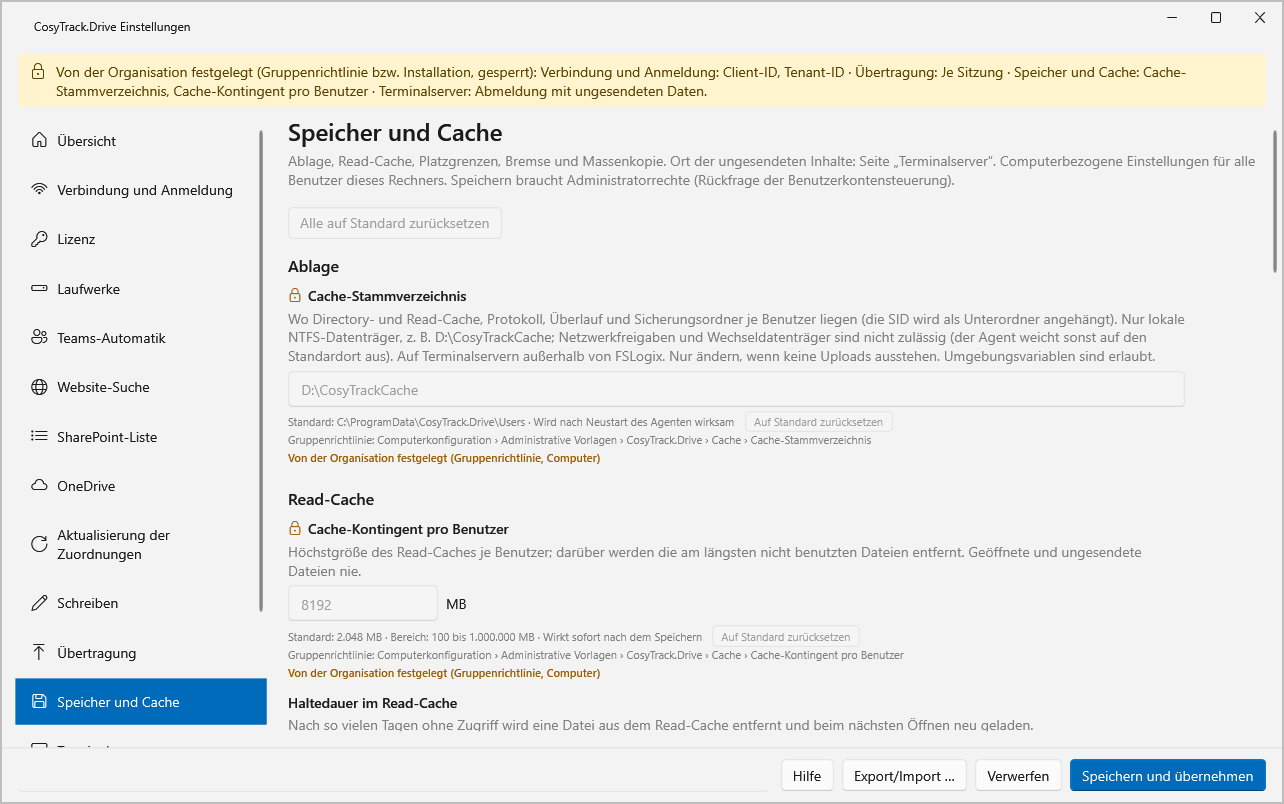
Cache und Upload-Parallelität für viele Sitzungen
Den Cache-Ressourcenverbrauch stellst du selbst ein, statt ihn über das Sync-Verhalten jeder einzelnen Person zu erben. Dazu kommt eine parallele Upload-Engine mit einstellbarer Parallelität. Auf einem dicht belegten Host ist das der Unterschied zwischen geplant und gehofft. Wie du Plattenplatz aufteilst, steht in Cache und Plattenplatz auf dem Terminalserver.
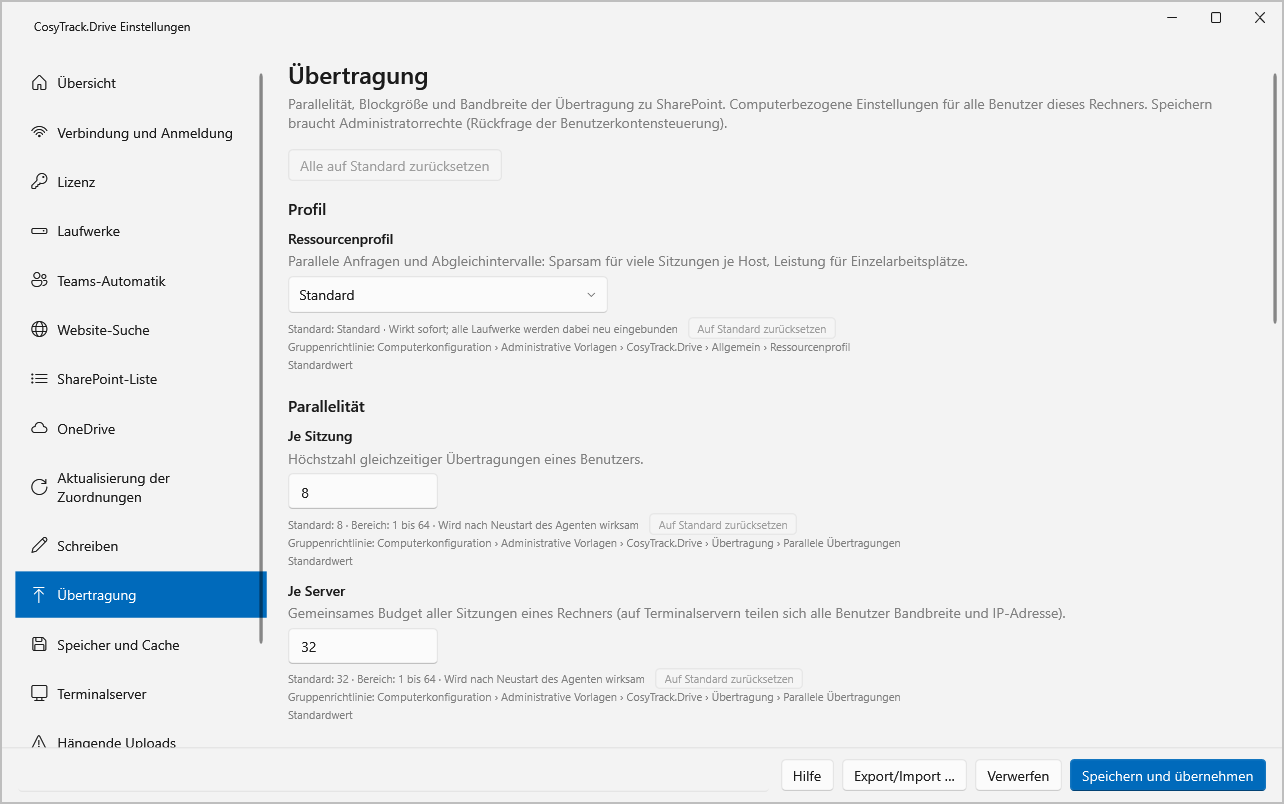
Für den Betrieb liefert Drive ein nachvollziehbares Logging und Leistungszähler von übertragenen Dateien bis zur Übertragungsgeschwindigkeit, sichtbar im Statusfenster mit Leistungsanzeige und als Windows-Leistungsindikatoren, die du in dein bestehendes Monitoring holst, siehe Microsoft-365-Anbindung messen mit Leistungszählern. Lizenziert wird pro Named User. Die aktuelle Generation 60 ist komplett neu gebaut.
Vor dem Rollout im Pilot mit der eigenen Umgebung testen
Jede Citrix-Farm hat ihre Eigenheiten: VDA-Version, Profilkonfiguration, Virenscanner, Proxy, Richtlinien. Teste Drive deshalb vor dem Rollout im Pilot mit der eigenen Umgebung. Das Admin-Kit der Generation 60 hilft dabei mit Verbindungsprüfung, Bereitschaftscheck mit Bericht und Stresstest, dessen Bericht du als Abnahmeprotokoll ablegst. Für den Betrieb kommen Hängende Uploads und Not-Aus, ein Diagnosepaket, Lizenz und Lizenznutzung sowie Vorlagen dazu. Nach der Installation beginnt ein Testzeitraum, für Test und Angebot ist die Beratung zu CosyTrack.Drive der richtige Einstieg.
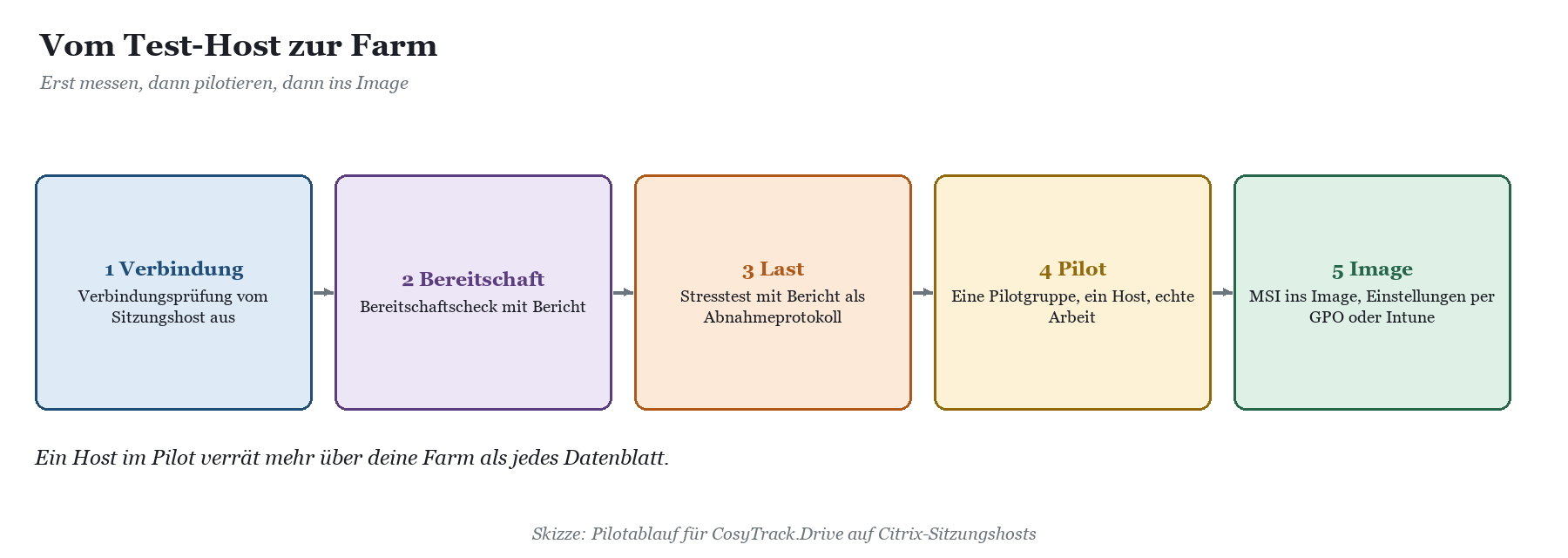
|
AUS DER PRAXIS · Filialisierter Lebensmittelbetrieb Ein filialisierter Lebensmittelbetrieb stellt seinen Filialen eine Warenwirtschaft und Office als veröffentlichte Anwendungen bereit. Die Filialleitungen arbeiten mit Thin Clients, ein Durchreichen von Endgerätelaufwerken scheidet also aus. Die Bestellvorlagen lagen bisher auf einem Laufwerk, auf das die Warenwirtschaft per Pfad zugreift. Der Plan: Die Vorlagenbibliothek kommt nur lesend als Laufwerk, die Filialablage lesend und schreibend über eine SharePoint-Liste mit Personenfeld. Bevor das ins Image geht, läuft ein Pilot auf einem Host mit zwei Filialen. |
|---|
|
WICHTIG · Drive ist kein Umzugswagen Drive ist für das tägliche Arbeiten gedacht, nicht für den Massenumzug vom Fileserver. Den erledigt CosyTrack.Migrate, und erkennt Drive eine Massenkopie, weist es darauf hin. Die Abgrenzung erklärt Drive oder Migrate – Arbeiten ist nicht Umziehen. Auf der Roadmap und noch nicht verfügbar: Mehrmandantenfähigkeit, Metadaten-Mapping und Inhaltstypen. |
|---|
FAQ
Unterstützt Microsoft OneDrive unter Citrix Virtual Apps?
Ja, laut Microsoft Learn in einem Remote-App-Szenario als Citrix Virtual App, aber nur zusammen mit FSLogix und mit den dort genannten Windows- und Citrix-Versionen.
Kann ich mit dem Sync-Client einen Laufwerksbuchstaben vergeben?
Nicht direkt. Der Client synchronisiert in Ordner im Profil. Ein Buchstabe per subst oder Verknüpfung ist eine Bastellösung, die jede Person einzeln trifft.
Warum nicht einfach die Laufwerke des Endgeräts durchreichen?
Weil es nur funktioniert, solange das Endgerät selbst synchronisiert. Thin Clients, Browserzugriffe und fremde Geräte fallen heraus, und die Daten laufen über die Sitzungsverbindung.
Ist CosyTrack.Drive für Citrix zertifiziert?
Drive läuft auf Terminalservern mit eigenen Laufwerken je Benutzer. Ob es in deiner Citrix-Umgebung so arbeitet, wie du es brauchst, klärst du vor dem Rollout im Pilot mit der eigenen Umgebung.
Ersetzt Drive FSLogix?
Nein. FSLogix bleibt für Profil, Einstellungen und Outlook-Cache zuständig. Drive stellt SharePoint-, Teams- und OneDrive-Dateien als Laufwerke bereit, sodass weniger Sync-Daten im Profil landen.
Nutze ich Drive nur auf der Farm?
Nein. Arbeitsplatz und Terminalserver sind gleichwertige Einsatzorte. Dieselben Laufwerke können am Notebook und im veröffentlichten Desktop erscheinen, wie es Teams-Dateien als Laufwerk im Explorer und OneDrive als Laufwerk O: einbinden zeigen.
Wie lerne ich Drive auf dem Sitzungshost kennen?
Am schnellsten im Pilot mit einem Host und einer Gruppe. Inhalte für Admins findest du unter Schulung und Onboarding für CosyTrack.Drive, den gesamten Ablauf im Einführungsfahrplan für CosyTrack.Drive.
Fazit
SharePoint unter Citrix Virtual Apps ist kein Hexenwerk, aber auch kein Häkchen in der Konsole. Mit Bordmitteln hast du den Browser, den OneDrive-Sync-Client mit FSLogix nach Microsoft-Vorgaben, WebDAV und durchgereichte Endgerätelaufwerke. Jeder Weg hat seinen Platz, keiner liefert von sich aus feste Laufwerksbuchstaben je Bibliothek und Person auf einem geteilten Host.
Wer genau das braucht, setzt mit CosyTrack.Drive einen Baustein auf den Sitzungshost: eigene Laufwerke je Benutzer, Rechte pro Laufwerk, einstellbarer Cache, zentral per GPO oder Intune gesteuert. Vor dem Rollout testest du das im Pilot mit der eigenen Umgebung, dann landet es im Image, und S: ist wieder da, wo die Leute es seit Jahren suchen. Für grundsätzliche SharePoint-Fragen hilft der Kompetenzbereich SharePoint.
Dieses Consulting-Dokument steht als PDF zum Download bereit: https://www.boddenberg.de/ArtikelPdf/der-fileserver-ist.pdf — © Ulrich B. Boddenberg · boddenberg.de




