



SharePoint im Explorer öffnen funktioniert nicht mehr
Warum die Explorer-Ansicht verschwunden ist und was heute hilftSharePoint im Explorer öffnen funktioniert nicht mehr
|
WISSEN Alles zu CosyTrack.Drive: SharePoint, Teams und OneDrive als Laufwerksbuchstaben, am Arbeitsplatz und auf dem Terminalserver. |
BERATUNG Du willst die Explorer-Ansicht endlich ersetzen? Wir schauen uns deine Umgebung an und planen Test und Angebot. |
SCHULUNG Onboarding für die IT und kurze Einweisung für die Belegschaft, damit S: wieder selbstverständlich wird. |
|---|
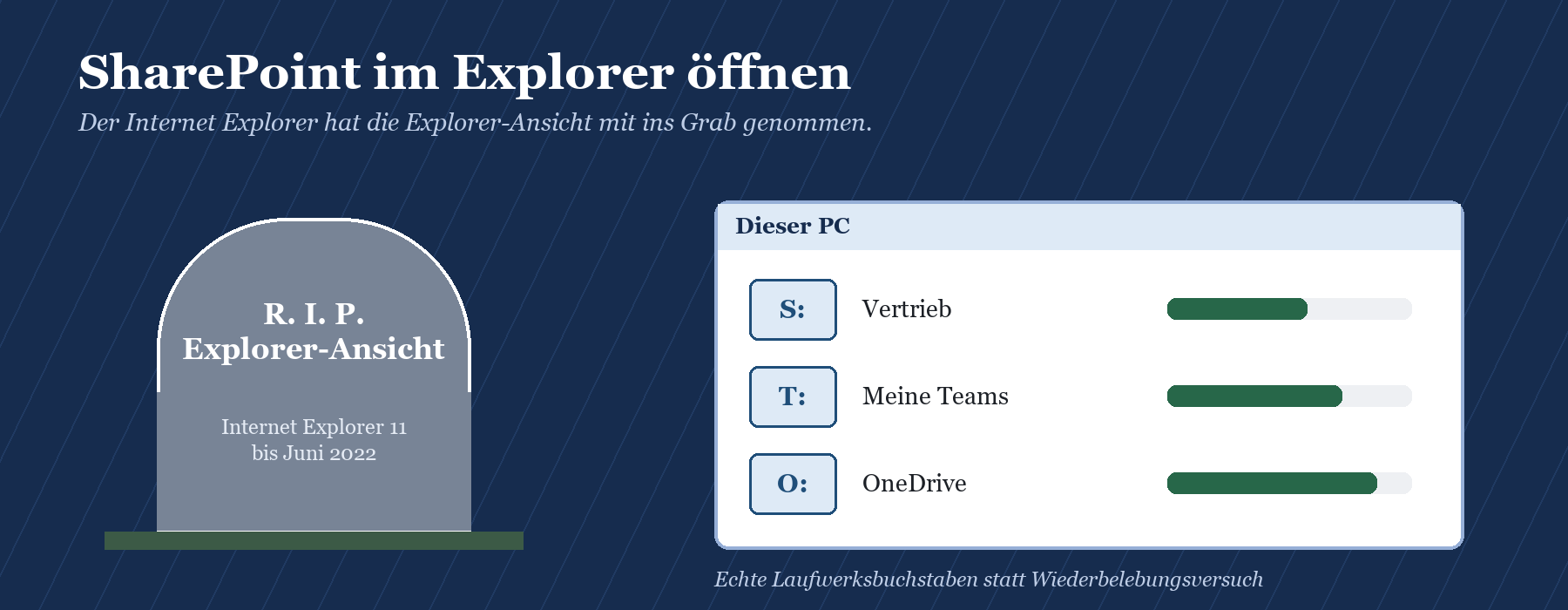
Kurz und schmerzlos: Wenn du SharePoint im Explorer öffnen willst und der Knopf „Mit Explorer öffnen“ fehlt, ins Leere führt oder eine weiße Seite zeigt, ist das kein Defekt an deinem Rechner. Die klassische Explorer-Ansicht hing am Internet Explorer, und Microsoft hat den Support für Internet Explorer 11 in Microsoft 365 im Juni 2022 eingestellt. Seitdem ist die Option in modernen Bibliotheken standardmäßig ausgeblendet. Der Internet Explorer hat die Explorer-Ansicht mit ins Grab genommen, und wer sie heute wieder ausgräbt, braucht eine Edge-Richtlinie, einen Tenant-Schalter und starke Nerven.
Das Ärgerliche daran: Die Explorer-Ansicht war für viele Admins und Power-User das Werkzeug schlechthin. Schnell mal hundert Dateien in eine Bibliothek ziehen, einen Ordner umbenennen, einer Fachanwendung einen Pfad unterschieben, der aussieht wie ein Netzlaufwerk. Dahinter steckte WebDAV, und WebDAV hat schon zu Lebzeiten des Internet Explorers gern gezickt: abgelaufene Anmeldungen, Zeitüberschreitungen, Dateien, die angeblich zu groß sind.
In diesem Beitrag bekommst du zuerst die ehrliche Bestandsaufnahme: warum die Ansicht weg ist, wie du sie in Edge zurückholst, wo WebDAV hakt und welche Bordmittel Microsoft dir heute stattdessen anbietet. Danach zeigen wir dir den Weg mit CosyTrack.Drive, der SharePoint- und Teams-Bibliotheken sowie OneDrive dauerhaft als echte Windows-Laufwerksbuchstaben einbindet.
|
FAKTEN · Explorer-Ansicht in drei Sätzen Seit Juni 2022 unterstützt Microsoft 365 den Internet Explorer 11 nicht mehr und empfiehlt die Explorer-Ansicht ausdrücklich nicht mehr. Ab Microsoft Edge 93 lässt sich „In Datei-Explorer anzeigen“ für moderne Bibliotheken wieder einschalten, aber nur mit Edge-Richtlinie, Tenant-Einstellung und dauerhafter Anmeldung. Technisch läuft der Zugriff weiter über WebDAV und den Windows-Dienst WebClient, mit allen bekannten Eigenheiten bei Anmeldung, Tempo und Dateigröße. |
|---|
Warum „Mit Explorer öffnen“ nicht mehr funktioniert
Der Internet Explorer hat die Explorer-Ansicht mit ins Grab genommen
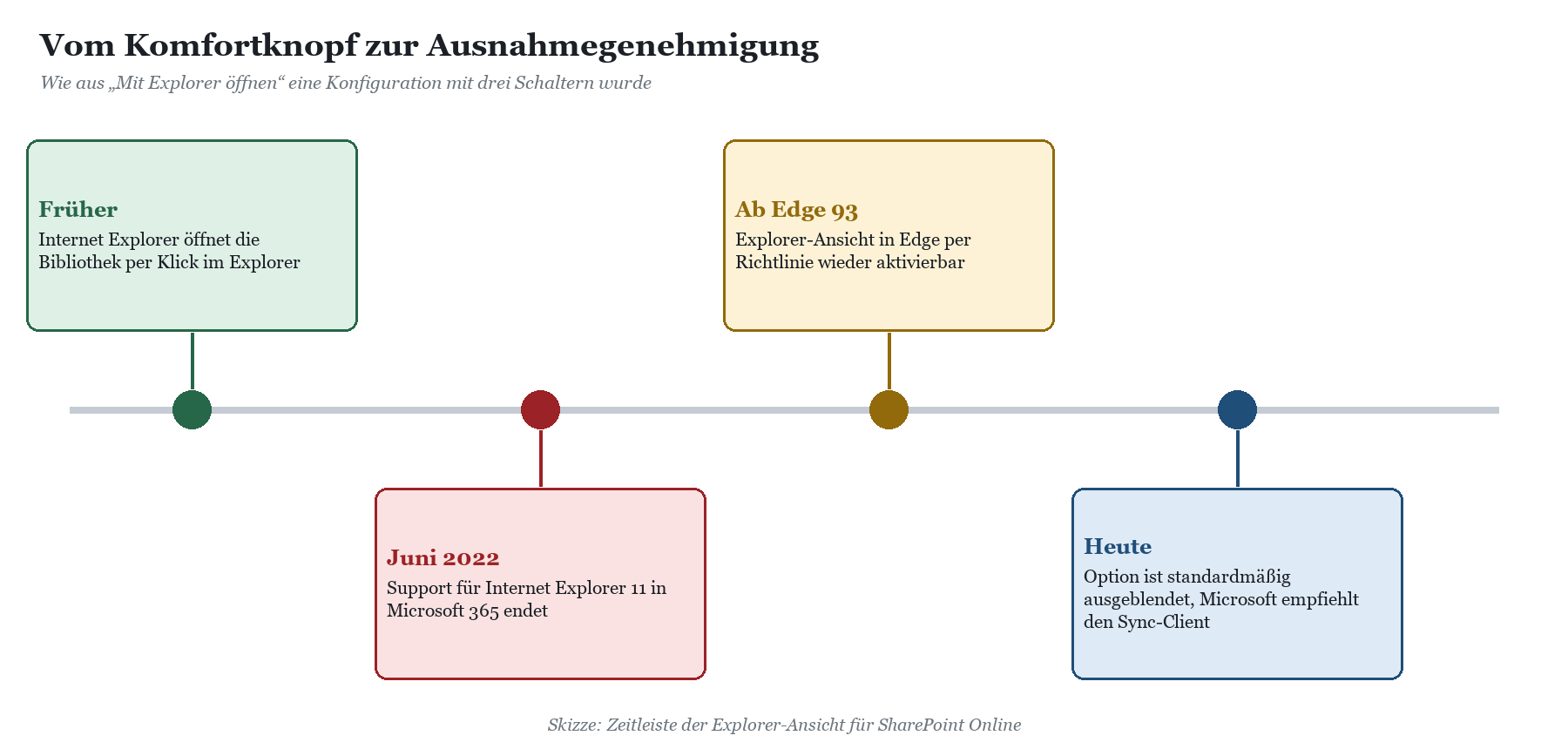
Die Explorer-Ansicht war nie eine Funktion von SharePoint allein. Sie war ein Zusammenspiel: SharePoint lieferte den Knopf, der Internet Explorer reichte die Anmeldung als Cookie an Windows weiter, und der Windows-Explorer öffnete die Bibliothek über WebDAV wie einen Netzwerkordner. Fällt eines dieser drei Glieder weg, bleibt vom Komfort nichts übrig. Genau das ist passiert: Microsoft hat im Juni 2022 die Unterstützung für Internet Explorer 11 in Microsoft-365-Apps und -Diensten beendet. Auf Microsoft Learn steht seitdem unmissverständlich, dass Microsoft die Explorer-Ansicht nicht mehr empfiehlt und zum OneDrive-Synchronisierungsclient rät.
In der modernen Oberfläche von SharePoint Online siehst du die Option deshalb standardmäßig gar nicht. Wer sie trotzdem anklickt, weil sie irgendwo noch auftaucht, landet bei fehlender Konfiguration auf einer leeren Seite. Das ist kein Bug, das ist ein Sargdeckel mit Fenster.
Die Hintertür in Microsoft Edge
Ganz zugemauert hat Microsoft die Tür nicht. Für Organisationen, die die Explorer-Ansicht in Einzelfällen noch brauchen, lässt sie sich ab Microsoft Edge Stable 93 für moderne Bibliotheken wieder einschalten. Der Weg ist auf Microsoft Learn beschrieben und besteht aus mehreren Teilen, die alle zusammenpassen müssen:
1. Edge-Version prüfen: Auf den Geräten muss Microsoft Edge ab Build 93 laufen.
2. Geräteverwaltung sicherstellen: Die Richtlinie greift nur auf Windows-Geräten, die einer Active-Directory-Domäne angehören oder als Windows 10 Pro oder Enterprise in einer Geräteverwaltung registriert sind. Sonst meldet edge://policy, die Richtlinie sei blockiert.
3. Richtlinie ConfigureViewInFileExplorer setzen: per Gruppenrichtlinie mit der Edge-Administrationsvorlage oder per Intune. Im Wert stehen die Domäne deines Tenants oder sharepoint.com und die Cookies, die Edge an den Explorer weiterreichen darf.
4. Tenant-Schalter umlegen: Mit der SharePoint Online Management Shell setzt ein Tenant-Admin Set-SPOTenant -ViewInFileExplorerEnabled $True. Bis der Knopf in den Bibliotheken auftaucht, können bis zu 15 Minuten vergehen.
5. Angemeldet bleiben: Die Explorer-Ansicht braucht dauerhafte Cookies. Bei der Anmeldung muss deshalb die Frage „Angemeldet bleiben?“ mit Ja beantwortet werden.
Die vollständige Anleitung findest du unter „In Datei-Explorer anzeigen“ in Microsoft Edge (Microsoft Learn). Danach erreichst du die Ansicht in der Bibliothek über das Menü der Bibliotheksansicht und den Eintrag „In Datei-Explorer anzeigen“.
|
Baustein |
Was fehlt, wenn er fehlt |
Typisches Symptom |
|---|---|---|
|
Edge-Richtlinie ConfigureViewInFileExplorer |
Edge darf den Explorer nicht mit WebDAV-Adresse aufrufen |
Klick auf den Menüpunkt zeigt eine leere Seite |
|
Tenant-Einstellung ViewInFileExplorerEnabled |
SharePoint blendet den Menüpunkt nicht ein |
Option ist schlicht nicht vorhanden |
|
Domänenbeitritt oder Geräteverwaltung |
Edge ignoriert die Richtlinie |
edge://policy meldet „blockiert“ |
|
Dauerhafte Anmeldung |
Der Explorer bekommt kein gültiges Cookie |
Zugriff verweigert, erneute Anmeldung |
|
WARNUNG · Die Hintertür ist kein Hauseingang Die Explorer-Ansicht in Edge ist eine Ausnahmeregelung für Einzelfälle. Sie holt dir den alten Knopf zurück, nicht einen stabilen Laufwerksbuchstaben. Alles, was darunter liegt, ist weiterhin WebDAV, und genau dort beginnen die eigentlichen Probleme. |
|---|
WebDAV: warum die Zugriffe zicken
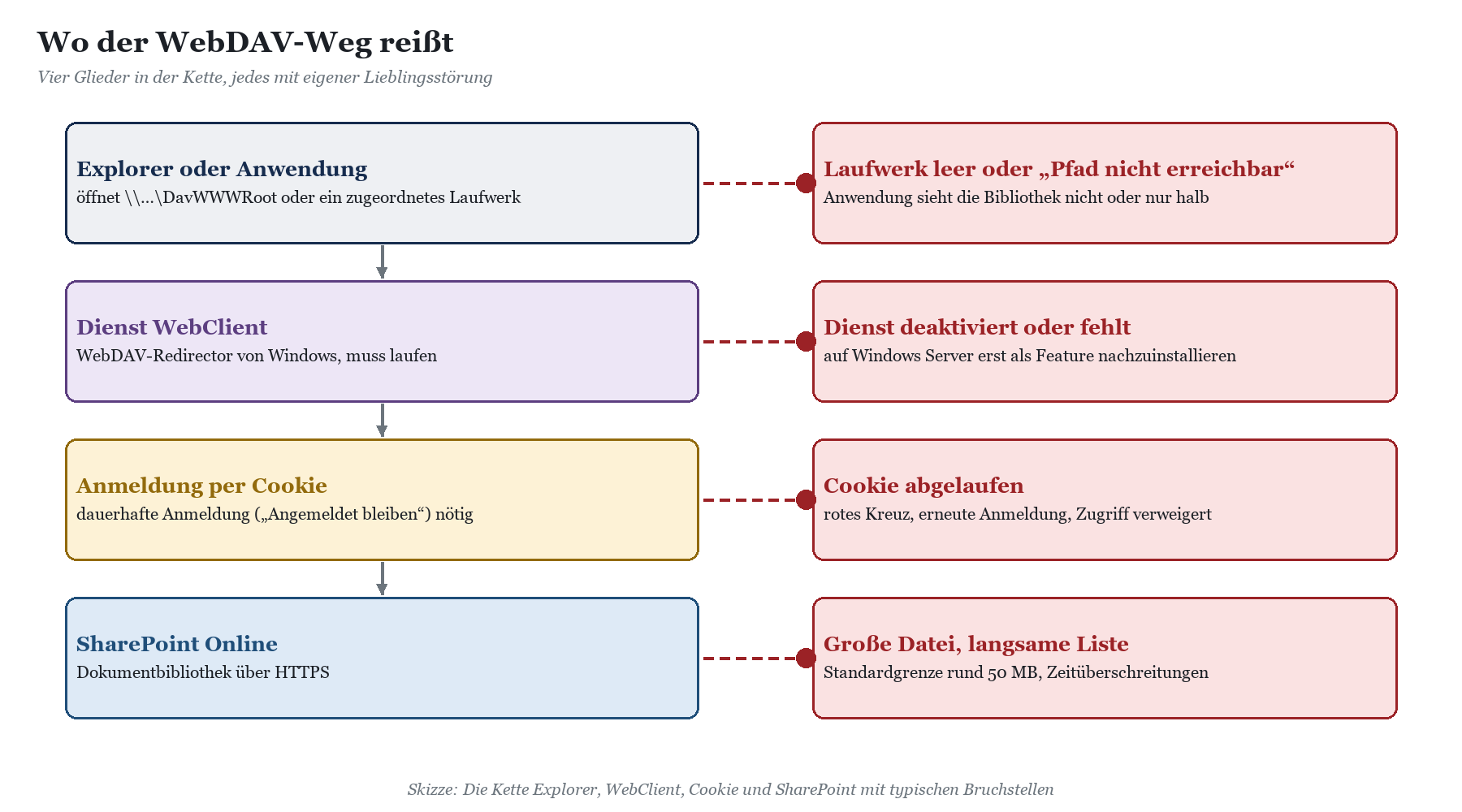
Ob du die Bibliothek über die Explorer-Ansicht öffnest oder mit „Netzlaufwerk verbinden“ als Laufwerk zuordnest: Unter der Haube arbeitet in beiden Fällen der WebDAV-Redirector von Windows, also der Dienst WebClient. Microsoft beschreibt WebDAV auf Microsoft Learn selbst als ältere Technik, die langsamer und weniger zuverlässig ist als die Synchronisierung mit dem OneDrive-Client. Das ist für Microsoft-Verhältnisse ziemlich deutlich. Wie das Zuordnen im Detail aussieht und wo es am Arbeitsplatz hakt, beschreibt der Beitrag SharePoint als Netzlaufwerk am Arbeitsplatz einbinden.
Anmeldung: das Cookie mit Verfallsdatum
WebDAV gegen SharePoint Online kennt keine eigene moderne Anmeldung. Es lebt von dem Cookie, das der Browser bei der Anmeldung hinterlegt hat. Microsoft rät deshalb, bei der Anmeldung „Angemeldet bleiben“ zu wählen und die SharePoint-Website regelmäßig im Browser aufzurufen, damit die Sitzung nicht abläuft. Läuft sie doch ab, zeigt das zugeordnete Laufwerk ein rotes Kreuz, meldet „Zugriff verweigert“ oder behauptet, der Pfad sei nicht erreichbar. Wer morgens als Erstes die Fachanwendung startet statt des Browsers, erlebt das gern zum Kaffee. Warum Laufwerke nach der Anmeldung nicht verbunden werden, klärt Netzlaufwerk wird nach der Anmeldung nicht verbunden (rotes Kreuz).
Zeitüberschreitungen und Schneckentempo
WebDAV überträgt jede Datei einzeln, und schon das Auflisten großer Ordner kann dauern. Bei vielen kleinen Dateien summiert sich das schnell zu einer Kopieraktion, die eher nach Kaffeepause als nach Arbeitsschritt aussieht, und bei längeren Vorgängen brechen Übertragungen mit Zeitüberschreitung ab. Der Explorer quittiert das mit Meldungen, die selten verraten, was eigentlich los war. Mehr zum Tempo beim Kopieren findest du in Kopieren nach SharePoint ist langsam.
Dateigrößen: die 50-MB-Mauer
Der Dienst WebClient begrenzt die Größe übertragener Dateien. Laut Microsoft liegt der Standardwert von FileSizeLimitInBytes bei 50.000.000 Byte, also rund 50 MB. Größere Dateien quittiert Windows mit der Meldung, die Datei überschreite die zulässige Größe, oft mit dem Fehlercode 0x800700DF. Den Wert kannst du in der Registrierung unter HKLM\SYSTEM\CurrentControlSet\Services\WebClient\Parameters anheben, danach muss der Dienst WebClient neu starten oder der Rechner neu booten. Das beseitigt die Mauer, nicht die übrigen Eigenheiten. Die Schrittfolge dazu steht im Beitrag SharePoint-WebDAV: Fehler 0x800700DF bei großen Dateien.
Auf dem Terminalserver noch eine Schippe drauf
Auf Windows Server ist der WebDAV-Redirector nicht automatisch vorhanden, sondern muss als Feature nachinstalliert werden. Dazu kommt, dass Cookies, Anmeldungen und Zeitüberschreitungen dort nicht einen Benutzer treffen, sondern alle gleichzeitig. Die Grundlagen zum Betrieb von SharePoint-Dateien auf Sitzungshosts stehen in SharePoint als Laufwerk auf dem Terminalserver und OneDrive auf dem Terminalserver; hier wiederholen wir sie nicht.
|
Symptom |
Häufige Ursache |
Was du mit Bordmitteln tun kannst |
|---|---|---|
|
Rotes Kreuz am Laufwerk, „Zugriff verweigert“ |
Anmelde-Cookie abgelaufen |
Im Browser mit „Angemeldet bleiben“ neu anmelden, Laufwerk neu verbinden |
|
„Pfad nicht erreichbar“ |
Dienst WebClient läuft nicht oder ist deaktiviert |
Starttyp auf Automatisch setzen und Dienst starten |
|
Datei überschreitet die zulässige Größe (0x800700DF) |
Standardgrenze des WebClient rund 50 MB |
FileSizeLimitInBytes anheben, WebClient neu starten |
|
Kopieren bricht ab oder dauert ewig |
Viele Einzelübertragungen, lange Listen |
Kleinere Pakete kopieren, für große Mengen Browser oder Sync nutzen |
|
Menüpunkt „In Datei-Explorer anzeigen“ fehlt |
Tenant-Einstellung oder Edge-Richtlinie fehlt |
Beides nach Microsoft Learn konfigurieren |
|
TIPP · Erst messen, dann fluchen Bevor du WebDAV für ein Tempo-Problem verantwortlich machst, prüf den Netzweg: Proxys und TLS-Prüfungen, die den Verkehr zu Microsoft 365 aufbrechen, bremsen jeden Zugriffsweg, nicht nur WebDAV. Wie du die Anbindung sauber vermisst, zeigt Microsoft-365-Anbindung messen mit Leistungszählern. |
|---|
Was dir mit Bordmitteln heute bleibt
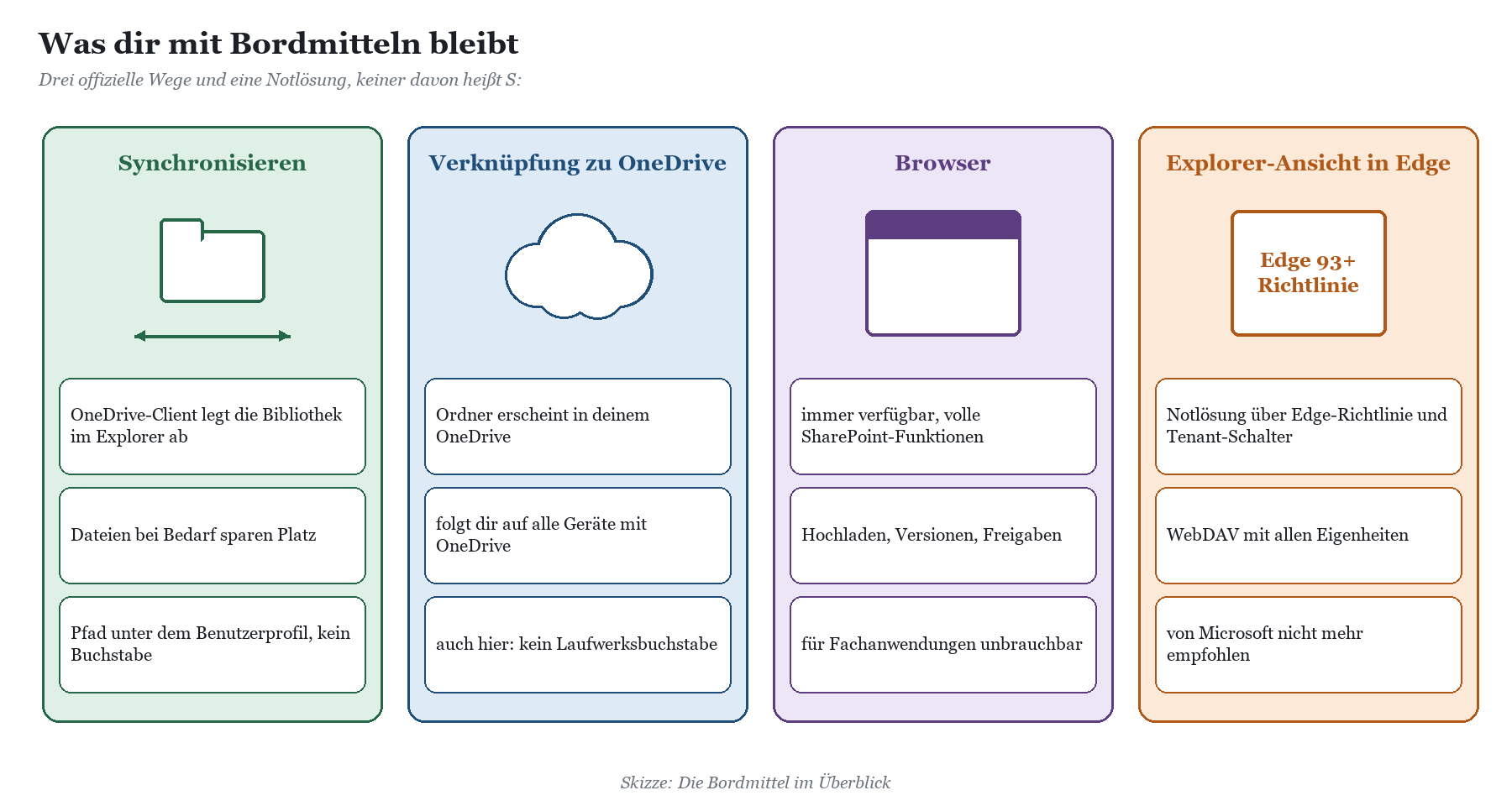
Microsoft hat die Explorer-Ansicht nicht ersatzlos gestrichen, sondern auf andere Wege umgelenkt. Die sind ordentlich, gut gepflegt und für viele Arbeitsweisen genau richtig. Sie haben nur eine Gemeinsamkeit, die Admins mit Fachanwendungen und Power-User mit Gewohnheiten schmerzt: Keiner davon liefert einen Laufwerksbuchstaben.
Synchronisieren mit dem OneDrive-Client
Das ist der Weg, den Microsoft ausdrücklich empfiehlt. Mit „Synchronisieren“ in der Bibliothek legt der OneDrive-Client die Bibliothek als Ordner im Explorer ab. Mit „Dateien bei Bedarf“ belegen Dateien erst dann lokalen Platz, wenn du sie öffnest. So geht es:
1. Bibliothek in SharePoint oder Teams im Browser öffnen.
2. In der Befehlsleiste „Synchronisieren“ wählen und den Aufruf des OneDrive-Clients bestätigen.
3. Im Explorer erscheint die Bibliothek unter dem Namen deiner Organisation im Navigationsbereich.
4. Bei Bedarf per Rechtsklick „Immer auf diesem Gerät beibehalten“ oder „Speicherplatz freigeben“ wählen.
Der Ordner liegt unter deinem Benutzerprofil, nicht hinter einem Buchstaben. Bei sehr großen Bibliotheken stößt die Synchronisierung irgendwann an Grenzen; was dann passiert, beschreibt OneDrive synchronisiert nicht mehr: die Grenze bei vielen Dateien.
Verknüpfung zu „Meine Dateien“ hinzufügen
Statt die Bibliothek zu synchronisieren, kannst du einen Ordner oder eine Bibliothek per „Verknüpfung zu Meine Dateien hinzufügen“ in dein OneDrive holen. Der Ordner taucht dann in deinem OneDrive auf, im Browser ebenso wie im Explorer auf jedem Gerät, auf dem dein OneDrive synchronisiert. Praktisch, wenn du nur einzelne Ordner brauchst. Der Pfad lautet aber auch hier irgendwo unterhalb von C:\Users, und eine Fachanwendung, die S:\Projekte erwartet, guckt weiterhin in die Röhre. Wer sich stattdessen einen Ordner direkt auf den Desktop legen will, findet die Möglichkeiten in Desktop-Verknüpfung auf einen SharePoint-Ordner anlegen.
Der Browser
Der Browser ist der vollständigste Zugang zu SharePoint: Hochladen per Ziehen und Ablegen, Versionen, Freigaben, Metadaten, Papierkorb. Für das Arbeiten mit Office-Dateien reicht er oft, vor allem, wenn Dateien direkt in der Desktop-App öffnen; wie du das einstellst, steht in SharePoint-Dateien direkt in der Desktop-App öffnen statt im Browser. Für Massenumbenennungen, Ordnervergleiche oder Programme, die mit Dateipfaden arbeiten, ist der Browser dagegen das falsche Werkzeug.
|
Weg |
Stärken |
Grenzen |
Laufwerksbuchstabe |
|---|---|---|---|
|
Synchronisieren |
Von Microsoft empfohlen, Dateien bei Bedarf, im Explorer sichtbar |
Ordner unter dem Profil, Synchronisierungsgrenzen bei sehr vielen Dateien |
nein |
|
Verknüpfung zu Meine Dateien |
Gezielt einzelne Ordner, folgt dir über OneDrive |
Hängt am eigenen OneDrive, Pfad unter dem Profil |
nein |
|
Browser |
Voller Funktionsumfang von SharePoint |
Kein Dateisystem für Anwendungen |
nein |
|
Explorer-Ansicht in Edge |
Alter Komfort für Einzelfälle |
Richtlinie, Tenant-Schalter, Cookie, WebDAV-Eigenheiten, nicht mehr empfohlen |
nein |
|
Netzlaufwerk über WebDAV |
Buchstabe im Explorer |
Cookie, WebClient, Dateigröße, Tempo |
ja, aber wackelig |
Einen ausführlichen Vergleich der Wege findest du in OneDrive-Sync, Explorer-Ansicht oder CosyTrack.Drive.
|
WICHTIG · Wann ein Laufwerksbuchstabe Pflicht ist Viele Fachanwendungen, Vorlagenpfade in Office, Verknüpfungen in Excel oder CAD-Referenzen erwarten einen festen Pfad mit Buchstaben, und zwar auf jedem Rechner derselbe. Mit Pfaden unter dem Benutzerprofil ist das nicht zu machen, weil der Benutzername im Pfad steckt. Mehr dazu in Fachanwendungen, die einen Laufwerksbuchstaben brauchen. |
|---|
Dauerhaft mit Laufwerksbuchstaben: CosyTrack.Drive
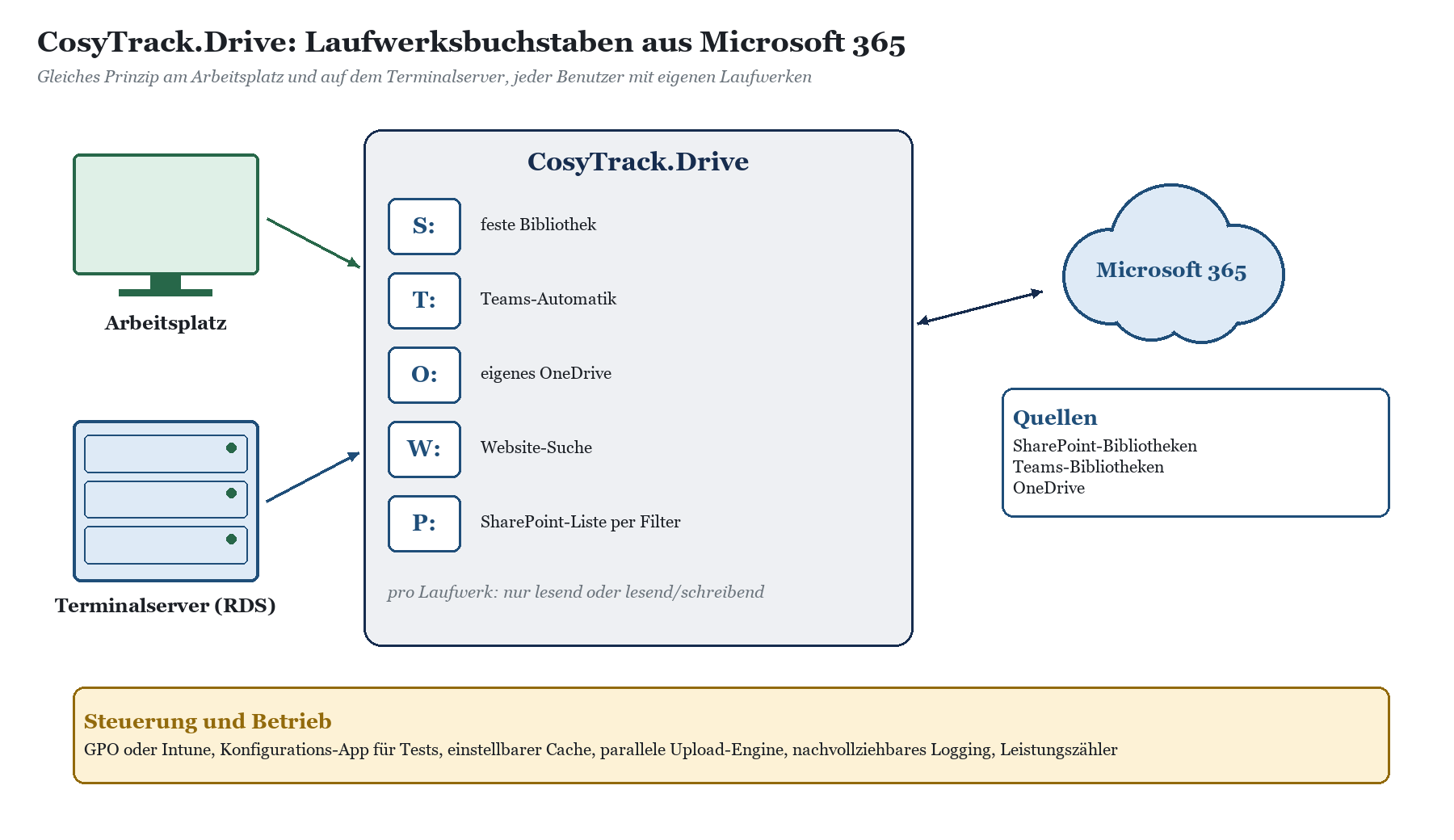
Wenn du die Explorer-Ansicht vor allem deshalb vermisst, weil du einen Laufwerksbuchstaben brauchst, dann ist die Wiederbelebung per Edge-Richtlinie der falsche Ansatz. CosyTrack.Drive geht einen anderen Weg: Es bindet SharePoint- und Teams-Bibliotheken sowie OneDrive als echte Windows-Laufwerksbuchstaben ein. S: ist dann wieder S:, für dich, für den Explorer und für jede Anwendung, die mit Dateipfaden arbeitet. Den vollständigen Überblick über das Produkt findest du auf der Seite CosyTrack.Drive.
Welche Laufwerke du bekommst
Drive kennt mehrere Laufwerksquellen, die du kombinieren kannst. Damit ersetzt du nicht nur die eine Bibliothek, die du früher über die Explorer-Ansicht geöffnet hast, sondern ordnest gleich die ganze Ablage:
|
Laufwerksquelle |
Was sie einbindet |
Typischer Einsatz |
|---|---|---|
|
Feste Bibliothek |
Eine bestimmte SharePoint-Bibliothek als eigenes Laufwerk |
S: für die Abteilungsablage |
|
Teams-Automatik |
Die Teams des Benutzers, regelmäßig aktualisiert und manuell aktualisierbar |
T: Meine Teams |
|
Eigenes OneDrive |
Das OneDrive des angemeldeten Benutzers |
O: für persönliche Dateien |
|
Website-Suche |
Zugängliche Websites erster Ebene, standardmäßig nur Teamwebsites |
W: als Sammellaufwerk |
|
SharePoint-Liste per Filter |
Einträge einer Liste, z. B. gefiltert über ein Personenfeld gleich angemeldeter Benutzer |
P: mit den eigenen Projekten |
Wie das für Teams im Detail aussieht, steht in Teams-Dateien als Laufwerk im Explorer, für OneDrive in OneDrive als Laufwerk O: einbinden.

Arbeitsplatz und Terminalserver gleichermaßen
Drive läuft auf Windows-Arbeitsplätzen und auf Terminalservern (RDS) nach demselben Prinzip. Jeder Benutzer bekommt seine eigenen Laufwerke, auch wenn sich viele Personen denselben Sitzungshost teilen. Für dich als Admin heißt das: ein Laufwerkskonzept, das am Schreibtisch und in der Sitzung gleich aussieht, statt einer Sammlung von Sonderwegen je Einsatzort.
Zentral steuern statt Cookies hüten
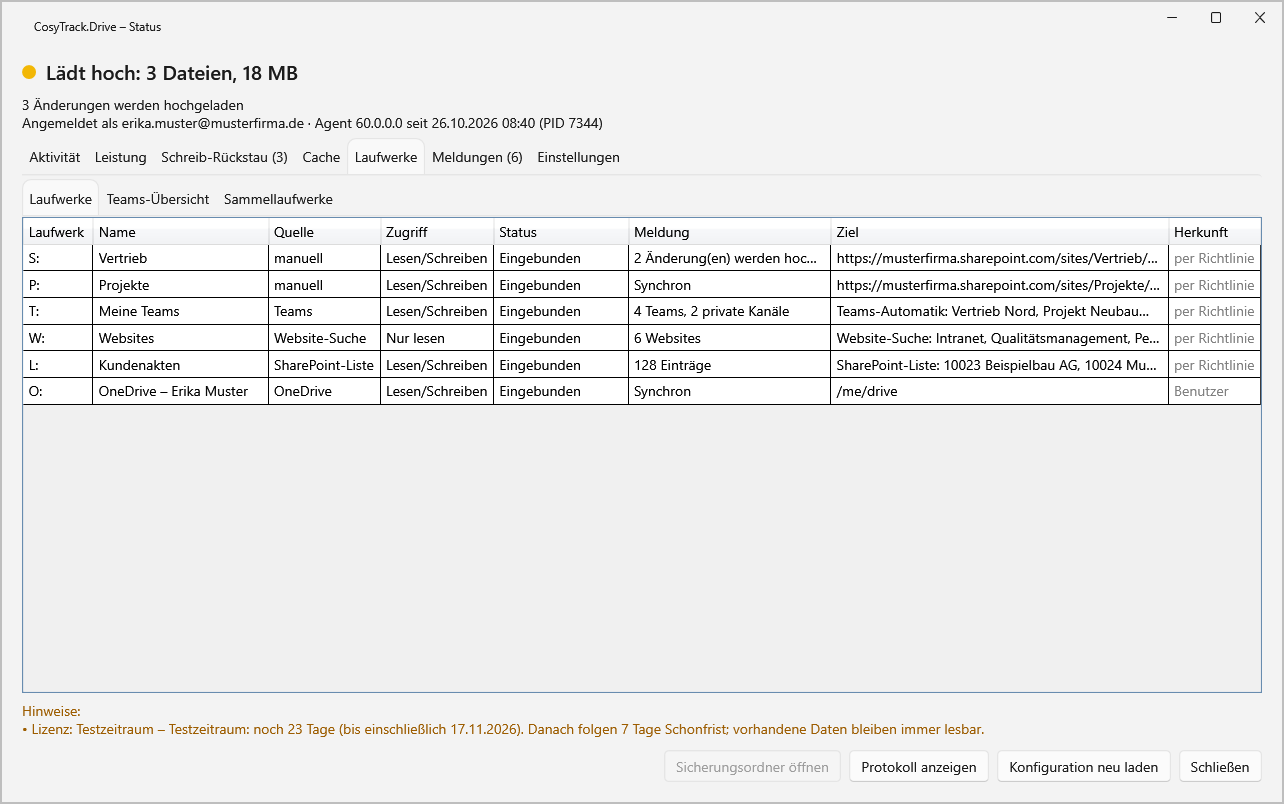
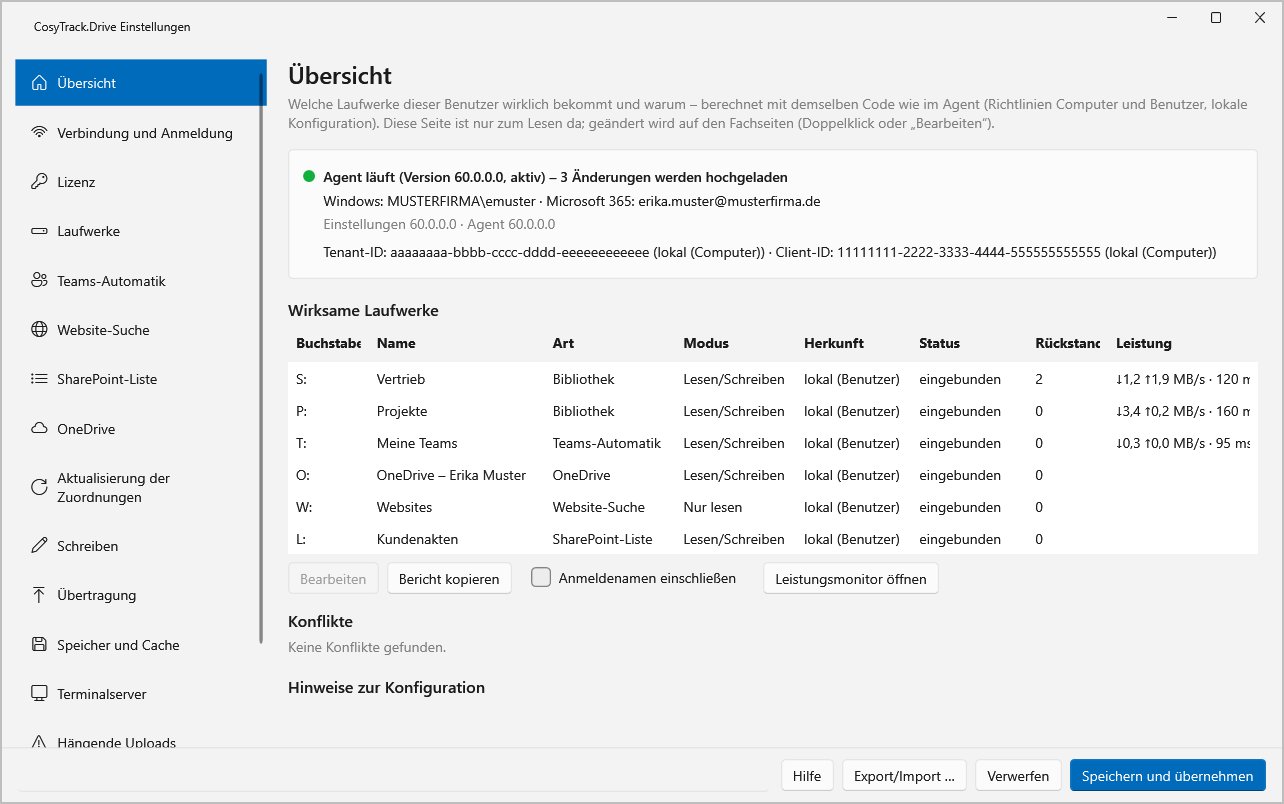
Statt auf jedem Gerät eine Edge-Richtlinie, einen Tenant-Schalter und das Kreuzchen bei „Angemeldet bleiben“ zu koordinieren, konfigurierst du Drive zentral per Gruppenrichtlinie oder Intune. Für Tests gibt es zusätzlich eine Konfigurations-App, in der du siehst, welche Laufwerke ein Benutzer tatsächlich bekommt und warum. Pro Laufwerk legst du fest, ob es nur lesend oder lesend und schreibend eingebunden wird; Schreiben umfasst Speichern, Umbenennen, Löschen und Ordner anlegen. Details stehen in CosyTrack.Drive per GPO und Intune steuern und Nur lesen oder schreiben: Rechte pro Laufwerk.
Cache: Den Ressourcenverbrauch des Caches stellst du ein, wichtig vor allem auf Sitzungshosts mit vielen Benutzern.
Upload: Eine parallele Upload-Engine mit einstellbarer Parallelität kümmert sich um das Hochladen.
Nachvollziehbarkeit: Nachvollziehbares Logging und Leistungszähler, von übertragenen Dateien bis zur Übertragungsgeschwindigkeit, auch als Windows-Leistungsindikatoren.
Statusfenster: Mit Leistungsanzeige, damit du nicht raten musst, ob gerade etwas hochlädt.
Vor dem Rollout: prüfen statt hoffen
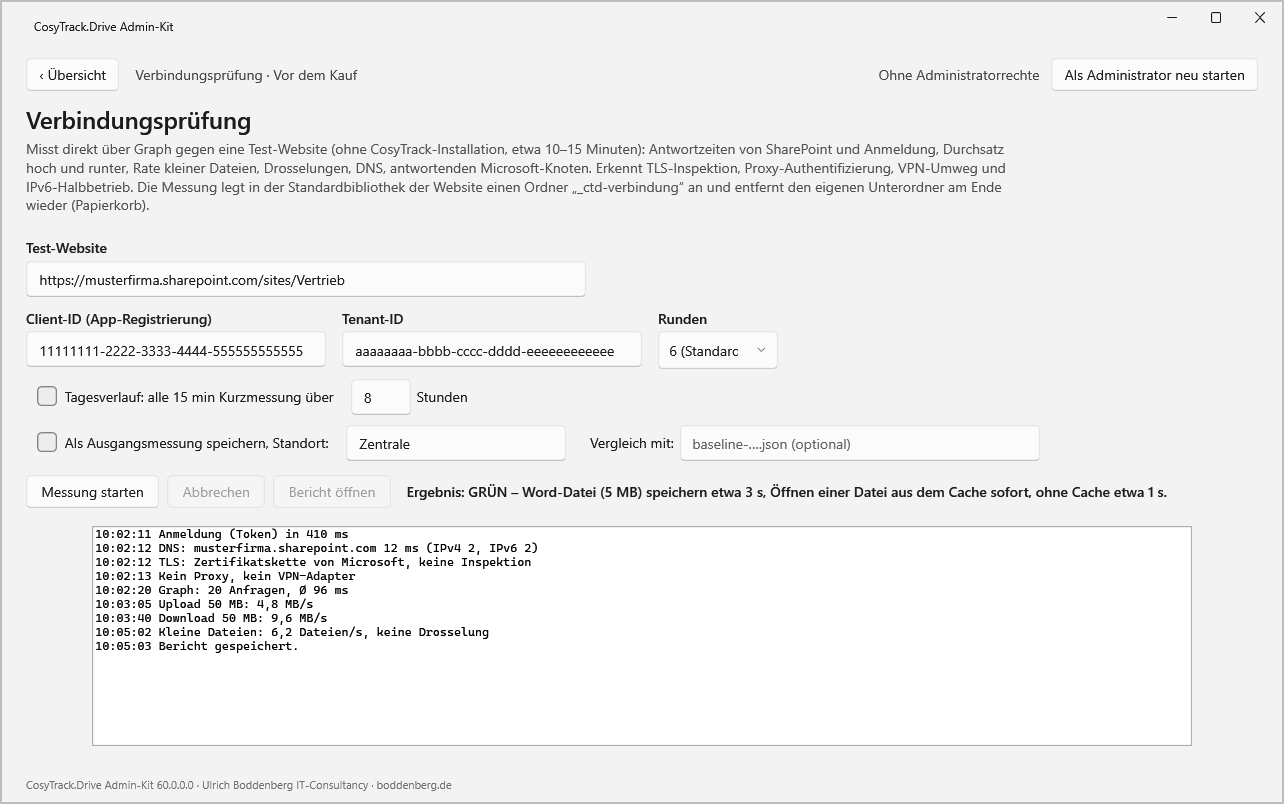
Wer jahrelang mit WebDAV-Launen gelebt hat, glaubt keinem Versprechen mehr. Zu Recht. Generation 60 von CosyTrack.Drive, komplett neu gebaut, bringt deshalb ein Admin-Kit mit, das vor und während der Einführung misst: eine Verbindungsprüfung für den Netzweg zu Microsoft 365, einen Bereitschaftscheck mit Bericht, einen Stresstest mit Bericht als Abnahmeprotokoll und ein Diagnosepaket für den Fall der Fälle. Die Installation erfolgt per MSI, ein Ersteinrichtungs-Assistent hilft beim Start, und nach der Installation läuft ein Testzeitraum. Große Dateien, deine Fachanwendungen und deine Anmeldeszenarien testest du am besten im Pilot mit der eigenen Umgebung.
|
AUS DER PRAXIS · Ingenieurbüro mit 40 Leuten Die Projektablage lag in SharePoint, geöffnet wurde sie jahrelang per Explorer-Ansicht. Nach dem Ende des Internet Explorers half sich das Büro mit synchronisierten Ordnern, bis die CAD-Software ihre Referenzen nicht mehr fand, weil jeder Pfad einen anderen Benutzernamen enthielt. Mit Drive bekam jeder Arbeitsplatz wieder P: für die Projekte und S: für die Büroablage, per Gruppenrichtlinie verteilt. Vor dem Umstieg lief ein Pilot mit zwei Projektteams, inklusive Stresstest. |
|---|
|
WICHTIG · Drive ist kein Umzugswagen Drive ist zum Arbeiten da, nicht zum Umziehen. Bemerkt Drive eine Massenkopie, weist es darauf hin. Wenn du Terabytes vom Fileserver nach SharePoint bringen willst, läuft das über CosyTrack.Migrate. Den Unterschied erklärt Drive oder Migrate: Arbeiten ist nicht Umziehen. |
|---|
Wie du Drive Schritt für Schritt einführst, beschreibt Einführungsfahrplan für CosyTrack.Drive. Wenn du dabei Unterstützung willst, etwa für die Auswahl der Laufwerksquellen oder den Pilot, hilft dir die Beratung zu CosyTrack.Drive.
FAQ: SharePoint im Explorer öffnen
Warum fehlt „Mit Explorer öffnen“ in meiner SharePoint-Bibliothek?
Weil die Option seit dem Ende des Supports für Internet Explorer 11 in modernen Bibliotheken standardmäßig ausgeblendet ist. Einblenden lässt sie sich nur mit der Tenant-Einstellung ViewInFileExplorerEnabled in Kombination mit der Edge-Richtlinie ConfigureViewInFileExplorer.
Warum sehe ich nach dem Klick auf „In Datei-Explorer anzeigen“ nur eine leere Seite?
Dann ist die Tenant-Einstellung aktiv, aber die Edge-Richtlinie greift auf deinem Gerät nicht. Prüf unter edge://policy, ob sie angekommen ist. Steht dort „blockiert“, ist das Gerät weder in einer Domäne noch in einer Geräteverwaltung.
Funktioniert die Explorer-Ansicht in Edge auch auf privaten oder nicht verwalteten Geräten?
Nein. Die Edge-Richtlinie ConfigureViewInFileExplorer greift laut Microsoft nur auf Windows-Geräten, die einer Active-Directory-Domäne angehören oder in einer Geräteverwaltung registriert sind. Microsoft empfiehlt die Explorer-Ansicht ohnehin nicht mehr und verweist auf die Synchronisierung mit dem OneDrive-Client.
Warum zeigt mein SharePoint-Netzlaufwerk morgens ein rotes Kreuz?
Meist ist das Anmelde-Cookie abgelaufen, von dem der WebDAV-Zugriff lebt. Melde dich im Browser mit „Angemeldet bleiben“ neu an und verbinde das Laufwerk erneut. Mehr dazu in Netzlaufwerk wird nach der Anmeldung nicht verbunden (rotes Kreuz).
Warum kann ich keine Dateien über 50 MB kopieren?
Der Dienst WebClient begrenzt Dateigrößen standardmäßig auf 50.000.000 Byte. Den Wert FileSizeLimitInBytes kannst du anheben; die Schritte stehen in SharePoint-WebDAV: Fehler 0x800700DF bei großen Dateien.
Was ist der beste Ersatz für die Explorer-Ansicht?
Das hängt davon ab, was du brauchst. Für persönliches Arbeiten mit Office-Dateien empfiehlt Microsoft die Synchronisierung. Brauchst du einen festen Laufwerksbuchstaben, etwa für Fachanwendungen oder auf dem Terminalserver, bindet CosyTrack.Drive SharePoint, Teams und OneDrive als echte Laufwerke ein.
Funktioniert CosyTrack.Drive auch auf dem Terminalserver?
Ja. Drive läuft auf Arbeitsplätzen und Terminalservern (RDS), jeder Benutzer bekommt seine eigenen Laufwerke. Gesteuert wird an beiden Einsatzorten per GPO oder Intune.
Wie teste ich CosyTrack.Drive in meiner Umgebung?
Nach der Installation läuft ein Testzeitraum. Für Test, Pilot und Angebot wendest du dich an die Beratung zu CosyTrack.Drive.
Fazit: Lass die Explorer-Ansicht in Frieden ruhen
Die klassische Explorer-Ansicht ist mit dem Internet Explorer gegangen, und die Hintertür in Edge ist genau das: eine Hintertür für Einzelfälle, mit WebDAV, Cookies und der 50-MB-Mauer im Gepäck. Microsofts eigene Empfehlung lautet Synchronisieren, ergänzt um Verknüpfungen und den Browser. Das sind solide Wege, solange niemand nach einem Laufwerksbuchstaben fragt.
Fragt aber jemand, die Fachanwendung, das Vorlagenverzeichnis oder die Belegschaft, die seit zwanzig Jahren auf S: speichert, dann brauchst du eine dauerhafte Lösung statt eines Wiederbelebungsversuchs. CosyTrack.Drive bindet SharePoint- und Teams-Bibliotheken sowie OneDrive als echte Laufwerke ein, am Arbeitsplatz und auf dem Terminalserver, zentral gesteuert und messbar. Für den Einstieg der IT und der Belegschaft gibt es Schulung und Onboarding für CosyTrack.Drive. Geht es um die Struktur deiner Websites und Bibliotheken dahinter, hilft die SharePoint-Beratung; Grundlagen findest du im Kompetenzbereich SharePoint.
Dieses Consulting-Dokument steht als PDF zum Download bereit: https://www.boddenberg.de/ArtikelPdf/mit-explorer-oeffnen.pdf — © Ulrich B. Boddenberg · boddenberg.de




