


Windows Server 2025 als Terminalserver mit SharePoint
Profile, Speicher und Laufwerksplan für die neue FarmWindows Server 2025 als Terminalserver mit SharePoint-Dateien
|
WISSEN Alles zu CosyTrack.Drive: SharePoint, Teams und OneDrive als Laufwerksbuchstaben, am Arbeitsplatz und auf dem Terminalserver. |
BERATUNG Neue Farm in Planung? Wir gehen mit dir Profile, Speicher und Laufwerksplan durch, bevor der erste Benutzer sich anmeldet. |
SCHULUNG Onboarding für Admins: Laufwerksquellen, Richtlinien, Admin-Kit und Abnahme auf dem Sitzungshost. |
|---|
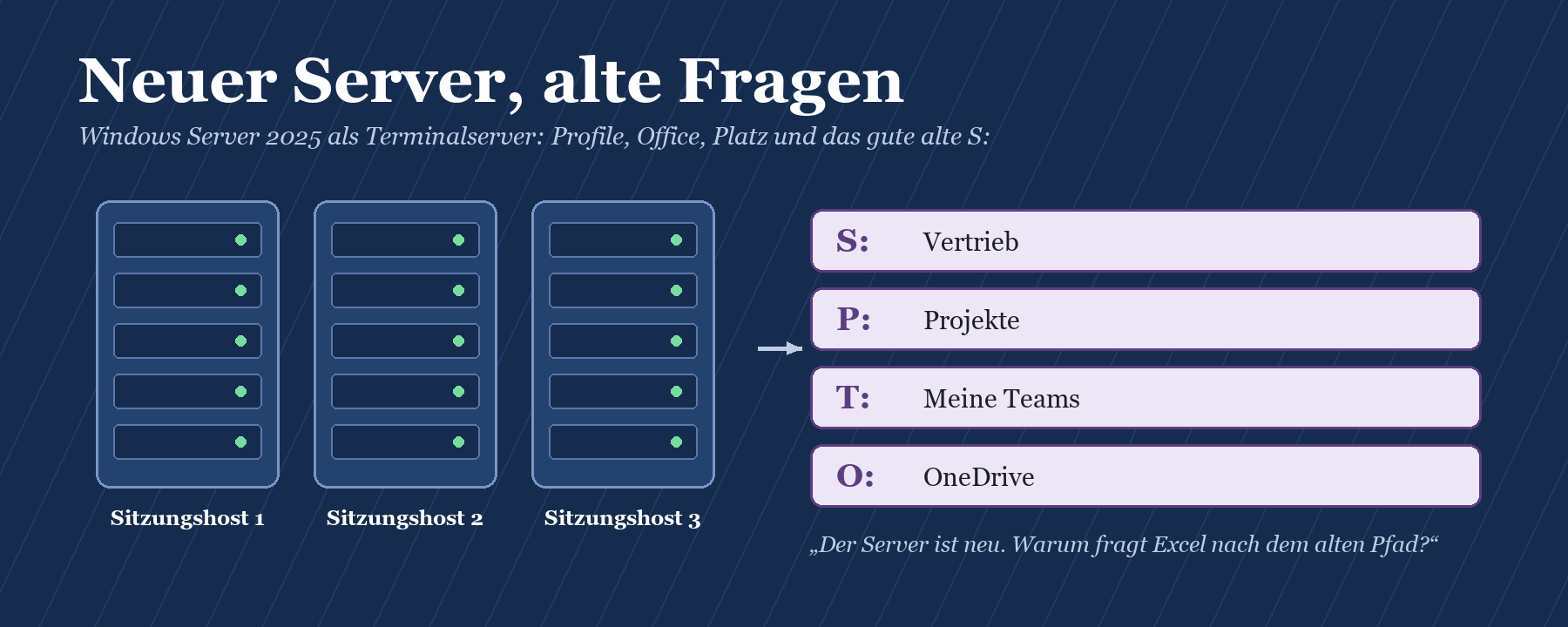
Einen Terminalserver neu aufzubauen ist ein bisschen wie ein Umzug in eine neue Wohnung. Alle reden über die schöne Küche, also über das frische Betriebssystem, die schnellen Kerne und die neuen Sicherheitsfunktionen. Und am ersten Abend stellst du fest, dass niemand an die Steckdosen gedacht hat. Beim Terminalserver heißen die Steckdosen Profile, Office-Aktivierung, Plattenplatz und Laufwerksbuchstaben. Ohne sie ist die schönste Farm nur ein sehr teurer Bildschirmschoner.
Dieser Beitrag ist ein Praxisleitfaden für den Neuaufbau: Windows Server 2025 als Terminalserver, auf dem die Dateien nicht mehr auf dem Fileserver liegen, sondern in SharePoint, Teams und OneDrive. Du bekommst eine Checkliste mit Blick auf den Dateizugriff, einen fairen Blick auf die Bordmittel von Microsoft und eine Einordnung, wo CosyTrack.Drive als Baustein für die SharePoint-Anbindung passt.
Was dieser Beitrag nicht ist: eine Begründung, warum du überhaupt umziehen solltest. Das steht im Beitrag Microsoft 365 Apps auf Windows Server 2022: was nach Oktober 2026 gilt. Hier geht es um das Wie. Auch die Grundlagen, warum Synchronisierung auf einem Server mit vielen Sitzungen anders tickt als am Einzelplatz, wiederholen wir nicht. Dafür gibt es SharePoint als Laufwerk auf dem Terminalserver und OneDrive auf dem Terminalserver.
|
FAKTEN · Windows Server 2025 und Microsoft 365 Apps auf einen Blick Microsoft 365 Apps sind auf Windows Server 2025 unterstützt, solange das Betriebssystem im Mainstream-Support ist. Die Seite zu Microsoft 365 Apps auf Microsoft Learn nennt dafür Oktober 2029; die Lifecycle-Seite für Windows Server 2025 führt als Ende des Mainstream-Supports den 14. November 2029. Plane mit dem früheren Datum. Der erweiterte Support für Windows Server 2025 läuft laut Lifecycle-Seite bis November 2034. Für Microsoft 365 Apps zählt aber der Mainstream-Support, nicht der erweiterte. Auf einem RD-Sitzungshost installierst du Microsoft 365 Apps mit dem Office Deployment Tool und mit eingeschalteter Aktivierung für gemeinsam genutzte Computer (Shared Computer Activation). Für Windows Server 2025 nennt Microsoft die OneDrive-Sync-App mit FSLogix auf nicht persistenten Desktops ausdrücklich als unterstützt; Voraussetzung ist die Installation pro Computer. Die Details stehen auf Microsoft Learn unter Windows Server-Supportende und Microsoft 365 Apps. |
|---|
Ausgangslage: Warum der Neuaufbau beim Dateizugriff anfängt
Auf dem alten Terminalserver war die Welt einfach. Ein Anmeldeskript verband S: mit \\fileserver\vertrieb, die Fachanwendung las ihre Vorlagen von P:, und Excel-Verknüpfungen zeigten auf Pfade, die seit 2011 niemand mehr angefasst hat. Wer heute eine neue Farm auf Windows Server 2025 baut, hat meist eine andere Ausgangslage: Ein Teil der Dateien ist schon in SharePoint und Teams, ein Teil liegt noch auf dem Fileserver, und die Belegschaft erwartet, dass alles genau so aussieht wie vorher. Nur schneller. Und bitte ohne Schulung.
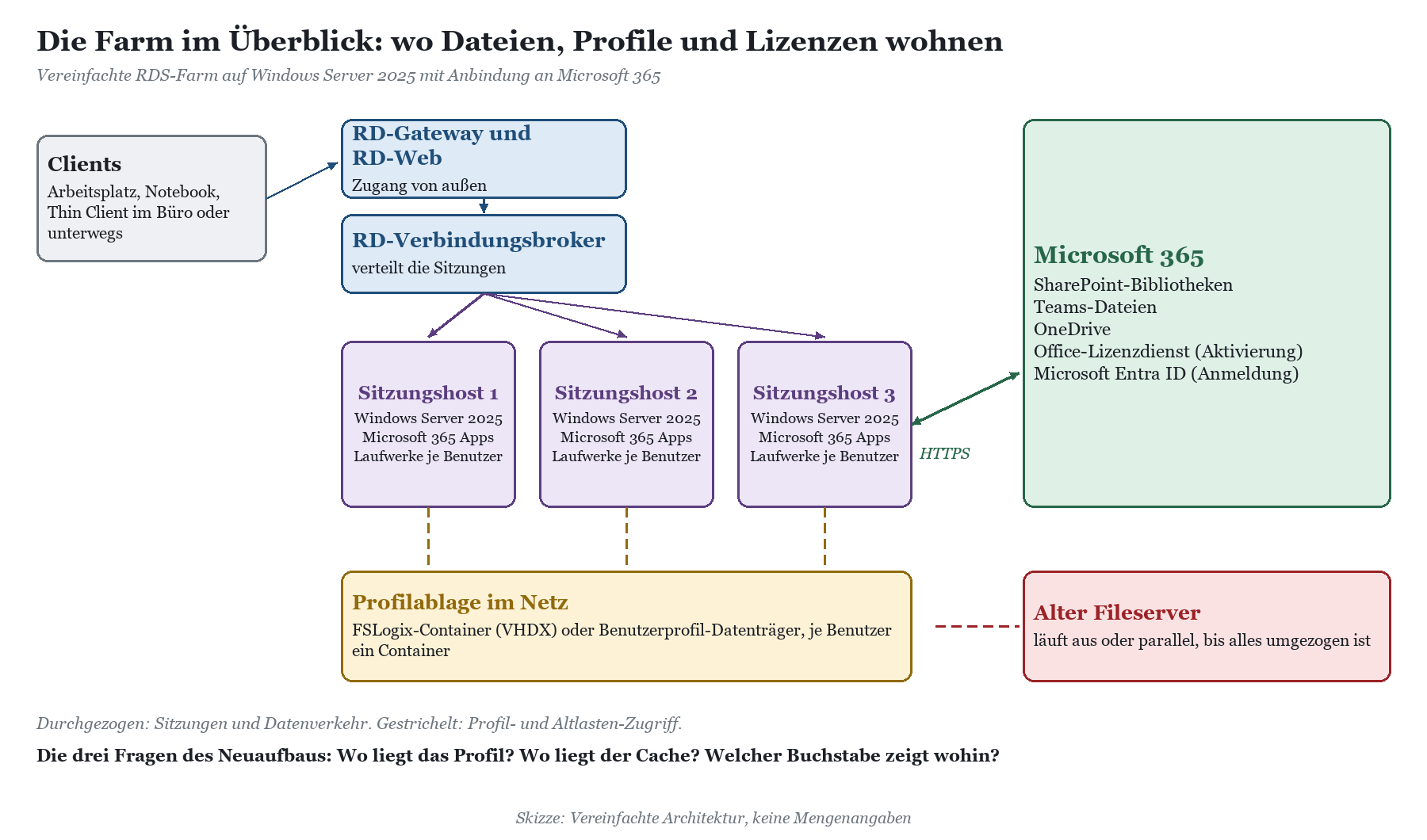
Deshalb lohnt es sich, den Neuaufbau nicht bei der Rolleninstallation zu beginnen, sondern bei der Frage, wo die Dateien eines Benutzers während seiner Sitzung liegen, wo sein Profil wohnt und welcher Buchstabe auf welche Quelle zeigt. Die Rollen selbst sind schnell installiert. Die Antworten auf diese drei Fragen entscheiden darüber, ob die Farm im Betrieb leise läuft oder ob das Ticketsystem zum Lieblingsspielzeug der Abteilungsleitung wird.
Was sich mit Windows Server 2025 für den Dateizugriff ändert
Windows Server 2025 ist kein Bruch für Remote Desktop Services, aber einige Änderungen treffen genau die Stellen, an denen Dateien und Anmeldungen hängen. Die Liste der abgekündigten und entfernten Funktionen auf Microsoft Learn liest sich für Terminalserver-Admins wie ein Beipackzettel:
|
Änderung |
Was Microsoft dokumentiert |
Bedeutung für den Neuaufbau |
|---|---|---|
|
WebDAV-Redirector |
Abgekündigt und unter Windows Server nicht standardmäßig installiert |
Die klassische Explorer-Ansicht auf SharePoint ist keine Basis mehr für ein Laufwerkskonzept |
|
Internet Explorer |
Aus Windows Server 2025 entfernt |
Alte Anleitungen, die über den Internet Explorer zur Explorer-Ansicht führen, laufen ins Leere |
|
TLS 1.0 und 1.1 |
Standardmäßig deaktiviert |
Alte Fachanwendungen und Proxys mit veralteten Protokollen vor dem Pilot prüfen |
|
NTLMv1 |
Entfernt; NTLMv2 abgekündigt |
Anmeldungen an Altsystemen und Freigaben auf Kerberos ausrichten |
|
RC4 in Kerberos |
Abgekündigt; laut FSLogix-Dokumentation ändert sich der Standard auf AES |
Freigaben für Profilcontainer auf AES prüfen, sonst hängen die Profile |
|
Windows Internal Database |
Abgekündigt, wird unter anderem vom RD-Verbindungsbroker genutzt |
Für einen hochverfügbaren Broker gleich mit SQL Server planen |
In-Place-Upgrade oder sauberer Neubau?
Technisch kannst du Sitzungshosts aktualisieren. Praktisch hat sich auf Terminalservern der Neubau bewährt: ein frisches Image, sauber dokumentierte Installation, ein Pilot mit echten Benutzern und dann der Umzug Gruppe für Gruppe. Der alte Host bleibt so lange als Rückfallebene stehen, bis die Abnahme durch ist. Das kostet etwas Hardware oder Rechenzeit, spart aber die Nacht, in der du herausfindest, welche Altlast das Upgrade überlebt hat und welche nicht.
|
WICHTIG · Lizenzen für die Farm nicht vergessen Für Remote Desktop Services brauchst du weiterhin RDS-Zugriffslizenzen, die zur Serverversion passen. Für Microsoft 365 Apps braucht jeder Benutzer einen Plan, der die Aktivierung für gemeinsam genutzte Computer enthält. Wer das erst im Pilot merkt, erlebt Office im eingeschränkten Funktionsmodus: Dokumente lassen sich ansehen und drucken, aber nicht bearbeiten. Sehr sicher. Sehr unbeliebt. |
|---|
Die Checkliste für den Neuaufbau mit Blick auf Dateien
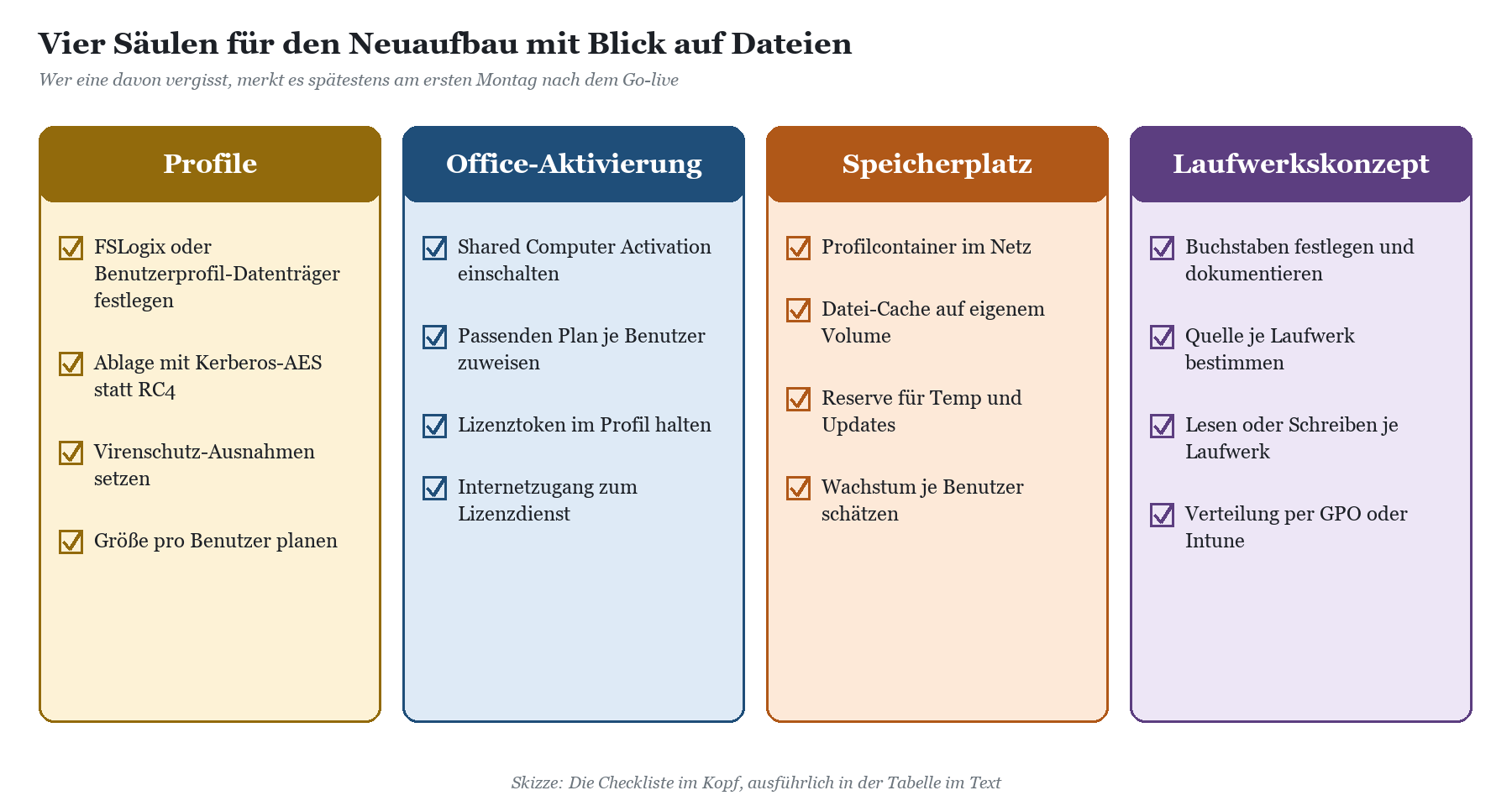
Die folgende Checkliste konzentriert sich auf alles, was mit Dateien, Profilen und Office zu tun hat. Rollen, Zertifikate und Gateway-Konfiguration setzen wir voraus. Die vier Säulen hängen zusammen: Wer das Profil falsch plant, hat später ein Speicherproblem, und wer kein Laufwerkskonzept hat, bekommt Synchronisationsordner in Profilen, die niemand bestellt hat.
Profile: FSLogix oder Benutzerprofil-Datenträger
Auf einer Farm mit mehreren Sitzungshosts muss das Benutzerprofil mitwandern. Die beiden üblichen Wege sind FSLogix-Profilcontainer und die Benutzerprofil-Datenträger von Remote Desktop Services. FSLogix ist laut Microsoft auf Windows Server 2025 unterstützt und darf unter anderem mit einer RDS-Zugriffslizenz, mit Microsoft 365 E3/E5 oder mit Microsoft 365 Business genutzt werden. Für die OneDrive-Sync-App auf nicht persistenten Desktops ist FSLogix die von Microsoft vorgesehene Kombination. Welcher Weg zu deinen SharePoint-Dateien passt, haben wir im Beitrag Benutzerprofil-Datenträger oder FSLogix: was passt zu SharePoint-Dateien? gegenübergestellt.
Drei Punkte entscheiden beim Neuaufbau über ruhige oder unruhige Montage:
Kerberos mit AES: Die FSLogix-Dokumentation weist darauf hin, dass sich mit dem Windows-Server-Update vom April 2026 der Standard-Verschlüsselungstyp für Kerberos von RC4 auf AES-SHA1 ändert. Freigaben für Profilcontainer, die noch nicht umgestellt sind, können danach Zugriffsprobleme bekommen. Auf einer neuen Farm stellst du das von Anfang an richtig ein.
Virenschutz-Ausnahmen: Microsoft listet für FSLogix konkrete Ausnahmen für Prozesse, Treiber, Verzeichnisse und die VHDX-Dateien auf der Freigabe. Ohne sie dauern Anmeldungen länger, Profile werden temporär oder die Abmeldung hängt.
Größe und Inhalt: Alles, was ins Profil schreibt, wächst im Container mit. Dazu gehört auch eine Synchronisationsablage, wenn sie im Profil liegt. Wie schnell das aus dem Ruder laufen kann, zeigt der Beitrag FSLogix und OneDrive: wenn die Profilcontainer explodieren.
|
WARNUNG · Ein Container, zwei Hosts, ein Problem Laut Microsoft unterstützt die OneDrive-Sync-App mit FSLogix nicht, dass dieselbe Containerinstanz gleichzeitig mehrfach verwendet wird. Wenn deine Benutzer parallel Sitzungen auf mehreren Hosts öffnen dürfen, klär das vor dem Pilot. Die Einstellung, die jeden Benutzer auf eine einzige Sitzung beschränkt, ist hier dein Freund. |
|---|
Office-Aktivierung für gemeinsam genutzte Computer
Auf einem Terminalserver arbeiten viele Benutzer mit demselben Office. Dafür gibt es die Aktivierung für gemeinsam genutzte Computer, bei Microsoft Shared Computer Activation. Sie ist auf einem RD-Sitzungshost Pflicht. Startet ein Benutzer Word oder Excel, holt sich Office beim Lizenzdienst im Internet ein Lizenztoken für genau diesen Benutzer und legt es in seinem Profil ab. Das Token gilt 30 Tage und wird automatisch erneuert, solange der Benutzer Office nutzt. Aktivierungen auf gemeinsam genutzten Computern zählen nicht gegen die übliche Grenze von Geräten pro Benutzer.
Welche Pläne das können, ist ein beliebter Stolperstein: Shared Computer Activation steckt in allen Plänen mit Microsoft 365 Apps for enterprise, also etwa Office 365 E3 oder Microsoft 365 E5, und unter den Business-Plänen nur in Microsoft 365 Business Premium. Business Standard enthält zwar die Desktop-Apps, aber nicht die Aktivierung für gemeinsam genutzte Computer. Wer das Lizenzmodell erst nach dem Kauf der Server prüft, hat einen sehr teuren Kalender gekauft.
Einschalten kannst du die Aktivierung auf drei Wegen. Beim Neuaufbau ist der erste der sauberste, weil er gleich im Image steckt:
|
Weg |
Einstellung |
Hinweis |
|---|---|---|
|
Office Deployment Tool |
In der configuration.xml: Property SharedComputerLicensing mit Wert 1 |
Bei der Erstinstallation, ideal für das Image |
|
Gruppenrichtlinie |
Richtlinie „Use shared computer activation“ unter Computerkonfiguration, Administrative Vorlagen, Microsoft Office 2016 (Machine), Licensing Settings |
Aktuelle Office-ADMX nötig; mit Microsoft 365 Apps for business nicht per GPO möglich |
|
Registrierung |
SharedComputerLicensing (REG_SZ) = 1 unter HKLM\SOFTWARE\Microsoft\Office\ClickToRun\Configuration |
Neustart nötig, keine Neuinstallation |
Die entscheidende Zeile in der Konfigurationsdatei sieht so aus:
<Property Name="SharedComputerLicensing" Value="1" />
Und dann ist da noch das Profil. Das Lizenztoken liegt standardmäßig unter %localappdata%\Microsoft\Office\16.0\Licensing. Wandert dieser Ordner nicht mit, holt sich Office auf jedem Host ein neues Token. Microsoft empfiehlt einmaliges Anmelden (SSO), damit Benutzer möglichst selten nach Anmeldedaten gefragt werden, und bietet mit SCLCacheOverride und SCLCacheOverrideDirectory einen eigenen Ablageort für das Token an. Mit FSLogix-Profilcontainern liegt der Ordner ohnehin im Container. Die vollständige Beschreibung findest du auf Microsoft Learn in der Übersicht über die Aktivierung gemeinsam genutzter Computer für Microsoft 365 Apps.
|
TIPP · Aktivierung im Pilot prüfen, nicht im Go-live Melde dich im Pilot mit einem Testkonto an, starte Word und prüfe, ob Office ohne Nachfrage aktiviert. Wenn ein Benutzer Office bereits vor dem Einschalten der Shared Computer Activation aktiviert hatte, musst du laut Microsoft den Aktivierungsstatus zurücksetzen. Und weil der Sitzungshost den Lizenzdienst im Internet erreichen muss, gehört der Weg dorthin in die Proxy- und Firewall-Freigaben. Wie Anmeldung, MFA und bedingter Zugriff auf dem Server zusammenspielen, steht im Beitrag Bedingter Zugriff, MFA und SSO auf dem Terminalserver. |
|---|
Speicherplatz: rechnen, bevor die Platte rechnet
Auf einem Sitzungshost mit vielen Benutzern wird jede Kleinigkeit mit der Benutzerzahl multipliziert. Ein paar Megabyte Temp-Dateien pro Sitzung sind egal. Eine Synchronisationsablage oder ein Datei-Cache pro Benutzer sind es nicht. Deshalb trennst du beim Neuaufbau sauber, was auf dem Host liegt, was im Profil liegt und was nur in Microsoft 365 liegt.
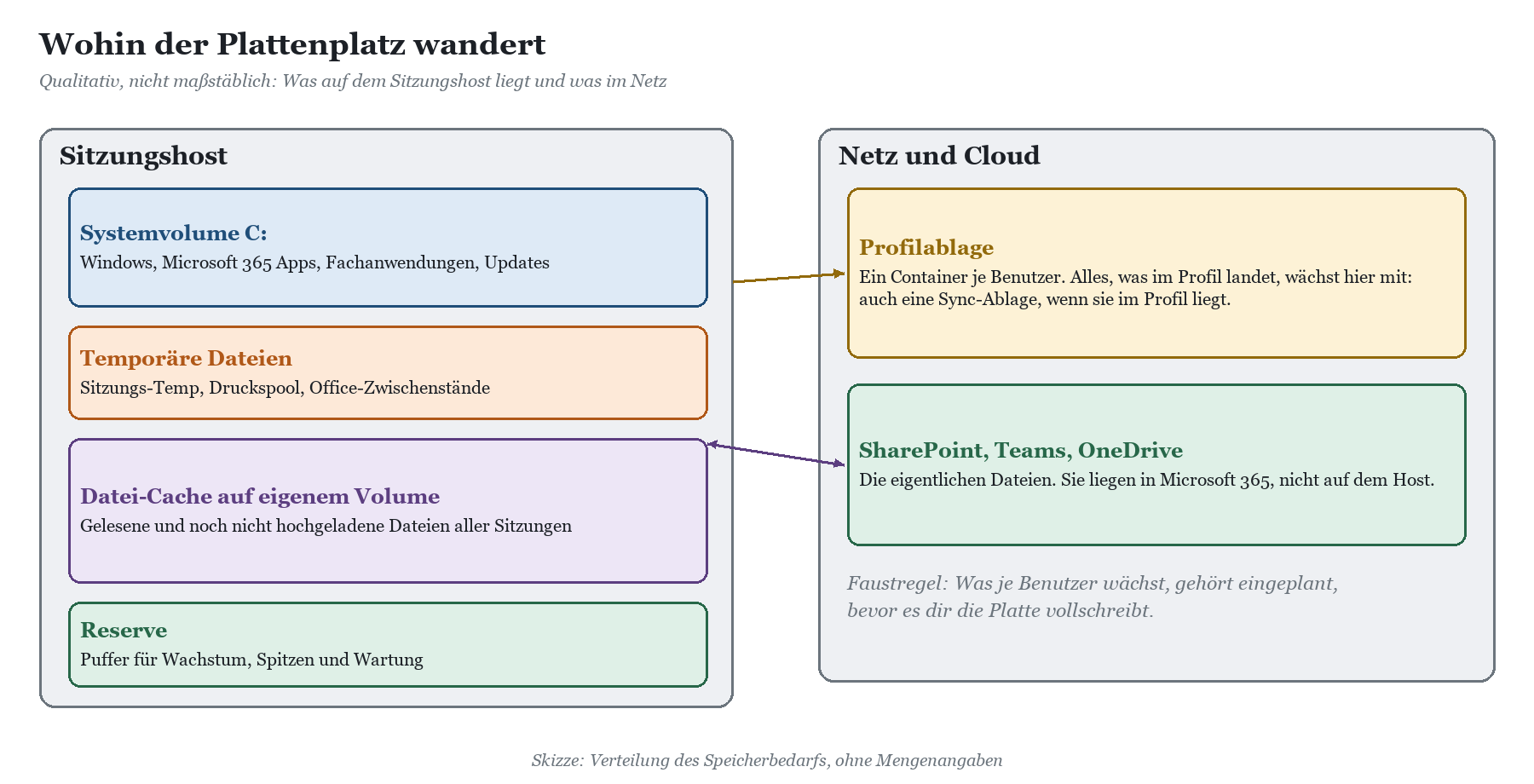
Systemvolume: Windows, Microsoft 365 Apps, Fachanwendungen und Updates. Hier gehört kein Benutzer-Cache hin.
Eigenes Volume für Datei-Caches: Ob OneDrive-Ablage oder Laufwerks-Cache: Wenn er auf dem Host liegt, gehört er auf ein eigenes Volume mit Reserve. Ein volles Systemvolume legt den ganzen Host lahm, ein volles Cache-Volume nur den Cache.
Profilablage im Netz: Größe pro Container begrenzen, Wachstum überwachen und die Speicherleistung der Freigabe an der Zahl gleichzeitiger Anmeldungen ausrichten.
Reserve: Spitzen kommen garantiert. Meist an dem Tag, an dem du Urlaub hast.
Wie du den Cache auf dem Terminalserver dimensionierst und warum die Faustregeln vom Arbeitsplatz hier nicht greifen, steht ausführlich im Beitrag Cache und Plattenplatz auf dem Terminalserver.
Laufwerkskonzept: Welcher Buchstabe zeigt wohin?
Der vierte Punkt wird beim Neuaufbau am häufigsten vertagt und am häufigsten bereut. Ein Laufwerkskonzept beantwortet drei Fragen: Welche Buchstaben gibt es, welche Quelle steckt hinter jedem Buchstaben, und wer darf dort lesen oder schreiben? Ob die Quelle ein Fileserver-Share, eine SharePoint-Bibliothek oder ein Teams-Kanal ist, ist für die Belegschaft zweitrangig. Hauptsache, S: ist S:.
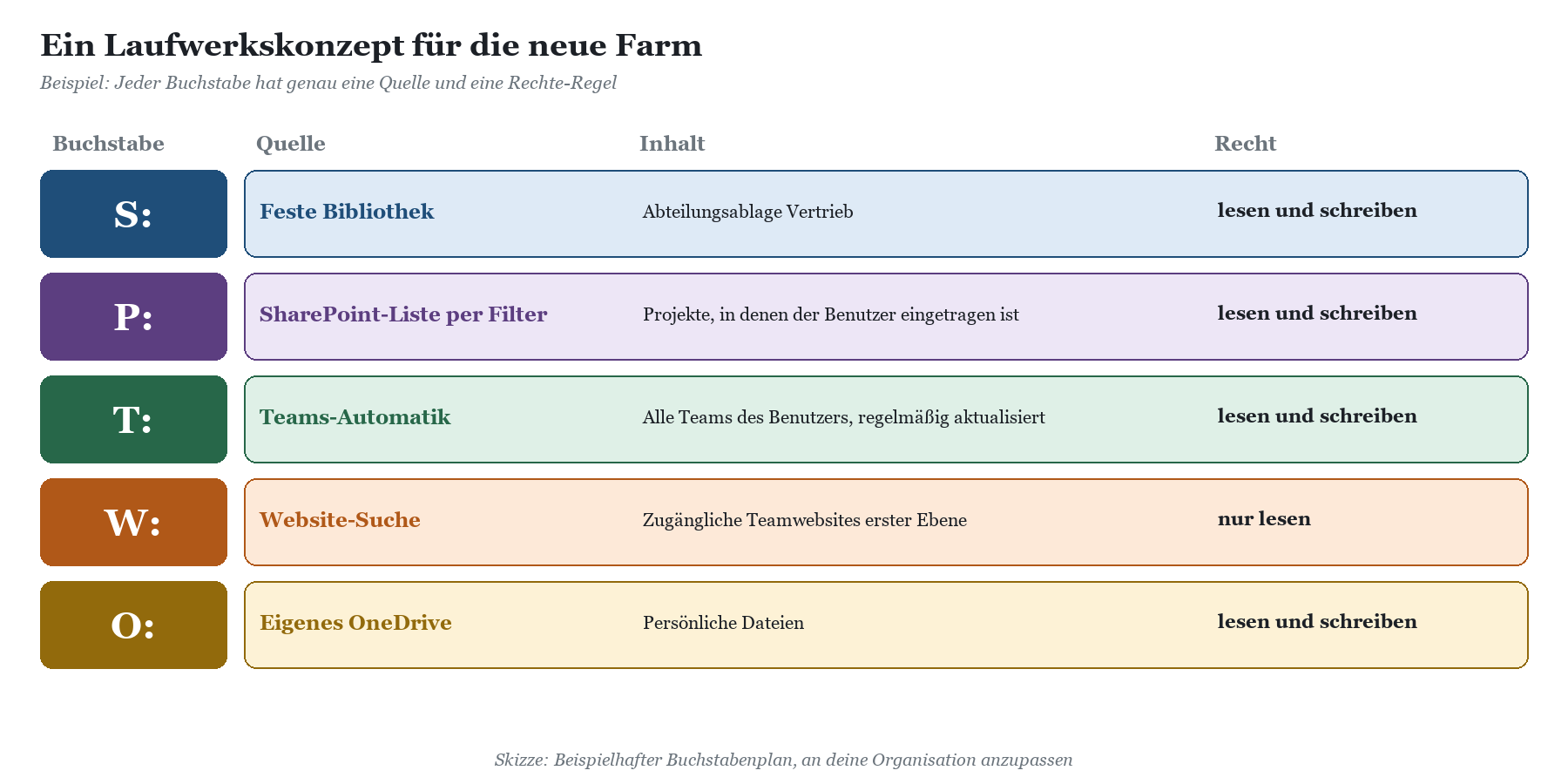
Wie du Buchstaben fair verteilst, ohne dass sich Vertrieb und Technik um P: prügeln, zeigt der Beitrag Laufwerksbuchstaben-Konzept: wer bekommt welchen Buchstaben?. Wenn auf deiner alten Farm Anmeldeskripte mit net use die Laufwerke verbinden, lohnt sich der Neuaufbau als Anlass, sie loszuwerden: Anmeldeskripte mit net use ablösen. Und falls Fachanwendungen fest auf einen Buchstaben programmiert sind, plan sie früh ein: Fachanwendungen, die einen Laufwerksbuchstaben brauchen.
Die Checkliste als Tabelle
Zum Abhaken für das Projektteam, mit den Stolpersteinen, die wir in der Praxis am häufigsten sehen:
|
Bereich |
Prüfpunkt |
Bordmittel |
Typischer Stolperstein |
|---|---|---|---|
|
Profile |
Profilverfahren festgelegt und getestet |
FSLogix oder Benutzerprofil-Datenträger |
Freigabe noch mit RC4, fehlende Virenschutz-Ausnahmen |
|
Profile |
Mehrfachsitzungen geregelt |
Richtlinie „eine Sitzung je Benutzer“ |
Gleichzeitige Sitzungen auf zwei Hosts mit demselben Container |
|
Office |
Shared Computer Activation im Image |
Office Deployment Tool, GPO, Registrierung |
Plan ohne Shared Computer Activation zugewiesen |
|
Office |
Lizenztoken wandert mit |
Profilcontainer oder SCLCacheOverride |
Neue Aktivierung bei jedem Hostwechsel |
|
Office |
Lizenzdienst erreichbar |
Proxy- und Firewall-Freigaben |
Office startet im eingeschränkten Funktionsmodus |
|
Speicher |
Eigenes Volume für Caches |
Datenträgerverwaltung, Richtlinien der Sync-Lösung |
Cache auf C:, Systemvolume läuft voll |
|
Speicher |
Profilgröße begrenzt und überwacht |
FSLogix-Einstellungen, Monitoring |
Container wachsen durch Synchronisationsablagen |
|
Laufwerke |
Buchstabenplan dokumentiert |
GPO-Laufwerkszuordnung, Intune |
Doppelt vergebene Buchstaben, Konflikte mit USB-Sticks |
|
Laufwerke |
Quelle und Rechte je Laufwerk |
Berechtigungen in SharePoint und Teams |
Schreibrechte, wo nur Lesen gemeint war |
|
Laufwerke |
Fachanwendungen mit festen Pfaden erfasst |
Inventur, Pilot |
Vorlagen und Exporte auf UNC-Pfaden, die es bald nicht mehr gibt |
SharePoint-Dateien mit Bordmitteln anbinden
Bevor wir über Zusatzwerkzeuge reden: Microsoft liefert für Windows Server 2025 einen unterstützten Weg, SharePoint-Dateien in der Terminalserver-Sitzung zu nutzen. Daneben gibt es zwei Wege, die du kennen solltest, auch wenn einer davon eher Museum als Zukunft ist.
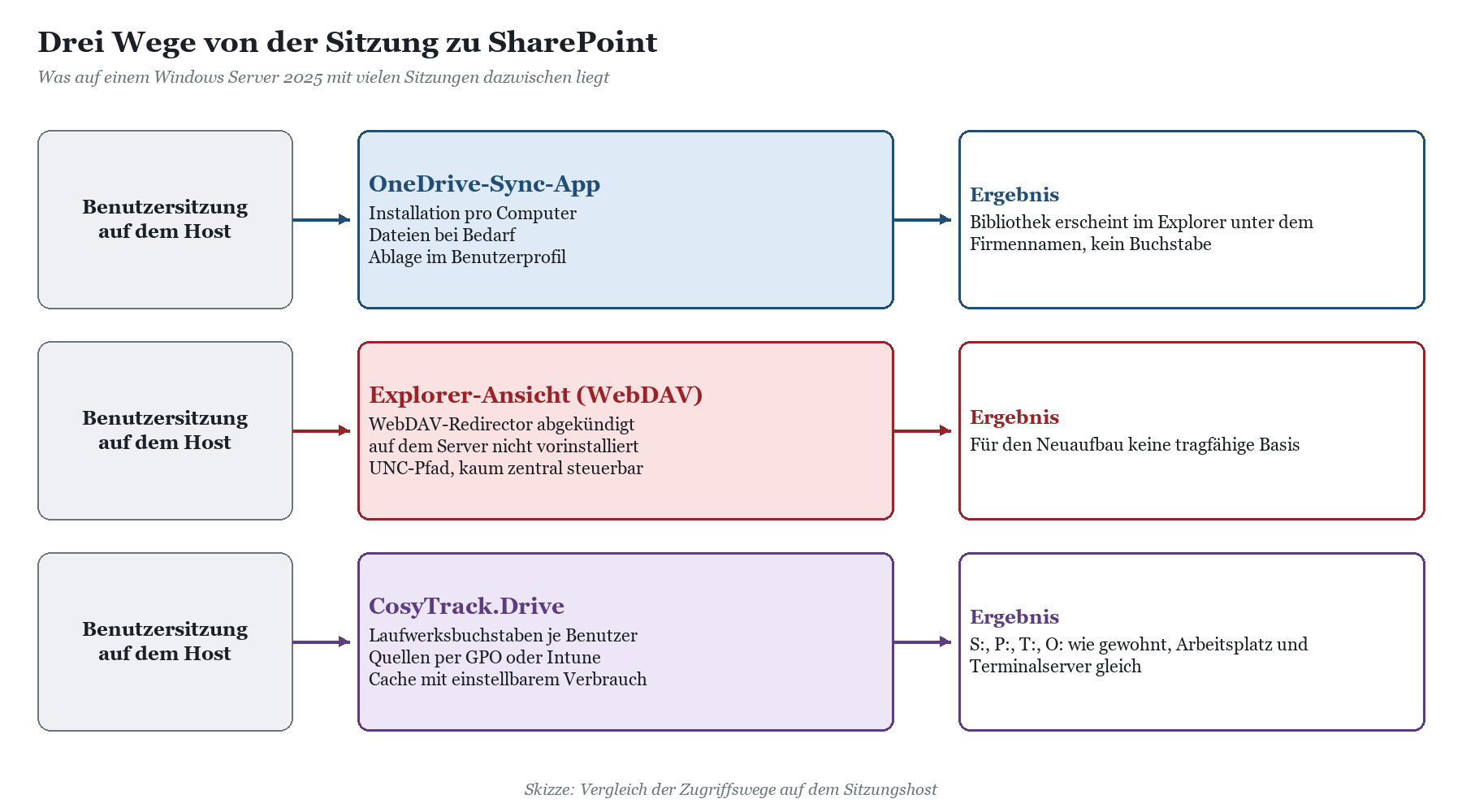
OneDrive-Sync-App mit Dateien bei Bedarf
Die OneDrive-Sync-App ist der von Microsoft vorgesehene Weg. Auf einem Terminalserver installierst du sie pro Computer, nicht pro Benutzer. Für nicht persistente Umgebungen nennt Microsoft ausdrücklich Windows Server 2025 mit FSLogix als unterstützte Kombination; für Windows Server ist zusätzlich das SMB-Protokoll erforderlich. Mit Dateien bei Bedarf liegen nur Platzhalter lokal, der Inhalt kommt beim Öffnen. Benutzer synchronisieren Bibliotheken oder fügen Verknüpfungen zu ihren Dateien hinzu, und die stille Kontokonfiguration erspart ihnen die Anmeldung, wenn das Gerät passend in Entra ID eingebunden ist.
Das funktioniert gut, wenn die Belegschaft im Explorer navigiert und keine festen Laufwerksbuchstaben braucht. Die synchronisierten Bibliotheken erscheinen unter dem Firmennamen im Explorer, nicht als S: oder P:. Und die Ablage liegt im Profil, also im Container. Was das auf dem Terminalserver bedeutet, von der Anmeldung bis zur Ordnersicherung, beschreiben OneDrive fragt auf dem Terminalserver ständig nach der Anmeldung und OneDrive-Ordnersicherung (Known Folder Move) auf dem Terminalserver.
Explorer-Ansicht über WebDAV
Die Explorer-Ansicht auf SharePoint, technisch ein WebDAV-Zugriff, war jahrelang der Notnagel für ein Laufwerk mit Buchstaben. Auf Windows Server 2025 ist das ein schlechter Plan: Microsoft führt den WebDAV-Redirector als abgekündigt, er ist unter Windows Server nicht standardmäßig installiert, und der Internet Explorer, über den viele alte Anleitungen zur Explorer-Ansicht führen, ist aus dem Betriebssystem entfernt. Was dann typischerweise passiert, zeigen die Beiträge SharePoint im Explorer öffnen funktioniert nicht mehr und SharePoint-WebDAV: Fehler 0x800700DF bei großen Dateien.
Browser und Teams
Der dritte Weg ist gar kein Laufwerk: Die Benutzer öffnen Dateien im Browser oder in Teams und von dort in der Desktop-App. Für Gelegenheitszugriffe ist das völlig in Ordnung. Für Fachanwendungen, Makros mit Pfaden, Serienbriefe und alle, die seit Jahren mit S: arbeiten, ist es eine Zumutung.
|
Kriterium |
OneDrive-Sync-App |
Explorer-Ansicht (WebDAV) |
Browser und Teams |
|---|---|---|---|
|
Unterstützung auf Windows Server 2025 |
Ja, mit Installation pro Computer |
Redirector abgekündigt, nicht vorinstalliert |
Ja |
|
Fester Laufwerksbuchstabe |
Nein |
Nur über Umwege |
Nein |
|
Ablage der Dateien |
Im Benutzerprofil, Platzhalter mit Dateien bei Bedarf |
Keine Ablage im Profil, kaum steuerbar |
Keine lokale Ablage |
|
Zentrale Steuerung |
OneDrive-Richtlinien per GPO oder Intune |
Kaum |
Über Berechtigungen in SharePoint |
|
Geeignet für Fachanwendungen mit festen Pfaden |
Eingeschränkt |
Nicht verlässlich |
Nein |
|
FAKTEN · Was Microsoft auf Windows Server 2025 nicht mitbringt Keiner der Bordmittel-Wege bindet eine SharePoint- oder Teams-Bibliothek als festen Laufwerksbuchstaben je Benutzer ein, der per Richtlinie verteilt und pro Laufwerk mit Lese- oder Schreibrecht versehen wird. Genau diese Lücke ist der Grund, warum Laufwerkskonzepte auf neuen Farmen so oft am Ende mit einem Fileserver-Share für „nur die eine Abteilung“ enden. Wie du Fileserver und SharePoint vernünftig nebeneinander betreibst, steht im Beitrag Fileserver und SharePoint parallel betreiben. |
|---|
Eine ausführlichere Gegenüberstellung der Synchronisationswege, auch für den Arbeitsplatz, findest du im Beitrag OneDrive-Sync, Explorer-Ansicht oder CosyTrack.Drive.
CosyTrack.Drive als Baustein im Neuaufbau
An dieser Stelle kommt CosyTrack.Drive ins Spiel. Drive bindet SharePoint- und Teams-Bibliotheken sowie OneDrive als Windows-Laufwerksbuchstaben ein. Es läuft auf Arbeitsplätzen und auf Terminalservern mit Remote Desktop Services gleichermaßen; auf dem Sitzungshost bekommt jeder Benutzer seine eigenen Laufwerke. Für den Neuaufbau heißt das: Dein Laufwerkskonzept gilt auf der neuen Farm genauso wie auf den Notebooks im Außendienst. Ein Plan, zwei Einsatzorte, keine Sonderlocken.
Laufwerksquellen passend zum Konzept
Jeder Buchstabe aus deinem Plan bekommt in Drive eine Quelle. Fünf Quellen stehen zur Verfügung:
|
Quelle |
Was eingebunden wird |
Typischer Einsatz auf der Farm |
|---|---|---|
|
Feste Bibliothek |
Eine bestimmte SharePoint- oder Teams-Bibliothek |
Abteilungslaufwerk wie S: Vertrieb |
|
Teams-Automatik |
Die Teams des Benutzers, regelmäßig aktualisiert und manuell aktualisierbar |
T: Meine Teams, ohne dass die IT jedes neue Team nachpflegt |
|
Eigenes OneDrive |
Das OneDrive des angemeldeten Benutzers, zum Beispiel als O: |
Persönliche Ablage statt Basisordner auf dem Fileserver |
|
Website-Suche |
Zugängliche Websites erster Ebene, standardmäßig nur Teamwebsites |
W: als Übersicht, gern nur lesend |
|
SharePoint-Liste per Filter |
Einträge einer Liste, etwa mit Personenfeld gleich angemeldeter Benutzer |
P: Projekte, in denen der Benutzer mitarbeitet |
Pro Laufwerk legst du fest, ob es nur lesend oder lesend und schreibend eingebunden wird. Schreiben umfasst Speichern, Umbenennen, Löschen und Ordner anlegen. Details dazu stehen in Nur lesen oder schreiben – Rechte pro Laufwerk, die Listenquelle beschreibt Projektlaufwerke aus einer SharePoint-Liste, die Teams-Automatik Teams-Dateien als Laufwerk im Explorer und das persönliche Laufwerk OneDrive als Laufwerk O: einbinden.
Verteilung per GPO oder Intune, getestet mit der Konfigurations-App
Konfiguriert wird Drive per Gruppenrichtlinie oder Intune. Auf einer klassischen Farm im Active Directory ist die GPO der natürliche Weg; dieselbe Konfiguration kannst du für Arbeitsplätze per Intune ausrollen. Für Tests gibt es zusätzlich eine Konfigurations-App, mit der du eine Einstellung ausprobierst, bevor sie in die Richtlinie wandert. Installiert wird Drive als MSI-Paket, also genau so, wie du es in ein Image oder eine Softwareverteilung einbaust. Ein Ersteinrichtungs-Assistent hilft beim ersten Aufsetzen, und nach der Installation beginnt ein Testzeitraum. Wie die Richtlinien im Einzelnen aussehen, beschreibt CosyTrack.Drive per GPO und Intune steuern.
Cache, Uploads und Messwerte auf dem Sitzungshost
Weil auf einem Terminalserver viele Benutzer gleichzeitig arbeiten, ist der Ressourcenverbrauch des Caches in Drive einstellbar. Damit passt er zu dem Speicherkonzept, das du in der Checkliste festgelegt hast, statt umgekehrt. Hochgeladen wird über eine parallele Upload-Engine, deren Parallelität du ebenfalls einstellst. Was passiert, protokolliert Drive nachvollziehbar, und über Leistungszähler, von übertragenen Dateien bis zur Übertragungsgeschwindigkeit, siehst du in den Windows-Leistungsindikatoren, wie sich die Anbindung im Betrieb verhält. Für den Blick aus der Sitzung gibt es ein Statusfenster mit Leistungsanzeige. Wie du diese Zähler sinnvoll auswertest, steht in Microsoft-365-Anbindung messen mit Leistungszählern.
Abnahme mit dem Admin-Kit
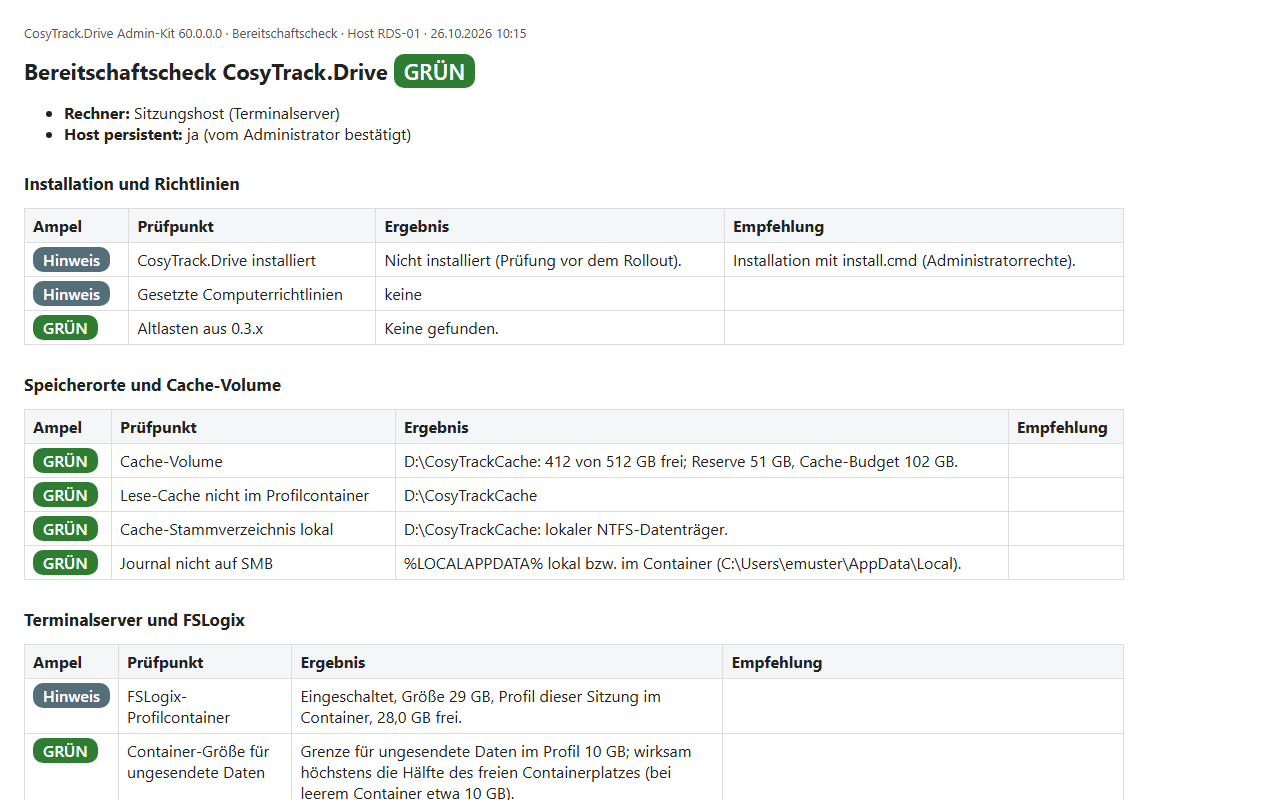
Zur aktuellen Generation 60 von Drive, die komplett neu gebaut wurde, gehört ein Admin-Kit. Für den Neuaufbau einer Farm sind drei Werkzeuge daraus besonders nützlich, und sie passen genau in die Reihenfolge eines sauberen Projekts.
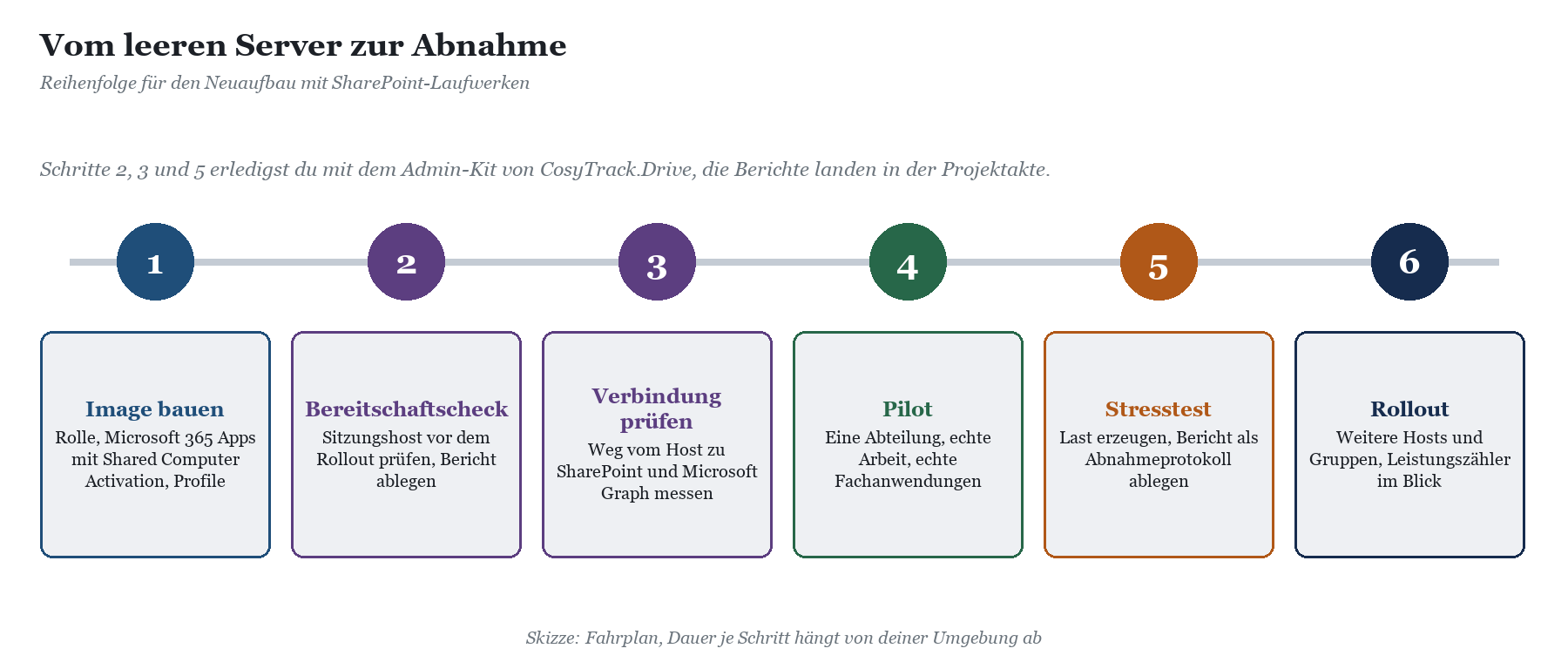
Vor dem Rollout prüft der Bereitschaftscheck, ob der Sitzungshost bereit ist, und liefert dazu einen Bericht. Den legst du in die Projektakte, bevor der erste Pilotbenutzer sich anmeldet.
Die Verbindungsprüfung misst den Weg vom Host zu SharePoint und Microsoft Graph. Gerade auf einer neuen Farm hinter Proxy und TLS-Prüfung zeigt sie früh, wo es hakt, bevor die Belegschaft es merkt.
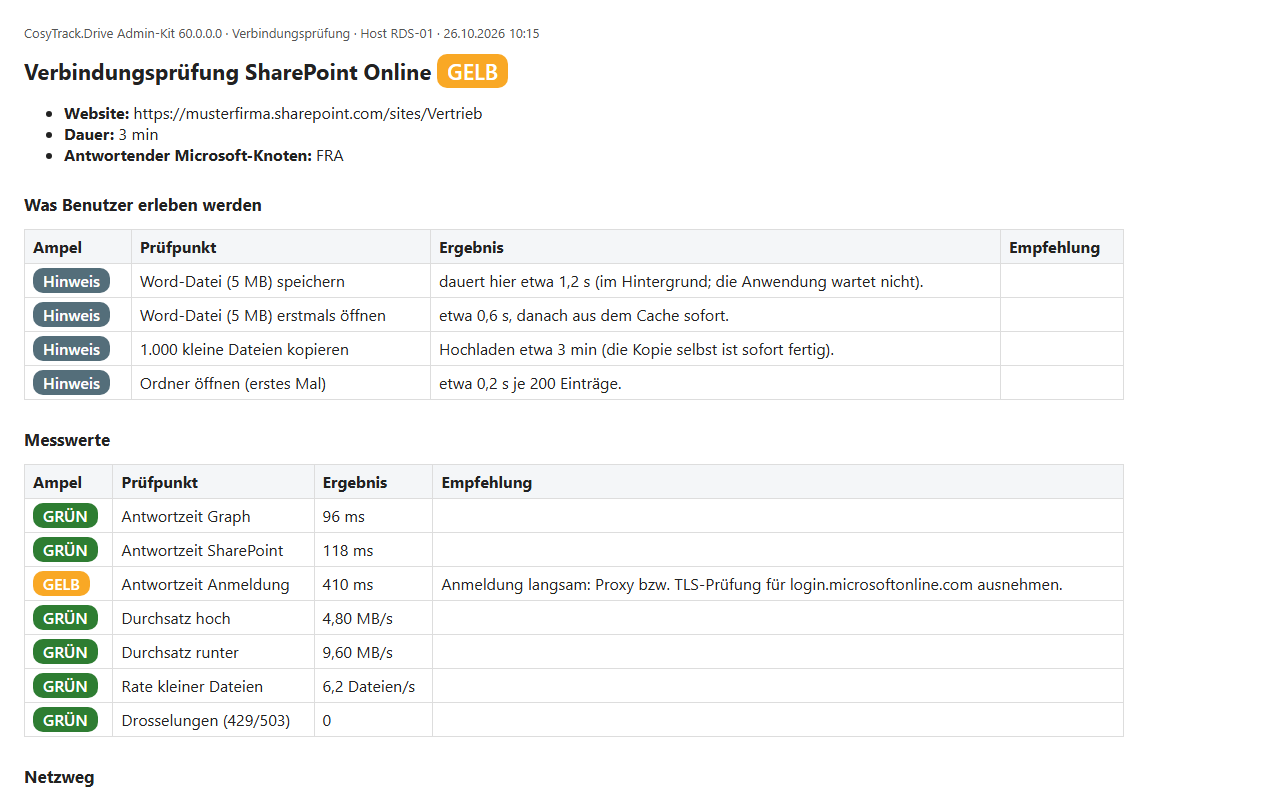
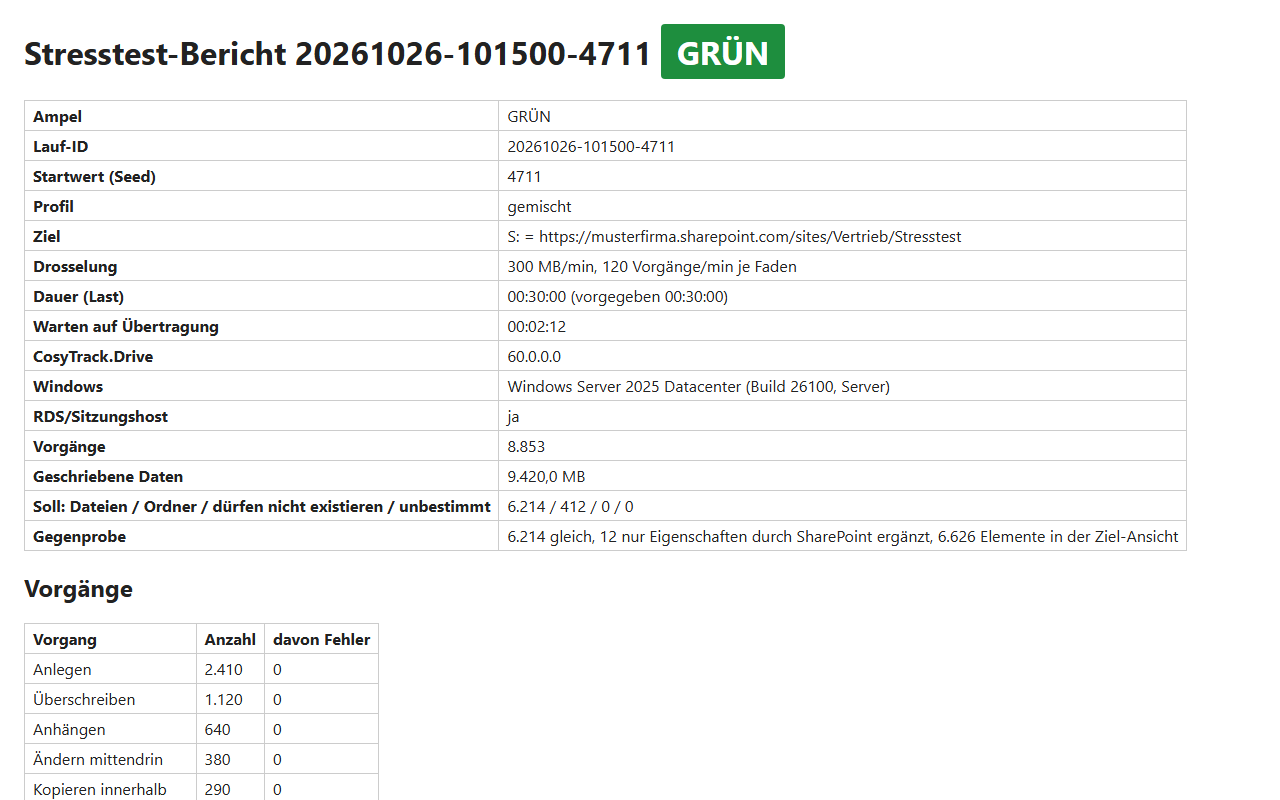
Am Ende steht der Stresstest. Er erzeugt Last auf einem Laufwerk und schreibt einen Bericht, den du als Abnahmeprotokoll für die Farm verwenden kannst. Dazu kommen für den Betrieb die Werkzeuge für hängende Uploads und Not-Aus, das Diagnosepaket für den Support, die Übersicht über Lizenz und Lizenznutzung sowie Vorlagen für die Richtlinien.
|
AUS DER PRAXIS · Ingenieurbüro mit 40 Leuten Ein Ingenieurbüro mit 40 Leuten ersetzt seine alte Terminalserver-Farm durch neue Sitzungshosts mit Windows Server 2025. Die Projektordner liegen bereits in SharePoint, die Planer arbeiten aber mit Programmen, die feste Pfade erwarten. Das Team legt zuerst den Buchstabenplan fest: P: aus einer Projektliste mit Personenfilter, S: für die Verwaltung, T: für Teams, O: für das eigene OneDrive. Danach folgen Image, Bereitschaftscheck und Verbindungsprüfung, dann eine Pilotgruppe aus Planung und Verwaltung. Der Stresstest-Bericht landet als Abnahmeprotokoll in der Projektakte. Dieselbe Richtlinie verteilt die Laufwerke anschließend auch auf die Notebooks der Bauleitung. |
|---|
Was Drive nicht ist
Drive ist ein Werkzeug zum Arbeiten, kein Migrationswerkzeug. Wenn beim Neuaufbau der Farm auch der Fileserver nach SharePoint umziehen soll, läuft dieser Massenumzug über CosyTrack.Migrate. Erkennt Drive eine Massenkopie, weist es darauf hin. Warum diese Trennung sinnvoll ist, erklärt Drive oder Migrate – Arbeiten ist nicht Umziehen. Wie du das Abteilungslaufwerk ablöst, ohne dass die Belegschaft rebelliert, steht in Abteilungslaufwerk ablösen ohne Kulturschock.
|
ROADMAP · Geplant, noch nicht verfügbar Auf der Roadmap von CosyTrack.Drive stehen Mehrmandantenfähigkeit, Metadaten-Mapping und Inhaltstypen. Diese Funktionen sind geplant und heute nicht Teil des Produkts. Plane deine Farm mit dem, was verfügbar ist. |
|---|
Ob Drive in deine Umgebung passt, klärst du am besten im Pilot mit deiner eigenen Farm. Für Test und Angebot ist die Beratung zu CosyTrack.Drive der richtige Ansprechpartner; dort gehen wir auch Buchstabenplan und Abnahme mit dir durch. Wenn deine Desktops teilweise in die Cloud wandern, lies zusätzlich SharePoint-Laufwerke auf Azure Virtual Desktop und Windows 365.
FAQ: Windows Server 2025 als Terminalserver
Sind Microsoft 365 Apps auf Windows Server 2025 unterstützt?
Ja. Laut Microsoft Learn sind Microsoft 365 Apps auf Windows Server 2025 unterstützt, solange das Betriebssystem im Mainstream-Support ist. Die Office-Seite nennt dafür Oktober 2029, die Lifecycle-Seite den 14. November 2029. Der erweiterte Support bis November 2034 verlängert die Unterstützung für Microsoft 365 Apps nicht.
Brauche ich auf dem Terminalserver zwingend Shared Computer Activation?
Ja. Für Microsoft 365 Apps auf einem RD-Sitzungshost schreibt Microsoft die Installation mit dem Office Deployment Tool und eingeschalteter Aktivierung für gemeinsam genutzte Computer vor. Jeder Benutzer braucht ein eigenes Konto und einen Plan, der diese Aktivierung enthält.
Reicht Microsoft 365 Business Standard für den Terminalserver?
Nein. Unter den Business-Plänen enthält nur Microsoft 365 Business Premium die Aktivierung für gemeinsam genutzte Computer. Alternativ eignen sich Pläne mit Microsoft 365 Apps for enterprise, etwa Office 365 E3 oder Microsoft 365 E5.
Kann ich SharePoint auf Windows Server 2025 noch per WebDAV als Laufwerk verbinden?
Nur mit Bauchschmerzen. Der WebDAV-Redirector ist abgekündigt und unter Windows Server nicht standardmäßig installiert. Für ein Laufwerkskonzept auf einer neuen Farm solltest du nicht darauf bauen.
FSLogix oder Benutzerprofil-Datenträger?
Beides funktioniert. Für die OneDrive-Sync-App auf nicht persistenten Desktops nennt Microsoft FSLogix als vorgesehene Kombination, und FSLogix ist auf Windows Server 2025 unterstützt. Welcher Weg zu deinen SharePoint-Dateien passt, hängt vor allem davon ab, wo der Datei-Cache liegt. Die Gegenüberstellung findest du im Beitrag Benutzerprofil-Datenträger oder FSLogix: was passt zu SharePoint-Dateien?.
Läuft CosyTrack.Drive nur auf Terminalservern?
Nein. Drive läuft auf Arbeitsplätzen und auf Terminalservern gleichermaßen. Auf dem Sitzungshost hat jeder Benutzer seine eigenen Laufwerke, am Arbeitsplatz gilt derselbe Buchstabenplan. Gesteuert wird beides per GPO oder Intune.
Wie weise ich nach, dass die neue Farm mit den SharePoint-Laufwerken trägt?
Mit dem Admin-Kit von Drive: Bereitschaftscheck und Verbindungsprüfung vor dem Pilot, Stresstest mit Bericht vor dem Rollout. Der Stresstest-Bericht dient als Abnahmeprotokoll. Im Betrieb helfen Leistungszähler und Protokollierung.
Kann ich mit Drive auch gleich den Fileserver nach SharePoint umziehen?
Dafür ist Drive nicht gebaut. Massenumzüge laufen über CosyTrack.Migrate; Drive weist bei einer erkannten Massenkopie darauf hin. Die Abgrenzung erklärt Drive oder Migrate – Arbeiten ist nicht Umziehen.
Fazit: Erst die Steckdosen, dann die Küche
Ein Windows Server 2025 Terminalserver ist schnell installiert. Eine Farm, auf der die Belegschaft ihre SharePoint-Dateien ohne Murren findet, braucht etwas mehr: ein durchdachtes Profilverfahren mit AES statt RC4, eine Office-Aktivierung für gemeinsam genutzte Computer mit dem richtigen Plan, einen Speicherplan, der Caches vom Systemvolume fernhält, und ein Laufwerkskonzept, in dem jeder Buchstabe eine Quelle und eine Rechte-Regel hat.
Die Bordmittel tragen dich weit: Die OneDrive-Sync-App ist auf Windows Server 2025 mit FSLogix unterstützt, und Microsoft 365 Apps laufen bis zum Ende des Mainstream-Supports. Feste Laufwerksbuchstaben für SharePoint- und Teams-Bibliotheken bringen sie nicht mit. Diese Lücke schließt CosyTrack.Drive auf der Farm und am Arbeitsplatz gleichermaßen, mit Abnahme per Admin-Kit statt Bauchgefühl. Grundlagen zu Websites und Bibliotheken findest du im Kompetenzbereich SharePoint, für die Informationsarchitektur hilft die SharePoint-Beratung, und damit dein Team die Laufwerke im Betrieb sicher beherrscht, gibt es Schulung und Onboarding für CosyTrack.Drive. Dann ist die neue Farm am ersten Montag langweilig. Und langweilig ist das größte Kompliment, das ein Terminalserver bekommen kann.
Dieses Consulting-Dokument steht als PDF zum Download bereit: https://www.boddenberg.de/ArtikelPdf/windows-server-2025.pdf — © Ulrich B. Boddenberg · boddenberg.de