



Fileserver abschaffen: Kosten und Nutzen
Zwei Rechnungen: eine über Euro, eine über NervenFileserver abschaffen: was kostet das, was spart das?
|
WISSEN Alles zu CosyTrack.Drive: SharePoint, Teams und OneDrive als Laufwerksbuchstaben, am Arbeitsplatz und auf dem Terminalserver. |
BERATUNG Fileserver ablösen und die Rechnung dazu aufmachen: Wir rechnen und planen mit dir. |
SCHULUNG Onboarding für Admins und Key-User: Laufwerke, Richtlinien, Admin-Kit und Betrieb. |
|---|
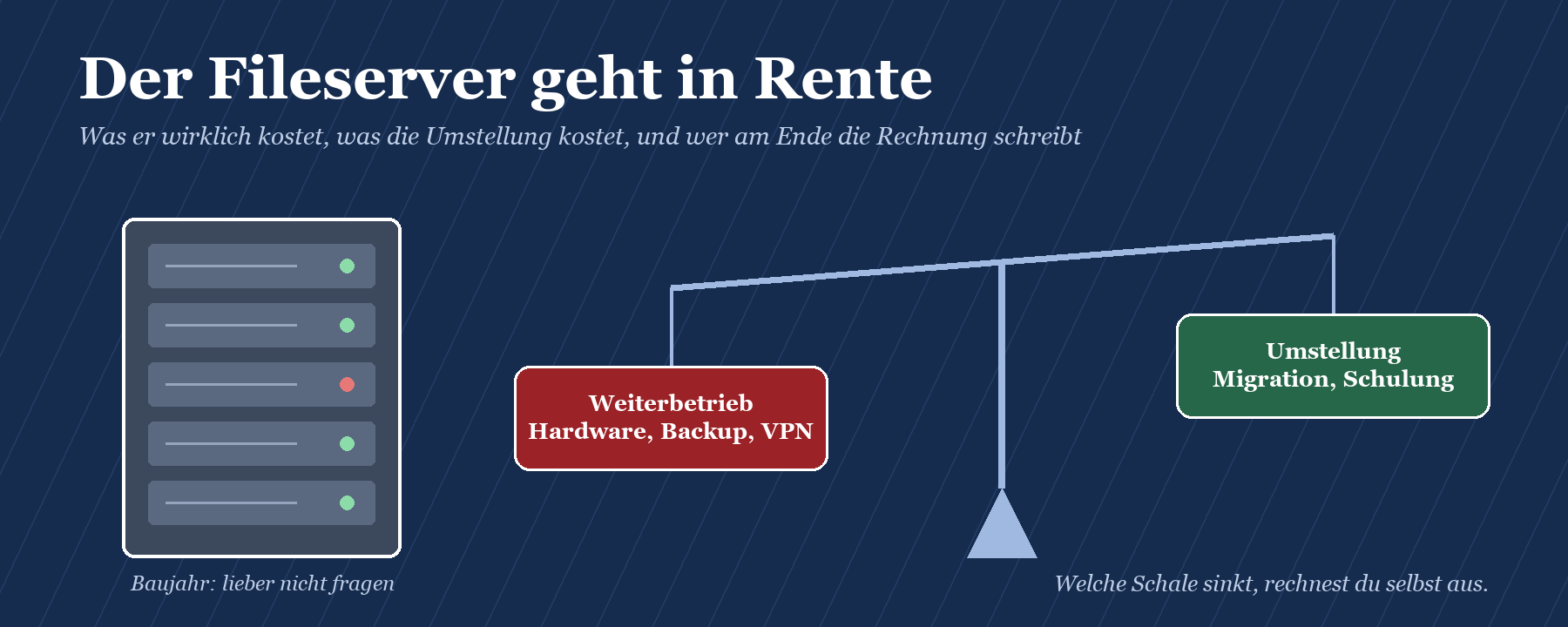
Jede Geschäftsführung kennt diesen Moment. Die IT-Leitung kommt mit einem Angebot für einen neuen Fileserver, der alte ist aus dem Support gelaufen, das Backup braucht neue Bänder, und das VPN-Gateway möchte auch mal wieder ein Update. Gleichzeitig zahlt die Firma längst für Microsoft 365, inklusive SharePoint, Teams und OneDrive, und irgendwer stellt die naheliegende Frage: Warum bezahlen wir eigentlich zweimal für eine Dateiablage?
Die ehrliche Antwort lautet: weil der Fileserver nicht nur Hardware ist, sondern Gewohnheit. S:\Vertrieb, P:\Projekte und H:\ sind seit zwanzig Jahren da, Vorlagen und Makros zeigen darauf, und die Belegschaft findet dort ihre Dateien im Schlaf. Wer den Fileserver abschaffen will, muss deshalb zwei Rechnungen aufmachen: die über Euro und die über Nerven. Die erste lässt sich in einer Tabelle erledigen, die zweite entscheidet, ob die erste aufgeht.
Dieser Beitrag ist für Geschäftsführung und IT-Leitung geschrieben. Du bekommst die Kostenblöcke des Fileservers, die Kostenblöcke der Umstellung, ein Rechenschema mit Platzhaltern zum Selbstausfüllen und die weichen Faktoren, die in keiner Excel-Zelle stehen und trotzdem den Ausschlag geben. Am Ende zeige ich dir, warum CosyTrack.Drive in dieser Rechnung vor allem als Akzeptanzhebel auftaucht: Die Dateien ziehen nach SharePoint, die Laufwerksbuchstaben bleiben. Beispielbeträge und Einsparprozente bekommst du hier bewusst nicht. Jede Zahl, die ich dir nennen würde, wäre für deine Firma falsch.
|
FAKTEN · Das Wichtigste in Kürze Der Fileserver kostet mehr als seine Hardware: Lizenzen, Backup, Wartung, Strom und Klima, Admin-Zeit und VPN gehören in die Rechnung. Die Umstellung kostet einmalig: Migration mit Aufräumen und Berechtigungen, Parallelbetrieb, Schulung und Begleitung. Der größte versteckte Posten heißt Akzeptanz. Microsoft 365 bringt SharePoint-Speicher mit: laut Dienstbeschreibung 1 TB pro Organisation plus 10 GB pro gekaufter Lizenz, bei Bedarf zukaufbar. Windows Server 2016 verliert am 12. Januar 2027 den erweiterten Support. Wer darauf seinen Fileserver betreibt, hat jetzt ohnehin eine Investitionsentscheidung auf dem Tisch. Das Rechenschema in diesem Beitrag arbeitet mit Platzhaltern. Die Zahlen kommen aus deiner Buchhaltung, deinen Verträgen und deinem Ticketsystem. CosyTrack.Drive bindet SharePoint- und Teams-Bibliotheken sowie OneDrive als Laufwerksbuchstaben ein, am Arbeitsplatz und auf dem Terminalserver. Die gewohnte Arbeitsweise bleibt, und das senkt den teuersten weichen Kostenblock. |
|---|
Was ein Fileserver wirklich kostet
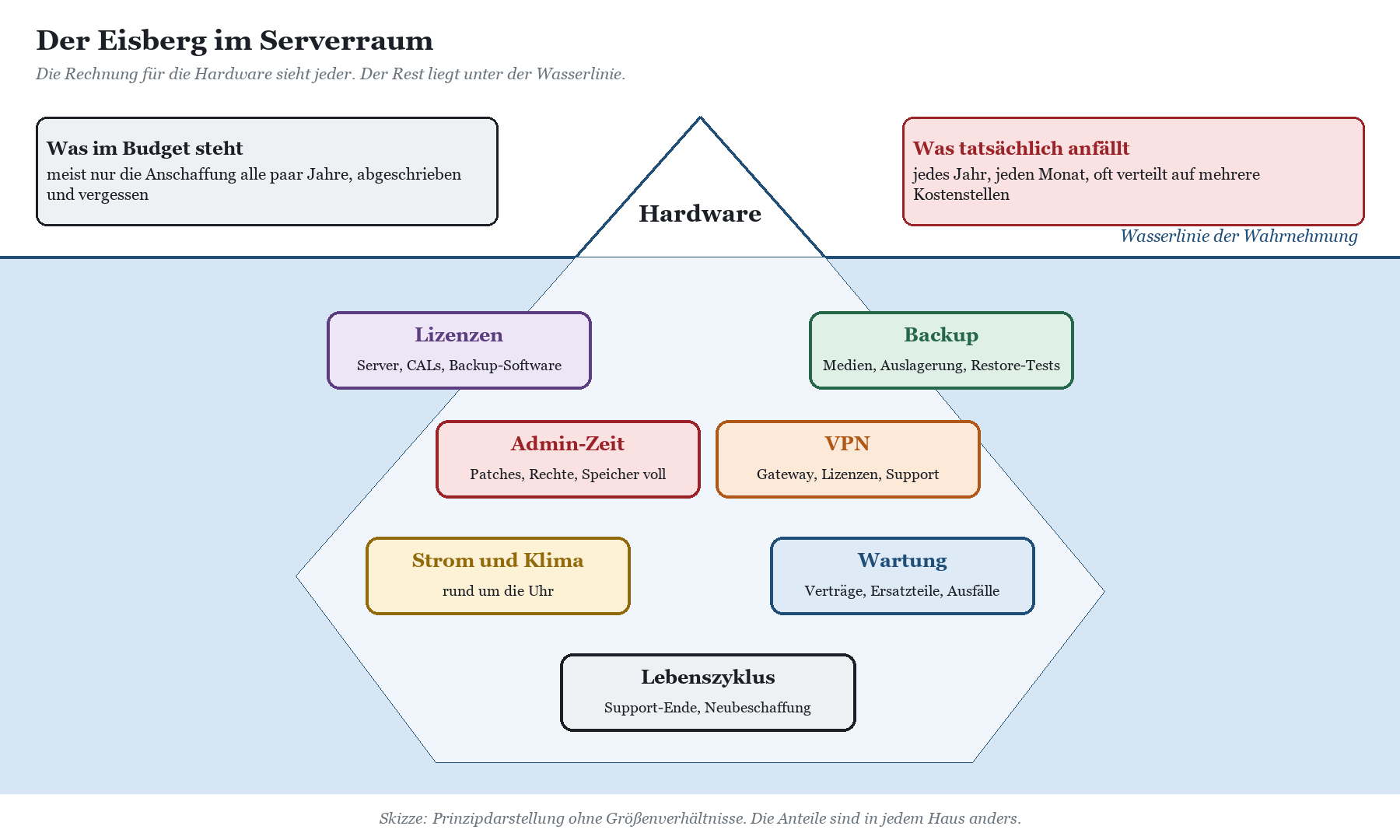
Fileserver sind die Haustiere der IT: Man hat sie seit Jahren, sie machen wenig Ärger, und niemand weiß genau, was das Futter kostet. Die Anschaffung steht irgendwann in der Investitionsplanung, wird über einige Jahre abgeschrieben und gerät danach in Vergessenheit. Die laufenden Kosten verteilen sich auf Wartungsverträge, Stromrechnung, Backup-Lizenzen und vor allem auf die Arbeitszeit der IT. Deshalb lohnt der Blick unter die Wasserlinie.
Hardware und Speicher
Dazu gehören der Server selbst oder der Anteil am Virtualisierungshost, das Speichersystem mit Platten und Controllern, Ersatzplatten, eventuell ein zweiter Knoten für die Hochverfügbarkeit und die USV. Speicher wächst nur in eine Richtung, und zwar nach oben. Jede Erweiterung kommt mit Projekt, Wartungsfenster und dem Satz „diesmal reicht es aber länger“.
Lizenzen
Windows Server will lizenziert sein, und wer auf den Server zugreift, braucht in der Regel Zugriffslizenzen (CALs). Dazu kommen Lizenzen für Virtualisierung, Backup-Software, Virenschutz für Server, Monitoring und eventuell Werkzeuge für Berechtigungsberichte. Viele dieser Lizenzen fallen nicht weg, solange andere Server im Haus bleiben. Ehrlich rechnen heißt hier: nur den Anteil einsetzen, der wirklich am Fileserver hängt.
Backup und Wiederherstellung
Backup ist mehr als die Software: Sicherungsziel, Medien, Auslagerung außer Haus, unveränderbare Kopien gegen Ransomware und die Zeit für Restore-Tests. Wer nie testet, zahlt trotzdem, nur eben später und auf einmal. Bei der Umstellung wechselt dieser Block nicht einfach auf null, sondern ändert seinen Charakter; dazu gleich mehr.
Wartung und Lebenszyklus
Wartungsverträge für Hardware, Firmware-Updates, monatliche Patches, Neustarts außerhalb der Arbeitszeit und alle paar Jahre die Ablösung des Betriebssystems. Laut Microsoft-Lebenszyklusseite endet der erweiterte Support für Windows Server 2016 am 12. Januar 2027. Wer seinen Fileserver noch darauf betreibt, steht also ohnehin vor einer Investition in neue Hardware, ein neues Betriebssystem oder beides. Genau dieser Zeitpunkt ist der natürliche Anlass, die Frage nach dem Abschaffen ernsthaft zu stellen.
|
WARNUNG · Support-Ende ist kein Kavaliersdelikt Ein Fileserver ohne Sicherheitsupdates ist ein offenes Scheunentor mit Firmenlogo. Wenn das Betriebssystem ausläuft, ist „wir lassen ihn einfach weiterlaufen“ keine Sparmaßnahme, sondern eine Wette gegen Ransomware. Die Quote ist schlecht. Für die Rechnung heißt das: Das Support-Ende gehört als Pflichtinvestition in die Spalte „Fileserver behalten“. Sonst vergleichst du eine renovierte Zukunft mit einer Ruine, die nur auf dem Papier billig ist. |
|---|
Strom, Klima und Serverraum
Ein Fileserver läuft rund um die Uhr, auch an Weihnachten. Strom für Server, Speicher und USV, Klimatisierung, Fläche und Brandschutz im Serverraum gehören anteilig in die Rechnung. Den Verbrauch findest du am besten über die Messung an der USV oder an einer schaltbaren Steckdosenleiste, nicht über das Typenschild.
Admin-Zeit
Das ist der Posten, den fast alle unterschätzen. Rechte vergeben und entziehen, „ich finde meinen Ordner nicht mehr“, Speicherplatz freischaufeln, Dateien aus der Sicherung zurückholen, Anmeldeskripte pflegen, Kontingente überwachen. Jede einzelne Aufgabe ist klein, zusammen ergeben sie einen spürbaren Teil einer Stelle. Den Wert ermittelst du aus dem Ticketsystem oder über eine ehrliche Schätzung der IT-Leitung, multipliziert mit einem internen Stundensatz.
VPN und Standortanbindung
Solange die Dateien im Keller liegen, braucht jeder Zugriff von außen einen Tunnel. Das VPN kostet Gateway, Lizenzen pro Verbindung, Pflege, Support und Upload-Bandbreite am Standort. Bei mehreren Standorten kommen Leitungen zwischen den Standorten oder Replikation zwischen Fileservern dazu. Wie viel davon wirklich an den Dateien hängt, ist die entscheidende Frage; der ausführliche Blick darauf steht in Netzlaufwerk ohne VPN: S: im Homeoffice und unterwegs.
|
Kostenblock |
Was dazu gehört |
Wo du die Zahl findest |
|---|---|---|
|
Hardware und Speicher |
Server oder Host-Anteil, Speicher, Ersatzteile, USV |
Anlagenbuchhaltung, Abschreibung, Angebot für Ersatz |
|
Lizenzen |
Windows Server, CALs, Backup, Virenschutz, Monitoring |
Lizenzverträge, Anteil am Fileserver |
|
Backup |
Software, Ziel, Medien, Auslagerung, Restore-Tests |
Verträge, Medienkosten, Testprotokolle |
|
Wartung und Lebenszyklus |
Wartungsverträge, Patches, Betriebssystemwechsel |
Wartungsvertrag, Support-Ende laut Microsoft-Lebenszyklus |
|
Strom, Klima, Raum |
Dauerbetrieb, Kühlung, Fläche, Brandschutz |
Messung an USV oder Steckdose, Facility-Umlage |
|
Admin-Zeit |
Rechte, Speicher, Wiederherstellung, Skripte |
Ticketsystem, Schätzung der IT-Leitung, interner Stundensatz |
|
VPN und Standorte |
Gateway, Lizenzen, Bandbreite, Replikation |
Verträge, Anteil der Dateizugriffe am VPN-Verkehr |
Was die Umstellung kostet
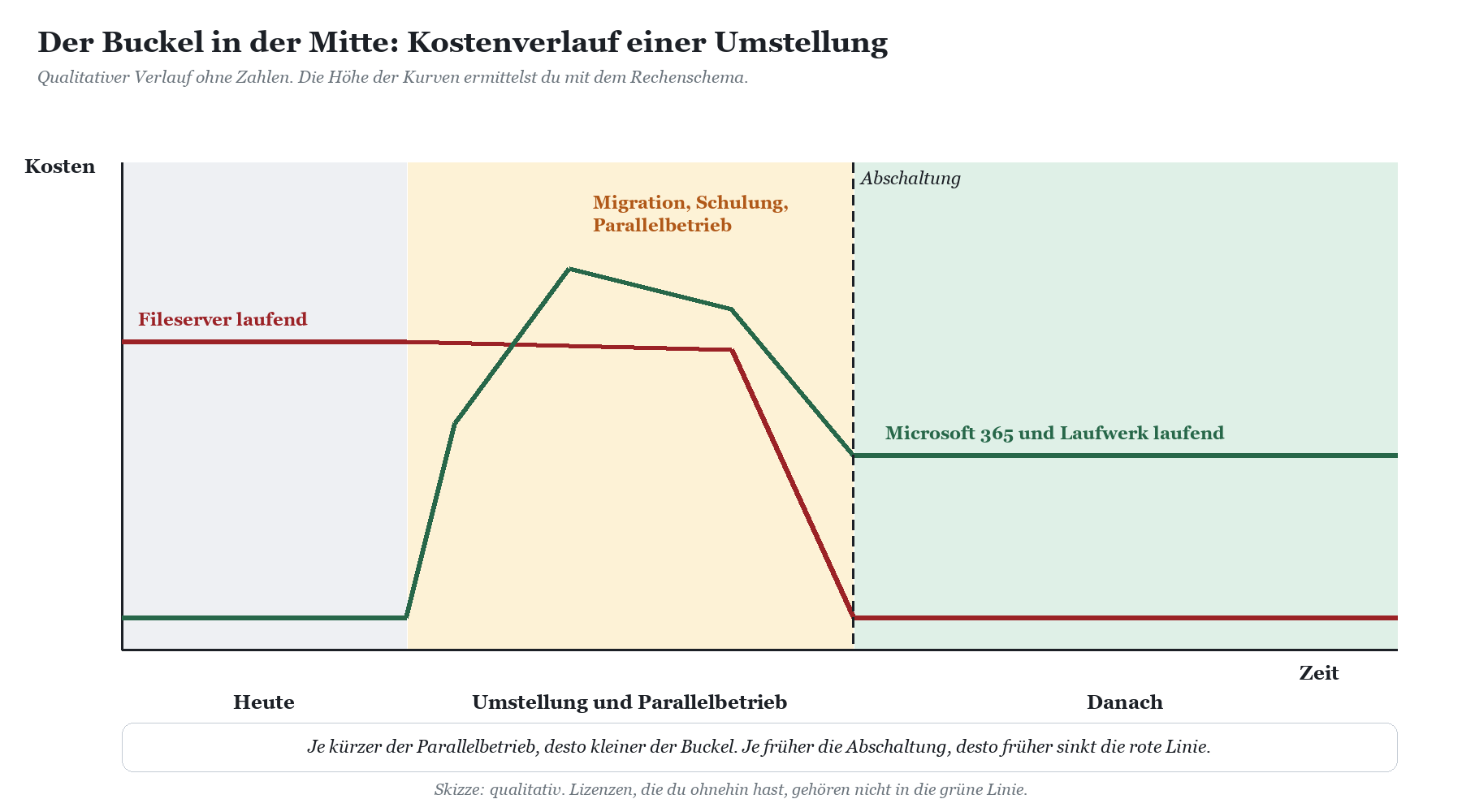
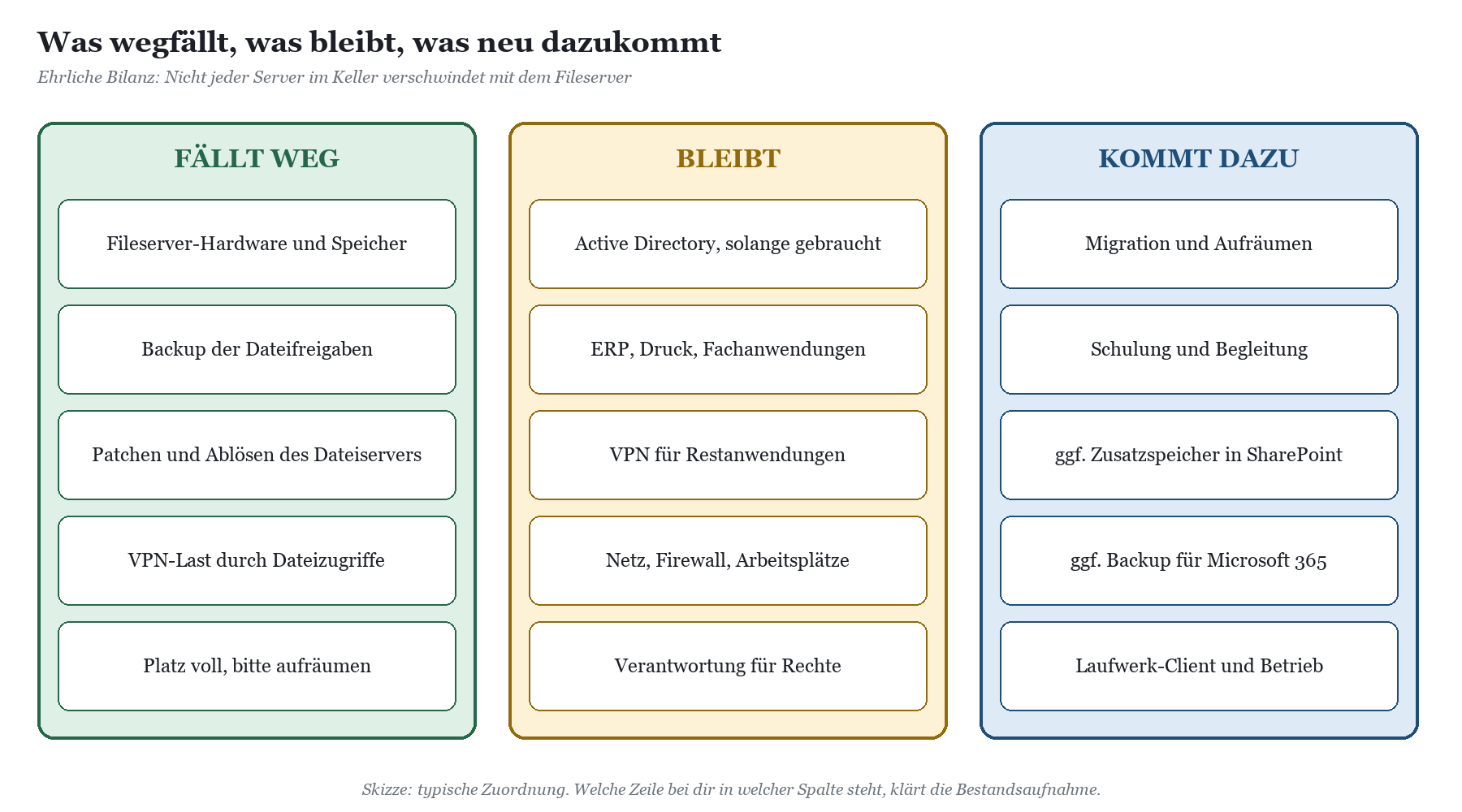
Jetzt die andere Waagschale. Wer den Fileserver abschaffen will, investiert einmalig und hat danach andere laufende Kosten. Die gute Nachricht: Viele Firmen bezahlen den Großteil der Zielumgebung schon, weil SharePoint, Teams und OneDrive in den gängigen Microsoft-365-Plänen enthalten sind. Die schlechte: Die Einmalkosten liegen weniger in Lizenzen als in Arbeit.
Migration: Umzug mit Aufräumen
Eine Migration ist keine Kopieraktion. Sie beginnt mit einer Bestandsaufnahme: Welche Freigaben gibt es, wem gehören sie, was ist seit Jahren nicht mehr angefasst worden? Danach kommt der Bibliotheksschnitt, also die Frage, welche Ordner zu welcher Website, welchem Team und welcher Bibliothek werden. Dann die Berechtigungen, die vom Fileserver nicht eins zu eins in SharePoint passen; wie du sie übersetzt, beschreibt NTFS-Berechtigungen vom Fileserver in SharePoint abbilden. Und schließlich die technischen Stolpersteine wie überlange Pfade, über die Pfad zu lang: die 400-Zeichen-Grenze in SharePoint aufklärt, und Altlasten wie PST-Dateien und riesige CAD-Bestände, Thema von Große Dateien in SharePoint: CAD, Video und PST-Altlasten.
Den eigentlichen Datentransport erledigt ein Migrationswerkzeug wie CosyTrack.Migrate, nicht die Belegschaft mit Strg+C und Strg+V. Jeder Ordner, der vorher ausgemistet wird, ist ein Ordner, der nicht migriert, nicht gesichert und nicht geschult werden muss. Aufräumen ist der billigste Posten im ganzen Projekt, auch wenn es sich nicht so anfühlt.
Parallelbetrieb
Zwischen dem ersten migrierten Abteilungslaufwerk und der Abschaltung des Fileservers laufen beide Welten. In dieser Phase zahlst du doppelt: Der Fileserver will weiter gesichert und gepatcht werden, und SharePoint ist schon in Betrieb. Je länger dieser Buckel dauert, desto teurer wird er. Planung und Regeln für diese Zeit beschreibt Fileserver und SharePoint parallel betreiben.
Schulung und Begleitung
Die Belegschaft braucht Orientierung: Wo liegen meine Dateien jetzt, wie teile ich, wie hole ich eine alte Version zurück? Die IT braucht Wissen für Betrieb, Rechte und Fehlersuche. Dazu kommen Key-User pro Abteilung, die in den ersten Wochen Fragen abfangen, und angepasste Vorlagen, Makros und Verknüpfungen. Wie viel Arbeit allein in Excel-Verknüpfungen stecken kann, zeigt Excel-Verknüpfungen und Makros nach der SharePoint-Migration.
Akzeptanz: der teuerste unsichtbare Posten
Akzeptanz steht in keinem Angebot, kostet aber am meisten, wenn sie fehlt. Wenn die Belegschaft ihre Dateien nicht findet, sinkt die Produktivität, das Telefon bei der IT klingelt ununterbrochen, und auf den Desktops entstehen Schattenablagen mit Namen wie „Neuer Ordner (7)“. Im schlimmsten Fall kopiert jemand alles zurück auf einen USB-Stick, und das Projekt hat zwar Geld gekostet, aber nichts gespart. Diese Kosten sind schwer zu beziffern, aber du kannst sie abschätzen: Zahl der Betroffenen mal Stunden Mehraufwand in den ersten Wochen mal Stundensatz.
Laufende Kosten danach
Für SharePoint nennt Microsoft in den SharePoint-Grenzwerte in der Dienstbeschreibung einen Speicher von 1 TB pro Organisation plus 10 GB pro gekaufter Lizenz für die Business- und Enterprise-Pläne; Zusatzspeicher lässt sich in 1-GB-Schritten zukaufen. Der Papierkorb zählt dabei mit. Überschreitet ein Tenant dauerhaft sein Kontingent, droht laut derselben Seite ein Nur-lesen-Modus. Gleiche also den heutigen Fileserver-Bestand nach dem Aufräumen mit dem Kontingent ab. Ob du zusätzlich eine Sicherung für Microsoft 365 einplanst, ist eine Frage deiner Aufbewahrungs- und Wiederherstellungsziele; SharePoint bringt mit Papierkorb und Versionen bereits einiges mit, nachzulesen in Gelöscht ist nicht weg: Papierkorb und Versionen in SharePoint. Und wenn du für die gewohnten Laufwerksbuchstaben CosyTrack.Drive einsetzt, kommt dessen Lizenz pro Named User hinzu.
|
Umstellungsposten |
einmalig oder laufend |
Was dazu gehört |
|---|---|---|
|
Bestandsaufnahme und Konzept |
einmalig |
Freigaben, Eigentümer, Bibliotheksschnitt, Rechtekonzept |
|
Aufräumen |
einmalig |
Altbestände archivieren oder löschen, Dubletten, verwaiste Ordner |
|
Migration |
einmalig |
Migrationswerkzeug, Testläufe, Delta-Läufe, Nacharbeit |
|
Parallelbetrieb |
einmalig, zeitabhängig |
Fileserver weiter betreiben bis zur Abschaltung |
|
Schulung |
einmalig, Auffrischung laufend |
Belegschaft, Key-User, IT-Betrieb |
|
Anpassungen |
einmalig |
Vorlagen, Makros, Verknüpfungen, Fachanwendungen |
|
Akzeptanzverlust |
einmalig, Dauer offen |
Suchzeit, Rückfragen, Schattenablagen |
|
SharePoint-Zusatzspeicher |
laufend, falls nötig |
wenn das Kontingent nicht reicht |
|
Sicherung für Microsoft 365 |
laufend, falls gewünscht |
nach Aufbewahrungs- und Wiederherstellungszielen |
|
Laufwerk-Client |
laufend |
z. B. CosyTrack.Drive pro Named User, Betrieb und Pflege |
Das Rechenschema zum Selbstausfüllen
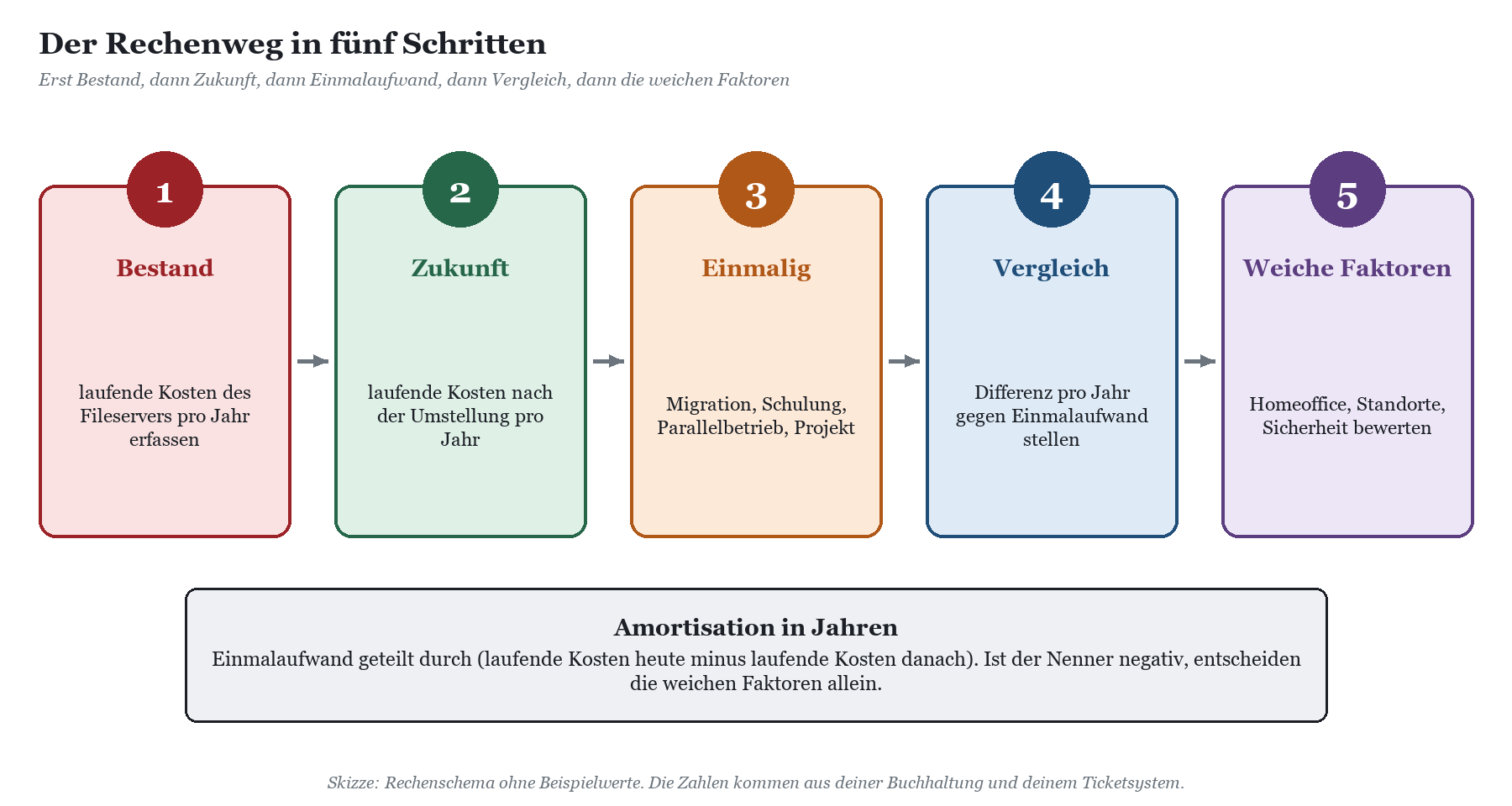
Genug Theorie. Die folgende Tabelle ist dein Arbeitsblatt. Trag in die Spalten die Beträge pro Jahr ein, einmalige Posten in die dritte Spalte. Leere Felder sind kein Fehler, sondern ehrlich: Wo ein Posten bei dir nicht anfällt, bleibt er leer. Wo ein Posten nur teilweise am Fileserver hängt, setz nur diesen Anteil ein.
Arbeitsblatt
|
Position |
Fileserver heute pro Jahr |
Nach Umstellung pro Jahr |
Einmalig |
|---|---|---|---|
|
Hardware und Speicher (Abschreibung oder Ersatz) |
______ € |
______ € |
______ € |
|
Server-Lizenzen und CALs (Anteil) |
______ € |
______ € |
______ € |
|
Backup (Software, Ziel, Medien, Tests) |
______ € |
______ € |
______ € |
|
Wartung, Patches, Betriebssystemwechsel |
______ € |
______ € |
______ € |
|
Strom, Klima, Serverraum (Anteil) |
______ € |
______ € |
– |
|
Admin-Zeit (Stunden × Stundensatz) |
______ € |
______ € |
– |
|
VPN und Standortanbindung (Anteil Dateien) |
______ € |
______ € |
______ € |
|
Microsoft-365-Lizenzen (nur Mehrkosten) |
– |
______ € |
– |
|
SharePoint-Zusatzspeicher |
– |
______ € |
– |
|
Sicherung für Microsoft 365 |
– |
______ € |
– |
|
Laufwerk-Client (z. B. CosyTrack.Drive) |
– |
______ € |
– |
|
Bestandsaufnahme, Konzept, Aufräumen |
– |
– |
______ € |
|
Migration inkl. Werkzeug |
– |
– |
______ € |
|
Parallelbetrieb (Monate × Monatskosten) |
– |
– |
______ € |
|
Schulung und Key-User |
– |
______ € |
______ € |
|
Anpassung Vorlagen, Makros, Fachanwendungen |
– |
– |
______ € |
|
Akzeptanz (Betroffene × Stunden × Satz) |
– |
– |
______ € |
|
Summe |
A = ______ € |
B = ______ € |
C = ______ € |
Auswertung
1. Jährliche Differenz: D = A minus B. Ist D positiv, spart die Umstellung laufend Geld.
2. Amortisation: C geteilt durch D ergibt die Jahre, bis sich der Einmalaufwand bezahlt hat.
3. Betrachtungszeitraum: Rechne über einen vollen Hardware-Zyklus des Fileservers, nicht über ein Geschäftsjahr. Sonst gewinnt immer der Server, der gerade frisch gekauft wurde.
4. Pflichtinvestitionen: Steht ein Support-Ende oder ein Hardware-Ersatz an, gehört er in Spalte A beziehungsweise in die Abschreibung. Ohne ihn vergleichst du Äpfel mit Rentnern.
5. Weiche Faktoren: Ist D klein oder negativ, entscheiden Homeoffice, Standorte und Sicherheit. Bewerte sie getrennt, statt sie in Euro zu pressen.
|
TIPP · Drei Regeln für eine Rechnung, die im Controlling überlebt Erstens: Nur Kosten einsetzen, die wirklich wegfallen. Eine Backup-Lizenz, die für andere Server weiterläuft, spart nichts, nur weil ein Server weniger gesichert wird. Zweitens: Admin-Zeit ist echtes Geld, auch wenn niemand eine Rechnung schickt. Frei werdende Stunden sparen zwar keine Gehälter, aber sie fließen in Projekte, die sonst liegen bleiben. Drittens: Akzeptanz konservativ ansetzen. Wer die Produktivitätsdelle auf null rechnet, bekommt sie im echten Leben gratis dazu. |
|---|
|
WICHTIG · Warum hier keine Beispielzahlen stehen Ein Ingenieurbüro mit 40 Leuten und großen CAD-Beständen, eine Steuerkanzlei mit Mandantenakten und ein filialisierter Lebensmittelbetrieb mit vielen Standorten haben völlig unterschiedliche Kostenstrukturen. Eine Durchschnittszahl würde allen dreien etwas Falsches erzählen. Das Arbeitsblatt ist deshalb bewusst leer. Wenn du es gemeinsam ausfüllen möchtest, ist die Beratung zu CosyTrack.Drive der richtige Ort. |
|---|
Weiche Faktoren: Homeoffice, Standorte, Sicherheit
Manche Effekte lassen sich nicht in eine Tabellenzelle zwingen, wiegen aber in der Entscheidung oft schwerer als die harte Differenz. Drei davon solltest du im Vorstand oder in der Geschäftsführung bewusst auf den Tisch legen.
Homeoffice und unterwegs
Ein Fileserver-Laufwerk ist von außen nur über einen Tunnel erreichbar. Dateien in SharePoint liegen in Microsoft 365 und brauchen Internet und eine Anmeldung, aber keinen Tunnel ins Firmennetz. Das entlastet Gateway und Standortleitung und macht das Montagmorgen-Ritual mit überfülltem VPN deutlich ruhiger. Ganz abschalten kannst du das VPN erst, wenn auch die übrigen Anwendungen im Firmennetz es nicht mehr brauchen.
Standortanbindung
Mit mehreren Standorten wird der Fileserver schnell zum Logistikproblem: ein Server pro Standort mit Replikation, oder ein zentraler Server mit langen Wegen für alle anderen. Liegen die Dateien in SharePoint, greift jeder Standort über seinen Internetanschluss direkt zu. Wie gut dieser Anschluss mit Microsoft 365 zusammenarbeitet, solltest du messen, bevor du entscheidest; das Vorgehen beschreibt Microsoft-365-Anbindung messen mit Leistungszählern.
Sicherheit
Ein Fileserver ist für Ransomware ein Buffet: Eine Freigabe, ein kompromittiertes Konto mit Schreibrechten, und die Verschlüsselung arbeitet sich durch die Abteilungsablage. In Microsoft 365 läuft jeder Zugriff über die Anmeldung bei Microsoft Entra ID, mit MFA und Richtlinien für bedingten Zugriff, und SharePoint führt Versionen und Papierkorb. Das ist kein Freibrief, denn Rechte und Anmeldung wollen sauber eingerichtet sein, aber es verschiebt die Verteidigung vom Serverraum zur Identität. Für Terminalserver-Umgebungen beschreibt Bedingter Zugriff, MFA und SSO auf dem Terminalserver die Details.
|
Faktor |
Mit Fileserver |
Nach der Umstellung |
Wie du es bewertest |
|---|---|---|---|
|
Homeoffice |
Zugriff nur über VPN |
Zugriff über Microsoft 365 mit Anmeldung |
Zahl der Leute im Homeoffice, VPN-Störungen der letzten Monate |
|
Standorte |
Replikation oder lange Wege |
jeder Standort direkt zu Microsoft 365 |
Zahl der Standorte, Qualität der Internetanschlüsse |
|
Sicherheit |
Freigaben, NTFS, Perimeter |
Identität, MFA, bedingter Zugriff, Versionen |
Risikobewertung, Anforderungen von Versicherung und Prüfern |
|
Zusammenarbeit |
Datei gesperrt, Kopie per Mail |
gemeinsames Bearbeiten in Office |
Häufigkeit abteilungsübergreifender Arbeit |
|
Abhängigkeit |
von eigener Hardware und Serverraum |
von Internetanschluss und Microsoft 365 |
Redundanz der Leitung, Notfallplan |
|
AUS DER PRAXIS · Filialisierter Lebensmittelbetrieb Ein filialisierter Lebensmittelbetrieb rechnete die Abschaffung seines Fileservers zunächst nur über Hardware und Lizenzen durch. Das Ergebnis war knapp und überzeugte niemanden. Erst als die IT-Leitung die Replikation zwischen den Standorten, die VPN-Last der Gebietsleitung und die Stunden für Rechteanfragen dazuschrieb, kippte die Waage. Den Ausschlag gab am Ende allerdings ein ganz anderer Satz der Geschäftsführung: „Solange die Filialen S: behalten, ist mir der Rest egal.“ |
|---|
Akzeptanz: Bordmittel und CosyTrack.Drive
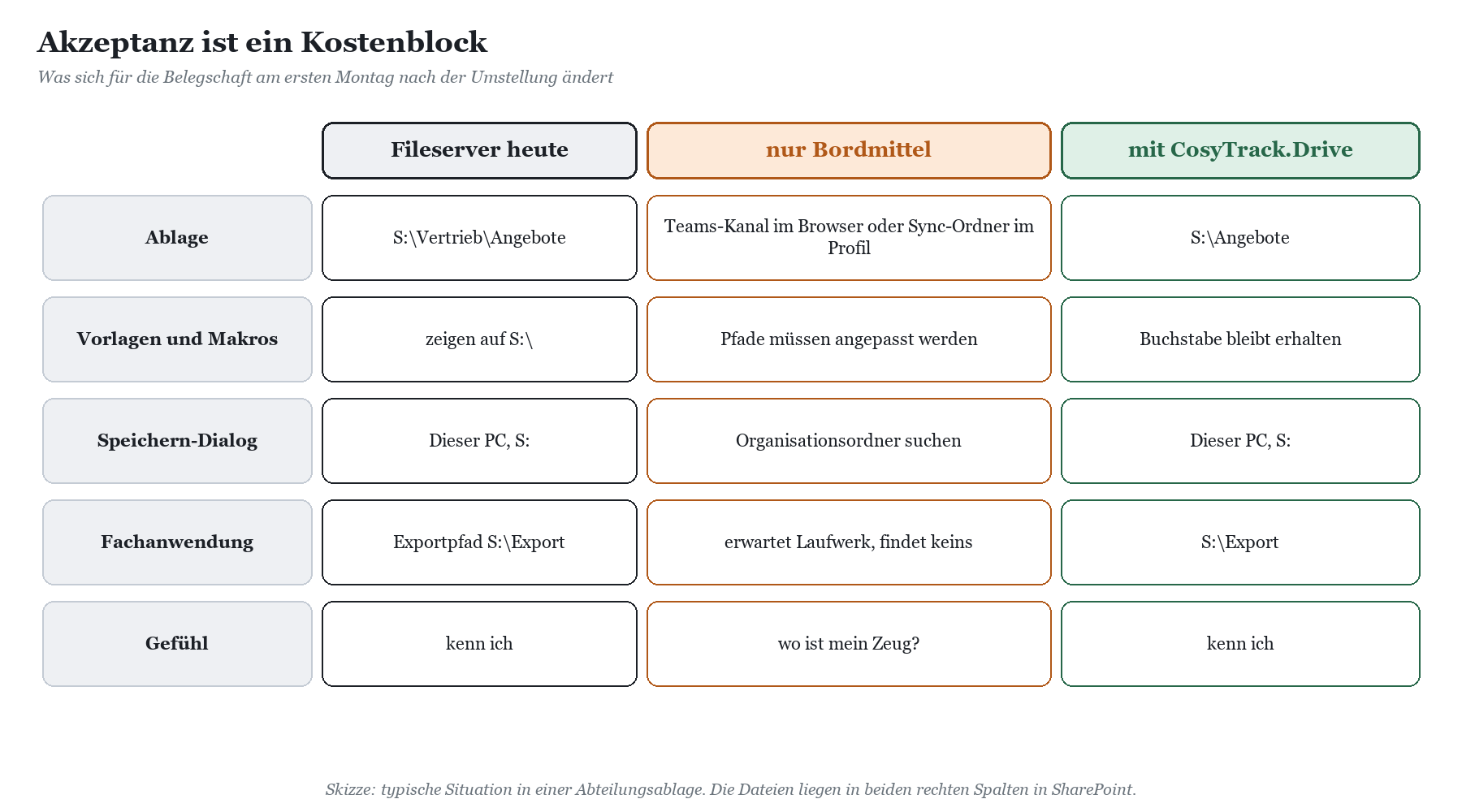
Die Rechnung geht nur auf, wenn die Belegschaft mitzieht. Deshalb gehört die Frage, wie die Leute nach der Umstellung an ihre Dateien kommen, nicht in die Technikecke, sondern direkt neben das Arbeitsblatt.
Der Weg mit Microsoft-Bordmitteln
Microsoft bringt drei Zugänge mit, die solide funktionieren. Teams ist der natürliche Ort für die Zusammenarbeit im Team, mit Dateien direkt am Kanal. SharePoint im Browser zeigt jede Bibliothek auf jedem Gerät, ohne Installation. Der OneDrive-Sync-Client holt Bibliotheken als Ordner in den Explorer, mit Dateien bei Bedarf, sodass nicht alles lokal liegen muss. Für das gemeinsame Bearbeiten von Office-Dokumenten sind diese Wege hervorragend, und sie kosten nichts extra, wenn Microsoft 365 schon lizenziert ist.
Was sie nicht liefern, ist der Laufwerksbuchstabe. Der Sync-Client legt Ordner unter dem Namen der Organisation im Benutzerprofil an, jede Bibliothek wird einzeln eingebunden, und Microsoft empfiehlt laut Dienstbeschreibung, nicht mehr als 300.000 Dateien über alle synchronisierten Bibliotheken hinweg zu synchronisieren; mehr dazu in OneDrive synchronisiert nicht mehr: die Grenze bei vielen Dateien. Die Explorer-Ansicht über WebDAV taucht in alten Anleitungen noch auf, ist aber ein Auslaufmodell, wie SharePoint im Explorer öffnen funktioniert nicht mehr erklärt. In der Rechnung bedeutet das: Vorlagen, Makros, Verknüpfungen und Fachanwendungen mit festen Pfaden müssen angepasst werden, und die Belegschaft lernt neue Wege. Beides landet in der Spalte „einmalig“, die Lernkurve zusätzlich in der Zeile Akzeptanz. Einen Vergleich der Varianten findest du in OneDrive-Sync, Explorer-Ansicht oder CosyTrack.Drive.
Der Weg mit CosyTrack.Drive
CosyTrack.Drive setzt genau an dieser Stelle an. Es bindet SharePoint- und Teams-Bibliotheken sowie OneDrive als Windows-Laufwerksbuchstaben ein. Die Dateien liegen in SharePoint, mit allem, was die Plattform kann, aber im Explorer heißt die Vertriebsablage weiterhin S:. Vorlagen, Makros und Fachanwendungen finden ihre Pfade, der Speichern-Dialog sieht aus wie immer, und die erste Frage am Montag nach der Umstellung lautet nicht „Wo ist mein Zeug?“. Damit wird Drive in der Rechnung zum Akzeptanzhebel: Es senkt den Posten, der sonst am schwersten zu kalkulieren ist.
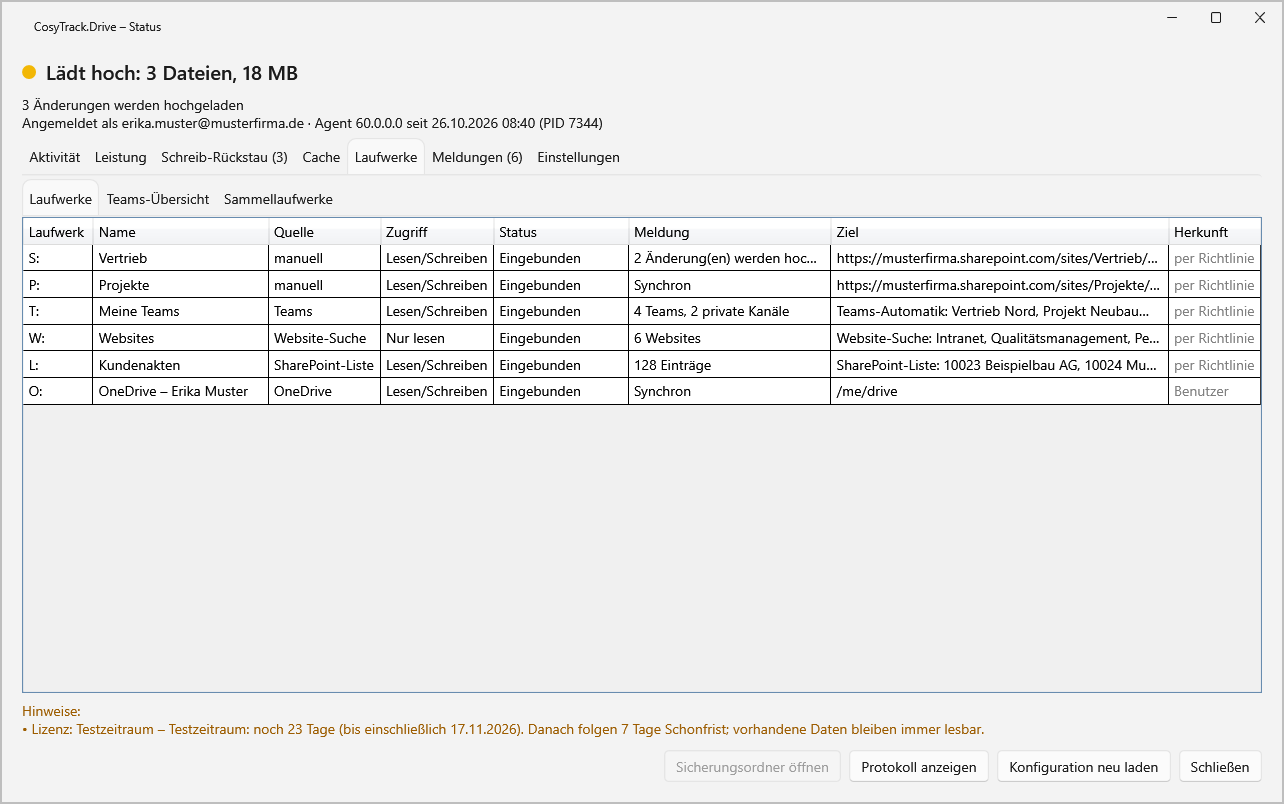
Die Laufwerke kommen aus verschiedenen Quellen: einer festen Bibliothek, etwa S: für den Vertrieb; einer Teams-Automatik, die regelmäßig aktualisiert wird und sich manuell aktualisieren lässt, für Teams-Dateien als Laufwerk im Explorer; dem eigenen OneDrive, zum Beispiel als O:, als Nachfolger des Home-Laufwerks; einer Website-Suche über die zugänglichen Websites erster Ebene, standardmäßig nur Teamwebsites; und einer SharePoint-Liste per Filter, etwa mit dem Personenfeld gleich dem angemeldeten Benutzer, für Projektlaufwerke aus einer SharePoint-Liste. Pro Laufwerk legst du fest, ob nur gelesen oder auch geschrieben werden darf, wobei Schreiben Speichern, Umbenennen, Löschen und Ordner anlegen umfasst; Details in Nur lesen oder schreiben – Rechte pro Laufwerk.
Drive läuft auf Arbeitsplätzen und auf Terminalservern (RDS) gleichermaßen, und jeder Benutzer bekommt seine eigenen Laufwerke. Für die Kostenrechnung ist das wichtig: Du brauchst kein zweites Konzept für die Sitzungshosts. Die Grundlagen zum Terminalserver stehen in SharePoint als Laufwerk auf dem Terminalserver. Konfiguriert wird per GPO oder Intune, für Tests gibt es zusätzlich eine Konfigurations-App; der Weg dahin ist in CosyTrack.Drive per GPO und Intune steuern beschrieben, die Ablösung alter Skripte in Anmeldeskripte mit net use ablösen. Installiert wird per MSI. Den Ressourcenverbrauch des Caches und die Parallelität der Upload-Engine stellst du ein, das Logging ist nachvollziehbar, und Leistungszähler zeigen von übertragenen Dateien bis zur Übertragungsgeschwindigkeit, was passiert, auch als Windows-Leistungsindikatoren.
Was Drive für die Kostenrechnung bedeutet
Lizenziert wird Drive pro Named User, also pro Person und nicht pro Gerät. In das Arbeitsblatt gehört es damit als laufender Posten in die Spalte „Nach Umstellung“. Wie viele Personen tatsächlich aktiv sind, prüfst du später im Betrieb mit dem Admin-Kit der aktuellen Generation 60, die komplett neu gebaut wurde. Seine Seite „Lizenz und Lizenznutzung“ wertet die Anmeldungen der letzten Tage aus und stellt sie der lizenzierten Zahl gegenüber.
Für das Controlling ebenso wertvoll: Das Admin-Kit liefert mit Verbindungsprüfung, Bereitschaftscheck und Stresstest Berichte, die du als Abnahmeprotokoll verwenden kannst. So steht am Ende des Piloten nicht „fühlt sich gut an“, sondern ein Bericht mit Ampel. Dazu kommen Diagnosepaket, die Ansicht für hängende Uploads mit Not-Aus und Vorlagen für die Verteilung, außerdem ein Ersteinrichtungs-Assistent und ein Statusfenster mit Leistungsanzeige. Nach der Installation gibt es einen Testzeitraum, sodass du Drive vor der Kaufentscheidung mit deiner eigenen Umgebung prüfen kannst.
|
WICHTIG · Drive ist kein Umzugswagen Drive ist ein Arbeitswerkzeug, kein Migrationswerkzeug. Den Altbestand vom Fileserver nach SharePoint bringt CosyTrack.Migrate, und dieser Posten gehört in die Zeile „Migration“ des Arbeitsblatts. Kopiert jemand trotzdem das halbe Archiv über ein Drive-Laufwerk, erkennt Drive die Massenkopie und weist darauf hin. Für den Umzug gibt es das passende Werkzeug, für die Arbeit danach das Laufwerk. |
|---|
|
Kriterium |
Nur Bordmittel |
Mit CosyTrack.Drive |
|---|---|---|
|
Laufwerksbuchstabe |
nein, Browser, Teams oder Sync-Ordner im Profil |
ja, z. B. S:, P:, T:, O: |
|
Vorlagen, Makros, Fachanwendungen |
Pfade anpassen |
Pfade über den Laufwerksbuchstaben weiter nutzbar |
|
Schulungsaufwand Belegschaft |
neue Wege lernen |
gewohnter Explorer, neue Möglichkeiten in SharePoint |
|
Steuerung |
OneDrive-Richtlinien per GPO oder Intune |
GPO oder Intune, Konfigurations-App für Tests |
|
Rechte am Laufwerk |
SharePoint-Berechtigungen |
SharePoint-Berechtigungen plus nur lesend oder lesend/schreibend pro Laufwerk |
|
Einsatzort |
Arbeitsplatz, Terminalserver mit Profilplanung |
Arbeitsplatz und Terminalserver gleichwertig |
|
Abnahme |
eigene Tests |
Berichte aus Bereitschaftscheck und Stresstest |
|
Zusatzkosten |
keine, wenn Microsoft 365 lizenziert ist |
Lizenz pro Named User |
Wie du eine Abteilungsablage Schritt für Schritt umstellst, ohne dass jemand den Kulturschock bekommt, beschreibt Abteilungslaufwerk ablösen ohne Kulturschock. Den Weg vom Pilot zum Rollout zeigt Einführungsfahrplan für CosyTrack.Drive, und für Anwendungen mit festen Pfaden lohnt Fachanwendungen, die einen Laufwerksbuchstaben brauchen. Wenn du die Rechnung, die Laufwerksquellen und den Fahrplan gemeinsam aufsetzen möchtest, findest du Test und Angebot über die Beratung zu CosyTrack.Drive. Für Fragen rund um Websites, Bibliotheken und Berechtigungen hilft die SharePoint-Beratung.
FAQ: Fileserver abschaffen
Lohnt es sich, den Fileserver abzuschaffen?
Das hängt von deinen Zahlen ab, nicht von einer Durchschnittsrechnung. Stell die laufenden Kosten des Fileservers den laufenden Kosten danach gegenüber, teile den Einmalaufwand durch die Differenz und bewerte die weichen Faktoren getrennt. Das Arbeitsblatt in diesem Beitrag gibt dir die Positionen vor.
Welche Kosten fallen beim Fileserver an?
Hardware und Speicher, Lizenzen für Server und Zugriff, Backup mit Restore-Tests, Wartung und Betriebssystemwechsel, Strom, Klima und Serverraum, Admin-Zeit sowie VPN und Standortanbindung. Die Admin-Zeit wird am häufigsten unterschätzt.
Was kostet die Umstellung auf SharePoint?
Vor allem Arbeit: Bestandsaufnahme, Aufräumen, Bibliotheksschnitt, Berechtigungen, Migration, Parallelbetrieb, Schulung und Anpassung von Vorlagen und Makros. Dazu kommen laufend eventuell Zusatzspeicher, eine Sicherung für Microsoft 365 und ein Laufwerk-Client.
Wie viel Speicher bringt SharePoint mit?
Laut Dienstbeschreibung auf Microsoft Learn 1 TB pro Organisation plus 10 GB pro gekaufter Lizenz für die Business- und Enterprise-Pläne. Zusatzspeicher lässt sich zukaufen, und der Papierkorb zählt mit.
Wann ist ein guter Zeitpunkt für die Abschaffung?
Wenn ohnehin eine Investition ansteht: Hardware-Ersatz, Speichererweiterung oder Support-Ende des Betriebssystems. Für Windows Server 2016 endet der erweiterte Support am 12. Januar 2027.
Fällt mit dem Fileserver auch das VPN weg?
Für den Dateizugriff wird es überflüssig. Ob es ganz wegfallen kann, entscheiden die übrigen Anwendungen im Firmennetz, etwa ERP, Druck oder Lizenzserver. Meist wird das VPN deutlich entlastet statt abgeschaltet.
Warum ist Akzeptanz ein Kostenfaktor?
Weil Suchzeit, Rückfragen und Schattenablagen Arbeitszeit kosten. Je stärker sich die gewohnte Arbeitsweise ändert, desto höher dieser Posten. Bleiben die Laufwerksbuchstaben erhalten, sinkt er.
Wie wird CosyTrack.Drive lizenziert?
Pro Named User, also pro Person. Arbeitsplatz und Terminalserver derselben Person werden nicht getrennt gezählt. Für ein Angebot wendest du dich an die Beratung.
Kann ich mit CosyTrack.Drive den Fileserver umziehen?
Nein. Drive ist ein Arbeitswerkzeug für den laufenden Betrieb und weist auf erkannte Massenkopien hin. Den Umzug übernimmt CosyTrack.Migrate.
Läuft Drive nur auf dem Terminalserver?
Nein. Drive läuft auf Arbeitsplätzen und Terminalservern gleichermaßen, auf dem Sitzungshost mit eigenen Laufwerken pro Benutzer.
Fazit: Die Rechnung hat zwei Seiten, und eine davon sind Menschen
Ob sich das Abschaffen des Fileservers rechnet, entscheidest du nicht mit einer Faustformel, sondern mit deinen eigenen Zahlen. Auf der einen Seite stehen Hardware, Lizenzen, Backup, Wartung, Strom, Admin-Zeit und VPN, die jedes Jahr wiederkommen. Auf der anderen stehen Migration, Parallelbetrieb, Schulung und die laufenden Kosten danach. Der günstigste Zeitpunkt für die Rechnung ist der, an dem ohnehin eine Investition ansteht. Und die weichen Faktoren, also Homeoffice, Standorte und Sicherheit, sprechen in vielen Häusern schon für sich.
Der Posten, der am häufigsten falsch kalkuliert wird, ist die Akzeptanz. Mit den Bordmitteln kommen die Dateien sauber in SharePoint an, aber die Belegschaft muss neue Wege lernen und die IT Pfade anpassen. Mit CosyTrack.Drive ziehen die Dateien um, und S: bleibt S:, am Arbeitsplatz wie auf dem Terminalserver. Damit Admins und Key-User Laufwerke, Richtlinien und Admin-Kit sicher beherrschen, gibt es Schulung und Onboarding für CosyTrack.Drive. Der Fileserver darf dann in Rente gehen. Ein Abschiedsfoto im Serverraum ist erlaubt, Trauerkleidung nicht.
Dieses Consulting-Dokument steht als PDF zum Download bereit: https://www.boddenberg.de/ArtikelPdf/dein-fileserver-lebt.pdf — © Ulrich B. Boddenberg · boddenberg.de




