





Laufwerksbuchstaben-Konzept: wer bekommt welchen Buchstaben?
Ein Buchstabenplan für SharePoint, Teams und OneDriveLaufwerksbuchstaben-Konzept: wer bekommt welchen Buchstaben?
|
WISSEN Alles zu CosyTrack.Drive: SharePoint, Teams und OneDrive als Laufwerksbuchstaben, am Arbeitsplatz und auf dem Terminalserver. |
BERATUNG Der Laufwerksplan ist fester Bestandteil unserer Beratung: Buchstaben, Quellen, Zielgruppen und Rechte, bevor der Rollout beginnt. |
SCHULUNG Onboarding für Admins: Laufwerksquellen, Richtlinien und Pilot, damit dein Plan im Betrieb auch so bleibt. |
|---|
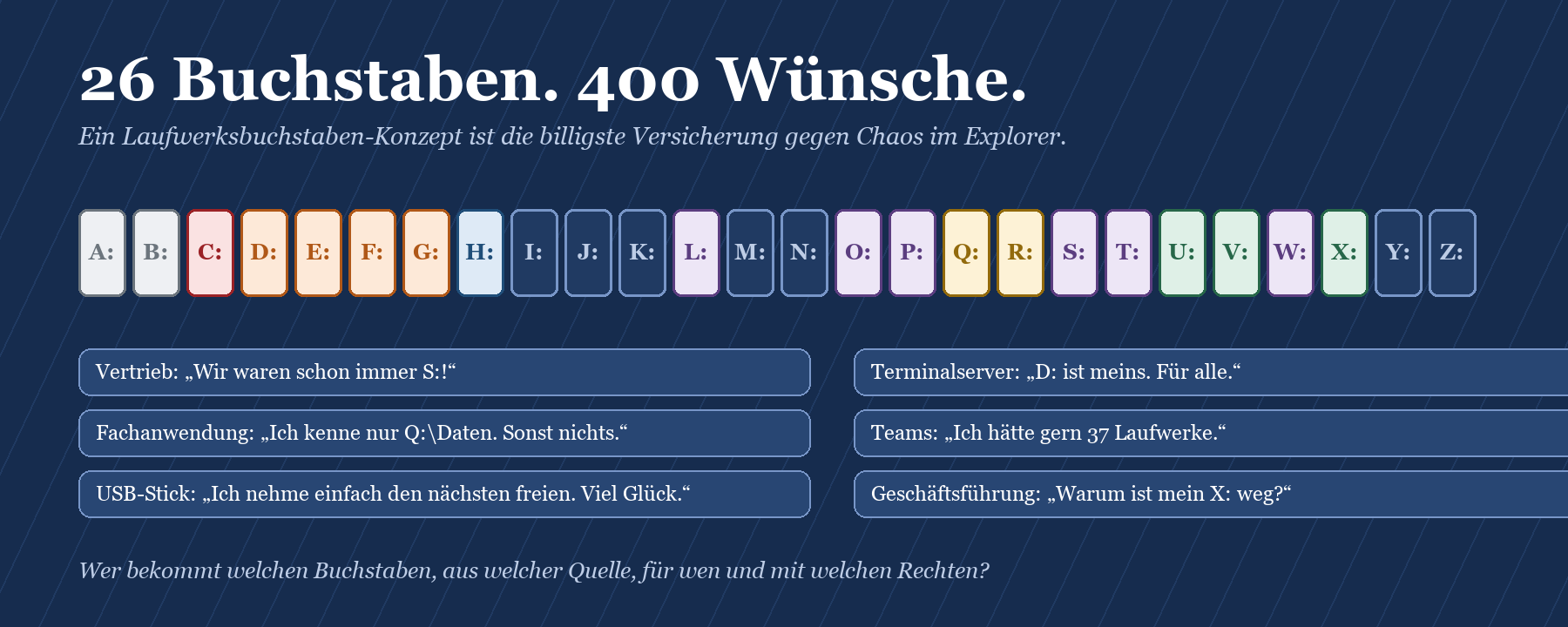
Es gibt Themen, bei denen man als Berater kurz überlegt, ob man sie überhaupt auf die Agenda schreiben soll. Laufwerksbuchstaben gehören dazu. Klingt banal, spart drei Meetings. Denn wer SharePoint, Teams und OneDrive als Laufwerke in den Explorer bringt, verteilt ein knappes Gut: 26 Buchstaben, von denen ein paar schon vergeben sind, bevor du überhaupt angefangen hast. Der Rest wird gern nach dem Prinzip „wer zuerst schreit“ verteilt. Und dann schreit irgendwann jemand, dessen X: plötzlich ein anderes X: ist.
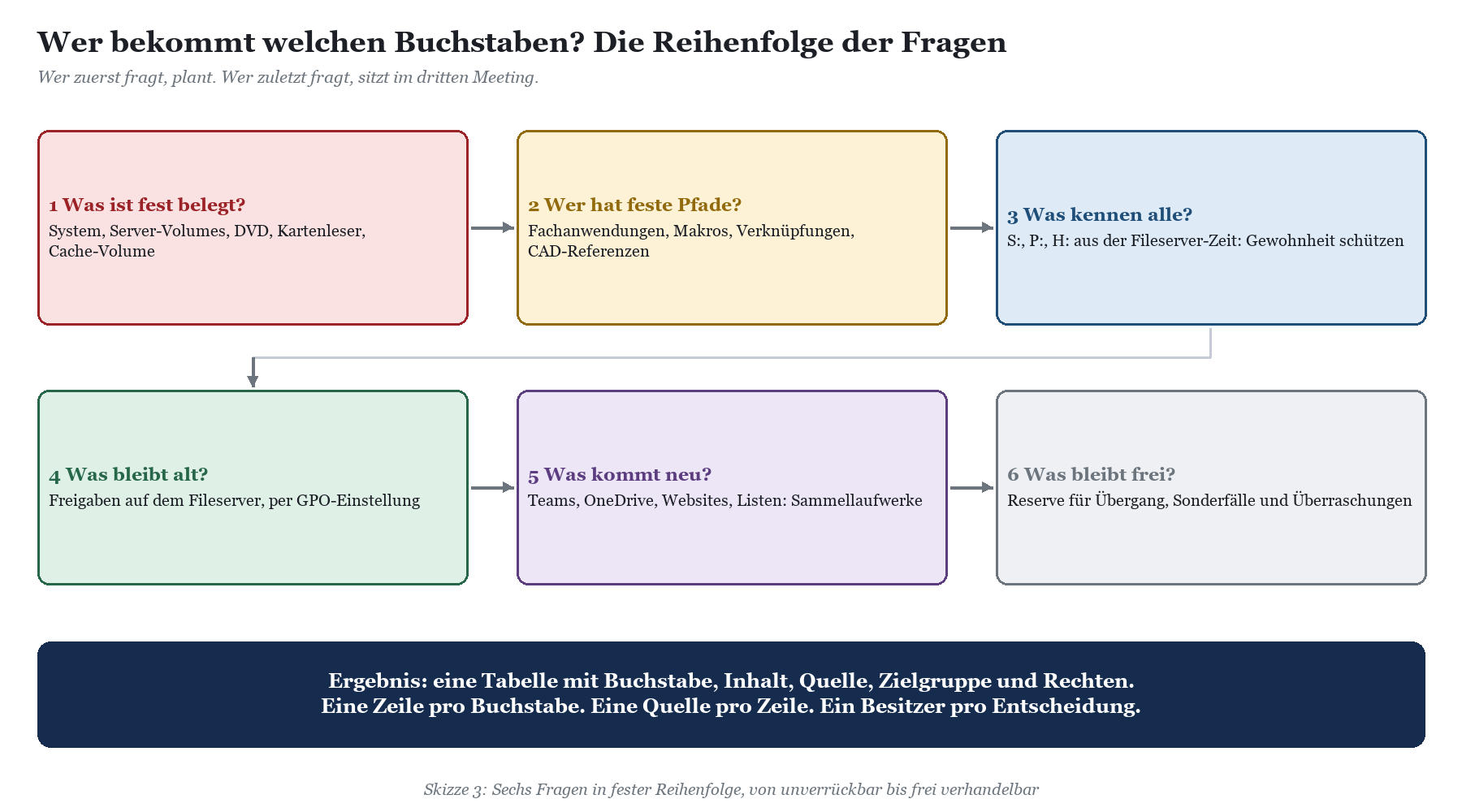
Wer Laufwerksbuchstaben planen will, braucht keine Raketenwissenschaft, aber eine Reihenfolge: zuerst das, was unverrückbar belegt ist, dann die Fachanwendungen mit festen Pfaden, dann die Gewohnheiten der Belegschaft und erst ganz am Ende die neuen Sammellaufwerke für Teams, Websites und Listen. In diesem Beitrag bekommst du genau diese Reihenfolge, eine Beispieltabelle für deinen Buchstabenplan und die Zuordnung der Laufwerksquellen von CosyTrack.Drive. Vorher schauen wir fair darauf, was Windows und die Gruppenrichtlinien selbst mitbringen.
|
FAKTEN · Das Wichtigste vorab Ein Buchstabenplan ist eine Tabelle: eine Zeile pro Buchstabe mit Inhalt, Quelle, Zielgruppe und Rechten. Er entsteht vor dem Rollout, nicht danach. Fest belegt sind mindestens C:, die Volumes des Rechners oder Terminalservers und die Buchstaben, die Fachanwendungen fest erwarten. USB-Sticks und Kartenleser brauchen Luft im unteren Alphabet. Bewährte Buchstaben wie S: behalten ihre Bedeutung, auch wenn die Daten vom Fileserver nach SharePoint ziehen. Nur die Quelle wechselt. CosyTrack.Drive vergibt Buchstaben für fünf Laufwerksquellen: feste Bibliothek, Teams-Automatik, eigenes OneDrive, Website-Suche und SharePoint-Liste, jeweils nur lesend oder lesend und schreibend. |
|---|
Warum der Buchstabenplan vor den Rollout gehört
Laufwerksbuchstaben sind das, was von einer Speicherarchitektur übrig bleibt, wenn sie beim Anwender ankommt. Niemand in der Buchhaltung interessiert sich für Websitesammlungen, Dokumentbibliotheken oder Graph-Abfragen. Aber jeder weiß, wo „das S:“ ist. Deshalb ist der Buchstabe kein technisches Detail, sondern die sichtbarste Schnittstelle deines ganzen Projekts. Wer ihn dem Zufall überlässt, bekommt vier Arten von Ärger, und zwar zuverlässig.
Reservierte Buchstaben: was schon vergeben ist, bevor du anfängst
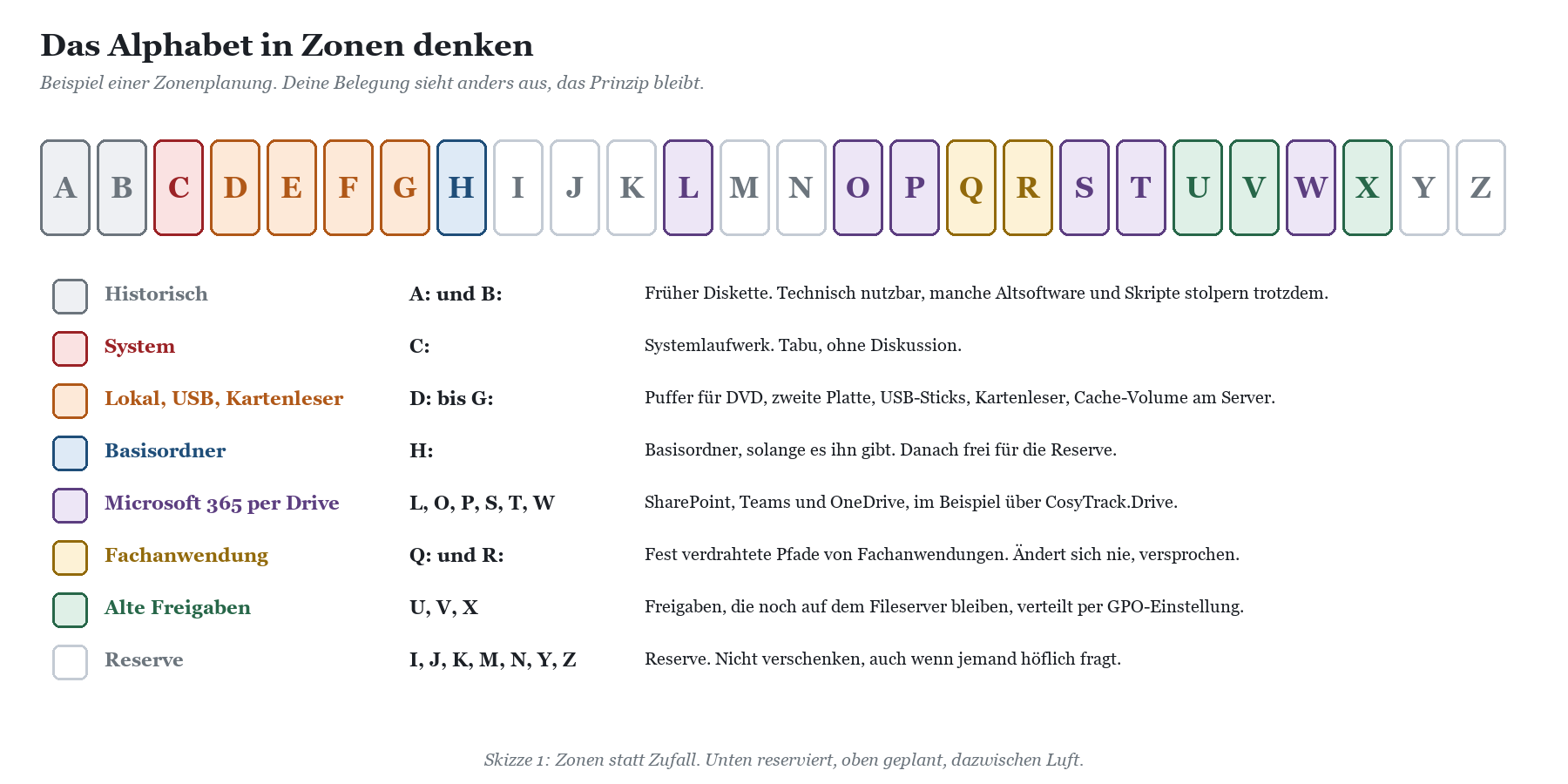
C: ist das Systemlaufwerk, darüber reden wir nicht. A: und B: stammen aus der Diskettenzeit. Technisch kannst du sie für Netzlaufwerke verwenden, in der Praxis stolpern alte Skripte und manche Altsoftware darüber, also lass sie lieber in Ruhe. Spannender ist der Bereich direkt hinter C: und D:. Dort landen DVD-Laufwerke, zweite Platten, Kartenleser mit gern vier leeren Schächten und alles, was jemand per USB anschließt.
Windows vergibt für Wechseldatenträger den nächsten Buchstaben, den es auf dem Rechner für frei hält. Netzlaufwerke, die nur in der Sitzung eines Benutzers verbunden sind, hat es dabei nicht immer im Blick. Das Ergebnis kennt jeder Helpdesk: Der USB-Stick bekommt E:, der Benutzer hat aber schon ein Netzlaufwerk auf E:, und der Stick ist im Explorer schlicht unsichtbar. Die Lösung ist kein Registry-Kunststück, sondern Abstand. Plane die Netzlaufwerke im oberen Alphabet und lass im unteren Bereich genug Puffer für lokale Geräte.
Dazu kommen die alten Freigaben. Kaum ein Unternehmen zieht an einem Wochenende komplett nach SharePoint. Archiv, Scanner-Eingang oder die Freigabe der Fertigung bleiben oft noch eine Weile auf dem Fileserver, und ihre Buchstaben sind belegt. Wie du beide Welten sauber nebeneinander betreibst, beschreibt Fileserver und SharePoint parallel betreiben.
|
Bereich |
Typische Belegung |
Warum reserviert |
Empfehlung |
|---|---|---|---|
|
A:, B: |
Früher Diskette |
Altsoftware und Skripte erwarten dort kein Netzlaufwerk |
Nicht verwenden |
|
C: |
Systemlaufwerk |
Betriebssystem |
Tabu |
|
D: bis G: |
DVD, zweite Platte, Kartenleser, USB, Cache-Volume am Server |
Windows vergibt hier dynamisch an lokale Geräte |
Puffer freihalten |
|
H: |
Basisordner auf dem Fileserver |
Gewohnheit seit Jahrzehnten |
Bis zum Umzug behalten, danach Reserve |
|
Mitte und oben |
Abteilungen, Projekte, Teams, Fachanwendungen |
Hier entscheidest du |
Nach Plan vergeben, Reserve lassen |
Kollisionen auf dem Terminalserver
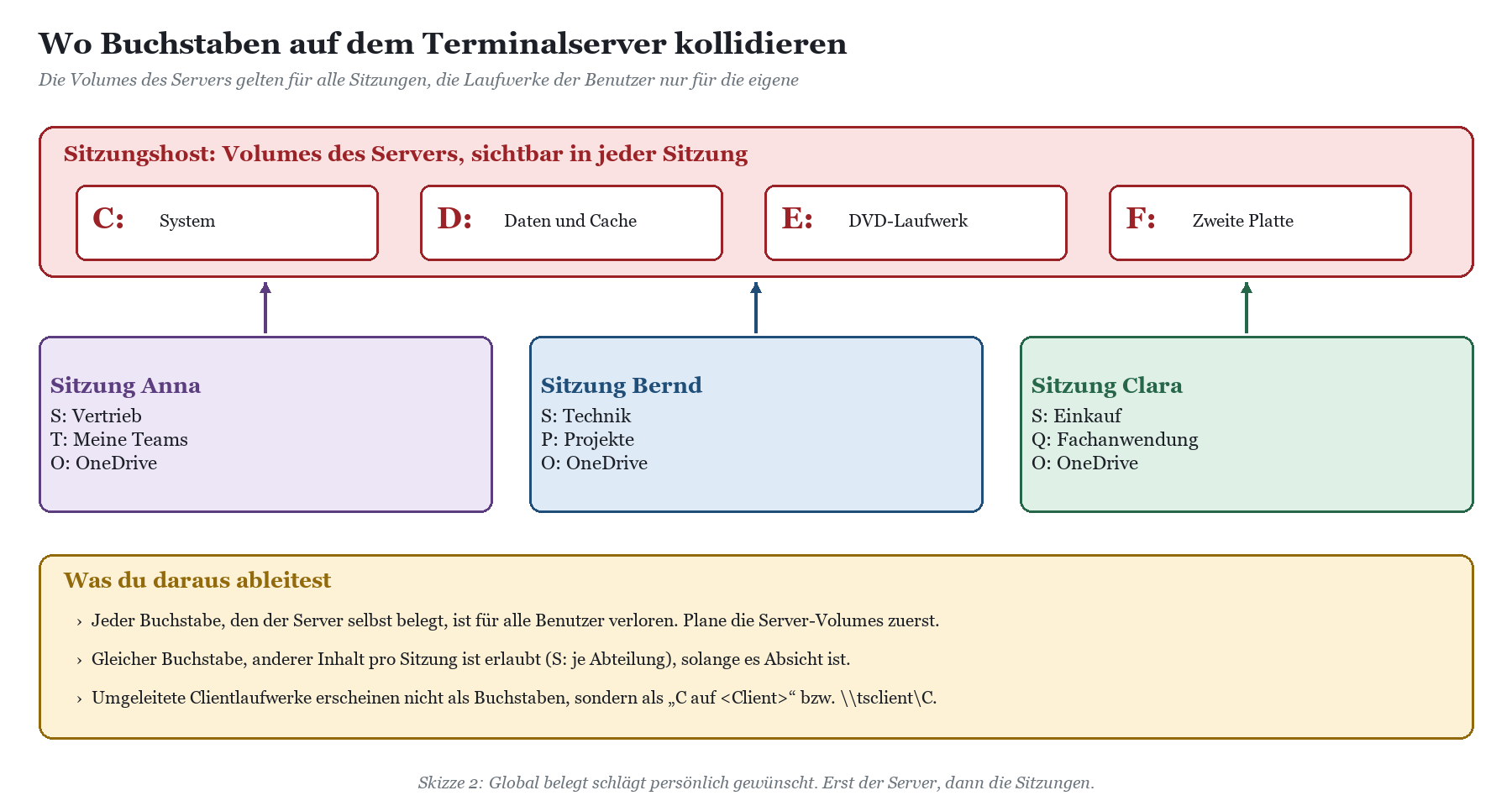
Am Arbeitsplatz gehört der Rechner meistens einer Person. Auf dem Terminalserver teilen sich zwanzig, fünfzig oder hundert Benutzer dieselbe Maschine, und damit gilt eine harte Regel: Jedes Volume, das der Server selbst hat, ist in jeder Sitzung sichtbar und für alle Benutzer belegt. Hat der Sitzungshost ein Datenvolume auf D: und ein DVD-Laufwerk auf E:, sind diese Buchstaben für niemanden mehr frei, egal was in der Laufwerkszuordnung steht.
Die Netzlaufwerke der Benutzer dagegen leben in der jeweiligen Sitzung. Das ist eine gute Nachricht, denn so darf S: für Anna den Vertrieb und für Bernd die Technik zeigen. Es ist aber auch eine Falle: Wer am Arbeitsplatz nebenbei ein Laufwerk auf D: verbunden hat, wird auf dem Terminalserver feststellen, dass genau dieser Buchstabe dort schon vom Server belegt ist. Die umgeleiteten Laufwerke des Clients stören dagegen nicht: Sie erscheinen in der Sitzung als „C auf Clientname“ beziehungsweise unter \\tsclient, nicht als eigener Buchstabe.
Plane die Volumes des Sitzungshosts deshalb zuerst, und zwar einheitlich über alle Hosts einer Sammlung. Ein Server mit Cache-Volume auf D: und ein anderer mit Cache-Volume auf E: ergeben einen Buchstabenplan mit Fußnoten, und Fußnoten liest niemand. Die Grundlagen zu Laufwerken in Terminalserver-Sitzungen findest du in SharePoint als Laufwerk auf dem Terminalserver und OneDrive auf dem Terminalserver. Für Citrix und Azure Virtual Desktop gelten dieselben Überlegungen, Details in SharePoint als Laufwerk unter Citrix Virtual Apps und SharePoint-Laufwerke auf Azure Virtual Desktop und Windows 365.
Gewohnheiten: S: bleibt S:
Man kann eine Belegschaft davon überzeugen, Dateien künftig in SharePoint abzulegen. Man kann sie davon überzeugen, Teams zu benutzen. Man kann sie aber nur sehr schwer davon überzeugen, dass das Laufwerk, das seit fünfzehn Jahren S: heißt, ab Montag V: heißt. Die Folgen sind vorhersehbar: Tickets, Verknüpfungen ins Leere, Schulungsunterlagen mit falschen Screenshots und ein Kollege, der aus Protest alles auf den Desktop legt.
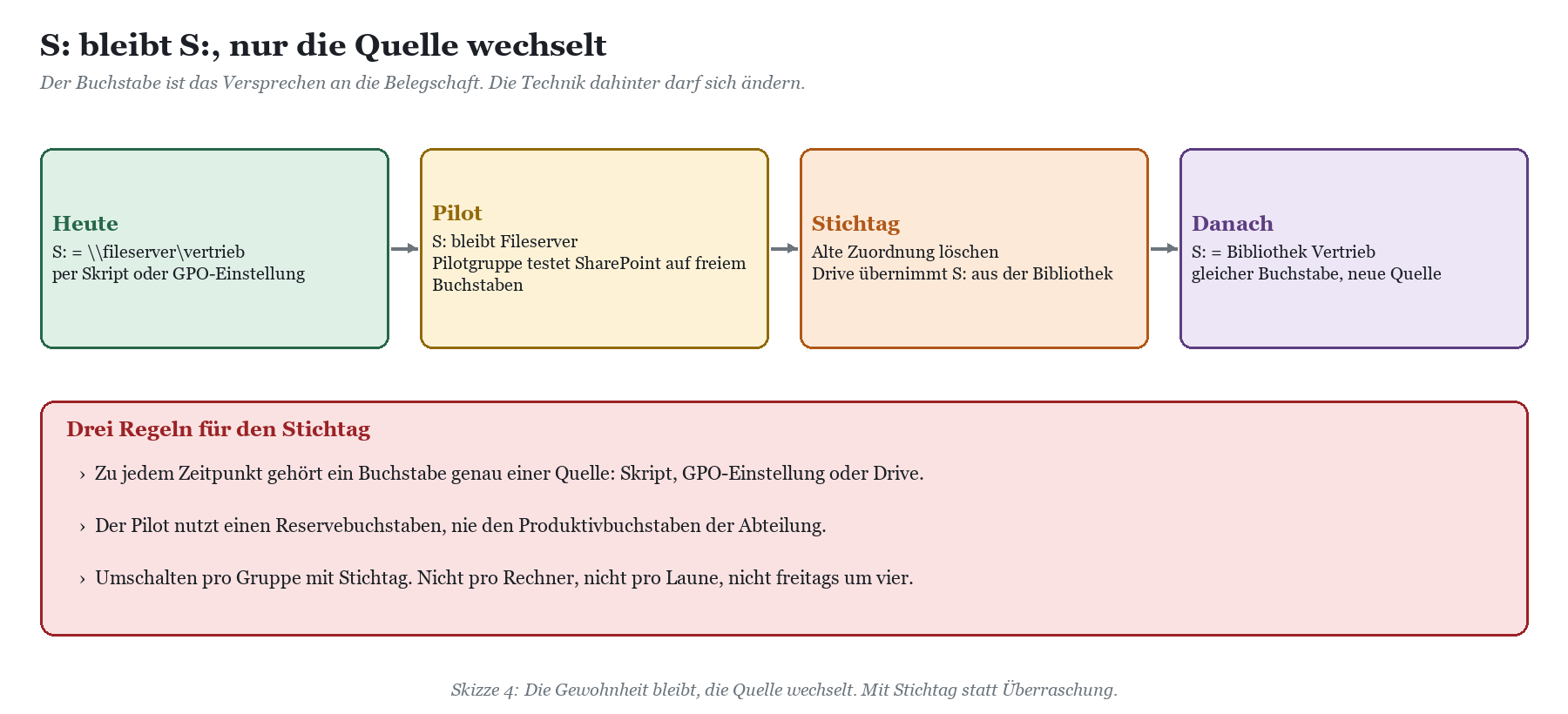
Deshalb ist die wichtigste Planungsregel zugleich die einfachste: Ein Buchstabe ist ein Versprechen. Wenn S: bisher die Abteilungsablage war, ist S: auch nach dem Umzug die Abteilungsablage, nur eben aus der SharePoint-Bibliothek der Abteilung. Wie du ein Abteilungslaufwerk ohne Kulturschock umziehst, beschreibt Abteilungslaufwerk ablösen ohne Kulturschock.
Fachanwendungen mit festen Pfaden
Und dann gibt es die Software, die keine Diskussion kennt. Die Warenwirtschaft, die ihre Exportdateien nach Q:\Daten\Export schreibt. Die Excel-Mappe mit Verknüpfungen auf P:\Kalkulation\Preise.xlsx. Die CAD-Zeichnung mit Referenzen auf R:\Normteile. Diese Pfade stehen in Konfigurationsdateien, Datenbanken oder Dokumenten, und sie ändern sich nicht, nur weil dein Projektplan das gern hätte. Für solche Buchstaben gilt: Sie werden zuerst eingetragen und nie verschoben.
Einen Sonderfall solltest du kennen, bevor er dich im Pilot erwischt: Startet eine Anwendung mit erhöhten Rechten, sieht sie bei aktiver Benutzerkontensteuerung die Netzlaufwerke der normalen Sitzung unter Umständen nicht, weil Windows dafür zwei verknüpfte Anmeldesitzungen führt. Microsoft beschreibt das Verhalten und den Registrierungswert EnableLinkedConnections im Artikel Zugeordnete Laufwerke sind an einer Eingabeaufforderung mit erhöhten Rechten nicht verfügbar. Mehr zu Programmen, die zwingend einen Buchstaben brauchen, steht in Fachanwendungen, die einen Laufwerksbuchstaben brauchen; speziell zu Excel in Excel-Verknüpfungen und Makros nach der SharePoint-Migration und zu CAD in AutoCAD-Referenzen (Xrefs) und SharePoint.
|
WARNUNG · Der Buchstabe, der „schon immer“ da war Frag vor dem Rollout nicht nur die IT, sondern die Fachbereiche: Welche Programme, Makros, Vorlagen und Verknüpfungen enthalten Laufwerksbuchstaben? Eine Suche nach Mustern wie „:\“ in Konfigurationsdateien und Vorlagenordnern fördert erfahrungsgemäß Dinge zutage, an die sich niemand mehr erinnert. Besser jetzt als am Montag nach dem Stichtag. |
|---|
Buchstaben verteilen mit Microsoft-Bordmitteln
Bevor ein Zusatzprodukt ins Spiel kommt, lohnt der Blick auf das, was Windows Server und die Gruppenrichtlinien seit Jahren können. Für klassische Freigaben auf dem Fileserver ist das eine ausgereifte, gut dokumentierte Lösung.
Laufwerkszuordnungen in den Gruppenrichtlinien-Einstellungen
Unter Benutzerkonfiguration, Einstellungen, Windows-Einstellungen, Laufwerkszuordnungen legst du pro Laufwerk ein Element an. Die Aktion bestimmt, was passiert: Erstellen, Ersetzen, Aktualisieren oder Löschen. Für einen Buchstabenplan ist vor allem die Wahl zwischen festem Buchstaben und der Option „Ersten verfügbaren verwenden, beginnend bei“ wichtig. Über die Zielgruppenadressierung auf Elementebene steuerst du, für welche Sicherheitsgruppe, Organisationseinheit oder welchen Computer ein Element gilt. Wähle die Gruppe dabei über die Suche aus, statt den Namen nur einzutippen, damit die SID sauber hinterlegt ist.
|
WARNUNG · „Ersten verfügbaren verwenden“ ist kein harmloser Komfort Microsoft dokumentiert: Ist diese Option aktiv, entfernt die Einstellungserweiterung die zugeordneten Laufwerke ab dem angegebenen Buchstaben bis Z:, auch manuell verbundene. Das ist so vorgesehen. Für einen Buchstabenplan heißt das: Feste Buchstaben verwenden, und wenn du die Option doch nutzt, nur in einem einzigen Element und mit einem Startbuchstaben hinter allem, was bleiben soll. |
|---|
Geräte ohne Domäne
Gruppenrichtlinien-Einstellungen setzen eine Domäne voraus. Für Geräte, die nur über Intune verwaltet werden, gibt es keine gleichwertige Laufwerkszuordnung von der Stange; dort helfen Skripte oder Konfigurationsprofile. Der Buchstabenplan selbst ändert sich dadurch nicht, nur sein Verteilweg. Die Varianten beschreibt Netzlaufwerke per Intune zuweisen; wie du alte Logon-Skripte ablöst, steht in Anmeldeskripte mit net use ablösen. Und wenn morgens ein rotes Kreuz statt eines Laufwerks erscheint, hilft Netzlaufwerk wird nach der Anmeldung nicht verbunden (rotes Kreuz).
Und SharePoint, Teams und OneDrive?
Hier wird es mit Bordmitteln dünn. Der OneDrive-Client synchronisiert Bibliotheken in Ordner unter dem Benutzerprofil, nicht auf Laufwerksbuchstaben. Das ist für viele Arbeitsplätze ein vernünftiger Weg, ergibt aber keinen Buchstaben, den du planen könntest. Die Explorer-Ansicht über WebDAV liefert zwar einen Pfad, den man per net use verbinden kann, sie beruht aber auf dem WebClient-Dienst, den Microsoft als veraltet führt. Tricks wie subst auf den Synchronisationsordner sind kreativ, aber nichts, was du hundert Benutzern auf dem Terminalserver zumuten möchtest. Einen fairen Vergleich der Wege findest du in OneDrive-Sync, Explorer-Ansicht oder CosyTrack.Drive und SharePoint als Netzlaufwerk am Arbeitsplatz einbinden; warum „Mit Explorer öffnen“ oft nicht mehr funktioniert, erklärt SharePoint im Explorer öffnen funktioniert nicht mehr.
|
Weg |
Liefert einen Buchstaben? |
Steuerbar per Gruppe |
Für den Buchstabenplan |
|---|---|---|---|
|
GPO-Einstellung, Laufwerkszuordnung |
Ja, für SMB-Freigaben |
Ja, Zielgruppenadressierung |
Ideal für Freigaben, die bleiben |
|
Logon-Skript mit net use |
Ja, für SMB-Freigaben |
Ja, mit Skriptlogik |
Funktioniert, aber schwer zu pflegen |
|
OneDrive-Synchronisation |
Nein, Ordner im Profil |
Teilweise, über Richtlinien |
Kein planbarer Buchstabe |
|
Explorer-Ansicht, WebDAV |
Ja, mit Einschränkungen |
Nur mit Skriptaufwand |
Nicht für den Produktivbetrieb |
|
CosyTrack.Drive |
Ja, für SharePoint, Teams, OneDrive |
Ja, per GPO oder Intune |
Fünf Quellen, Rechte pro Laufwerk |
Der Buchstabenplan: Methode und Beispiel
Ein guter Buchstabenplan passt auf eine Seite und überlebt jede Diskussion, weil jede Zeile eine Begründung hat. Die Methode ist einfach: Du gehst die Fragen in einer festen Reihenfolge durch, vom Unverrückbaren zum Verhandelbaren. Was oben in der Reihenfolge steht, gewinnt jede Kollision.
Beispiel: Buchstabenplan eines Ingenieurbüros mit 40 Leuten
Die folgende Tabelle zeigt einen typischen Plan, wie er in einem Ingenieurbüro mit 40 Leuten aussehen kann: Arbeitsplätze im Büro, ein Terminalserver für Homeoffice und Baustellen, eine Fachanwendung für Normteile und ein Archiv, das vorerst auf dem Fileserver bleibt.
|
Buchstabe |
Inhalt |
Quelle |
Zielgruppe |
Rechte |
|---|---|---|---|---|
|
C:, D: |
System, Cache-Volume am Terminalserver |
Lokale Volumes |
Alle (Server) |
– |
|
E: bis G: |
Puffer für DVD, USB, Kartenleser |
Windows, dynamisch |
Alle |
– |
|
L: |
Kundenakten, nur die eigenen |
Drive: SharePoint-Liste, Personenfeld = angemeldeter Benutzer |
Projektleitung |
Lesen/Schreiben |
|
O: |
Persönliche Ablage |
Drive: eigenes OneDrive |
Alle |
Lesen/Schreiben |
|
P: |
Projekte |
Drive: feste Bibliothek |
Technik, Projektleitung |
Lesen/Schreiben |
|
Q: |
Normteile für die CAD-Anwendung |
Drive: feste Bibliothek |
Technik |
Nur lesen |
|
S: |
Abteilungsablage |
Drive: feste Bibliothek der Abteilung |
Je Abteilung eigene Bibliothek |
Lesen/Schreiben |
|
T: |
Meine Teams |
Drive: Teams-Automatik |
Alle |
Lesen/Schreiben |
|
W: |
Websites im Überblick |
Drive: Website-Suche |
Alle |
Nur lesen |
|
X: |
Archiv bis 2019 |
GPO-Einstellung, Fileserver |
Alle |
Nur lesen (NTFS) |
|
I, J, K, M, N, Y, Z |
Reserve |
– |
– |
– |
Auffällig ist, was in dieser Tabelle fehlt: Es gibt keinen Buchstaben pro Team und keinen pro Projekt. Wer 37 Teams auf 37 Buchstaben verteilen möchte, hat nach dem zwölften ein Problem und nach dem zwanzigsten keine Buchstaben mehr. Dynamische Mengen gehören auf Sammellaufwerke wie T:, W: und L:, statische und vertraute Inhalte auf eigene Buchstaben. Wie Berechtigungen vom Fileserver in SharePoint übersetzt werden, bevor du die Rechte-Spalte füllst, beschreibt NTFS-Berechtigungen vom Fileserver in SharePoint abbilden.
|
TIPP · Fünf Spalten, ein Besitzer Gib dem Buchstabenplan einen Besitzer, genau eine Person. Neue Wünsche gehen an diese Person, nicht an den Kollegen, der gerade die Richtlinie offen hat. Halte zu jeder Zeile fest, wann sie geändert wurde und warum. Das kostet fünf Minuten pro Änderung und spart dir die Archäologie in drei Jahren. Sprechende Buchstaben helfen beim Merken: O: für OneDrive, P: für Projekte, T: für Teams, W: für Websites. Perfekt geht das nie, aber jeder Treffer spart eine Erklärung. |
|---|
Den Übergang gleich mitplanen
Der Plan beschreibt den Zielzustand. Für den Weg dorthin brauchst du eine zweite Spalte im Kopf: Welche Quelle hat der Buchstabe heute, welche am Stichtag? Der Pilot läuft auf einem Reservebuchstaben, damit die Pilotgruppe SharePoint testen kann, ohne dass ihr gewohntes S: wackelt. Erst am Stichtag wird die alte Zuordnung gelöscht, und die neue übernimmt den vertrauten Buchstaben.
Buchstaben und Quellen mit CosyTrack.Drive zuordnen
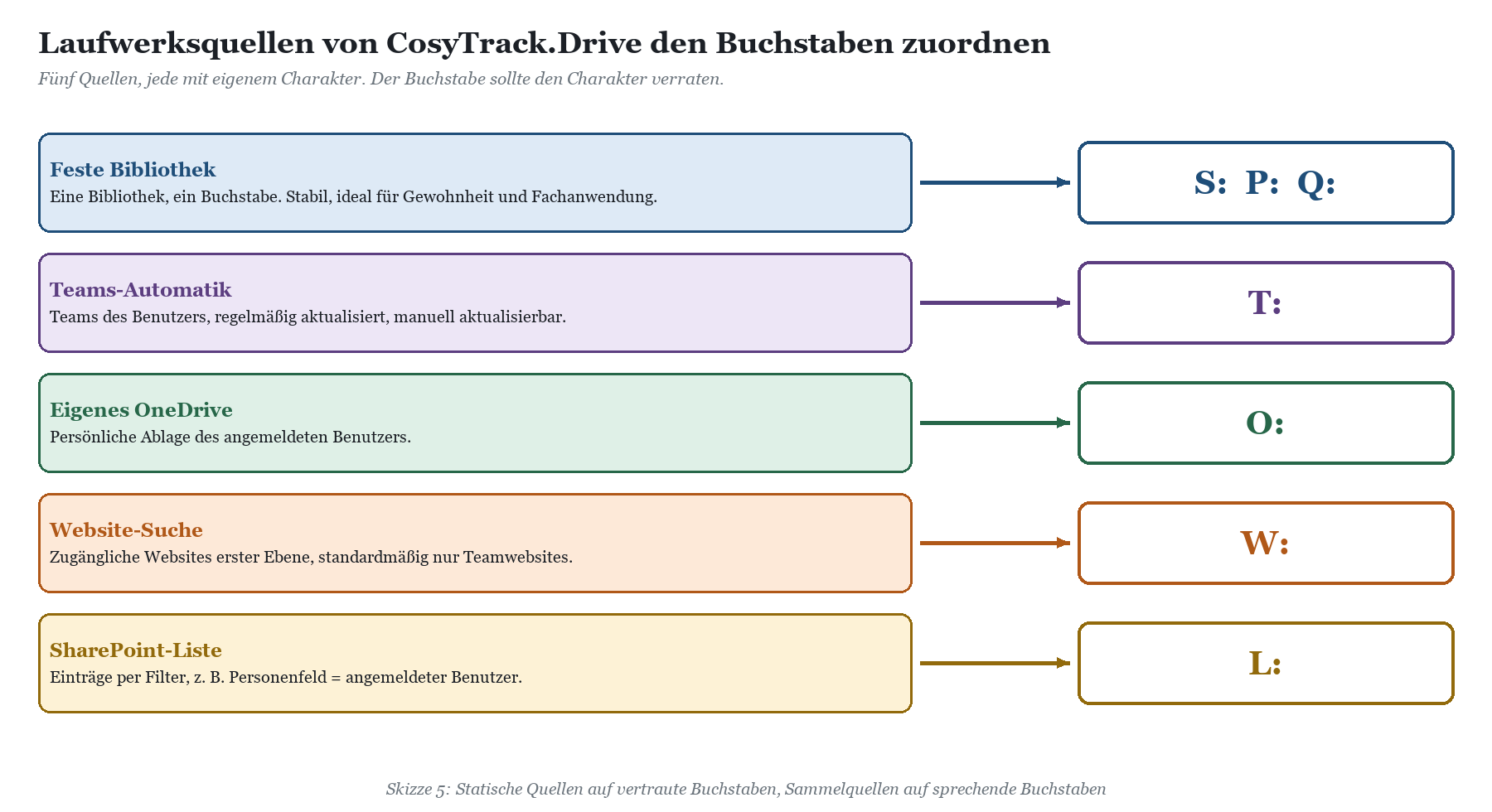
CosyTrack.Drive bindet SharePoint- und Teams-Bibliotheken sowie OneDrive als Windows-Laufwerksbuchstaben ein, auf Arbeitsplätzen ebenso wie auf Terminalservern (RDS). Auf dem Terminalserver bekommt jeder Benutzer seine eigenen Laufwerke, so wie in Skizze 2 beschrieben. Für deinen Buchstabenplan ist entscheidend, dass Drive fünf Laufwerksquellen kennt, die sich in ihrem Charakter deutlich unterscheiden. Daraus ergibt sich fast von selbst, welche Quelle auf welchen Buchstaben gehört.
Feste Bibliothek: für Gewohnheit und Fachanwendung
Die feste Bibliothek ist der direkte Nachfolger der klassischen Freigabe: eine Bibliothek, ein Buchstabe. Sie ist die richtige Quelle für alles, was einen stabilen Pfad braucht, also für das vertraute S: der Abteilung, für P: mit den Projekten und für Q:, auf das die Fachanwendung seit Jahren zeigt. Weil Konfiguration per GPO oder Intune erfolgt, kannst du über die Zuweisung an Gruppen steuern, dass S: für den Vertrieb die Vertriebsbibliothek und für die Technik die Technikbibliothek zeigt.
Teams-Automatik: ein Buchstabe für alle Teams
Die Teams-Automatik bindet die Teams des Benutzers ein und wird regelmäßig aktualisiert; bei Bedarf lässt sie sich auch manuell aktualisieren. Kommt ein neues Team dazu, musst du am Buchstabenplan nichts ändern. Genau deshalb gehört sie auf einen einzigen Sammelbuchstaben, im Beispiel T:. Mehr dazu in Teams-Dateien als Laufwerk im Explorer.
Eigenes OneDrive: O: wie offensichtlich
Das eigene OneDrive des angemeldeten Benutzers bekommt einen eigenen Buchstaben, typischerweise O:. Wo bisher H: als Basisordner diente, ist O: der natürliche Nachfolger. Ob du H: während des Übergangs parallel behältst oder O: später auf H: legst, ist eine Frage der Gewohnheit, nicht der Technik. Details in OneDrive als Laufwerk O: einbinden.
Website-Suche und SharePoint-Liste: die Sammellaufwerke
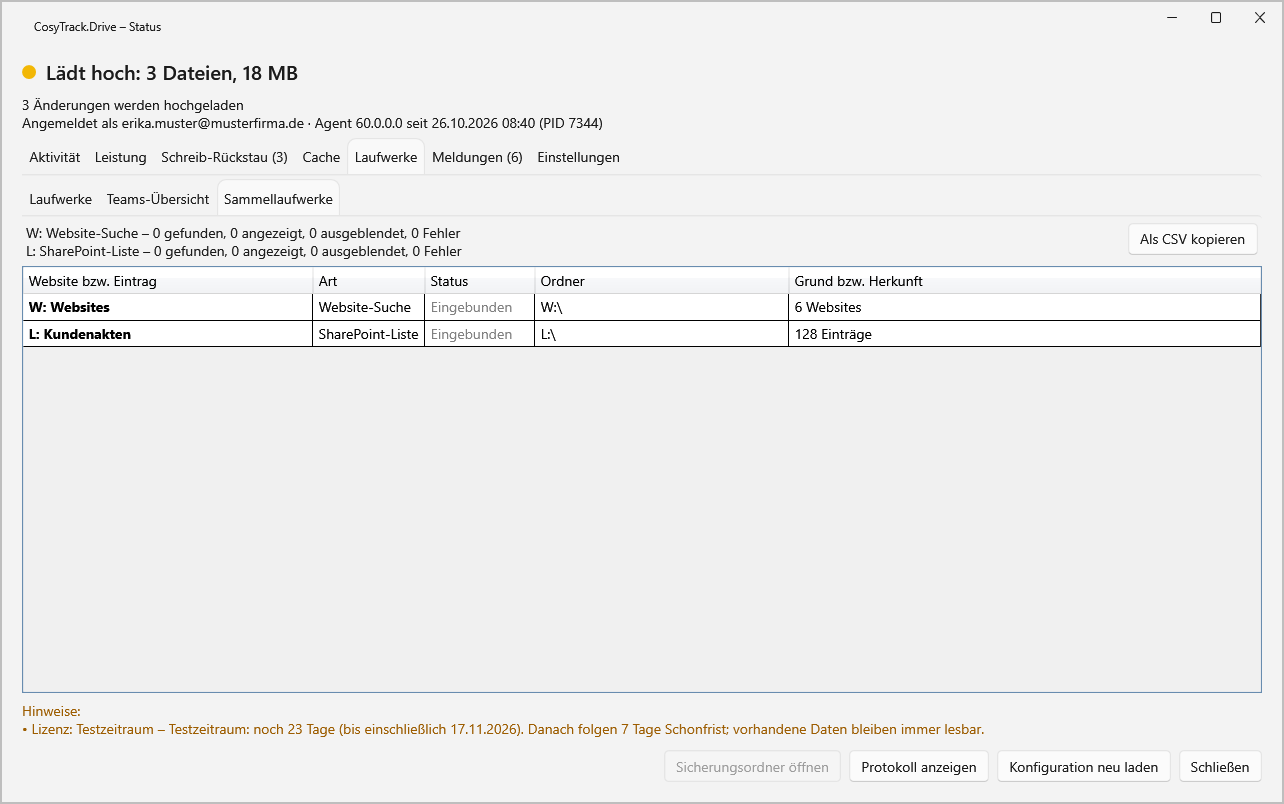
Die Website-Suche zeigt zugängliche Websites erster Ebene, standardmäßig nur Teamwebsites. Sie ist ein Überblick, kein Arbeitsplatz für eine Abteilung, und eignet sich daher gut als Laufwerk mit Leserecht, im Beispiel W:. Die SharePoint-Liste per Filter ist die Quelle für alles, was sich aus einer Liste ableiten lässt, etwa Projekte oder Kundenakten, bei denen ein Personenfeld dem angemeldeten Benutzer entspricht. So bekommt jede Projektleiterin und jeder Projektleiter auf L: genau die eigenen Einträge. Wie das im Detail aufgebaut wird, steht in Projektlaufwerke aus einer SharePoint-Liste.
Rechte pro Laufwerk
Die Spalte Rechte in deinem Plan setzt du in Drive pro Laufwerk um: nur lesend oder lesend und schreibend. Schreiben umfasst dabei Speichern, Umbenennen, Löschen und das Anlegen von Ordnern. Für Q: mit den Normteilen und W: als Websiteübersicht ist „nur lesen“ meist die richtige Wahl; das schützt vor versehentlichem Verschieben, unabhängig davon, was die Berechtigungen in SharePoint zulassen würden. Mehr dazu in Nur lesen oder schreiben – Rechte pro Laufwerk.
Vom Plan zur Richtlinie
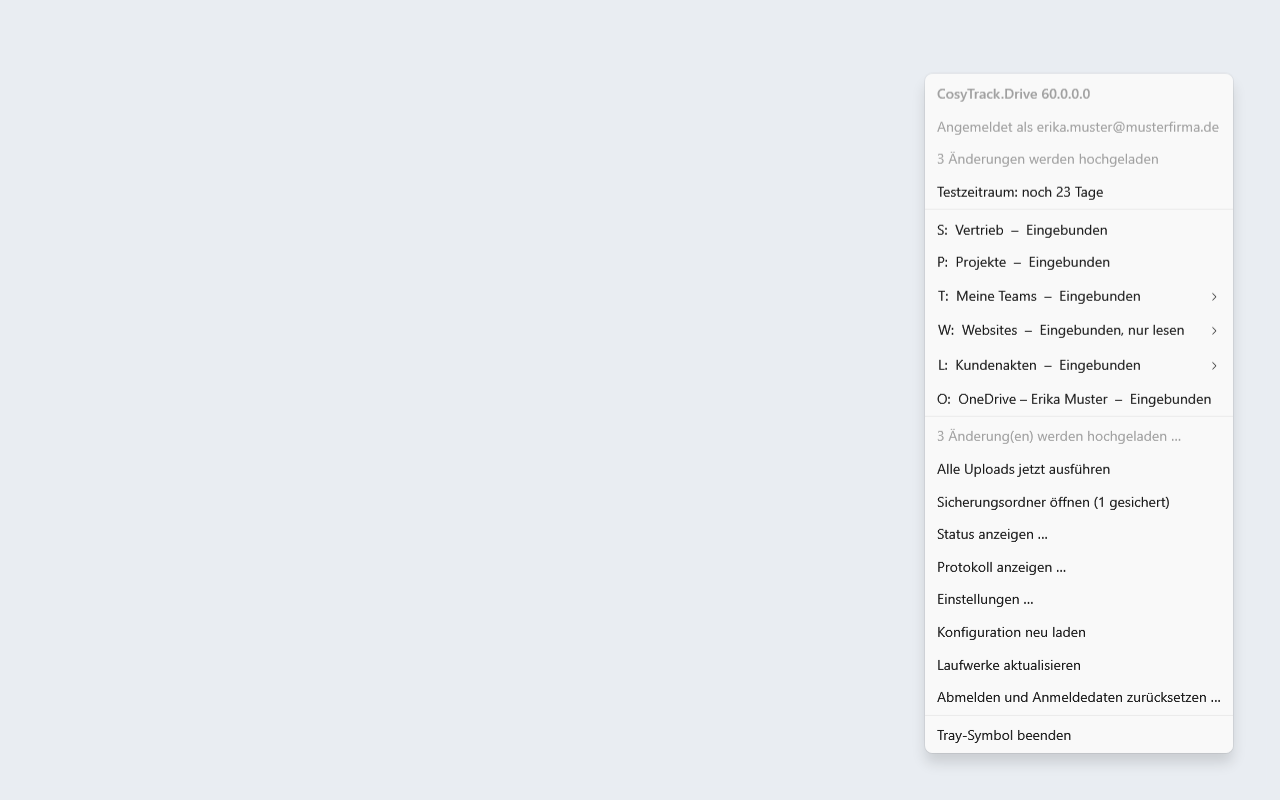
Konfiguriert wird CosyTrack.Drive per GPO oder Intune, also über dieselben Verteilwege, die du für den Rest deiner Umgebung ohnehin nutzt. Zum Ausprobieren gibt es zusätzlich eine Konfigurations-App. Die Übersicht dort zeigt, welche Laufwerke ein Benutzer tatsächlich bekommt, mit Buchstabe, Art der Quelle, Modus und Herkunft der Einstellung. Damit legst du deinen Buchstabenplan neben das Ergebnis und vergleichst Zeile für Zeile. Wie die Richtlinien aufgebaut sind, beschreibt CosyTrack.Drive per GPO und Intune steuern.
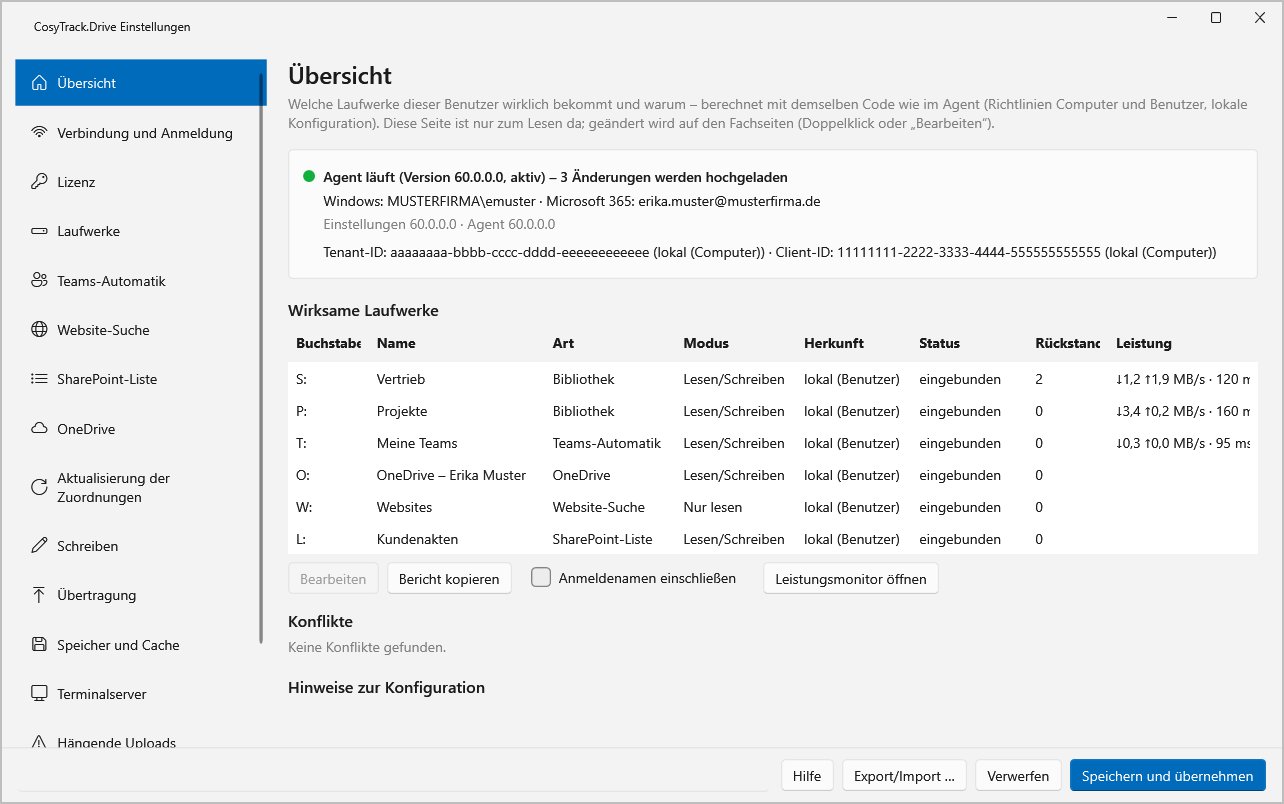
Im Alltag sieht der Benutzer davon nur das, was er sehen soll: seine Laufwerke mit ihren Buchstaben im Explorer und im Menü des Symbols im Infobereich. Wenn dort exakt die Zeilen aus deinem Plan stehen, hat sich die Planung gelohnt.
|
AUS DER PRAXIS · Ingenieurbüro mit 40 Leuten: das Q:-Problem In einem Ingenieurbüro mit 40 Leuten sollte die Ablage komplett nach SharePoint ziehen. Der erste Entwurf des Buchstabenplans verteilte die Projekte großzügig auf P:, Q: und R:. Im Workshop meldete sich der CAD-Administrator mit dem Satz, den jeder Berater liebt: „Q: ist aber belegt.“ Tausende Zeichnungen referenzierten Normteile auf Q:\Normteile. Die Lösung war unspektakulär: Q: bekam eine feste Bibliothek mit den Normteilen, nur lesend für die Technik, die Projekte wanderten auf P: und pro Projektleitung auf ein Listenlaufwerk L:. Ein Gespräch im Workshop, statt drei Krisenmeetings nach dem Go-live. Mehr zur Branche in SharePoint als Laufwerk im Ingenieur- und Architekturbüro. |
|---|
|
WICHTIG · Arbeiten ist nicht Umziehen Der Buchstabenplan setzt voraus, dass die Daten in SharePoint liegen. CosyTrack.Drive ist kein Migrationswerkzeug; Massenumzüge vom Fileserver laufen über CosyTrack.Migrate. Erkennt Drive eine Massenkopie, weist es darauf hin. Die Abgrenzung beschreibt Drive oder Migrate – Arbeiten ist nicht Umziehen. |
|---|
|
TIPP · Laufwerksplan als Teil der Beratung Der Laufwerksplan ist fester Bestandteil unserer Beratung zu CosyTrack.Drive: Wir erarbeiten mit dir Buchstaben, Quellen, Zielgruppen und Rechte und prüfen den Plan im Pilot mit deiner eigenen Umgebung. Den Ablauf vom ersten Workshop bis zum Stichtag beschreibt Einführungsfahrplan für CosyTrack.Drive. Auch für Test und Angebot ist die Beratungsseite der richtige Weg. |
|---|
FAQ: Laufwerksbuchstaben planen
Welche Buchstaben sollte ich für Netzlaufwerke grundsätzlich meiden?
C: sowieso, A: und B: wegen Altsoftware, und den Bereich direkt hinter den lokalen Volumes, weil Windows dort USB-Sticks, Kartenleser und DVD-Laufwerke dynamisch einsortiert. Auf dem Terminalserver kommen alle Buchstaben dazu, die der Server selbst für seine Volumes verwendet.
Warum ist mein USB-Stick nicht im Explorer zu sehen?
Häufig hat Windows dem Stick einen Buchstaben gegeben, den in deiner Sitzung bereits ein Netzlaufwerk belegt. Dann verdeckt das Netzlaufwerk den Stick. Abhilfe schafft ein Buchstabenplan mit Puffer im unteren Alphabet; kurzfristig hilft es, dem Stick in der Datenträgerverwaltung einen anderen Buchstaben zu geben.
Darf S: für jede Abteilung etwas anderes zeigen?
Ja, und das ist oft die beste Lösung. Der Buchstabe steht für „meine Abteilungsablage“, der Inhalt hängt von der Gruppe ab. Mit Gruppenrichtlinien-Einstellungen steuerst du das per Zielgruppenadressierung, mit CosyTrack.Drive über die Zuweisung der Konfiguration per GPO oder Intune.
Bekommt jedes Team einen eigenen Buchstaben?
Besser nicht. Teams entstehen und verschwinden schneller, als ein Buchstabenplan gepflegt werden kann. Die Teams-Automatik von CosyTrack.Drive fasst die Teams des Benutzers auf einem Buchstaben zusammen und wird regelmäßig aktualisiert.
Was mache ich mit Anwendungen, die mit erhöhten Rechten laufen?
Teste sie im Pilot gezielt. Bei aktiver Benutzerkontensteuerung sieht eine Anwendung mit erhöhten Rechten die Netzlaufwerke der normalen Sitzung unter Umständen nicht. Microsoft beschreibt dazu den Registrierungswert EnableLinkedConnections.
Ist die Option „Ersten verfügbaren verwenden“ eine Alternative zum Plan?
Nein, eher das Gegenteil. Sie macht Buchstaben unvorhersehbar und entfernt laut Microsoft zugeordnete Laufwerke ab dem Startbuchstaben bis Z:. Für Fachanwendungen und Gewohnheiten brauchst du feste Buchstaben.
Funktioniert der Plan am Arbeitsplatz und auf dem Terminalserver gleich?
Der Plan ja, die Randbedingungen nicht ganz. Auf dem Terminalserver sind die Volumes des Servers für alle Sitzungen belegt. CosyTrack.Drive läuft auf beiden Einsatzorten, und jeder Benutzer bekommt seine eigenen Laufwerke. Plane die Server-Volumes daher einheitlich und zuerst.
Wer sollte den Buchstabenplan verantworten?
Eine Person aus der IT, die neue Wünsche sammelt und entscheidet. Die Fachbereiche liefern die Pfade ihrer Anwendungen und Vorlagen zu, die Entscheidung bleibt an einer Stelle. Sonst entscheidet am Ende der, der zuletzt die Richtlinie bearbeitet hat.
Fazit: Erst die Buchstaben, dann die Bibliotheken
Ein Laufwerksbuchstaben-Konzept ist das unscheinbarste Dokument deines SharePoint-Projekts und eines der wirksamsten. Es klärt, was unverrückbar belegt ist, welche Fachanwendungen feste Pfade brauchen, welche Gewohnheiten du schützt und wohin die neuen Sammellaufwerke gehören. Für Freigaben, die bleiben, sind die Laufwerkszuordnungen der Gruppenrichtlinien-Einstellungen mit festen Buchstaben und Zielgruppenadressierung ein sauberer Weg. Für SharePoint, Teams und OneDrive ordnet CosyTrack.Drive fünf Laufwerksquellen den Buchstaben zu, mit Rechten pro Laufwerk, am Arbeitsplatz und auf dem Terminalserver gleichermaßen.
Grundlagen zu Websites und Bibliotheken findest du im Kompetenzbereich SharePoint; bei Fragen zur Informationsarchitektur hilft die SharePoint-Beratung. Damit dein Team den Plan im Betrieb pflegt, statt ihn in der Schublade vergilben zu lassen, lohnt sich Schulung und Onboarding für CosyTrack.Drive. Und falls jemand im Workshop sagt, Laufwerksbuchstaben seien doch Kleinkram: Lass ihn das gern protokollieren. Für das dritte Meeting, das dann nicht stattfindet.
Dieses Consulting-Dokument steht als PDF zum Download bereit: https://www.boddenberg.de/ArtikelPdf/26-buchstaben-ein.pdf — © Ulrich B. Boddenberg · boddenberg.de