




SharePoint-Dateien in der Desktop-App öffnen
Drei Stellschrauben gegen die Tab-Flut im BrowserSharePoint-Dateien direkt in der Desktop-App öffnen statt im Browser
|
WISSEN Alles zu CosyTrack.Drive: SharePoint, Teams und OneDrive als Laufwerksbuchstaben, am Arbeitsplatz und auf dem Terminalserver. |
BERATUNG Du willst, dass Dateien per Doppelklick aufgehen wie früher? Wir planen das mit dir und testen es in deiner Umgebung. |
SCHULUNG Onboarding für Admins: Laufwerksquellen, Rechte pro Laufwerk, Richtlinien und Admin-Kit. |
|---|
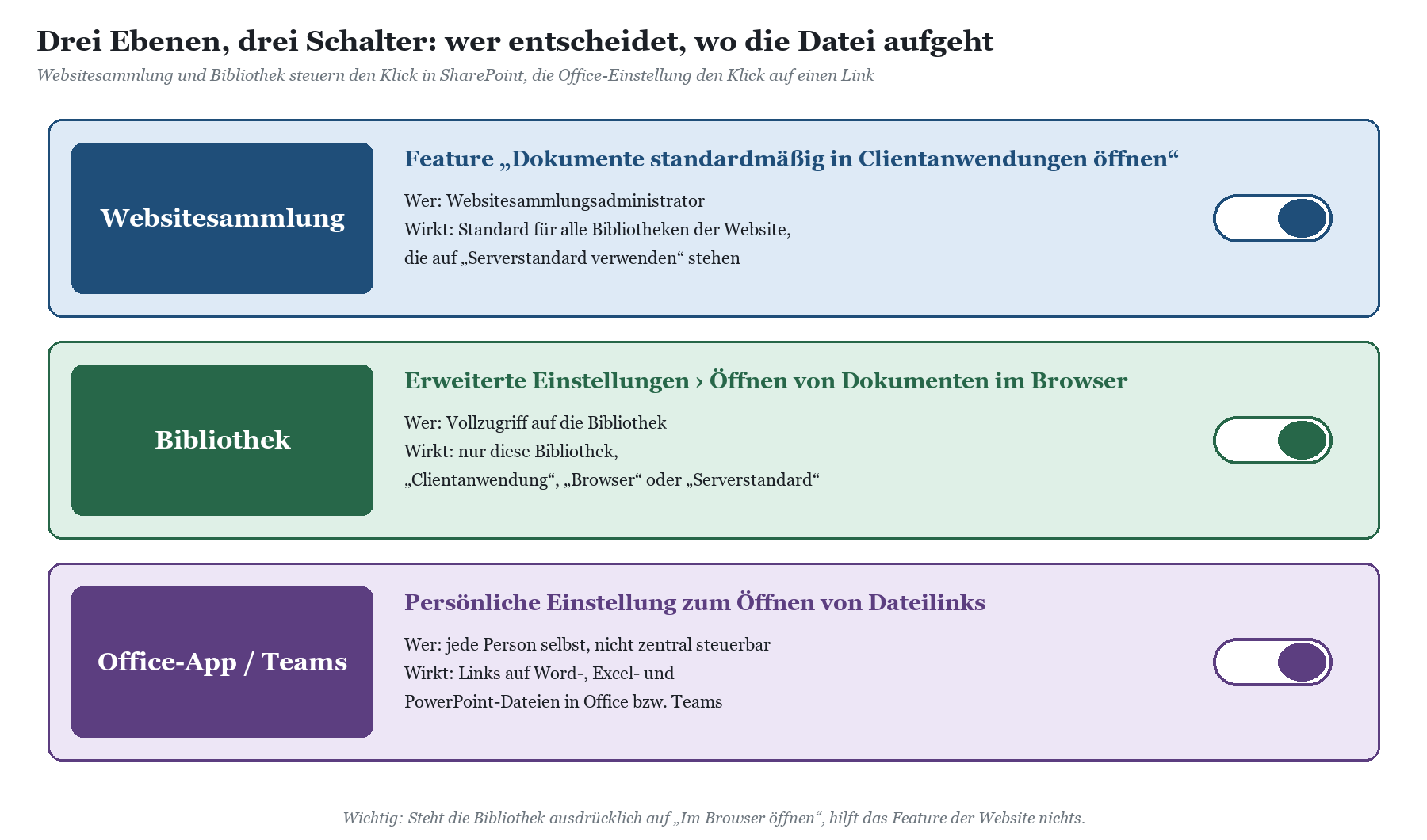
Die kurze Antwort: Willst du SharePoint in der Desktop-App öffnen statt im Browser, hast du drei Stellschrauben. Für eine einzelne Datei wählst du in der Bibliothek im Menü der Datei „Öffnen“ und dann „In App öffnen“. Für eine ganze Bibliothek stellst du unter „Bibliothekseinstellungen“, „Weitere Bibliothekseinstellungen“, „Erweiterte Einstellungen“ im Abschnitt „Öffnen von Dokumenten im Browser“ die Option „In der Clientanwendung öffnen“ ein. Für alle Bibliotheken einer Website aktiviert der Websitesammlungsadministrator das Feature „Dokumente standardmäßig in Clientanwendungen öffnen“. Für Links in Word, Excel, PowerPoint und Outlook legt jede Person in den Optionen der App selbst fest, ob sie im Desktop-Programm oder im Browser aufgehen.
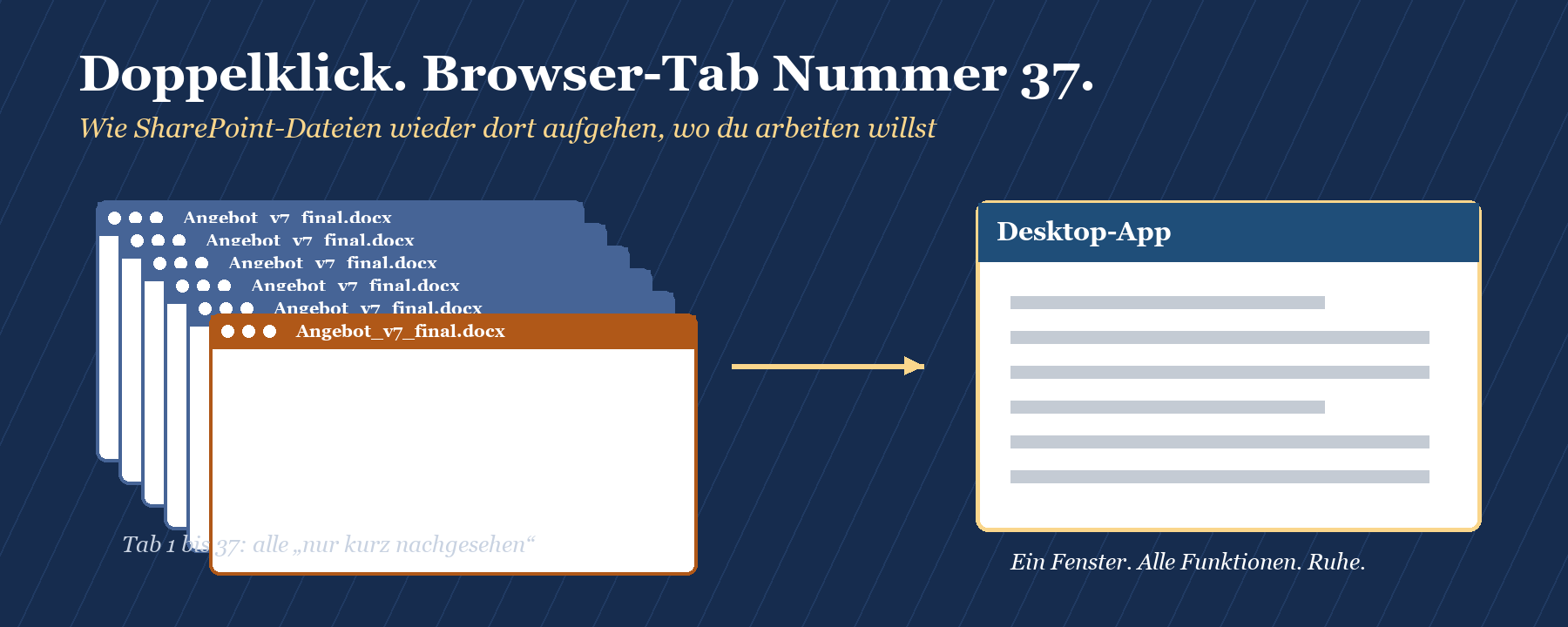
Kennst du das? Du klickst in SharePoint auf das Angebot, und statt Word öffnet sich ein weiterer Browser-Tab. Der dreißigste heute. Darin fehlt das Add-in für die Textbausteine, die Seitenansicht sieht anders aus, und die Makros, auf die der Vertrieb seit 2011 schwört, laufen dort sowieso nicht. Also suchst du „In App öffnen“, wartest, bestätigst eine Rückfrage, und am Ende hast du die Datei zweimal offen: einmal im Browser, einmal in Word. Abends schließt du 37 Tabs und hast das Gefühl, mehr Fenster verwaltet als Arbeit erledigt zu haben.
Dieser Beitrag zeigt dir die Microsoft-Bordmittel Schritt für Schritt, sagt, welche Einstellung wo wirkt und wo nicht, und erklärt am Ende, warum sich die Frage mit einem Laufwerksbuchstaben gar nicht erst stellt.
|
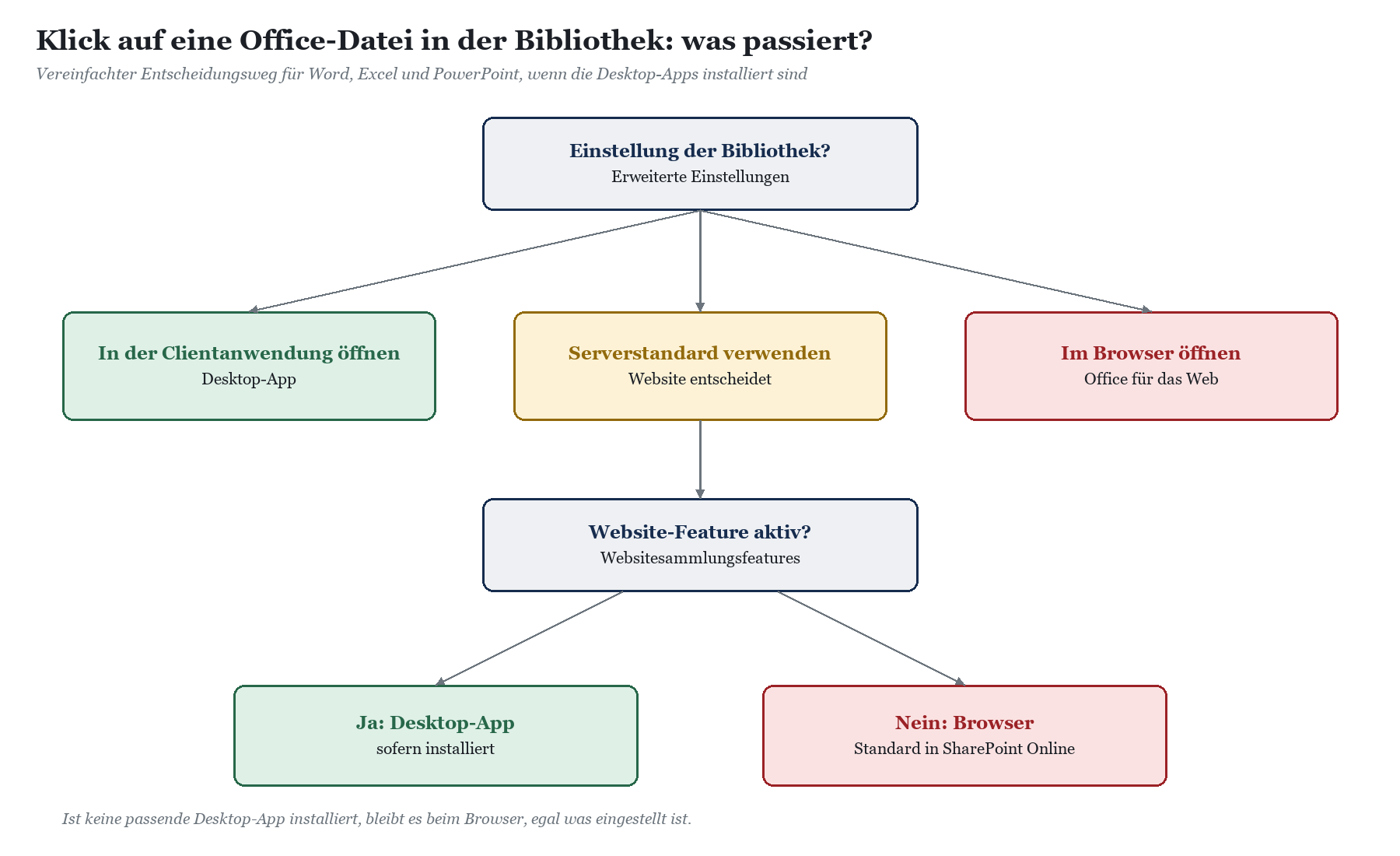
FAKTEN · Das Wichtigste in drei Sätzen SharePoint kennt für das Öffnen von Office-Dateien eine Einstellung pro Bibliothek („In der Clientanwendung öffnen“, „Im Browser öffnen“, „Serverstandard verwenden“) und ein Feature pro Websitesammlung (OpenInClient, „Dokumente standardmäßig in Clientanwendungen öffnen“). Microsoft beschreibt, dass bei aktiviertem OpenInClient-Feature Dokumente in der Clientanwendung geöffnet werden, sofern diese verfügbar ist. Die Einstellung für Dateilinks in Word, Excel, PowerPoint und Outlook ist laut Microsoft eine persönliche Vorgabe, die IT-Administratoren nicht zentral steuern können. |
|---|
Warum SharePoint-Dateien im Browser aufgehen
In SharePoint Online und in Teams ist der Browser der Normalfall. Microsoft hat Office für das Web zum Standard gemacht, weil es überall funktioniert: auf dem Mac, auf dem Tablet, am Kiosk-PC ohne installiertes Office. Für Gelegenheitsleser ist das bequem. Für alle, die den ganzen Tag mit Vorlagen, Add-ins, Makros oder großen Arbeitsmappen arbeiten, ist es ein Umweg, der sich im Lauf des Tages zu einer erstaunlichen Zahl von Klicks summiert.
|
Aspekt |
Office für das Web im Browser |
Desktop-App |
|---|---|---|
|
Installation |
Keine nötig |
Microsoft 365 Apps auf dem Rechner bzw. Terminalserver |
|
Funktionsumfang |
Kernfunktionen, je nach App eingeschränkt |
Voller Funktionsumfang der App |
|
Makros (VBA) |
Werden nicht ausgeführt |
Werden ausgeführt, sofern die Richtlinien es erlauben |
|
COM-Add-ins, Fachanwendungs-Plug-ins |
Nicht verfügbar |
Verfügbar |
|
Andere Dateitypen (PDF, CAD, Bilder) |
Vorschau oder Download |
Öffnet die registrierte Anwendung |
|
Fensterverwaltung |
Ein Tab pro Datei im Browser |
Ein Fenster pro Datei in der App |
Dazu kommt: Viele Wege zur Datei laufen gar nicht über die Bibliothek. Ein Link in einer Teams-Unterhaltung, ein Link in einer E-Mail, ein Treffer in der SharePoint-Suche, ein Link auf einer Seite. Jeder dieser Wege hat seine eigenen Regeln. Deshalb gibt es auch nicht den einen Schalter, der alles regelt, sondern mehrere, die jeweils einen Teil abdecken.
|
WICHTIG · Ohne installierte Desktop-App geht es nicht Alle Einstellungen in diesem Beitrag setzen voraus, dass die passende Desktop-App installiert ist. Microsoft formuliert es ausdrücklich so: Das Dokument öffnet sich in der Clientanwendung, sofern sie verfügbar ist. Auf einem Rechner ohne Word bleibt es beim Browser, egal wie schön die Bibliothek konfiguriert ist. |
|---|
Der Weg mit Microsoft-Bordmitteln: Schritt für Schritt
Microsoft bietet drei Ebenen. Sie ergänzen sich, und du kannst sie kombinieren. Die Reihenfolge unten geht von der kleinsten zur größten Reichweite.
Einzelne Datei: „In App öffnen“
Für den Einzelfall brauchst du keine Einstellung, nur das richtige Menü:
1. Datei markieren: In der Bibliothek auf die drei Punkte neben dem Dateinamen klicken oder die Datei mit der rechten Maustaste anklicken.
2. Öffnen wählen: Im Menü „Öffnen“ und dann „In App öffnen“ wählen.
3. Rückfrage bestätigen: Der Browser fragt beim ersten Mal, ob er die Office-App starten darf. Mit der Option, das künftig zu erlauben, sparst du dir diese Rückfrage.
4. Aus Office für das Web heraus: Ist die Datei schon im Browser offen, wechselst du über „Bearbeitung“ beziehungsweise „In Desktop-App öffnen“ in die installierte App.
Das funktioniert immer, ist aber Handarbeit. Wer das zwanzigmal am Tag macht, will eine dauerhafte Lösung.
Ganze Bibliothek: erweiterte Einstellungen
Pro Bibliothek legst du fest, wie ein Klick auf ein Office-Dokument wirkt. Du brauchst dafür Vollzugriff auf die Bibliothek, in der Regel als Besitzer der Website.
1. Bibliothek öffnen: Die gewünschte Dokumentbibliothek in SharePoint aufrufen.
2. Einstellungen aufrufen: Über das Zahnrad „Bibliothekseinstellungen“ wählen, im Seitenbereich dann „Weitere Bibliothekseinstellungen“. Du landest auf der klassischen Einstellungsseite.
3. Erweiterte Einstellungen: Unter „Allgemeine Einstellungen“ auf „Erweiterte Einstellungen“ klicken.
4. Öffnungsverhalten wählen: Im Abschnitt „Öffnen von Dokumenten im Browser“ die Option „In der Clientanwendung öffnen“ auswählen.
5. Speichern: Ganz unten mit „OK“ bestätigen und das Verhalten mit einem Testdokument prüfen.
|
Option |
Was beim Klick passiert |
Wann sinnvoll |
|---|---|---|
|
In der Clientanwendung öffnen |
Das Dokument öffnet sich in der passenden Desktop-App, sofern verfügbar |
Vorlagen, Makro-Arbeitsmappen, Arbeitsbibliotheken der Fachabteilung |
|
Im Browser öffnen |
Das Dokument öffnet sich in Office für das Web, von dort kann man in die Desktop-App wechseln |
Lesebibliotheken, Intranet-Dokumente, gemischte Geräte |
|
Serverstandard verwenden |
Es gilt der Standard der Website; ohne aktiviertes Feature ist das in SharePoint Online der Browser |
Wenn die Website-Ebene zentral entscheiden soll |
|
TIPP · Erst die Bibliothek, dann die Website Teste die Einstellung zuerst an einer einzelnen Arbeitsbibliothek mit einer kleinen Gruppe. Klappt es dort, schaltest du das Feature für die ganze Websitesammlung ein. Bibliotheken, die ausdrücklich auf „Im Browser öffnen“ stehen, bleiben davon unberührt. Genau so behältst du für Lesebibliotheken den Browser bei. |
|---|
Ganze Websitesammlung: das Feature OpenInClient
Wenn alle Bibliotheken einer Website standardmäßig in den Desktop-Apps öffnen sollen, aktivierst du ein Websitesammlungsfeature. Dafür brauchst du die Rolle Websitesammlungsadministrator.
1. Websiteeinstellungen öffnen: Auf der Website über das Zahnrad „Websiteinformationen“ und dann „Alle Websiteeinstellungen anzeigen“ wählen.
2. Features aufrufen: Unter „Websitesammlungsverwaltung“ auf „Websitesammlungsfeatures“ klicken. Verwechsle das nicht mit den „Websitefeatures“ der einzelnen Website.
3. Feature aktivieren: Beim Eintrag „Dokumente standardmäßig in Clientanwendungen öffnen“ auf „Aktivieren“ klicken.
4. Prüfen: In einer Bibliothek, die auf „Serverstandard verwenden“ steht, ein Word-Dokument anklicken. Es sollte jetzt in Word aufgehen.
Zurück zum Browser geht es über denselben Weg mit „Deaktivieren“. Für SharePoint Server dokumentiert Microsoft zusätzlich, dass sich das Feature per PowerShell mit Enable-SPFeature für eine oder alle Websitesammlungen einschalten lässt. In SharePoint Online gibt es diesen Farm-Weg nicht; dort schaltest du das Feature pro Websitesammlung über die Oberfläche.
|
WARNUNG · Was das Feature nicht regelt Das Öffnungsverhalten gilt für den Klick auf eine Datei in der Bibliothek. Links auf einer SharePoint-Seite, Links in Teams-Unterhaltungen und Treffer aus der Suche folgen ihren eigenen Regeln. Und es betrifft Office-Dateien: Ob eine PDF in der Vorschau oder im PDF-Programm landet, regelt dieser Schalter nicht. Wer also das Feature einschaltet und erwartet, dass ab sofort alles im Desktop aufgeht, erlebt eine kleine Enttäuschung. Eine kleine, aber eine, die Tickets erzeugt. |
|---|
Office-Einstellung: Links in Word, Excel, PowerPoint und Outlook
Klickst du in einer Office-App auf einen Link zu einer Word-, Excel- oder PowerPoint-Datei in OneDrive oder SharePoint, entscheidet eine persönliche Einstellung, wo die Datei aufgeht. Microsoft beschreibt sie für Microsoft 365 unter Windows und Mac.
1. Optionen öffnen: In Word, Excel, PowerPoint oder Outlook „Datei“, dann „Optionen“ wählen.
2. Erweitert: Den Bereich „Erweitert“ öffnen. In Outlook heißt der Abschnitt „Datei- und Browsereinstellungen“.
3. Vorgabe setzen: Bei der Einstellung zum Öffnen von Dateien „Desktop“ statt „Browser“ auswählen. Die Vorgabe gilt dann für Word, Excel und PowerPoint gemeinsam.
4. Einmalig anders öffnen: Per Rechtsklick auf einen Link kannst du mit „Öffnen mit“ für dieses eine Mal anders entscheiden.
Microsoft nennt Fälle, in denen diese Einstellung nicht greift: wenn du nicht bei Microsoft 365 angemeldet bist, bei Links aus anderen Programmen wie OneNote oder Apps von Drittanbietern, bei Office aus dem Microsoft Store unter Windows 10, bei Dateien, die nicht in OneDrive oder SharePoint liegen, und bei SharePoint unter einer eigenen Firmendomain. Wichtig für Admins: Laut Microsoft lässt sich diese Einstellung nicht zentral steuern. Jede Person setzt sie selbst.
Teams: eigene Einstellung für Dateien
Teams hat seine eigene Vorgabe. Unter „Einstellungen“, „Dateien und Links“ legst du fest, ob Word-, PowerPoint- und Excel-Dateien in Teams, in der Desktop-App oder im Browser aufgehen. Microsoft weist darauf hin, dass Dateilinks aus Chats trotzdem im Browser aufgehen können. Wer Teams-Dateien lieber gleich im Explorer hat, findet den Weg in Teams-Dateien als Laufwerk im Explorer.
Alle Bordmittel im Überblick
|
Stellschraube |
Wer stellt ein |
Reichweite |
Grenzen |
|---|---|---|---|
|
„Öffnen“ › „In App öffnen“ |
Jede Person |
Eine Datei, ein Mal |
Handarbeit bei jedem Öffnen |
|
Erweiterte Einstellungen der Bibliothek |
Vollzugriff auf die Bibliothek |
Eine Bibliothek |
Nur Office-Dateien, nur der Klick in der Bibliothek |
|
Feature „Dokumente standardmäßig in Clientanwendungen öffnen“ |
Websitesammlungsadministrator |
Alle Bibliotheken auf „Serverstandard“ |
Pro Websitesammlung einzeln |
|
Dateiöffnung in den Office-Optionen |
Jede Person selbst |
Links in Word, Excel, PowerPoint, Outlook |
Nicht zentral steuerbar, diverse Ausnahmen |
|
Teams: Dateien und Links |
Jede Person selbst |
Dateien in Teams |
Chatlinks teils weiter im Browser |
|
AUS DER PRAXIS · Ingenieurbüro mit 40 Leuten Nach dem Umzug in SharePoint gingen Prüfberichte und Kalkulationen im Browser auf, die Kalkulationsmakros liefen nicht, und die Projektleitung hatte bald mehr Tabs offen als Projekte. Das Feature auf der Projektwebsite löste die Office-Dateien. Die PDF-Pläne und die CAD-Dateien blieben trotzdem beim Download, und die Links aus Teams öffneten weiter im Browser. Bilanz nach einer Woche: deutlich besser, aber noch nicht „wie früher“. |
|---|
Wer Dateien nicht über die Website, sondern über eine Verknüpfung oder den Explorer erreichen will, sollte auch Desktop-Verknüpfung auf einen SharePoint-Ordner anlegen und SharePoint im Explorer öffnen funktioniert nicht mehr lesen. Dort geht es um die Explorer-Ansicht und ihre Tücken.
Der Weg mit CosyTrack.Drive: Doppelklick im Explorer
Alle Bordmittel oben drehen an der Frage, wie sich der Browser verhalten soll. Es gibt einen zweiten Ansatz: Die Datei kommt gar nicht erst über den Browser. CosyTrack.Drive bindet SharePoint- und Teams-Bibliotheken sowie OneDrive als Windows-Laufwerksbuchstaben ein. Im Explorer siehst du dann S:, T: oder O:, und ein Doppelklick auf eine Datei öffnet sie in der Anwendung, die Windows für diesen Dateityp registriert hat. Word-Dokumente in Word, Arbeitsmappen in Excel, PDFs im PDF-Programm, Zeichnungen im CAD-Programm. Genau so, wie es auf dem Fileserver war.
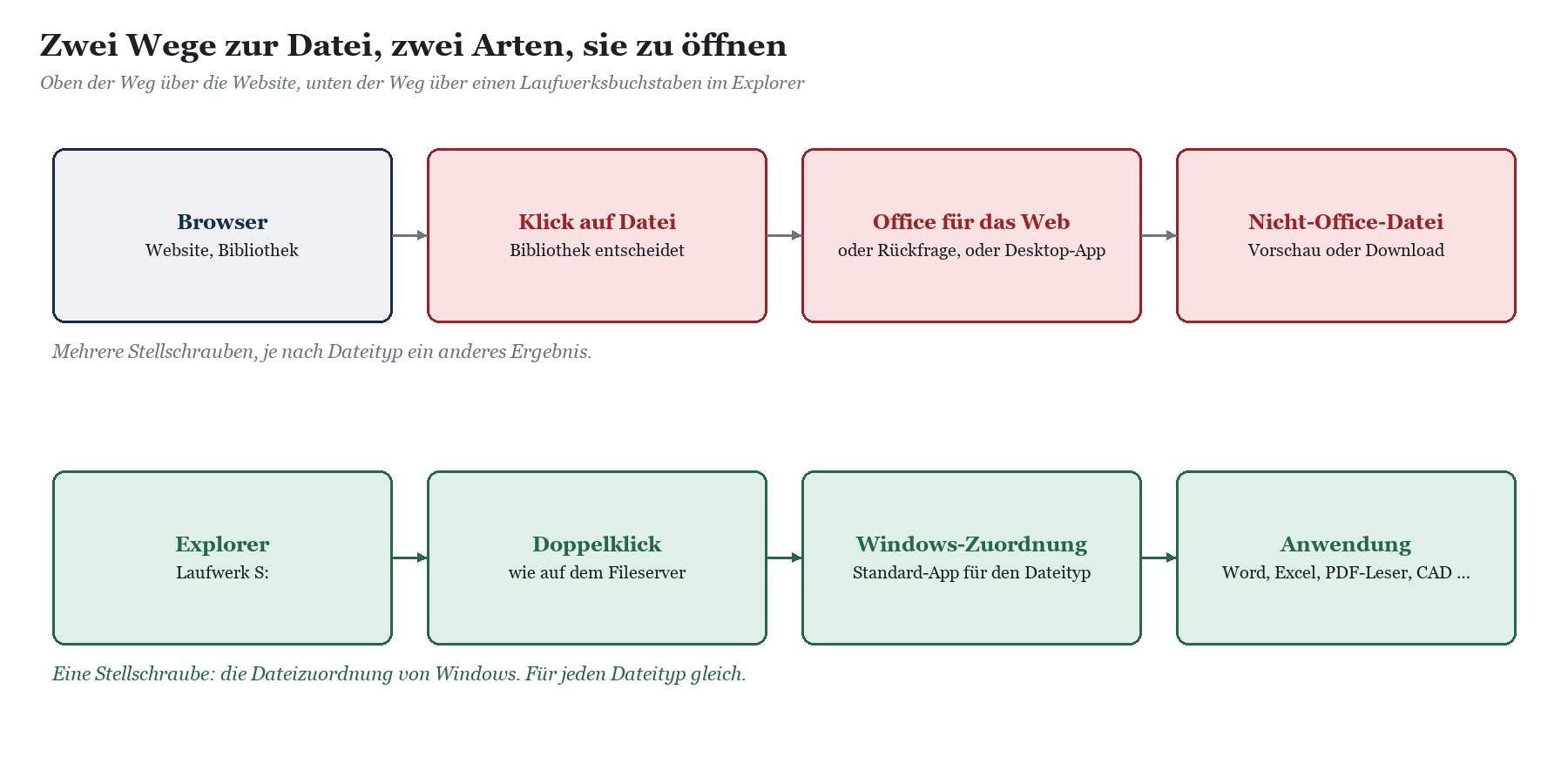
Warum das die Frage „Browser oder Desktop“ erledigt
Beim Doppelklick im Explorer gibt es keine Bibliothekseinstellung, kein Website-Feature und keine Rückfrage des Browsers. Es gilt nur die Dateizuordnung von Windows, also die Standard-App für den Dateityp. Die kennt deine IT ohnehin, und sie gilt für alle Dateitypen gleich, nicht nur für Word, Excel und PowerPoint. Auch der Dialog „Öffnen“ in einer Anwendung zeigt die Laufwerke, sodass du Dateien direkt aus Word, aus einer Fachanwendung oder aus Outlook heraus öffnen und speichern kannst. Mehr dazu in Outlook-Anhänge direkt im SharePoint-Laufwerk speichern und Fachanwendungen, die einen Laufwerksbuchstaben brauchen.
|
Frage |
Bordmittel im Browser |
Laufwerk mit CosyTrack.Drive |
|---|---|---|
|
Wo öffnet eine Word-Datei? |
Je nach Bibliothek, Feature und Weg zur Datei |
In der Anwendung, die Windows für .docx registriert hat |
|
Und eine PDF oder CAD-Datei? |
Vorschau oder Download |
In der registrierten Anwendung |
|
Wer steuert das? |
Bibliotheksbesitzer, Websitesammlungsadministrator, jede Person selbst |
Windows-Dateizuordnung, Laufwerke zentral per GPO oder Intune |
|
Datei aus einer Anwendung öffnen |
Über die Office-Integration von SharePoint |
Über den normalen Öffnen-Dialog und den Laufwerksbuchstaben |
|
Terminalserver |
Gleiche Einstellungen wie am Arbeitsplatz |
Gleiche Laufwerke, jede Sitzung mit eigenen Laufwerken |
Arbeitsplatz und Terminalserver gleichermaßen
Drive läuft auf Arbeitsplätzen und auf Terminalservern (RDS), jeder Benutzer mit eigenen Laufwerken. Die Laufwerksquellen sind eine feste Bibliothek, die Teams-Automatik, die regelmäßig aktualisiert wird und sich manuell aktualisieren lässt, das eigene OneDrive etwa als O:, eine Website-Suche über die zugänglichen Websites erster Ebene (standardmäßig nur Teamwebsites) und eine SharePoint-Liste per Filter, zum Beispiel mit dem Personenfeld gleich dem angemeldeten Benutzer. Für Terminalserver-Grundlagen lies SharePoint als Laufwerk auf dem Terminalserver, für den Arbeitsplatz SharePoint als Netzlaufwerk am Arbeitsplatz einbinden.
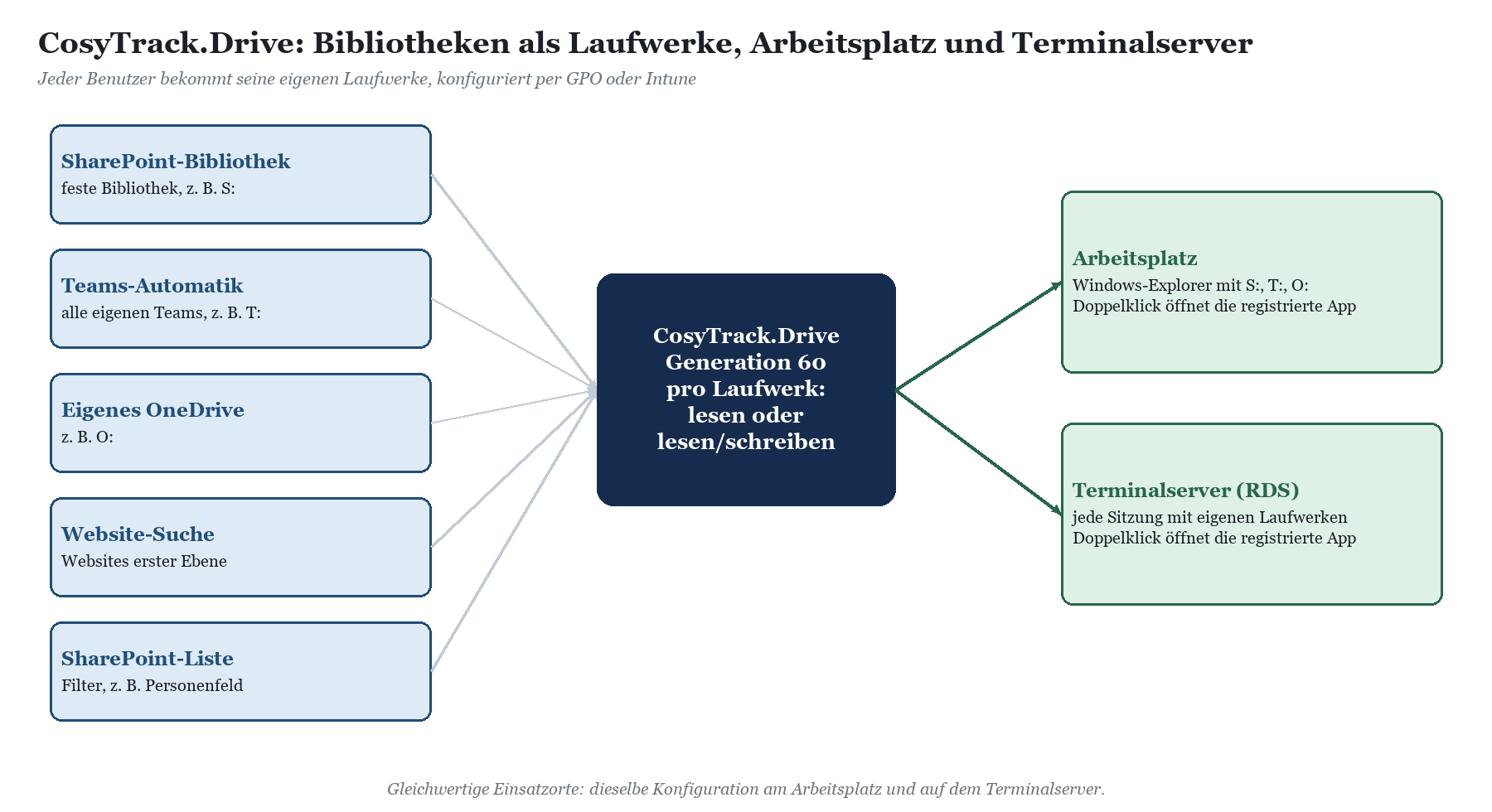
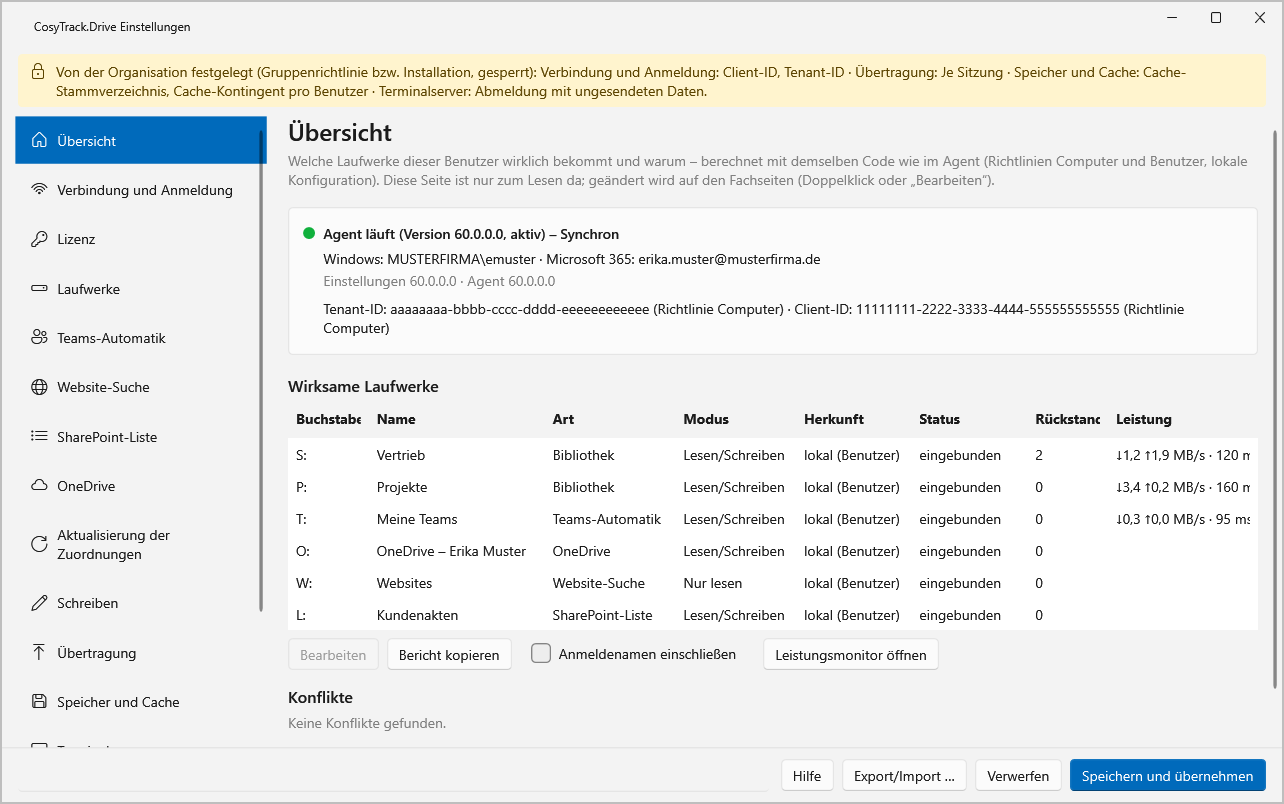
Konfiguriert wird per Gruppenrichtlinie oder Intune, zum Testen gibt es zusätzlich die Konfigurations-App. Pro Laufwerk legst du fest, ob es nur lesend oder lesend und schreibend eingebunden wird; Schreiben umfasst Speichern, Umbenennen, Löschen und Ordner anlegen. Auf der Übersicht siehst du, welche Laufwerke ein Benutzer tatsächlich bekommt.
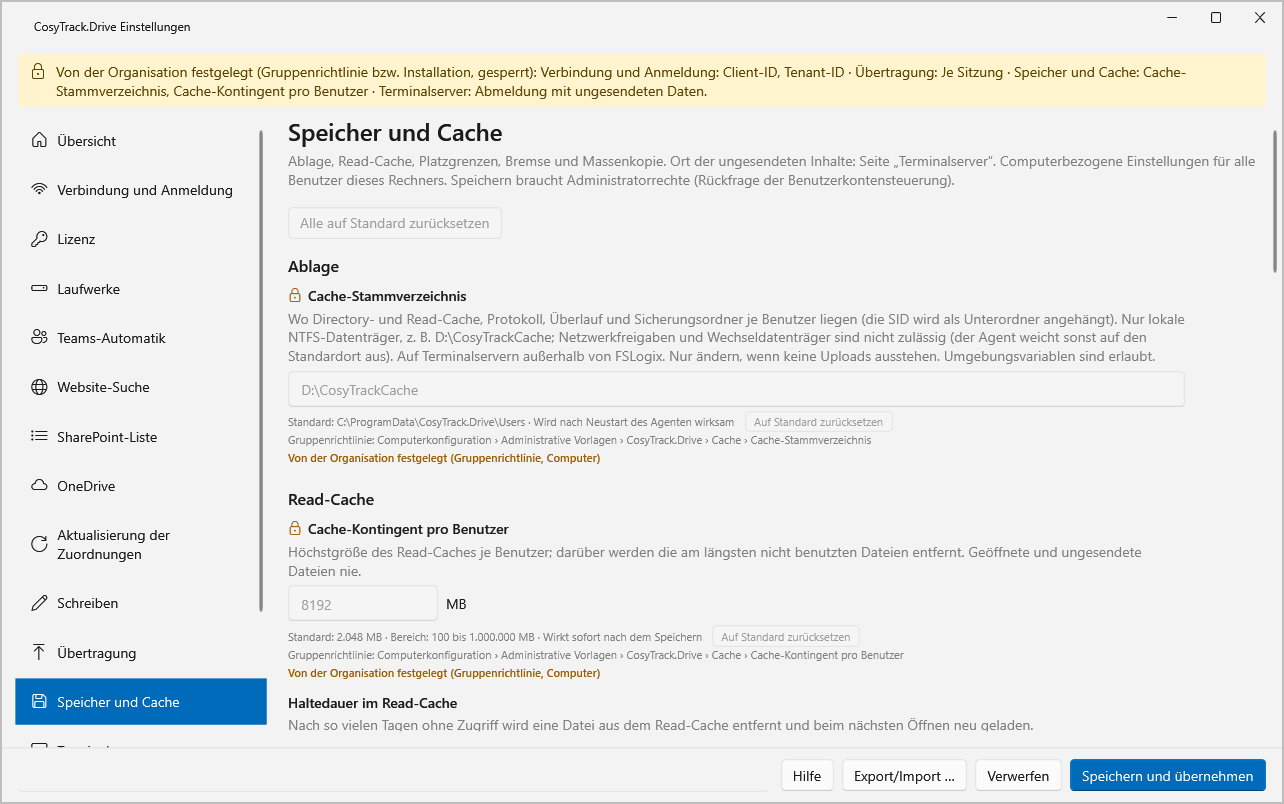
Welche Werte zentral vorgegeben sind, zeigt die Konfigurations-App deutlich an. Wie du die Vorgaben verteilst, beschreibt CosyTrack.Drive per GPO und Intune steuern, die Rechte pro Laufwerk erklärt Nur lesen oder schreiben – Rechte pro Laufwerk.
|
TIPP · Dateizuordnung gleich mitdenken Wenn der Doppelklick das richtige Programm öffnen soll, muss die Standard-App für den Dateityp stimmen. Am Arbeitsplatz und auf dem Terminalserver prüfst du das unter „Einstellungen“, „Apps“, „Standard-Apps“. Willst du Zuordnungen für viele Rechner vorgeben, nutzt du die Windows-Bordmittel für Standard-App-Zuordnungen. Teste beides im Pilot mit deiner eigenen Umgebung, besonders bei Fachanwendungen mit eigenen Dateiendungen. |
|---|
Einführen und betreiben
Die aktuelle Generation 60 ist komplett neu gebaut. Sie wird per MSI installiert, ein Ersteinrichtungs-Assistent hilft beim Start, und nach der Installation gibt es einen Testzeitraum. Das Admin-Kit bringt Verbindungsprüfung, Bereitschaftscheck mit Bericht, Stresstest mit Bericht als Abnahmeprotokoll und ein Diagnosepaket mit. Im Betrieb helfen das Statusfenster mit Leistungsanzeige, nachvollziehbares Logging und Windows-Leistungsindikatoren. Lizenziert wird pro Named User. Den Ablauf beschreibt der Einführungsfahrplan für CosyTrack.Drive.
|
WARNUNG · Drive ist kein Umzugswagen Drive ist zum Arbeiten da, nicht zum Umziehen. Erkennt Drive eine Massenkopie, weist es darauf hin. Massenumzüge vom Fileserver laufen über CosyTrack.Migrate. |
|---|
Du willst prüfen, ob der Doppelklick in deiner Umgebung so funktioniert, wie du ihn dir vorstellst, oder brauchst ein Angebot für den Test? Dann ist die Beratung zu CosyTrack.Drive der richtige Startpunkt. Für SharePoint-Fragen jenseits der Laufwerke hilft die SharePoint-Beratung.
FAQ: SharePoint-Dateien in der Desktop-App öffnen
Wie öffne ich eine einzelne SharePoint-Datei in der Desktop-App?
In der Bibliothek über die drei Punkte oder per Rechtsklick „Öffnen“ und dann „In App öffnen“ wählen. Ist die Datei schon im Browser offen, wechselst du von dort in die Desktop-App.
Wo stelle ich ein, dass eine ganze Bibliothek in der Desktop-App öffnet?
In den Bibliothekseinstellungen unter „Weitere Bibliothekseinstellungen“, „Erweiterte Einstellungen“, Abschnitt „Öffnen von Dokumenten im Browser“, Option „In der Clientanwendung öffnen“. Dafür brauchst du Vollzugriff auf die Bibliothek.
Gibt es eine Einstellung für die ganze Website?
Ja, das Websitesammlungsfeature „Dokumente standardmäßig in Clientanwendungen öffnen“. Es wirkt auf Bibliotheken, die auf „Serverstandard verwenden“ stehen. Aktivieren kann es der Websitesammlungsadministrator.
Kann ich die Office-Einstellung für Dateilinks zentral vorgeben?
Laut Microsoft nicht. Die Vorgabe in den Optionen von Word, Excel, PowerPoint und Outlook setzt jede Person selbst.
Warum öffnet sich die Datei trotz Einstellung im Browser?
Häufige Gründe: Die Desktop-App ist nicht installiert, die Bibliothek steht ausdrücklich auf „Im Browser öffnen“, die Datei wurde über einen Link aus Teams, von einer Seite oder aus der Suche geöffnet, oder es handelt sich nicht um eine Word-, Excel- oder PowerPoint-Datei.
Wie öffnen sich PDF- oder CAD-Dateien in der richtigen Anwendung?
Die SharePoint-Einstellungen betreffen Office-Dateien. Über einen Laufwerksbuchstaben mit CosyTrack.Drive öffnet der Doppelklick im Explorer jede Datei in der Anwendung, die Windows für ihren Dateityp registriert hat.
Funktioniert der Doppelklick auch auf dem Terminalserver?
Ja. CosyTrack.Drive läuft auf Arbeitsplätzen und Terminalservern, jeder Benutzer bekommt seine eigenen Laufwerke. Es gilt die Dateizuordnung des Servers.
Fazit: drei Schalter im Browser oder ein Doppelklick im Explorer
Mit Bordmitteln bekommst du Office-Dateien zuverlässig in die Desktop-Apps: pro Datei über „In App öffnen“, pro Bibliothek über die erweiterten Einstellungen, pro Websitesammlung über das Feature „Dokumente standardmäßig in Clientanwendungen öffnen“. Die persönliche Einstellung in den Office-Optionen und in Teams deckt die Links ab. Das ist solide, aber es sind fünf Stellen, und für PDFs, Pläne und Fachanwendungsdateien bleibt der Browser ein Umweg.
Mit CosyTrack.Drive stellt sich die Frage anders: Die Bibliothek ist ein Laufwerk, die Datei öffnet per Doppelklick in der Anwendung, die Windows dafür registriert hat, am Arbeitsplatz wie auf dem Terminalserver. Für das Team, das Drive betreibt, gibt es die Schulung und Onboarding für CosyTrack.Drive. Und die 37 Browser-Tabs? Die darfst du jetzt in Ruhe schließen. Alle. Auch den mit „Angebot_v7_final_wirklich_final.docx“.
Dieses Consulting-Dokument steht als PDF zum Download bereit: https://www.boddenberg.de/ArtikelPdf/tab-nummer-37-und.pdf — © Ulrich B. Boddenberg · boddenberg.de