




SharePoint als Laufwerk in der Steuerkanzlei
Mandantenablage nach Microsoft 365, ohne den Terminalserver aufzugebenSharePoint als Laufwerk in der Steuerkanzlei
|
WISSEN Alles zu CosyTrack.Drive: SharePoint, Teams und OneDrive als Laufwerksbuchstaben, am Arbeitsplatz und auf dem Terminalserver. |
BERATUNG Deine Mandantenablage soll nach SharePoint, der Terminalserver soll bleiben? Wir prüfen mit dir Konzept und Pilot. |
SCHULUNG Onboarding für Admins und Kanzlei-IT: Laufwerksquellen, Rechte, Richtlinien und Admin-Kit. |
|---|
Die kurze Antwort: In der Steuerkanzlei eignet sich SharePoint gut für Mandantenordner, Korrespondenz, Belege und die Kanzleiablage. Die Daten der Kanzleisoftware selbst betreibst du dagegen so, wie der Hersteller es vorgibt. Mit Microsoft-Bordmitteln erreichst du SharePoint über Browser, Teams, den OneDrive-Sync-Client oder ein WebDAV-Laufwerk; einen festen Laufwerksbuchstaben für alle Terminalserver-Sitzungen musst du dir daraus selbst bauen. Mit CosyTrack.Drive bekommt jede Sitzung und jeder Arbeitsplatz dieselben Buchstaben, das Mandantenlaufwerk kommt gefiltert aus einer SharePoint-Liste, Vorlagen und Archiv sind nur lesend eingebunden.
Eine Steuerkanzlei ist ein Ort, an dem Fristen nicht verhandelbar sind und Ordnung keine Charaktereigenschaft, sondern eine Haftungsfrage ist. Der Fileserver der Kanzlei ist entsprechend gepflegt: Mandantennummer, Mandantenname, darunter Jahre, darunter Finanzbuchhaltung, Lohn, Jahresabschluss, Steuererklärungen, Schriftverkehr mit dem Finanzamt. Irgendwo dazwischen liegt ein Ordner „Betriebsprüfung 2019 – NICHT ANFASSEN“, und alle halten sich daran, als ginge es um einen Tatort.
Genau diese Kanzlei soll nun nach Microsoft 365. Die Belegschaft arbeitet auf dem Terminalserver, die Kanzleisoftware erwartet Laufwerkspfade, und jede Mandantenakte unterliegt der Verschwiegenheit. Dieser Beitrag zeigt, wie du das zuerst mit Microsoft-Bordmitteln löst und danach mit CosyTrack.Drive, das SharePoint- und Teams-Bibliotheken sowie OneDrive als Windows-Laufwerksbuchstaben einbindet. Die Grundlagen zum Terminalserver erklären wir hier nicht noch einmal, die stehen in SharePoint als Laufwerk auf dem Terminalserver und OneDrive auf dem Terminalserver.
|
FAKTEN · Grenzwerte von Microsoft, die in der Kanzlei zählen Der vollständige, decodierte Pfad inklusive Dateiname darf in SharePoint und OneDrive höchstens 400 Zeichen lang sein. Mandantenname, Jahr, Bereich und ein sprechender Dateiname kommen dort schneller an, als ein Betriebsprüfer „Anschlussprüfung“ sagen kann. Eine Bibliothek kann bis zu 30 Millionen Dateien und Ordner aufnehmen. Enthält eine Bibliothek oder ein Ordner mehr als 100.000 Elemente, lässt sich die Berechtigungsvererbung dort nicht mehr unterbrechen. Unterstützt sind bis zu 50.000 eindeutige Berechtigungen pro Liste oder Bibliothek, empfohlen sind höchstens 5.000. Für den OneDrive-Sync-Client empfiehlt Microsoft, insgesamt nicht mehr als 300.000 Dateien zu synchronisieren, auch über mehrere Bibliotheken und Verknüpfungen zusammengerechnet. |
|---|
Die typische Lage in der Steuerkanzlei
Kaum eine Branche hat ihre Dateiablage so konsequent durchstrukturiert wie die Steuerberatung. Das ist eine gute Nachricht für den Umzug, denn eine klare Struktur lässt sich sauber nach SharePoint übertragen. Die schlechte Nachricht: Drei Dinge machen die Kanzlei zum Sonderfall.
Mandantenordner mit Fristen im Nacken
Pro Mandant gibt es einen Ordner, darin Jahre und Arbeitsbereiche. Viele Kanzleien führen dazu eine Mandantenliste mit Nummer, zuständiger Sachbearbeitung und Partnerin oder Partner. Diese Liste ist bisher meist eine Excel-Datei oder ein Bericht aus der Kanzleisoftware, und sie ist die eigentliche Wahrheit darüber, wer an welchem Mandat arbeitet. Für SharePoint ist das ein Geschenk: Aus genau dieser Liste lässt sich später steuern, welche Mandanten bei wem erscheinen.
Terminalserver als Arbeitsplatz der Belegschaft
In vielen Kanzleien sitzt die Belegschaft nicht an einem lokalen Windows-Desktop, sondern in einer Sitzung auf dem Terminalserver, ob im Büro, im Homeoffice oder vom Notebook der Partnerin aus. Das hat Gründe: zentrale Installation der Fachsoftware, einheitliche Umgebung, keine Mandantendaten auf Endgeräten. Für SharePoint heißt das: Was auch immer du einsetzt, es muss in Mehrbenutzersitzungen zuverlässig laufen und darf die Profile nicht aufblähen. Wer FSLogix nutzt, kennt das Thema aus FSLogix und OneDrive: wenn die Profilcontainer explodieren.
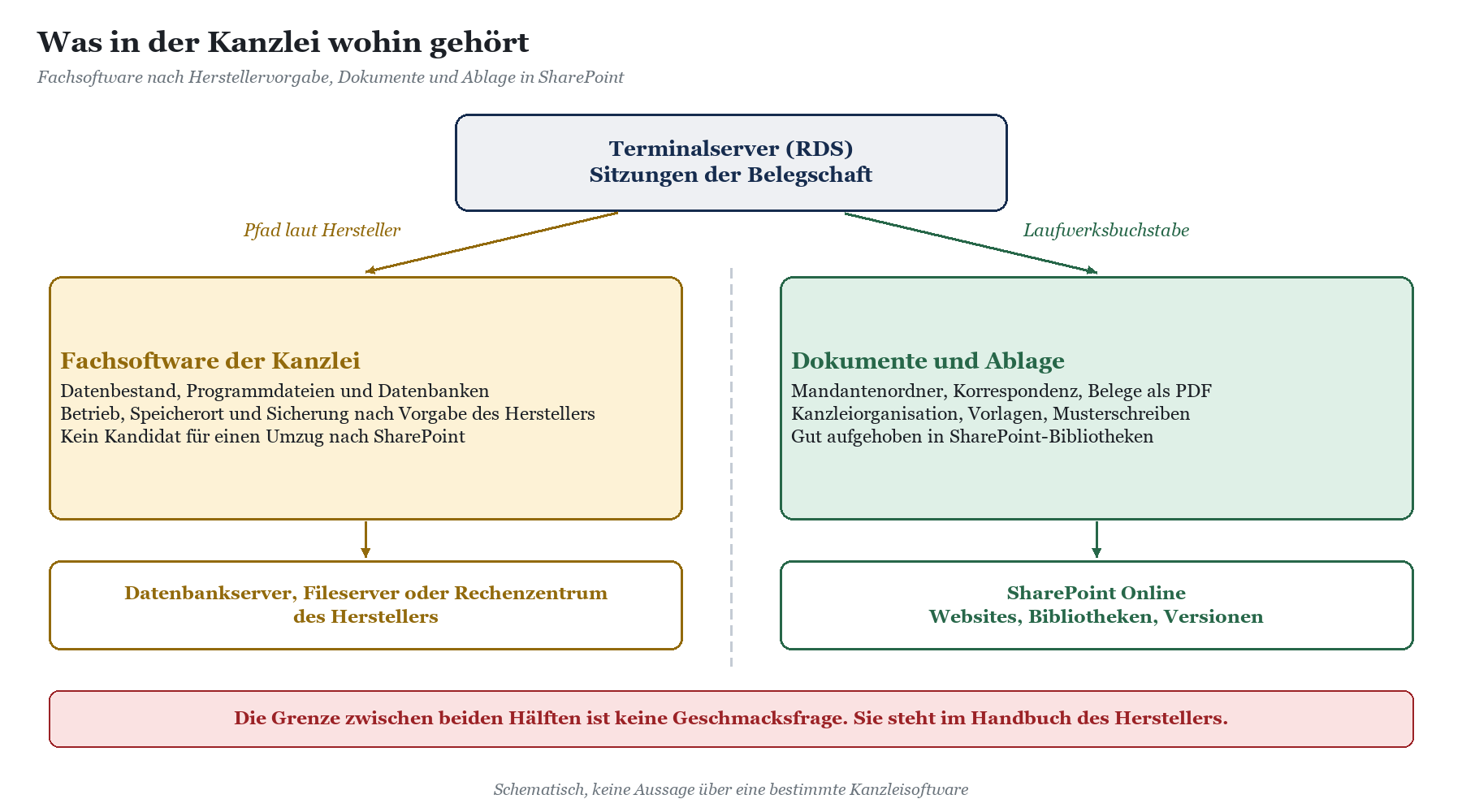
Fachsoftware, die Laufwerkspfade erwartet
Kanzleisoftware arbeitet typischerweise mit fest hinterlegten Pfaden: für den eigenen Datenbestand, für Exporte, für Importe aus der Belegerfassung, für Druckausgaben als PDF und für die Ablage von Dokumenten. Ein Weblink nützt ihr wenig, ein Pfad im Benutzerprofil, der bei jeder Person anders heißt, auch nicht. Wie Fachanwendungen grundsätzlich mit Laufwerksbuchstaben und SharePoint zusammenspielen, beschreibt Fachanwendungen, die einen Laufwerksbuchstaben brauchen.
|
WICHTIG · Fachsoftware-Daten gehören nicht ungeprüft nach SharePoint Der Datenbestand der Kanzleisoftware, also Datenbanken, Programmverzeichnisse und alles, was die Software selbst verwaltet, läuft so, wie es der Hersteller vorgibt: auf dem vorgesehenen Server, im vorgesehenen Rechenzentrum, mit der vorgesehenen Sicherung. SharePoint ist der Ort für Dokumente und Ablage, nicht für Datenbanken. Welche Pfade für Exporte, Druckausgaben oder Dokumentablage auf ein SharePoint-Laufwerk zeigen dürfen, klärst du mit der Dokumentation des Herstellers und testest es im Pilot. |
|---|
Verschwiegenheit und Berufsgeheimnis
Steuerberaterinnen und Steuerberater sind Berufsgeheimnisträger. Wer Mandantendaten einem Cloud-Dienst anvertraut, muss die berufsrechtlichen und datenschutzrechtlichen Anforderungen an Dienstleister erfüllen, etwa sorgfältige Auswahl, vertragliche Verpflichtung zur Verschwiegenheit und einen Vertrag zur Auftragsverarbeitung. Das ist kein IT-Thema, das du mit einem Häkchen erledigst, sondern eine Entscheidung der Kanzleileitung, die du mit Kammer, Datenschutzbeauftragten oder rechtlicher Beratung absicherst. Dieser Beitrag ist keine Rechtsberatung.
Technisch bedeutet Verschwiegenheit vor allem zwei Dinge: Nur wer an einem Mandat arbeitet, sieht dessen Akte, und es bleibt nachvollziehbar, wer was getan hat. Beides kann SharePoint gut, wenn das Berechtigungskonzept von Anfang an sauber ist. Wie du gewachsene NTFS-Rechte dorthin überträgst, steht in NTFS-Berechtigungen vom Fileserver in SharePoint abbilden.
|
WARNUNG · Ein Laufwerk für alle mit allem darin Der bequemste Weg ist der gefährlichste: eine einzige Bibliothek „Mandanten“, in der alle alles dürfen, weil es auf dem Fileserver ja auch irgendwie so war. In SharePoint fällt das nicht weniger auf, sondern mehr, denn Suche, Freigabelinks und Copilot finden alles, worauf jemand Zugriff hat. Rechte gehören vor dem Umzug geklärt, nicht danach. |
|---|
Der Weg mit Microsoft-Bordmitteln
Microsoft 365 bringt für die Kanzlei eine Menge mit: Websites und Bibliotheken für Mandanten und Kanzleiorganisation, Versionen und Papierkorb, Aufbewahrungsrichtlinien, Vertraulichkeitsbezeichnungen, Gastzugriff für den sicheren Austausch mit Mandanten und den OneDrive-Sync-Client für den Explorer. Die Frage ist nicht, ob es geht, sondern wie viel Handarbeit es kostet, bis die Fachsoftware und die Belegschaft auf dem Terminalserver damit glücklich sind.
Struktur und Berechtigungen in SharePoint
Bewährt hat sich, Mandantenakten nicht mit Einzelrechten auf tausenden Ordnern zu schützen, sondern über wenige, klar geschnittene Einheiten. Mögliche Schnitte sind eine Website pro Team oder Partnerbereich, eine Bibliothek pro Mandantengruppe oder bei großen Mandaten eine eigene Bibliothek. Berechtigt wird über Gruppen, nicht über einzelne Personen. So bleibst du deutlich unter der Empfehlung von 5.000 eindeutigen Berechtigungen pro Bibliothek und kannst Rechte noch erklären, wenn die Wirtschaftsprüfung fragt.
|
Inhalt |
Ablageort in SharePoint |
Berechtigung |
|---|---|---|
|
Mandantenakten |
Bibliotheken je Team oder Mandantengruppe |
Gruppe des zuständigen Teams |
|
Kanzleiorganisation |
Eigene Website, z. B. Kanzlei intern |
Belegschaft lesend, Verwaltung schreibend |
|
Vorlagen und Musterschreiben |
Eigene Bibliothek |
Belegschaft lesend, wenige Personen schreibend |
|
Abgeschlossene Jahre |
Archivbibliothek |
Lesend für die zuständigen Teams |
|
Austausch mit Mandanten |
Getrennte Austauschbibliothek oder Team mit Gästen |
Gäste nur auf diesen Bereich |
Was du gelöscht oder überschrieben hast, holen Versionen und Papierkorb zurück. Für die Kanzlei, in der eine überschriebene Steuererklärung ein ernstes Problem ist, lohnt sich ein Blick in Gelöscht ist nicht weg: Papierkorb und Versionen in SharePoint. Wie lange Inhalte aufbewahrt werden, steuerst du mit Aufbewahrungsrichtlinien in Microsoft Purview; die Grundlagen beschreibt Microsoft Learn unter Informationen zu Aufbewahrungsrichtlinien und Aufbewahrungsbezeichnungen.
SharePoint im Explorer: Sync-Client und WebDAV
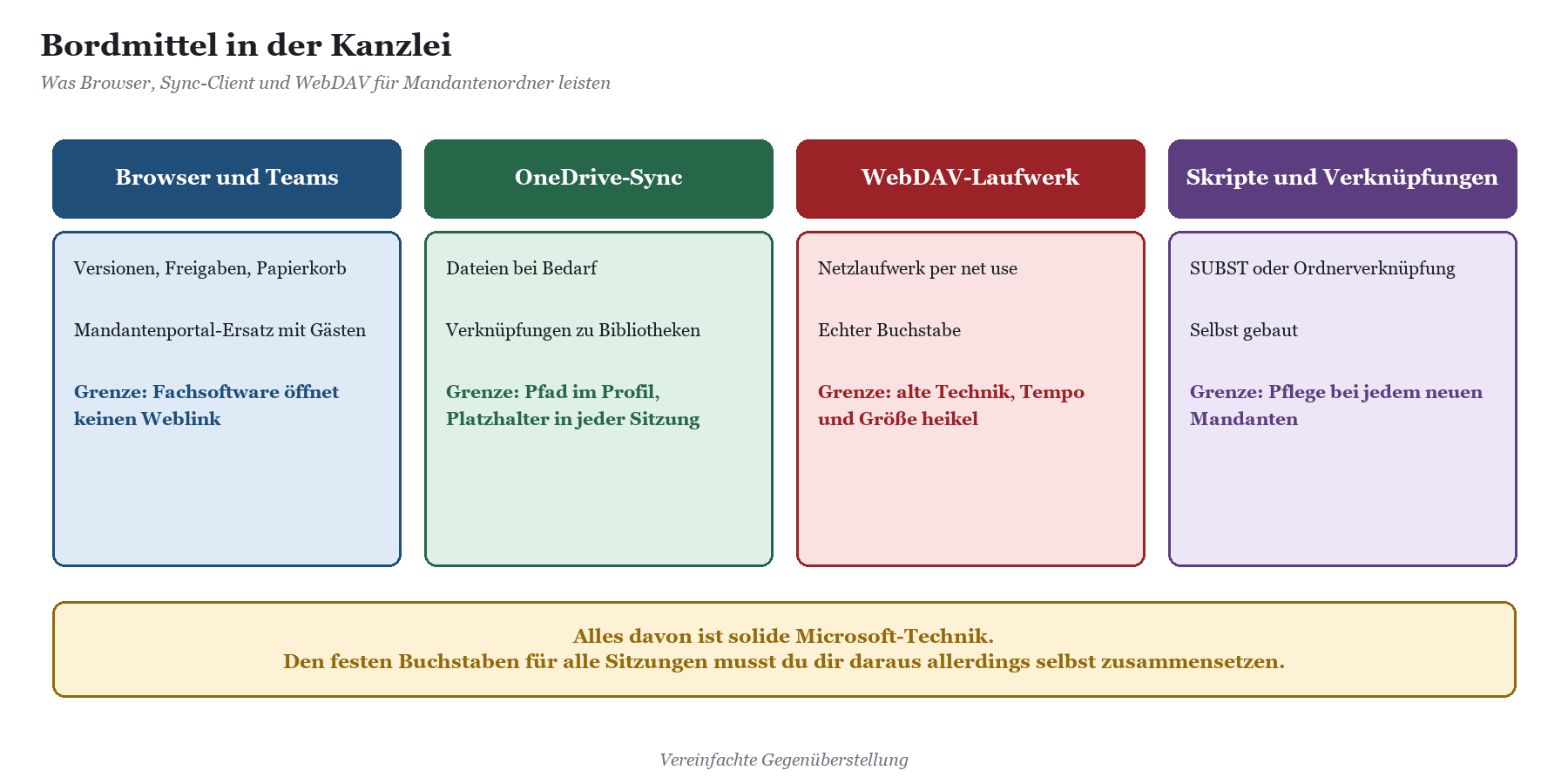
Für den Explorer ist der OneDrive-Sync-Client das empfohlene Bordmittel. Mit „Dateien bei Bedarf“ liegen zunächst nur Platzhalter auf der Platte, die Datei kommt beim Öffnen. Bibliotheken bindest du über „Synchronisieren“ oder als Verknüpfung in OneDrive ein. Auf dem Terminalserver läuft der Sync-Client in jeder Sitzung, die Ordner liegen im Benutzerprofil, und die Platzhalter belegen Platz im Profil. Bei vielen Mandantenbibliotheken im Explorer behältst du die Empfehlung von 300.000 synchronisierten Dateien im Blick, siehe OneDrive synchronisiert nicht mehr: die Grenze bei vielen Dateien.
Der klassische Weg zu einem echten Laufwerksbuchstaben ist das Netzlaufwerk per WebDAV auf die Bibliothek. Es liefert ein M:, ist aber eine alte Technik mit eigenen Grenzen bei Tempo und Dateigröße; wer damit an Grenzen stößt, landet bei SharePoint-WebDAV: Fehler 0x800700DF bei großen Dateien.
Feste Pfade für die Fachsoftware
Weil der Sync-Ordner bei jeder Person anders heißt, braucht die Fachsoftware einen Umweg. Mit Bordmitteln baust du ihn so:
1. Bibliotheken festlegen: Welche Bibliothek braucht welches Team im Explorer?
2. Synchronisation verteilen: Per Richtlinie für den Sync-Client automatisch einbinden lassen.
3. Festen Pfad bauen: Per Anmeldeskript mit SUBST oder einer Verzeichnisverknüpfung einen Buchstaben auf den Sync-Ordner im Profil legen.
4. Fachsoftware anpassen: Export-, Druck- und Ablagepfade auf diesen Buchstaben einstellen, sofern der Hersteller das zulässt.
5. Pflegen: Bei jedem neuen Mandanten, jeder neuen Bibliothek und jedem Personalwechsel Skript und Synchronisation nachziehen.
Das funktioniert, verlangt aber Disziplin. Wer bisher Laufwerke per Anmeldeskript verteilt hat, kennt den Effekt: Das Skript wird zum heimlichen Herzstück der Kanzlei-IT, und nur eine Person weiß, warum Zeile 47 auskommentiert ist. Wenn Excel-Mappen mit Verknüpfungen auf alte Pfade zeigen, hilft Excel-Verknüpfungen und Makros nach der SharePoint-Migration.
|
TIPP · Die Mandantenliste lohnt sich immer Egal ob du mit Bordmitteln oder mit einem Laufwerkswerkzeug weitermachst: Führe die Zuordnung Mandant zu Sachbearbeitung als SharePoint-Liste mit Personenfeld. Sie ersetzt die Excel-Datei, von der es angeblich nur eine Version gibt, und sie ist die Grundlage für Ansichten, Workflows und später für das Mandantenlaufwerk. |
|---|
Der Weg mit CosyTrack.Drive
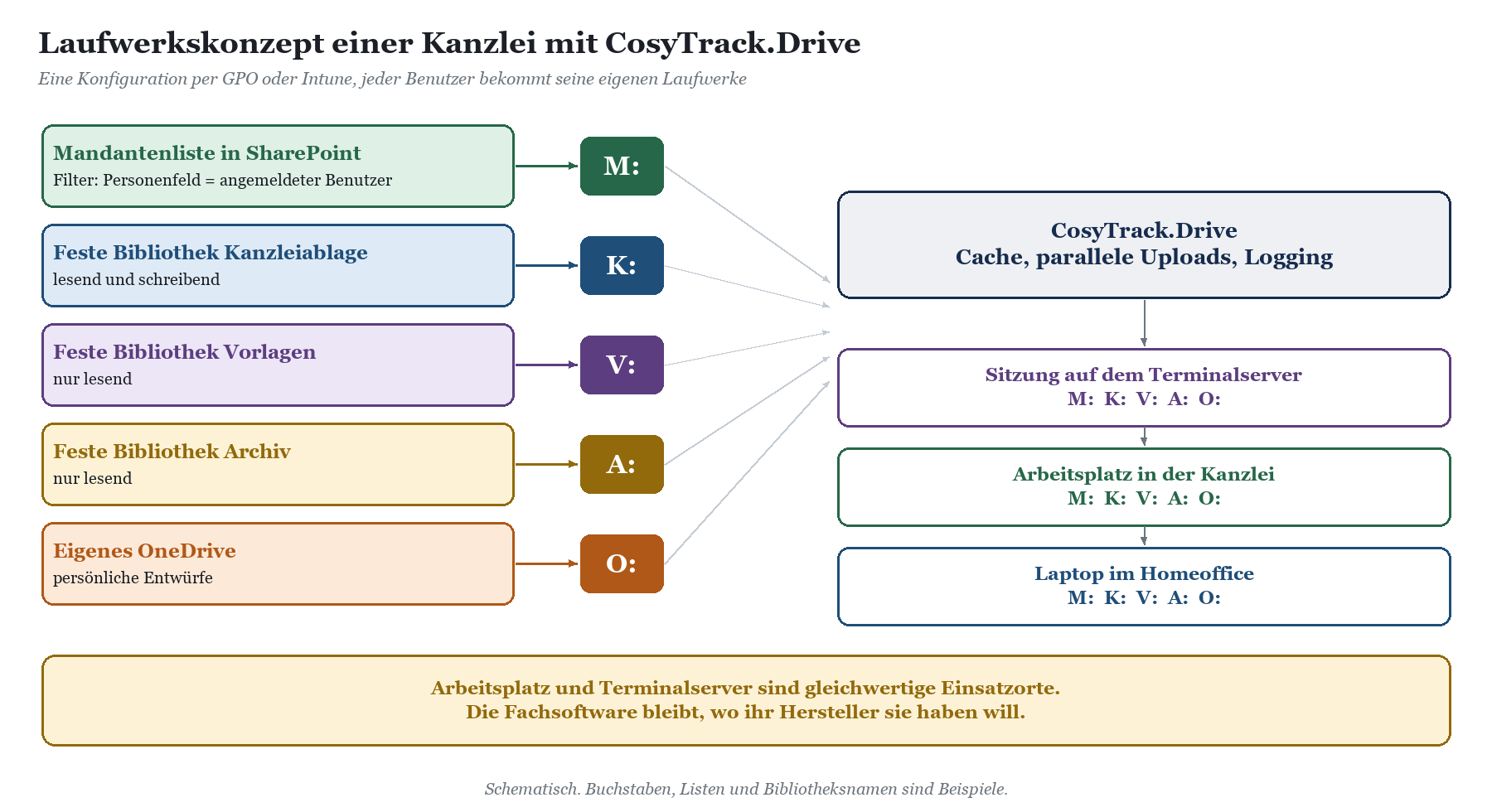
CosyTrack.Drive bindet SharePoint- und Teams-Bibliotheken sowie OneDrive als Windows-Laufwerksbuchstaben ein. Es läuft auf Terminalservern mit RDS genauso wie auf Arbeitsplätzen, und jeder Benutzer bekommt seine eigenen Laufwerke. Für die Kanzlei heißt das: Die Sitzung auf dem Terminalserver, der Arbeitsplatz der Partnerin und das Notebook im Homeoffice sehen dieselben Buchstaben. Die Konfiguration verteilst du per GPO oder Intune, die Konfigurations-App nimmst du für Tests. Die aktuelle Generation 60 ist komplett neu gebaut.
Das Mandantenlaufwerk aus der SharePoint-Liste
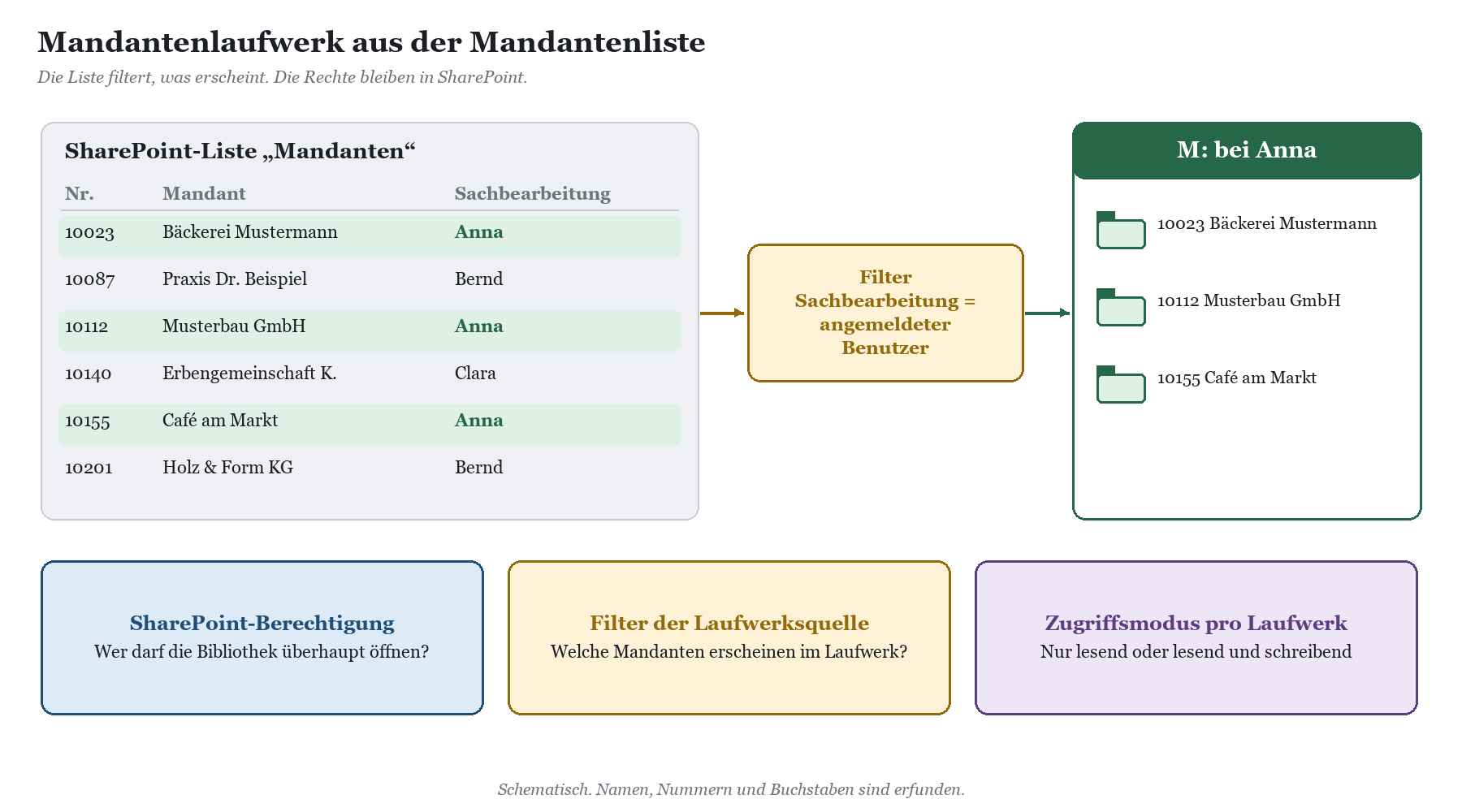
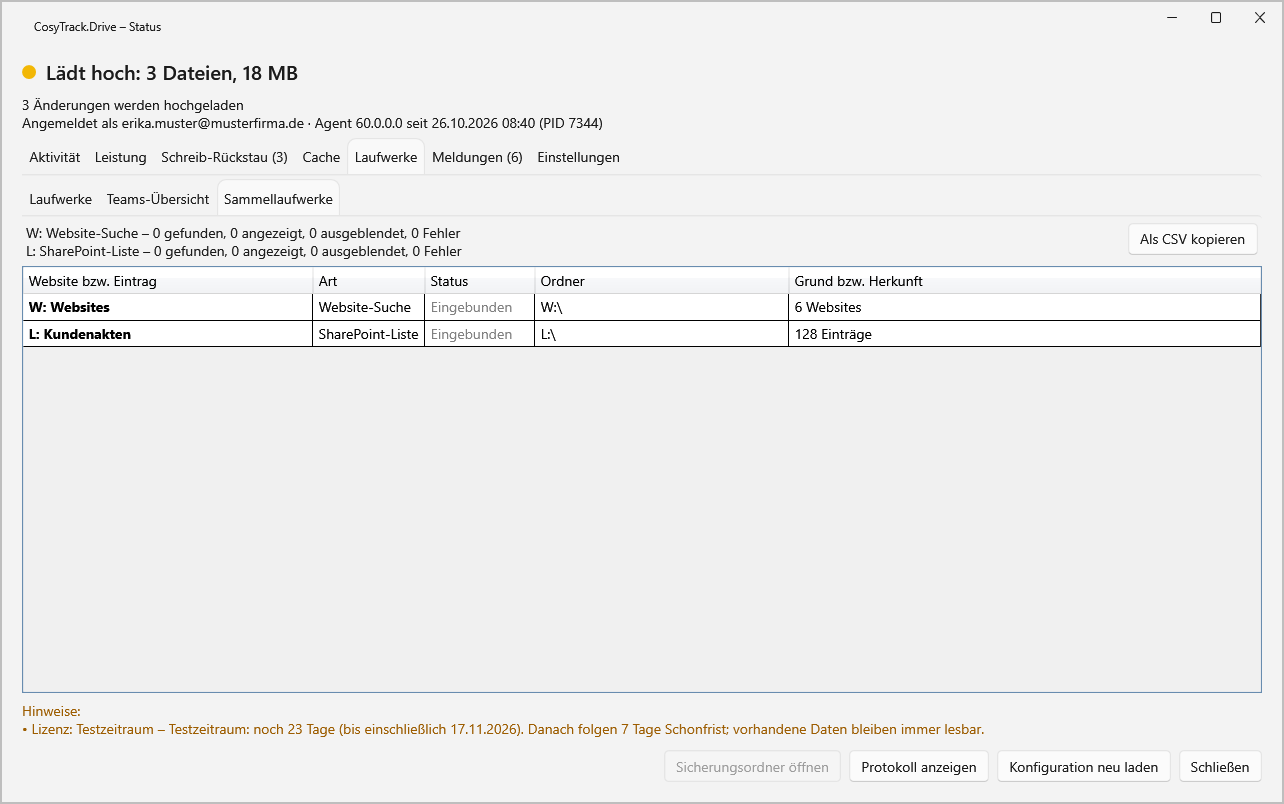
Die Mandantenliste aus dem Bordmittel-Abschnitt wird zur Laufwerksquelle. Drive liest die Liste per Filter, zum Beispiel mit der Bedingung Personenfeld Sachbearbeitung gleich angemeldeter Benutzer. Wer als Sachbearbeitung eingetragen ist, sieht den Mandanten als Ordner unter M:, alle anderen sehen ihn dort nicht. Wechselt ein Mandat zu einer Kollegin, ändert jemand eine Zeile in der Liste, und kein Skript muss angefasst werden. Die Einzelheiten zur Listenquelle beschreibt Projektlaufwerke aus einer SharePoint-Liste.
|
WICHTIG · Der Filter ist Komfort, die Rechte stehen in SharePoint Der Listenfilter entscheidet, welche Mandanten im Laufwerk erscheinen. Wer welche Akte öffnen darf, regeln weiterhin die Berechtigungen in SharePoint. Verlass dich für die Verschwiegenheit also nie auf den Filter allein, sondern auf ein sauberes Berechtigungskonzept, und prüfe im Pilot mit Testkonten, dass jede Person genau das sieht, was sie sehen soll. |
|---|
Feste Bibliotheken und Nur-Lesen-Laufwerke
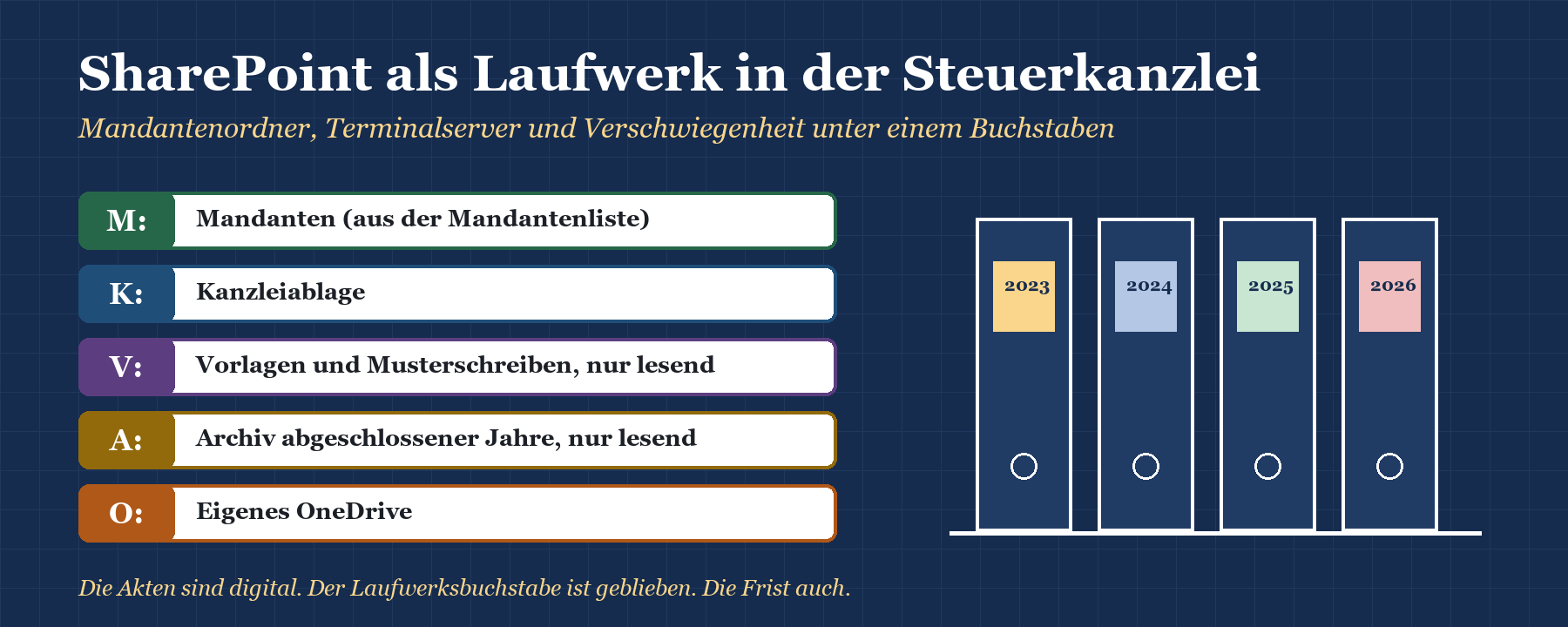
Neben der Liste kennt Drive die feste Bibliothek als Laufwerksquelle. Damit bekommen Kanzleiablage, Vorlagen und Archiv ihre eigenen Buchstaben. Pro Laufwerk legst du fest, ob es nur lesend oder lesend und schreibend eingebunden wird. Schreiben umfasst Speichern, Umbenennen, Löschen und Ordner anlegen.
In der Kanzlei ist Nur-Lesen für zwei Fälle der natürliche Zustand. Erstens Vorlagen und Musterschreiben: Alle sollen sie nutzen, niemand soll versehentlich das Mustermandat für alle überschreiben. Zweitens abgeschlossene Jahre: Wer nachschlagen muss, kann das jederzeit, aber die Unterlagen eines geprüften Jahres bleiben, wie sie waren. Das Nur-Lesen am Laufwerk ergänzt die Rechte in SharePoint, es ersetzt sie nicht. Mehr dazu steht in Nur lesen oder schreiben – Rechte pro Laufwerk.
|
Buchstabe |
Laufwerksquelle |
Zugriff |
Inhalt |
|---|---|---|---|
|
M: |
SharePoint-Liste per Filter (Sachbearbeitung) |
lesend und schreibend |
Mandanten der angemeldeten Person |
|
K: |
Feste Bibliothek „Kanzleiablage“ |
lesend und schreibend |
Organisation, Personal, Qualität |
|
V: |
Feste Bibliothek „Vorlagen“ |
nur lesend |
Musterschreiben, Checklisten, Vollmachtsvorlagen |
|
A: |
Feste Bibliothek „Archiv“ |
nur lesend |
Abgeschlossene Jahre |
|
T: |
Teams-Automatik |
nach Bedarf |
Teams für Projekte und Austausch mit Mandanten |
|
O: |
Eigenes OneDrive |
lesend und schreibend |
Persönliche Entwürfe |
Wenn du die alten Buchstaben behalten kannst, sparst du dir viel Nacharbeit in der Fachsoftware, in Excel-Mappen und in den Köpfen der Belegschaft. Wie du das Konzept festlegst, beschreibt Laufwerksbuchstaben-Konzept: wer bekommt welchen Buchstaben?. Teams, die du für Projekte oder den Austausch mit Mandanten nutzt, erscheinen über die Teams-Automatik als Laufwerk; sie wird regelmäßig aktualisiert und lässt sich manuell aktualisieren.
Drive auf dem Terminalserver der Kanzlei
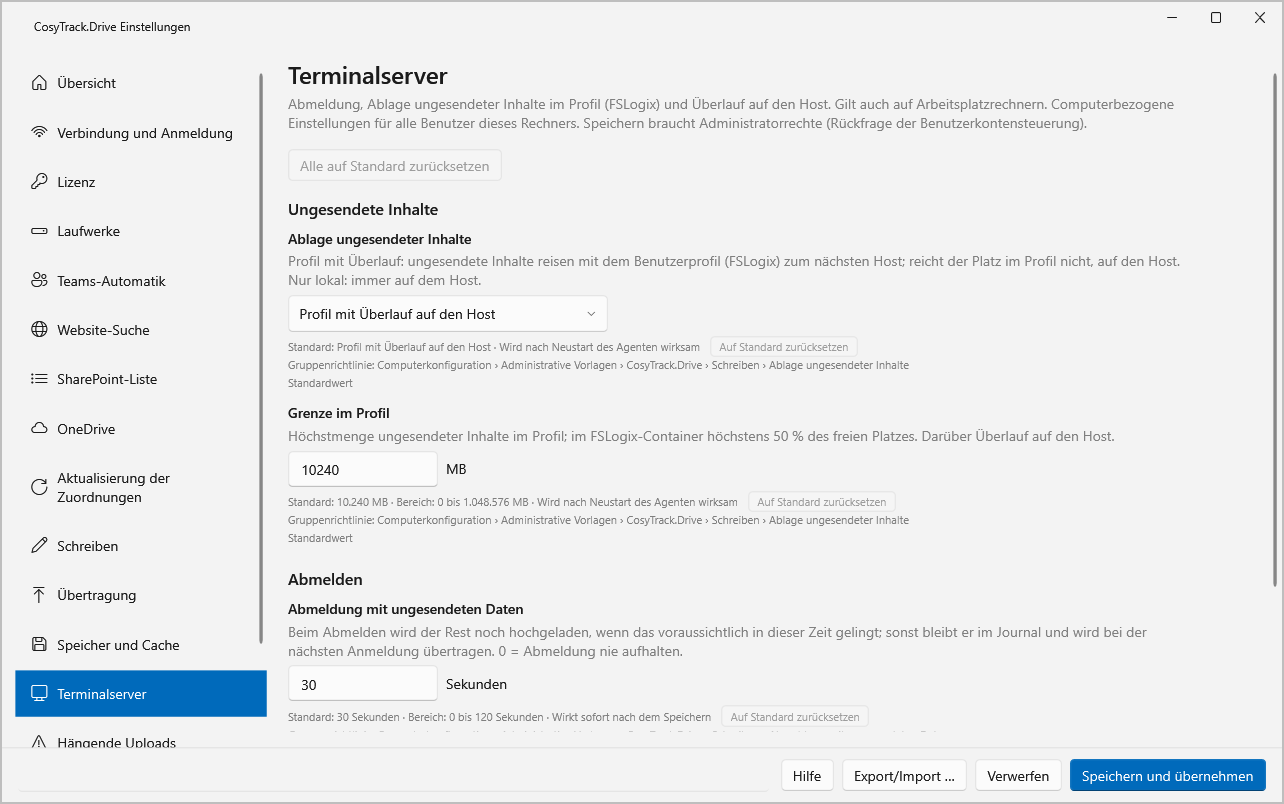
Auf dem Terminalserver bekommt jede Sitzung ihre eigenen Laufwerke, die Belegschaft sieht ihre eigenen Mandanten, nicht die der Nachbarsitzung. Der Cache hat einen einstellbaren Ressourcenverbrauch, damit zwanzig Sitzungen nicht gemeinsam die Systemplatte füllen. Die parallele Upload-Engine überträgt mit einstellbarer Parallelität, damit der Schwung PDF-Belege am Monatsende nicht im Gänsemarsch nach SharePoint läuft. Wie du den Cache dimensionierst, steht in Cache und Plattenplatz auf dem Terminalserver.
Wo die Fachsoftware Exporte oder PDF-Ausgaben auf einem Laufwerk erwartet, kannst du dafür einen Ordner auf einem Drive-Laufwerk vorsehen, sofern der Hersteller das zulässt. Ob sich deine Kanzleisoftware damit so verhält, wie du es brauchst, findest du ausschließlich im Pilot mit deiner eigenen Umgebung heraus. Den Datenbestand der Fachsoftware lässt du dort, wo der Hersteller ihn vorsieht. Wer Mandantenmails aus Outlook direkt in die Akte legen will, findet die Details in Outlook-Anhänge direkt im SharePoint-Laufwerk speichern. Zur Anmeldung mit MFA und bedingtem Zugriff in der Sitzung lies Bedingter Zugriff, MFA und SSO auf dem Terminalserver.
Nachvollziehbarkeit, Messung und Abnahme
Für eine Kanzlei zählt, dass sich nachvollziehen lässt, was passiert ist. Drive bringt ein nachvollziehbares Logging mit, das zeigt, welche Datei wann übertragen wurde. Die Leistungszähler reichen von übertragenen Dateien bis zur Übertragungsgeschwindigkeit und erscheinen im Statusfenster mit Leistungsanzeige sowie als Windows-Leistungsindikatoren. Wie du daraus eine Messung der Microsoft-365-Anbindung machst, beschreibt Microsoft-365-Anbindung messen mit Leistungszählern.
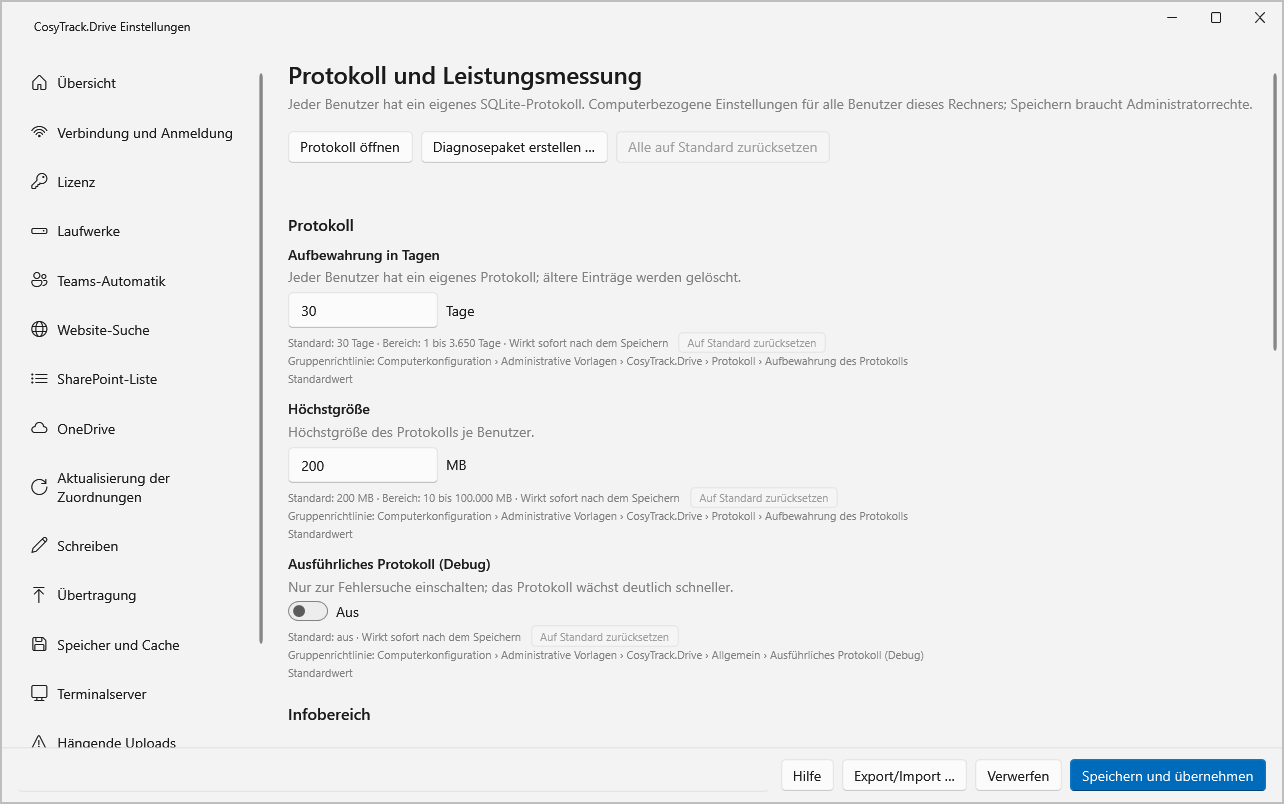
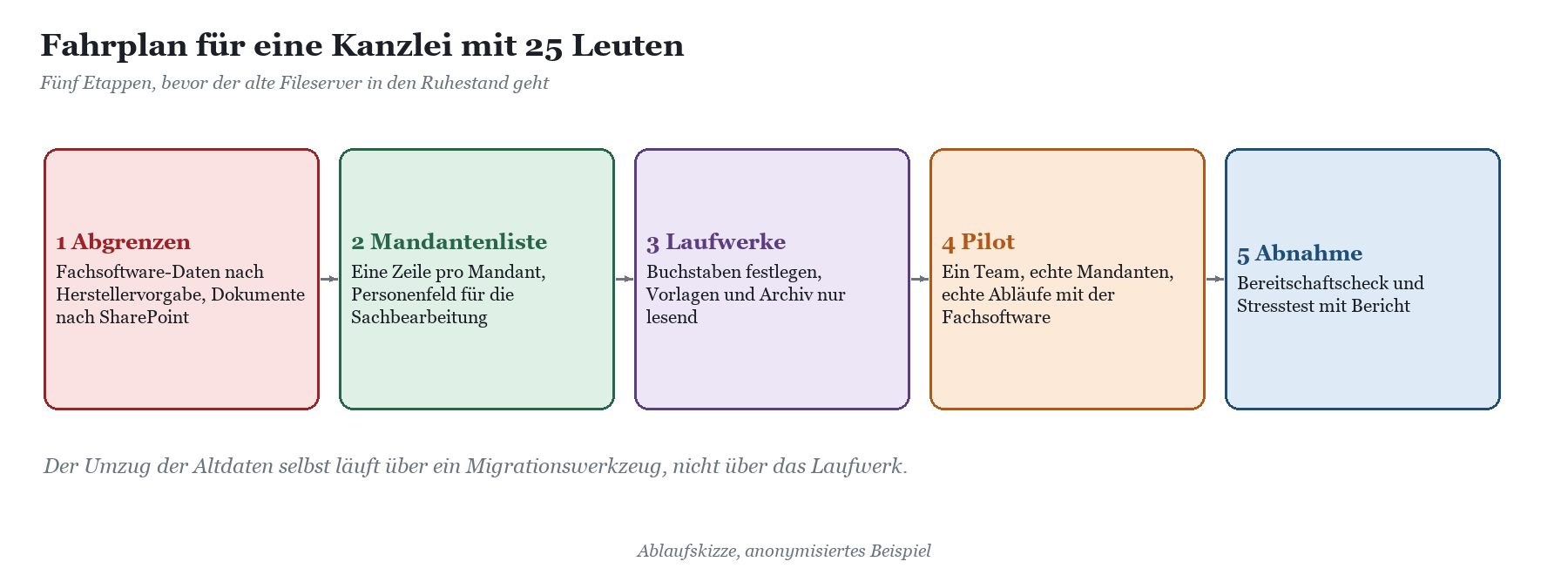
Installiert wird per MSI, nach der Installation läuft ein Testzeitraum. Der Ersteinrichtungs-Assistent führt durch die ersten Schritte. Das Admin-Kit liefert Verbindungsprüfung, Bereitschaftscheck mit Bericht und einen Stresstest mit Bericht, den du als Abnahmeprotokoll zur Projektakte legst, dazu die Ansicht für hängende Uploads mit Not-Aus, das Diagnosepaket, Lizenz und Lizenznutzung sowie Vorlagen. Lizenziert wird pro Named User. Mehrmandantenfähigkeit, Metadaten-Mapping und Inhaltstypen stehen auf der Roadmap, sind also geplant und heute nicht Teil des Produkts. Wer versucht, das Altarchiv per Drag-and-drop umzuziehen, bekommt einen Hinweis bei erkannter Massenkopie, denn Drive ist kein Migrationswerkzeug. Massenumzüge laufen über CosyTrack.Migrate, siehe Drive oder Migrate – Arbeiten ist nicht Umziehen.
|
AUS DER PRAXIS · Steuerkanzlei mit 25 Leuten Eine Steuerkanzlei mit 25 Leuten, zwei Standorten und einem Terminalserver-Verbund will den Fileserver für die Dokumentablage ablösen. Die Kanzleisoftware bleibt nach Vorgabe des Herstellers auf ihrem eigenen Server. Das Konzept: Die Mandantenliste in SharePoint führt die Sachbearbeitung als Personenfeld, daraus entsteht M:. Kanzleiablage unter K:, Vorlagen unter V: und abgeschlossene Jahre unter A:, die letzten beiden nur lesend. Die Berechtigungen hängen an Teamgruppen in SharePoint. Vor dem Rollout testet ein Team im Pilot mit echten Mandanten, ob Exporte, PDF-Ablage und Vorlagen aus der Fachsoftware wie gewünscht funktionieren. Bereitschaftscheck und Stresstest liegen als Bericht in der Projektakte. |
|---|
|
Frage |
Bordmittel |
CosyTrack.Drive |
|---|---|---|
|
Fester Buchstabe in jeder Sitzung |
Selbst gebaut über SUBST, Verknüpfung oder WebDAV |
Gleiche Buchstaben aus zentraler Konfiguration |
|
Neuer Mandant oder Wechsel der Zuständigkeit |
Synchronisation und Skript anpassen |
Zeile in der Mandantenliste ändern |
|
Vorlagen und Archiv schützen |
Leserechte in SharePoint |
Leserechte in SharePoint, Laufwerk zusätzlich nur lesend |
|
Terminalserver |
Sync-Client in jeder Sitzung, Platzhalter im Profil |
Eigene Laufwerke je Benutzer, Cache einstellbar |
|
Nachvollziehbarkeit |
Versionen und Überwachung in Microsoft 365 |
Wie Bordmittel, plus Logging und Leistungszähler am Laufwerk |
|
Verteilung |
Skripte, Sync-Richtlinien |
GPO oder Intune, Konfigurations-App für Tests |
Den Ablauf einer Einführung beschreibt Einführungsfahrplan für CosyTrack.Drive, die Verteilung per Richtlinie CosyTrack.Drive per GPO und Intune steuern. Wenn du das Laufwerkskonzept deiner Kanzlei mit echten Mandanten prüfen oder ein Angebot haben willst, ist die Beratung zu CosyTrack.Drive der richtige Startpunkt. Für Fragen zum Berechtigungskonzept und zur Struktur in SharePoint hilft die SharePoint-Beratung.
FAQ: SharePoint in der Steuerkanzlei
Gehören die Daten der Kanzleisoftware nach SharePoint?
Nein, nicht ohne ausdrückliche Freigabe durch den Hersteller. Betreibe den Datenbestand der Fachsoftware nach Herstellervorgabe und nutze SharePoint für Dokumente und Ablage.
Funktioniert meine Kanzleisoftware mit einem SharePoint-Laufwerk?
Das hängt von der Software und davon ab, welche Pfade du auf das Laufwerk legen willst. Prüfe die Dokumentation des Herstellers und teste Exporte, Druckausgaben und Ablage im Pilot mit deiner eigenen Umgebung.
Darf eine Steuerkanzlei Mandantendaten in Microsoft 365 speichern?
Das ist eine berufs- und datenschutzrechtliche Frage, die die Kanzleileitung mit Kammer, Datenschutzbeauftragten oder rechtlicher Beratung klärt. Dieser Beitrag beschreibt nur die Technik.
Wie sorge ich dafür, dass jede Person nur ihre Mandanten sieht?
Mit Berechtigungen in SharePoint über Gruppen. CosyTrack.Drive kann zusätzlich über eine SharePoint-Liste mit Personenfeld filtern, welche Mandanten im Laufwerk erscheinen.
Kann ich Vorlagen und abgeschlossene Jahre vor Änderungen schützen?
Ja, mit Leserechten in SharePoint. Mit CosyTrack.Drive bindest du diese Bibliotheken zusätzlich als Laufwerk nur lesend ein.
Läuft CosyTrack.Drive nur auf dem Terminalserver?
Nein. Arbeitsplatz und Terminalserver sind gleichwertige Einsatzorte, jeder Benutzer bekommt seine eigenen Laufwerke.
Zieht CosyTrack.Drive meinen alten Fileserver nach SharePoint um?
Nein. Drive ist zum Arbeiten da, Massenumzüge laufen über CosyTrack.Migrate.
Was passiert mit sehr langen Mandanten- und Dateinamen?
SharePoint erlaubt höchstens 400 Zeichen für den decodierten Pfad inklusive Dateiname. Kürze die Struktur vor dem Umzug; Hilfe bietet Pfad zu lang: die 400-Zeichen-Grenze in SharePoint.
Fazit: Die Akte zieht um, die Fachsoftware bleibt, die Frist sowieso
In der Steuerkanzlei scheitert SharePoint selten am Speicher, sondern an drei Fragen: Wo gehören die Daten der Fachsoftware hin, wie bekommt jede Terminalserver-Sitzung denselben Pfad, und wie bleibt die Verschwiegenheit gewahrt. Mit Bordmitteln bekommst du eine solide Ablage mit Versionen, Aufbewahrung und sauberen Rechten. Den festen Buchstaben für alle Sitzungen musst du dir allerdings selbst bauen und pflegen.
CosyTrack.Drive gibt der Kanzlei ihr M: zurück: Mandanten aus der SharePoint-Liste, Vorlagen und Archiv nur lesend, Kanzleiablage unter K:, auf dem Terminalserver ebenso wie am Arbeitsplatz. Die Fachsoftware bleibt, wo ihr Hersteller sie haben will. Teste das im Pilot mit echten Mandanten, hol dir für die Kanzlei-IT die Schulung und Onboarding für CosyTrack.Drive, und dann darf der Ordner „Betriebsprüfung 2019 – NICHT ANFASSEN“ endlich ins Archiv umziehen. Nur lesend, versteht sich.
Dieses Consulting-Dokument steht als PDF zum Download bereit: https://www.boddenberg.de/ArtikelPdf/deine-steuerkanzlei.pdf — © Ulrich B. Boddenberg · boddenberg.de